
Переходите ли вы к новому провайдеру, объединяете несколько почтовых ящиков или просто хотите, чтобы сообщения, отправленные на старый адрес, попадали туда, где вы их действительно проверяете, пересылка почты позволяет перенаправлять входящую почту, ничего не упуская.Эта функция, позволяющая непрерывно и без проблем отправлять электронные письма из одного почтового ящика в другой, упрощает общение с коллегами и клиентами с одного центрального адреса электронной почты.
Ниже приведены точные шаги для Gmail, Outlook, Yahoo Mail и Proton Mail, а также описание того, что делает и чего не делает пересылка, и что стоит учесть, прежде чем вы решите, куда пересылать свои электронные письма.
- Как пересылать электронные письма в Gmail
- Как настроить автопересылку электронных писем в Outlook
- Как пересылать электронные письма на другую почту с помощью Yahoo Mail
- Как пересылать электронные письма в Proton Mail
- Что дает пересылка электронного письма?
- Более конфиденциальное место для ваших электронных писем
Как пересылать электронные письма в Gmail
- Откройте Gmail на компьютере и войдите.
- Нажмите Настройки ⚙ → Все настройки.

- Перейдите во вкладку Пересылка и POP/IMAP и нажмите Добавить адрес пересылки.
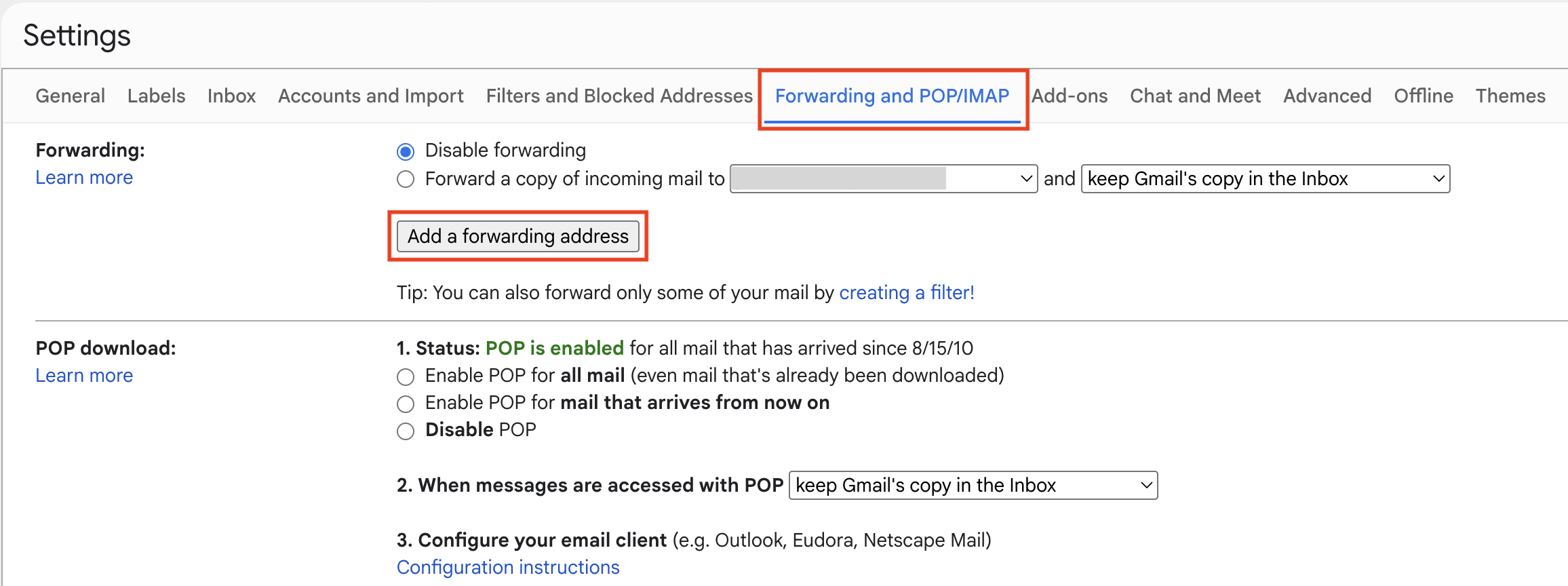
- Введите адрес электронной почты получателя и нажмите Далее. (Если вы ищете, как именно переслать почту из Gmail в другой аккаунт Gmail, применяются те же шаги — просто введите здесь свой второй адрес электронной почты Gmail.)

- Откроется новая вкладка браузера, и Gmail может попросить вас подтвердить свои личные данные. После этого нажмите Продолжить.

- Войдите в аккаунт электронной почты получателя и подтвердите сообщение с подтверждением от Gmail.

- Вернитесь в настройки Gmail → Пересылка и POP/IMAP.
- Выберите Пересылать копию входящих писем на адреса и выберите адрес электронной почты получателя из меню. Вы также можете выбрать: сохранить копию Gmail в почтовом ящике, пометить ее как прочитанную, архивировать ее или удалить ее.

- Нажмите Сохранить изменения внизу.
Это позволит пересылать новые входящие сообщения Gmail, а не все существующие электронные письма, которые уже находятся в вашем почтовом ящике. Если вы позже передумаете, вернитесь в настройки Gmail Пересылка и POP/IMAP, выберите Отключить пересылку и нажмите Сохранить изменения.
Кроме того, вы можете настроить пересылку Gmail только для определенных сообщений, создав фильтр. Перейдите в раздел Настройки → Все настройки → Фильтры и заблокированные адреса → Создать новый фильтр, выберите критерии и выберите Переслать на. Перед созданием фильтра необходимо добавить и подтвердить адрес пересылки.
При переходе с Gmail на Proton Mail вы можете использовать Easy Switch для переноса сообщений, контактов и календарей. Вы также можете продолжать получать и отправлять электронные письма с вашего адреса Gmail прямо в Proton Mail, что облегчит постепенный переход на конфиденциальную альтернативу Gmail, пока вы не будете готовы полностью переключиться. Proton Mail удаляет трекеры из ваших сообщений Gmail и защищает ваши данные с помощью шифрования с нулевым доступом.
Как настроить автопересылку электронных писем в Outlook
Microsoft предлагает несколько версий Outlook: Outlook.com, Outlook в Сети, новый Outlook и классический Outlook. Пересылка электронных писем работает аналогично в Outlook.com, Outlook в Сети и новом Outlook. Классический Outlook работает по-другому, поскольку обычно требует от вас создания правила пересылки.
Приведенные ниже инструкции предназначены специально для Outlook.com, веб-службы электронной почты Microsoft для личных адресов, таких как @outlook.com, @hotmail.com, @live.com и @msn.com.
- Перейдите на Outlook.com и войдите.
- Нажмите Настройки ⚙ в правом верхнем углу.

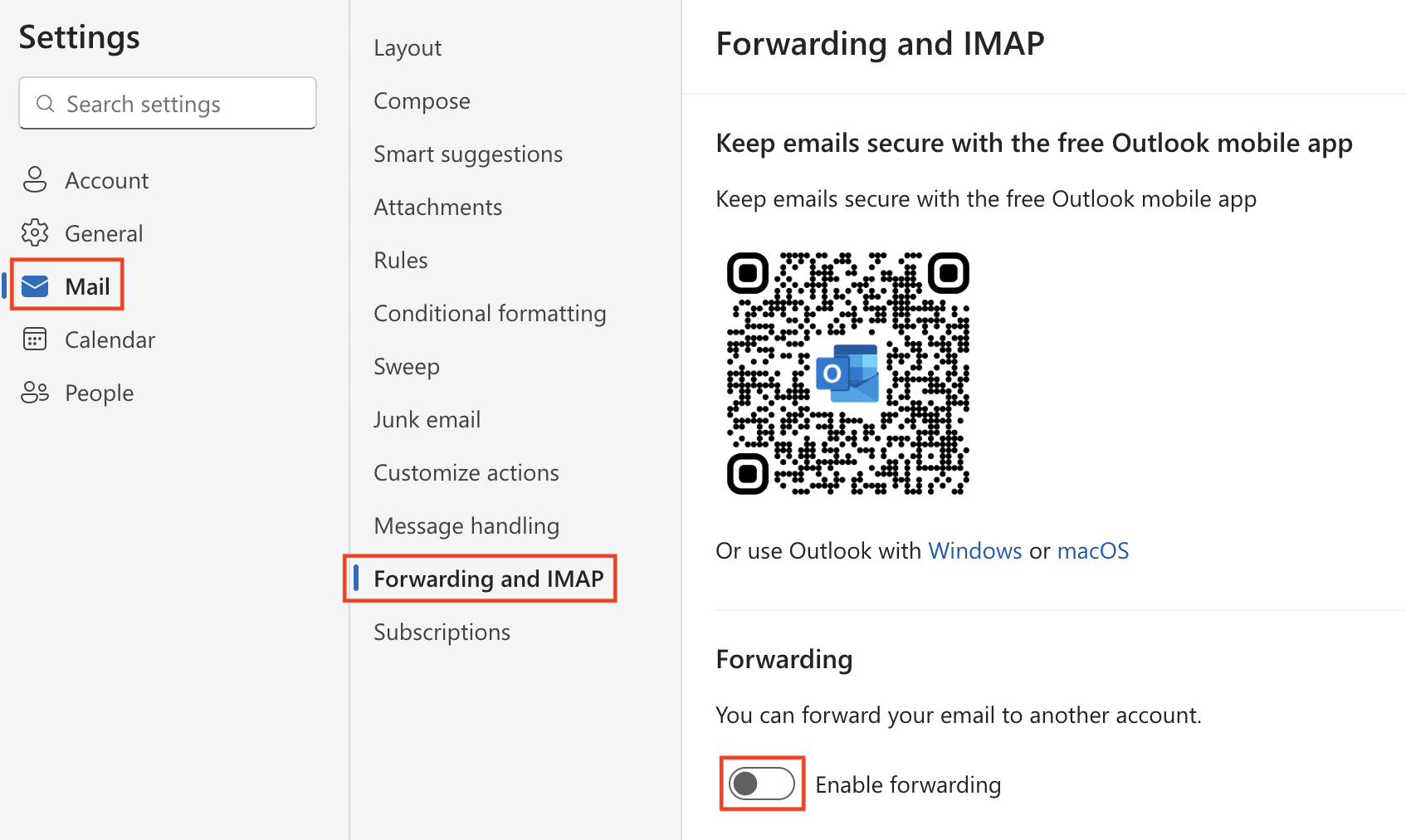
- Перейдите во вкладку Почта → Пересылка и IMAP и войдите, если потребуется.
- Включите переключатель Включить пересылку.
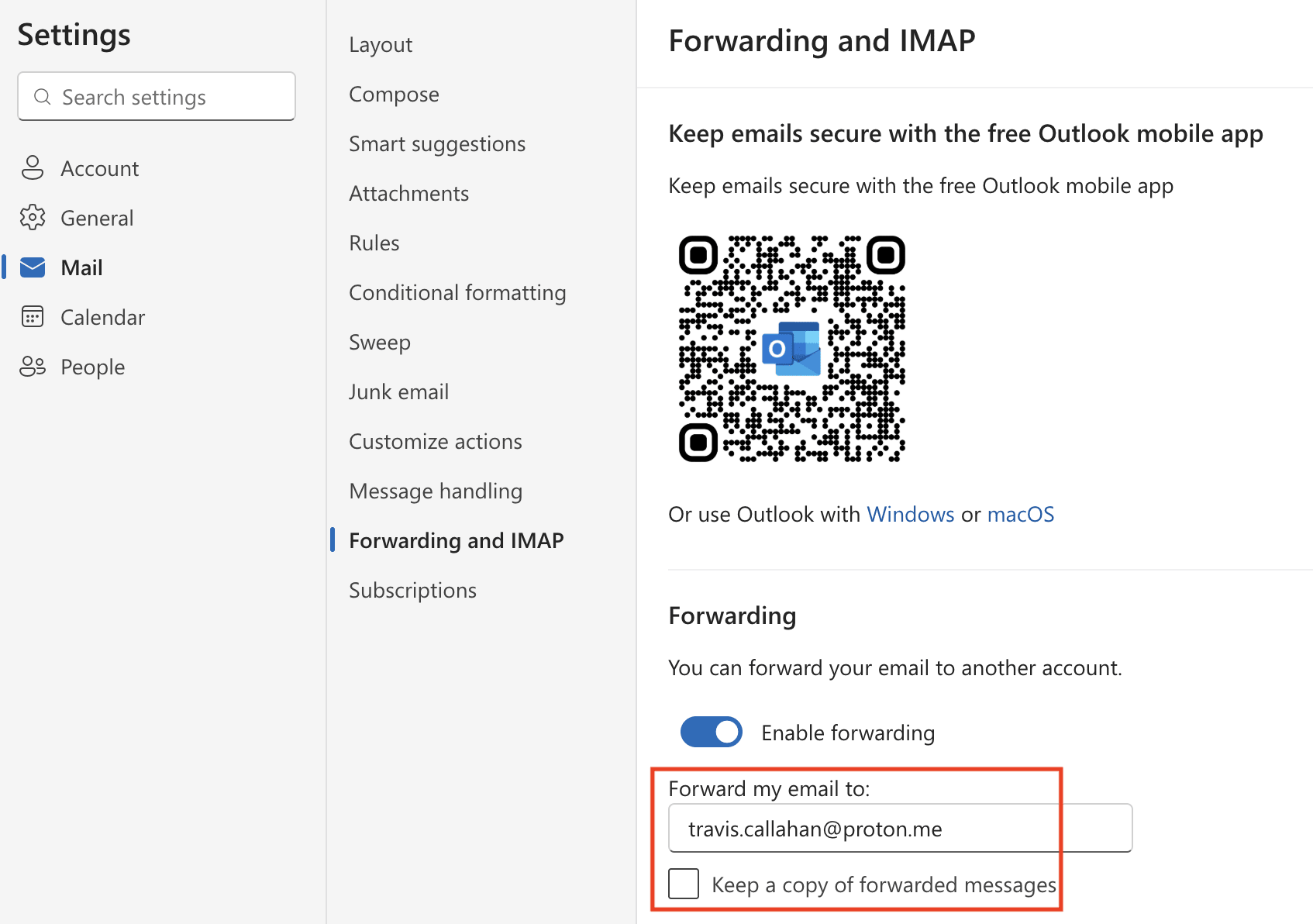
- Введите адрес электронной почты получателя.
- Выберите Сохранять копию пересылаемых сообщений, если хотите, чтобы исходные сообщения оставались в вашем почтовом ящике Outlook.com.
- Нажмите Сохранить.
Как только пересылка будет включена, новые сообщения, отправленные на ваш адрес Outlook, будут автоматически пересылаться на введенный вами адрес. Существующие электронные письма, которые уже сохранены в вашем почтовом ящике, не будут пересылаться автоматически. Если вы позже передумаете и захотите отключить пересылку почты, вернитесь в раздел Настройки → Почта → Пересылка, отключите параметр Включить пересылку и нажмите Сохранить.
Кроме того, вы можете автоматически пересылать только определенные электронные письма в разделе Настройки → Почта → Правила, используя такие условия, как отправитель, тема, получатель или ключевые слова, а также исключения.
При переходе с Outlook на Proton Mail вы можете использовать Easy Switch, чтобы импортировать весь свой почтовый ящик всего в несколько кликов — включая электронные письма, календари и контакты — в дополнение к пересылке новых сообщений. Proton Mail предлагает вам конфиденциальную альтернативу Outlook со сквозным шифрованием, надежной защитой конфиденциальности, без рекламы и отслеживания, чтобы вы могли безопасно управлять своими коммуникациями без ущерба для удобства.
Как пересылать электронные письма на другую почту с помощью Yahoo Mail
Функция автоматической пересылки Yahoo Mail отправляет копию новых входящих сообщений на другой адрес электронной почты. Для работы этой функции требуется Mail Plus от Yahoo или аналогичный платный тариф, доступный в вашем регионе, и она может предлагаться не во всех местоположениях.
В отличие от других почтовых служб, Yahoo Mail не поддерживает условную автопересылку только для определенных отправителей или тем.
- Войдите в Yahoo Mail на компьютере.

- Перейдите в раздел … Еще → ⚙ Настройки.
- Выберите Почтовые ящики и рядом с разделом Автопересылка нажмите Настроить.

- Введите адрес электронной почты получателя и нажмите Подтвердить.
- Войдите в аккаунт электронной почты получателя и следуйте инструкциям Yahoo Mail, чтобы подтвердить пересылку почты.
После подтверждения новые сообщения, поступающие на ваш аккаунт Yahoo Mail, будут автоматически пересылаться на выбранный вами адрес. При этом электронные письма, уже сохраненные в вашем почтовом ящике, не переносятся. Если вы позже передумаете, вернитесь в раздел Настройки → Почтовые ящики и удалите адрес пересылки.
При переходе с Yahoo Mail на Proton Mail вы можете настроить Easy Switch, чтобы быстро импортировать существующие электронные письма, календари и контакты, а также пересылать новые сообщения в свой почтовый ящик Proton.
Как пересылать электронные письма в Proton Mail
Автоматическая пересылка почты доступна на платных тарифах Proton Mail.
- Войдите в Proton Mail в веб-браузере.
- Нажмите Настройки ⚙ → Все настройки.
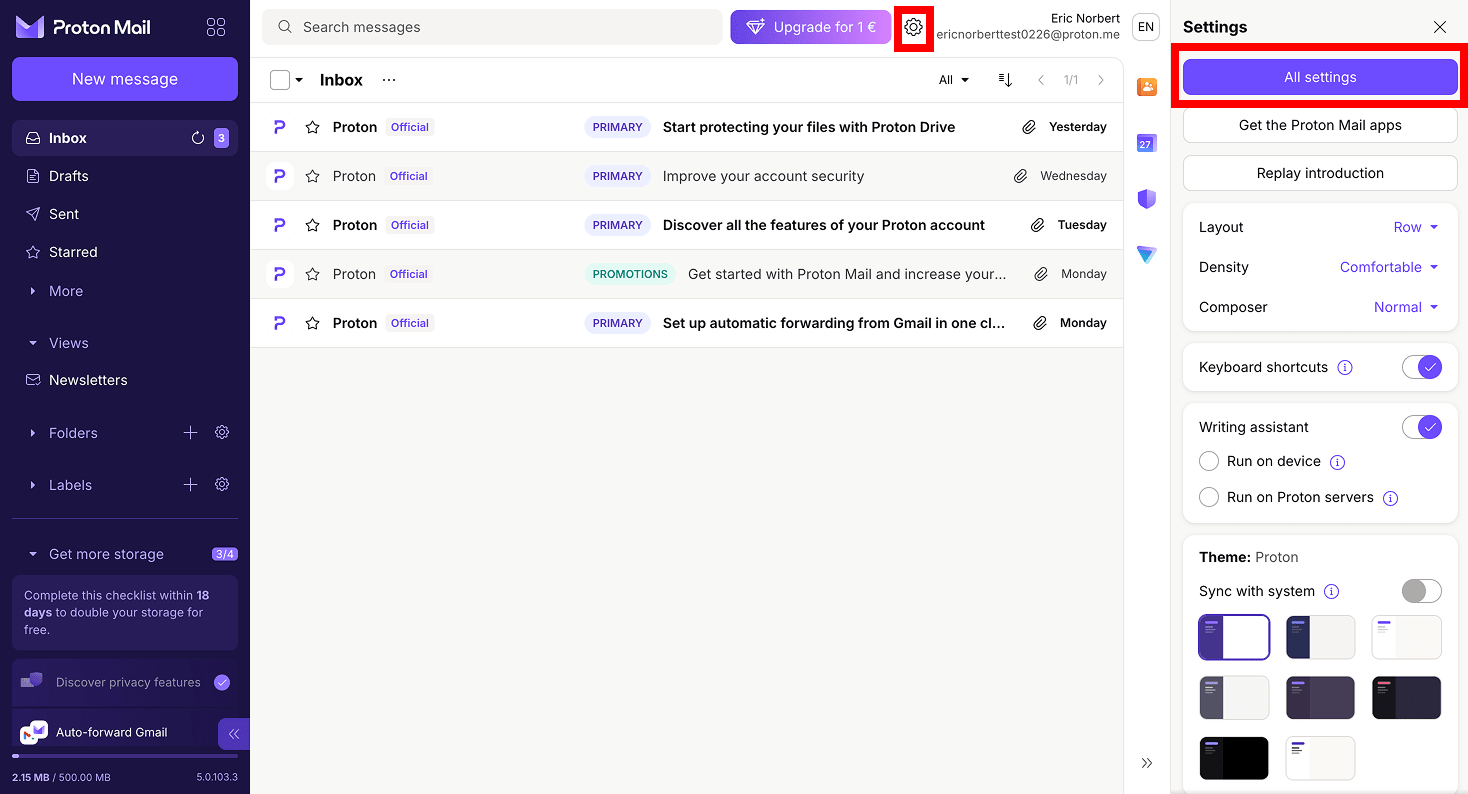
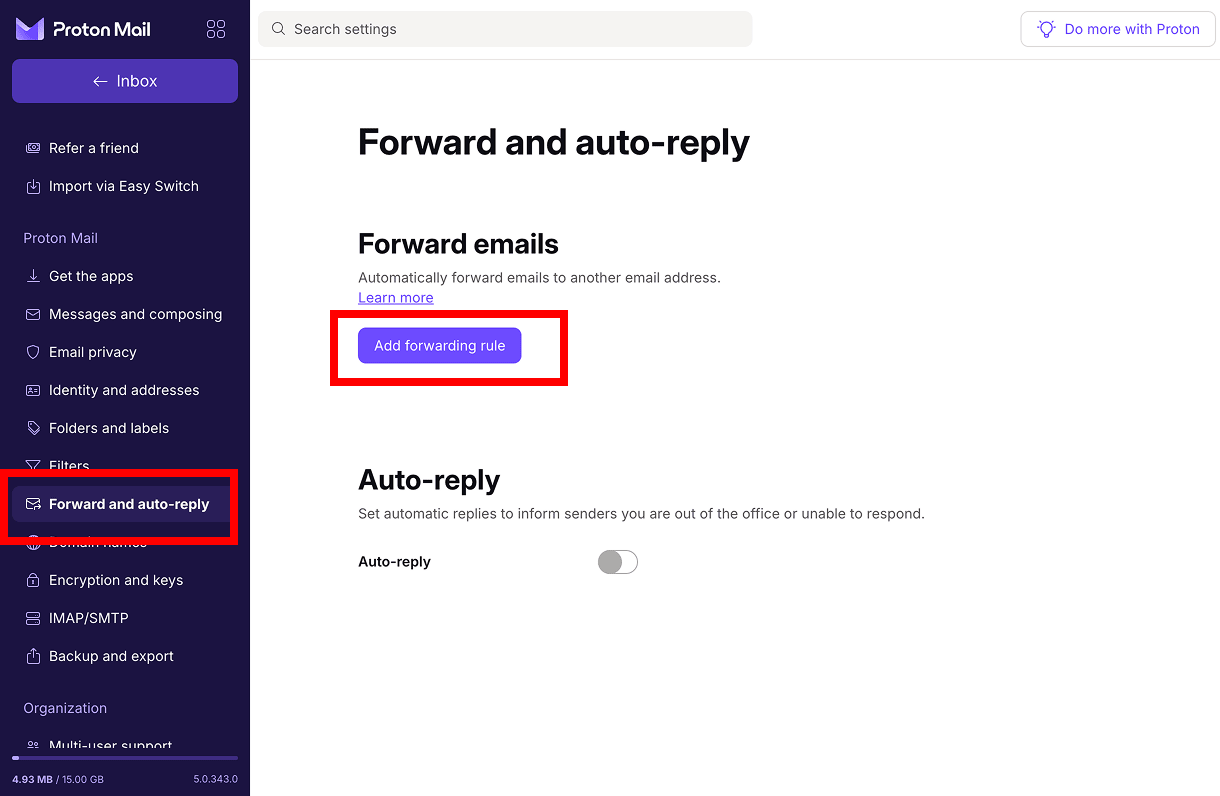
- Перейдите во вкладку Пересылка и автоответчик и нажмите Добавить правило пересылки.
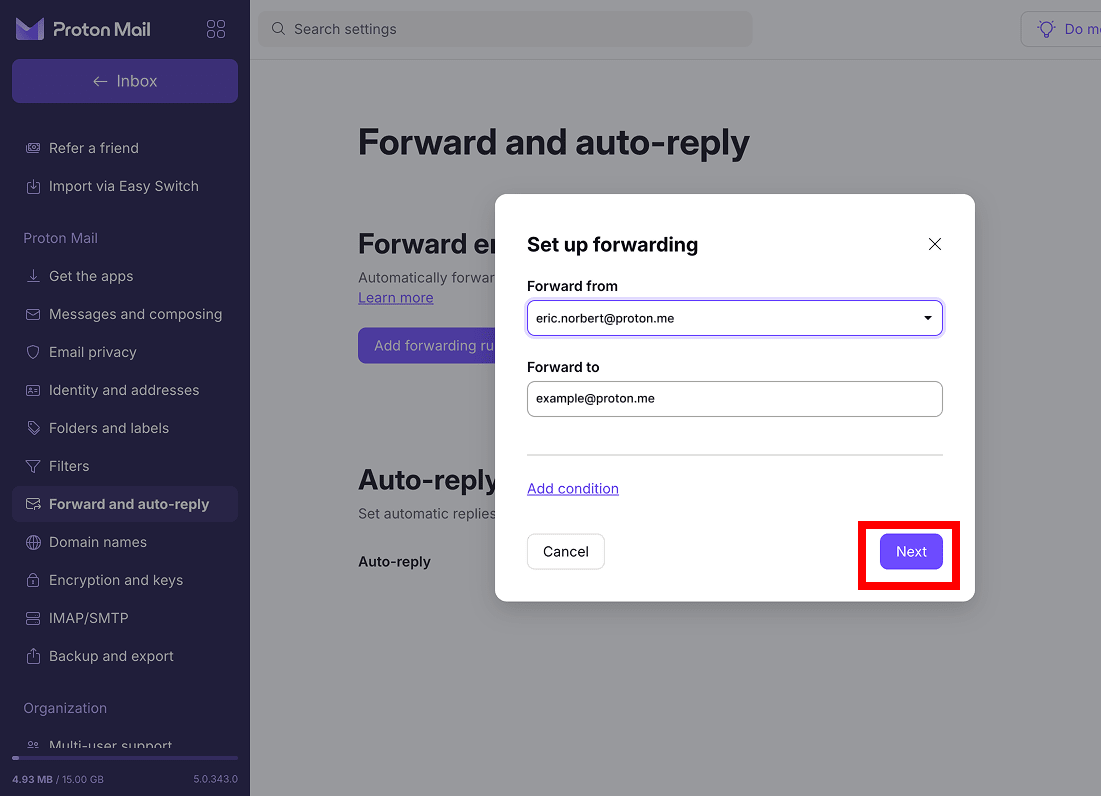
- В разделе Пересылать из выберите адрес Proton Mail, с которого вы хотите пересылать сообщения.
- В разделе Пересылать на введите адрес электронной почты назначения.
- Чтобы пересылать все новые сообщения, не добавляйте никаких условий. Нажмите Далее.
- Нажмите Отправить письмо с подтверждением.

- Откройте сообщение с подтверждением в принимающем аккаунте и примите запрос на пересылку.
После подтверждения новые сообщения, отправленные на целевой адрес электронной почты, будут пересылаться автоматически. Электронные письма, которые уже сохранены в вашем почтовом ящике, перенесены не будут.
Кроме того, вы можете пересылать только определенные сообщения Proton Mail, создав правило условной пересылки. Выполните те же шаги, что и выше, но нажмите Добавить условие и выберите, какие сообщения пересылать, на основе таких критериев, как тема, отправитель или вложение (с вложениями или без них).
Если вы позже передумаете и захотите отключить пересылку почты, вернитесь в раздел Настройки → Все настройки → Пересылка и автоответчик, нажмите на меню с тремя точками рядом с правилом пересылки и выберите Приостановить или Удалить.
Что дает пересылка электронного письма?
Электронные письма можно пересылать вручную или автоматически. Это означает, что они копируются и перенаправляются на другой адрес электронной почты, но происходить это может по-разному.
При ручной пересылке, когда вы выбираете Переслать для определенного электронного письма, открывается окно нового сообщения, в котором вы можете ввести адрес получателя и добавить примечание по желанию. Пересылаемое сообщение обычно содержит данные об исходном отправителе, тему, содержимое сообщения и вложения. К началу строки темы по умолчанию обычно добавляется префикс Fw: или FWD:. Исходное электронное письмо остается в вашем почтовом ящике, если вы его не удалите или не переместите.
Автоматическая пересылка работает по-другому: вместо того чтобы пересылать сообщения по одному, вы настраиваете свой аккаунт электронной почты так, чтобы новые входящие сообщения отправлялись на другой адрес автоматически. В зависимости от провайдера вы можете пересылать каждое новое сообщение или только те электронные письма, которые соответствуют определенным правилам или фильтрам. Исходное сообщение может оставаться в вашем почтовом ящике в зависимости от выбранных вами настроек, а электронные письма, которые уже находятся в вашем почтовом ящике, задним числом не пересылаются.
Более конфиденциальное место для ваших электронных писем
Gmail, Outlook и Yahoo — одни из самых популярных почтовых служб в мире. Но существует проблема с конфиденциальностью, так как эти провайдеры показывают рекламу в вашем почтовом ящике и интегрируют функции ИИ, что вызывает закономерный вопрос: как именно обрабатываются ваши конфиденциальные данные и кто еще может их видеть?
Существует также проблема юрисдикции. Поскольку эти службы управляются компаниями из США, они подчиняются таким законам, как раздел 702 закона FISA и закон CLOUD Act, которые могут обязать их передать ваши данные (включая электронные письма) независимо от того, где вы живете. Все это возможно потому, что Gmail, Outlook и Yahoo имеют техническую возможность сканировать содержимое ваших электронных писем.
В отличие от этого, Proton Mail защищает ваши электронные письма с помощью сквозного шифрования и шифрования с нулевым доступом, что означает, что мы никогда не имеем доступа к вашим сообщениям. Никакой рекламы, никакого обучения ИИ, никакого наблюдения. Мы работаем в соответствии со швейцарскими законами о конфиденциальности, вне юрисдикции США, а наши заявления о конфиденциальности может проверить любой желающий, поскольку Proton Mail имеет открытый исходный код и проходит независимый аудит.
Если вы предпочитаете европейского провайдера электронной почты, который относится к вашей переписке как к конфиденциальной информации, а не как к источнику данных, Proton Mail создан именно для этого — пересылаете ли вы сообщения во время перехода или переключаетесь на него навсегда.





