
Tanto si te estás cambiando a un nuevo proveedor como si estás unificando varias bandejas de entrada, o si simplemente quieres que los mensajes enviados a una dirección antigua acaben en algún lugar que realmente consultes, el reenvío de correo electrónico te permite redireccionar el correo entrante sin perderte nada. Esta función, que te permite enviar correos electrónicos de forma continua y fluida de una bandeja de entrada a otra, facilita la comunicación con compañeros y clientes desde una dirección de correo electrónico centralizada.
A continuación, se indican los pasos exactos para Gmail, Outlook, Yahoo Mail y Proton Mail, además de lo que hace y no hace el reenvío, y lo que conviene tener en cuenta antes de que decidas adónde reenviar tu correo electrónico.
- Cómo reenviar correos electrónicos en Gmail
- Cómo reenviar automáticamente correos electrónicos en Outlook
- Cómo reenviar correos electrónicos a otra dirección con Yahoo Mail
- Cómo reenviar correos electrónicos en Proton Mail
- ¿Qué hace el reenvío de un correo electrónico?
- Un lugar más privado para tus correos electrónicos
Cómo reenviar correos electrónicos en Gmail
- Abre Gmail en un ordenador e inicia sesión.
- Haz clic en Ajustes ⚙ → Ver todos los ajustes.

- Ve a Reenvío y POP/IMAP y haz clic en Añadir una dirección de reenvío.
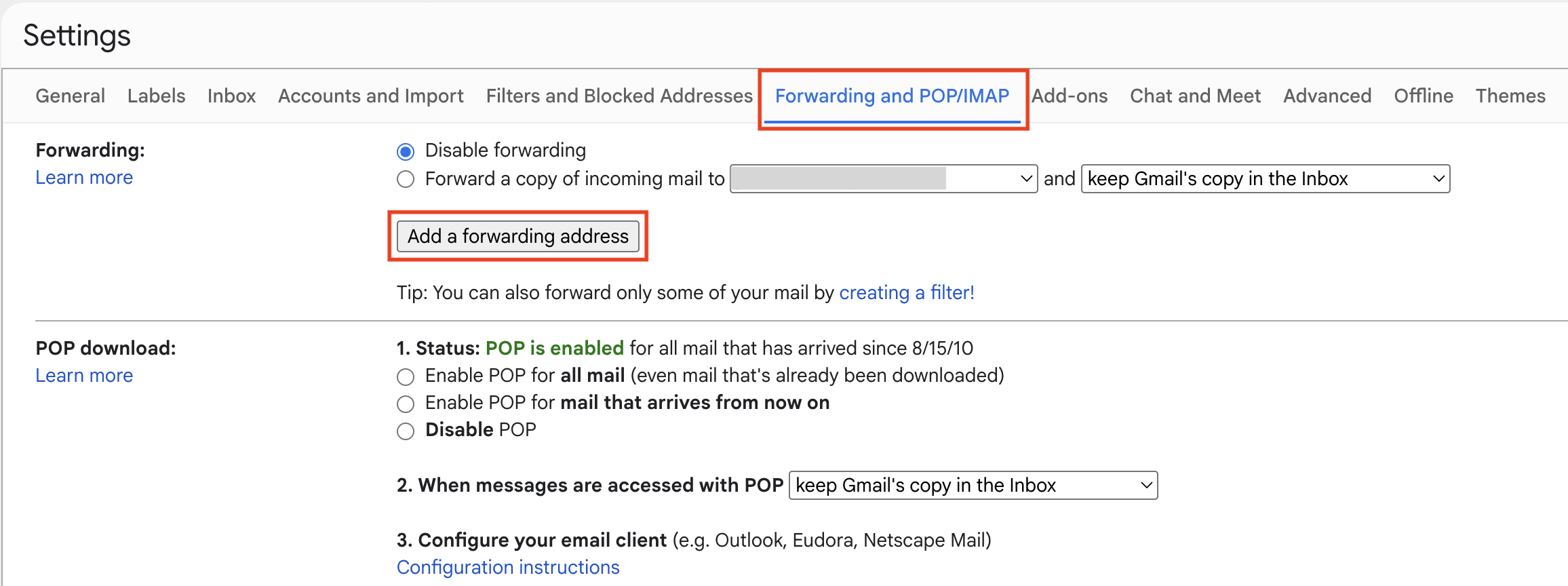
- Ingresa la dirección de correo electrónico del destinatario y haz clic en Siguiente. (Si estás buscando específicamente cómo reenviar Gmail a otra cuenta de Gmail, se aplican los mismos pasos: solo tienes que ingresar tu segunda dirección de correo electrónico aquí).

- Se abrirá una nueva pestaña del navegador y es posible que Gmail te pida que verifiques tu identidad. Después de hacerlo, haz clic en Proceder.

- Inicia sesión en la cuenta de correo electrónico del destinatario y verifica el mensaje de confirmación de Gmail.

- Vuelve a los ajustes de Gmail → Reenvío y POP/IMAP.
- Selecciona Reenviar una copia del correo entrante a y elige la dirección de correo electrónico del destinatario en el menú. También puedes elegir entre conservar la copia de Gmail en la bandeja de entrada, marcarla como leída, archivarla o eliminarla.

- Haz clic en Guardar cambios en la parte inferior.
Esto reenviará los futuros mensajes entrantes de Gmail, no todos los correos electrónicos ya existentes en tu bandeja de entrada. Si más tarde cambias de opinión, vuelve a los ajustes de Reenvío y POP/IMAP de Gmail, selecciona Desactivar el reenvío y haz clic en Guardar cambios.
Como alternativa, puedes configurar el reenvío de Gmail solo para determinados mensajes creando un filtro. Ve a Ajustes → Ver todos los ajustes → Filtros y direcciones bloqueadas → Crear un filtro nuevo, elige tus criterios y selecciona Reenviarlo a. Antes de crear el filtro, debes añadir y verificar la dirección de reenvío.
Al pasarte de Gmail a Proton Mail, puedes usar Easy Switch para migrar tus mensajes, contactos y calendarios. También puedes seguir recibiendo y enviando correos electrónicos desde tu dirección de Gmail directamente en Proton Mail, lo que facilita la transición gradual a una alternativa privada a Gmail hasta que estés listo para dar el paso definitivo. Proton Mail elimina los rastreadores de tus mensajes de Gmail y protege tus datos con cifrado de acceso cero.
Cómo reenviar automáticamente correos electrónicos en Outlook
Microsoft ofrece varias versiones de Outlook: Outlook.com, Outlook en la web, el nuevo Outlook y el Outlook clásico. El reenvío de correo electrónico es similar en Outlook.com, Outlook en la web y el nuevo Outlook. El Outlook clásico funciona de forma diferente porque suele requerir que crees una regla de reenvío.
Las siguientes instrucciones son específicamente para Outlook.com, el servicio de correo electrónico basado en la web de Microsoft para direcciones personales como @outlook.com, @hotmail.com, @live.com y @msn.com.
- Ve a Outlook.com e inicia sesión.
- Haz clic en Ajustes ⚙ en la esquina superior derecha.

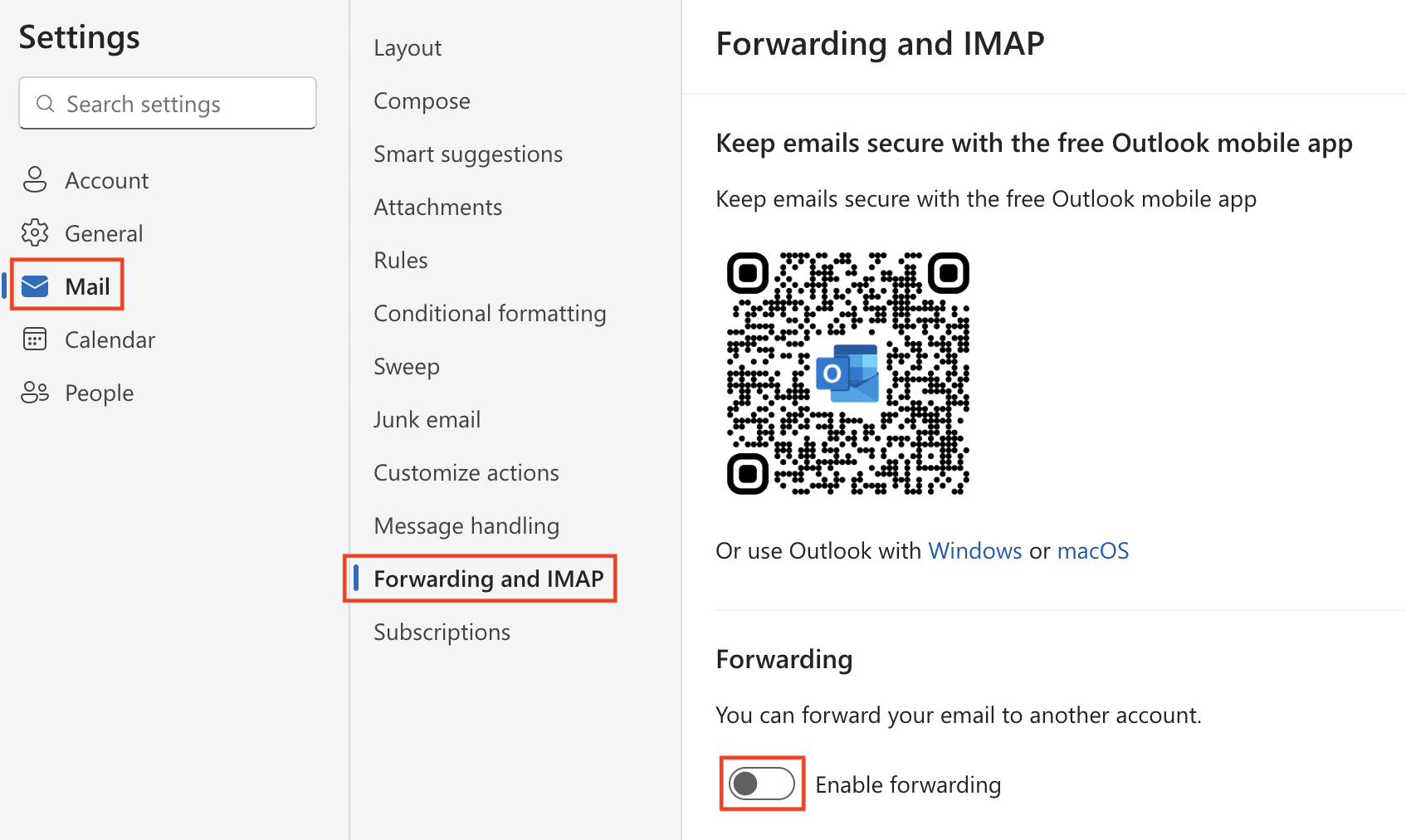
- Ve a Correo → Reenvío e IMAP e inicia sesión si es necesario.
- Activa la opción Habilitar el reenvío.
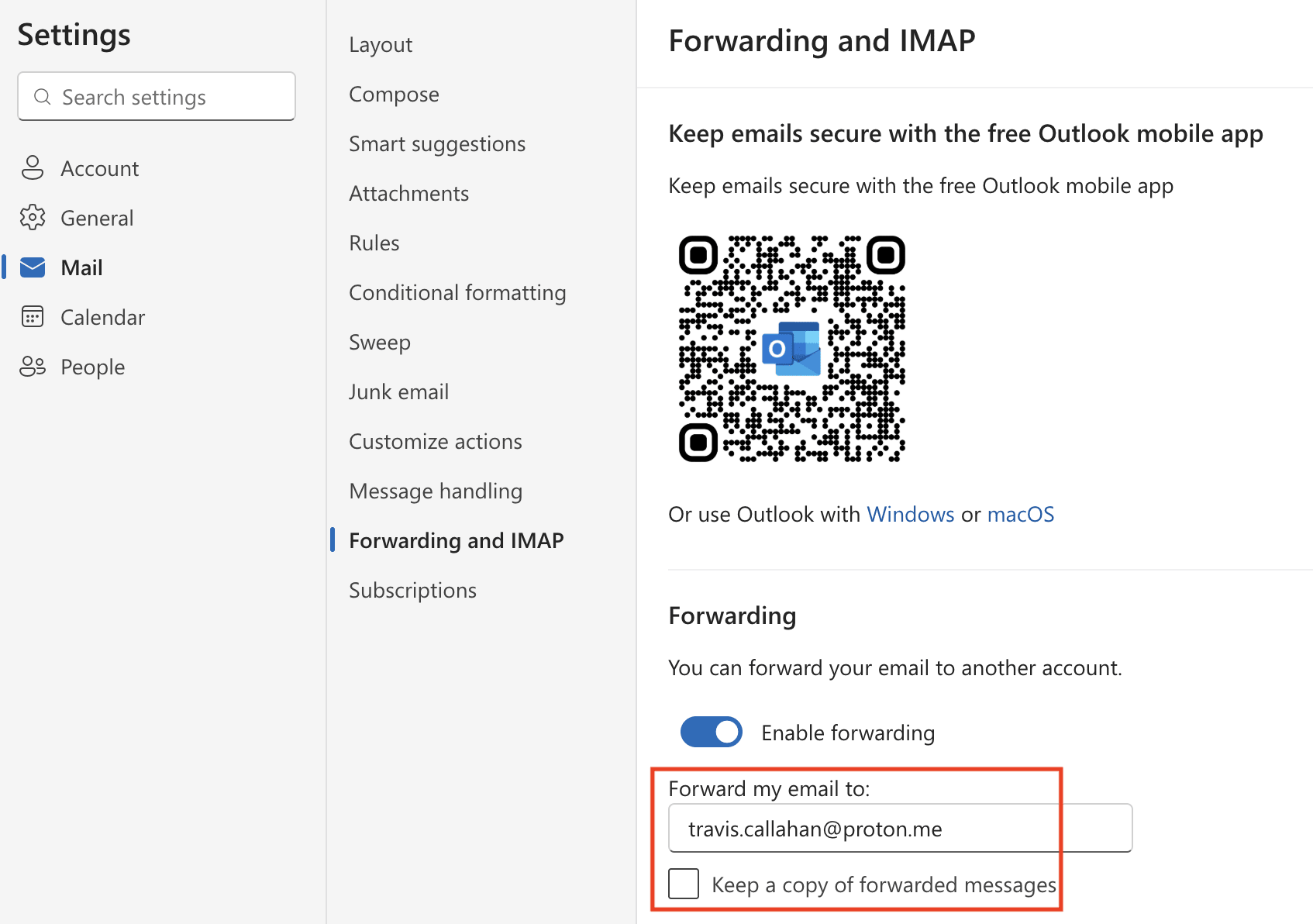
- Ingresa la dirección de correo electrónico del destinatario.
- Selecciona Guardar una copia de los mensajes reenviados si quieres que los mensajes originales permanezcan en tu bandeja de entrada de Outlook.com.
- Haz clic en Guardar.
Una vez habilitado el reenvío, los nuevos mensajes enviados a tu dirección de Outlook se reenviarán automáticamente a la dirección que ingresaste. Los correos electrónicos existentes que ya estén almacenados en tu buzón no se reenviarán de forma automática. Si más tarde cambias de opinión y deseas desactivar el reenvío de correo electrónico, vuelve a Ajustes → Correo → Reenvío, desactiva la opción Habilitar el reenvío y haz clic en Guardar.
Como alternativa, puedes reenviar automáticamente solo determinados correos electrónicos en Ajustes → Correo → Reglas utilizando condiciones como el remitente, el asunto, el destinatario o palabras clave, junto con excepciones.
Al migrar de Outlook a Proton Mail, puedes usar Easy Switch para importar todo tu buzón en solo unos pocos clics —incluidos correos electrónicos, calendarios y contactos—, además de reenviar nuevos mensajes. Proton Mail te ofrece una alternativa privada a Outlook con cifrado de extremo a extremo, sólidas protecciones de privacidad y sin anuncios ni rastreos, para que puedas administrar tus comunicaciones de forma segura sin renunciar a la comodidad.
Cómo reenviar correos electrónicos a otra dirección con Yahoo Mail
La función de reenvío automático de Yahoo Mail envía una copia de los nuevos mensajes entrantes a otra dirección de correo electrónico. Esta función requiere Yahoo Mail Plus o el plan de pago equivalente disponible en tu región, y es posible que no se ofrezca en todas las ubicaciones.
A diferencia de otros servicios de correo electrónico, Yahoo Mail no admite el reenvío automático condicional solo para determinados remitentes o asuntos.
- Inicia sesión en Yahoo Mail en el ordenador.

- Ve a … Más → ⚙ Ajustes.
- Selecciona Buzones y, junto a Reenvío automático, haz clic en Configurar.

- Ingresa la dirección de correo electrónico del destinatario y haz clic en Verificar.
- Inicia sesión en la cuenta de correo electrónico del destinatario y sigue las instrucciones de Yahoo Mail para confirmar el reenvío de correo electrónico.
Tras la verificación, los nuevos mensajes que reciba tu cuenta de Yahoo Mail se reenviarán automáticamente a la dirección que hayas seleccionado. Esto no transfiere los correos electrónicos que ya estén almacenados en tu bandeja de entrada. Si más tarde cambias de opinión, vuelve a Ajustes → Buzones y elimina la dirección de reenvío.
Al cambiar de Yahoo Mail a Proton Mail, puedes configurar Easy Switch para importar rápidamente tus correos electrónicos, calendarios y contactos existentes, al tiempo que reenvías los nuevos mensajes a tu bandeja de entrada de Proton.
Cómo reenviar correos electrónicos en Proton Mail
El reenvío automático de correo electrónico está disponible en los planes de pago de Proton Mail.
- Inicia sesión en Proton Mail en tu navegador web.
- Haz clic en Ajustes ⚙ → Todos los ajustes.
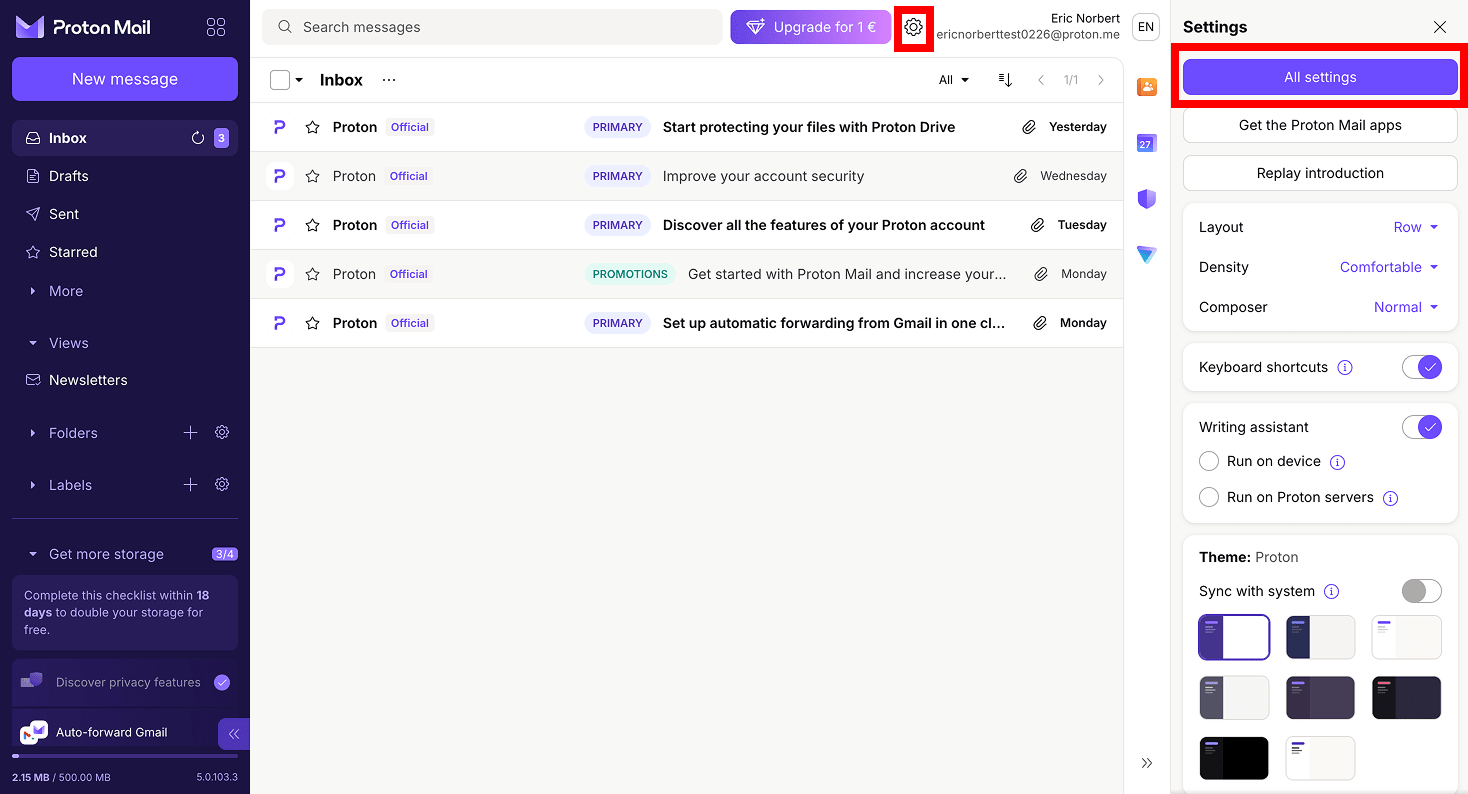
- Ve a Reenvío y respuesta automática y haz clic en Añadir regla de reenvío.
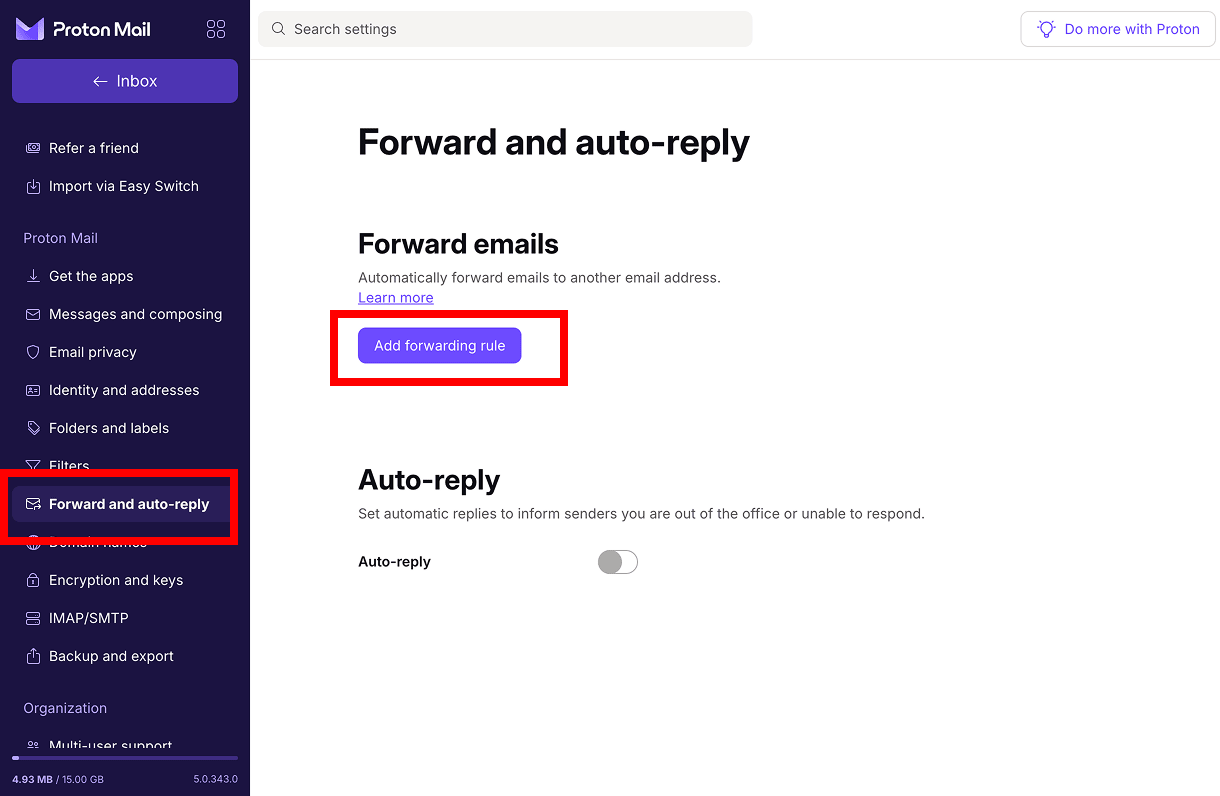
- En Reenviar desde, selecciona la dirección de Proton Mail desde la que quieres reenviar los mensajes.
- En Reenviar a, ingresa la dirección de correo electrónico de destino.
- Para reenviar todos los mensajes nuevos, no añadas ninguna condición. Haz clic en Siguiente.
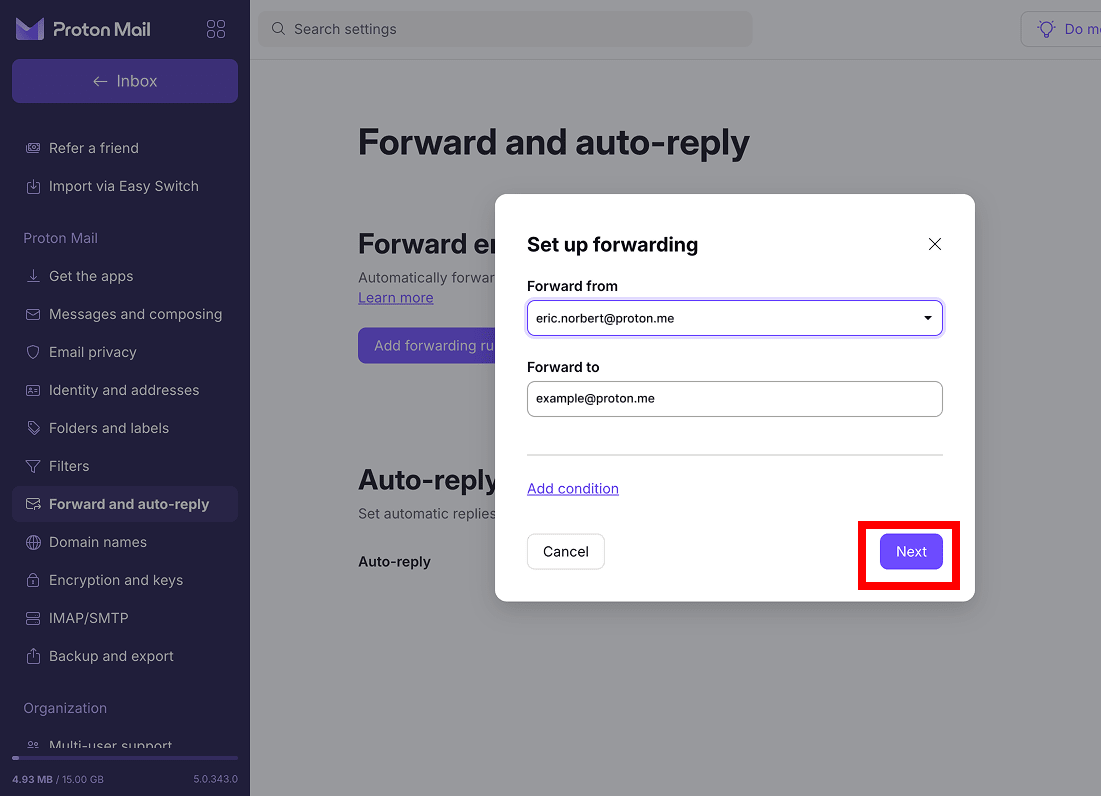
- Haz clic en Enviar correo electrónico de confirmación.

- Abre el mensaje de confirmación en la cuenta receptora y acepta la solicitud de reenvío.
Una vez confirmado, los nuevos mensajes enviados a la dirección de correo electrónico de destino se reenviarán automáticamente. Los correos electrónicos que ya estén almacenados en tu buzón no se transferirán.
Como alternativa, puedes reenviar solo determinados mensajes de Proton Mail creando una regla de reenvío condicional. Sigue los mismos pasos anteriores, pero haz clic en Añadir condición y elige qué mensajes reenviar en función de criterios como el asunto, el remitente o el archivo adjunto (con o sin archivos adjuntos).
Si más tarde cambias de opinión y quieres desactivar el reenvío de correo electrónico, vuelve a Ajustes → Todos los ajustes → Reenvío y respuesta automática, haz clic en el menú de tres puntos que hay junto a la regla de reenvío y selecciona Pausar o Eliminar.
¿Qué hace el reenvío de un correo electrónico?
Los correos electrónicos se pueden reenviar manual o automáticamente. Significa que se copian y se redirigen a otra dirección de correo electrónico, pero esto puede ocurrir de distintas maneras.
Con el reenvío manual, al seleccionar Reenviar para un correo electrónico concreto, se abre una ventana de mensaje nuevo para que puedas ingresar la dirección del destinatario y añadir una nota opcional. El mensaje reenviado suele incluir el remitente original, el asunto, el contenido del mensaje y los archivos adjuntos. Por defecto, se suele añadir Fw: o FWD: al principio de la línea de asunto. El correo electrónico original permanece en tu bandeja de entrada a menos que lo elimines o lo muevas.
El reenvío automático funciona de otra manera: en lugar de reenviar los mensajes uno a uno, configuras tu cuenta de correo electrónico para que envíe los nuevos mensajes entrantes a otra dirección de forma automática. Dependiendo del proveedor, puedes reenviar todos los mensajes nuevos o solo los correos electrónicos que cumplan ciertas reglas o filtros. El mensaje original puede permanecer en tu bandeja de entrada, dependiendo de los ajustes que elijas, y los correos electrónicos que ya estén en tu buzón no se reenviarán de forma retroactiva.
Un lugar más privado para tus correos electrónicos
Gmail, Outlook y Yahoo se encuentran entre los servicios de correo electrónico más utilizados del mundo. Pero hay un problema de privacidad, ya que estos proveedores muestran anuncios en tu bandeja de entrada e integran funciones de IA que plantean una pregunta muy razonable: ¿cómo se procesan exactamente tus datos confidenciales y quién más puede verlos?
También hay un problema de jurisdicción. Dado que estos servicios están gestionados por empresas estadounidenses, están sujetos a leyes como la Sección 702 de la FISA y la CLOUD Act, que pueden exigirles que entreguen tus datos (incluyendo correos electrónicos), independientemente de dónde vivas. Todo esto es posible porque Gmail, Outlook y Yahoo tienen la capacidad técnica de escanear el contenido de tus correos electrónicos.
Por el contrario, Proton Mail protege tus correos electrónicos con cifrado de extremo a extremo y cifrado de acceso cero, lo que significa que nunca tenemos acceso a tus mensajes. Sin anuncios, sin entrenamiento de IA y sin vigilancia de ningún tipo. Operamos bajo las leyes de privacidad suizas, fuera de la jurisdicción de EE. UU., y cualquier persona puede verificar nuestras afirmaciones sobre privacidad, ya que Proton Mail es de código abierto y se audita de forma independiente.
Si prefieres un proveedor de correo electrónico europeo que trate tu correspondencia como privada en lugar de como una fuente de datos, Proton Mail se ha diseñado exactamente para eso, tanto si reenvías mensajes mientras realizas la transición como si das el paso definitivo.





