
ไม่ว่าจะเปลี่ยนผู้ให้บริการรายใหม่ รวมกล่องขาเข้าหลายกล่องเข้าด้วยกัน หรือเพียงต้องการให้ข้อความที่ส่งไปยังที่อยู่เดิมไปปรากฏในที่ที่เข้าไปตรวจสอบจริง ๆ การส่งต่อเมล ช่วยให้เปลี่ยนเส้นทางเมลขาเข้าได้โดยไม่พลาดสิ่งใดเลย คุณสมบัตินี้ซึ่งช่วยให้ส่ง อีเมล จากกล่องขาเข้าหนึ่งไปยังอีกกล่องหนึ่งได้อย่างต่อเนื่องและราบรื่น จะช่วยให้ติดต่อสื่อสารกับเพื่อนร่วมงานและลูกค้าจากที่อยู่อีเมลส่วนกลางเพียงที่อยู่เดียวได้ง่ายขึ้น
ด้านล่างนี้คือขั้นตอนอย่างละเอียดสำหรับ Gmail, Outlook, Yahoo Mail และ Proton Mail รวมถึงการทำงานและข้อจำกัดของการส่งต่อ และสิ่งสำคัญที่ควรพิจารณาก่อนตัดสินใจว่าจะส่งต่ออีเมลไปที่ใด
- วิธีส่งต่ออีเมลใน Gmail
- วิธีส่งต่ออีเมลอัตโนมัติใน Outlook
- วิธีส่งต่ออีเมลไปยังอีเมลอื่นโดยใช้ Yahoo Mail
- วิธีส่งต่ออีเมลใน Proton Mail
- การส่งต่ออีเมลทำหน้าที่อะไร?
- พื้นที่ที่เป็นส่วนตัวยิ่งขึ้นสำหรับอีเมล
วิธีส่งต่ออีเมลใน Gmail
- เปิด Gmail บนคอมพิวเตอร์และเข้าสู่ระบบ
- คลิก การตั้งค่า ⚙ → ดูการตั้งค่าทั้งหมด

- ไปที่ การส่งต่อและ POP/IMAP และคลิก เพิ่มที่อยู่การส่งต่อ
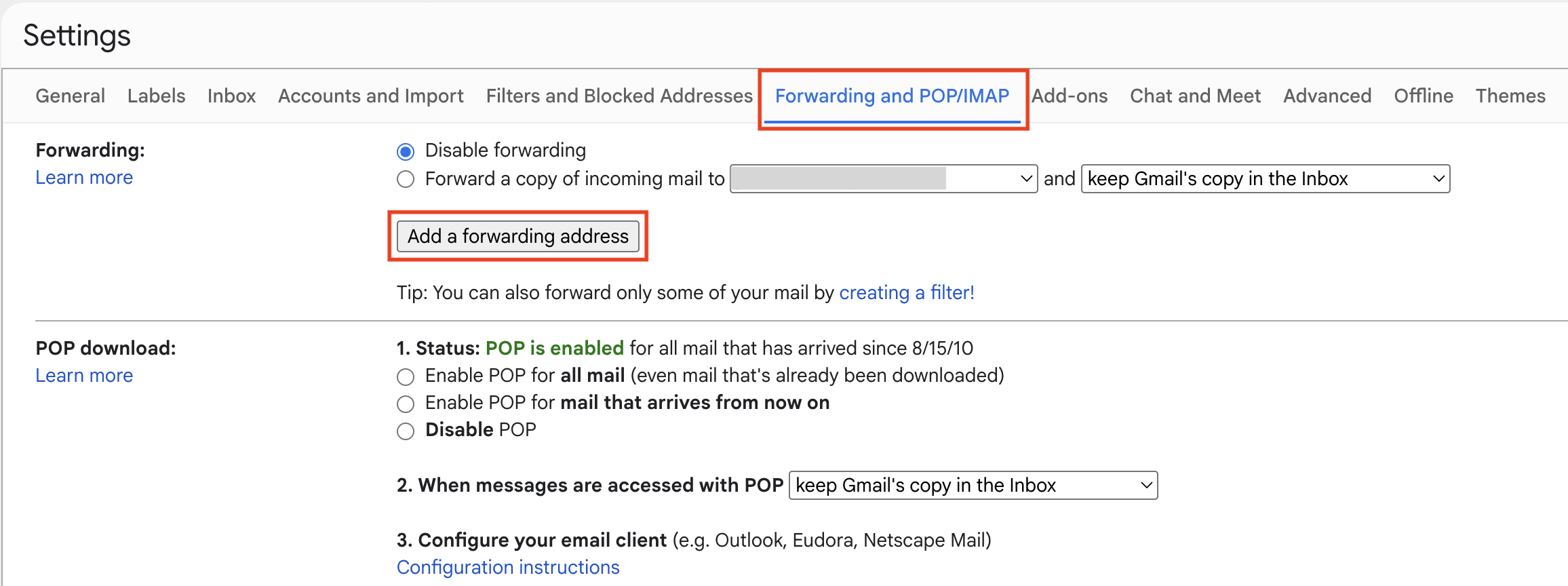
- ป้อนที่อยู่อีเมลของผู้รับแล้วคลิก ถัดไป (หากกำลังมองหาวิธีส่งต่อ Gmail ไปยังบัญชี Gmail อื่นโดยเฉพาะ ให้ใช้ขั้นตอนเดียวกันนี้ เพียงป้อนที่อยู่อีเมล Gmail ลำดับที่สองที่นี่)

- แท็บเบราว์เซอร์ใหม่จะเปิดขึ้น และ Gmail อาจขอให้ยืนยันข้อมูลระบุตัวตน หลังจากนั้น ให้คลิก ดำเนินการต่อ

- เข้าสู่ระบบบัญชีอีเมลของผู้รับและยืนยันข้อความยืนยันของ Gmail

- กลับไปที่การตั้งค่า Gmail → การส่งต่อและ POP/IMAP
- เลือก ส่งต่อสำเนาของเมลขาเข้าไปยัง และเลือกที่อยู่อีเมลของผู้รับจากเมนู นอกจากนี้ยังสามารถเลือกเก็บสำเนาของ Gmail ไว้ในกล่องขาเข้า ทำเครื่องหมายว่าอ่านแล้ว เก็บถาวร หรือลบได้ด้วย

- คลิก บันทึกการเปลี่ยนแปลง ที่ด้านล่าง
การดำเนินการนี้จะส่งต่อข้อความ Gmail ขาเข้าในอนาคต ไม่ใช่อีเมลที่มีอยู่ทั้งหมดในกล่องขาเข้า หากเปลี่ยนใจในภายหลัง ให้กลับไปที่การตั้งค่า การส่งต่อและ POP/IMAP ของ Gmail เลือก ปิดใช้งานการส่งต่อ และคลิก บันทึกการเปลี่ยนแปลง
นอกจากนี้ ยังสามารถตั้งค่าการส่งต่อ Gmail สำหรับบางข้อความเท่านั้นได้โดยการสร้างตัวกรอง โดยไปที่ การตั้งค่า → ดูการตั้งค่าทั้งหมด → ตัวกรองและที่อยู่ที่บล็อก → สร้างตัวกรองใหม่ เลือกเกณฑ์ และเลือก ส่งต่อให้แก่ โดยต้องเพิ่มและยืนยันที่อยู่การส่งต่อก่อนสร้างตัวกรอง
เมื่อ ย้ายจาก Gmail ไปยัง Proton Mail สามารถใช้ Easy Switch เพื่อโอนย้ายข้อความ ผู้ติดต่อ และปฏิทิน นอกจากนี้ยังสามารถรับและส่งอีเมลจากที่อยู่ Gmail ได้โดยตรงภายใน Proton Mail ต่อไป ซึ่งช่วยให้เปลี่ยนผ่านไปยัง บริการทางเลือกอื่นนอกเหนือจาก Gmail ที่เป็นส่วนตัวได้อย่างราบรื่น จนกว่าจะพร้อมเปลี่ยนมาใช้งานอย่างเต็มตัว Proton Mail จะลบตัวติดตามออกจากข้อความ Gmail และปกป้องข้อมูลด้วยการเข้ารหัสลับแบบ Zero-access
วิธีส่งต่ออีเมลอัตโนมัติใน Outlook
Microsoft มี Outlook ให้เลือกใช้งานหลายเวอร์ชัน ได้แก่ Outlook.com, Outlook บนเว็บ, Outlook ใหม่ และ Outlook แบบคลาสสิก โดยการส่งต่ออีเมลจะคล้ายคลึงกันใน Outlook.com, Outlook บนเว็บ และ Outlook ใหม่ ส่วน Outlook แบบคลาสสิกจะทำงานแตกต่างออกไปเนื่องจากมักจะต้องสร้างกฎการส่งต่อ
คำแนะนำด้านล่างนี้ใช้สำหรับ Outlook.com โดยเฉพาะ ซึ่งเป็นบริการอีเมลบนเว็บของ Microsoft สำหรับที่อยู่ส่วนตัว เช่น @outlook.com, @hotmail.com, @live.com และ @msn.com
- ไปที่ Outlook.com และเข้าสู่ระบบ
- คลิก การตั้งค่า ⚙ ที่มุมขวาบน

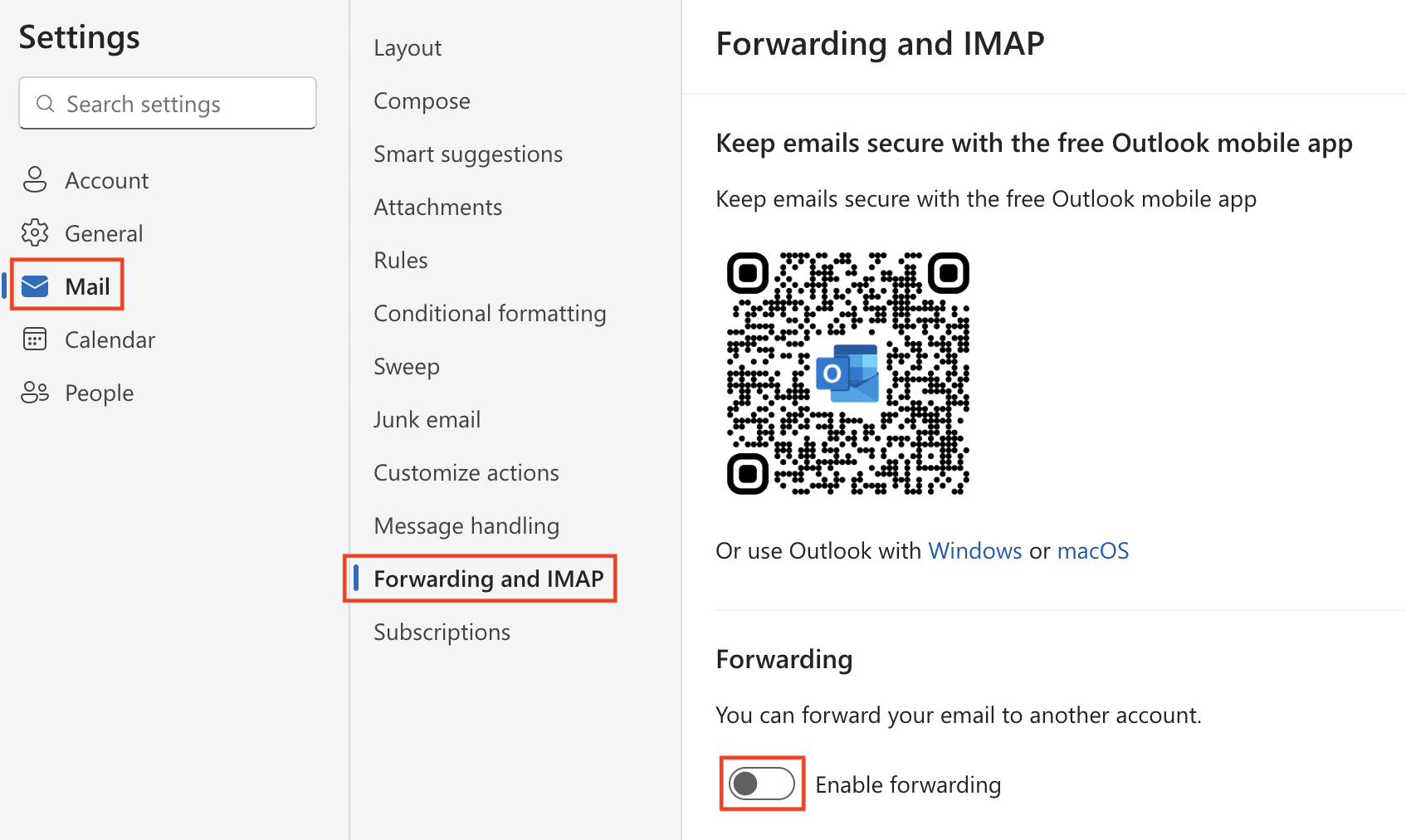
- ไปที่ เมล → การส่งต่อและ IMAP และเข้าสู่ระบบหากจำเป็น
- เปิดใช้งานสวิตช์สลับ เปิดใช้งานการส่งต่อ
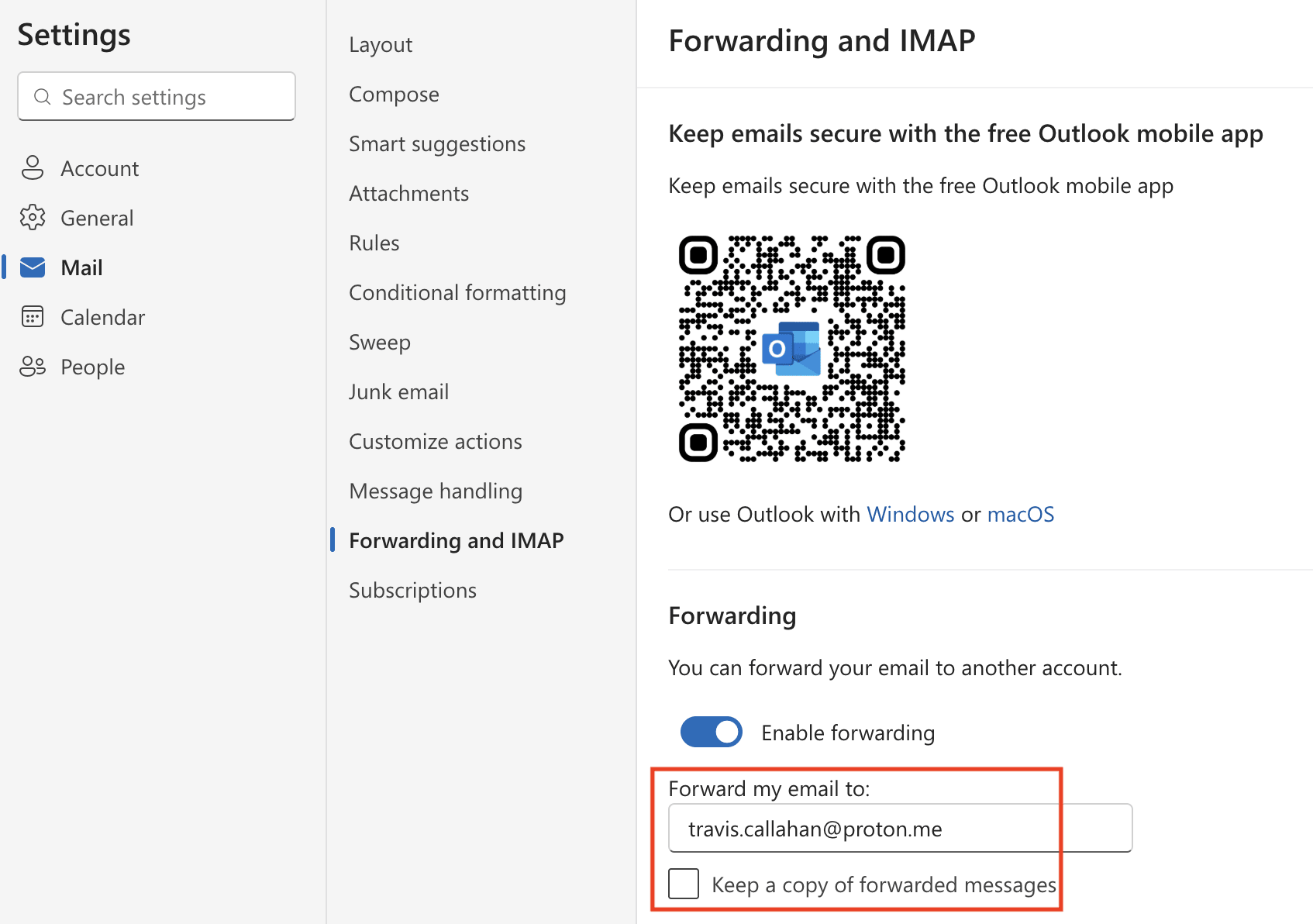
- ป้อนที่อยู่อีเมลของผู้รับ
- เลือก เก็บสำเนาข้อความที่ส่งต่อไว้ หากต้องการให้ข้อความต้นฉบับยังคงอยู่ในกล่องขาเข้าของ Outlook.com
- คลิก บันทึก
เมื่อเปิดใช้งานการส่งต่อแล้ว ข้อความใหม่ที่ส่งไปยังที่อยู่ Outlook จะถูกส่งต่อไปยังที่อยู่ที่ป้อนไว้โดยอัตโนมัติ อีเมลเดิมที่จัดเก็บในกล่องจดหมายอยู่แล้วจะไม่ถูกส่งต่อโดยอัตโนมัติ หากเปลี่ยนใจในภายหลังและต้องการปิดการส่งต่ออีเมล ให้กลับไปที่ การตั้งค่า → เมล → การส่งต่อ ปิดสวิตช์สลับ เปิดใช้งานการส่งต่อ และคลิก บันทึก
นอกจากนี้ ยังสามารถส่งต่อเฉพาะอีเมลบางฉบับโดยอัตโนมัติได้ใน การตั้งค่า → เมล → กฎ โดยใช้เงื่อนไขต่าง ๆ เช่น ผู้ส่ง หัวเรื่อง ผู้รับ หรือคำสำคัญ รวมถึงข้อยกเว้น
เมื่อ โอนย้ายจาก Outlook ไปยัง Proton Mail สามารถใช้ Easy Switch เพื่อนำเข้ากล่องจดหมายทั้งหมดได้ในไม่กี่คลิก ซึ่งรวมถึงอีเมล ปฏิทิน และผู้ติดต่อ นอกเหนือจากการส่งต่อข้อความใหม่ Proton Mail มอบ บริการทางเลือกแทน Outlook ที่เป็นส่วนตัว ด้วยการเข้ารหัสลับจากต้นทางถึงปลายทาง การคุ้มครองความเป็นส่วนตัวที่แข็งแกร่ง ไม่มีโฆษณาหรือตัวติดตาม เพื่อให้สามารถจัดการการสื่อสารได้อย่างปลอดภัยโดยไม่สูญเสียความสะดวกสบายในการใช้งาน
วิธีส่งต่ออีเมลไปยังอีเมลอื่นโดยใช้ Yahoo Mail
คุณสมบัติการส่งต่ออัตโนมัติของ Yahoo Mail จะส่งสำเนาของข้อความขาเข้าใหม่ไปยังที่อยู่อีเมลอื่น คุณสมบัตินี้ต้องใช้ Yahoo Mail Plus หรือแผนแบบชำระเงินที่เทียบเท่าในภูมิภาค และอาจไม่มีให้บริการในบางตำแหน่ง
Yahoo Mail ไม่รองรับการส่งต่ออัตโนมัติแบบมีเงื่อนไขสำหรับผู้ส่งหรือหัวเรื่องเฉพาะบางราย ซึ่งแตกต่างจากบริการอีเมลอื่น ๆ
- เข้าสู่ระบบ Yahoo Mail บนเดสก์ท็อป

- ไปที่ … เพิ่มเติม → ⚙ การตั้งค่า
- เลือก กล่องจดหมาย และคลิก ตั้งค่า ถัดจาก การส่งต่ออัตโนมัติ

- ป้อนที่อยู่อีเมลของผู้รับแล้วคลิก ยืนยัน
- เข้าสู่ระบบบัญชีอีเมลของผู้รับและทำตามคำแนะนำของ Yahoo Mail เพื่อยืนยันการส่งต่อเมล
หลังจากตรวจสอบแล้ว ข้อความใหม่ที่ได้รับในบัญชี Yahoo Mail จะถูกส่งต่อไปยังที่อยู่ที่เลือกไว้โดยอัตโนมัติ การดำเนินการนี้จะไม่โอนย้ายอีเมลที่จัดเก็บในกล่องขาเข้าอยู่แล้ว หากเปลี่ยนใจในภายหลัง ให้กลับไปที่ การตั้งค่า → กล่องจดหมาย แล้วลบที่อยู่การส่งต่อออก
เมื่อ เปลี่ยนจาก Yahoo Mail เป็น Proton Mail สามารถตั้งค่า Easy Switch เพื่อนำเข้าอีเมล ปฏิทิน และผู้ติดต่อที่มีอยู่อย่างรวดเร็ว พร้อมทั้งส่งต่อข้อความใหม่ไปยังกล่องขาเข้า Proton
วิธีส่งต่ออีเมลใน Proton Mail
การส่งต่อเมลอัตโนมัติมีให้บริการในแผน Proton Mail แบบชำระเงิน
- เข้าสู่ระบบ Proton Mail ในเว็บเบราว์เซอร์
- คลิก การตั้งค่า ⚙ → การตั้งค่าทั้งหมด
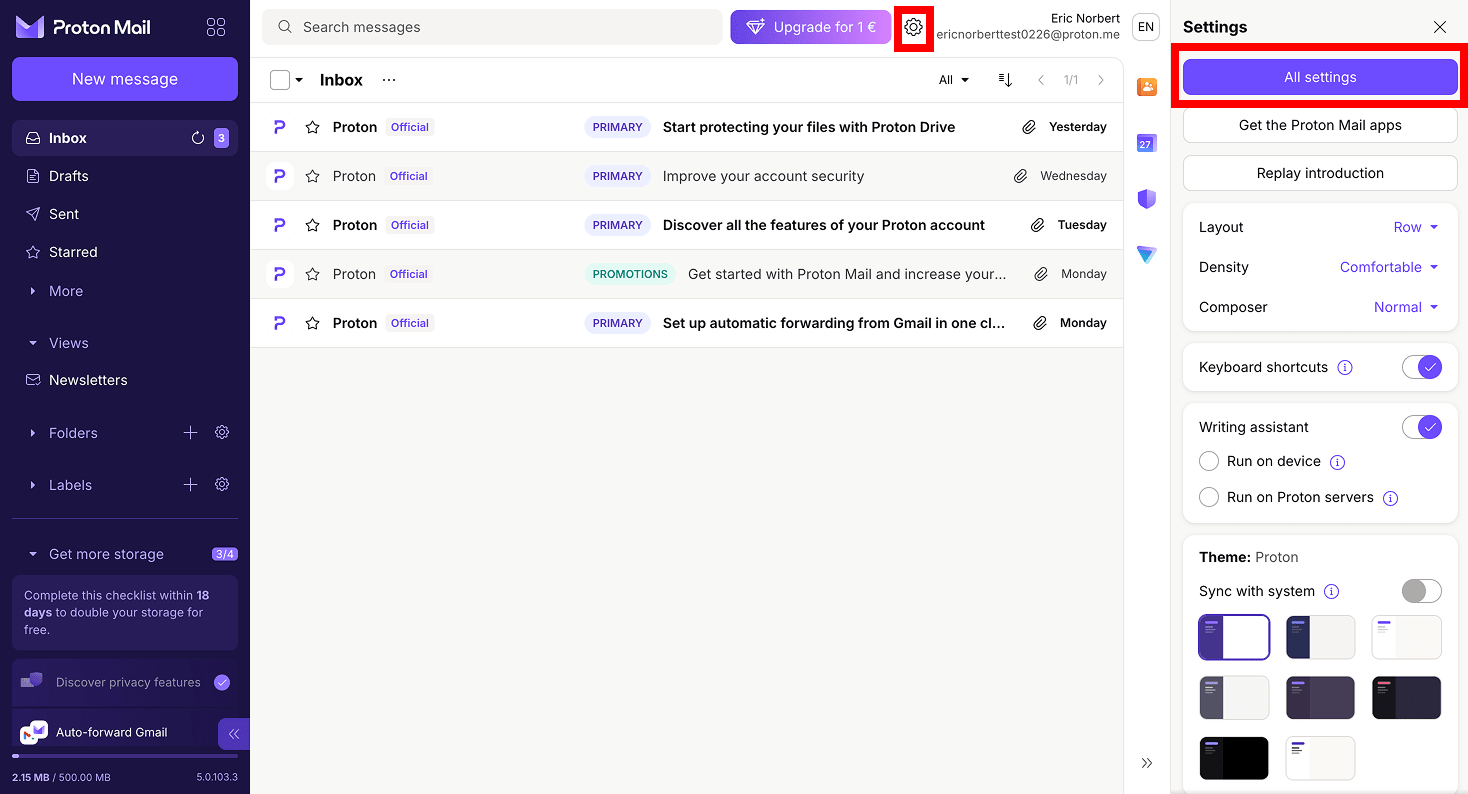
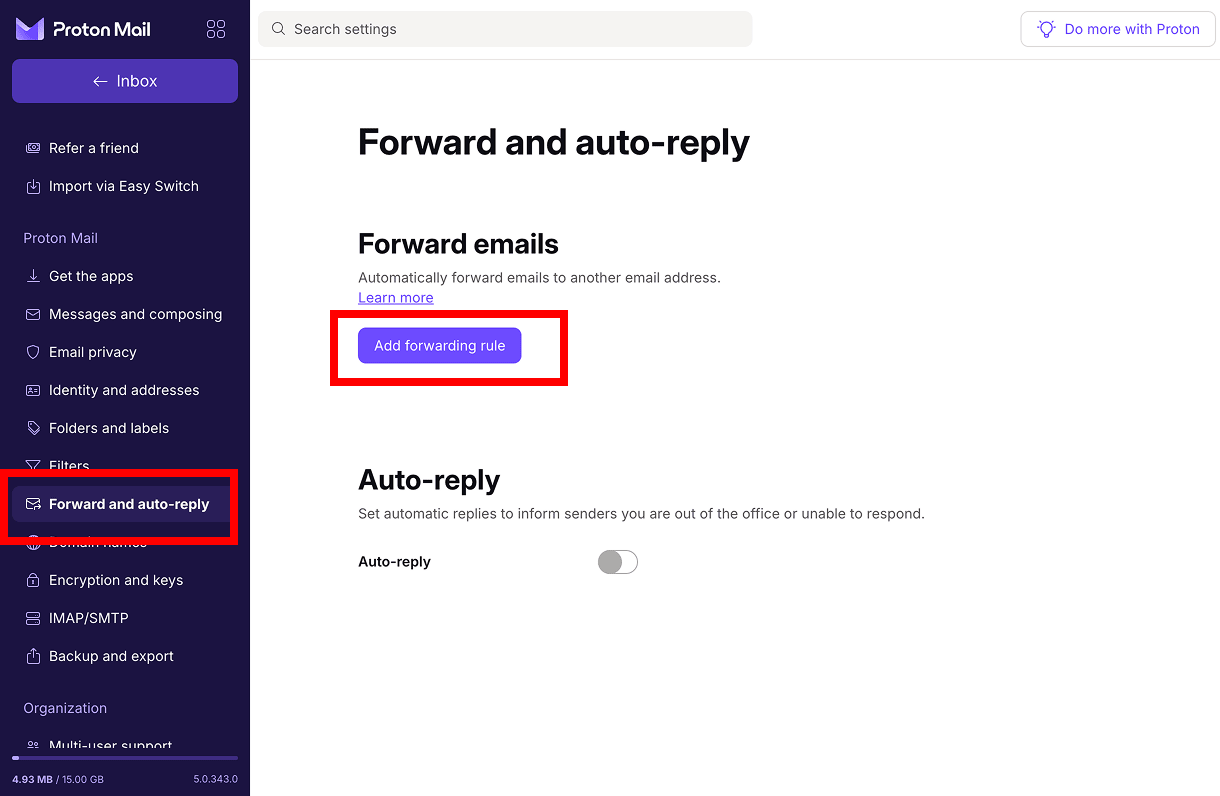
- ไปที่ การส่งต่อและการตอบกลับอัตโนมัติ แล้วคลิก เพิ่มกฎการส่งต่อ
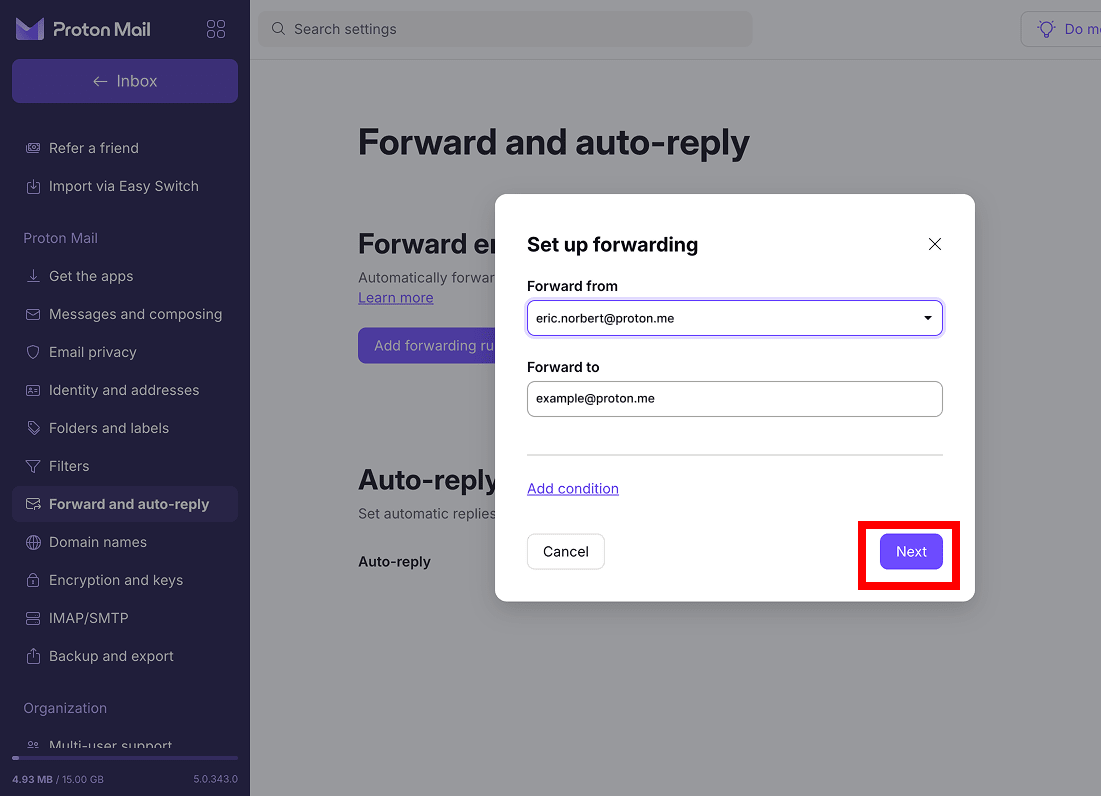
- ในส่วน ส่งต่อจาก ให้เลือกที่อยู่ Proton Mail ที่ต้องการส่งต่อข้อความ
- ในส่วน ส่งต่อไปยัง ให้ป้อนที่อยู่อีเมลปลายทาง
- หากต้องการส่งต่อข้อความใหม่ทั้งหมด ไม่ต้องเพิ่มเงื่อนไขใด ๆ ให้คลิก ถัดไป
- คลิก ส่งอีเมลยืนยัน

- เปิดข้อความยืนยันในบัญชีผู้รับและตอบรับคำขอส่งต่อ
เมื่อยืนยันแล้ว ข้อความใหม่ที่ส่งไปยังที่อยู่อีเมลปลายทางจะถูกส่งต่อโดยอัตโนมัติ อีเมลที่จัดเก็บในกล่องจดหมายอยู่แล้วจะไม่ถูกโอนย้าย
นอกจากนี้ ยังสามารถส่งต่อเฉพาะข้อความ Proton Mail บางข้อความได้โดยสร้างกฎการส่งต่อแบบมีเงื่อนไข โดยทำตามขั้นตอนเดียวกับด้านบน แต่คลิก เพิ่มเงื่อนไข แล้วเลือกข้อความที่จะส่งต่อตามเกณฑ์ เช่น หัวเรื่อง ผู้ส่ง หรือไฟล์แนบ (มีหรือไม่มีไฟล์แนบ)
หากเปลี่ยนใจในภายหลังและต้องการปิดใช้งานการส่งต่ออีเมล ให้กลับไปที่ การตั้งค่า → การตั้งค่าทั้งหมด → การส่งต่อและการตอบกลับอัตโนมัติ คลิกเมนูสามจุดข้างกฎการส่งต่อ แล้วเลือก หยุดชั่วคราว หรือ ลบ
การส่งต่ออีเมลทำหน้าที่อะไร?
สามารถส่งต่ออีเมลได้ด้วยตนเองหรือโดยอัตโนมัติ ซึ่งหมายความว่าอีเมลจะถูกคัดลอกและเปลี่ยนเส้นทางไปยังที่อยู่อีเมลอื่น แต่สามารถเกิดขึ้นได้ในรูปแบบที่แตกต่างกัน
สำหรับการส่งต่อด้วยตนเอง เมื่อเลือก ส่งต่อ สำหรับอีเมลที่ต้องการ หน้าต่างข้อความใหม่จะเปิดขึ้นเพื่อให้ป้อนที่อยู่ของผู้รับและเพิ่มบันทึกเพิ่มเติมได้ ข้อความที่ส่งต่อมักจะรวมถึงผู้ส่งต้นทาง หัวเรื่อง เนื้อหาข้อความ และไฟล์แนบ โดยทั่วไป Fw: หรือ FWD: จะถูกเพิ่มไว้ที่ตอนต้นของบรรทัดหัวเรื่องโดยค่าเริ่มต้น อีเมลต้นฉบับจะยังคงอยู่ในกล่องขาเข้า เว้นแต่จะลบหรือย้ายออกไป
การส่งต่ออัตโนมัติ จะทำงานแตกต่างออกไป คือแทนที่จะส่งต่อข้อความทีละฉบับ จะเป็นการกำหนดค่าบัญชีอีเมลให้ส่งข้อความขาเข้าใหม่ไปยังอีกที่อยู่หนึ่งโดยอัตโนมัติ การส่งต่อทุกข้อความใหม่หรือเฉพาะอีเมลที่ตรงตามกฎหรือตัวกรองเฉพาะจะขึ้นอยู่กับผู้ให้บริการ ข้อความต้นฉบับอาจยังคงอยู่ในกล่องขาเข้า ขึ้นอยู่กับการตั้งค่าที่เลือก และอีเมลที่มีอยู่ในกล่องจดหมายอยู่แล้วจะไม่ถูกส่งต่อย้อนหลัง
พื้นที่ที่เป็นส่วนตัวยิ่งขึ้นสำหรับอีเมล
Gmail, Outlook และ Yahoo เป็นหนึ่งในบริการอีเมลที่ใช้กันอย่างแพร่หลายที่สุดในโลก แต่มีปัญหาด้านความเป็นส่วนตัว เนื่องจากผู้ให้บริการเหล่านี้แสดงโฆษณาในกล่องขาเข้าและผสานรวมคุณสมบัติ AI ซึ่งทำให้เกิดคำถามที่สำคัญตามมา นั่นคือ ข้อมูลที่ละเอียดอ่อนถูกนำไปประมวลผลอย่างไรกันแน่ และมีใครอื่นอีกบ้างที่สามารถเห็นข้อมูลนั้นได้
นอกจากนี้ยังมีปัญหาเรื่องเขตอำนาจศาล เนื่องจากบริการเหล่านี้ดำเนินการโดยบริษัทของสหรัฐอเมริกา จึงอยู่ภายใต้กฎหมาย เช่น FISA มาตรา 702 และ CLOUD Act ซึ่งสามารถกำหนดให้ต้องส่งมอบข้อมูล (รวมถึงอีเมล) โดยไม่คำนึงว่าจะอาศัยอยู่ที่ใด ทั้งหมดนี้เป็นไปได้เนื่องจาก Gmail, Outlook และ Yahoo มีความสามารถทางเทคนิคในการสแกนเนื้อหาในอีเมล
ในทางกลับกัน Proton Mail ปกป้องอีเมลด้วย การเข้ารหัสลับจากต้นทางถึงปลายทาง และ การเข้ารหัสลับแบบ Zero-access ซึ่งหมายความว่าจะไม่มีวันเข้าถึงข้อความได้เลย ไม่มีโฆษณา ไม่มีการฝึกอบรม AI ไม่มีการสอดส่องทุกรูปแบบ และดำเนินการภายใต้กฎหมายความเป็นส่วนตัวของ สวิตเซอร์แลนด์ นอกเขตอำนาจศาลของสหรัฐอเมริกา อีกทั้งทุกคนยังสามารถตรวจสอบข้อกล่าวอ้างเรื่องความเป็นส่วนตัวได้ เนื่องจาก Proton Mail เป็น โอเพนซอร์ส และได้รับการตรวจสอบอย่างอิสระ
หากต้องการ ผู้ให้บริการอีเมลในยุโรป ที่ปฏิบัติต่อจดหมายโต้ตอบในฐานะเรื่องส่วนตัวแทนที่จะเป็นแหล่งข้อมูล Proton Mail ถูกสร้างขึ้นมาเพื่อสิ่งนั้นโดยเฉพาะ ไม่ว่าจะส่งต่อข้อความในระหว่างการเปลี่ยนผ่าน หรือการเปลี่ยนมาใช้งานอย่างถาวร





