วิธีเปลี่ยนย้ายจาก Gmail มายัง Proton Mail
- เวลาอ่าน
- 1 นาที
- หมวดหมู่
- คู่มือการย้ายข้อมูล
การย้ายจาก Gmail ไปยัง Proton Mail เป็นก้าวสำคัญสู่กล่องขาเข้าที่เป็นส่วนตัวยิ่งขึ้น แต่ไม่จำเป็นต้องทิ้งทุกอย่างไว้ข้างหลังในชั่วข้ามคืน ด้วย Easy Switch สามารถนำข้อมูล Gmail เข้าสู่ Proton Mail รับข้อความที่ส่งไปยังที่อยู่ Gmail ต่อไป และส่งอีเมลจากที่อยู่นั้นได้ รวมถึงอีเมลที่เข้ารหัสลับจากต้นทางถึงปลายทางเมื่อผู้รับใช้งาน Proton Mail เมื่อพร้อมแล้ว สามารถเลิกใช้งาน Gmail ได้อย่างถาวรและใช้ Proton Mail เป็นหน้าหลัก
ย้ายข้อมูลจาก Gmail โดยใช้ Easy Switch
Easy Switch คือเครื่องมือที่รวมอยู่ใน Proton Mail ซึ่งช่วยในการย้ายข้อมูลอีเมล (รวมถึงไฟล์แนบ) ปฏิทิน และรายชื่อผู้ติดต่อจาก Gmail ได้อย่างง่ายดาย นอกจากนี้ยังสามารถเชื่อมต่อบัญชี Google เพื่อให้สามารถส่งและรับข้อความ Gmail ได้โดยไม่ต้องออกจาก Proton Mail
การส่งข้อความจากบัญชี Gmail โดยใช้ Proton Mail ถือเป็นอีกขั้นของการยกระดับความเป็นส่วนตัว เนื่องจาก Proton Mail สามารถปกป้องอีเมลโดยอัตโนมัติด้วย การเข้ารหัสลับจากต้นทางถึงปลายทาง ซึ่ง Gmail ไม่สามารถทำได้ด้วยตัวเอง ทั้งนี้ ขึ้นอยู่กับที่อยู่อีเมลของผู้รับ:
- ที่เข้ารหัสลับจากต้นทางถึงปลายทาง: อีเมลที่ส่งจากที่อยู่อีเมล Gmail ที่เชื่อมต่อไว้ไปยังผู้ใช้งาน Proton Mail จะได้รับการเข้ารหัสลับจากต้นทางถึงปลายทาง ซึ่งรวมถึงผู้รับที่ใช้ที่อยู่ @proton.me โดเมนที่กำหนดเอง หรือที่อยู่ @gmail.com ที่เชื่อมต่อกับบัญชี Proton แนะนำให้เพื่อนและครอบครัวเชื่อมต่อบัญชี Gmail กับ Proton Mail เพื่อติดต่อสื่อสารกันอย่างเป็นส่วนตัว โดยที่ Google จะไม่เห็นข้อความ
- ไม่ได้รับการปกป้องด้วยการเข้ารหัสลับจากต้นทางถึงปลายทาง: อีเมลที่ส่งไปยังผู้ใช้ที่ไม่ได้ใช้งาน Proton จากที่อยู่อีเมล Gmail ที่เชื่อมต่อไว้ จะถูกส่งผ่านเซิร์ฟเวอร์ของ Gmail โดยไม่มีการเข้ารหัสลับจากต้นทางถึงปลายทาง Google จึงสามารถอ่านข้อความได้ และข้อความเหล่านี้จะปรากฏในโฟลเดอร์ “ส่งแล้ว” ของ Gmail ด้วย
การย้ายข้อมูลจาก Gmail ไปยัง Proton Mail นี้สามารถประกอบด้วย:
- นำเข้า: Easy Switch จะถ่ายโอนข้อมูล Gmail ที่มีอยู่ไปยัง Proton Mail
- การเชื่อมต่อ: Easy Switch จะส่งต่ออีเมลในอนาคตจาก Gmail ถึง Proton Mail และช่วยให้สามารถส่งข้อความจากที่อยู่อีเมล Gmail ได้โดยตรงภายใน Proton Mail
- การตั้งค่าที่แนะนำ: Easy Switch จะนำเข้าข้อมูลที่มีอยู่และเชื่อมต่อบัญชี Gmail เพื่อให้อีเมลในอดีตและข้อความในอนาคตทั้งหมดพร้อมใช้งานใน Proton Mail
ปฏิบัติตามคำแนะนำเหล่านี้สำหรับบัญชี Gmail ส่วนบุคคลที่ไม่ใช่ Workspace สำหรับการย้ายข้อมูล Google Workspace โปรดดู วิธีใช้งาน Easy Switch สำหรับธุรกิจ
การตั้งค่าที่แนะนำ
- เปิดการตั้งค่า Proton Mail
- ไปที่ นำเข้าผ่าน Easy Switch แล้วเลือก Google
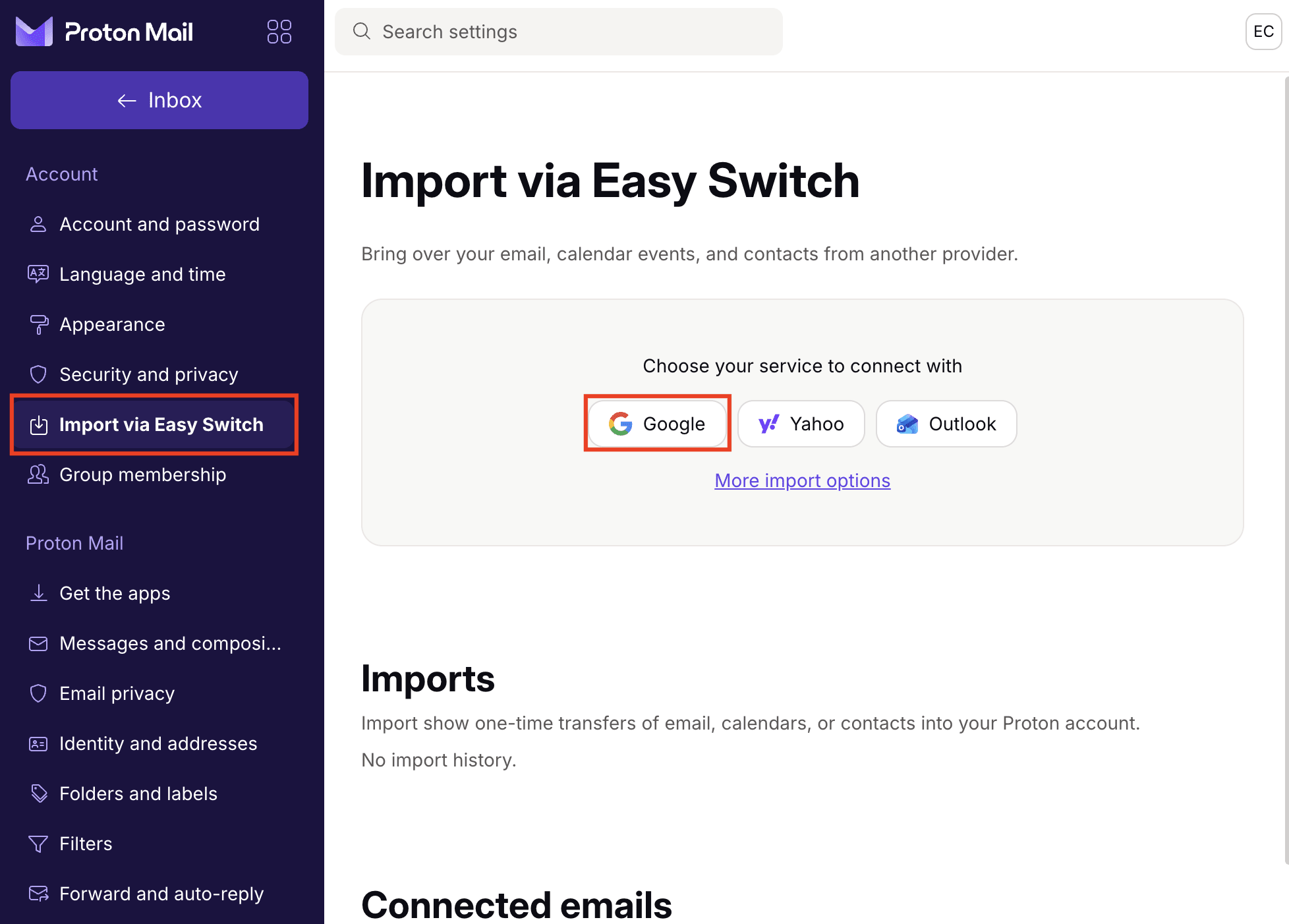
- คลิก เชื่อมต่อกับ Gmail เพื่อเริ่มกระบวนการให้สิทธิ์ OAuth ก่อนเชื่อมต่อบัญชี Gmail สามารถเลือกไม่เข้าร่วมการนำเข้าอีเมลได้ โดยยกเลิกการเลือกช่องเครื่องหมายบนหน้าจอ ซึ่งถูกเลือกไว้เป็นค่าเริ่มต้น

- อนุญาตสิทธิ์การเข้าถึงบัญชี Google ทั้งหมดที่ Easy Switch ร้องขอ โดยคลิก เลือกทั้งหมด แล้วคลิก ดำเนินการต่อ หากไม่อนุญาตสิทธิ์ทั้งหมดที่ร้องขอ การตั้งค่าจะเกิดข้อผิดพลาดในภายหลัง

เมื่อการตั้งค่าเสร็จสมบูรณ์ Easy Switch จะเริ่มนำเข้าข้อมูล Gmail โดยอัตโนมัติ ซึ่งใช้พื้นที่จัดเก็บข้อมูลของ Proton ที่ใช้งานได้สูงสุด 80% นอกจากนี้ ที่อยู่อีเมล Gmail จะได้รับการเชื่อมต่อกับ Proton Mail ด้วย เพื่อให้สามารถส่งและรับข้อความจากที่อยู่นั้นได้โดยตรงใน Proton Mail

หมายเหตุ
- ตามค่าเริ่มต้น Easy Switch จะนำเข้าข้อความ Gmail ล่าสุด สูงสุด 80% ของพื้นที่จัดเก็บข้อมูลของ Proton ที่ใช้งานได้ ซึ่งจะช่วยให้เหลือพื้นที่ว่างสำหรับข้อความขาเข้าใหม่ พร้อมทั้งดึงประวัติการสนทนาล่าสุดเข้ามาใน Proton Mail โดยไม่สามารถเปลี่ยนการตั้งค่านี้ได้ในระหว่างการตั้งค่าเริ่มต้น
- หลังจากนำเข้าข้อมูลเริ่มต้นเสร็จสมบูรณ์แล้ว สามารถเลือก ตัวเลือกการนำเข้าเพิ่มเติม เพื่อ นำเข้าข้อความ Gmail ทั้งหมด
- หากไม่ต้องการเก็บข้อมูลการนำเข้าอีเมลเริ่มต้น สามารถ ยกเลิกในภายหลัง ได้โดยไม่ทำให้การเชื่อมต่อ Gmail กับ Proton Mail ขาดหาย ดูรายละเอียดเพิ่มเติมเกี่ยวกับการนำเข้า
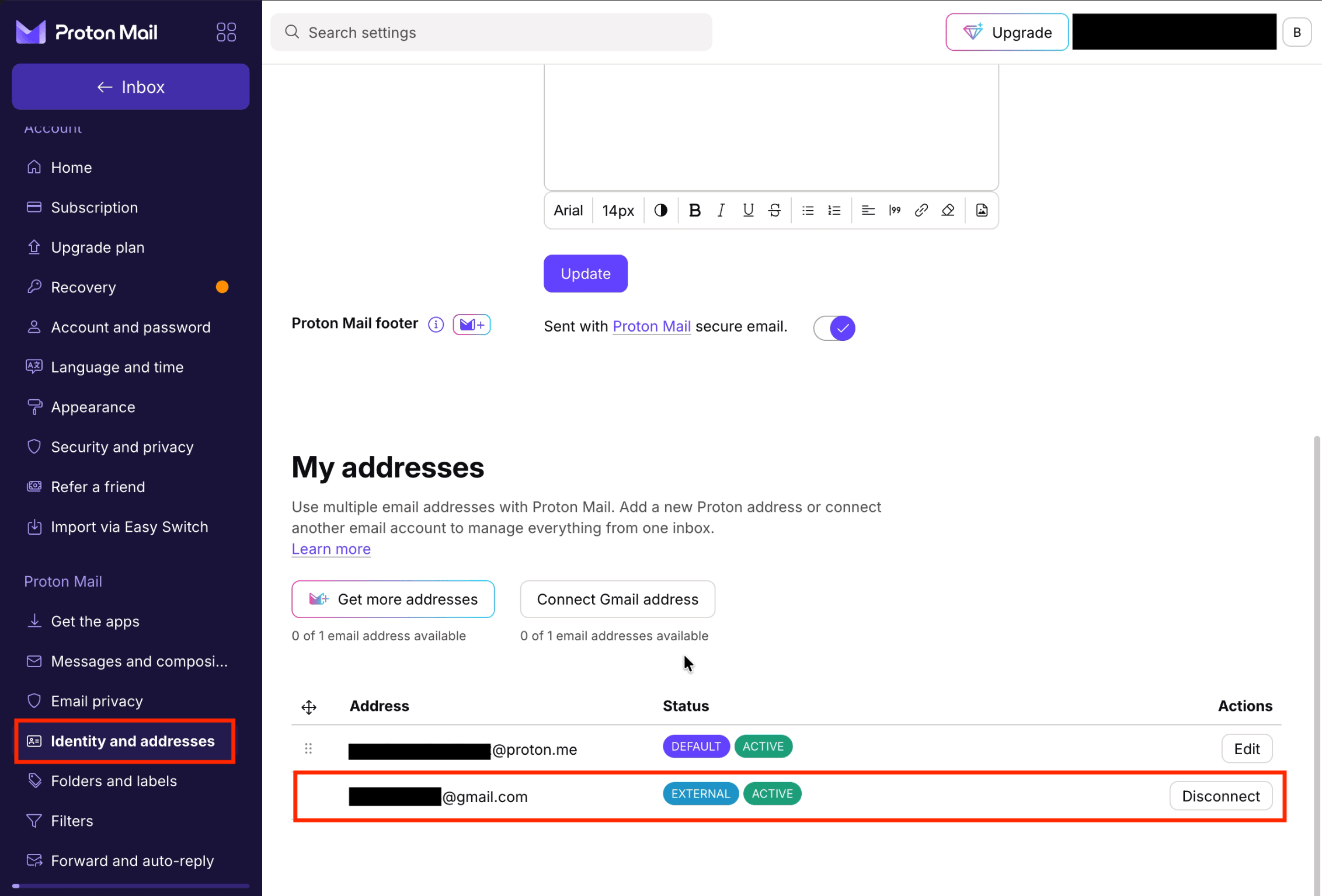
- สามารถตรวจสอบสถานะการเชื่อมต่อ Gmail ได้ในแท็บ นำเข้าผ่าน Easy Switch หรือ ข้อมูลระบุตัวตนและที่อยู่ ในการตั้งค่า ซึ่งจะเป็นประโยชน์สำหรับ การแก้ไขปัญหา หากต้องการจัดการการเชื่อมต่อ ให้ไปที่ ข้อมูลระบุตัวตนและที่อยู่
- หากเข้าร่วม Proton ผ่าน Proton VPN หรือ Proton Pass โดยใช้ที่อยู่อีเมล Gmail ในขณะนี้จะยังไม่สามารถตั้งค่าการเชื่อมต่อ Gmail กับบัญชี Gmail นั้นได้ ขณะนี้กำลังอยู่ระหว่างการพัฒนาเพื่อรองรับส่วนนี้
- การเชื่อมต่อที่อยู่ Gmail หมายถึงบัญชี Google ส่วนบุคคล ยังไม่รองรับบัญชี Google Workspace หรือที่อยู่โดเมนที่กำหนดเองในขณะนี้
เริ่มการนำเข้า: ถ่ายโอนอีเมล ปฏิทิน และรายชื่อผู้ติดต่อที่มีอยู่
สามารถเริ่มการนำเข้าได้โดยไม่ต้องตั้งค่าการเชื่อมต่อ Gmail ซึ่งจะมีประโยชน์ในกรณีที่การตั้งค่า Easy Switch ก่อนหน้านี้นำเข้าข้อความ Gmail เพียงบางส่วน และต้องการนำเข้าส่วนที่เหลือในขณะนี้
- เปิดการตั้งค่า Proton Mail
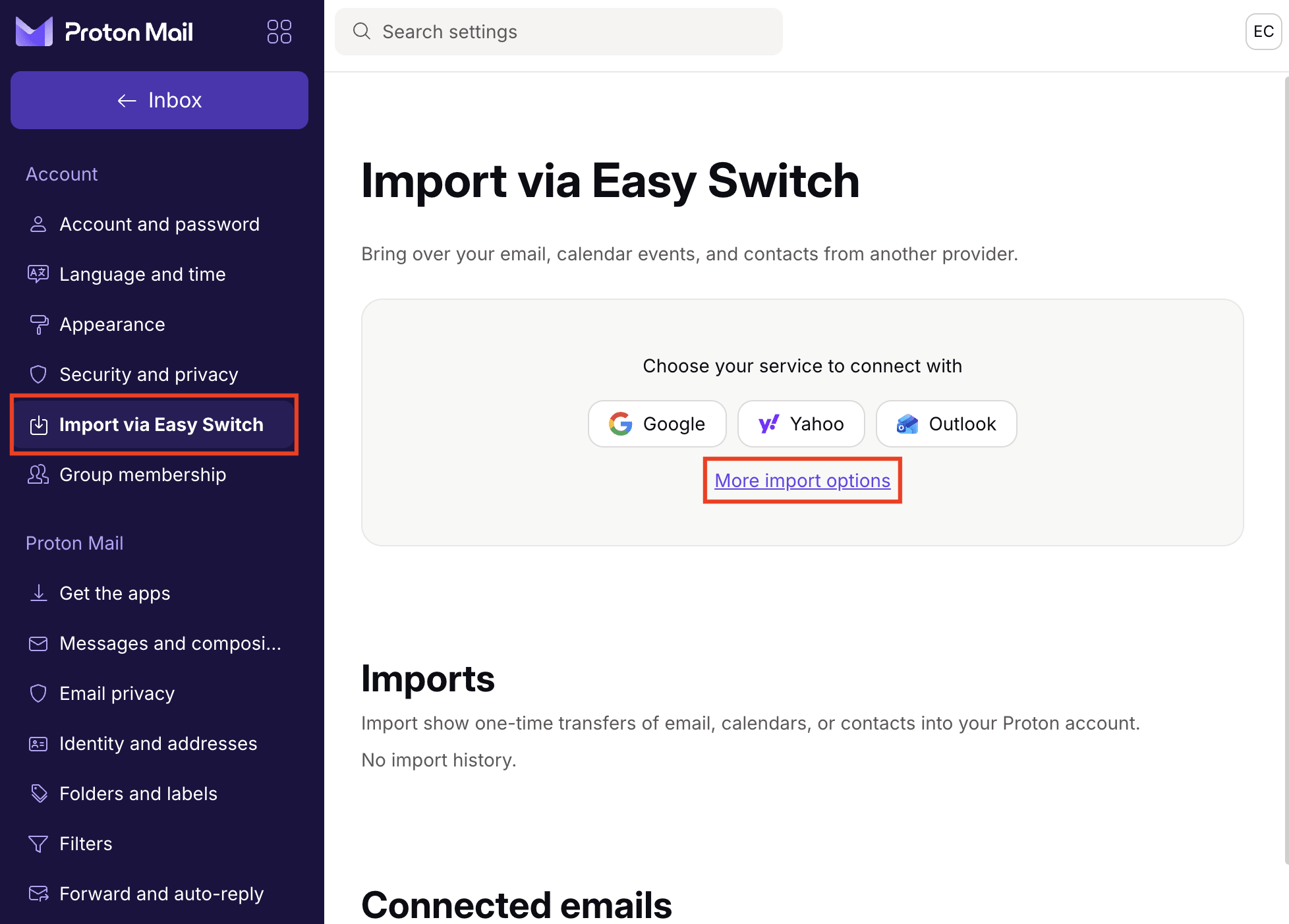
- ไปที่ นำเข้าผ่าน Easy Switch แล้วเลือก ตัวเลือกการนำเข้าเพิ่มเติม
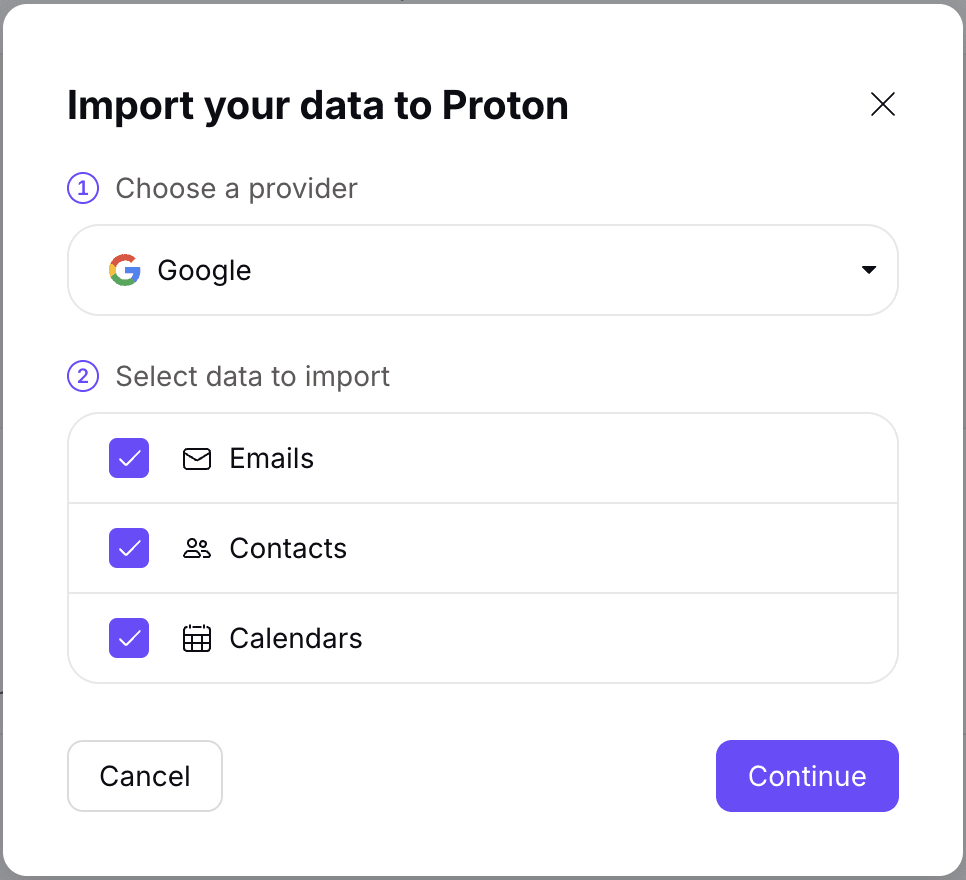
- เลือก Google และเลือกข้อมูลที่จะนำเข้าระหว่าง อีเมล รายชื่อผู้ติดต่อ และ ปฏิทิน
- อนุญาตสิทธิ์การเข้าถึงบัญชี Google ทั้งหมดที่ Easy Switch ร้องขอ โดยคลิก เลือกทั้งหมด แล้วคลิก ดำเนินการต่อ สิทธิ์บางอย่างอาจได้รับการอนุญาตแล้ว ทั้งนี้ขึ้นอยู่กับว่าเคยใช้บัญชี Gmail นี้กับ Proton มาก่อนหน้านี้หรือไม่ หากไม่อนุญาตสิทธิ์ทั้งหมดที่ร้องขอ การตั้งค่าจะเกิดข้อผิดพลาดในภายหลัง
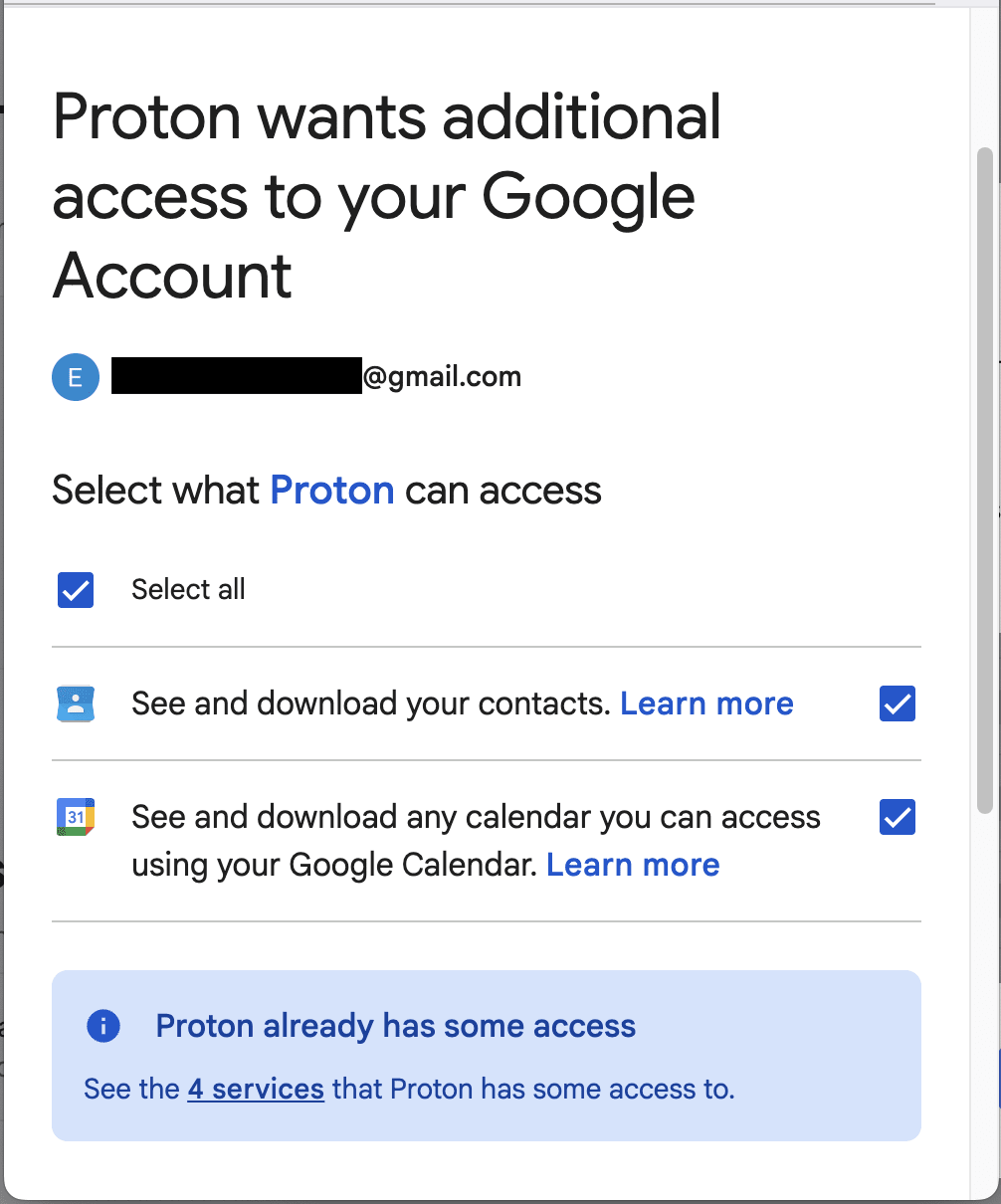
- ตรวจสอบข้อมูลสรุปการนำเข้าแล้วคลิก เริ่มการนำเข้า หรือคลิก ปรับแต่ง ภายใต้ประเภทข้อมูลเพื่อปรับเปลี่ยนสิ่งที่จะนำเข้า:
- อีเมล: เปลี่ยนป้ายกำกับที่ใช้กับข้อความที่นำเข้า (มีประโยชน์หากวางแผนที่จะย้ายข้อมูลจากบัญชีอีเมลเพิ่มเติมโดยใช้ Easy Switch) จำกัดช่วงเวลา (นำเข้าข้อความทั้งหมด หรือย้อนหลัง 1, 3, 6 หรือ 12 เดือน) หรือยกเลิกการเลือกโฟลเดอร์เพื่อยกเว้น
- ปฏิทิน: ตามค่าเริ่มต้น Easy Switch จะสร้างปฏิทินใหม่ใน Proton Calendar หากต้องการผสานรวมกับปฏิทินที่มีอยู่ ให้เลือกปฏิทินนั้นภายใต้ ผสานรวมกับปฏิทิน
- รายชื่อผู้ติดต่อ: นำเข้าตามสภาพ สูงสุด 10,000 รายชื่อ
หมายเหตุ
- การเริ่มการนำเข้าข้อมูลเดิมซ้ำมากกว่าหนึ่งครั้งจะไม่ทำให้เกิดข้อความซ้ำใน Proton Mail เนื่องจาก Easy Switch จะตรวจหาอีเมลที่ถูกนำเข้าแล้วและข้ามไปโดยอัตโนมัติ
- หากโฟลเดอร์ที่นำเข้ามีโฟลเดอร์ย่อยที่ยังไม่มีอยู่ใน Proton Mail ทาง Easy Switch จะสร้างโฟลเดอร์ย่อยเหล่านั้นขึ้นมา
- การยกเลิกการเลือกโฟลเดอร์หลักจะเป็นการยกเลิกการเลือกโฟลเดอร์ย่อยทั้งหมดด้วย ดังนั้นโฟลเดอร์เหล่านั้นจะไม่ถูกนำเข้า
- ในบางกรณี Easy Switch อาจขอให้ปรับแต่งการนำเข้าก่อนดำเนินการต่อ ซึ่งอาจเกิดขึ้นหาก:
- ชื่อโฟลเดอร์ในบัญชีเดิมมีความยาวเกิน 100 ตัวอักษร รวมถึงเว้นวรรค
- บัญชีเดิมมีโฟลเดอร์มากกว่า 2,000 โฟลเดอร์
- โฟลเดอร์หรือป้ายกำกับจากบัญชี Gmail ขัดแย้งกับโฟลเดอร์หรือป้ายกำกับของ Proton Mail ที่มีอยู่ ตัวอย่างเช่น Proton Mail มีโฟลเดอร์ชื่อ “Admin” อยู่แล้ว และบัญชี Gmail ที่กำลังนำเข้าข้อมูลก็มีป้ายกำกับชื่อ “Admin” เช่นกัน
- รายชื่อผู้ติดต่อและกลุ่มผู้ติดต่อจาก Google จะถูกเพิ่มไปยังรายชื่อผู้ติดต่อ Proton
ตั้งค่าการเชื่อมต่อ Gmail: การส่งต่อและการส่งอีเมล
การตั้งค่าการเชื่อมต่อ Gmail โดยไม่นำเข้าช่วยให้สามารถส่งและรับอีเมลโดยใช้ที่อยู่ Gmail ใน Proton Mail ได้ โดยไม่ต้องนำเข้าประวัติบทสนทนาที่มีอยู่จาก Google ซึ่งมีประโยชน์หาก:
- มีการตั้งค่าการส่งต่อ Gmail อยู่แล้ว และต้องการอัปเกรดเป็นการเชื่อมต่อ Gmail ที่ช่วยให้ส่งอีเมลได้ด้วย โดย Easy Switch จะข้ามการนำเข้าโดยอัตโนมัติ — ไม่ต้องดำเนินการเพิ่มเติม
- ต้องการเชื่อมต่อบัญชี Gmail แต่เริ่มใช้งานด้วยกล่องขาเข้าที่สะอาดหมดจด โดยทิ้งข้อความ Gmail ที่มีอยู่เดิมไว้ข้างหลัง
วิธีตั้งค่าการเชื่อมต่อ Gmail โดยไม่นำเข้า:
- ทำตามขั้นตอน การตั้งค่าที่แนะนำ ให้เสร็จสมบูรณ์ Easy Switch จะดำเนินการนำเข้าโดยอัตโนมัติสั้นๆ ซึ่งเป็นส่วนหนึ่งของกระบวนการเชื่อมต่อ
- ไปที่ นำเข้าผ่าน Easy Switch และคลิก เลิกทำการนำเข้า ถัดจากบัญชี Gmail ภายใต้หัวข้อ การนำเข้า
การดำเนินการนี้จะลบอีเมลและโฟลเดอร์ที่นำเข้า แต่จะยังคงเปิดใช้งานการเชื่อมต่อจาก Gmail ไปยัง Proton Mail อยู่
ผู้ใช้บริการฟรีสามารถเชื่อมต่อบัญชี Gmail ได้หนึ่งบัญชี ในขณะที่แผนบริการแบบชำระเงินจะรองรับได้สูงสุดสามบัญชี การเชื่อมต่อการส่งต่อแบบเดิมจะถูกนับรวมในขีดจำกัดเดียวกันด้วย
การแก้ไขปัญหาเกี่ยวกับ Easy Switch
หากต้องการความช่วยเหลือเกี่ยวกับปัญหาทั่วไป เช่น การนำเข้าล้มเหลว ข้อความสูญหาย การเปลี่ยนแปลงโครงสร้างโฟลเดอร์ หรือปัญหาการเชื่อมต่อ Gmail โปรดดู คู่มือการแก้ไขปัญหา Easy Switch
เปลี่ยนมาใช้ Proton Mail เป็นหลัก
เมื่อรู้สึกพร้อมที่จะบอกลา Gmail อย่างถาวร Proton Mail มีทุกสิ่งที่จำเป็นสำหรับเปลี่ยนมาใช้งาน: แอปสำหรับทุกอุปกรณ์, การรองรับโดเมนที่กำหนดเอง, นามแฝง hide-my-email และอีกมากมาย และเนื่องจากได้ตั้งค่าการเชื่อมต่อ Gmail และนำเข้าข้อความเรียบร้อยแล้ว การเปลี่ยนผ่านก็ใกล้ความจริงมากกว่าที่คิด โดยมีขั้นตอนง่ายๆ ดังนี้:
- อัปเดตบัญชีออนไลน์: เริ่มต้นด้วยบัญชีที่สำคัญ เช่น การธนาคาร การดูแลสุขภาพ บริการของรัฐ และสิ่งที่ผูกกับวิธีการชำระเงิน เมื่อตั้งค่าการเชื่อมต่อ Gmail ใน Proton Mail โดยใช้ Easy Switch เรียบร้อยแล้ว จะสามารถใช้ มุมมองจดหมายข่าว เพื่อจัดระเบียบการสมัครสมาชิกได้อย่างง่ายดาย และตรวจสอบบัญชีที่อาจตกหล่นไป
- ดาวน์โหลดข้อมูลส่วนบุคคลจาก Google: ใช้ Google Takeout เพื่อส่งออกสำเนาอีเมล รายชื่อผู้ติดต่อ และบริการอื่นๆ ของ Google ที่ใช้งาน เช่น ไดรฟ์และรูปภาพ สามารถโอนย้ายไฟล์ Google Photos หรือ Google Drive ไปยัง Proton Drive ได้อย่างง่ายดาย
- ยกเลิกการเชื่อมต่อ Gmail จาก Proton Mail: ไปที่ การตั้งค่า ⚙ → การตั้งค่าทั้งหมด → นำเข้าผ่าน Easy Switch และลบการเชื่อมต่อ Gmail ออก