
วิธีการย้าย Google Workspace ไปยัง Proton โดยใช้ Easy Switch
- เวลาอ่าน
- 1 นาที
- หมวดหมู่
- Easy Switch
- ย้ายไปที่ Proton
- คู่มือการย้ายข้อมูล
Proton Easy Switch ช่วยให้สามารถย้ายอีเมล รายชื่อผู้ติดต่อ และกิจกรรมในปฏิทินของทั้งองค์กรจาก Google Workspace ไปยังบัญชี Proton for Business ได้อย่างปลอดภัย บทความนี้จะแนะนำขั้นตอนต่างๆ ทีละขั้นตอน
ปฏิบัติตามคำแนะนำเหล่านี้สำหรับการย้าย Google Workspace สำหรับบัญชี Gmail ส่วนตัว โปรดดู วิธีการย้ายจาก Gmail ไปยัง Proton Mail
ข้อกำหนด
- เป็น ผู้ดูแลระบบ Proton
- เป็นผู้ดูแลระบบ Google Workspace บัญชีผู้ใช้ทั่วไปจะไม่มีสิทธิ์การอนุญาตที่จำเป็น
- สามารถเข้าถึงผู้ให้บริการโดเมนได้
เรียนรู้เพิ่มเติม: ตั้งค่าโดเมนที่กำหนดเองด้วย Squarespace
เริ่มต้นใช้งาน
เมื่อเข้าสู่ระบบ Proton Mail เป็นครั้งแรก หน้าต่าง ตั้งค่าองค์กรของคุณ จะปรากฏขึ้นในกล่องขาเข้า คู่มือการตั้งค่าจะแสดง 3 ตัวเลือก.
เลือก Easy Switch for Business แล้วคลิก ถัดไป

จะเข้าสู่หน้าการตั้งค่า นำเข้าผ่าน Easy Switch คลิก Google เพื่อเริ่มตัวช่วยสร้างการย้ายข้อมูล

สามารถกลับมาที่หน้านี้ได้ตลอดเวลาผ่าน การตั้งค่า ⚙ → นำเข้าผ่าน Easy Switch ในแถบด้านข้างซ้าย
ภาพรวมขั้นตอนการย้ายข้อมูล
ตัวช่วยสร้างการย้ายข้อมูลจะแนะนำขั้นตอนทั้งหมด 6 ขั้นตอน:
- กำหนดค่าการย้ายข้อมูล
- ยืนยันตัวตน
- ติดตั้งแอปย้ายข้อมูล
- กำหนดค่าโดเมน
- กำหนดค่าผู้ใช้งาน
- ขั้นตอนสุดท้าย
ขั้นตอนที่ 1: กำหนดค่าการย้ายข้อมูล
เลือกข้อมูลที่ต้องการย้าย ตามค่าเริ่มต้น ตัวเลือกทั้งสามจะถูกเลือกไว้: อีเมล รายชื่อผู้ติดต่อ และ ปฏิทิน ยกเลิกการเลือกข้อมูลที่ไม่ต้องการ จากนั้นคลิก ถัดไป

ขั้นตอนที่ 2: ยืนยันตัวตนบัญชี Google Workspace
คลิก ลงชื่อเข้าสู่ระบบ Google Workspace หน้าต่างลงชื่อเข้าสู่ระบบของ Google จะเปิดขึ้น

ลงชื่อเข้าสู่ระบบโดยใช้ บัญชีผู้ดูแลระบบ Google Workspace จากนั้น Google จะขอให้สิทธิ์การเข้าถึงข้อมูล Workspace แก่ Proton for Business

ที่ Proton การปกป้องข้อมูลเป็นพื้นฐานของทุกสิ่งที่ทำ ข้อมูลใดๆ ที่ได้รับผ่าน API ของ Google Workspace จะได้รับการจัดการตามนโยบายข้อมูลผู้ใช้ของบริการ Google API รวมถึงข้อกำหนดการใช้งานที่จำกัด และจัดเก็บตาม มาตรฐาน ที่เข้มงวดแบบเดียวกันกับที่ใช้กับข้อมูลผู้ใช้ทั้งหมด
ขั้นตอนที่ 3: ติดตั้งแอปย้ายข้อมูล
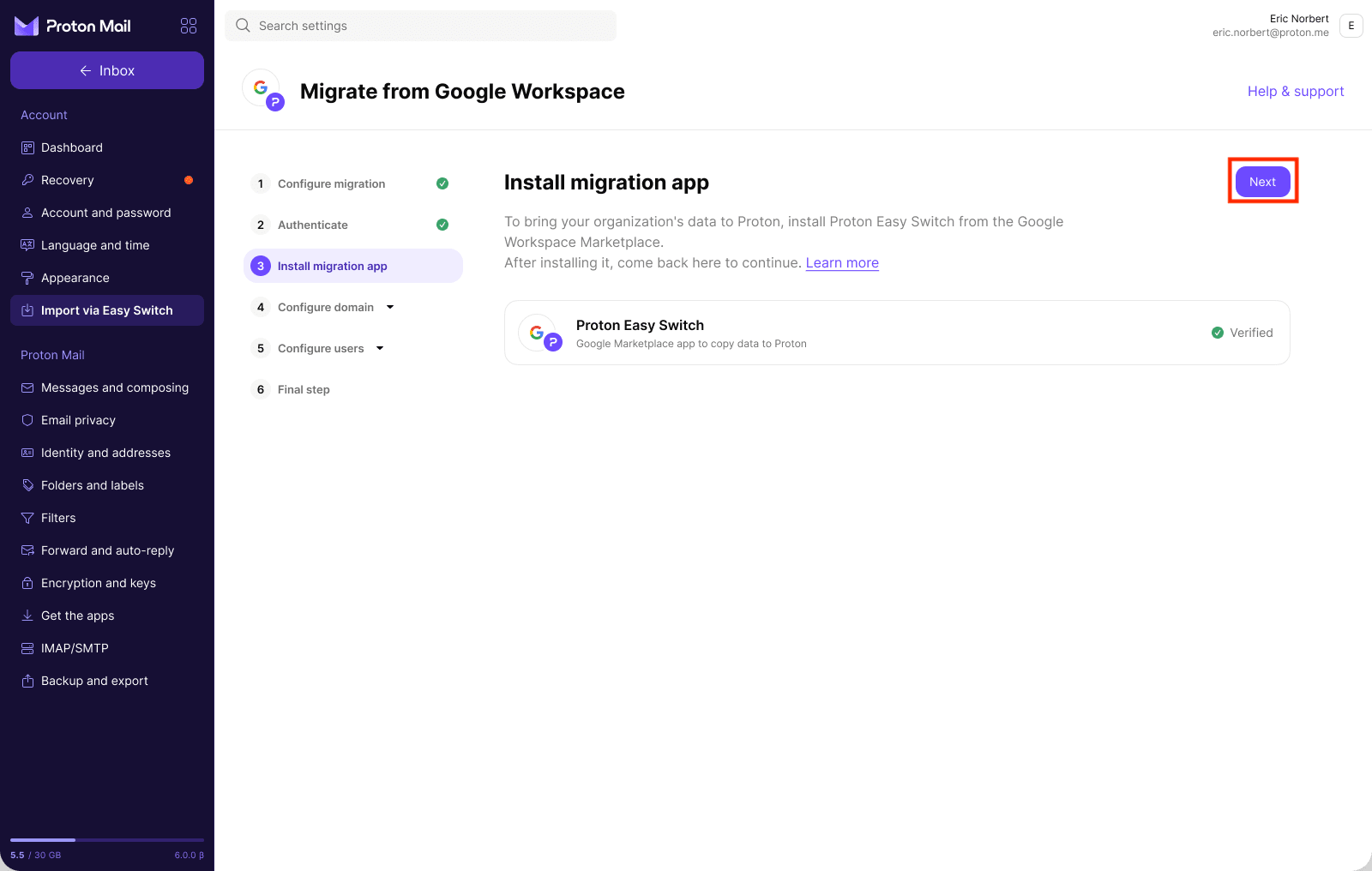
จะเห็นแอป Proton Easy Switch แสดงอยู่ในหน้าจอนี้ คลิก ติดตั้งแอป

ใน Google Workspace Marketplace ให้ค้นหา Proton Easy Switch(หน้าต่างใหม่) (เผยแพร่โดย Proton AG) และติดตั้งสำหรับองค์กร

เมื่อติดตั้งแล้ว ให้กลับไปที่แท็บ นำเข้าผ่าน Easy Switch ใน Proton Mail รายการแอปจะแสดงป้ายกำกับ ตรวจสอบแล้ว แทนปุ่มติดตั้ง ซึ่งเป็นการยืนยันว่าการติดตั้งสำเร็จแล้ว คลิก ถัดไป เพื่อดำเนินการต่อ
ขั้นตอนที่ 4: กำหนดค่าโดเมน
คลิก เพิ่มโดเมน เพื่อเริ่มกระบวนการกำหนดค่า

ขั้นตอนนี้มีสี่ขั้นตอนย่อย ซึ่งแต่ละขั้นตอนสามารถเข้าถึงได้จากแถบด้านข้างซ้าย
4.1 ยืนยันโดเมน
คัดลอกระเบียน TXT ที่ให้มา และ วางลงในคอนโซล DNS ของผู้ให้บริการโฮสต์โดเมน สำหรับชื่อโฮสต์ ให้ใช้ค่าเริ่มต้น (โดยปกติคือ @) จากนั้นคลิก รีเฟรชสถานะ เพื่อตรวจสอบการยืนยัน (หมายเหตุ: อาจใช้เวลาสูงสุด 24 ชั่วโมงในการซิงค์)
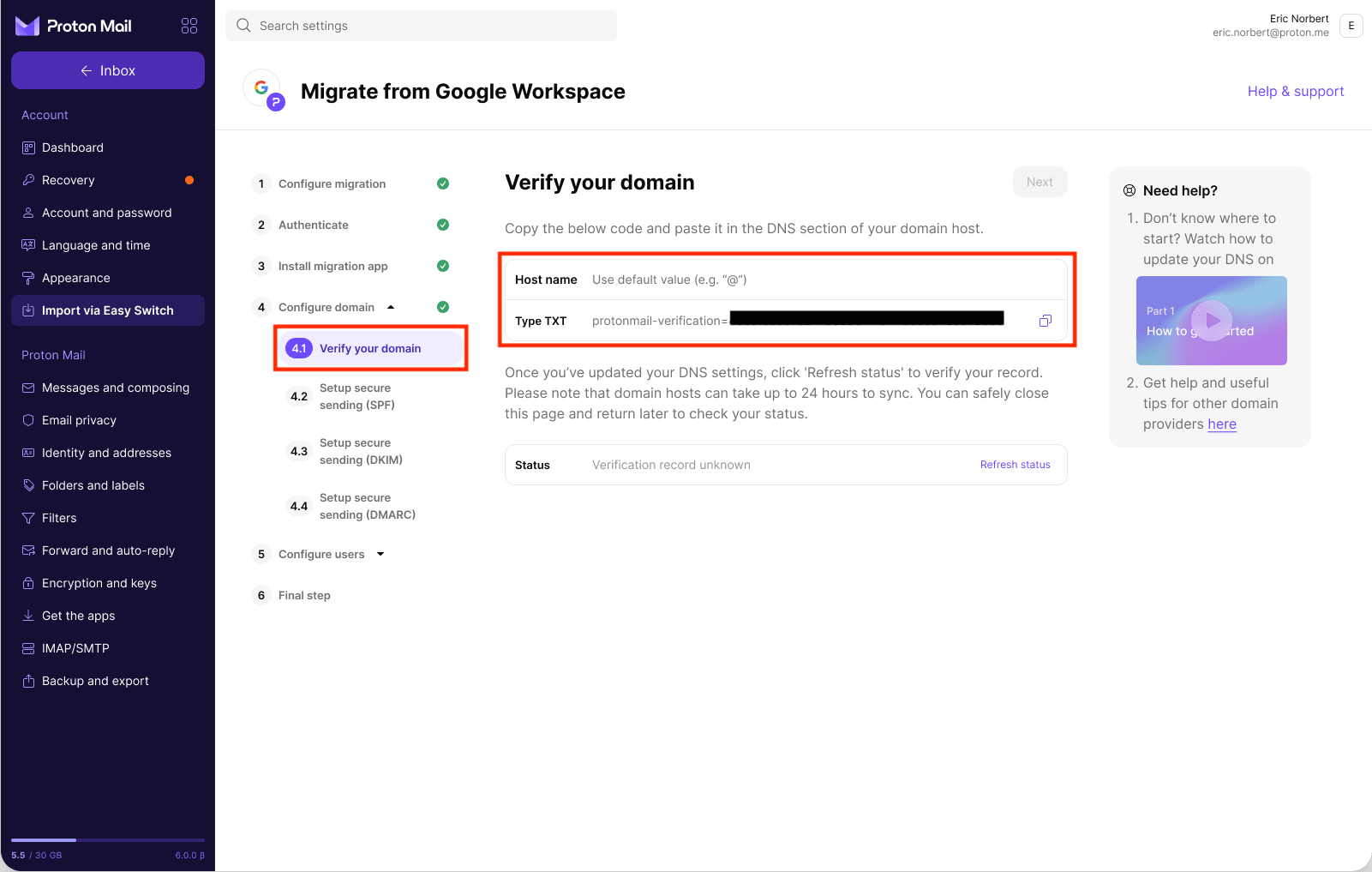
สถานะจะแสดง ไม่พบระเบียนการยืนยัน ในตอนแรกในขณะที่ DNS กำลังแพร่กระจายข้อมูล สามารถคลิก รีเฟรชสถานะ เพื่อตรวจสอบได้

เมื่อตรวจพบระเบียนแล้ว สถานะจะอัปเดตเป็น พบการยืนยันที่ถูกต้อง คลิก ถัดไป เพื่อดำเนินการต่อ

(หมายเหตุ: การเปลี่ยนแปลง DNS อาจใช้เวลาสูงสุด 24 ชั่วโมงในการแพร่กระจายข้อมูล แผง “ต้องการความช่วยเหลือหรือไม่” ทางด้านขวาจะมีคำแนะนำทีละขั้นตอนสำหรับผู้ให้บริการโดเมนยอดนิยม รวมถึง Squarespace)
4.2 ตั้งค่าการส่งที่ปลอดภัย (SPF)
คัดลอก ระเบียน TXT ที่ให้มา และ วางในส่วน DNS ของผู้ให้บริการโฮสต์โดเมน ใช้ชื่อโฮสต์เริ่มต้น (@) ระเบียน SPF จะช่วยให้ทีมงานสามารถส่งอีเมลจากทั้ง Proton และ Google ได้พร้อมกันในระหว่างช่วงเวลาการย้ายข้อมูล

4.3 ตั้งค่าการส่งที่ปลอดภัย (DKIM)
เพิ่ม ระเบียน CNAME สามระเบียนที่ให้มาไปยัง DNS ชื่อโฮสต์คือ: protonmail._domainkey, protonmail2._domainkey และ protonmail3._domainkey DKIM จะเพิ่มลายเซ็นดิจิทัลลงในแต่ละอีเมลเพื่อให้ผู้รับสามารถยืนยันได้ว่าข้อความมาจากโดเมนจริงและไม่ได้ถูกดัดแปลงระหว่างการจัดส่ง หากไม่มีสิ่งนี้ ข้อความอาจถูกมองว่ามีความน่าเชื่อถือน้อยลง

4.4 ตั้งค่าการส่งที่ปลอดภัย (DMARC)
คัดลอกระเบียน TXT ที่ให้มา และเพิ่มลงใน DNS ด้วยชื่อโฮสต์ _dmarc โดย DMARC จะต่อยอดจาก SPF และ DKIM เพื่อปกป้องโดเมนจากการแอบอ้างบุคคลอื่น และปรับปรุงความน่าเชื่อถือในการจัดส่งอีเมล

ขั้นตอนที่ 5: กำหนดค่าผู้ใช้งาน
5.1 ย้ายบัญชี
รายชื่อผู้ใช้ทั้งหมดใน Google Workspace จะปรากฏขึ้น โดยแสดงชื่อ ที่อยู่อีเมล และขนาดข้อมูลโดยประมาณของแต่ละคน สามารถย้ายข้อมูลทั้งองค์กรได้ในครั้งเดียว หรือเริ่มต้นด้วยกลุ่มที่เล็กลงก่อนแล้วค่อยเพิ่มส่วนที่เหลือในภายหลัง
เลือกผู้ใช้ที่ต้องการย้ายไปยัง Proton Mail แล้วคลิก ย้ายข้อมูล

หน้าจอแสดงความคืบหน้าจะปรากฏขึ้น ในระหว่างนี้ Proton จะตั้งค่าบัญชีและนำเข้าข้อมูลไปยังเครื่องโดยตรง

เมื่อเริ่มการย้ายข้อมูลแล้ว ผู้ใช้แต่ละรายที่เลือกจะแสดงสถานะ กำลังดำเนินการ ตัวนับที่ด้านบนจะอัปเดตเมื่อมีการประมวลผลบัญชี สามารถดำเนินการขั้นตอนย่อยถัดไปได้โดยไม่ต้องรอให้การย้ายข้อมูลทั้งหมดเสร็จสิ้น

5.2 เตรียมความพร้อมให้กับทีม
เมื่อย้ายบัญชีเรียบร้อยแล้ว Proton จะสร้าง ลิงก์คำเชิญเดียว ที่ใช้ได้กับผู้ใช้ที่ย้ายข้อมูลทั้งหมด สามารถใช้เทมเพลตข้อความที่ให้ไว้หรือเขียนขึ้นเองได้ คัดลอกลิงก์ และ แชร์กับทีม

ผู้ใช้แต่ละรายต้อง:
- ไปยังลิงก์คำเชิญ
- ป้อนที่อยู่อีเมล
- รับรหัสยืนยันในกล่องขาเข้า Gmail ที่มีอยู่
- ใช้รหัสเพื่อยืนยันอีเมลและตั้งรหัสผ่าน Proton ใหม่
ตาราง บัญชีที่ย้ายข้อมูลแล้ว บนหน้าจอนี้จะแสดงสถานะ เปิดใช้งานแล้ว หรือ ยังไม่เริ่มต้น สำหรับผู้ใช้แต่ละราย เพื่อให้สามารถติดตามได้ว่าใครเสร็จสิ้นการตั้งค่าแล้วบ้าง
ขั้นตอนที่ 6: อัปเดตระเบียน MX
ขั้นตอนสุดท้ายคือการกำหนดเส้นทางอีเมลขาเข้าของโดเมนไปยัง Proton เพิ่มระเบียน MX สองระเบียนต่อไปนี้ใน DNS ของโดเมน
- mail.protonmail.ch — ชื่อโฮสต์: @ (ค่าเริ่มต้น)
- mailsec.protonmail.ch — ชื่อโฮสต์: @ (ค่าเริ่มต้น)
หมายเหตุ: ควรลบระเบียน MX อื่นๆ ทั้งหมดที่มีอยู่ด้วย
เมื่อเพิ่มระเบียนทั้งสองไปยัง DNS แล้ว ให้คลิก ยืนยัน ถัดจาก ยืนยันว่าเพิ่มระเบียน MX แล้ว

คลิก บันทึกและออก

การเข้ารหัสลับจากต้นทางถึงปลายทางจะเปิดใช้งานในขณะนี้

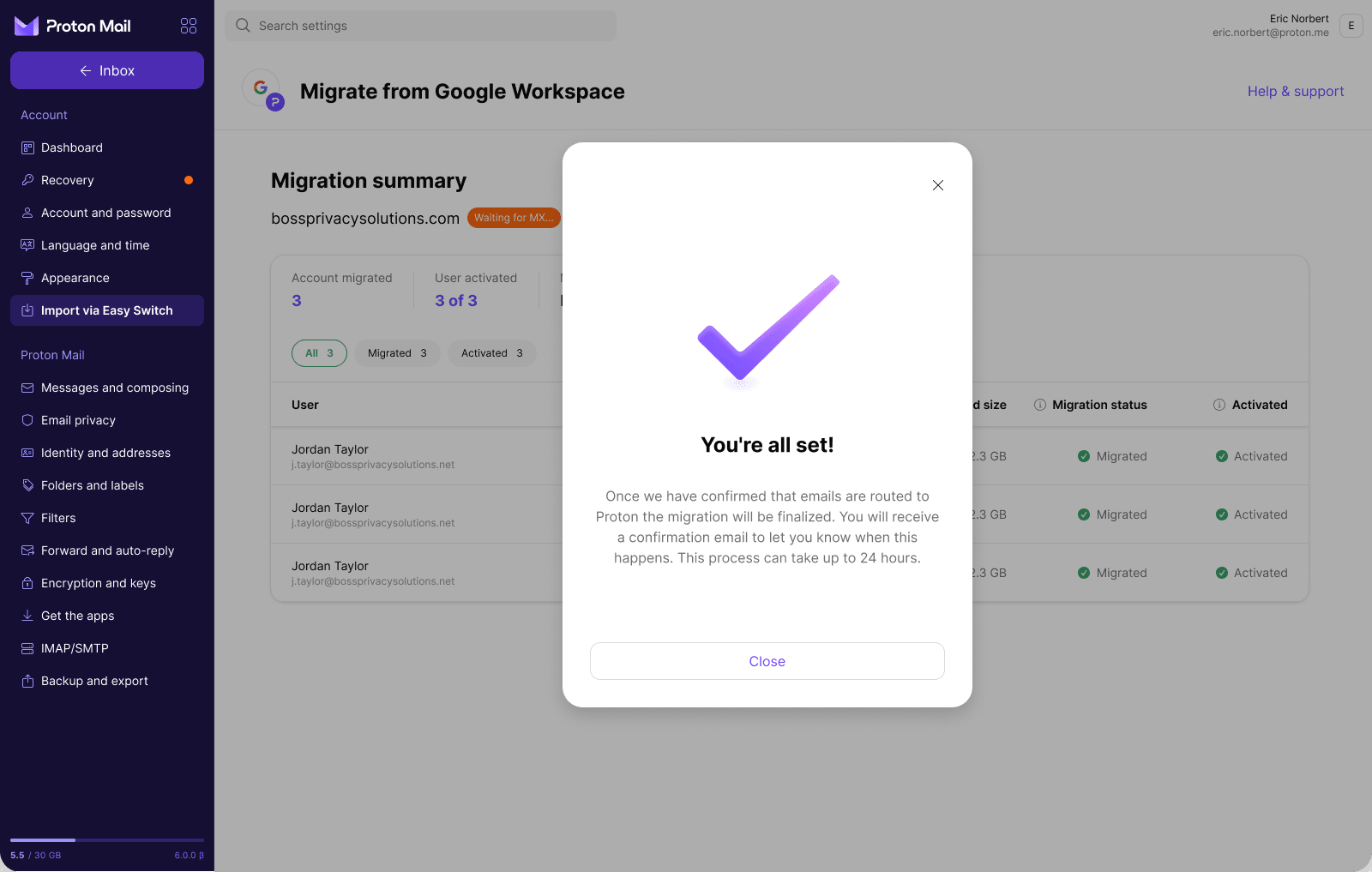
ตั้งค่าเสร็จเรียบร้อยแล้ว! Proton จะส่งอีเมลยืนยันเมื่ออีเมลขาเข้าถูกกำหนดเส้นทางไปยัง Proton แล้ว ซึ่งอาจใช้เวลาสูงสุด 24 ชั่วโมง
การติดตามการย้ายข้อมูล
หลังจากบันทึกแล้ว จะไปยังหน้า สรุปการย้ายข้อมูล หน้านี้จะแสดงความคืบหน้าโดยรวม รวมถึงบัญชีที่ย้ายข้อมูลแล้ว ผู้ใช้ที่เปิดใช้งาน และสถานะระเบียน MX ของโดเมน โดเมนจะแสดงป้าย กำลังรอ MX… จนกว่าอีเมลจะถูกกำหนดเส้นทางไปยัง Proton โดยตรง เมื่อถึงจุดนั้น ผู้ใช้จะหยุดรับข้อความใหม่ใน Gmail และการย้ายข้อมูลจะเสร็จสมบูรณ์
หมายเหตุ: หลังจากสิ้นสุดการย้ายข้อมูลแล้ว ลิงก์เปิดใช้งานจะหยุดทำงาน ผู้ใช้ที่ยังไม่ได้เปิดใช้งานบัญชีจะต้องติดต่อผู้ดูแลระบบเพื่อรีเซ็ตรหัสผ่านด้วยตนเอง
