Miten siirtyä Gmailista Proton Mailiin
- Luetaan
- 7 min
- Kategoria
- Siirtymäoppaat
Siirtyminen Gmail-palvelusta Proton Mail -palveluun on askel kohti yksityisempää postilaatikkoa, mutta teidän ei tarvitse jättää kaikkea taaksenne yhdessä yössä. Easy Switch -toiminnon avulla voitte tuoda Gmail-tiedot Proton Mailiin, vastaanottaa edelleen Gmail-osoitteeseenne lähetettyjä viestejä ja lähettää sähköposteja siitä – mukaan lukien päästä päähän -salatut sähköpostit, kun vastaanottajanne käyttävät Proton Mailia. Kun olette valmis, voitte jättää Gmailin lopullisesti taaksenne ja tehdä Proton Mailista uuden kotinne.
- Siirry Gmailista Easy Switch -toiminnon avulla
- Easy Switch -ongelmien vianetsintä
- Tehkää Proton Mailista kotinne
Siirtyminen Gmailista Easy Switch -toiminnon avulla
Easy Switch on Proton Mailiin sisäänrakennettu työkalu, joka auttaa teitä siirtämään helposti sähköpostinne (mukaan lukien liitteet), kalenterinne ja yhteystietonne Gmailista. Se voi myös yhdistää Google-tilinne, jotta voitte lähettää ja vastaanottaa Gmail-viestejä poistumatta Proton Mailista.
Viestien lähettäminen Gmail-tililtänne Proton Mailin avulla on askel eteenpäin yksityisyysmatkallanne, sillä Proton Mail voi automaattisesti suojata sähköpostinne päästä päähän -salauksella, mihin Gmail ei pysty itsenäisesti. Tämä riippuu vastaanottajienne sähköpostiosoitteista:
- Päästä päähän -salattu: Sähköpostit, jotka lähetätte yhdistetystä Gmail-osoitteestanne Proton Mail -käyttäjille, ovat päästä päähän -salattuja. Tämä koskee vastaanottajia, jotka käyttävät @proton.me-osoitteita, omia verkkotunnuksia tai Proton-tiliin yhdistettyjä @gmail.com-osoitteita. Pyytäkää ystäviänne ja perhettänne yhdistämään Gmail-tilinsä Proton Mailiin, jotta voitte pitää yhteyttä yksityisesti ilman, että Google näkee viestejänne.
- Ei suojattu päästä päähän -salauksella: Sähköpostit, jotka lähetätte muille kuin Proton-käyttäjille yhdistetystä Gmail-osoitteestanne, lähetetään Gmailin palvelimien kautta ilman päästä päähän -salausta, joten ne ovat Googlen luettavissa. Nämä viestit näkyvät myös Gmailin Lähetetyt-kansiossanne.
Tämä siirto Gmailista Proton Mailiin voi sisältää:
- Tuonti: Easy Switch siirtää olemassa olevat Gmail-tiedot Proton Mailiin.
- Yhteys: Easy Switch edelleenlähettää tulevat sähköpostit Gmailista Proton Mailiin ja mahdollistaa viestien lähettämisen Gmail-osoitteestanne suoraan Proton Mailissa.
- Suositeltu asennus: Easy Switch tuo olemassa olevat tietonne ja yhdistää Gmail-tilinne, joten aiemmat sähköpostinne ja tulevat viestinne ovat kaikki käytettävissä Proton Mailissa.
Noudattakaa näitä ohjeita henkilökohtaisten, muiden kuin Workspace-Gmail-tilien kohdalla. Google Workspace -siirroissa katsokaa, miten Easy Switchiä käytetään yrityskäytössä.
Suositeltu asennus
- Avatkaa Proton Mailin asetukset.
- Siirtykää kohtaan Tuo Easy Switchin kautta ja valitkaa Google.
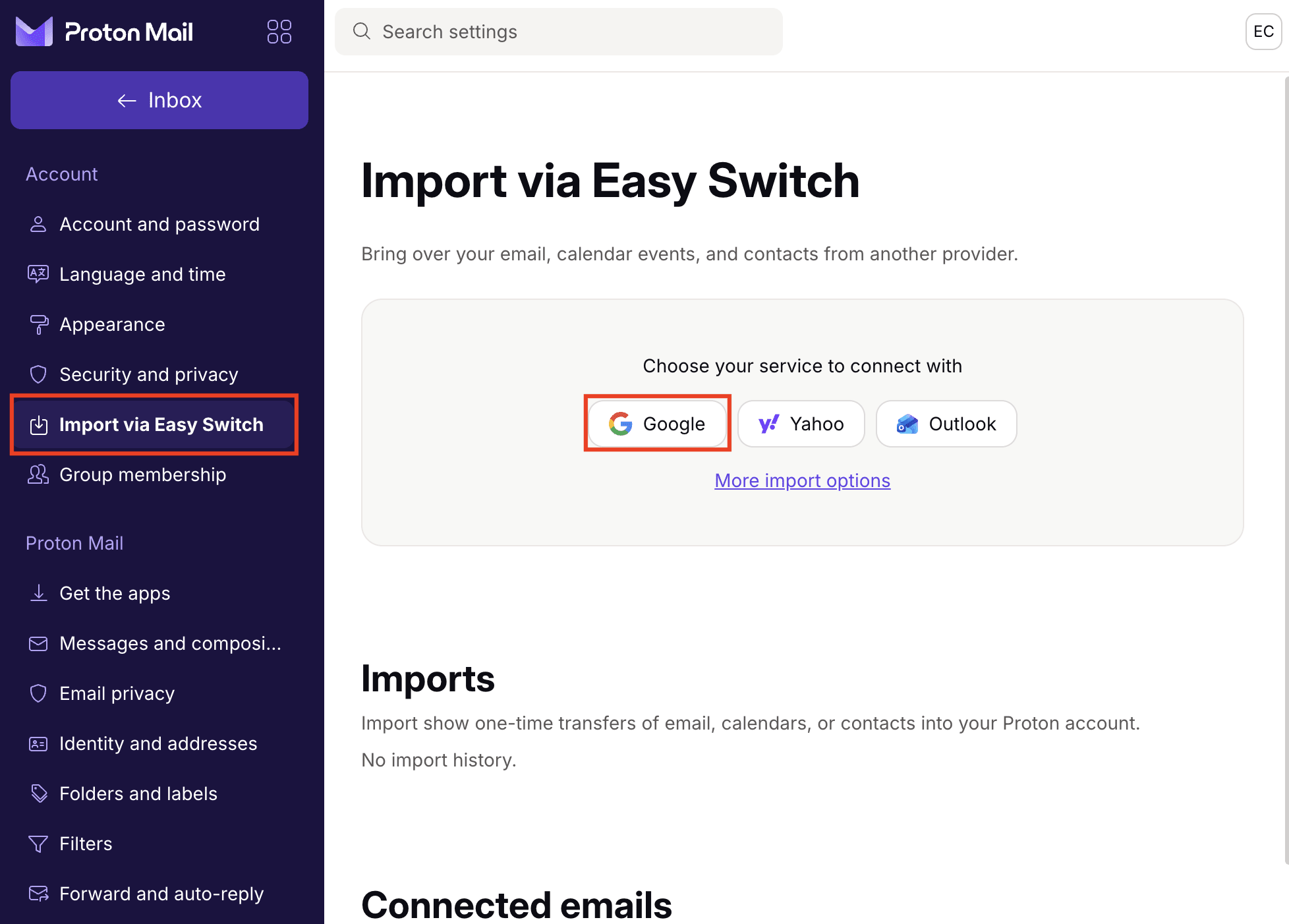
- Napsauta Yhdistä Gmailiin aloittaaksenne OAuth-valtuutusprosessin. Ennen kuin yhdistätte Gmail-tilinne, voitte kieltäytyä sähköpostienne tuonnista. Tehdäksenne tämän poistakaa valinta näytöllä olevasta valintaruudusta, joka on oletuksena valittuna.

- Myöntäkää Easy Switchille kaikki pyydetyt oikeudet Google-tiliinne napsauttamalla Valitse kaikki ja sitten Jatka. Jos ette myönnä kaikkia pyydettyjä käyttöoikeuksia, asennus aiheuttaa myöhemmin virheen.

Kun asennus on valmis, Easy Switch aloittaa automaattisesti Gmail-tietojen tuonnin käyttäen enintään 80 % käytettävissä olevasta Proton-tallennustilastanne. Gmail-osoitteenne yhdistetään myös Proton Mailiin, joten voitte lähettää ja vastaanottaa viestejä kyseisestä osoitteesta suoraan Proton Mailissa.

Huomautukset
- Oletusarvoisesti Easy Switch tuo viimeisimmät Gmail-viestinne, enintään 80 % käytettävissä olevasta Proton-tallennustilastanne. Tämä auttaa pitämään tilaa vapaana uusille saapuville viesteille samalla, kun se tuo viimeisimmän keskusteluhistorianne Proton Mailiin. Ette voi muuttaa tätä asetusta alkuasennuksen aikana.
- Kun alkuperäinen tuonti on valmis, voitte valita Lisää tuontiasetuksia tuodaksenne kaikki Gmail-viestit.
- Jos ette halua säilyttää ensimmäistä sähköpostituontia, voitte kumota sen myöhemmin katkaisematta Gmail-yhteyttä Proton Mailiin. Katsokaa lisätietoja tuonneista.
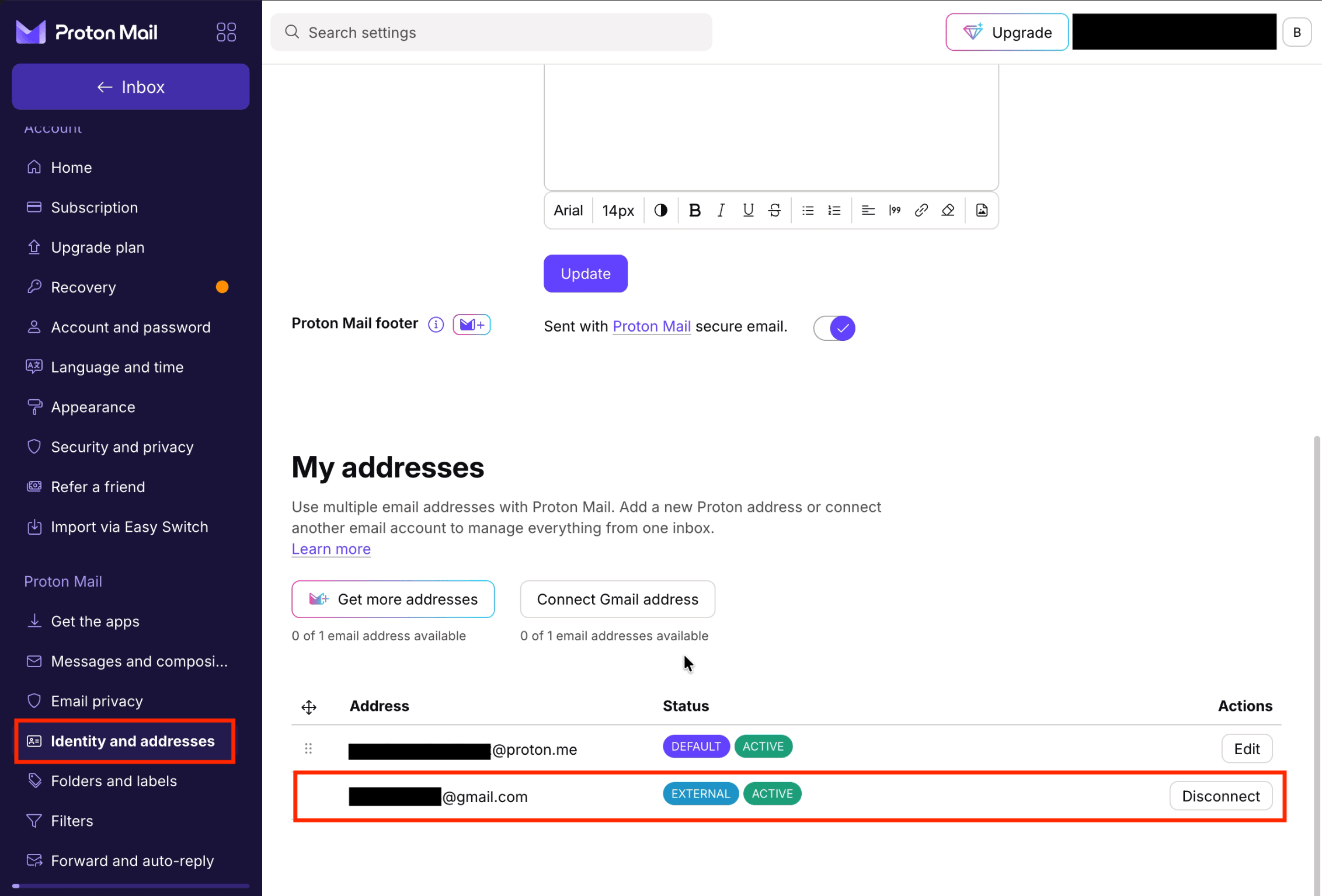
- Voitte tarkistaa Gmail-yhteytenne tilan asetusten Tuo Easy Switchin kautta– tai Identiteetti ja osoitteet -välilehdiltä, mikä voi olla hyödyllistä vianetsinnässä. Hallitaksenne yhteyttä siirtykää kohtaan Identiteetti ja osoitteet.
- Jos liityitte Protoniin Proton VPN:n tai Proton Passin kautta käyttämällä Gmail-osoitettanne, ette voi tällä hetkellä määrittää Gmail-yhteyttä kyseisellä Gmail-tilillä. Kehitämme parhaillaan tukea tälle.
- Gmail-osoitteen yhdistäminen koskee yksittäisiä Google-tilejä. Google Workspace -tilejä tai oman verkkotunnuksen osoitteita ei tueta tällä hetkellä.
Aloita tuonti: siirrä olemassa olevat sähköpostit, kalenterit ja yhteystiedot
Voitte aloittaa tuonnin määrittämättä Gmail-yhteyttä. Tämä on hyödyllistä, jos aiempi Easy Switch -asennus toi vain osan Gmail-viesteistänne ja haluatte nyt tuoda loput.
- Avatkaa Proton Mailin asetukset.
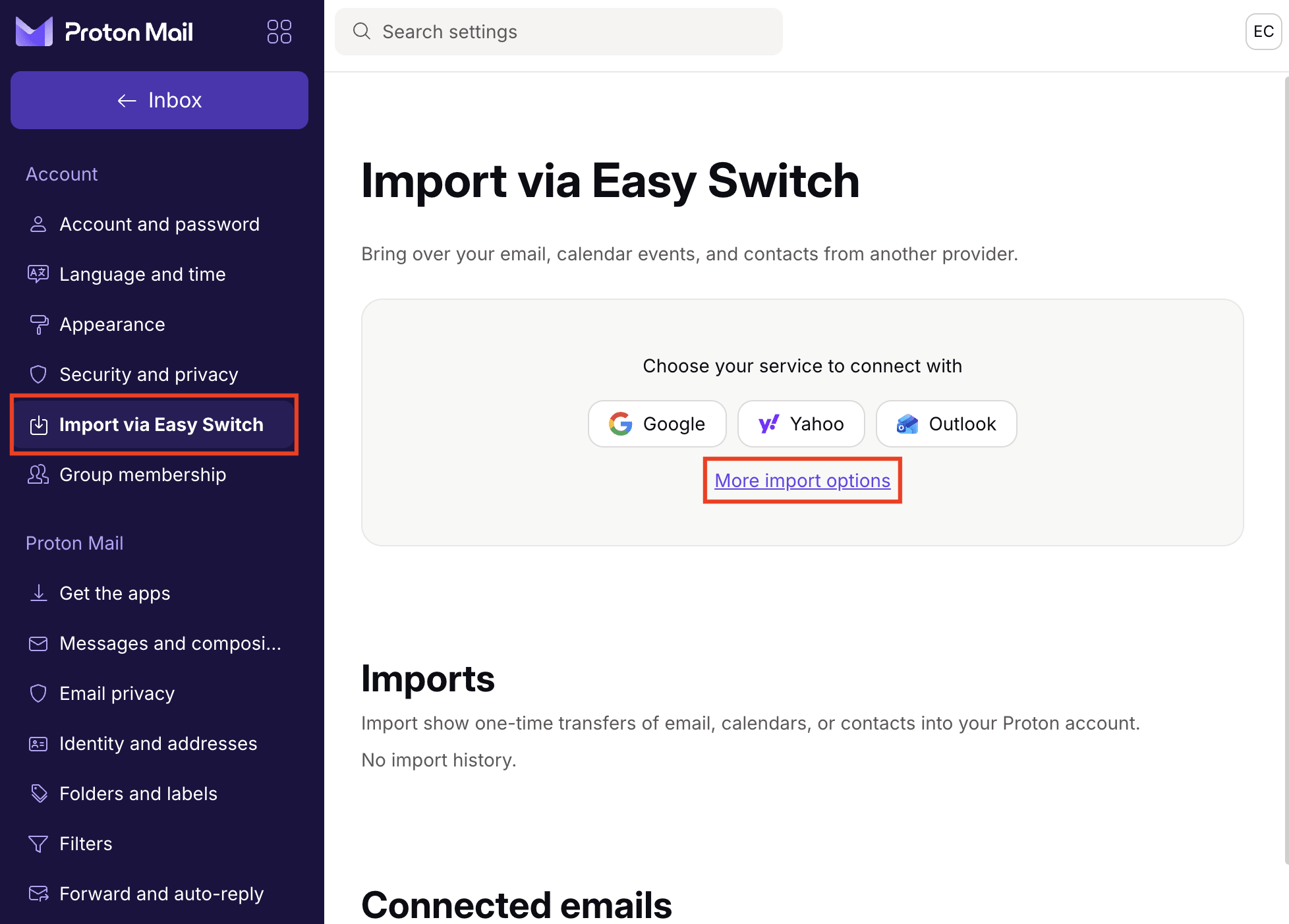
- Siirtykää kohtaan Tuo Easy Switchin kautta ja valitkaa Lisää tuontiasetuksia.
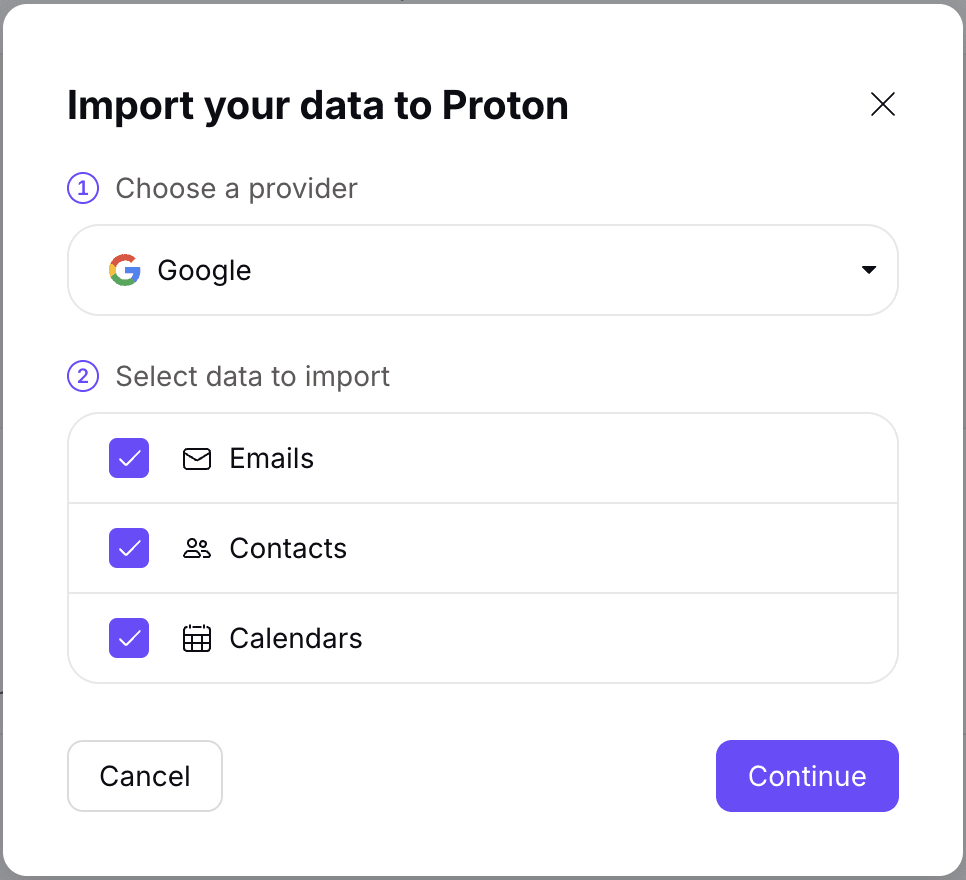
- Valitkaa Google ja valitkaa tuotavat tiedot vaihtoehdoista Sähköpostit, Yhteystiedot ja Kalenterit.
- Myöntäkää Easy Switchille kaikki pyydetyt oikeudet Google-tiliinne napsauttamalla Valitse kaikki ja sitten Jatka. Riippuen siitä, oletteko jo käyttäneet tätä Gmail-tiliä Protonin kanssa, jotkin käyttöoikeudet saattavat olla jo myönnettyinä. Jos ette myönnä kaikkia pyydettyjä käyttöoikeuksia, asennus aiheuttaa myöhemmin virheen.
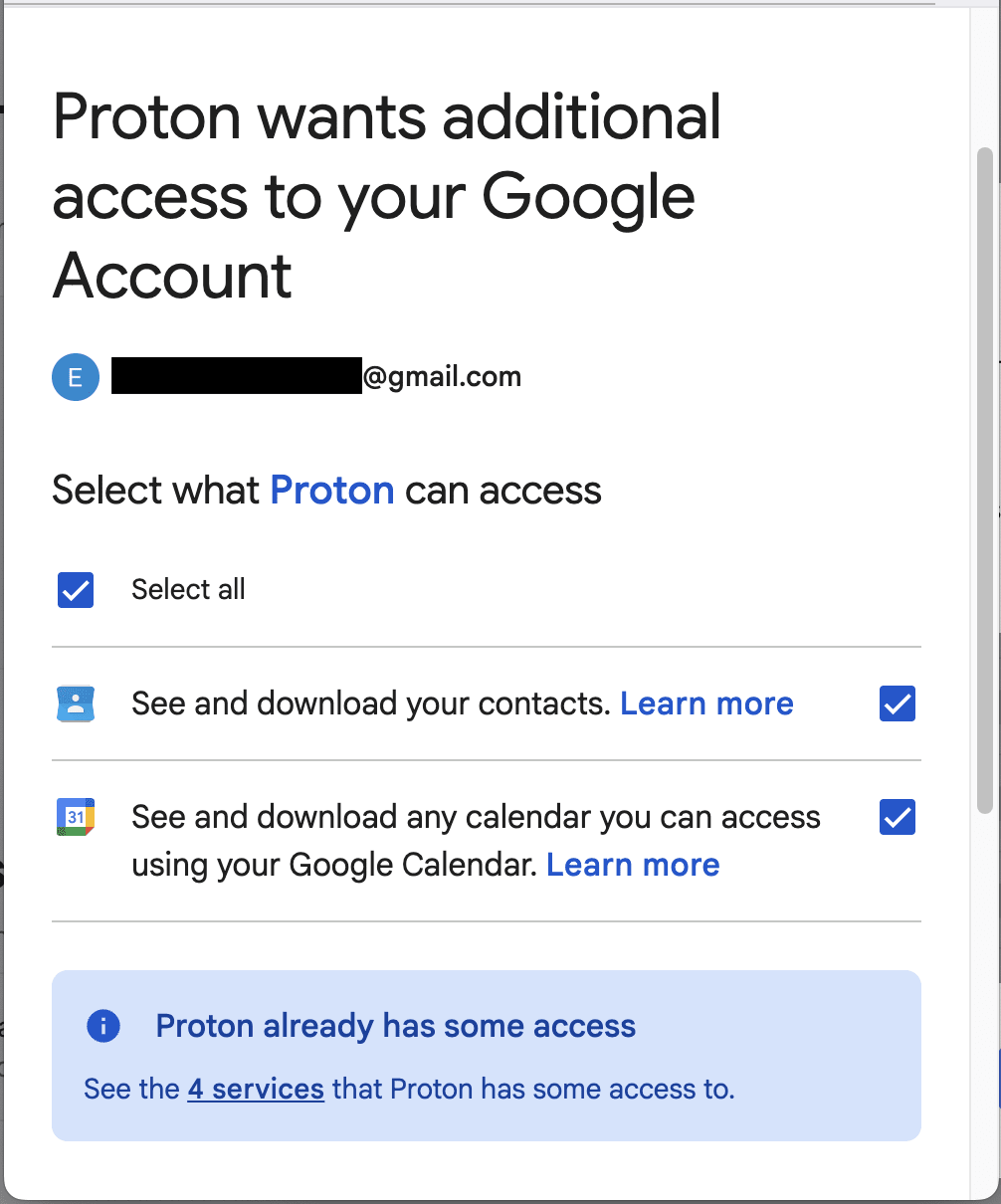
- Tarkistakaa tuonnin yhteenveto ja napsauttakaa Aloita tuonti, tai napsauttakaa Mukauta minkä tahansa tietotyypin kohdalla säätääksenne tuotavia tietoja:
- Sähköpostit: Voitte muuttaa tuotuihin viesteihin käytettävää tunnistetta (hyödyllistä, jos aiotte siirtää tietoja useammalta sähköpostitililtä Easy Switchin avulla), rajoittaa aikaväliä (tuoda kaikki viestit tai viimeisen 1, 3, 6 tai 12 kuukauden viestit) tai poistaa kansioiden valintoja niiden jättämiseksi pois tuonnista.
- Kalenteri: Oletusarvoisesti Easy Switch luo uuden kalenterin Proton Calendariin. Jos haluatte yhdistää sen olemassa olevaan kalenteriin, valitkaa se kohdasta Yhdistä kalenteriin.
- Yhteystiedot: Tuodaan sellaisenaan, enintään 10 000.
Huomautukset
- Saman tuonnin käynnistäminen useammin kuin kerran ei luo kaksoiskappaleita viesteistä Proton Mailissa. Easy Switch tunnistaa jo tuodut sähköpostit ja ohittaa ne automaattisesti.
- Jos tuotava kansio sisältää alikansioita, joita ei vielä ole Proton Mailissa, Easy Switch luo ne.
- Yläkansion valinnan poistaminen poistaa myös kaikkien sen alikansioiden valinnan, joten niitä ei tuoda.
- Joissakin tapauksissa Easy Switch saattaa pyytää teitä mukauttamaan tuontianne ennen jatkamista. Näin voi käydä, jos:
- Vanhan tilinne kansion nimi on pidempi kuin 100 merkkiä välilyönnit mukaan lukien.
- Vanhalla tilillänne on yli 2 000 kansiota.
- Gmail-tilinne kansio tai tunniste on ristiriidassa olemassa olevan Proton Mail -kansion tai -tunnisteen kanssa. Esimerkiksi Proton Mailissa on jo kansio nimeltä ”Admin”, ja Gmail-tilillä, jolta tuotte tietoja, on myös tunniste nimeltä ”Admin”.
- Googlen yhteystiedot ja yhteystietoryhmät lisätään Proton-yhteystietoihinne.
Määritä Gmail-yhteys: sähköpostin ohjaus ja lähetys
Gmail-yhteyden määrittäminen ilman tuontia mahdollistaa sähköpostien lähettämisen ja vastaanottamisen Gmail-osoitteellanne Proton Mailissa ilman, että olemassa olevaa keskusteluhistoriaanne tuodaan Googlesta. Tämä on hyödyllistä, jos:
- Teillä on jo sähköpostin ohjaus Gmailista määritettynä ja haluatte päivittää sen Gmail-yhteydeksi, joka mahdollistaa myös lähettämisen. Easy Switch ohittaa tuonnin automaattisesti — lisätoimia ei tarvita.
- Haluatte yhdistää Gmail-tilinne, mutta aloittaa puhtaalla saapuneet-kansiolla ja jättää olemassa olevat Gmail-viestinne taaksenne.
Määrittääksenne Gmail-yhteyden ilman tuontia:
- Viekää Suositeltu asennus -vaiheet loppuun. Easy Switch suorittaa lyhyen automaattisen tuonnin osana yhteysprosessia.
- Siirtykää kohtaan Tuo Easy Switchin kautta ja napsauttakaa Kumoa tuonti Gmail-tilinne vierestä kohdassa Tuonnit.
Tämä poistaa tuodut sähköpostit ja kansiot, mutta pitää Gmail–Proton Mail -yhteytenne aktiivisena.
Free-käyttäjät voivat yhdistää yhden Gmail-tilin, kun taas maksulliset tilaukset tukevat enintään kolmea. Vanhat edelleenlähetysyhteydet lasketaan mukaan samaan rajaan.
Easy Switch -ongelmien vianetsintä
Jos tarvitsette apua yleisissä ongelmissa, kuten epäonnistuneissa tuonneissa, puuttuvissa viesteissä, kansiorakenteen muutoksissa tai Gmail-yhteysongelmissa, tutustukaa Easy Switch -vianetsintäoppaaseemme.
Tehkää Proton Mailista kotinne
Kun olette valmis jättämään Gmailin taaksenne lopullisesti, Proton Mailissa on kaikki, mitä tarvitsette siirtymiseen: sovellukset kaikille laitteillenne, tuki omille verkkotunnuksille, hide-my-email-aliakset ja paljon muuta. Ja koska olette jo määrittäneet Gmail-yhteytenne ja tuoneet viestinne, olette lähempänä kuin luulettekaan. Tässä on muutamia yksinkertaisia vaiheita:
- Päivittäkää verkkotilinne: Aloittakaa tärkeistä tileistä, kuten pankki-, terveydenhuolto- ja viranomaispalveluista sekä kaikesta, mikä on sidottu johonkin maksutapaan. Kun Gmail-yhteys on määritetty Proton Mailissa Easy Switchin avulla, voitte käyttää Uutiskirjeet-näkymää järjestääksenne tilauksenne helposti ja havaitaksenne tilit, jotka olette saattaneet unohtaa.
- Ladatkaa henkilökohtaiset tietonne Googlesta: Käyttäkää Google Takeoutia viedäksenne kopion sähköposteistanne, yhteystiedoistanne ja muista käyttämistänne Google-palveluista, kuten Drivesta ja Kuvista. Voitte siirtää helposti Google Kuvat– tai Google Drive -tiedostonne Proton Driveen.
- Katkaiskaa Gmail-yhteys Proton Mailista: Siirtykää kohtaan Asetukset ⚙ → Kaikki asetukset → Tuo Easy Switchin kautta ja poistakaa Gmail-yhteytenne.