GmailからProton Mailへの移行方法
- 閲覧中
- 1 分
- カテゴリー
- 移行ガイド
GmailからProton Mailへの移行は、よりプライベートな受信トレイへと進む一歩ですが、一晩ですべてを移行する必要はありません。Easy Switchを使用すると、GmailのデータをProton Mailに取り込み、Gmailアドレス宛てに送信されたメッセージを引き続き受信し、そのアドレスからメールを送信することができます(宛先がProton Mailを使用している場合は、エンドツーエンド暗号化メールも含みます)。準備が整いましたら、Gmailを完全に離れ、Proton Mailをメインとしてご利用いただけます。
Easy Switchを使用してGmailから移行する
Easy SwitchはProton Mailに組み込まれているツールで、Gmailからメール(添付ファイルを含む)、カレンダー、連絡先を簡単に移行するのに役立ちます。また、Googleアカウントを接続することもできるため、Proton Mailを離れることなくGmailのメッセージを送受信できます。
Proton Mailを使用してお客様のGmailアカウントからメッセージを送信することは、お客様のプライバシー保護に向けた大きな一歩となります。Gmail単体では対応できない、エンドツーエンド暗号化でお客様のメールを自動的に保護できるためです。これは宛先のメールアドレスによって異なります:
- エンドツーエンド暗号化:接続されたGmailアドレスからProton Mailユーザーに送信するメールは、エンドツーエンド暗号化されます。これには、@proton.meアドレス、カスタムドメイン、またはProtonアカウントに接続された@gmail.comアドレスを使用している宛先が含まれます。Googleにお客様のメッセージを見られることなく、プライベートに連絡を取り合えるよう、ご友人やご家族にGmailアカウントをProton Mailに接続するようお勧めください。
- エンドツーエンド暗号化による保護なし:接続されたGmailアドレスからProton以外のユーザーに送信するメールは、エンドツーエンド暗号化を介さずにGmailのサーバー経由で送信されるため、Googleが読み取ることができます。これらのメッセージは、Gmailの「送信済み」フォルダーにも表示されます。
GmailからProton Mailへの移行には、以下を含めることができます:
- インポート:Easy Switchが既存のGmailデータをProton Mailに転送します。
- 接続: Easy Switchは、Gmailからの今後のメールを転送してProton Mailに届け、Proton Mail内で直接Gmailアドレスからメッセージを送信できるようにします。
- 推奨セットアップ:Easy Switchは、既存のデータをインポートしてGmailアカウントを接続するため、過去のメールも今後のメッセージもすべてProton Mailで利用できるようになります。
個人の非Workspace Gmailアカウントについては、以下の手順に従ってください。Google Workspaceの移行については、ビジネス向けEasy Switchの使用方法をご覧ください。
推奨セットアップ
- Proton Mailの設定を開きます。
- Easy Switchによるインポートに進み、Googleを選択します。
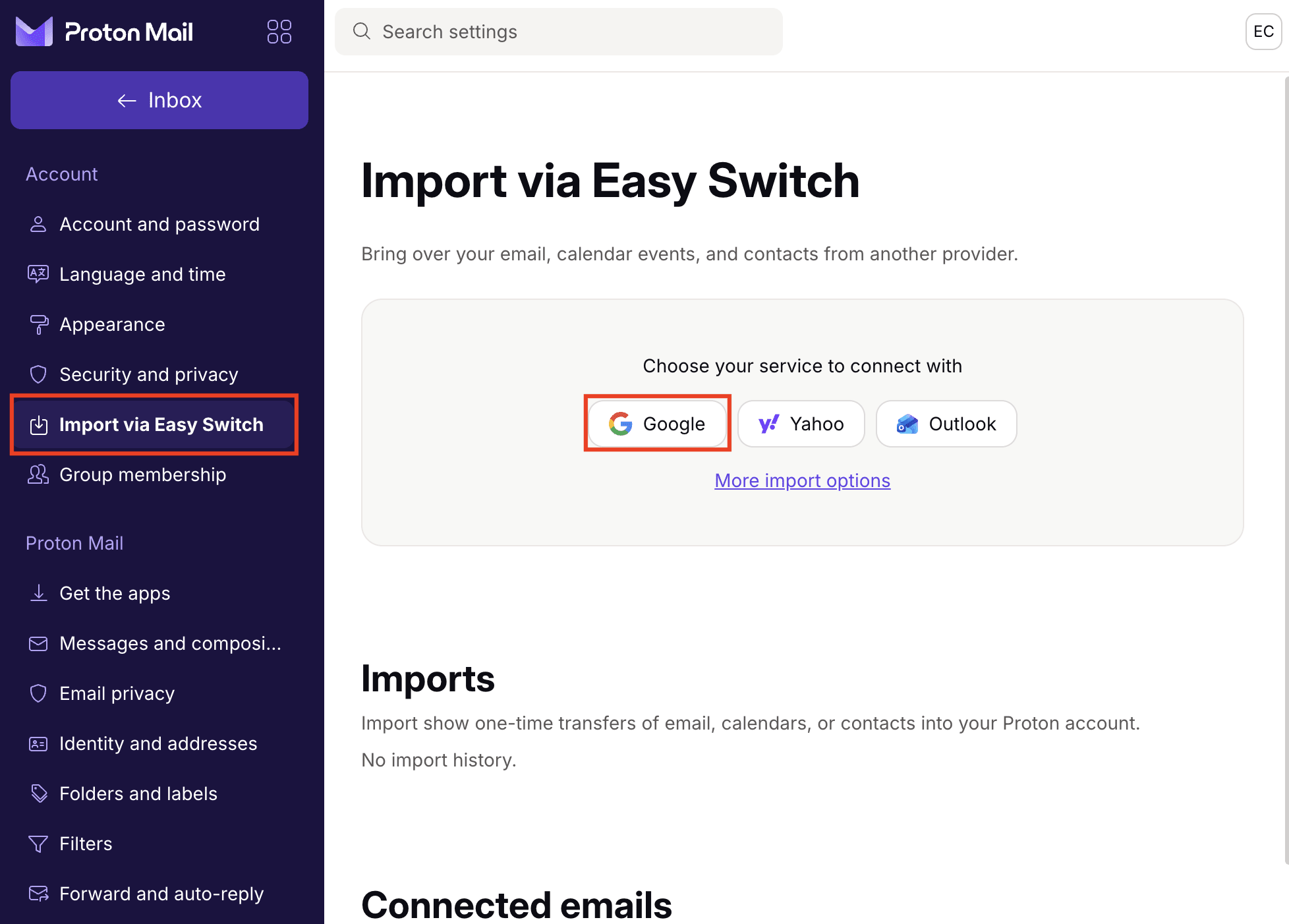
- Gmailに接続をクリックしてOAuth認証プロセスを開始します。お客様のGmailアカウントを接続する前に、メールのインポートをオプトアウトすることができます。これを行うには、デフォルトでチェックされている画面上のチェックボックスのチェックを外します。

- すべて選択、続行の順にクリックして、Googleアカウントへの要求されたすべてのアクセス権限をEasy Switchに付与します。要求されたすべての権限を付与しない場合、後でセットアップ中にエラーが発生します。

セットアップが完了すると、Easy Switchは利用可能なProtonストレージの最大80%を使用して、Gmailデータのインポートを自動的に開始します。GmailアドレスもProton Mailに接続されるため、Proton Mail内でそのアドレスから直接メッセージを送受信できるようになります。

メモ
- デフォルトでは、Easy Switchは利用可能なProtonストレージの最大80%を使用して、最新のGmailメッセージをインポートします。これにより、最近のやり取りの履歴をProton Mailに取り込みつつ、新規の受信メッセージ用の空き容量を確保することができます。初期セットアップ中にこの設定を変更することはできません。
- 最初のインポートが完了した後、その他のインポートオプションを選択して、すべてのGmailメッセージをインポートすることができます。
- 最初のメールインポートを保持したくない場合は、Proton MailへのGmail接続を切断することなく、後からインポートを取り消すことができます。インポートに関する詳細はこちらをご覧ください。
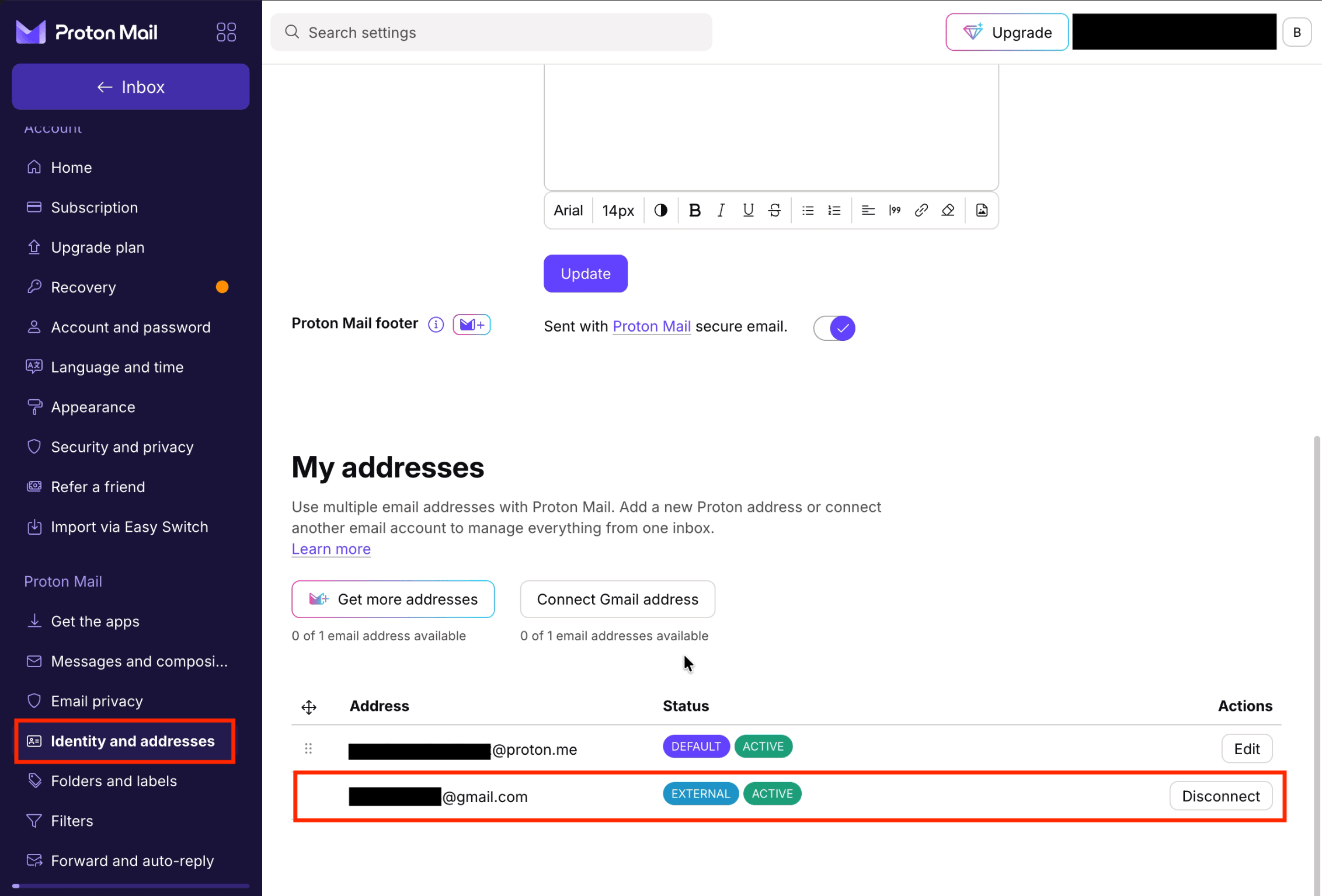
- Gmail接続の状態は、設定のEasy Switchによるインポートタブまたは署名とアドレスタブで確認でき、トラブルシューティングに役立ちます。接続を管理するには、署名とアドレスに移動します。
- Gmailアドレスを使用してProton VPNまたはProton PassからProtonに登録された場合、現在そのGmailアカウントでGmail接続をセットアップすることはできません。今後のサポートに向けて取り組んでおります。
- Gmailアドレスの接続は、個人のGoogleアカウントを対象としています。現時点では、Google Workspaceアカウントやカスタムドメインのアドレスはサポートされていません。
インポートの開始:既存のメール、カレンダー、連絡先の転送
Gmail接続をセットアップせずにインポートを開始できます。これは、以前のEasy SwitchのセットアップでGmailメッセージの一部のみがインポートされ、残りのメッセージをインポートしたい場合に便利です。
- Proton Mailの設定を開きます。
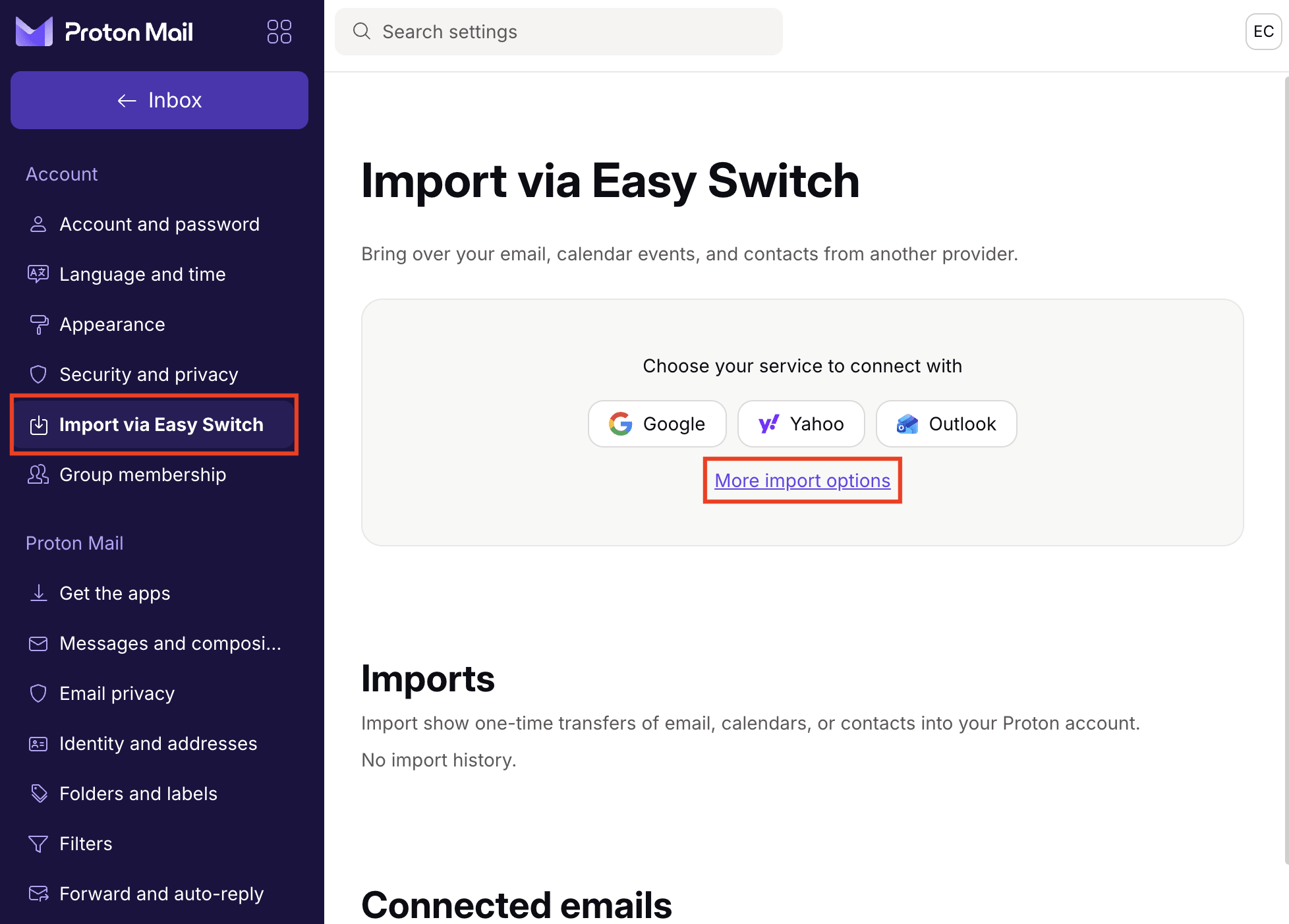
- Easy Switchによるインポートに進み、その他のインポートオプションを選択します。
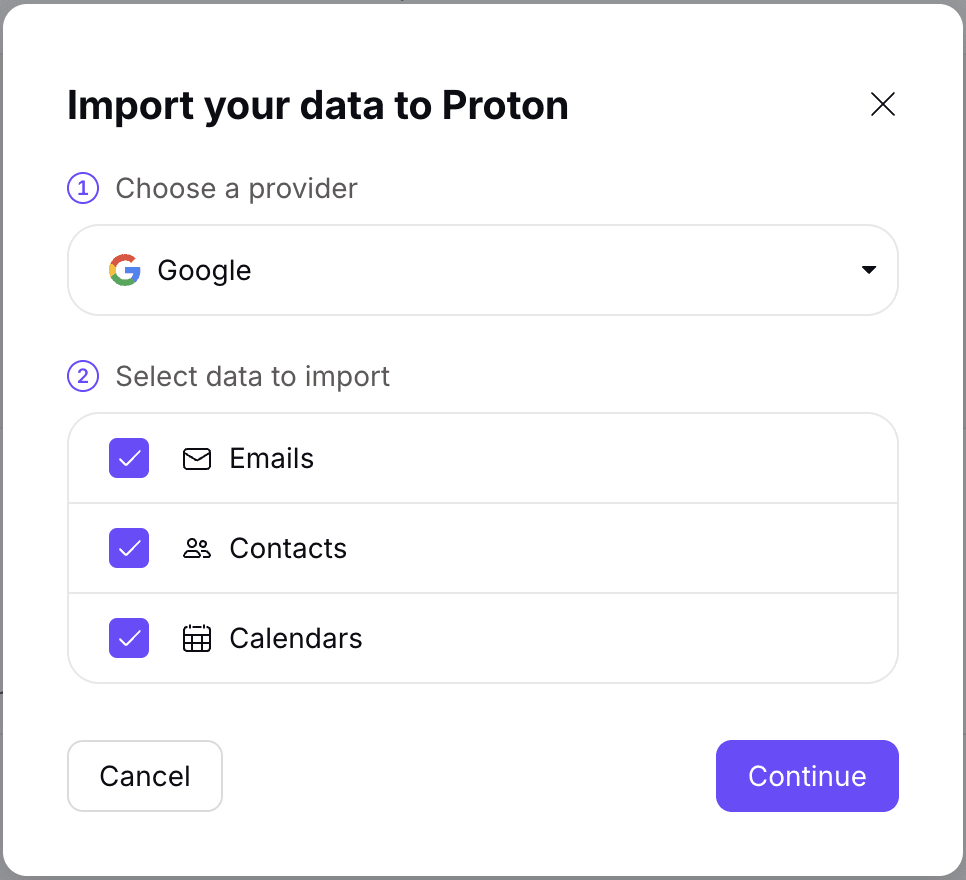
- Googleを選択し、インポートするデータ(メール、連絡先、カレンダー)を選択します。
- すべて選択、続行の順にクリックして、Googleアカウントへの要求されたすべてのアクセス権限をEasy Switchに付与します。このGmailアカウントをすでにProtonで使用したことがあるかどうかに応じて、一部の権限がすでに付与されている場合があります。要求されたすべての権限を付与しない場合、後でセットアップ中にエラーが発生します。
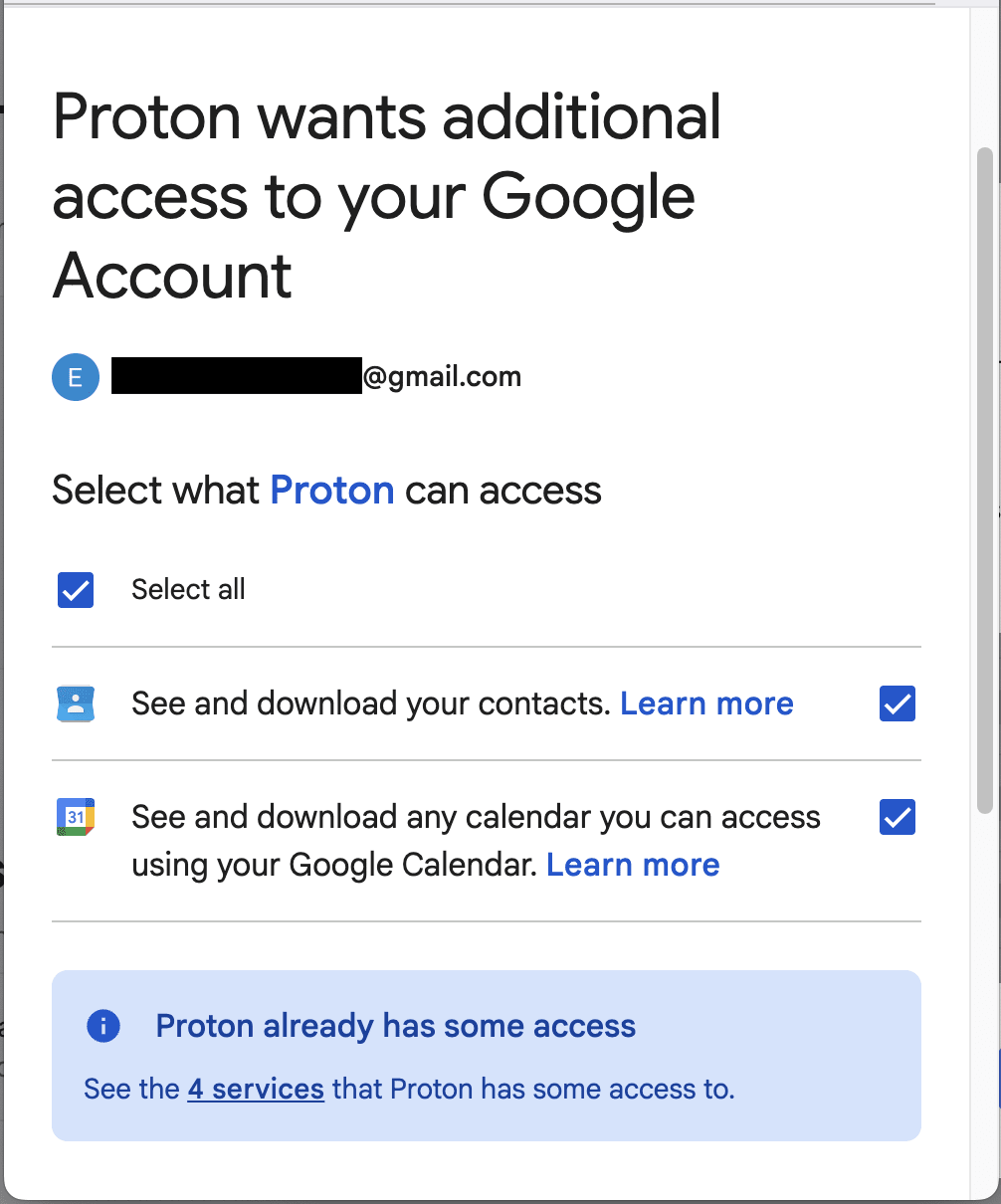
- インポートの概要を確認し、インポート開始をクリックするか、いずれかのデータタイプの下にあるカスタマイズをクリックして、インポートする内容を調整します:
- メール:インポートされたメッセージに適用されるラベルの変更(Easy Switchを使用して複数のメールアカウントからデータを移行する予定がある場合に便利です)、時間範囲の制限(すべてのメッセージ、または過去1、3、6、12か月分をインポート)、または除外するフォルダーの選択解除を行います。
- カレンダー:デフォルトでは、Easy SwitchはProton Calendarに新しいカレンダーを作成します。既存のカレンダーと結合するには、カレンダーと結合でそのカレンダーを選択します。
- 連絡先:最大10,000件までそのままインポートされます。
メモ
- 同じインポートを複数回実行しても、Proton Mail内でメッセージが重複することはありません。Easy Switchはすでにインポートされたメールを検出し、自動的にスキップします。
- インポートするフォルダーにProton Mailにまだ存在しないサブフォルダーが含まれている場合、Easy Switchがそれらを作成します。
- 親フォルダーの選択を解除すると、そのすべてのサブフォルダーの選択も解除されるため、それらはインポートされません。
- 場合によっては、続行する前にお客様のインポートをカスタマイズするようEasy Switchから求められることがあります。これは以下のような場合に発生します:
- 古いアカウント内のフォルダー名が、スペースを含めて100文字を超えている。
- 古いアカウントのフォルダー数が2,000を超えている。
- お客様のGmailアカウントのフォルダーまたはラベルが、既存のProton Mailのフォルダーまたはラベルと競合しています。例えば、Proton Mailにすでに「管理者」という名前のフォルダーがあり、インポート元のGmailアカウントにも「管理者」という名前のラベルがある場合です。
- Googleの連絡先と連絡先グループは、お客様のProton連絡先に追加されます。
Gmail接続のセットアップ:メール転送と送信
インポートを行わずにGmail接続をセットアップすると、Googleからの既存のやり取りの履歴を取り込むことなく、Proton Mailでお客様のGmailアドレスを使用してメールの送信や受信を行うことができます。これは、以下のような場合に便利です:
- すでにGmailのメール転送をセットアップしており、送信も可能なGmail接続にアップグレードしたい場合。Easy Switchは自動的にインポートをスキップするため、追加の操作は必要ありません。
- Gmailアカウントを接続したいものの、既存のGmailメッセージは残したまま、空の受信トレイから新しく開始したい場合。
インポートを行わずにGmail接続をセットアップするには:
- 推奨されるセットアップ手順を完了します。Easy Switchは、接続プロセスの一部として短い自動インポートを実行します。
- Easy Switch経由でインポートに移動し、インポートの下にあるお客様のGmailアカウントの横のインポートを取り消すをクリックします。
これにより、インポートされたメールとフォルダーは削除されますが、GmailからProton Mailへの接続は有効なまま維持されます。
無料プランのユーザーは1つのGmailアカウントを接続できます。有料プランでは最大3つまでサポートされています。従来の転送接続もこの制限にカウントされます。
Easy Switchの問題のトラブルシューティング
インポートの失敗、メッセージの紛失、フォルダー構造の変更、Gmailの接続の問題など、一般的な問題に関するヘルプについては、Easy Switchトラブルシューティングガイドをご覧ください。
Proton Mailをホームにしましょう
お客様がGmailを完全に離れる準備が整ったとき、Proton Mailには移行に必要なすべてが揃っています:すべてのデバイス向けのアプリ、カスタムドメインのサポート、hide-my-emailエイリアスなどです。すでにGmail接続をセットアップしてメッセージをインポートしているため、移行の完了はすぐそこです。簡単な手順は以下の通りです:
- オンラインアカウントの更新:銀行、医療、行政サービス、および支払い方法に関連付けられているものなど、重要なアカウントから始めます。Easy Switchを使用してProton MailにGmail接続がセットアップされると、ニュースレター表示を使用して、サブスクリプションを簡単に整理し、見落としている可能性のあるアカウントを特定できます。
- Googleから個人データをダウンロードする:Google Takeoutを使用して、メール、連絡先、および使用しているその他のGoogleサービス(DriveやPhotosなど)のコピーをエクスポートします。Google フォトまたはGoogle ドライブのファイルをProton Driveに簡単に転送できます。
- GmailとProton Mailの接続解除:設定 ⚙ → すべての設定 → Easy Switch経由でインポートに移動し、Gmail接続を削除します。