
Easy Switchを使用してGoogle WorkspaceをProtonへ移行する方法
- 閲覧中
- 1 分
- カテゴリー
- Easy Switch
- 移行ガイド
- Protonへの移行
ProtonのEasy Switchを使用すると、組織全体のメール、連絡先、カレンダーの予定をGoogle WorkspaceからProton for Businessアカウントへ安全に移行できます。この記事では、そのプロセスをステップバイステップで説明します。
Google Workspaceの移行については、以下の手順に従ってください。個人のGmailアカウントの場合は、GmailからProton Mailへの移行方法をご覧ください。
要件
- お客様がProtonの管理者であること。
- お客様がGoogle Workspaceの管理者であること。標準ユーザーのアカウントには必要な権限がありません。
- お客様がドメインプロバイダーにアクセスできること。
詳細:Squarespaceでカスタムドメインをセットアップする
はじめに
Proton Mailに初めてログインすると、受信トレイに組織のための設定のモーダルが表示されます。セットアップガイドには3つのオプションが提示されます。
Easy Switch for Businessを選択し、次へをクリックします。

お客様はEasy Switchによるインポート設定ページに移動します。Googleをクリックして移行ウィザードを開始します。

左側のサイドバーにある設定 ⚙ → Easy Switchによるインポートから、いつでもこのページに戻ることができます。
移行手順の概要
移行ウィザードは、以下の6つのステップに沿ってご案内します:
ステップ1:移行の構成
移行するデータを選択します。デフォルトでは、メール、連絡先、およびカレンダーの3つのオプションすべてが選択されています。不要なものの選択を解除し、次へをクリックします。

ステップ2:Google Workspaceアカウントの認証
Google Workspaceにサインインをクリックします。Googleのサインインウィンドウが開きます。

Google Workspace管理者アカウントを使用してサインインします。その後、GoogleからProton for Businessにお客様のWorkspaceデータへのアクセス権限を付与するよう求められます。

Protonでは、お客様のデータを保護することがすべての活動の基本です。Google Workspace APIを介して受信した情報はすべて、限定使用の要件を含め、Google APIサービスのユーザーデータポリシーに準拠して処理され、すべてのユーザーデータに適用されるものと同じ厳格な基準に準拠して保持されます。
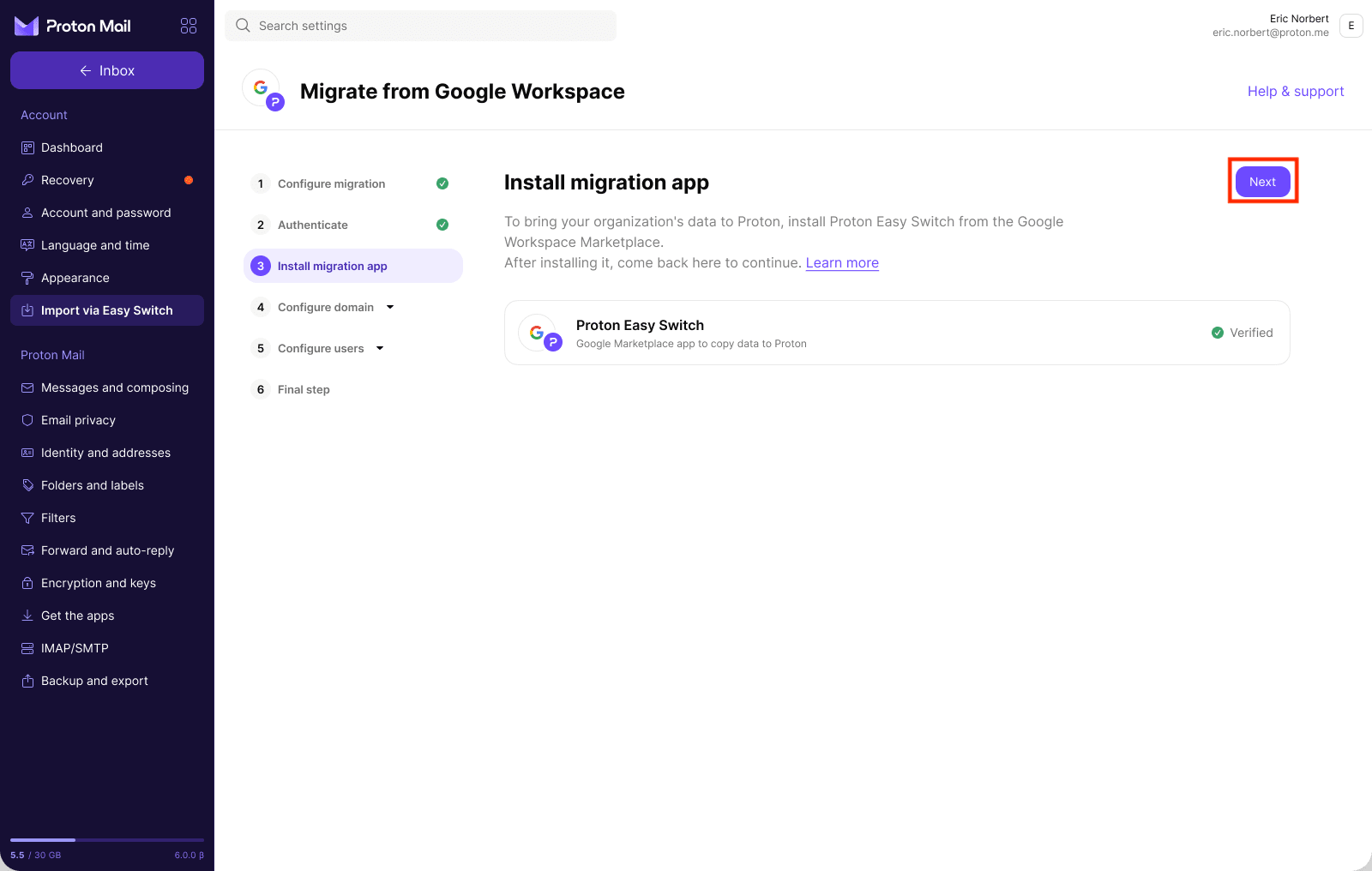
ステップ3:移行アプリのインストール
この画面にProton Easy Switchアプリが表示されます。アプリをインストールをクリックします。

Google Workspace MarketplaceでProton Easy Switch(新しいウィンドウ)(デベロッパー:Proton AG)を検索し、組織向けにインストールします。

インストールが完了したら、Proton MailのEasy Switchによるインポートタブに戻ります。インストールが成功すると、アプリのリストにインストールのボタンの代わりに確認済みバッジが表示されるようになります。次へをクリックして続行します。
ステップ4:ドメインの構成
ドメインを追加をクリックして、構成プロセスを開始します。

このステップには4つのサブステップがあり、それぞれ左側のサイドバーからアクセスできます。
4.1 ドメインの検証
提供されたTXTレコードをコピーし、ドメインホストのDNSコンソールに貼り付けます。ホスト名には、デフォルト値(通常は@)を使用します。その後、状態を更新をクリックして検証を確認します。(注意:同期には最大24時間かかる場合があります。)
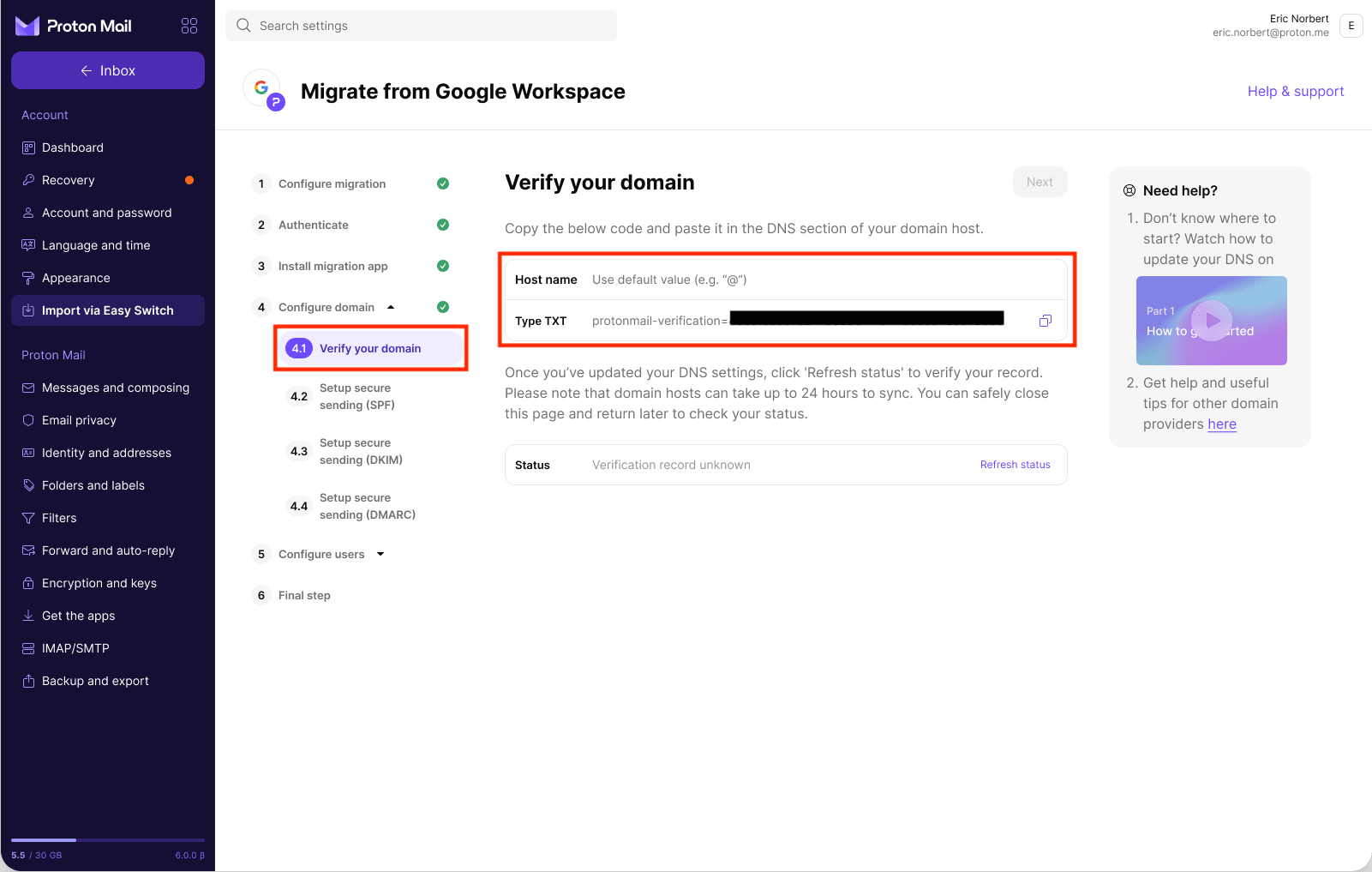
DNSが浸透するまでの間、ステータスには最初、検証レコードが見つかりませんと表示されます。状態を更新をクリックして確認できます。

レコードが検出されると、ステータスは有効な検証が見つかりましたに更新されます。次へをクリックして進みます。

(注意:DNSの変更が反映されるまで最大24時間かかる場合があります。右側の「お困りですか?」パネルでは、Squarespaceを含む、一般的なドメインプロバイダー向けのステップバイステップのガイドを提供しています。)
4.2 安全な送信のセットアップ(SPF)
提供されたTXTレコードをコピーし、ドメインホストのDNSセクションに貼り付けます。デフォルトのホスト名(@)を使用してください。SPFレコードを設定することで、移行期間中、チームがProtonとGoogleの両方から同時にメールを送信できるようになります。

4.3 安全な送信のセットアップ(DKIM)
提供された3つのCNAMEレコードをDNSに追加します。ホスト名は、protonmail._domainkey、protonmail2._domainkey、およびprotonmail3._domainkeyです。DKIMは各メールにデジタル署名を追加するため、受信者はメッセージが本当にそのドメインから送信され、転送中に改ざんされていないかを検証できます。これがないと、メッセージの信頼性が低いと判断される可能性があります。

4.4 安全な送信のセットアップ(DMARC)
提供されたTXTレコードをコピーし、ホスト名に「_dmarc」を指定してDNSに追加します。DMARCはSPFおよびDKIMを基盤にして機能し、なりすましからドメインを保護し、メール配信の信頼性を向上させます。

ステップ5:ユーザーの構成
5.1 アカウントの移行
お客様のGoogle Workspace内のすべてのユーザーのリストが表示され、各ユーザーの名前、メールアドレス、推定データサイズが表示されます。お客様の組織全体を一度に移行することも、まずは少数のバッチから開始して、残りを後から追加することもできます。
Proton Mailに移動するユーザーを選択し、移行をクリックします。

進捗画面が表示されます。この間に、Protonがアカウントのセットアップを行い、お客様のマシンに直接データをインポートします。

移行が開始されると、選択された各ユーザーのステータスに進行中と表示されます。アカウントが処理されるにつれて、上部のカウンターが更新されます。すべての移行が完了するのを待たずに、次のサブステップに進むことができます。

5.2 チームのオンボーディング
アカウントの移行が完了すると、Protonは移行されたすべてのユーザーに有効な単一の招待リンクを生成します。提供されているメッセージテンプレートを使用するか、独自のメッセージを作成できます。リンクをコピーして、チームと共有してください。

各ユーザーは以下の手順を行う必要があります:
- 招待リンクにアクセスする
- メールアドレスを入力する
- 既存のGmailの受信トレイで認証コードを受け取る
- コードを使用してメールアドレスを検証し、新しいProtonのパスワードを設定する
この画面の移行済みアカウントの表には、各ユーザーのステータスが有効化済みまたは開始されていませんと表示されるため、誰がセットアップを完了したかを追跡できます。
ステップ6:MXレコードを更新する
最後のステップでは、お客様のドメインの受信メールをProtonに転送します。お客様のドメインのDNSに次の2つのMXレコードを追加してください:
- mail.protonmail.ch — ホスト名:@(デフォルト)
- mailsec.protonmail.ch — ホスト名:@(デフォルト)
注意:設定されている他のすべてのMXレコードも削除する必要があります。
両方のレコードをお客様のDNSに追加したら、MXレコードの追加を確認の横にある確認をクリックします。

保存して終了をクリックします。

エンドツーエンド暗号化が有効になります。

準備が完了しました!受信メールがProtonにルーティングされるようになると、Protonからお客様に確認メールが届きます。これには最大で24時間かかる場合があります。
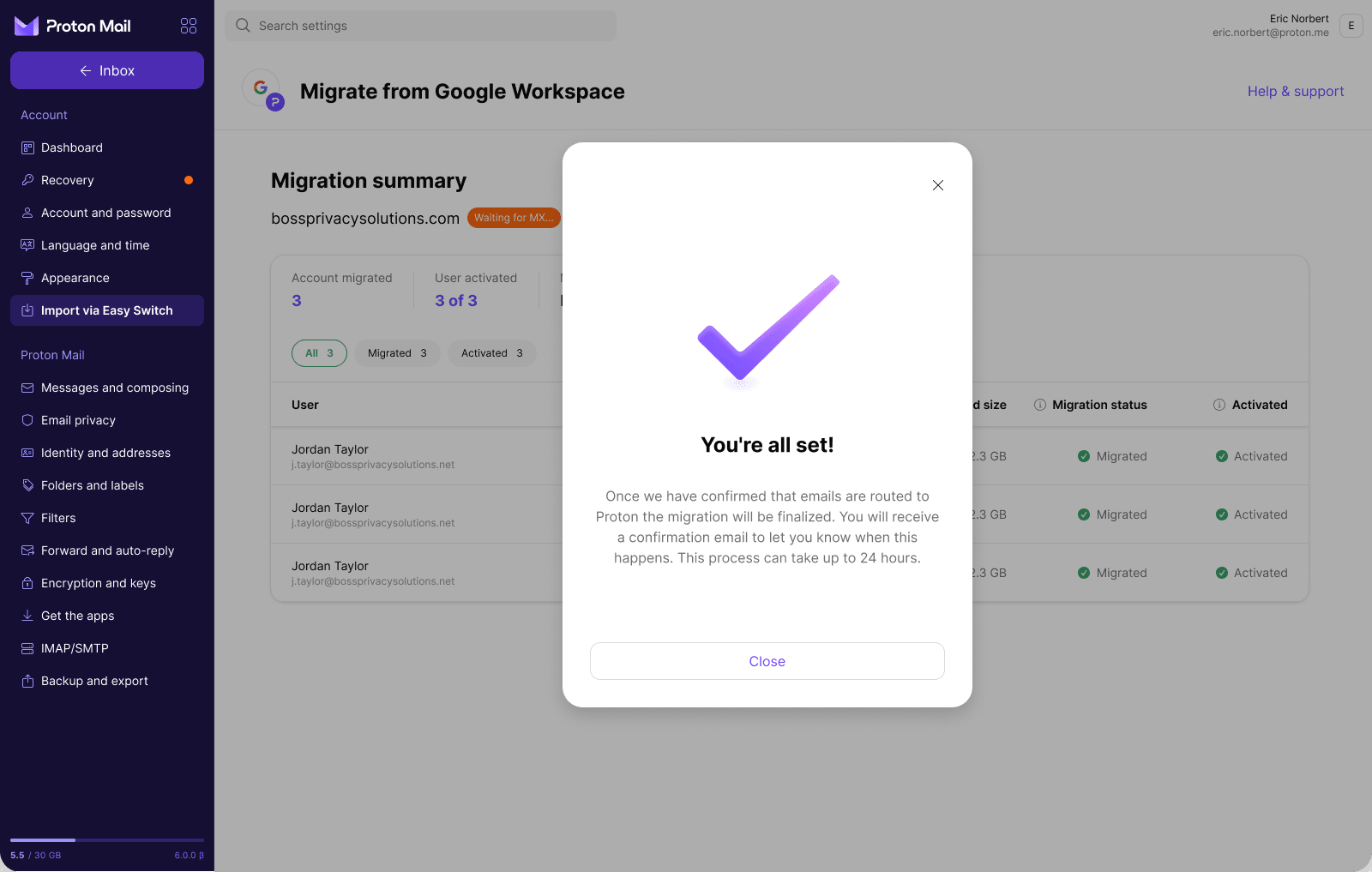
移行状況の追跡
保存すると、移行の概要ページに移動します。ここには、移行されたアカウント、有効化されたユーザー、ドメインのMXレコードのステータスなど、全体の進捗状況が表示されます。メールがProtonに直接ルーティングされるまで、ドメインにはMXレコード待機中…のバッジが表示されます。その時点で、ユーザーはGmailでの新しいメッセージの受信を停止し、移行が最終決定されます。
注意:移行が最終決定された後は、有効化リンクは機能しなくなります。アカウントを有効化していないユーザーは、管理者に連絡してパスワードを手動でリセットしてもらう必要があります。
