
Cum să vă migrați Google Workspace către Proton utilizând Easy Switch
- Lectură
- 7 min
- Categorii
- Easy Switch
- Ghiduri de migrare
- Migrare către Proton
Proton Easy Switch vă permite să mutați în siguranță mesajele, contactele și evenimentele din calendar ale întregii dvs. organizații de la Google Workspace către contul dvs. Proton for Business. Acest articol vă ghidează prin acest proces pas cu pas.
Urmați aceste instrucțiuni pentru migrările Google Workspace. Pentru conturile personale de Gmail, consultați cum să migrați de la Gmail către Proton Mail.
Cerințe
- Sunteți un administrator Proton.
- Sunteți un administrator Google Workspace. Un cont de utilizator standard nu va avea permisiunile necesare.
- Aveți acces la furnizorul dvs. de domeniu.
Aflați mai multe: Configurați-vă domeniul personalizat cu Squarespace
Primii pași
Când vă conectați pentru prima dată la Proton Mail, o fereastră modală Setați organizația apare în folderul dvs. de mesaje primite. Ghidul de configurare prezintă trei opțiuni.
Selectați Easy Switch for Business și faceți clic pe Înainte.

Veți ajunge pe pagina de setări Importare prin Easy Switch. Faceți clic pe Google pentru a porni asistentul de migrare.

Vă puteți întoarce la această pagină în orice moment prin Setări ⚙ → Importare prin Easy Switch din bara laterală stângă.
Prezentare generală a etapelor de migrare
Asistentul de migrare vă ghidează prin șase pași:
- Configurare migrare
- Autentificare
- Instalare aplicație de migrare
- Configurare domeniu
- Configurare utilizatori
- Pasul final
Pasul 1: Configurare migrare
Selectați datele pe care doriți să le migrați. În mod implicit, toate cele trei opțiuni sunt selectate: Mesaje, Contacte și Calendare. Deselectați-le pe cele de care nu aveți nevoie, apoi faceți clic pe Înainte.

Pasul 2: Autentificați-vă contul Google Workspace
Faceți clic pe Conectare la Google Workspace. Se va deschide o fereastră de conectare Google.

Conectați-vă utilizând un cont de administrator Google Workspace. Google vă va solicita apoi să acordați Proton for Business acces la datele dvs. Workspace.

La Proton, protejarea datelor dvs. este fundamentală pentru tot ceea ce facem. Orice informații primite prin intermediul API-urilor Google Workspace sunt gestionate în conformitate cu Politica privind datele utilizatorilor serviciilor API Google, inclusiv cerințele de utilizare limitată, și sunt supuse acelorași standarde riguroase pe care le aplicăm tuturor datelor utilizatorilor.
Pasul 3: Instalarea aplicației de migrare
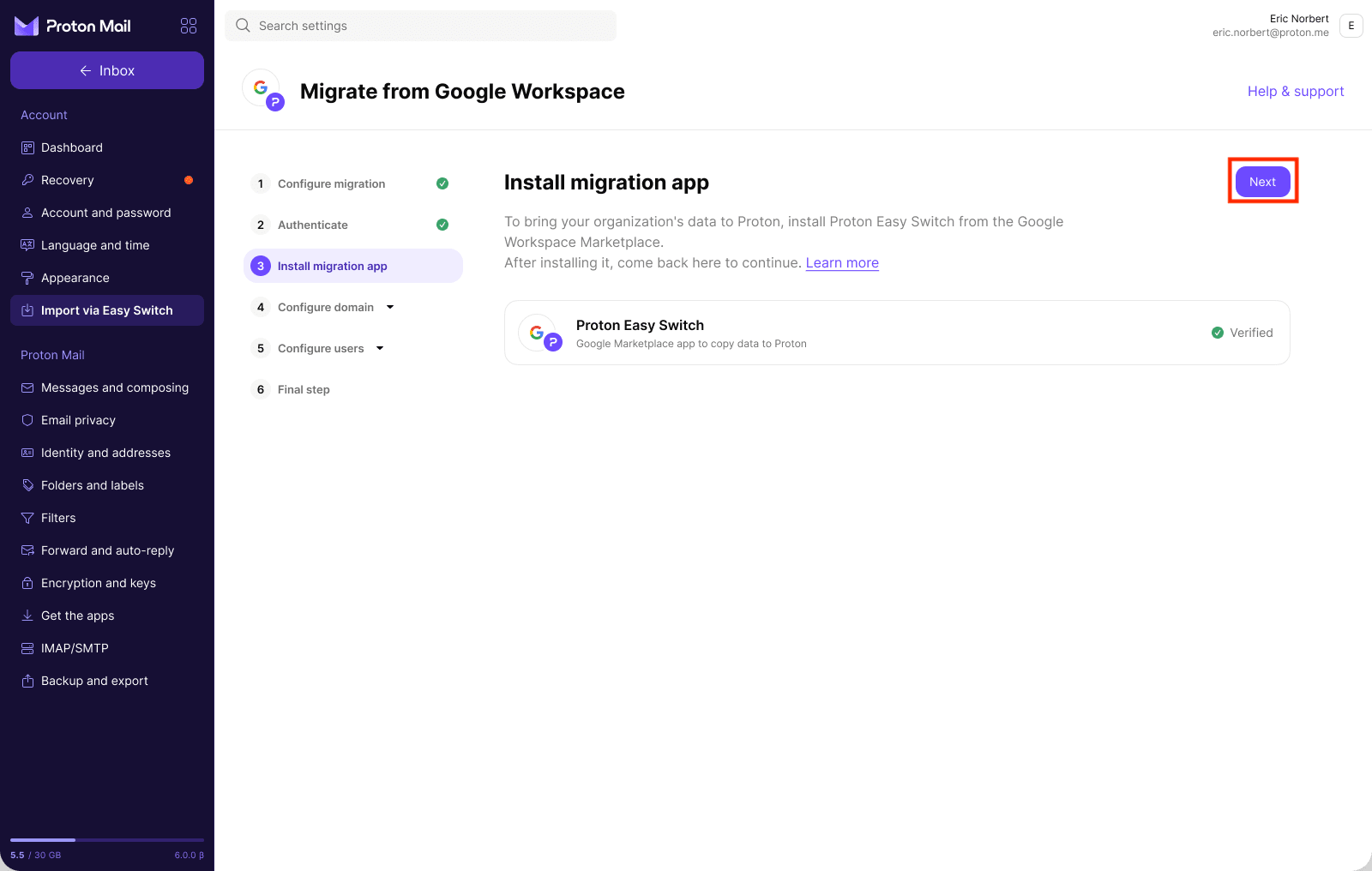
Veți vedea aplicația Proton Easy Switch listată pe acest ecran. Faceți clic pe Instalați aplicația.

În Google Workspace Marketplace, găsiți Proton Easy Switch(fereastră nouă) (publicat de Proton AG) și instalați-l pentru organizația dvs.

După instalare, reveniți la fila Importare prin Easy Switch din Proton Mail. Listarea aplicației va afișa acum o insignă Verificat în locul butonului de instalare, confirmând că instalarea a fost finalizată cu succes. Faceți clic pe Înainte pentru a continua.
Pasul 4: Configurați-vă domeniul
Faceți clic pe Adăugare domeniu pentru a începe procesul de configurare.

Acest pas are patru sub-pași, fiecare fiind accesibil din bara laterală stângă.
4.1 Verificați-vă domeniul
Copiați înregistrarea TXT furnizată și lipiți-o în consola DNS a găzduirii domeniului dvs. Pentru numele gazdei, utilizați valoarea implicită (de obicei @). Apoi faceți clic pe Actualizare stare pentru a verifica starea. (Notă: Sincronizarea poate dura până la 24 de ore.)
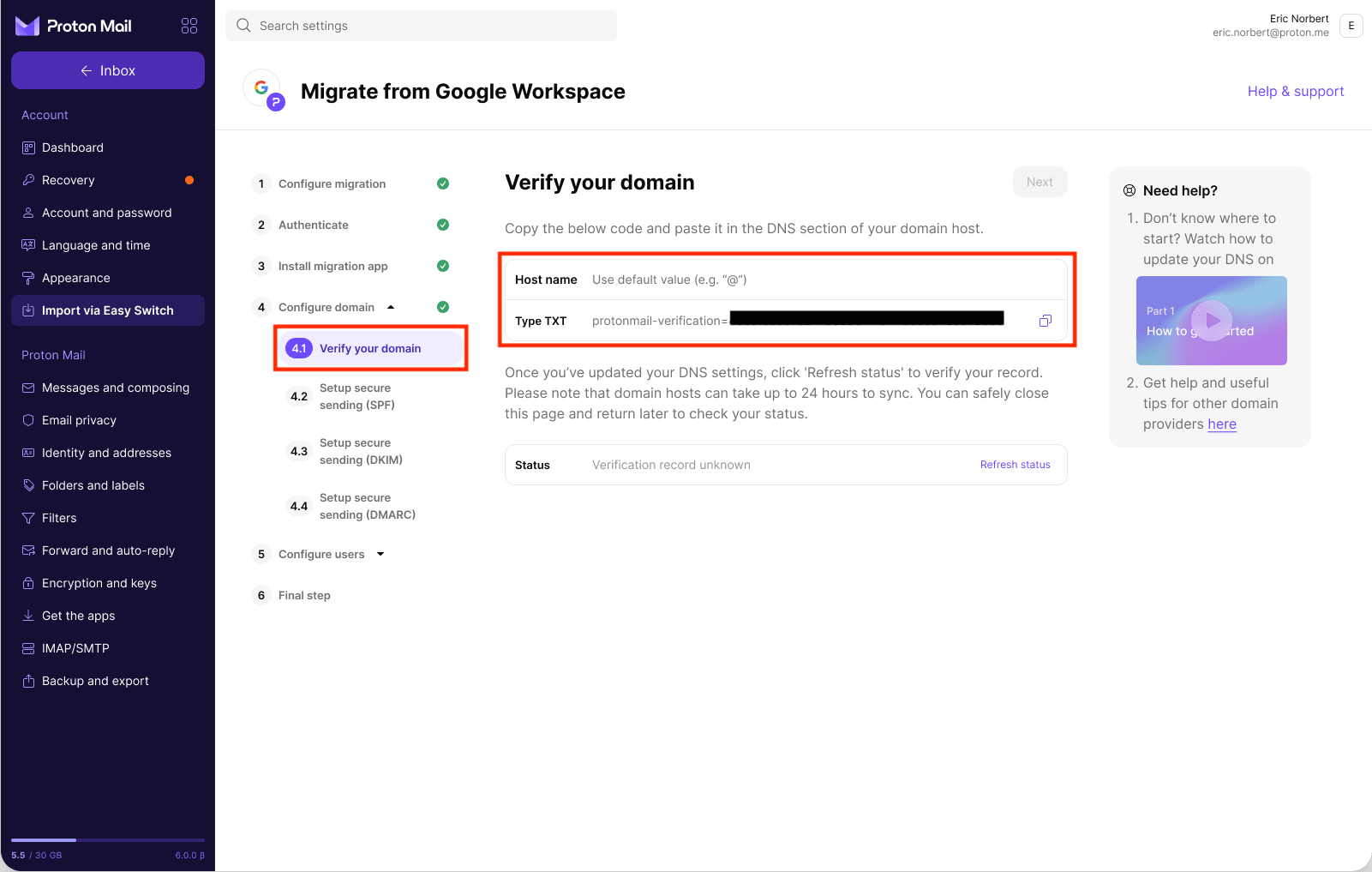
Inițial, starea va fi Înregistrarea de verificare nu a fost găsită în timp ce DNS-ul se propagă. Puteți face clic pe Actualizare stare pentru a verifica.

Odată ce înregistrarea este detectată, starea se va actualiza la Verificare validă găsită. Faceți clic pe Înainte pentru a continua.

(Notă: Propagarea modificărilor DNS poate dura până la 24 de ore. Un panou „Doriți ajutor?” din partea dreaptă oferă ghiduri pas cu pas pentru furnizorii de domenii populari, inclusiv Squarespace.)
4.2 Configurați trimiterea securizată (SPF)
Copiați înregistrarea TXT furnizată și lipiți-o în secțiunea DNS a găzduirii domeniului dvs. Utilizați numele de gazdă implicit (@). Înregistrarea SPF permite echipei dvs. să trimită e-mailuri atât de la Proton, cât și de la Google în mod simultan în timpul perioadei de migrare.

4.3 Configurați trimiterea securizată (DKIM)
Adăugați cele trei înregistrări CNAME furnizate în DNS-ul dvs. Numele de gazdă sunt: protonmail._domainkey, protonmail2._domainkey și protonmail3._domainkey. DKIM adaugă o semnătură digitală fiecărui e-mail, astfel încât destinatarii să poată verifica dacă mesajul provine într-adevăr de la domeniul dvs. și nu a fost modificat în tranzit. Fără aceasta, mesajele pot fi considerate mai puțin sigure.

4.4 Configurați trimiterea securizată (DMARC)
Copiați înregistrarea TXT furnizată și adăugați-o în DNS-ul dvs. cu numele de gazdă _dmarc. DMARC se bazează pe SPF și DKIM pentru a vă proteja domeniul împotriva uzurpării identității și pentru a îmbunătăți fiabilitatea livrării e-mailurilor.

Pasul 5: Configurați utilizatorii
5.1 Migrați conturile
Va apărea o listă cu toți utilizatorii din Google Workspace-ul dvs., afișând numele, adresa de e-mail și dimensiunea estimată a datelor pentru fiecare persoană. Puteți migra întreaga organizație deodată sau puteți începe cu un lot mai mic și adăuga restul mai târziu.
Selectați utilizatorii pe care doriți să îi mutați în Proton Mail și faceți clic pe Migrare.

Va apărea un ecran de progres. În acest timp, Proton configurează conturile și importă datele direct pe dispozitivul dvs.

Odată ce migrarea este în curs de desfășurare, fiecare utilizator selectat va afișa starea În desfășurare. Contorul din partea de sus se actualizează pe măsură ce conturile sunt procesate. Puteți trece la următorul subpas fără a aștepta finalizarea tuturor migrărilor.

5.2 Integrați-vă echipa
După ce conturile au fost migrate, Proton generează un singur link de invitație care funcționează pentru toți utilizatorii migrați. Puteți folosi șablonul de mesaj furnizat sau puteți scrie propriul mesaj. Copiați linkul și partajați-l cu echipa dvs.

Fiecare utilizator trebuie să:
- Să acceseze linkul de invitație
- Să își introducă adresa de e-mail
- Să primească un cod de verificare în inboxul existent din Gmail
- Să folosească codul pentru a-și verifica e-mailul și a seta o nouă parolă Proton
Tabelul Conturi migrate de pe acest ecran afișează starea Activat sau Neefectuată pentru fiecare utilizator, astfel încât să puteți urmări cine a finalizat configurarea.
Pasul 6: Actualizați înregistrările MX
Ultimul pas direcționează e-mailurile primite ale domeniului dvs. către Proton. Adăugați următoarele două înregistrări MX în DNS-ul domeniului dvs.:
- mail.protonmail.ch — Nume gazdă: @ (implicit)
- mailsec.protonmail.ch — Nume gazdă: @ (implicit)
Notă: De asemenea, ar trebui să ștergeți toate celelalte înregistrări MX pe care le aveți.
După ce ați adăugat ambele înregistrări în DNS-ul dvs., faceți clic pe Confirmare în dreptul opțiunii Confirmare înregistrări MX adăugate.

Faceți clic pe Salvare & ieșire.

Criptarea de la un capăt la altul va fi acum activată.

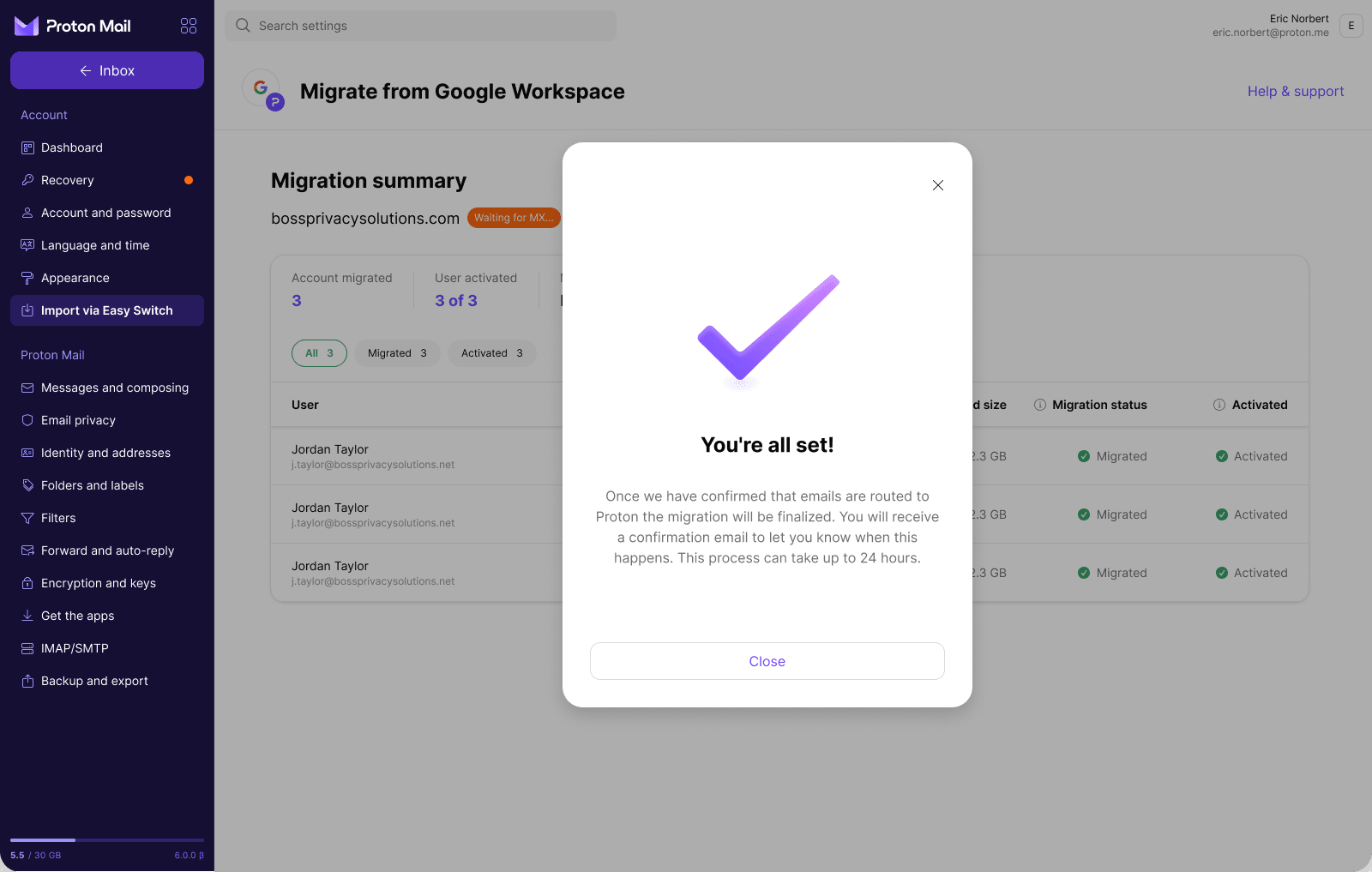
Totul este pregătit! Proton vă va trimite un e-mail de confirmare odată ce e-mailurile primite vor fi redirecționate către Proton. Acest lucru poate dura până la 24 de ore.
Urmărirea migrării dvs.
După salvare, veți ajunge pe pagina Rezumat migrare. Aceasta arată progresul general, inclusiv ce conturi au fost migrate, utilizatorii activați și starea înregistrărilor MX ale domeniului. Domeniul va afișa o etichetă Se așteaptă MX… până când e-mailurile vor fi direcționate direct către Proton. În acel moment, utilizatorii nu vor mai primi mesaje noi în Gmail, iar migrarea va fi finalizată.
Notă: După ce migrarea este finalizată, linkurile de activare nu vor mai funcționa. Utilizatorii care nu și-au activat conturile vor trebui să își contacteze administratorul pentru a le reseta parola manual.
