Cum să migrați de la Gmail la Proton Mail
- Lectură
- 9 min
- Categorie
- Ghiduri de migrare
Migrarea de la Gmail la Proton Mail este un pas către un dosar Primite mai privat, dar nu trebuie să lăsați totul în urmă peste noapte. Cu Easy Switch, puteți aduce datele dvs. din Gmail în Proton Mail, puteți continua să primiți mesaje trimise la adresa dvs. de Gmail și puteți trimite e-mailuri de pe aceasta — inclusiv e-mailuri criptate de la un capăt la altul atunci când destinatarii dvs. folosesc Proton Mail. Când sunteți gata, puteți lăsa Gmail în urmă definitiv și puteți face din Proton Mail noua dvs. casă.
- Migrați de la Gmail folosind Easy Switch
- Depanarea problemelor Easy Switch
- Faceți din Proton Mail noua dvs. casă
Migrați de la Gmail folosind Easy Switch
Easy Switch este un instrument integrat în Proton Mail, care vă ajută să migrați cu ușurință e-mailurile (inclusiv fișierele atașate), calendarele și contactele din Gmail. De asemenea, vă poate conecta contul Google, astfel încât să puteți trimite și primi mesaje Gmail fără a părăsi Proton Mail.
Trimiterea de mesaje din contul dvs. Gmail folosind Proton Mail este un pas înainte în călătoria dvs. pentru confidențialitate, deoarece Proton Mail vă poate proteja automat e-mailurile cu criptare de la un capăt la altul, lucru pe care Gmail nu îl poate face singur. Acest lucru depinde de adresele de e-mail ale destinatarilor dvs.:
- Criptate de la un capăt la altul: E-mailurile pe care le trimiteți de pe adresa de Gmail conectată către utilizatorii Proton Mail sunt criptate de la un capăt la altul. Aceasta include destinatarii care folosesc adrese @proton.me, domenii personalizate sau adrese @gmail.com conectate la un cont Proton. Rugați-vă prietenii și familia să își conecteze contul de Gmail la Proton Mail, astfel încât să puteți păstra legătura în mod privat, fără ca Google să vă vadă mesajele.
- Neprotejate prin criptare de la un capăt la altul: E-mailurile pe care le trimiteți către utilizatori care nu folosesc Proton de pe adresa dvs. de Gmail conectată sunt trimise prin serverele Gmail fără criptare de la un capăt la altul, astfel încât pot fi citite de Google. Aceste mesaje vor apărea, de asemenea, în folderul dvs. Trimise din Gmail.
Această migrare de la Gmail la Proton Mail poate include:
- Importare: Easy Switch vă transferă datele Gmail existente în Proton Mail.
- Conexiune: Easy Switch redirecționează e-mailurile viitoare din Gmail către Proton Mail și vă permite să trimiteți mesaje de pe adresa dvs. de Gmail direct din Proton Mail.
- Configurare recomandată: Easy Switch vă importă datele existente și vă conectează contul Gmail, astfel încât e-mailurile dvs. anterioare și mesajele viitoare să fie toate disponibile în Proton Mail.
Urmați aceste instrucțiuni pentru conturile Gmail personale, non-Workspace. Pentru migrările Google Workspace, consultați cum se folosește Easy Switch pentru companii.
Configurare recomandată
- Deschideți setările Proton Mail.
- Accesați Importare prin Easy Switch și selectați Google.
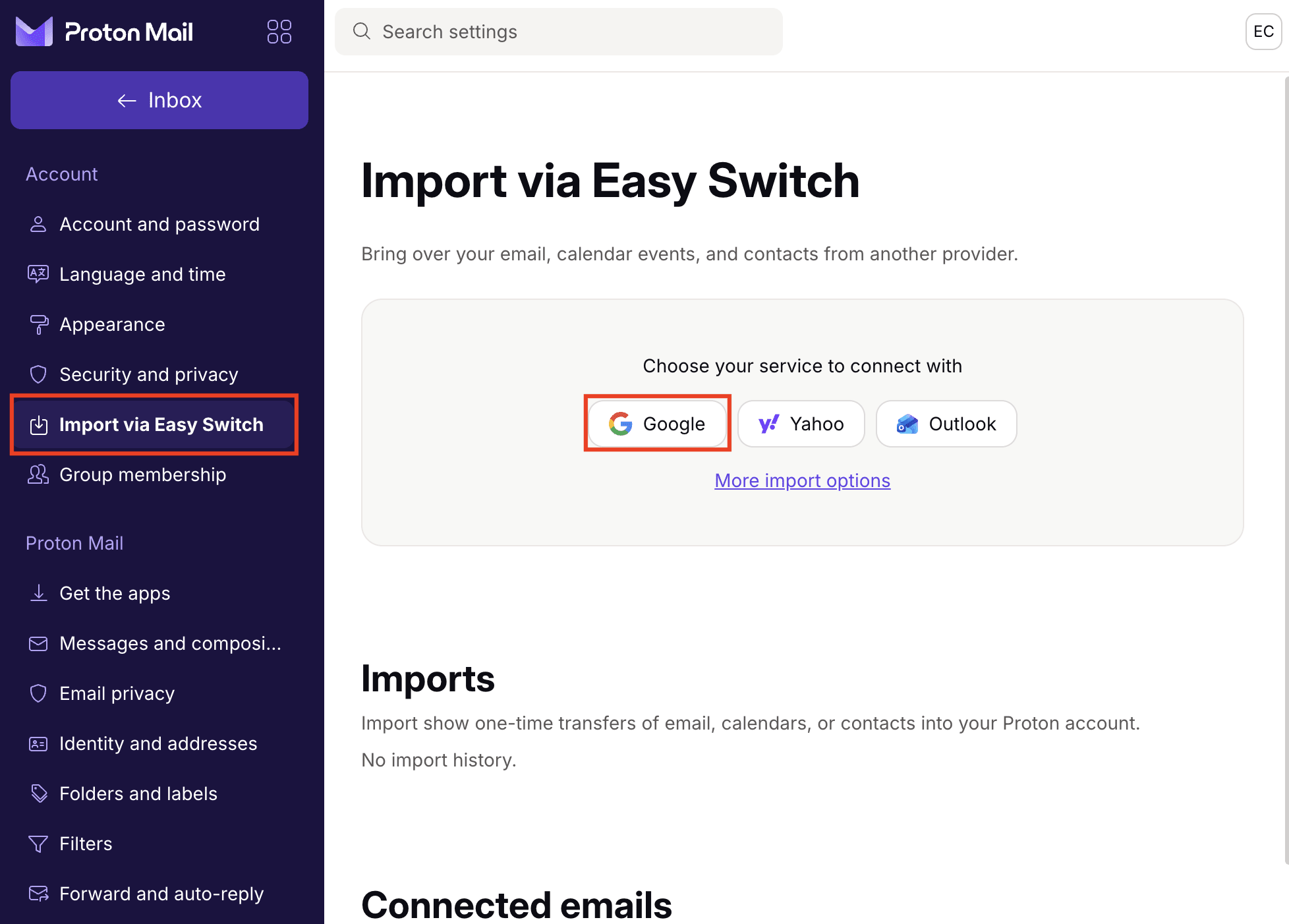
- Faceți clic pe Conectare la Gmail pentru a începe procesul de autorizare OAuth. Înainte de a vă conecta contul de Gmail, puteți renunța la importarea e-mailurilor dvs. Pentru a face acest lucru, debifați caseta de pe ecran, care este bifată în mod implicit.

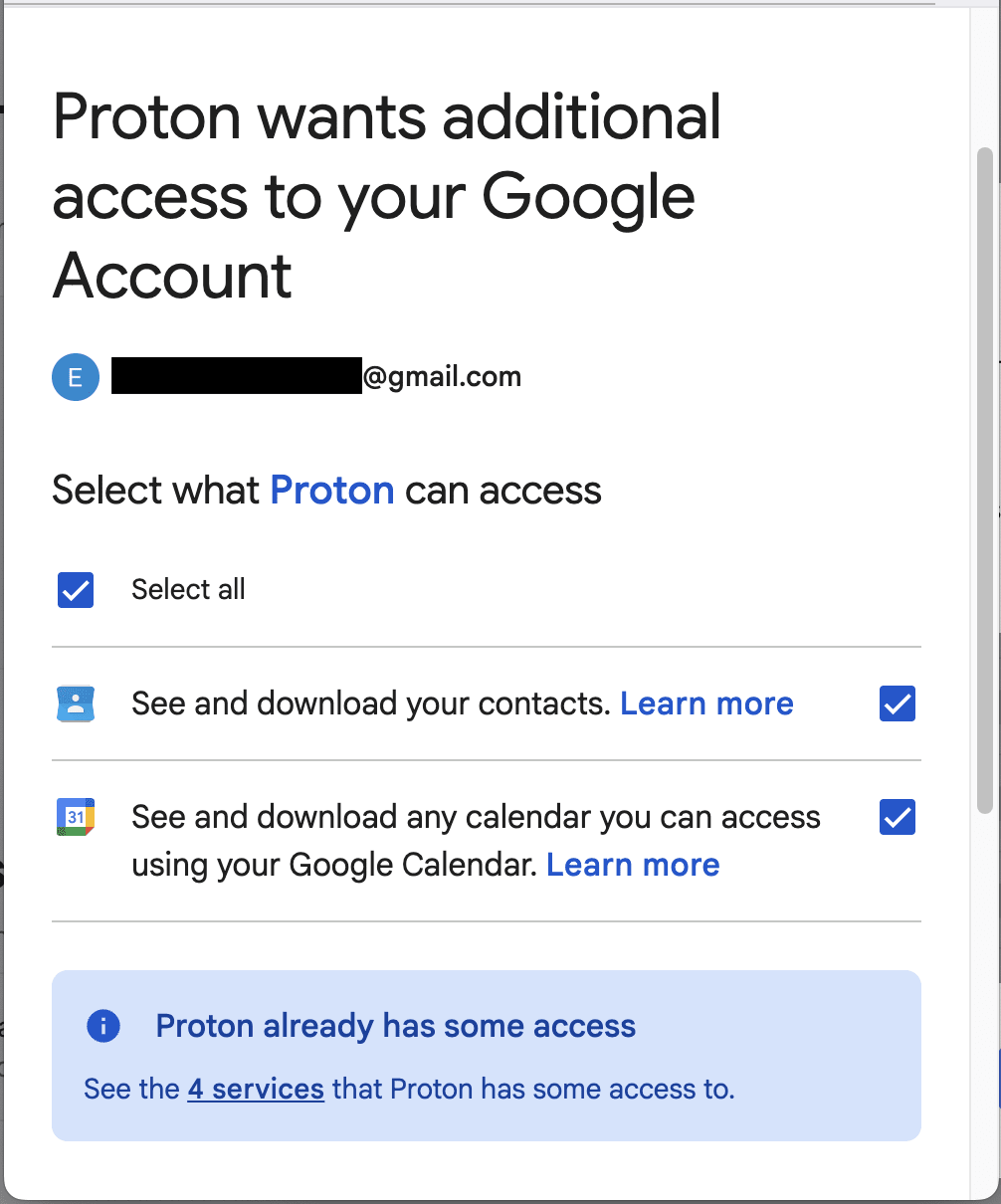
- Acordați Easy Switch tot accesul solicitat la contul dvs. Google făcând clic pe Selectare toate și apoi pe Continuare. Dacă nu acordați toate permisiunile solicitate, configurarea va cauza o eroare ulterior.

Odată ce configurarea este finalizată, Easy Switch începe automat importarea datelor Gmail, utilizând până la 80% din spațiul dvs. de stocare Proton disponibil. Adresa dvs. de Gmail este, de asemenea, conectată la Proton Mail, astfel încât să puteți trimite și primi mesaje de pe acea adresă direct în Proton Mail.

Note
- În mod implicit, Easy Switch importă cele mai recente mesaje Gmail, până la 80% din spațiul dvs. de stocare Proton disponibil. Acest lucru ajută la păstrarea spațiului disponibil pentru noile mesaje primite, aducând în același timp istoricul recent al conversațiilor în Proton Mail. Nu puteți modifica această setare în timpul configurării inițiale.
- După finalizarea importării inițiale, puteți selecta Mai multe opțiuni de importare pentru a importa toate mesajele Gmail.
- Dacă nu doriți să păstrați importarea inițială de e-mailuri, o puteți anula ulterior fără a întrerupe conexiunea Gmail la Proton Mail. Consultați mai multe detalii despre importări.
- Puteți verifica starea conexiunii dvs. Gmail în filele Importare prin Easy Switch sau Identitate și adrese din setări, ceea ce poate fi util pentru depanare. Pentru a gestiona conexiunea, accesați Identitate și adrese.
- Dacă v-ați alăturat Proton prin Proton VPN sau Proton Pass folosind adresa dvs. de Gmail, în prezent nu puteți configura conexiunea Gmail cu acel cont Gmail. Lucrăm la implementarea suportului pentru această opțiune.
- Conectarea adresei dvs. de Gmail se referă la conturi Google individuale. Conturile Google Workspace sau adresele cu domeniu personalizat nu sunt acceptate în acest moment.
Începeți o importare: transferați e-mailurile, calendarele și contactele existente
Puteți începe o importare fără a configura o conexiune Gmail. Acest lucru este util dacă o configurare anterioară Easy Switch a importat doar o parte din mesajele dvs. Gmail, iar acum doriți să le importați pe cele rămase.
- Deschideți setările Proton Mail.
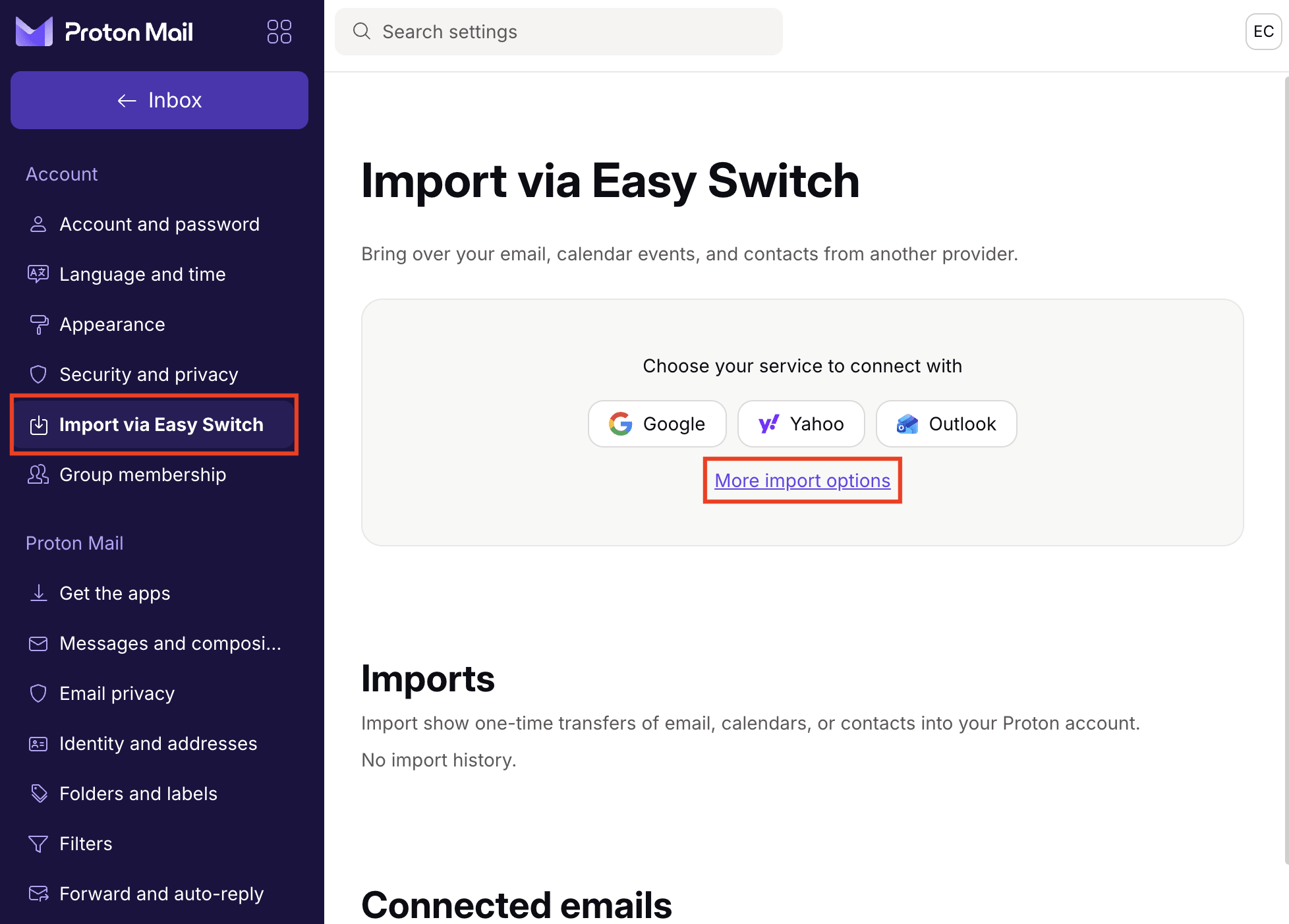
- Accesați Importare prin Easy Switch și selectați Mai multe opțiuni de importare.
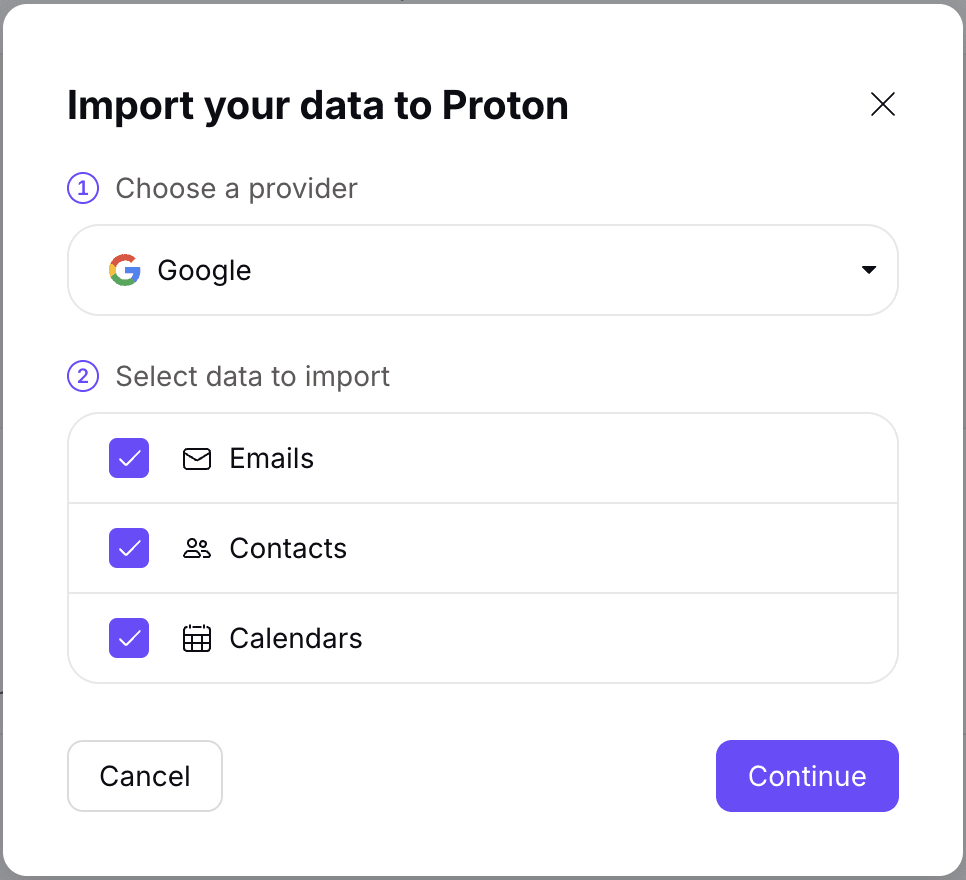
- Alegeți Google și selectați ce date doriți să importați dintre E-mailuri, Contacte și Calendare.
- Acordați Easy Switch tot accesul solicitat la contul dvs. Google făcând clic pe Selectare toate și apoi pe Continuare. În funcție de faptul dacă ați utilizat deja acest cont Gmail cu Proton, este posibil ca unele permisiuni să fie deja acordate. Dacă nu acordați toate permisiunile solicitate, configurarea va cauza o eroare ulterior.
- Revizuiți sumarul importării și faceți clic pe Pornire importare, sau faceți clic pe Personalizare sub orice tip de date pentru a ajusta ce se importă:
- E-mailuri: Modificați eticheta aplicată mesajelor importate (util dacă intenționați să migrați date din mai multe conturi de e-mail folosind Easy Switch), limitați intervalul de timp (importați toate mesajele sau pe cele din ultimele 1, 3, 6 sau 12 luni) sau deselectați folderele pe care doriți să le excludeți.
- Calendar: În mod implicit, Easy Switch creează un calendar nou în Proton Calendar. Pentru a-l îmbina cu unul existent, selectați-l la Îmbinare cu calendarul.
- Contacte: Importate ca atare, până la 10.000.
Note
- Declanșarea aceleiași importări de mai multe ori nu va duplica mesajele în Proton Mail. Easy Switch detectează e-mailurile care au fost deja importate și le omite automat.
- Dacă folderul pe care îl importați include subfoldere care nu există deja în Proton Mail, Easy Switch le creează.
- Deselectarea unui folder părinte deselectează, de asemenea, toate subfolderele sale, astfel încât acestea nu vor fi importate.
- În unele cazuri, Easy Switch vă poate solicita să vă personalizați importarea înainte de a continua. Acest lucru se poate întâmpla dacă:
- Numele unui folder din vechiul dvs. cont este mai lung de 100 de caractere, inclusiv spațiile.
- Vechiul dvs. cont are mai mult de 2.000 de foldere.
- Un folder sau o etichetă din contul dvs. Gmail este în conflict cu un folder sau o etichetă Proton Mail existentă. De exemplu, Proton Mail are deja un folder numit „Admin”, iar contul Gmail de pe care efectuați importarea are, de asemenea, o etichetă numită „Admin”.
- Contactele și grupurile de contacte din Google vor fi adăugate la contactele dvs. Proton.
Configurarea unei conexiuni Gmail: redirecționarea și trimiterea e-mailurilor
Configurarea unei conexiuni Gmail fără importare vă permite să trimiteți și să primiți e-mailuri folosind adresa dvs. Gmail în Proton Mail, fără a aduce istoricul conversațiilor existente din Google. Acest lucru este util dacă:
- Aveți deja redirecționarea Gmail configurată și doriți să faceți upgrade la o conexiune Gmail care vă permite, de asemenea, să trimiteți. Easy Switch va omite automat importarea — nu este necesară nicio acțiune suplimentară.
- Doriți să vă conectați contul Gmail, dar să începeți cu un inbox curat, lăsând în urmă mesajele Gmail existente.
Pentru a configura o conexiune Gmail fără importare:
- Parcurgeți pașii din Configurarea recomandată. Easy Switch va rula o scurtă importare automată ca parte a procesului de conectare.
- Accesați Importare prin Easy Switch și faceți clic pe Anulare importare în dreptul contului dvs. Gmail, la secțiunea Importări.
Această acțiune elimină e-mailurile și folderele importate, dar menține activă conexiunea dvs. Gmail-to-Proton Mail.
Utilizatorii cu planuri gratuite pot conecta un singur cont Gmail, în timp ce planurile cu plată acceptă până la trei conturi. Conexiunile de redirecționare vechi sunt luate în calcul pentru aceeași limită.
Depanarea problemelor Easy Switch
Pentru ajutor cu problemele frecvente, cum ar fi importările eșuate, mesajele lipsă, modificările structurii folderelor sau problemele de conexiune Gmail, consultați ghidul de depanare Easy Switch.
Faceți din Proton Mail casa dvs.
Când vă simțiți pregătiți să lăsați Gmail în urmă definitiv, Proton Mail are tot ce vă trebuie pentru a face tranziția: aplicații pentru toate dispozitivele dvs., asistență pentru domenii personalizate, aliasuri hide-my-email și multe altele. Și pentru că ați configurat deja conexiunea Gmail și ați importat mesajele, sunteți mai aproape decât credeți. Iată câțiva pași simpli:
- Actualizați-vă conturile online: Începeți cu conturile importante, cum ar fi cele bancare, de servicii medicale, servicii guvernamentale și orice este asociat cu o metodă de plată. Odată ce o conexiune Gmail este configurată în Proton Mail folosind Easy Switch, puteți folosi vizualizarea Buletine informative pentru a vă organiza cu ușurință abonamentele și pentru a repera conturile pe care este posibil să le fi omis.
- Descărcați-vă datele personale de la Google: Utilizați Google Takeout pentru a exporta o copie a e-mailurilor, contactelor și a oricăror alte servicii Google pe care le folosiți, cum ar fi Drive și Photos. Vă puteți transfera cu ușurință fișierele din Google Photos sau Google Drive în Proton Drive.
- Deconectați Gmail de la Proton Mail: Accesați Setări ⚙ → Toate setările → Importare prin Easy Switch și eliminați conexiunea Gmail.