Jak przenieść się z Gmaila do Proton Mail
- Odczytywanie
- 8 min
- Kategoria
- Przewodniki po migracji
Migracja z Gmaila do Proton Mail to krok w stronę bardziej prywatnej skrzynki odbiorczej, ale nie musisz zostawiać wszystkiego za sobą z dnia na dzień. Dzięki Easy Switch możesz przenieść swoje dane z Gmaila do Proton Mail, nadal otrzymywać wiadomości wysyłane na Twój adres Gmail oraz wysyłać z niego wiadomości — w tym zaszyfrowane end-to-end wiadomości e-mail, gdy Twoi odbiorcy korzystają z Proton Mail. Kiedy uznasz, że to odpowiedni moment, możesz porzucić Gmaila na dobre i uczynić Proton Mail swoim nowym domem.
- Zmigruj dane z Gmail za pomocą Easy Switch
- Rozwiązywanie problemów z Easy Switch
- Uczyń Proton Mail swoim domem
Zmigruj dane z Gmail za pomocą Easy Switch
Easy Switch to narzędzie wbudowane w Proton Mail, które ułatwia migrację wiadomości e-mail (w tym załączników), kalendarzy i kontaktów z Gmaila. Może również połączyć Twoje konto Google, dzięki czemu możesz wysyłać i odbierać wiadomości z Gmaila bez opuszczania Proton Mail.
Wysyłanie wiadomości z Twojego konta Gmail za pomocą Proton Mail to krok naprzód w dążeniu do prywatności, ponieważ Proton Mail może automatycznie chronić Twoje wiadomości e-mail za pomocą szyfrowania end-to-end, czego sam Gmail nie potrafi zrobić. Zależy to od adresów e-mail Twoich odbiorców:
- Zaszyfrowane end-to-end: Wiadomości e-mail wysyłane z połączonego adresu Gmail do użytkowników Proton Mail są szyfrowane end-to-end. Dotyczy to odbiorców korzystających z adresów @proton.me, niestandardowych domen lub adresów @gmail.com połączonych z kontem Proton. Poproś znajomych i rodzinę o połączenie ich konta Gmail z Proton Mail, aby móc utrzymywać kontakt w prywatny sposób, bez wglądu Google w Twoje wiadomości.
- Brak ochrony przez szyfrowanie end-to-end: Wiadomości e-mail wysyłane do użytkowników spoza usługi Proton z Twojego połączonego adresu Gmail są wysyłane za pośrednictwem serwerów Gmaila bez szyfrowania end-to-end, co oznacza, że mogą być odczytywane przez Google. Wiadomości te pojawią się również w folderze Wysłane w Gmailu.
Ta migracja z Gmaila do Proton Mail może obejmować:
- Import: Easy Switch przenosi Twoje dotychczasowe dane z Gmaila do Proton Mail.
- Połączenie: Easy Switch przekazuje przyszłe wiadomości z Gmaila do Proton Mail i pozwala wysyłać wiadomości z Twojego adresu Gmail bezpośrednio w Proton Mail.
- Zalecana konfiguracja: Easy Switch importuje Twoje dotychczasowe dane i łączy Twoje konto Gmail, dzięki czemu Twoje wcześniejsze wiadomości e-mail oraz przyszłe wiadomości są dostępne w Proton Mail.
Postępuj zgodnie z tymi instrukcjami w przypadku osobistych kont Gmail niebędących kontami Workspace. W przypadku migracji z Google Workspace sprawdź, jak korzystać z Easy Switch dla firm.
Zalecana konfiguracja
- Otwórz ustawienia Proton Mail.
- Przejdź do sekcji Import za pomocą Easy Switch i wybierz Google.
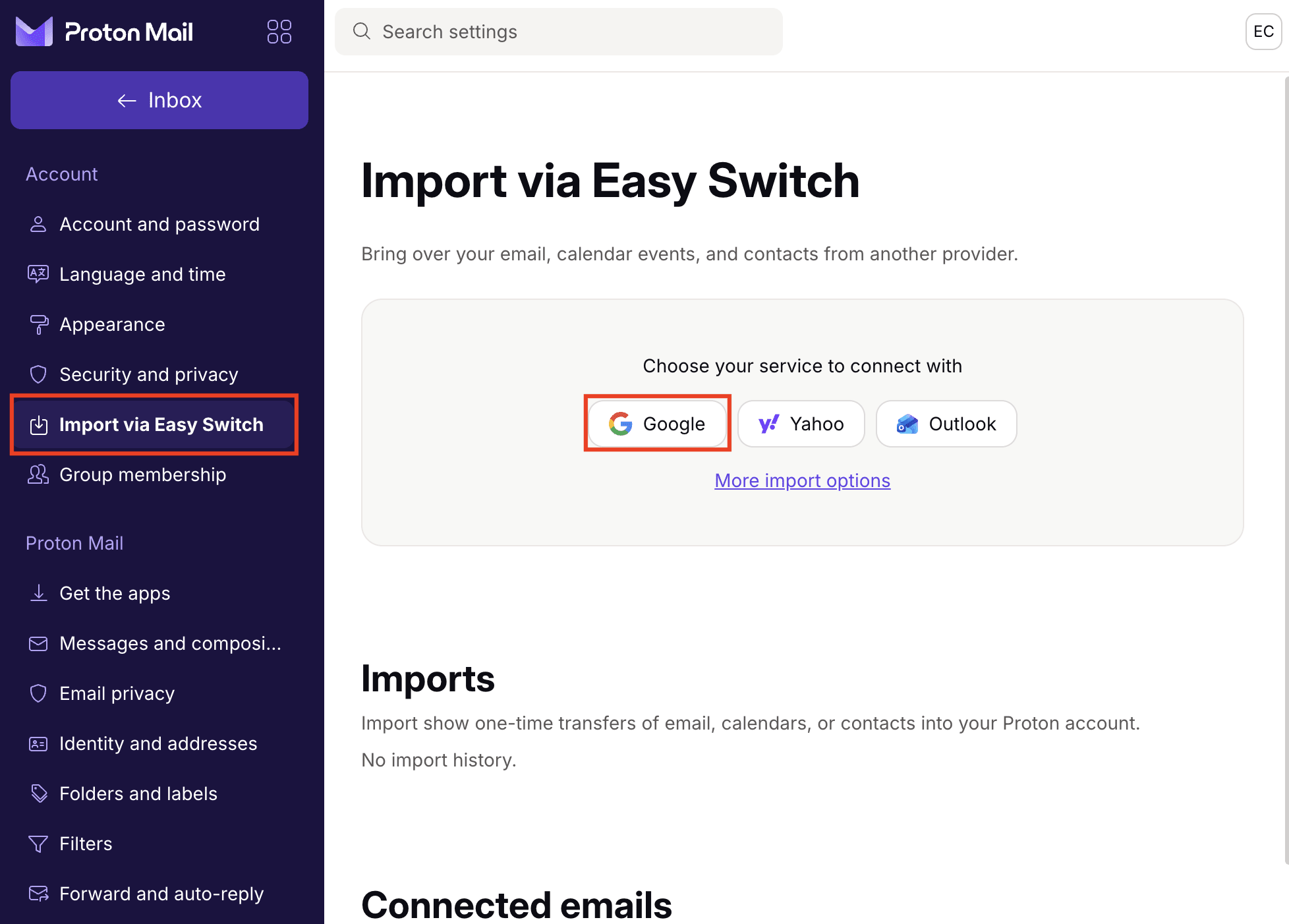
- Kliknij Połącz z Gmail, aby rozpocząć proces autoryzacji OAuth. Przed połączeniem swojego konta Gmail możesz zrezygnować z importowania wiadomości. Aby to zrobić, odznacz pole wyboru na ekranie, które jest domyślnie zaznaczone.

- Zezwól Easy Switch na cały żądany dostęp do Twojego konta Google, klikając Zaznacz wszystkie, a następnie Kontynuuj. Jeśli nie udzielisz wszystkich wymaganych uprawnień, konfiguracja spowoduje później błąd.

Po zakończeniu konfiguracji Easy Switch automatycznie rozpocznie importowanie danych z Gmaila, wykorzystując do 80% dostępnej przestrzeni dyskowej Proton. Twój adres Gmail zostanie również połączony z Proton Mail, dzięki czemu możesz wysyłać i odbierać wiadomości z tego adresu bezpośrednio w Proton Mail.

Uwagi
- Domyślnie Easy Switch importuje najnowsze wiadomości z Gmaila, zajmując do 80% dostępnej przestrzeni dyskowej Proton. Pomaga to zachować wolne miejsce na nowe wiadomości przychodzące, jednocześnie przenosząc historię ostatnich wątków do Proton Mail. Nie możesz zmienić tego ustawienia podczas wstępnej konfiguracji.
- Po zakończeniu początkowego importu możesz wybrać Więcej opcji importu, aby zaimportować wszystkie wiadomości z Gmaila.
- Jeśli nie chcesz zachować początkowo zaimportowanych e-maili, możesz cofnąć ten proces później bez przerywania połączenia Gmail z Proton Mail. Zobacz więcej szczegółów na temat importowania.
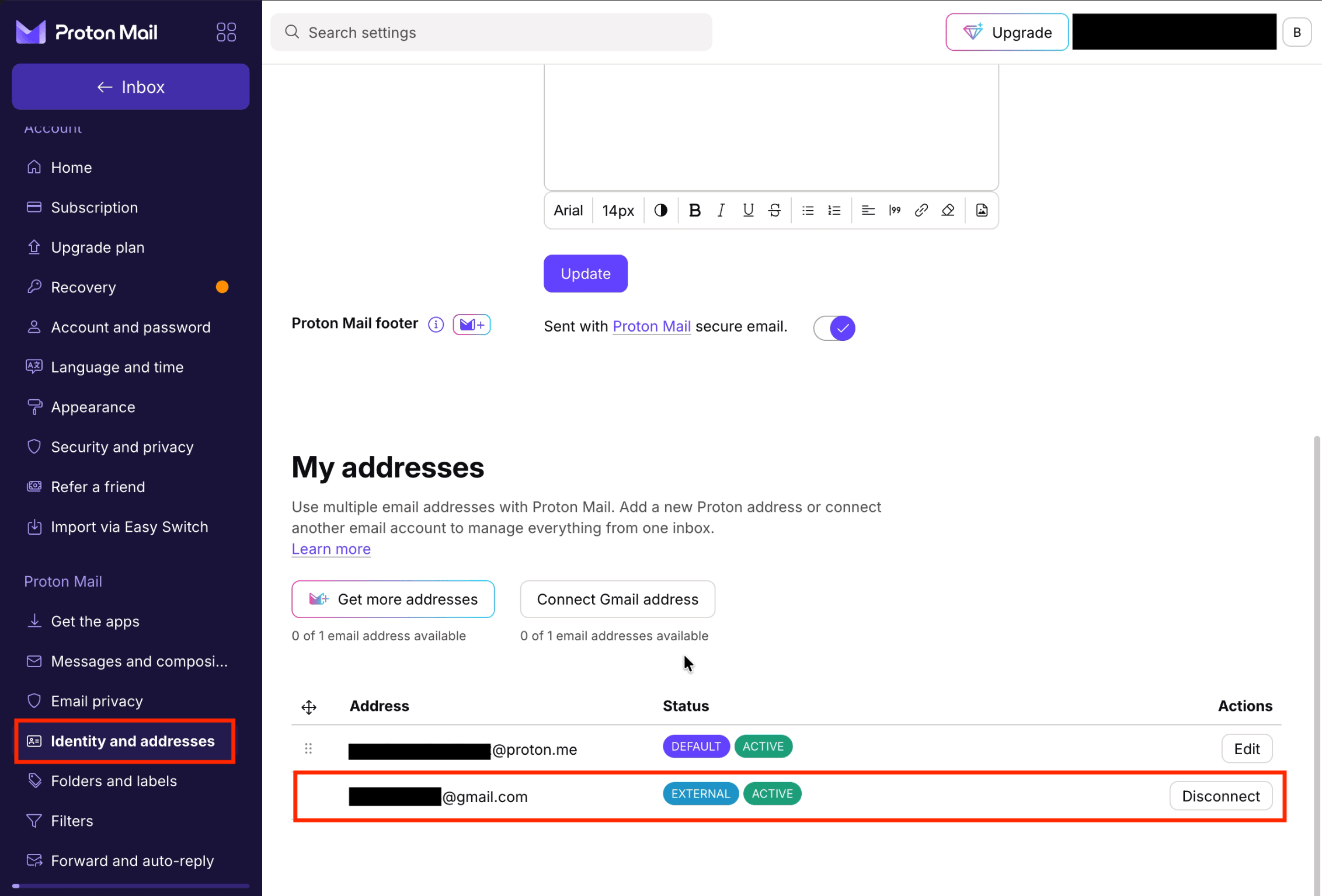
- Możesz sprawdzić status połączenia Gmail w kartach Import za pomocą Easy Switch lub Tożsamość i adresy w ustawieniach, co może być przydatne do rozwiązywania problemów. Aby zarządzać połączeniem, przejdź do sekcji Tożsamość i adresy.
- Jeśli dołączyłeś do Proton przez Proton VPN lub Proton Pass za pomocą swojego adresu Gmail, obecnie nie możesz skonfigurować połączenia Gmail z tym kontem Gmail. Pracujemy nad wdrożeniem tej funkcji.
- Połączenie Twojego adresu Gmail dotyczy indywidualnych kont Google. Konta Google Workspace ani adresy w niestandardowych domenach nie są obecnie obsługiwane.
Rozpocznij import: przenieś dotychczasowe wiadomości e-mail, kalendarze i kontakty
Możesz rozpocząć import bez konfigurowania połączenia Gmail. Jest to przydatne, jeśli podczas poprzedniej konfiguracji Easy Switch zaimportowano tylko część wiadomości z Gmaila, a teraz chcesz zaimportować pozostałe.
- Otwórz ustawienia Proton Mail.
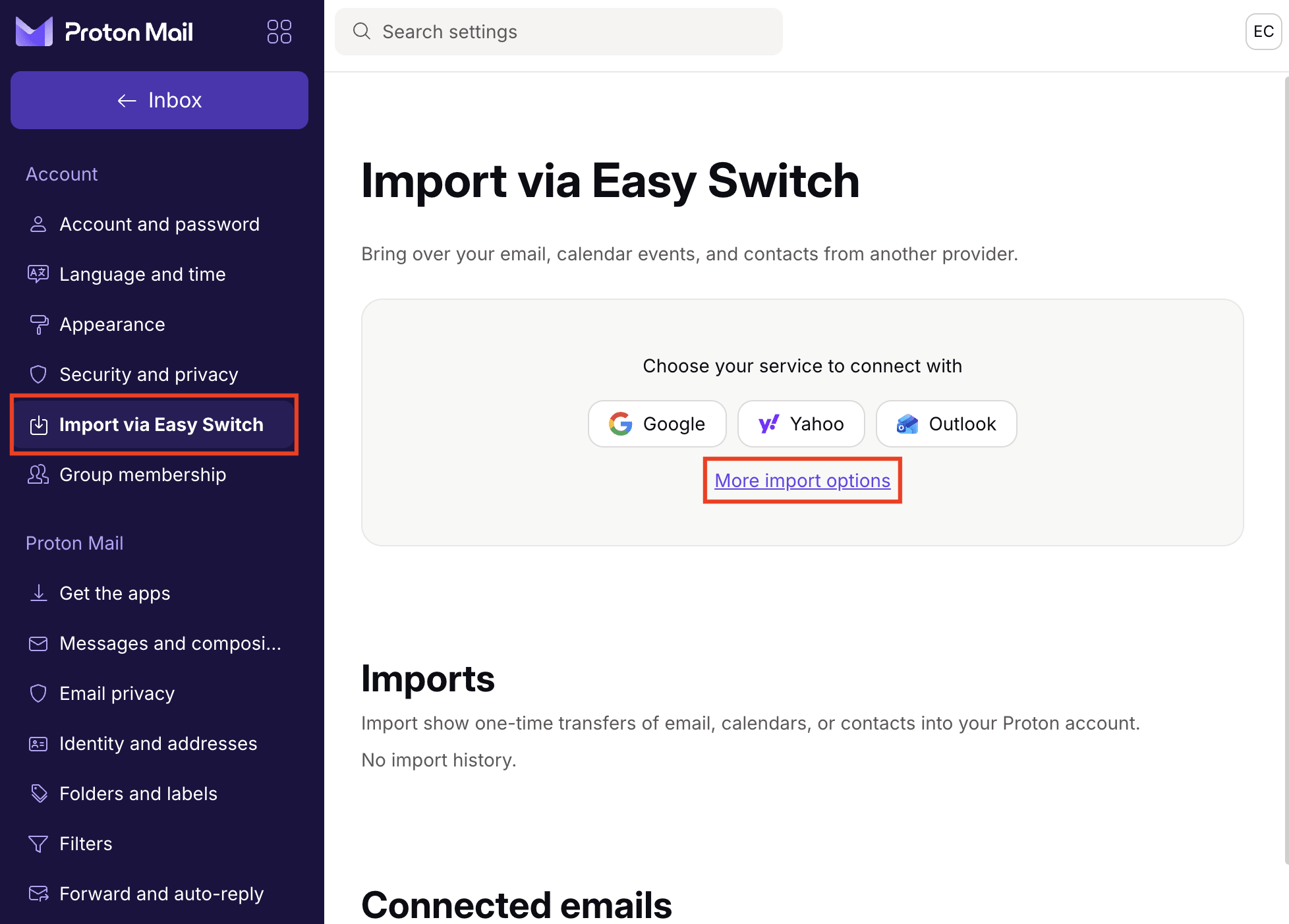
- Przejdź do sekcji Import za pomocą Easy Switch i wybierz Więcej opcji importu.
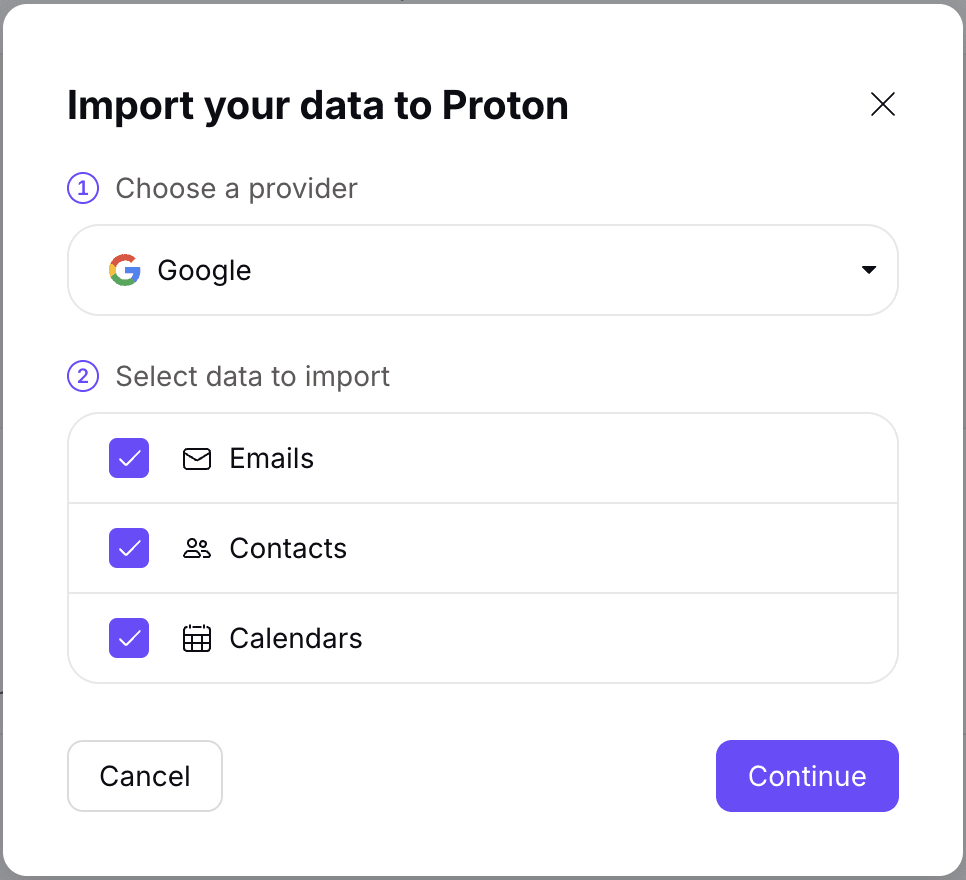
- Wybierz Google i wskaż dane do zaimportowania spośród Wiadomości, Kontaktów i Kalendarzy.
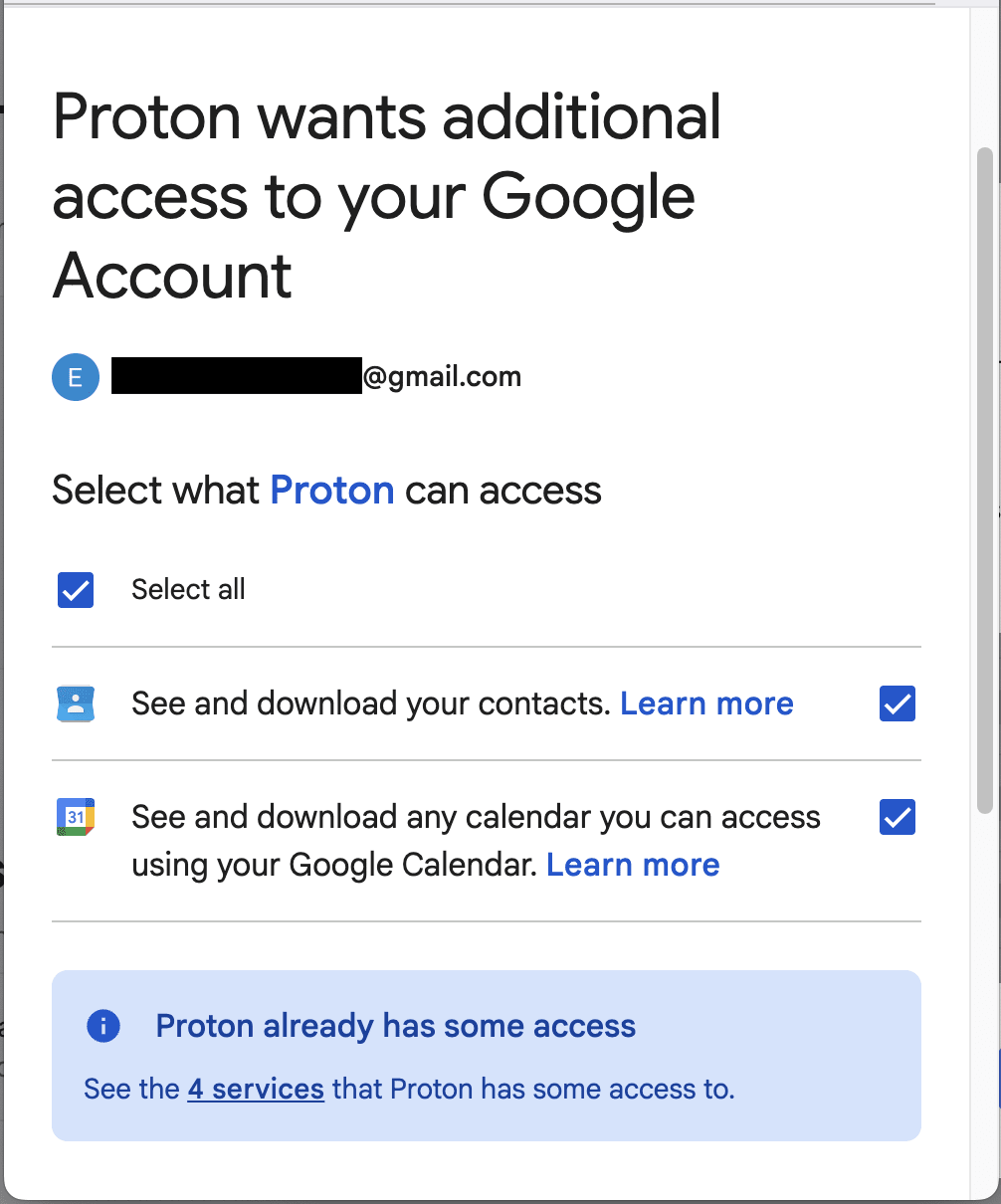
- Zezwól Easy Switch na cały żądany dostęp do Twojego konta Google, klikając Zaznacz wszystkie, a następnie Kontynuuj. W zależności od tego, czy to konto Gmail było już używane z Protonem, niektóre uprawnienia mogą być już udzielone. Jeśli nie udzielisz wszystkich wymaganych uprawnień, konfiguracja spowoduje później błąd.
- Sprawdź podsumowanie importu i kliknij Rozpocznij importowanie lub kliknij Dostosuj pod dowolnym typem danych, aby dostosować zakres importu:
- Wiadomości: Zmień etykietę przypisaną do zaimportowanych wiadomości (przydatne, jeśli planujesz migrację danych z większej liczby kont e-mail za pomocą Easy Switch), ogranicz zakres czasowy (zaimportuj wszystkie wiadomości lub tylko z ostatnich 1, 3, 6 lub 12 miesięcy) lub odznacz foldery, które chcesz wykluczyć.
- Kalendarz: Domyślnie Easy Switch tworzy nowy kalendarz w Proton Calendar. Aby połączyć go z istniejącym, wybierz go w sekcji Scal z kalendarzem.
- Kontakty: Importowane w niezmienionej formie, do 10 000.
Uwagi
- Kilkukrotne uruchomienie tego samego importu nie spowoduje zduplikowania wiadomości w Proton Mail. Easy Switch wykrywa już zaimportowane e-maile i automatycznie je pomija.
- Jeśli importowany folder zawiera podfoldery, które jeszcze nie istnieją w Proton Mail, Easy Switch utworzy je.
- Odznaczenie folderu nadrzędnego powoduje również odznaczenie wszystkich jego podfolderów, co oznacza, że nie zostaną one zaimportowane.
- W niektórych przypadkach narzędzie Easy Switch może poprosić Cię o dostosowanie importu przed kontynuowaniem. Może się tak zdarzyć, jeśli:
- Nazwa folderu na Twoim starym koncie jest dłuższa niż 100 znaków (wliczając spacje).
- Twoje stare konto zawiera ponad 2000 folderów.
- Folder lub etykieta z Twojego konta Gmail koliduje z istniejącym folderem lub etykietą w Proton Mail. Na przykład w Proton Mail istnieje już folder o nazwie „Admin”, a konto Gmail, z którego importujesz dane, również zawiera etykietę o nazwie „Admin”.
- Kontakty i grupy kontaktów z Google zostaną dodane do Twoich kontaktów Proton.
Skonfiguruj połączenie z Gmail: przekierowywanie i wysyłanie wiadomości
Skonfigurowanie połączenia z Gmail bez importowania pozwala wysyłać i odbierać wiadomości przy użyciu adresu Gmail w Proton Mail, bez przenoszenia dotychczasowej historii wątków z Google. Jest to przydatne, jeśli:
- Masz już skonfigurowane przekierowywanie poczty z Gmail i chcesz ulepszyć je do połączenia z Gmail, które umożliwia również wysyłanie wiadomości. Easy Switch automatycznie pominie import — nie musisz wykonywać żadnych dodatkowych działań.
- Chcesz połączyć swoje konto Gmail, ale zacząć z czystą skrzynką odbiorczą, pozostawiając dotychczasowe wiadomości z Gmail.
Aby skonfigurować połączenie z Gmail bez importu:
- Wykonaj kroki opisane w sekcji Zalecana konfiguracja. Easy Switch uruchomi krótki automatyczny import w ramach procesu łączenia.
- Przejdź do sekcji Importuj przez Easy Switch i kliknij Cofnij importowanie obok swojego konta Gmail w sekcji Importy.
To usunie zaimportowane wiadomości e-mail oraz foldery, ale zachowa aktywne połączenie konta Gmail z Proton Mail.
Użytkownicy korzystający z bezpłatnej wersji mogą połączyć jedno konto Gmail, podczas gdy płatne plany obsługują maksymalnie trzy. Starsze połączenia przekierowania również wliczają się do tego limitu.
Rozwiązywanie problemów z Easy Switch
Aby uzyskać pomoc w przypadku typowych problemów, takich jak nieudane importy, brakujące wiadomości, zmiany struktury folderów lub problemy z połączeniem z Gmail, zapoznaj się z naszym przewodnikiem rozwiązywania problemów z Easy Switch.
Uczyń Proton Mail swoim domem
Gdy poczujesz, że chcesz pożegnać się z Gmail na dobre, Proton Mail zaoferuje Ci wszystko, czego potrzebujesz, aby dokonać zmiany: aplikacje na wszystkie Twoje urządzenia, obsługę niestandardowych domen, aliasy hide-my-email i wiele więcej. Ponieważ masz już skonfigurowane połączenie z Gmail i zaimportowane wiadomości, cel jest bliżej, niż myślisz. Oto kilka prostych kroków:
- Zaktualizuj swoje konta internetowe: Zacznij od najważniejszych kont, takich jak bankowość, opieka medyczna, usługi rządowe i wszystko, co jest powiązane z metodą płatności. Po skonfigurowaniu połączenia z Gmail w Proton Mail za pomocą Easy Switch możesz korzystać z widoku Newslettery, aby łatwo organizować swoje subskrypcje i lokalizować konta, które mogły zostać pominięte.
- Pobierz swoje dane osobowe z Google: Użyj Google Takeout, aby wyeksportować kopię swoich e-maili, kontaktów i wszelkich innych usług Google, z których korzystasz, takich jak Dysk i Zdjęcia. Możesz łatwo przenieść swoje pliki ze Zdjęć Google lub Dysku Google do Proton Drive.
- Rozłącz Gmail z Proton Mail: Przejdź do sekcji Ustawienia ⚙ → Wszystkie ustawienia → Importuj przez Easy Switch i usuń połączenie z Gmail.