
Jak przenieść swoje Google Workspace do Proton za pomocą Easy Switch
- Odczytywanie
- 6 min
- Kategorie
- Easy Switch
- Przewodniki po migracji
- Migruj do Proton
Proton Easy Switch pozwala bezpiecznie przenieść wiadomości e-mail, kontakty i wydarzenia z kalendarza całej Twojej organizacji z Google Workspace na Twoje konto Proton for Business. Ten artykuł przeprowadzi Cię przez ten proces krok po kroku.
Postępuj zgodnie z tymi instrukcjami w przypadku migracji z Google Workspace. W przypadku osobistych kont Gmail zobacz, jak przenieść się z Gmaila do Proton Mail.
Wymagania
- Jesteś administratorem Proton.
- Jesteś administratorem Google Workspace. Zwykłe konto użytkownika nie będzie miało wymaganych uprawnień.
- Masz dostęp do swojego dostawcy domeny.
Dowiedz się więcej: Skonfiguruj swoją niestandardową domenę w Squarespace
Pierwsze kroki
Po pierwszym zalogowaniu się do Proton Mail w Twojej skrzynce odbiorczej pojawi się okno modalne Skonfiguruj swoją organizację. Przewodnik po konfiguracji przedstawia trzy opcje.
Wybierz Easy Switch for Business i kliknij Dalej.

Trafisz na stronę ustawień Importuj za pomocą Easy Switch. Kliknij Google, aby uruchomić kreator migracji.

Możesz wrócić do tej strony w dowolnym momencie, wybierając Ustawienia ⚙ → Importuj za pomocą Easy Switch w lewym panelu bocznym.
Przegląd kroków migracji
Kreator migracji przeprowadzi Cię przez sześć kroków:
- Skonfiguruj migrację
- Uwierzytelnij się
- Zainstaluj aplikację do migracji
- Skonfiguruj domenę
- Skonfiguruj użytkowników
- Ostatni krok
Krok 1: Skonfiguruj migrację
Wybierz dane, które chcesz przenieść. Domyślnie zaznaczone są wszystkie trzy opcje: Wiadomości e-mail, Kontakty oraz Kalendarze. Odznacz te, których nie potrzebujesz, a następnie kliknij Dalej.

Krok 2: Uwierzytelnij swoje konto Google Workspace
Kliknij Zaloguj się do Google Workspace. Otworzy się okno logowania Google.

Zaloguj się przy użyciu konta administratora Google Workspace. Google poprosi Cię o przyznanie Proton for Business dostępu do Twoich danych w Workspace.

W Proton ochrona Twoich danych leży u podstaw wszystkiego, co robimy. Wszelkie informacje otrzymywane za pośrednictwem interfejsów API Google Workspace są przetwarzane zgodnie z zasadami ochrony danych użytkowników w usługach API Google (Google API Services User Data Policy), w tym z wymogami dotyczącymi ograniczonego użycia (Limited Use), oraz podlegają tym samym rygorystycznym standardom, które stosujemy do wszystkich danych użytkowników.
Krok 3: Zainstaluj aplikację do migracji
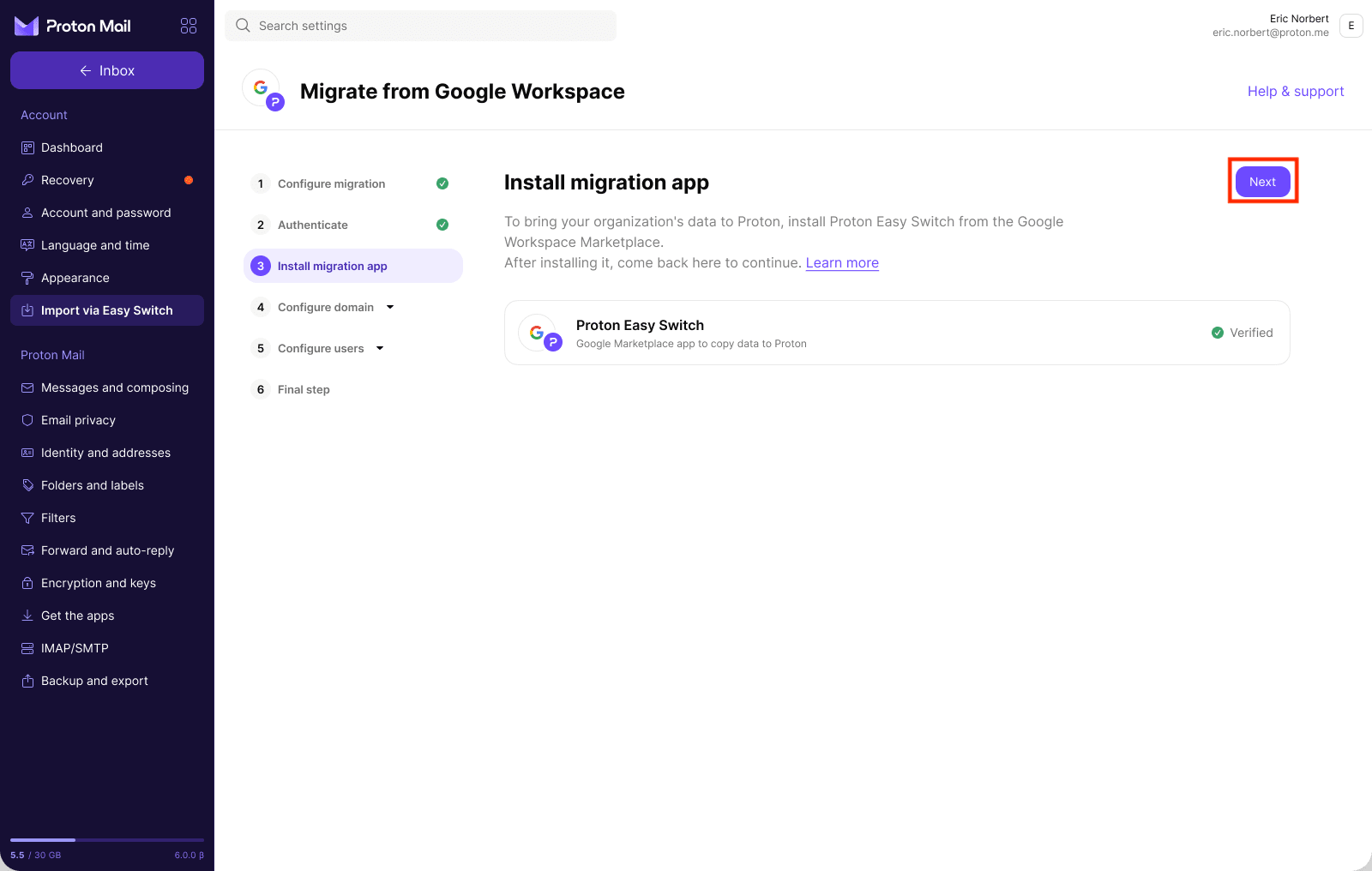
Na tym ekranie zobaczysz aplikację Proton Easy Switch. Kliknij Zainstaluj aplikację.

W Google Workspace Marketplace znajdź aplikację Proton Easy Switch(nowe okno) (wydaną przez Proton AG) i zainstaluj ją dla swojej organizacji.

Po zakończeniu instalacji wróć do karty Importuj za pomocą Easy Switch w Proton Mail. Na liście aplikacji zamiast przycisku instalacji pojawi się teraz plakietka Zweryfikowana, co potwierdza pomyślną instalację. Kliknij Dalej, aby kontynuować.
Krok 4: Skonfiguruj swoją domenę
Kliknij Dodaj domenę, aby rozpocząć proces konfiguracji.

Ten krok składa się z czterech podkroków, a każdy z nich jest dostępny z lewego panelu bocznego.
4.1 Zweryfikuj swoją domenę
Skopiuj podany rekord TXT i wklej go w konsoli DNS swojego operatora domeny. Jako nazwę hosta użyj domyślnej wartości (zwykle @). Następnie kliknij Odśwież status, aby sprawdzić weryfikację. (Uwaga: synchronizacja może potrwać do 24 godzin).
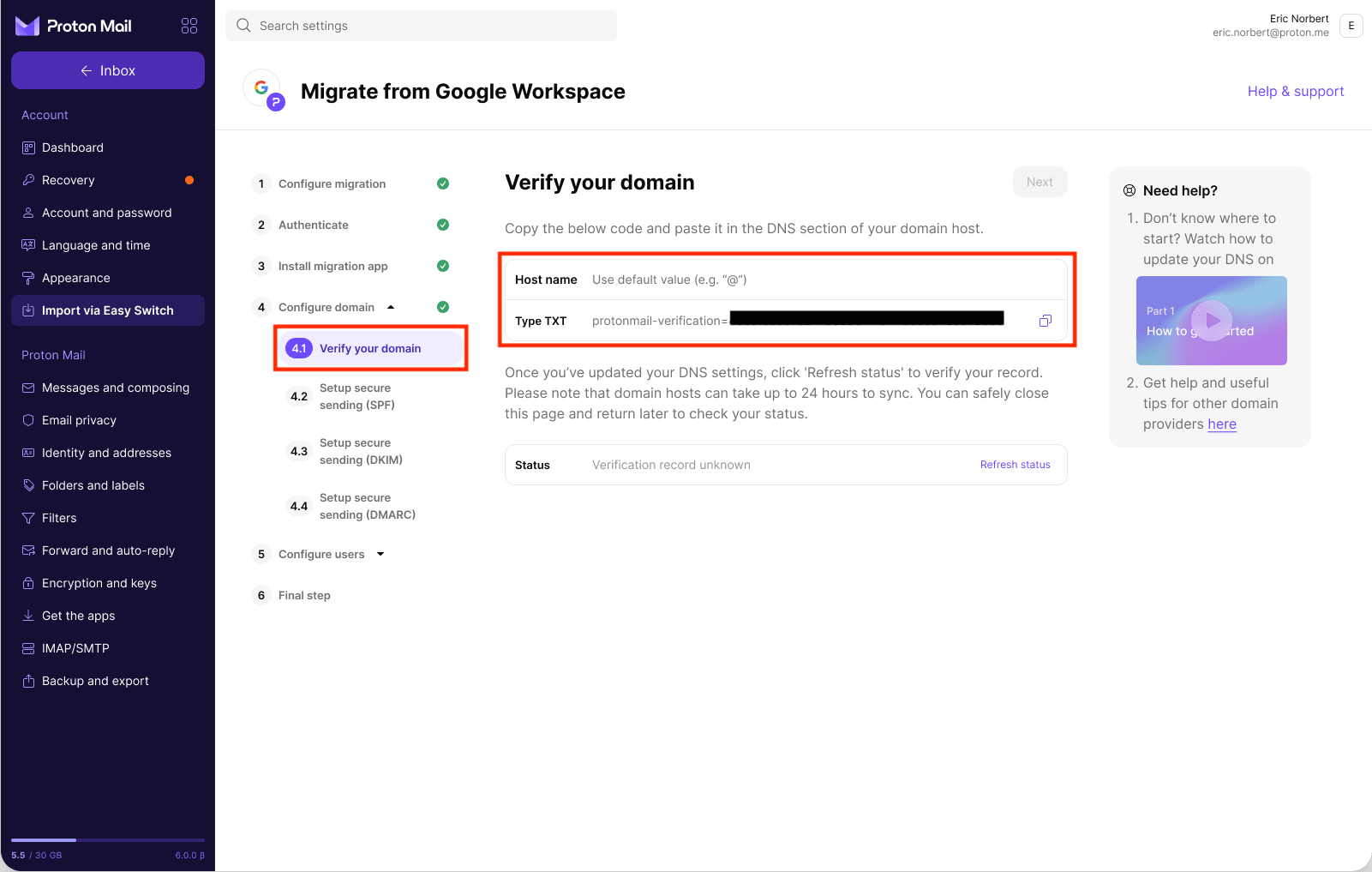
Początkowo status będzie wyświetlać Nie znaleziono rekordu weryfikacyjnego, dopóki informacje w systemie DNS nie zostaną rozpropagowane. Możesz kliknąć Odśwież status, aby to sprawdzić.

Po wykryciu rekordu status zmieni się na Znaleziono prawidłową weryfikację. Kliknij Dalej, aby kontynuować.

(Uwaga: propagacja zmian DNS może potrwać do 24 godzin. Panel „Potrzebujesz pomocy?” po prawej stronie zawiera instrukcje krok po kroku dla popularnych dostawców domen, w tym Squarespace).
4.2 Skonfiguruj bezpieczne wysyłanie (SPF)
Skopiuj podany rekord TXT i wklej go w sekcji DNS swojego operatora domeny. Użyj domyślnej nazwy hosta (@). Rekord SPF pozwala Twojemu zespołowi na jednoczesne wysyłanie wiadomości e-mail zarówno z Proton, jak i Google podczas okresu migracji.

4.3 Skonfiguruj bezpieczne wysyłanie (DKIM)
Dodaj trzy podane rekordy CNAME do swojego DNS. Nazwy hostów to: protonmail._domainkey, protonmail2._domainkey oraz protonmail3._domainkey. DKIM dodaje podpis cyfrowy do każdej wiadomości e-mail, dzięki czemu odbiorcy mogą zweryfikować, czy wiadomość rzeczywiście pochodzi z Twojej domeny i nie została zmieniona podczas przesyłania. Bez niego wiadomości mogą być traktowane jako mniej wiarygodne.

4.4 Skonfiguruj bezpieczne wysyłanie (DMARC)
Skopiuj podany rekord TXT i dodaj go do swojego DNS z nazwą hosta _dmarc. Protokół DMARC bazuje na rozwiązaniach SPF i DKIM, aby chronić Twoją domenę przed podszywaniem się i zwiększać niezawodność dostarczania wiadomości e-mail.

Krok 5: Skonfiguruj użytkowników
5.1 Przenieś konta
Wyświetli się lista wszystkich użytkowników w Twoim Google Workspace, pokazująca imię i nazwisko każdej osoby, adres e-mail oraz szacowany rozmiar danych. Możesz przenieść całą swoją organizację naraz lub zacząć od mniejszej partii i dodać resztę później.
Wybierz użytkowników, których chcesz przenieść do Proton Mail, i kliknij Migruj.

Wyświetli się ekran postępu. W tym czasie Proton konfiguruje konta i importuje dane bezpośrednio na Twój komputer.

Po rozpoczęciu migracji przy każdym wybranym użytkowniku wyświetli się status W toku. Licznik u góry aktualizuje się w miarę przetwarzania kont. Możesz przejść do kolejnego podkroku bez czekania na zakończenie wszystkich migracji.

5.2 Wdróż swój zespół
Po przeniesieniu kont Proton wygeneruje jeden link z zaproszeniem, który działa dla wszystkich przeniesionych użytkowników. Możesz użyć dostarczonego szablonu wiadomości lub napisać własną. Skopiuj link i udostępnij go swojemu zespołowi.

Każdy użytkownik musi:
- Otworzyć link z zaproszeniem
- Wpisać swój adres e-mail
- Odebrać kod weryfikacyjny w swojej dotychczasowej skrzynce odbiorczej Gmail
- Użyć kodu do zweryfikowania swojego adresu e-mail i ustawić nowe hasło Proton
Tabela Przeniesione konta na tym ekranie pokazuje status Aktywowane lub Nie rozpoczęto dla każdego użytkownika, dzięki czemu możesz śledzić, kto ukończył konfigurację.
Krok 6: Zaktualizuj swoje rekordy MX
Ostatni krok kieruje pocztę przychodzącą Twojej domeny do Protona. Dodaj następujące dwa rekordy MX do DNS swojej domeny:
- mail.protonmail.ch — Nazwa hosta: @ (domyślnie)
- mailsec.protonmail.ch — Nazwa hosta: @ (domyślnie)
Uwaga: Powinieneś również usunąć wszystkie inne posiadane rekordy MX.
Po dodaniu obu rekordów do swojego DNS kliknij Potwierdź obok Potwierdź dodanie rekordów MX.

Kliknij Zapisz i wyjdź.

Szyfrowanie end-to-end zostanie teraz włączone.

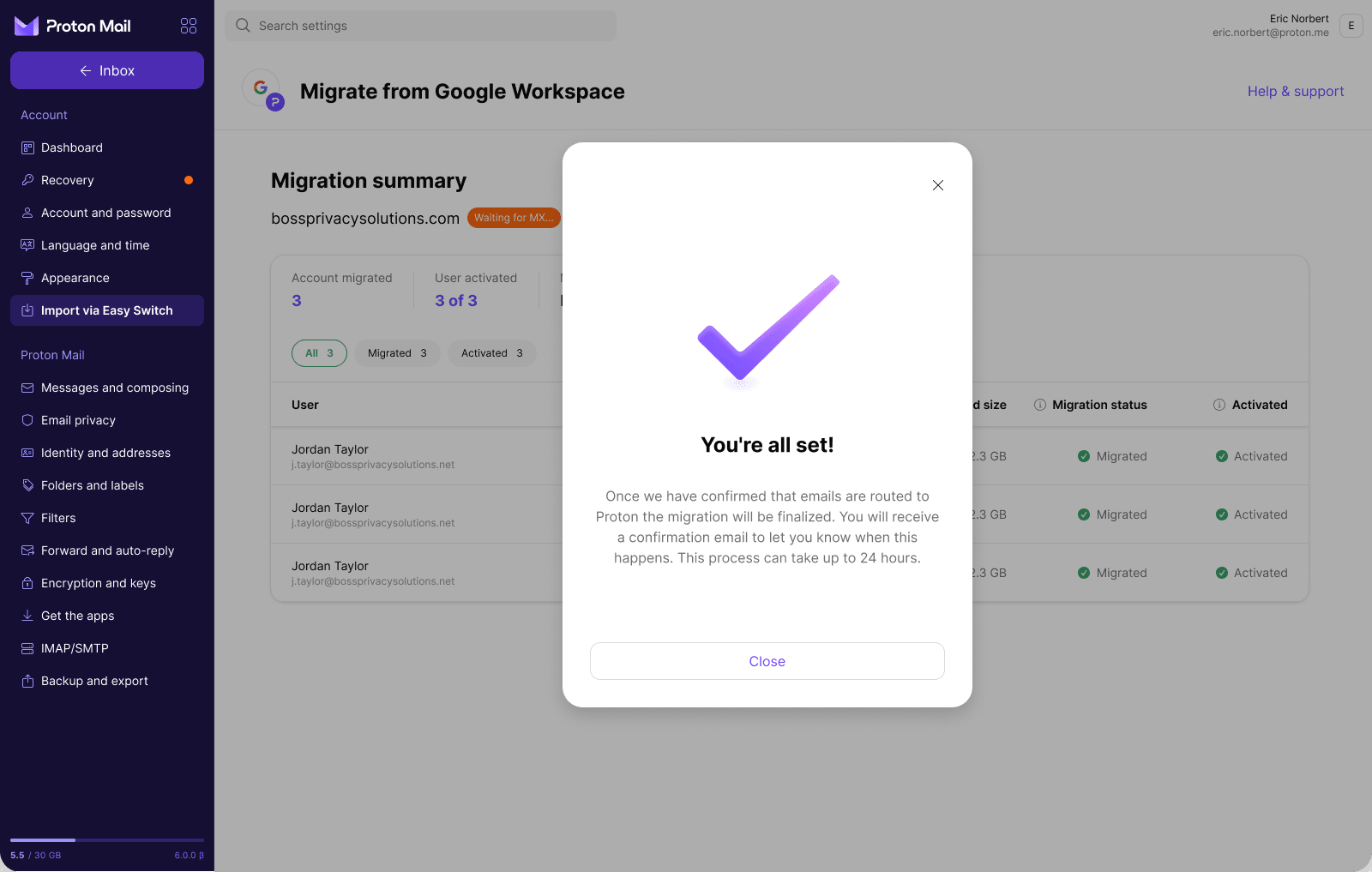
Wszystko gotowe! Proton wyśle Ci wiadomość e-mail z potwierdzeniem, gdy poczta przychodząca zacznie być kierowana do Protona. Może to potrwać do 24 godzin.
Śledzenie migracji
Po zapisaniu trafisz na stronę Podsumowanie migracji. Pokazuje ona ogólny postęp, w tym przeniesione konta, aktywowanych użytkowników oraz status rekordów MX domeny. Przy domenie będzie wyświetlać się etykieta Oczekiwanie na MX…, dopóki poczta nie będzie kierowana bezpośrednio do Protona. Od tego momentu użytkownicy przestaną otrzymywać nowe wiadomości w Gmailu, a migracja zostanie sfinalizowana.
Uwaga: Po sfinalizowaniu migracji linki aktywacyjne przestaną działać. Użytkownicy, którzy nie aktywowali swoich kont, będą musieli skontaktować się ze swoim administratorem, aby ręcznie zresetować hasło.
