Så migrerar du från Gmail till Proton Mail
- Lästid
- 8 min
- Kategori
- Migreringsguider
Att migrera från Gmail till Proton Mail är ett steg mot en mer privat inkorg, men du behöver inte lämna allt bakom dig över en natt. Med Easy Switch kan du överföra dina Gmail-data till Proton Mail, fortsätta att ta emot meddelanden som skickas till din Gmail-adress och skicka e-postmeddelanden från den – inklusive end-to-end-krypterade e-postmeddelanden när dina mottagare använder Proton Mail. När du är redo kan du lämna Gmail för gott och göra Proton Mail till ditt hem.
- Migrera från Gmail med Easy Switch
- Felsökning av problem med Easy Switch
- Gör Proton Mail till ditt hem
Migrera från Gmail med Easy Switch
Easy Switch är ett verktyg inbyggt i Proton Mail som hjälper dig att enkelt migrera dina e-postmeddelanden (inklusive bilagor), kalendrar och kontakter från Gmail. Det kan också ansluta ditt Google-konto så att du kan skicka och ta emot Gmail-meddelanden utan att lämna Proton Mail.
Att skicka meddelanden från ditt Gmail-konto med Proton Mail är ett steg framåt på din integritetsresa, eftersom Proton Mail automatiskt kan skydda dina e-postmeddelanden med end-to-end-kryptering, vilket Gmail inte kan göra på egen hand. Detta beror på dina mottagares e-postadresser:
- End-to-end-krypterat: E-postmeddelanden som du skickar från din anslutna Gmail-adress till Proton Mail-användare är end-to-end-krypterade. Detta inkluderar mottagare som använder @proton.me-adresser, anpassade domäner eller @gmail.com-adresser anslutna till ett Proton-konto. Be vänner och familj att ansluta sitt Gmail-konto till Proton Mail så att du kan hålla kontakten privat, utan att Google ser dina meddelanden.
- Skyddas inte av end-to-end-kryptering: E-postmeddelanden som du skickar till icke-Proton-användare från din anslutna Gmail-adress skickas via Gmails servrar utan end-to-end-kryptering, så de kan läsas av Google. Dessa meddelanden kommer också att visas i din Skickat-mapp i Gmail.
Denna migrering från Gmail till Proton Mail kan inkludera:
- Import: Easy Switch överför dina befintliga Gmail-data till Proton Mail.
- Anslutning: Easy Switch vidarebefordrar framtida e-postmeddelanden från Gmail till Proton Mail och låter dig skicka meddelanden från din Gmail-adress direkt i Proton Mail.
- Rekommenderad konfiguration: Easy Switch importerar dina befintliga data och ansluter ditt Gmail-konto, så att dina tidigare e-postmeddelanden och framtida meddelanden alla är tillgängliga i Proton Mail.
Följ dessa instruktioner för personliga Gmail-konton som inte är Workspace-konton. För Google Workspace-migreringar, se hur du använder Easy Switch för företag.
Rekommenderad konfiguration
- Öppna inställningarna för Proton Mail.
- Gå till Importera via Easy Switch och välj Google.
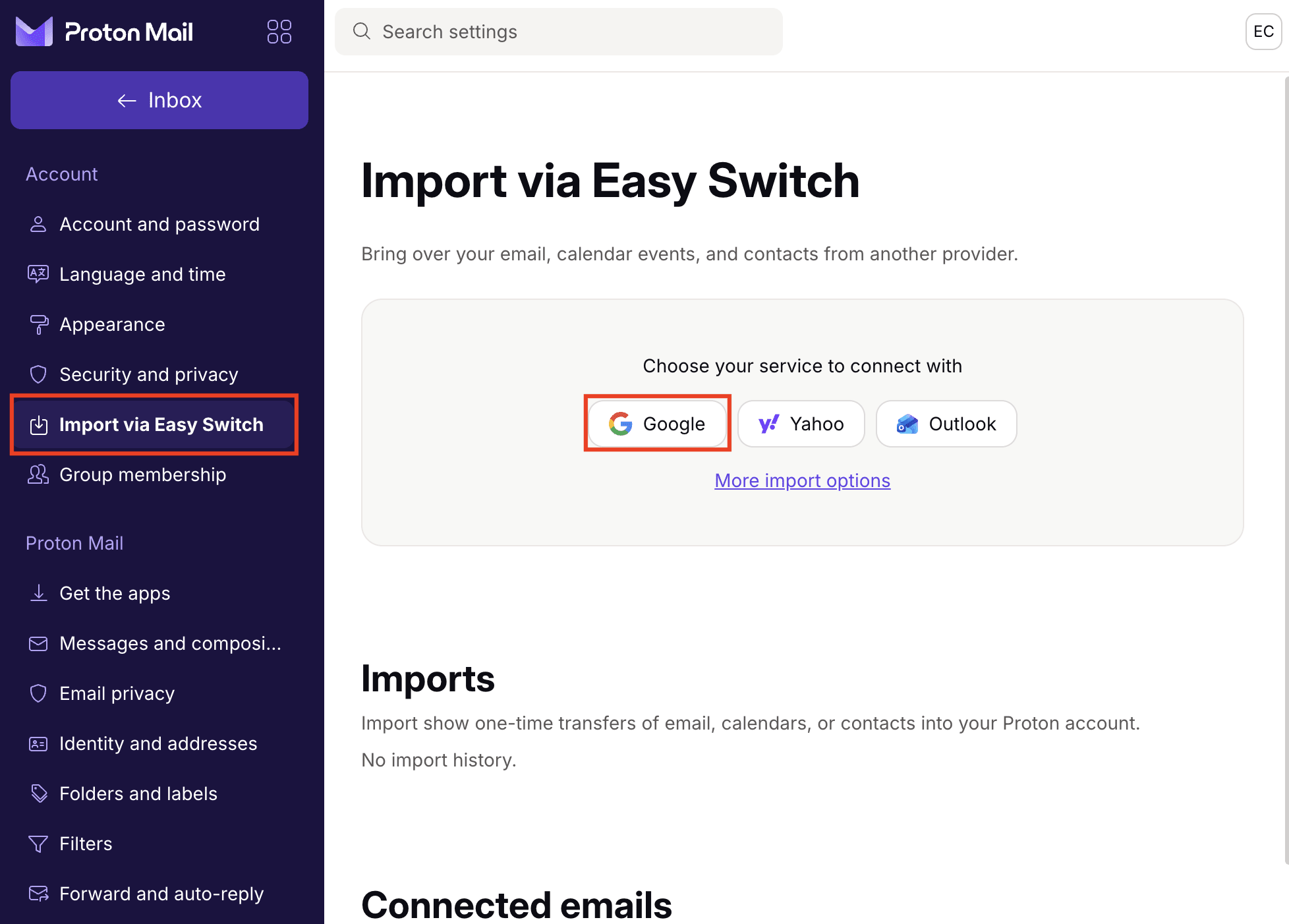
- Klicka på Anslut till Gmail för att starta OAuth-auktoriseringsprocessen. Innan du ansluter ditt Gmail-konto kan du välja bort att importera dina e-postmeddelanden. För att göra detta avmarkerar du kryssrutan på skärmen, som är markerad som standard.

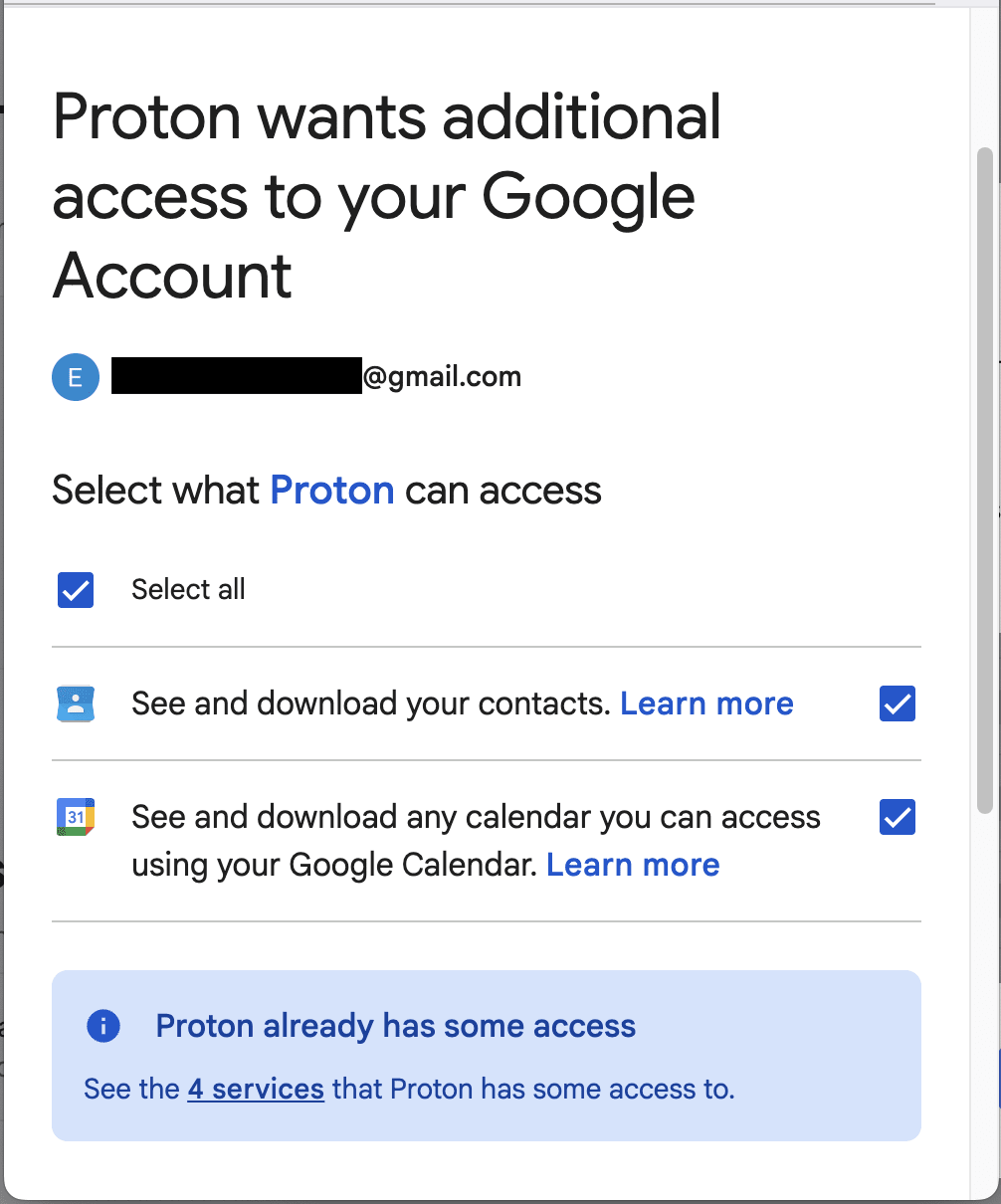
- Bevilja Easy Switch all begärd åtkomst till ditt Google-konto genom att klicka på Markera alla och sedan på Fortsätt. Om du inte beviljar alla begärda behörigheter kommer konfigurationen att orsaka ett fel senare.

När konfigurationen är klar startar Easy Switch automatiskt importen av Gmail-data, vilket använder upp till 80 % av ditt tillgängliga Proton-lagringsutrymme. Din Gmail-adress ansluts också till Proton Mail, så att du kan skicka och ta emot meddelanden från den adressen direkt i Proton Mail.

Anteckningar
- Som standard importerar Easy Switch dina senaste Gmail-meddelanden, upp till 80 % av ditt tillgängliga Proton-lagringsutrymme. Detta hjälper till att hålla utrymme tillgängligt för nya inkommande meddelanden samtidigt som din senaste konversationshistorik överförs till Proton Mail. Du kan inte ändra denna inställning under den initiala konfigurationen.
- När den första importen är klar kan du välja Fler importalternativ för att importera alla Gmail-meddelanden.
- Om du inte vill behålla den första e-postimporten kan du ångra den senare utan att bryta Gmail-anslutningen till Proton Mail. Se mer detaljer om importer.
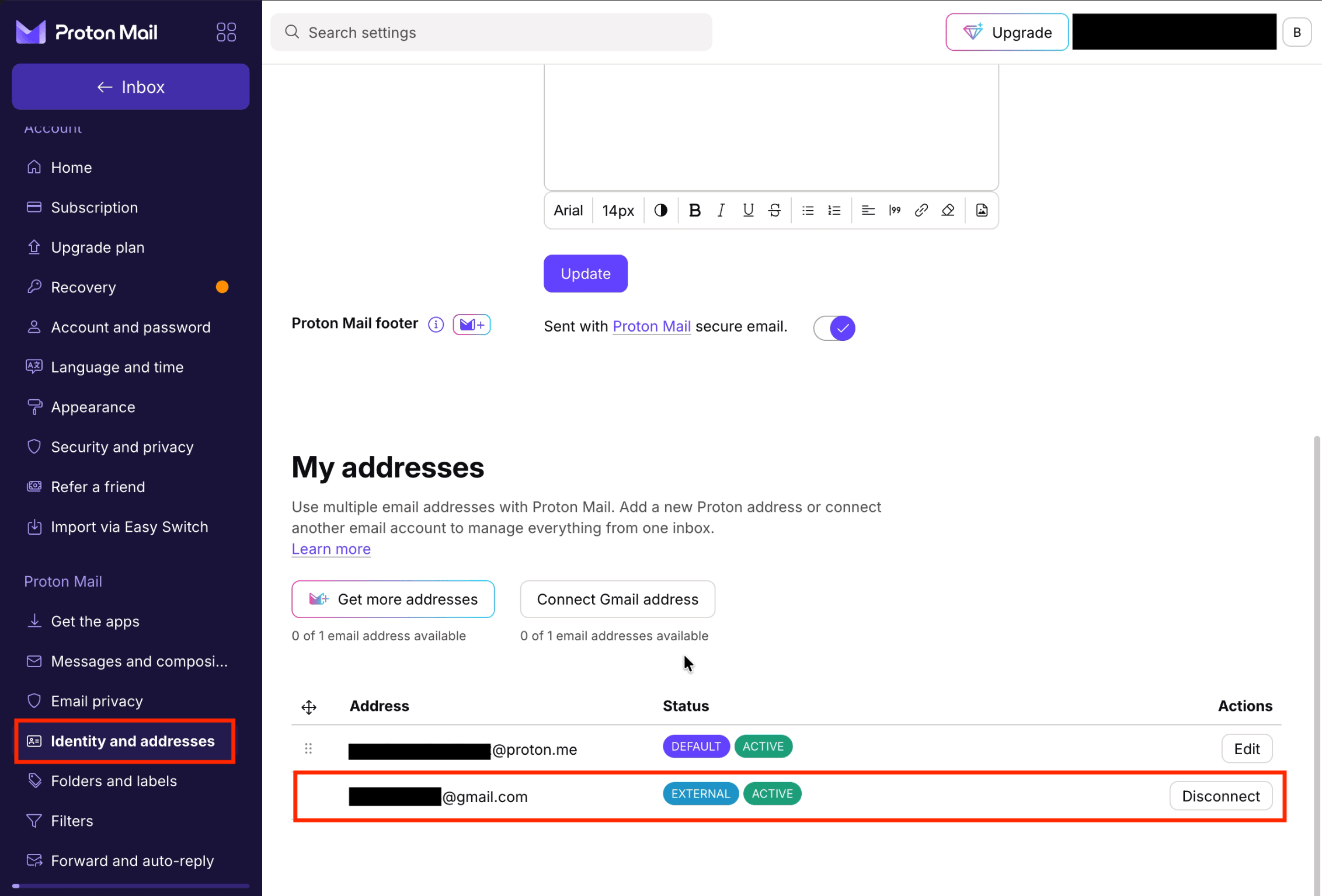
- Du kan kontrollera statusen för din Gmail-anslutning på flikarna Importera via Easy Switch eller Identitet och adresser i inställningarna, vilket kan vara användbart för felsökning. För att hantera anslutningen går du till Identitet och adresser.
- Om du gick med i Proton via Proton VPN eller Proton Pass med din Gmail-adress kan du för närvarande inte konfigurera en Gmail-anslutning med det Gmail-kontot. Vi arbetar på att stödja detta.
- Att ansluta din Gmail-adress avser individuella Google-konton. Google Workspace-konton eller adresser med anpassad domän stöds inte för närvarande.
Starta en import: överför befintliga e-postmeddelanden, kalendrar och kontakter
Du kan starta en import utan att konfigurera en Gmail-anslutning. Detta är användbart om en tidigare konfiguration av Easy Switch bara importerade några av dina Gmail-meddelanden och du nu vill importera resten.
- Öppna inställningarna för Proton Mail.
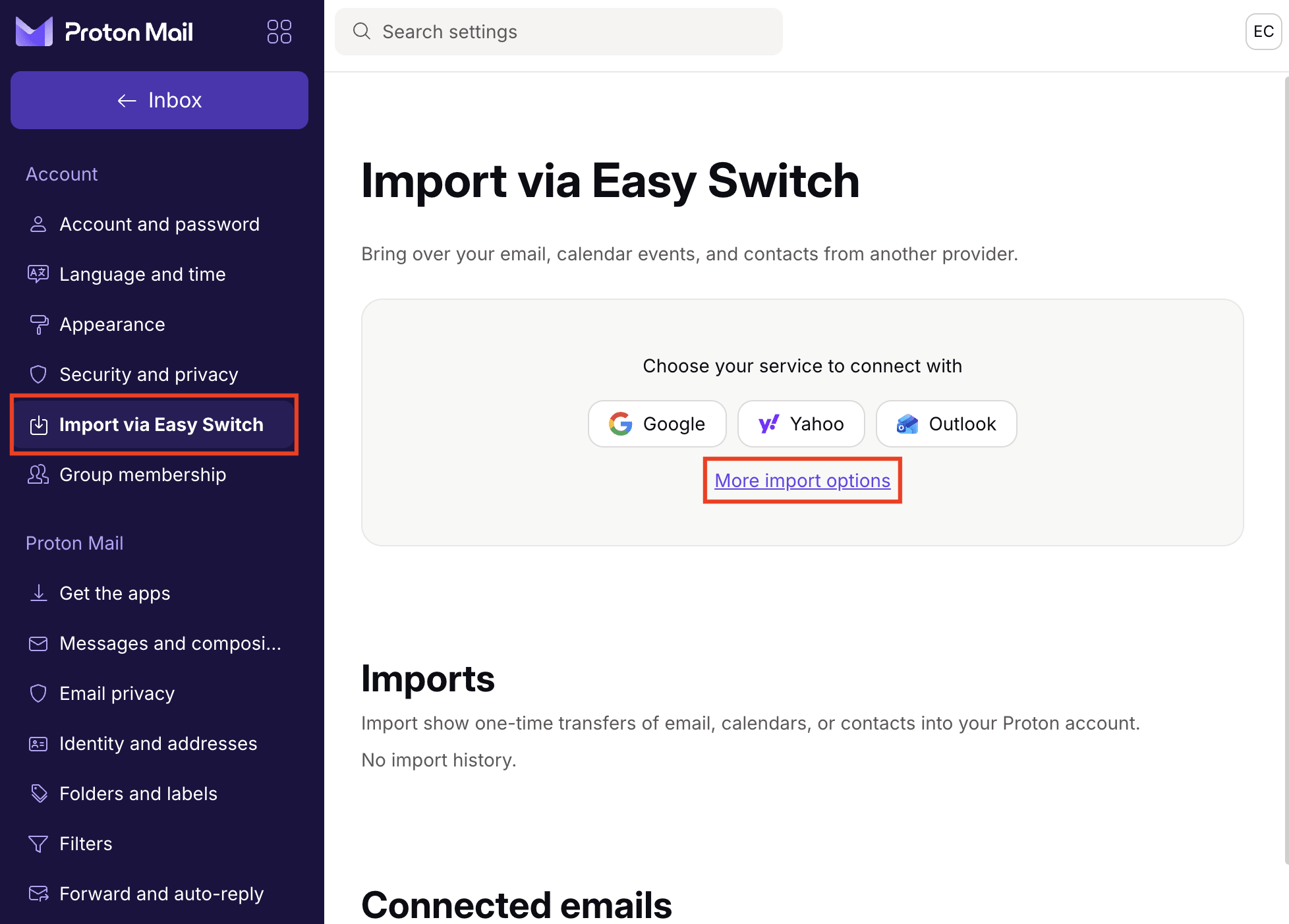
- Gå till Importera via Easy Switch och välj Fler importalternativ.
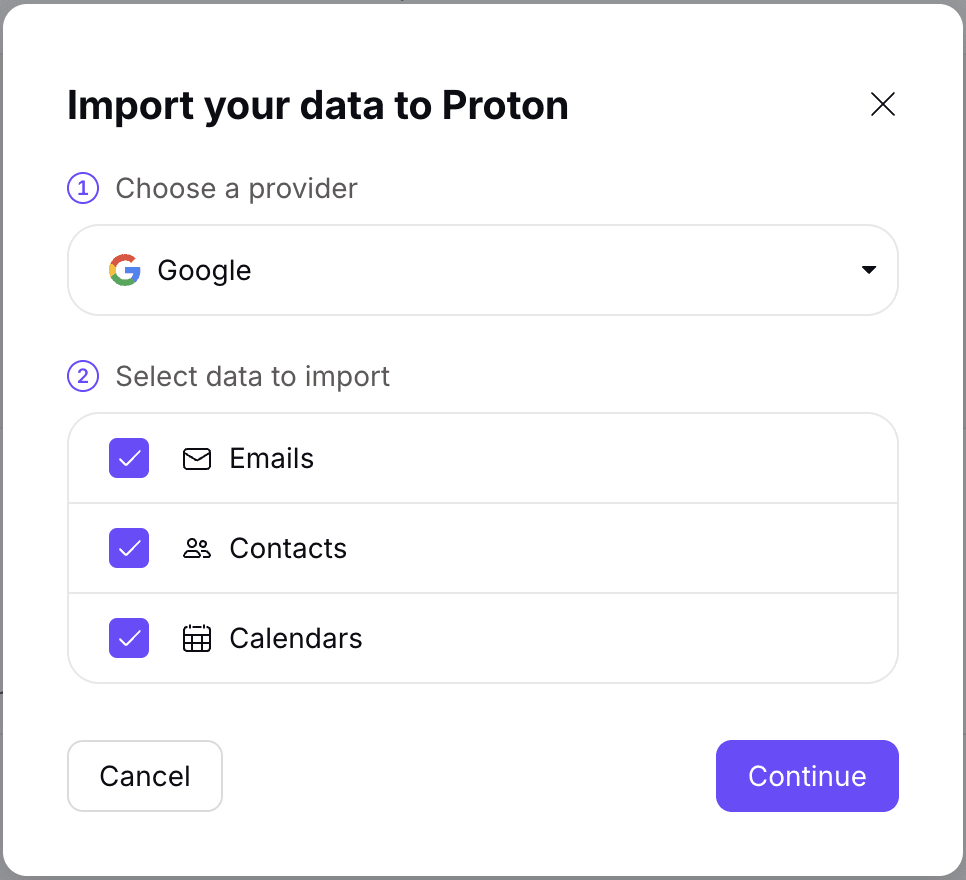
- Välj Google och välj vilka data som ska importeras mellan E-postmeddelanden, Kontakter och Kalendrar.
- Bevilja Easy Switch all begärd åtkomst till ditt Google-konto genom att klicka på Markera alla och sedan på Fortsätt. Beroende på om du redan har använt detta Gmail-konto med Proton kan vissa behörigheter redan ha beviljats. Om du inte beviljar alla begärda behörigheter kommer konfigurationen att orsaka ett fel senare.
- Granska sammanfattningen av importen och klicka på Starta import, eller klicka på Anpassa under valfri datatyp för att justera vad som importeras:
- E-postmeddelanden: Ändra etiketten som tillämpas på importerade meddelanden (användbart om du planerar att migrera data från fler e-postkonton med Easy Switch), begränsa tidsintervallet (importera alla meddelanden, eller de senaste 1, 3, 6 eller 12 månaderna), eller avmarkera mappar som ska exkluderas.
- Kalender: Som standard skapar Easy Switch en ny kalender i Proton Calendar. För att slå samman med en befintlig kalender väljer du den under Slå samman med kalender.
- Kontakter: Importeras som de är, upp till 10 000.
Anteckningar
- Att starta samma import mer än en gång kommer inte att duplicera meddelanden i Proton Mail. Easy Switch upptäcker e-postmeddelanden som redan har importerats och hoppar automatiskt över dem.
- Om mappen du importerar innehåller undermappar som inte redan finns i Proton Mail, skapar Easy Switch dem.
- Att avmarkera en överordnad mapp avmarkerar också alla dess undermappar, så de kommer inte att importeras.
- I vissa fall kan Easy Switch be dig att anpassa din import innan du fortsätter. Detta kan hända om:
- Ett mappnamn i ditt gamla konto är längre än 100 tecken, inklusive mellanslag.
- Ditt gamla konto har mer än 2 000 mappar.
- En mapp eller etikett från ditt Gmail-konto är i konflikt med en befintlig mapp eller etikett i Proton Mail. Till exempel har Proton Mail redan en mapp med namnet “Admin”, och Gmail-kontot som du importerar från har också en etikett med namnet “Admin”.
- Kontakter och kontaktgrupper från Google läggs till i dina Proton-kontakter.
Konfigurera en Gmail-anslutning: vidarebefordran och sändning av e-post
Att konfigurera en Gmail-anslutning utan import gör att du kan skicka och ta emot e-postmeddelanden med din Gmail-adress i Proton Mail, utan att ta med din befintliga konversationshistorik från Google. Detta är användbart om:
- Du har redan vidarebefordran av Gmail konfigurerad och vill uppgradera den till en Gmail-anslutning som också låter dig skicka. Easy Switch hoppar automatiskt över importen – ingen ytterligare åtgärd krävs.
- Du vill ansluta ditt Gmail-konto men börja med en tom inkorg och lämna dina befintliga Gmail-meddelanden bakom dig.
För att konfigurera en Gmail-anslutning utan import:
- Slutför stegen för rekommenderad konfiguration. Easy Switch kommer att köra en kort automatisk import som en del av anslutningsprocessen.
- Gå till Importera via Easy Switch och klicka på Ångra import bredvid ditt Gmail-konto under Importer.
Detta tar bort importerade e-postmeddelanden och mappar, men håller din anslutning mellan Gmail och Proton Mail aktiv.
Gratisanvändare kan ansluta ett Gmail-konto, medan betalpaket stöder upp till tre. Äldre vidarebefordringsanslutningar räknas mot samma gräns.
Felsökning av problem med Easy Switch
För hjälp med vanliga problem som misslyckade importer, saknade meddelanden, ändringar i mappstrukturen eller problem med Gmail-anslutningen, se vår felsökningsguide för Easy Switch.
Gör Proton Mail till ditt hem
När du känner dig redo att lämna Gmail för gott har Proton Mail allt du behöver för att byta: appar för alla dina enheter, stöd för anpassade domäner, hide-my-email-alias och mer. Och eftersom du redan har konfigurerat din Gmail-anslutning och importerat dina meddelanden är du närmare än du tror. Här är några enkla steg:
- Uppdatera dina onlinekonton: Börja med viktiga konton som bank, hälsovård, statliga tjänster och allt som är kopplat till en betalningsmetod. När en Gmail-anslutning har konfigurerats i Proton Mail med hjälp av Easy Switch kan du använda vyn Nyhetsbrev för att enkelt organisera dina prenumerationer och upptäcka konton som du kan ha missat.
- Ladda ner dina personliga data från Google: Använd Google Takeout för att exportera en kopia av din e-post, dina kontakter och andra Google-tjänster som du använder, till exempel Drive och Foton. Du kan enkelt överföra dina filer från Google Foton eller Google Drive till Proton Drive.
- Koppla från Gmail från Proton Mail: Gå till Inställningar ⚙ → Alla inställningar → Importera via Easy Switch och ta bort din Gmail-anslutning.