Как перейти с Gmail на Proton Mail
- Чтение
- 1 мин.
- Категория
- Руководства по миграции
Перенос данных из Gmail в Proton Mail — это шаг к более конфиденциальному почтовому ящику, но вам не обязательно переносить всё в одночасье. С помощью Easy Switch вы можете перенести свои данные из Gmail в Proton Mail, продолжать получать сообщения, отправленные на ваш адрес Gmail, и отправлять электронные письма с него — включая зашифрованные сквозным методом письма, если ваши получатели используют Proton Mail. Когда вы будете готовы, вы сможете навсегда отказаться от Gmail и сделать Proton Mail своим домом.
- Перенести данные из Gmail с помощью Easy Switch
- Устранение неполадок в работе Easy Switch
- Сделайте Proton Mail своим домом
Перенос данных из Gmail с помощью Easy Switch
Easy Switch — это встроенный в Proton Mail инструмент, который позволяет легко перенести ваши электронные письма (включая вложения), календари и контакты из Gmail. Он также позволяет подключить ваш аккаунт Google, чтобы вы могли отправлять и получать сообщения Gmail, не выходя из Proton Mail.
Отправка сообщений из аккаунта Gmail через Proton Mail — это важный шаг на пути к конфиденциальности, поскольку Proton Mail может автоматически защищать ваши электронные письма с помощью сквозного шифрования, чего Gmail сам по себе сделать не может. Это зависит от адресов электронной почты ваших получателей:
- Зашифровано сквозным методом: электронные письма, которые вы отправляете со своего подключенного адреса Gmail пользователям Proton Mail, зашифрованы сквозным методом. Это относится и к получателям с адресами @proton.me, пользовательскими доменами или адресами @gmail.com, подключенными к аккаунту Proton. Попросите друзей и близких подключить свой аккаунт Gmail к Proton Mail, чтобы общаться конфиденциально, и Google не видел ваши сообщения.
- Не защищено сквозным шифрованием: электронные письма, которые вы отправляете пользователям, не зарегистрированным в Proton, со своего подключенного адреса Gmail, отправляются через серверы Gmail без сквозного шифрования, поэтому их может читать Google. Эти сообщения также будут появляться в вашей папке «Отправленные» в Gmail.
Этот перенос данных из Gmail в Proton Mail может включать в себя:
- Импорт: Easy Switch переносит существующие данные из Gmail в Proton Mail.
- Подключение: Easy Switch пересылает будущие электронные письма из Gmail в Proton Mail и позволяет отправлять сообщения с вашего адреса Gmail прямо из Proton Mail.
- Рекомендуемая настройка: Easy Switch импортирует существующие данные и подключает ваш аккаунт Gmail, поэтому ваши прошлые электронные письма и новые сообщения будут доступны в Proton Mail.
Следуйте этим инструкциям для личных аккаунтов Gmail (не Workspace). Информацию о переносе данных Google Workspace см. в статье как использовать Easy Switch для бизнеса.
Рекомендуемая настройка
- Откройте настройки Proton Mail.
- Перейдите в раздел Импорт через Easy Switch и выберите Google.
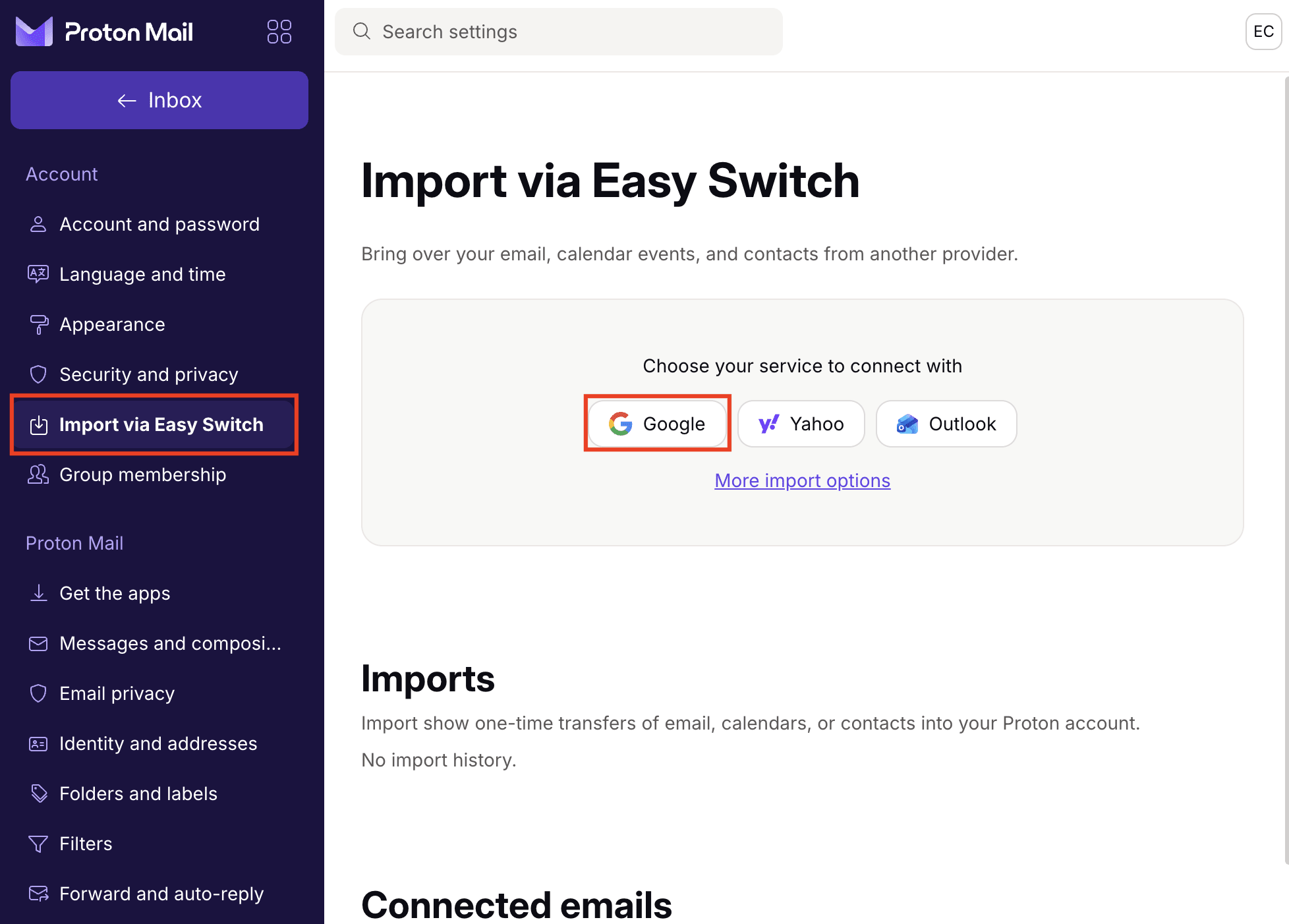
- Нажмите Подключить Gmail, чтобы начать процесс авторизации OAuth. Перед подключением аккаунта Gmail вы можете отказаться от импорта своих электронных писем. Для этого снимите флажок на экране, который установлен по умолчанию.

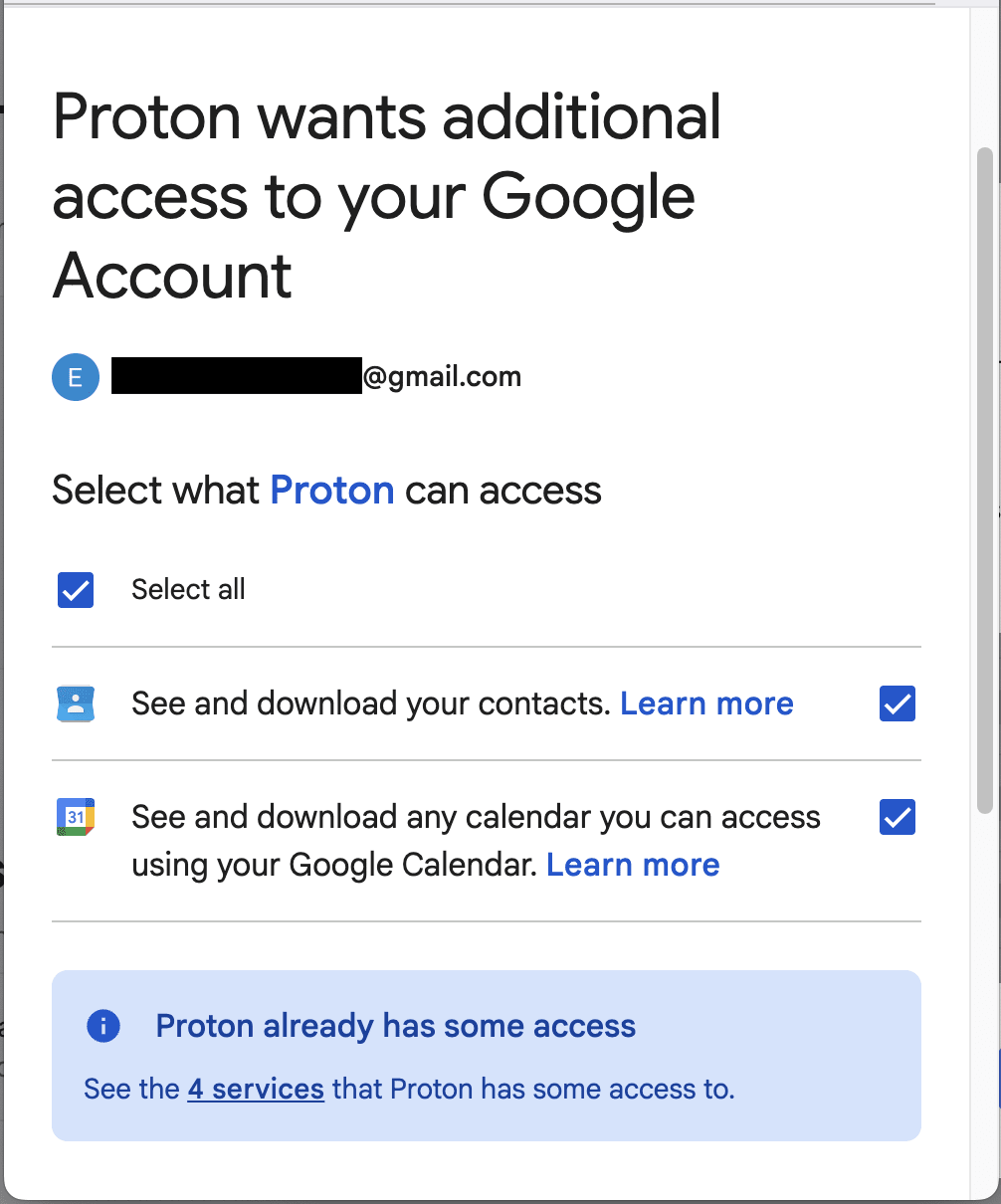
- Предоставьте Easy Switch все запрашиваемые доступы к вашему аккаунту Google, нажав Выделить все, а затем Продолжить. Если вы не предоставите все запрашиваемые разрешения, на этапе настройки позже возникнет ошибка.

После завершения настройки Easy Switch автоматически начнет импорт данных из Gmail, используя до 80% доступного объема хранилища Proton. Ваш адрес Gmail также будет подключен к Proton Mail, поэтому вы сможете отправлять и получать сообщения с этого адреса прямо в Proton Mail.

Примечания
- По умолчанию Easy Switch импортирует ваши самые последние сообщения Gmail, используя до 80% доступного хранилища Proton. Это позволяет оставить место для новых входящих писем и при этом перенести историю недавних цепочек писем в Proton Mail. Вы не можете изменить эту настройку во время первоначальной настройки.
- После завершения первоначального импорта вы можете выбрать Другие параметры импорта, чтобы импортировать все сообщения Gmail.
- Если вы не хотите сохранять результаты первоначального импорта писем, вы можете отменить его позже без нарушения подключения Gmail к Proton Mail. Подробнее об импорте.
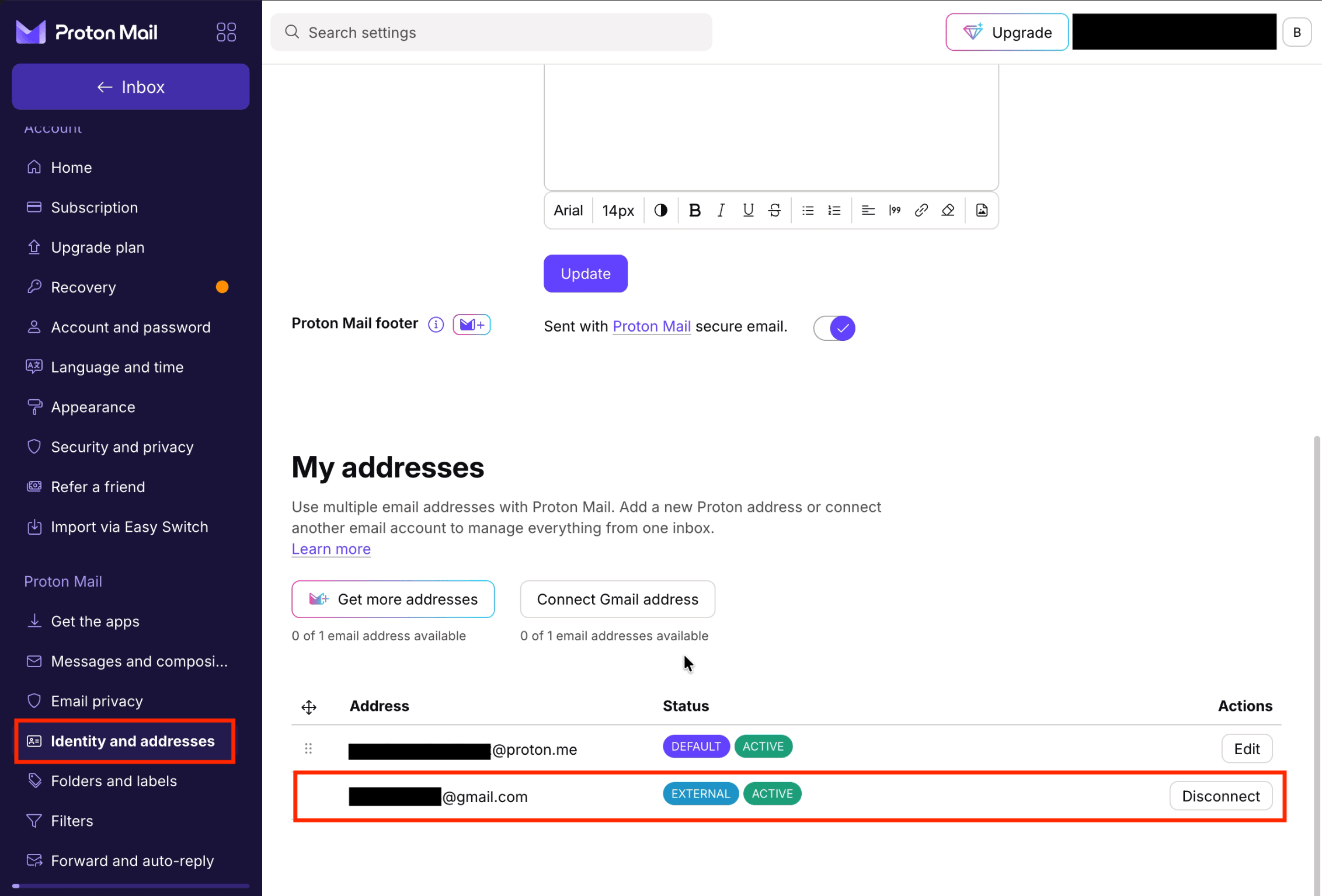
- Вы можете проверить состояние подключения Gmail на вкладках Импорт через Easy Switch или Личные данные и адреса в настройках, что может быть полезно для устранения неполадок. Для управления подключением перейдите в раздел Личные данные и адреса.
- Если вы зарегистрировались в Proton через Proton VPN или Proton Pass, используя свой адрес Gmail, на данный момент вы не сможете настроить подключение Gmail к этому аккаунту Gmail. Мы работаем над добавлением этой возможности.
- Подключение вашего адреса Gmail относится к индивидуальным аккаунтам Google. Аккаунты Google Workspace или адреса с пользовательским доменом в настоящее время не поддерживаются.
Начало импорта: перенос существующих электронных писем, календарей и контактов
Вы можете начать импорт без настройки подключения Gmail. Это полезно, если при предыдущей настройке Easy Switch была импортирована только часть сообщений Gmail, а теперь вы хотите импортировать остальные.
- Откройте настройки Proton Mail.
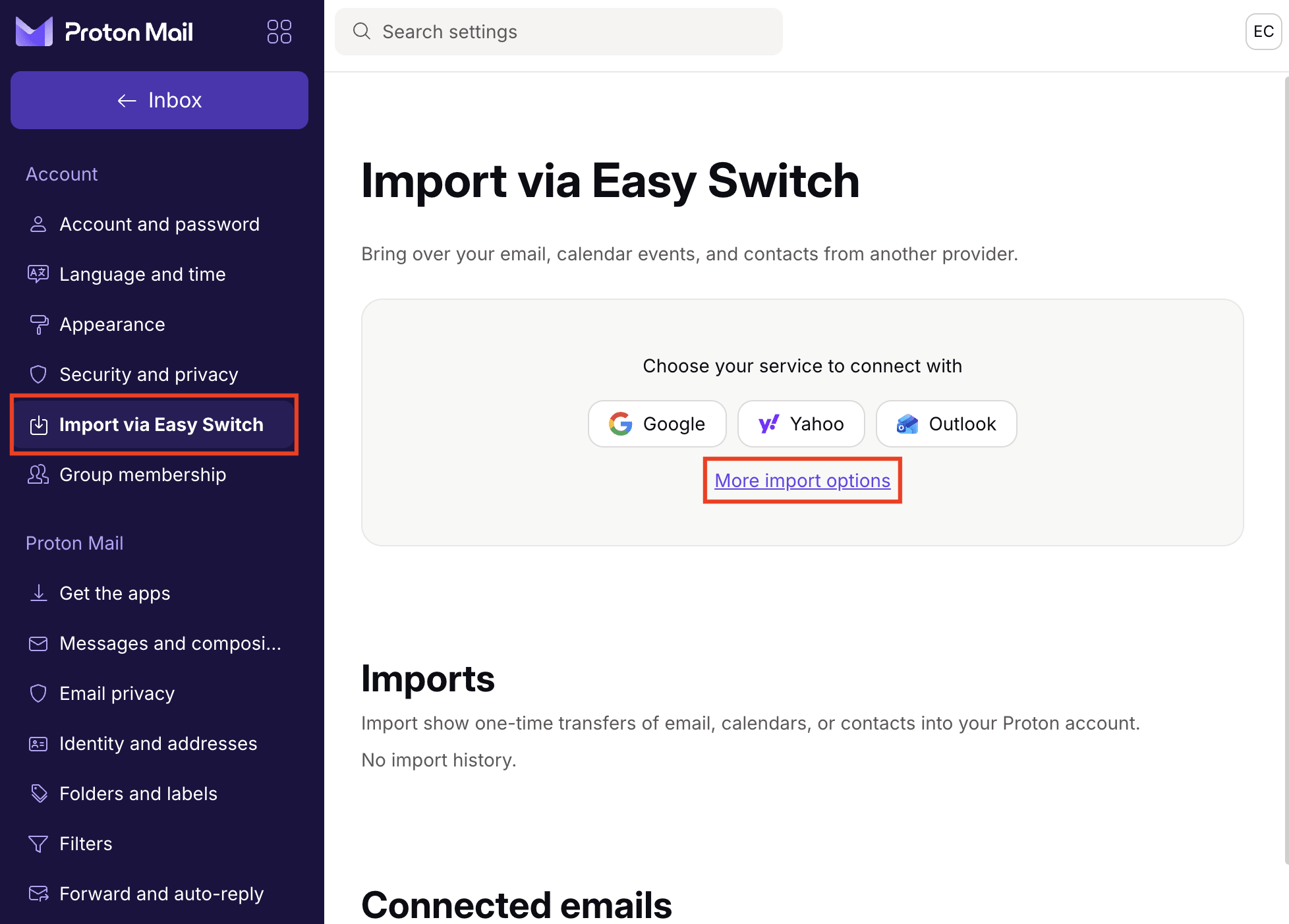
- Перейдите в раздел Импорт через Easy Switch и выберите Другие параметры импорта.
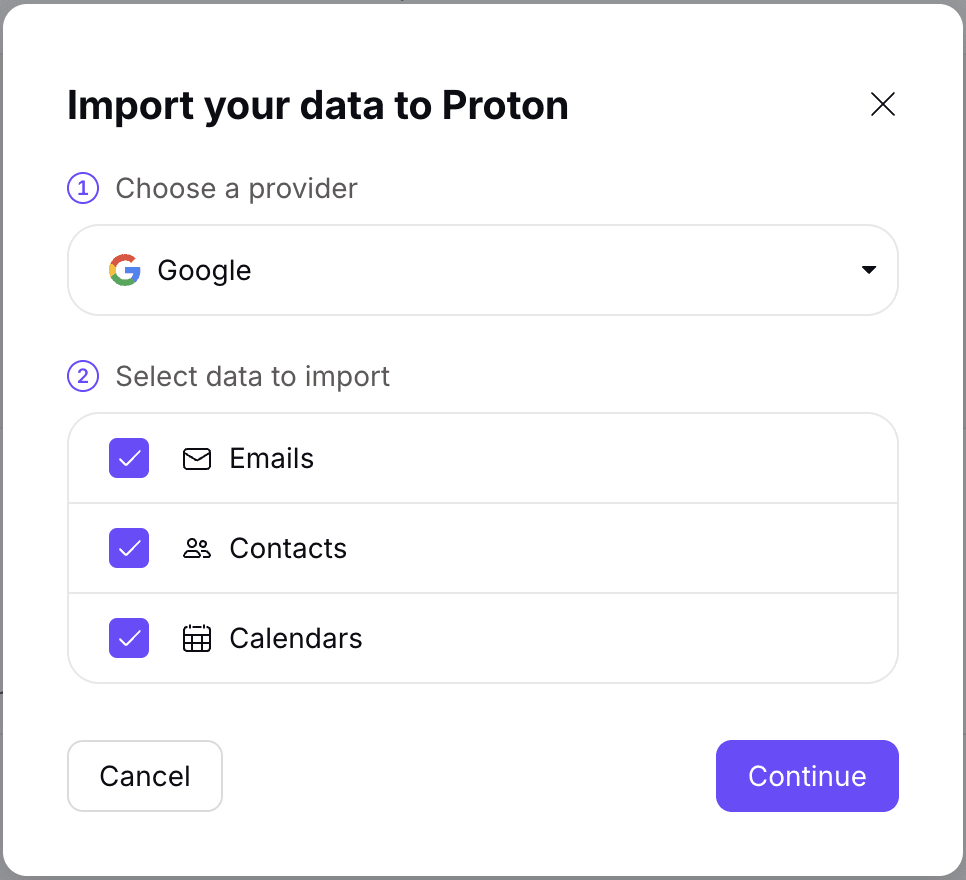
- Выберите Google и укажите, какие данные нужно импортировать: Электронные письма, Контакты или Календари.
- Предоставьте Easy Switch все запрашиваемые доступы к вашему аккаунту Google, нажав Выделить все, а затем Продолжить. В зависимости от того, использовали ли вы уже этот аккаунт Gmail с Proton, некоторые разрешения могут быть уже предоставлены. Если вы не предоставите все запрашиваемые разрешения, на этапе настройки позже возникнет ошибка.
- Проверить сводку импорта и нажать Начать импорт либо нажать Настроить под любым типом данных, чтобы изменить параметры импорта:
- Электронные письма: измените ярлык, применяемый к импортированным сообщениям (полезно, если вы планируете переносить данные из нескольких почтовых аккаунтов с помощью Easy Switch), ограничьте временной диапазон (импортировать все сообщения или только за последние 1, 3, 6 или 12 месяцев) либо снимите выделение с папок, которые нужно исключить из импорта.
- Календарь: по умолчанию Easy Switch создает новый календарь в Proton Calendar. Чтобы объединить его с существующим, выберите его в разделе Объединение с календарем.
- Контакты: импортируются в исходном виде, до 10 000 контактов.
Примечания
- Повторный запуск одного и того же импорта не приведет к дублированию сообщений в Proton Mail. Easy Switch обнаруживает уже импортированные письма и автоматически пропускает их.
- Если импортируемая папка содержит подпапки, которых еще нет в Proton Mail, Easy Switch создаст их.
- Снятие выделения с родительской папки также снимает выделение со всех ее подпапок, поэтому они не будут импортированы.
- В некоторых случаях Easy Switch может предложить вам настроить импорт перед продолжением. Это может произойти, если:
- Имя папки в вашем старом аккаунте длиннее 100 символов, включая пробелы.
- В вашем старом аккаунте более 2000 папок.
- Папка или ярлык из вашего аккаунта Gmail конфликтует с существующей папкой или ярлыком Proton Mail. Например, в Proton Mail уже есть папка с именем «Администратор», а в импортируемом аккаунте Gmail также есть ярлык с именем «Администратор».
- Контакты и группы контактов из Google будут добавлены в ваши контакты Proton.
Настройка подключения Gmail: пересылка и отправка писем
Настройка подключения Gmail без импорта позволяет отправлять и получать письма с вашего адреса Gmail в Proton Mail, не перенося существующую историю переписки из Google. Это полезно, если:
- У вас уже настроена пересылка из Gmail и вы хотите переключиться на подключение Gmail, которое также позволяет отправлять письма. Easy Switch автоматически пропустит импорт — никаких дополнительных действий не требуется.
- Вы хотите подключить свой аккаунт Gmail, но начать с чистой папки «Входящие», оставив существующие сообщения Gmail.
Чтобы настроить подключение Gmail без импорта:
- Выполните шаги из раздела Рекомендуемая настройка. Easy Switch выполнит быстрый автоматический импорт в рамках процесса подключения.
- Перейдите в раздел Импорт через Easy Switch и нажмите Отменить импорт данных рядом со своим аккаунтом Gmail в списке Импорт.
Это приведет к удалению импортированных писем и папок, но сохранит подключение Gmail к Proton Mail активным.
Пользователи бесплатной версии могут подключить один аккаунт Gmail, а на платных тарифах поддерживается до трех аккаунтов. Устаревшие подключения пересылки учитываются в этом же лимите.
Устранение неполадок при использовании Easy Switch
Для получения помощи по распространенным проблемам, таким как сбои импорта, отсутствие сообщений, изменения структуры папок или проблемы с подключением Gmail, обратитесь к нашему руководству по устранению неполадок Easy Switch.
Сделайте Proton Mail своим домом
Когда вы будете готовы навсегда отказаться от Gmail, в Proton Mail найдется все необходимое для перехода: приложения для всех ваших устройств, поддержка собственных доменов, псевдонимы hide-my-email и многое другое. А поскольку вы уже настроили подключение к Gmail и импортировали сообщения, вы ближе к цели, чем думаете. Вот несколько простых шагов:
- Обновите свои онлайн-аккаунты: начните с важных учетных записей, таких как банковские услуги, здравоохранение, государственные службы и все, что связано со способом оплаты. После настройки подключения к Gmail в Proton Mail с помощью Easy Switch вы сможете использовать раздел «Рассылки», чтобы легко упорядочить подписки и обнаружить аккаунты, которые вы могли пропустить.
- Скачайте свои персональные данные из Google: используйте Google Takeout для экспорта копии писем, контактов и любых других используемых вами сервисов Google, таких как Диск и Фото. Вы можете легко перенести свои файлы из Google Фото или Google Диска в Proton Drive.
- Отключите Gmail от Proton Mail: перейдите в Настройки ⚙ → Все настройки → Импорт через Easy Switch и удалите подключение к Gmail.