
Как перенести данные из Google Workspace в Proton с помощью Easy Switch
- Чтение
- 1 мин.
- Категории
- Easy Switch
- Руководства по миграции
- Миграция в Proton
Proton Easy Switch позволяет безопасно перенести электронные письма, контакты и события календаря всей вашей организации из Google Workspace в аккаунт Proton for Business. В этой статье подробно описан каждый шаг этого процесса.
Следуйте этим инструкциям для переноса данных из Google Workspace. Для личных аккаунтов Gmail см. руководство о том, как перейти с Gmail на Proton Mail.
Требования
- Вы являетесь администратором Proton.
- Вы являетесь администратором Google Workspace. Обычный аккаунт пользователя не будет иметь необходимых разрешений.
- У вас есть доступ к вашему провайдеру домена.
Узнать больше: Настройка собственного домена в Squarespace
Начало работы
При первом входе в Proton Mail во входящих появится всплывающее окно Настройка организации. Руководство по настройке предложит три варианта.
Выберите Easy Switch for Business и нажмите Далее.

Вы перейдете на страницу настроек Импорт через Easy Switch. Нажмите Google, чтобы запустить мастер переноса.

Вы можете вернуться на эту страницу в любое время в меню Настройки ⚙ → Импорт через Easy Switch на левой боковой панели.
Обзор шагов переноса
Мастер переноса проведет вас через шесть шагов:
- Настройка переноса
- Аутентификация
- Установка приложения для переноса
- Настройка домена
- Настройка пользователей
- Последний шаг
Шаг 1: Настройка переноса
Выберите данные, которые вы хотите перенести. По умолчанию выбраны все три варианта: Электронные письма, Контакты и Календари. Снимите выбор с ненужных пунктов и нажмите Далее.

Шаг 2: Аутентификация вашего аккаунта Google Workspace
Нажмите Войти в Google Workspace. Откроется окно входа Google.

Войдите в систему, используя аккаунт администратора Google Workspace. Затем Google предложит вам предоставить Proton for Business доступ к вашим данным Workspace.

В Proton защита ваших данных является основой всего, что мы делаем. Любая информация, полученная через API Google Workspace, обрабатывается в соответствии с Политикой в отношении пользовательских данных в службах Google API, включая требования ограниченного использования, и защищается по тем же строгим стандартам, которые мы применяем ко всем пользовательским данным.
Шаг 3: Установка приложения для переноса
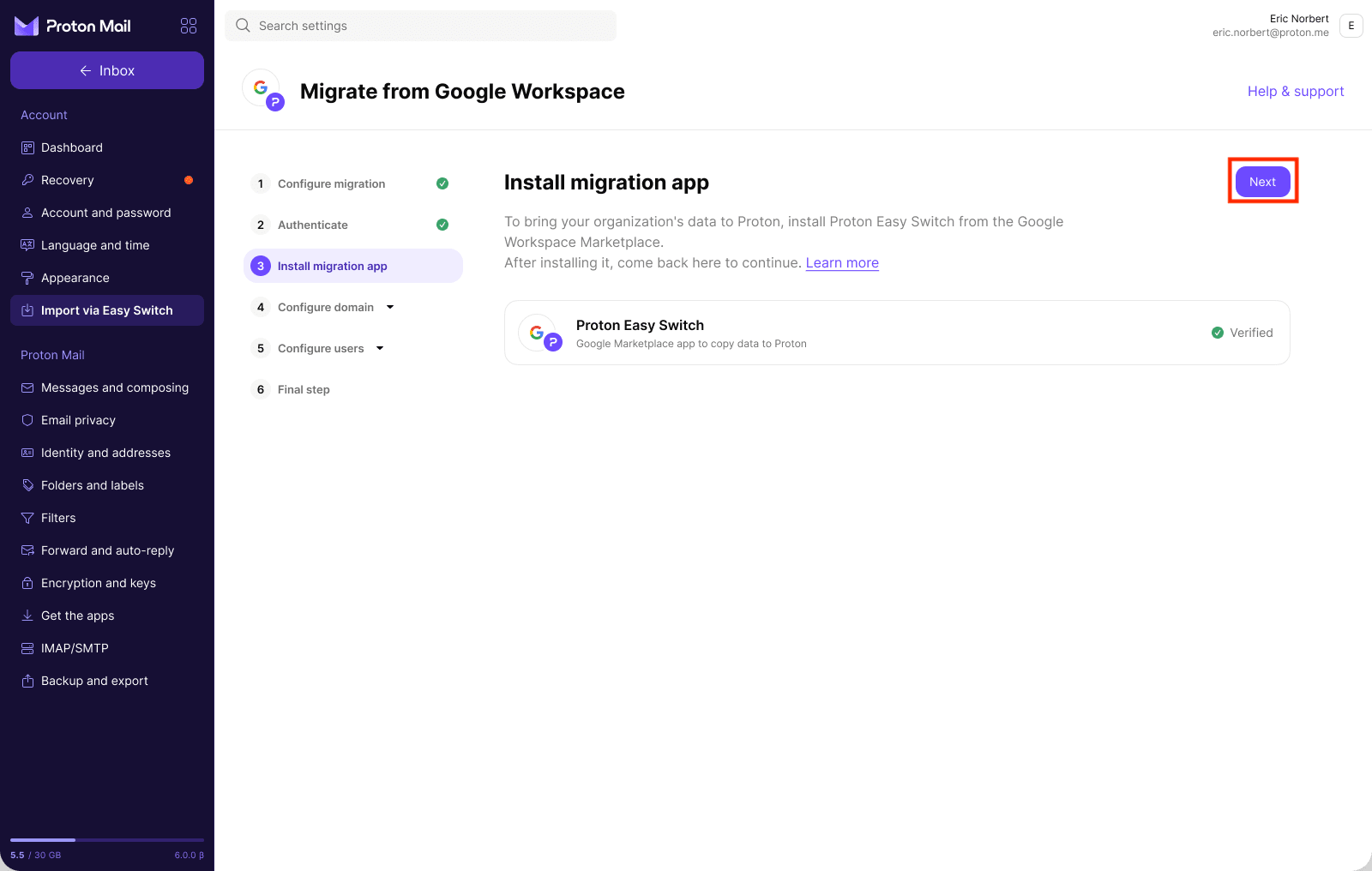
На этом экране вы увидите приложение Proton Easy Switch в списке. Нажмите Установить приложение.

В Google Workspace Marketplace найдите приложение Proton Easy Switch(новое окно) (опубликованное компанией Proton AG) и установите его для своей организации.

После установки вернитесь на вкладку Импорт через Easy Switch в Proton Mail. Вместо кнопки установки в списке приложений теперь будет отображаться значок Подтверждено, подтверждающий успешную установку. Нажмите Далее, чтобы продолжить.
Шаг 4: Настройка домена
Нажмите Добавить домен, чтобы начать процесс настройки.

Этот шаг состоит из четырех подшагов, каждый из которых доступен на левой боковой панели.
4.1 Подтверждение домена
Скопируйте предоставленную запись TXT и вставьте ее в консоль DNS вашего хоста домена. В качестве имени хоста используйте значение по умолчанию (обычно @). Затем нажмите Обновить статус, чтобы проверить подтверждение. (Примечание: синхронизация может занять до 24 часов.)
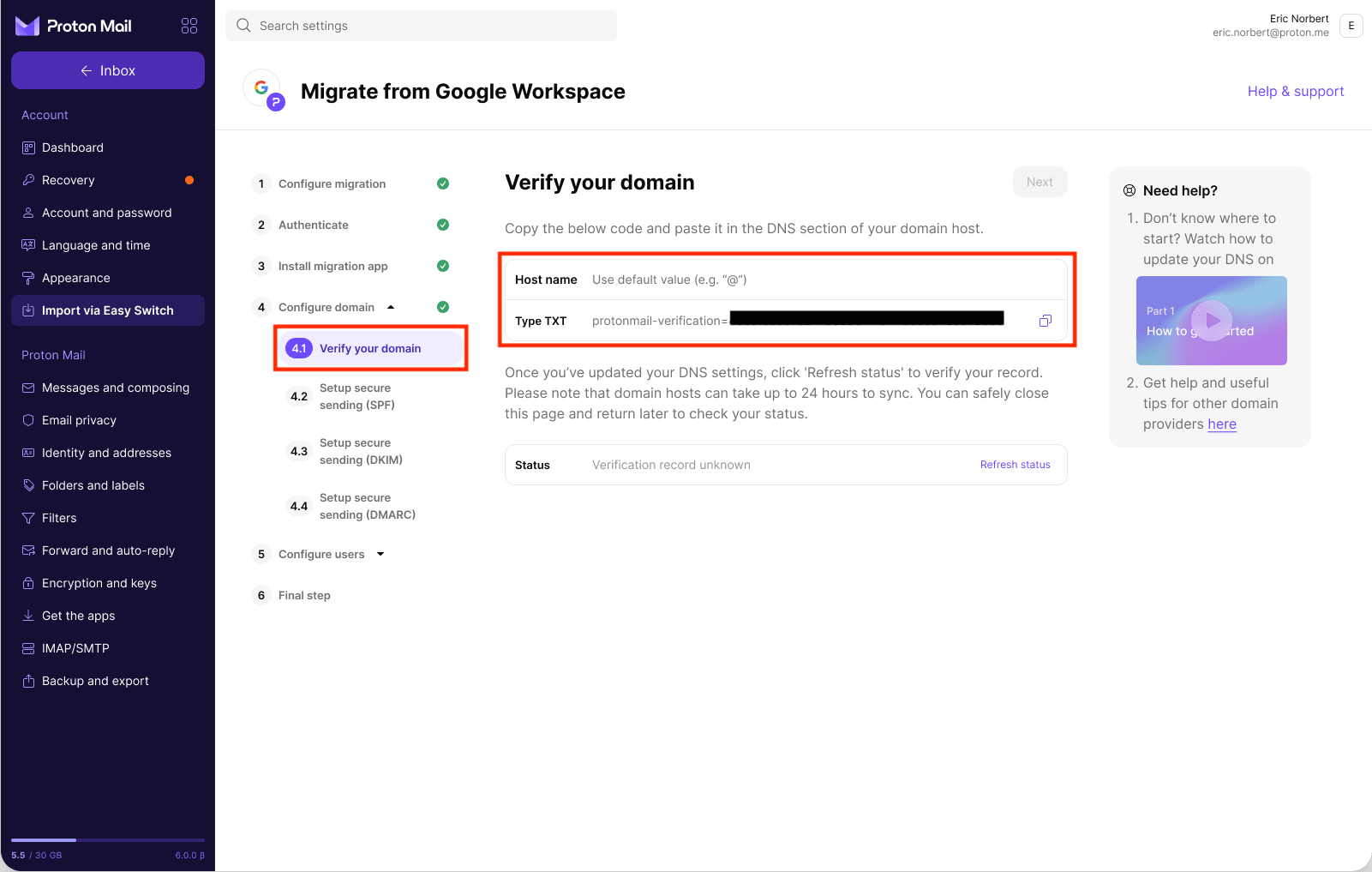
Изначально статус будет отображаться как Запись подтверждения не найдена, пока данные DNS обновляются. Вы можете нажать Обновить статус, чтобы проверить его.

Как только запись будет обнаружена, статус обновится на Обнаружено действительное подтверждение. Нажмите Далее, чтобы продолжить.

(Примечание: обновление DNS может занять до 24 часов. Панель «Нужна помощь?» справа содержит пошаговые инструкции для популярных провайдеров доменов, включая Squarespace.)
4.2 Настройка безопасной отправки (SPF)
Скопируйте предоставленную запись TXT и вставьте ее в раздел DNS вашего хоста домена. Используйте имя хоста по умолчанию (@). Запись SPF позволяет вашей команде отправлять электронные письма как из Proton, так и из Google одновременно в течение периода переноса данных.

4.3 Настройка безопасной отправки (DKIM)
Добавьте три предоставленные записи CNAME в ваши настройки DNS. Имена хостов: protonmail._domainkey, protonmail2._domainkey и protonmail3._domainkey. DKIM добавляет цифровую подпись к каждому электронному письму, чтобы получатели могли убедиться, что сообщение действительно отправлено с вашего домена и не было изменено при пересылке. Без нее сообщения могут считаться менее надежными.

4.4 Настройка безопасной отправки (DMARC)
Скопируйте предоставленную запись TXT и добавьте ее в DNS с именем хоста _dmarc. DMARC работает на основе SPF и DKIM, защищая ваш домен от подделки и повышая надежность доставки писем.

Шаг 5: Настройка пользователей
5.1 Перенос аккаунтов
Появится список всех пользователей в вашем Google Workspace с указанием имени каждого человека, его адреса электронной почты и примерного объема данных. Вы можете перенести всю организацию сразу или начать с небольшой группы и добавить остальных позже.
Выберите пользователей, которых вы хотите перенести в Proton Mail, и нажмите Перенести.

Появится экран выполнения. В это время Proton настраивает аккаунты и импортирует данные непосредственно на ваше устройство.

После запуска переноса для каждого выбранного пользователя будет отображаться статус Выполняется. Счетчик вверху обновляется по мере обработки аккаунтов. Вы можете перейти к следующему подшагу, не дожидаясь завершения всех переносов.

5.2 Подключите свою команду
После переноса аккаунтов Proton создаст единую ссылку-приглашение, которая подходит для всех перенесенных пользователей. Вы можете использовать предоставленный шаблон сообщения или написать свое. Скопируйте ссылку и поделитесь ею со своей командой.

Каждый пользователь должен:
- Перейти по ссылке-приглашению
- Ввести свой адрес электронной почты
- Получить код подтверждения в свой существующий почтовый ящик Gmail
- Использовать код, чтобы подтвердить свой адрес электронной почты и задать новый пароль для Proton
В таблице Перенесенные аккаунты на этом экране для каждого пользователя отображается статус Активирован или Не начато, чтобы вы могли отслеживать, кто завершил настройку.
Шаг 6. Обновите свои MX-записи
Последний шаг перенаправит входящую почту вашего домена на Proton. Добавьте следующие две MX-записи в DNS вашего домена:
- mail.protonmail.ch — Имя хоста: @ (по умолчанию)
- mailsec.protonmail.ch — Имя хоста: @ (по умолчанию)
Примечание. Вы также должны удалить все остальные имеющиеся у вас MX-записи.
После добавления обеих записей в DNS нажмите Подтвердить рядом с пунктом Подтвердить добавление MX-записей.

Нажмите Сохранить и выйти.

Теперь сквозное шифрование будет включено.

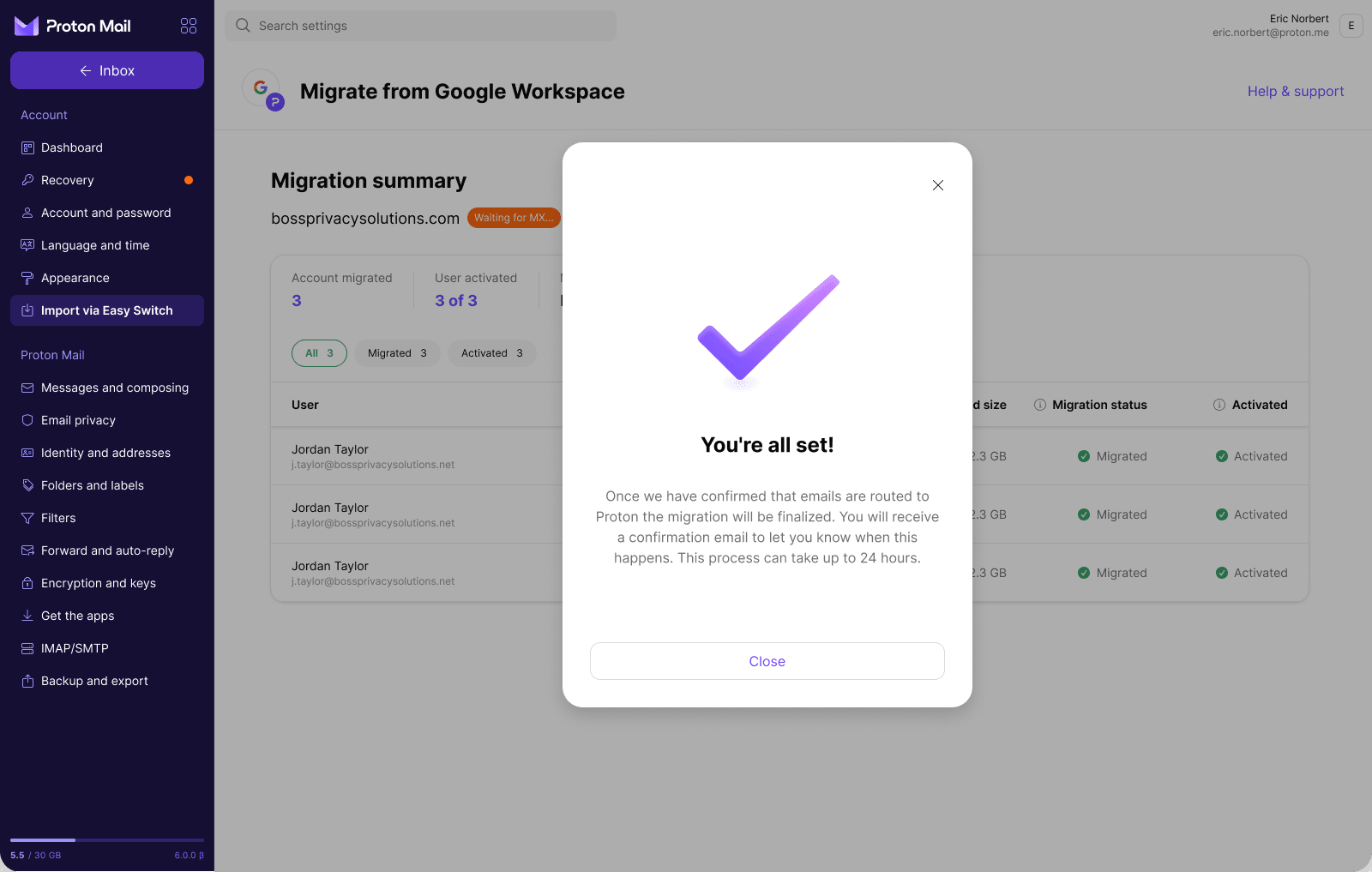
Все готово! Proton отправит вам письмо с подтверждением, как только входящая почта начнет перенаправляться на Proton. Это может занять до 24 часов.
Отслеживание вашего переноса
После сохранения вы попадете на страницу Сводка переноса. Здесь показан общий ход процесса, включая информацию о перенесенных аккаунтах, активированных пользователях и статусе MX-записей домена. У домена будет отображаться значок Ожидание MX… до тех пор, пока почта не будет направлена напрямую на Proton. С этого момента пользователи перестанут получать новые сообщения в Gmail, а перенос будет окончательно завершен.
Note: После окончательного завершения переноса ссылки для активации перестанут работать. Пользователям, которые не активировали свои аккаунты, потребуется обратиться к своему администратору для сброса пароля вручную.
