Cómo migrar de Gmail a Proton Mail
- Lectura
- 9 min
- Categoría
- Guías de migración
Migrar de Gmail a Proton Mail es un paso hacia una bandeja de entrada más privada, pero no tienes que dejarlo todo de la noche a la mañana. Con Easy Switch, puedes traer tus datos de Gmail a Proton Mail, seguir recibiendo los mensajes que se envíen a tu dirección de Gmail y enviar correos electrónicos desde ella, lo que incluye correos electrónicos cifrados de extremo a extremo cuando los destinatarios utilicen Proton Mail. Cuando estés listo, podrás dejar atrás Gmail para siempre y hacer de Proton Mail tu casa.
Migrar de Gmail con Easy Switch
Easy Switch es una herramienta integrada en Proton Mail que te ayuda a migrar fácilmente tus correos electrónicos (incluidos los archivos adjuntos), calendarios y contactos de Gmail. También puede conectar tu cuenta de Google para que puedas enviar y recibir mensajes de Gmail sin salir de Proton Mail.
Enviar mensajes desde tu cuenta de Gmail con Proton Mail es un paso adelante en tu camino hacia la privacidad, ya que Proton Mail puede proteger automáticamente tus correos electrónicos con cifrado de extremo a extremo, algo que Gmail no puede hacer por sí solo. Esto depende de las direcciones de correo electrónico de tus destinatarios:
- Cifrado de extremo a extremo: los correos electrónicos que envíes desde tu dirección de Gmail conectada a usuarios de Proton Mail están cifrados de extremo a extremo. Esto incluye a los destinatarios que usen direcciones @proton.me, dominios personalizados o direcciones @gmail.com conectadas a una cuenta de Proton. Pide a tus amigos y familiares que conecten su cuenta de Gmail a Proton Mail para que podáis estar en contacto de forma privada, sin que Google vea tus mensajes.
- Sin protección de cifrado de extremo a extremo: los correos electrónicos que envíes a usuarios que no sean de Proton desde tu dirección de Gmail conectada se envían a través de los servidores de Gmail sin cifrado de extremo a extremo, por lo que Google los puede leer. Estos mensajes también aparecerán en tu carpeta de Enviados de Gmail.
Esta migración de Gmail a Proton Mail puede incluir:
- Importar: Easy Switch transfiere tus datos existentes de Gmail a Proton Mail.
- Conexión: Easy Switch reenvía futuros correos electrónicos de Gmail a Proton Mail y te permite enviar mensajes desde tu dirección de Gmail directamente dentro de Proton Mail.
- Configuración recomendada: Easy Switch importa tus datos existentes y conecta tu cuenta de Gmail, para que tus correos anteriores y mensajes futuros estén disponibles en Proton Mail.
Sigue estas instrucciones para cuentas de Gmail personales que no sean de Workspace. Para migraciones de Google Workspace, consulta cómo usar Easy Switch para empresas.
Configuración recomendada
- Abre la configuración de Proton Mail.
- Ve a Importar mediante Easy Switch y selecciona Google.
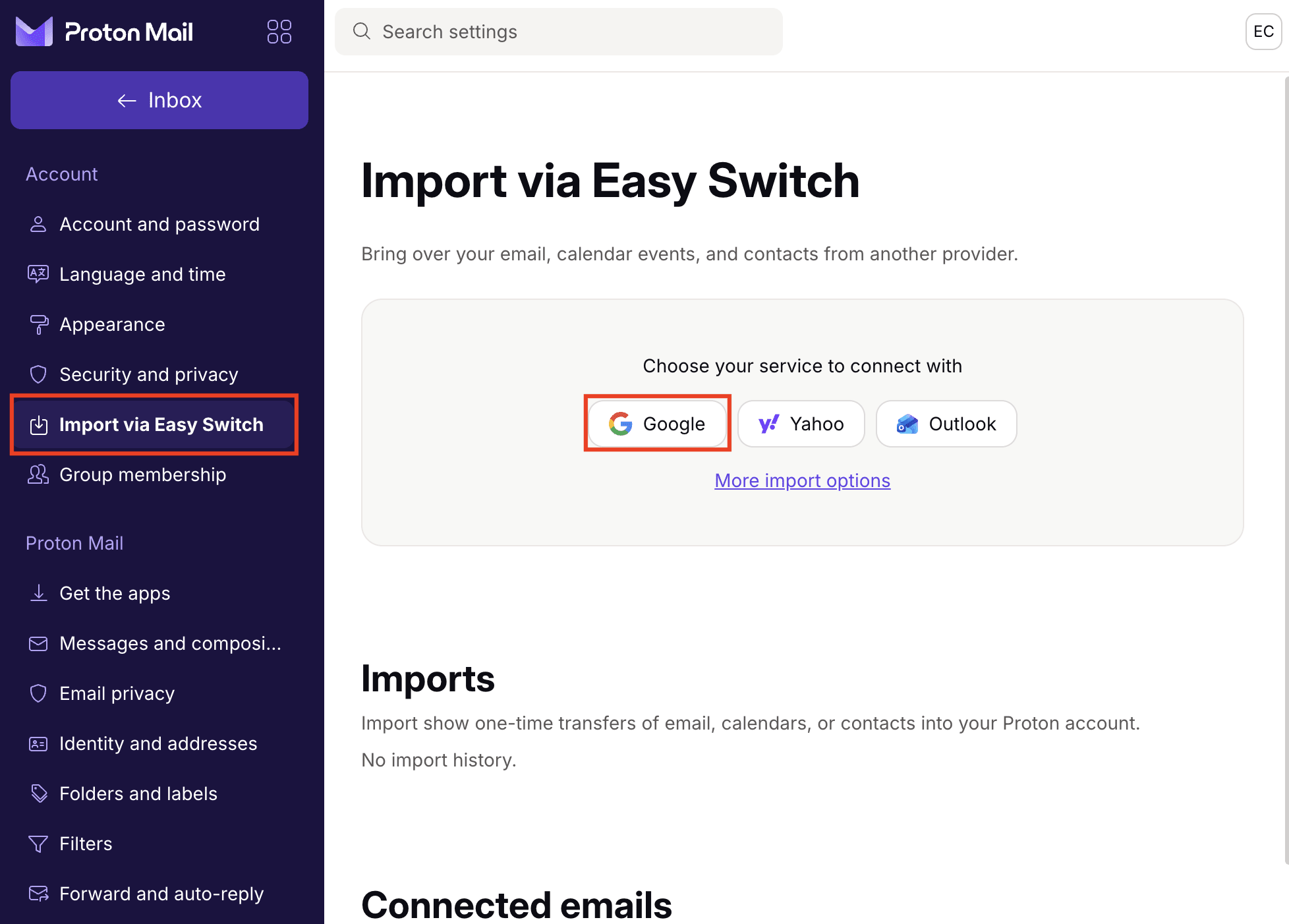
- Haz clic en Conectar con Gmail para iniciar el proceso de autorización OAuth. Antes de conectar tu cuenta de Gmail, puedes optar por no importar tus correos electrónicos. Para hacerlo, desmarca la casilla en la pantalla, que está marcada por defecto.

- Concede a Easy Switch todo el acceso solicitado a tu cuenta de Google haciendo clic en Seleccionar todo y luego en Continuar. Si no concedes todos los permisos solicitados, la configuración dará un error más adelante.

Una vez completada la configuración, Easy Switch empieza a importar automáticamente los datos de Gmail, utilizando hasta el 80 % de tu almacenamiento disponible de Proton. Tu dirección de Gmail también se conectará a Proton Mail, por lo que podrás enviar y recibir mensajes desde esa dirección directamente en Proton Mail.

Notas
- Por defecto, Easy Switch importa tus mensajes de Gmail más recientes, hasta el 80 % del almacenamiento de Proton disponible. Esto ayuda a mantener espacio libre para los nuevos mensajes entrantes al tiempo que traslada tu historial de conversaciones recientes a Proton Mail. No puedes cambiar este ajuste durante la configuración inicial.
- Una vez completada la importación inicial, puedes seleccionar Más opciones de importación para importar todos los mensajes de Gmail.
- Si no quieres conservar la importación de correo inicial, puedes deshacerla más adelante sin romper la conexión de Gmail con Proton Mail. Consulta más detalles sobre las importaciones.
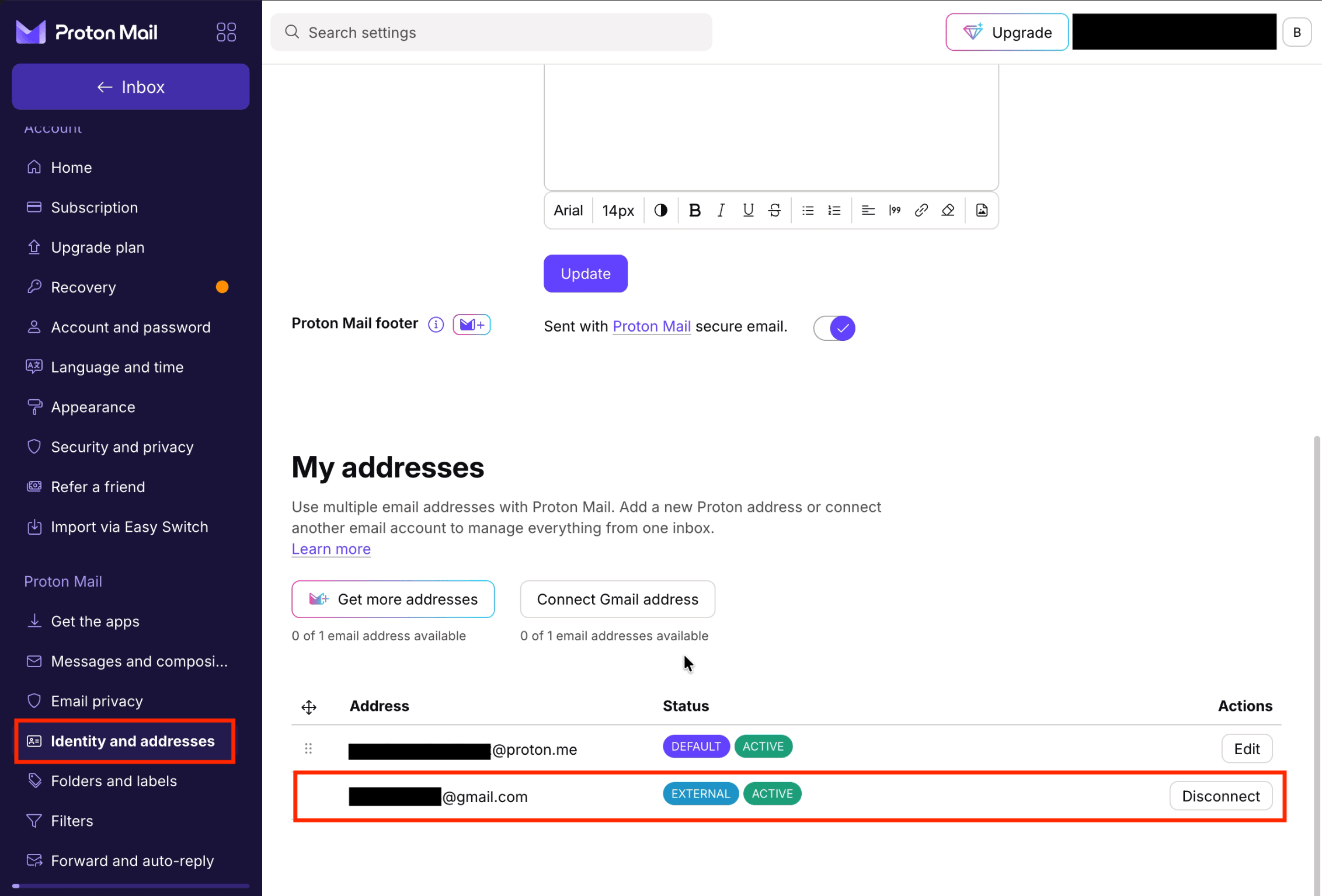
- Puedes comprobar el estado de tu conexión de Gmail en las pestañas Importar mediante Easy Switch o Identidad y direcciones en la configuración, lo cual puede ser útil para la resolución de problemas. Para administrar la conexión, ve a Identidad y direcciones.
- Si te uniste a Proton a través de Proton VPN o Proton Pass usando tu dirección de Gmail, actualmente no puedes configurar una conexión con esa cuenta de Gmail. Estamos trabajando para poder ofrecer esta opción.
- Conectar tu dirección de Gmail se refiere a cuentas individuales de Google. Las cuentas de Google Workspace o las direcciones de dominio personalizado no se admiten en este momento.
Iniciar una importación: transfiere correos electrónicos, calendarios y contactos existentes
Puedes iniciar una importación sin necesidad de configurar una conexión de Gmail. Esto es útil si una configuración anterior de Easy Switch solo importó algunos de tus mensajes de Gmail y ahora quieres importar el resto.
- Abre la configuración de Proton Mail.
- Ve a Importar mediante Easy Switch y selecciona Más opciones de importación.
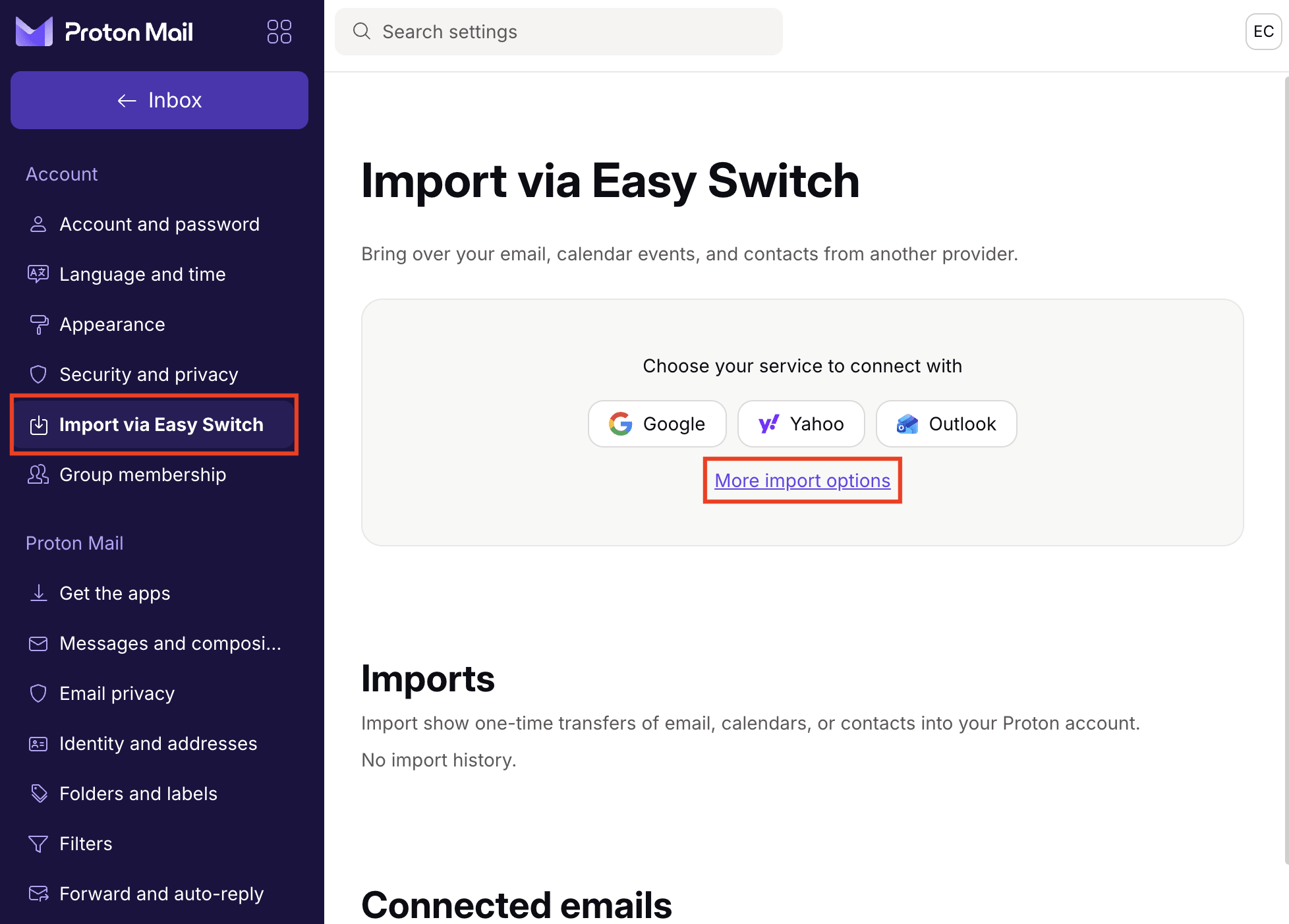
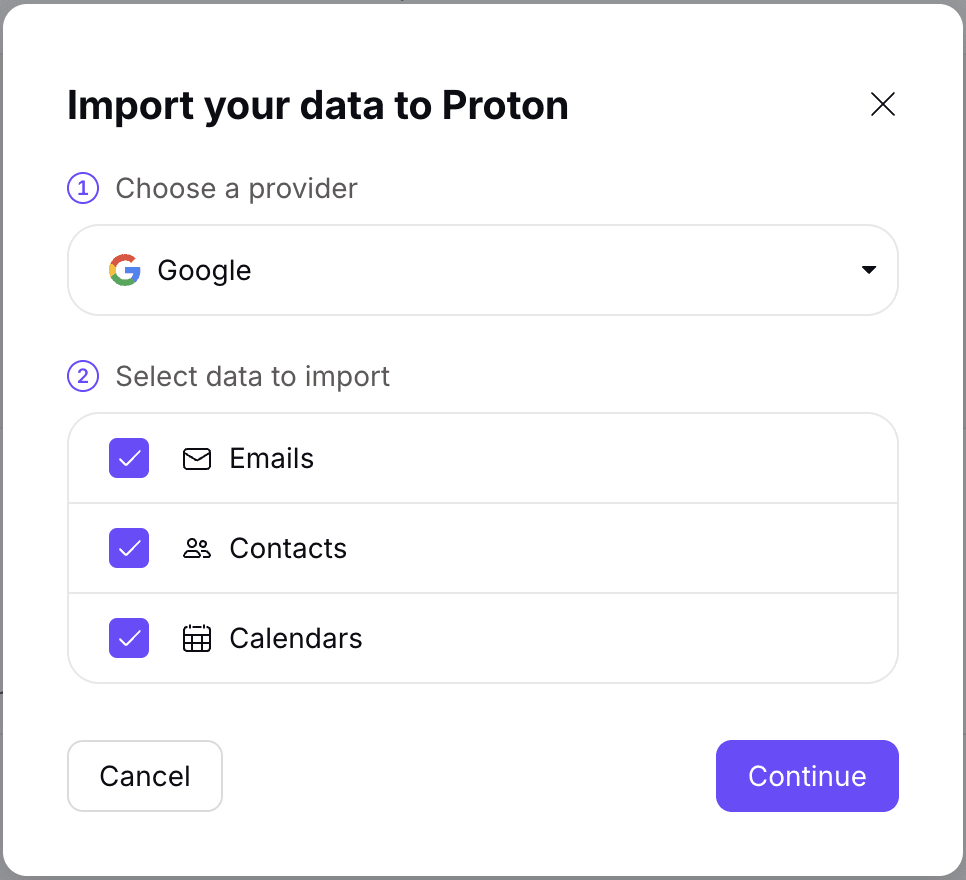
- Elige Google y selecciona qué datos importar entre Correos electrónicos, Contactos y Calendarios.
- Concede a Easy Switch todo el acceso solicitado a tu cuenta de Google haciendo clic en Seleccionar todo y luego en Continuar. Dependiendo de si ya has usado esta cuenta de Gmail con Proton, es posible que ya se hayan concedido algunos permisos. Si no concedes todos los permisos solicitados, la configuración dará un error más adelante.
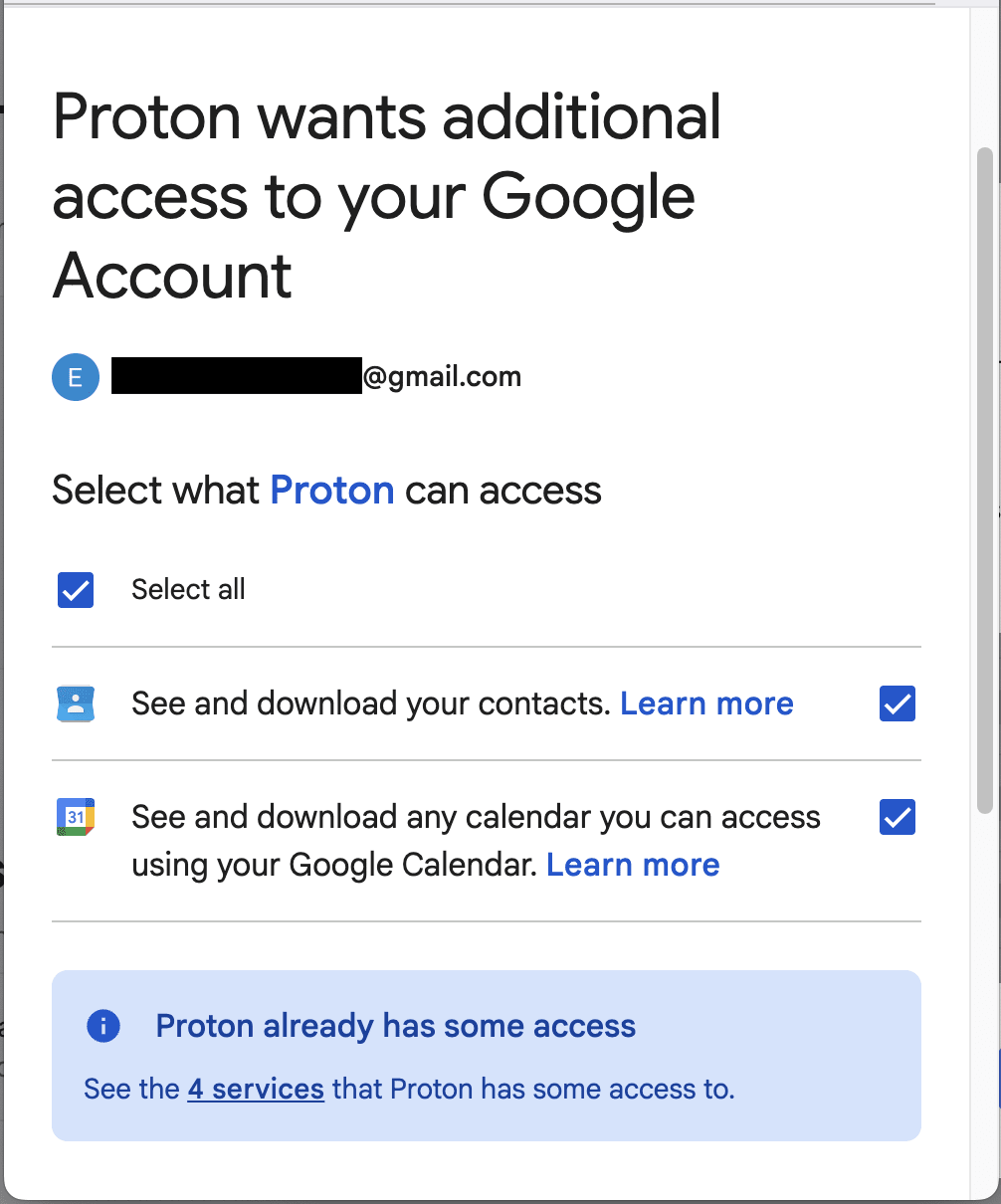
- Revisa el resumen de la importación y haz clic en Iniciar la importación, o haz clic en Personalizar bajo cualquier tipo de datos para ajustar lo que se importa:
- Correos electrónicos: cambia la etiqueta aplicada a los mensajes importados (útil si tienes pensado migrar datos de más cuentas de correo electrónico con Easy Switch), limita el intervalo de tiempo (importar todos los mensajes, o bien los de los últimos 1, 3, 6 o 12 meses) o desmarca las carpetas que quieras excluir.
- Calendario: por defecto, Easy Switch crea un nuevo calendario en Proton Calendar. Para combinarlo con uno existente, selecciónalo en Combinar con el calendario.
- Contactos: se importan tal cual, hasta un máximo de 10 000.
Notas
- Iniciar la misma importación más de una vez no duplicará los mensajes en Proton Mail. Easy Switch detecta los correos electrónicos que ya se han importado y los omite automáticamente.
- Si la carpeta que importas incluye subcarpetas que aún no existen en Proton Mail, Easy Switch las creará.
- Desmarcar una carpeta principal también desmarca todas sus subcarpetas, por lo que no se importarán.
- En algunos casos, Easy Switch puede pedirte que personalices tu importación antes de continuar. Esto puede suceder si:
- El nombre de una carpeta de tu cuenta antigua tiene más de 100 caracteres, espacios incluidos.
- Tu cuenta antigua tiene más de 2000 carpetas.
- Una carpeta o etiqueta de tu cuenta de Gmail entra en conflicto con una carpeta o etiqueta existente de Proton Mail. Por ejemplo, Proton Mail ya tiene una carpeta llamada “Admin” y la cuenta de Gmail desde la que estás importando también tiene una etiqueta llamada “Admin”.
- Los contactos y grupos de contactos de Google se añadirán a tus contactos de Proton.
Configura una conexión de Gmail: reenvío y envío de correos electrónicos
Configurar una conexión de Gmail sin importar te permite enviar y recibir correos electrónicos con tu dirección de Gmail en Proton Mail, sin traer tu historial de conversaciones existente de Google. Esto resulta útil si:
- Ya tienes configurado el reenvío de Gmail y quieres mejorarlo a una conexión de Gmail que también te permita enviar. Easy Switch omitirá automáticamente la importación; no es necesario realizar ninguna acción adicional.
- Quieres conectar tu cuenta de Gmail pero empezar con una bandeja de entrada limpia, dejando atrás tus mensajes actuales de Gmail.
Para configurar una conexión de Gmail sin importar:
- Completa los pasos de la configuración recomendada. Easy Switch ejecutará una breve importación automática como parte del proceso de conexión.
- Ve a Importar con Easy Switch y haz clic en Deshacer importación junto a tu cuenta de Gmail en la sección Importaciones.
Esto elimina las carpetas y los correos electrónicos importados, pero mantiene activa tu conexión de Gmail con Proton Mail.
Los usuarios de la versión gratuita pueden conectar una cuenta de Gmail, mientras que los planes de pago admiten hasta tres. Las conexiones de reenvío heredadas cuentan para el mismo límite.
Resolución de problemas de Easy Switch
Para obtener ayuda con problemas comunes, como importaciones fallidas, mensajes que faltan, cambios en la estructura de las carpetas o problemas de conexión de Gmail, consulta nuestra guía de resolución de problemas de Easy Switch.
Haz de Proton Mail tu hogar
Cuando te sientas listo para dejar atrás Gmail de una vez por todas, Proton Mail tiene todo lo que necesitas para hacer el cambio: aplicaciones para todos tus dispositivos, compatibilidad con dominios personalizados, alias de hide-my-email y mucho más. And, como ya tienes configurada tu conexión de Gmail y has importado tus mensajes, estás más cerca de lo que crees. Estos son algunos pasos sencillos:
- Actualiza tus cuentas en línea: empieza por las cuentas importantes, como las bancarias, sanitarias, de servicios públicos y cualquier otra vinculada a un método de pago. Una vez configurada la conexión de Gmail en Proton Mail mediante Easy Switch, puedes utilizar la vista de boletines para organizar fácilmente tus suscripciones y detectar las cuentas que se te hayan pasado por alto.
- Descarga tus datos personales de Google: usa Google Takeout para exportar una copia de tus correos electrónicos, contactos y cualquier otro servicio de Google que utilices, como Drive y Fotos. Puedes transferir fácilmente tus fotos de Google Photos o tus archivos de Google Drive a Proton Drive.
- Desconecta Gmail de Proton Mail: ve a Ajustes ⚙ → Todos los ajustes → Importar con Easy Switch y elimina tu conexión de Gmail.