Slik migrerer du fra Gmail til Proton Mail
- Lesetid
- 7 min
- Kategori
- Migreringsguider
Å migrere fra Gmail til Proton Mail er et skritt mot en mer privat innboks, men du trenger ikke å forlate alt over natten. Med Easy Switch kan du overføre Gmail-dataene dine til Proton Mail, fortsette å motta meldinger sendt til Gmail-adressen din, og sende e-post fra den – inkludert ende-til-ende-kryptert e-post når mottakerne dine bruker Proton Mail. Når du er klar, kan du forlate Gmail for godt og gjøre Proton Mail til ditt hjem.
Migrer fra Gmail med Easy Switch
Easy Switch er et verktøy innebygd i Proton Mail som hjelper deg med å enkelt migrere e-postene dine (inkludert vedlegg), kalendere og kontakter fra Gmail. Det kan også koble til Google-kontoen din, slik at du kan sende og motta Gmail-meldinger uten å forlate Proton Mail.
Å sende meldinger fra Gmail-kontoen din med Proton Mail er et skritt fremover på personvernreisen din, siden Proton Mail automatisk kan beskytte e-postene dine med ende-til-ende-kryptering, noe Gmail ikke kan gjøre på egen hånd. Dette avhenger av mottakernes e-postadresser:
- Ende-til-ende-kryptert: E-poster du sender fra din tilkoblede Gmail-adresse til Proton Mail-brukere er ende-til-ende-kryptert. Dette inkluderer mottakere som bruker @proton.me-adresser, egendefinerte domener eller @gmail.com-adresser som er koblet til en Proton-konto. Be venner og familie om å koble Gmail-kontoen sin til Proton Mail, slik at dere kan holde kontakten privat, uten at Google ser meldingene dine.
- Ikke beskyttet av ende-til-ende-kryptering: E-poster du sender til brukere som ikke har Proton fra din tilkoblede Gmail-adresse, sendes gjennom Gmails servere uten ende-til-ende-kryptering, og kan derfor leses av Google. Disse meldingene vil også vises i «Sendt»-mappen i Gmail.
Denne migreringen fra Gmail til Proton Mail kan inkludere:
- Importer: Easy Switch overfører dine eksisterende Gmail-data til Proton Mail.
- Tilkobling: Easy Switch videresender fremtidige e-poster fra Gmail til Proton Mail og lar deg sende meldinger fra Gmail-adressen din direkte i Proton Mail.
- Anbefalt oppsett: Easy Switch importerer dine eksisterende data og kobler til Gmail-kontoen din, slik at dine tidligere e-poster og fremtidige meldinger er tilgjengelige i Proton Mail.
Følg disse instruksjonene for personlige Gmail-kontoer som ikke er Workspace-kontoer. For Google Workspace-migreringer, se hvordan du bruker Easy Switch for bedrifter.
Anbefalt oppsett
- Åpne Proton Mail-innstillinger.
- Gå til Importer via Easy Switch og velg Google.
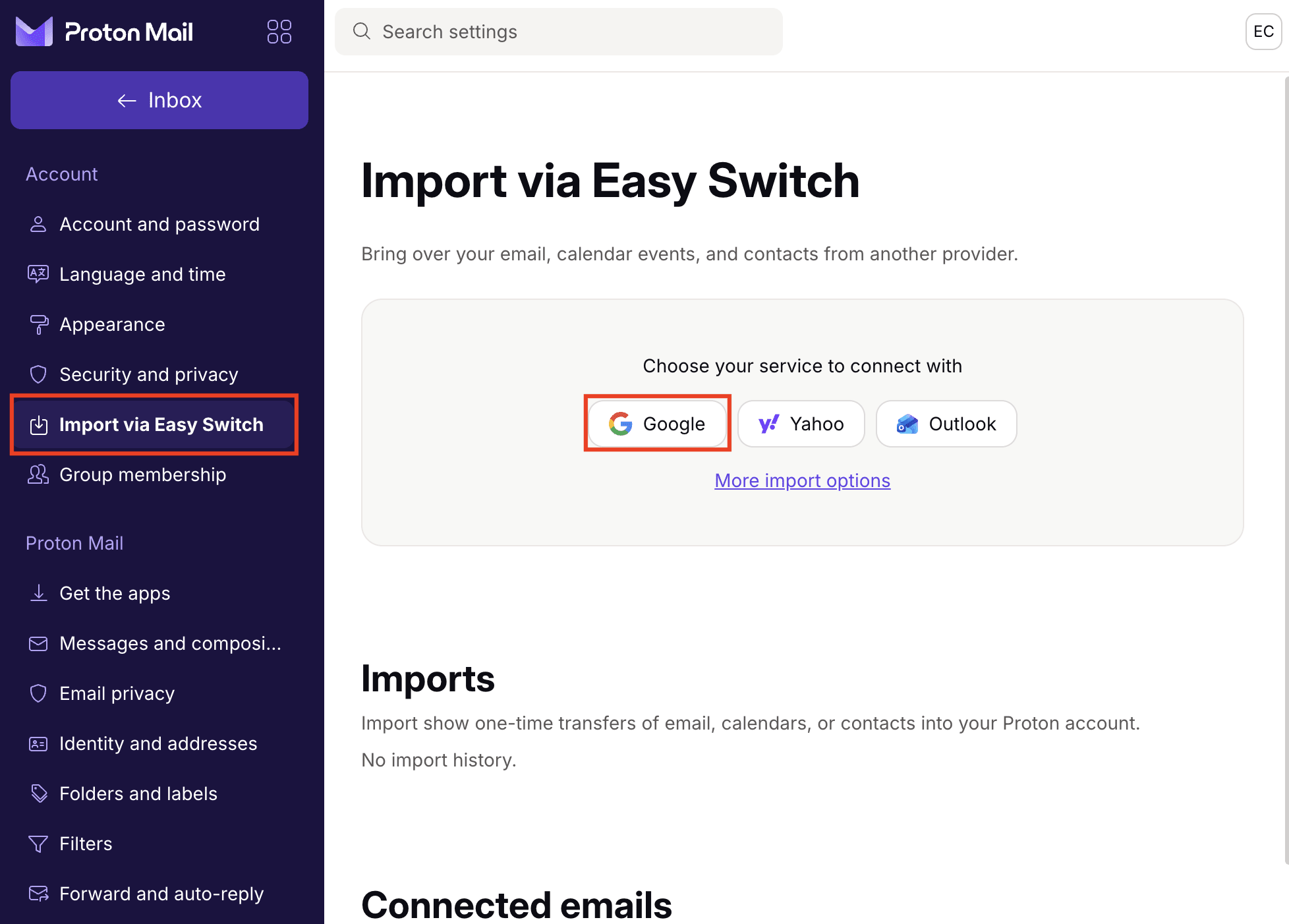
- Klikk på Koble til Gmail for å starte OAuth-autorisasjonsprosessen. Før du kobler til Gmail-kontoen din, kan du takke nei til å importere e-postene dine. For å gjøre dette fjerner du avkrysningen i boksen på skjermen, som er avkrysset som standard.

- Gi Easy Switch all forespurt tilgang til Google-kontoen din ved å klikke på Velg alle og deretter Fortsett. Hvis du ikke gir alle forespurte tillatelser, vil oppsettet føre til en feil senere.

Når oppsettet er fullført, starter Easy Switch automatisk importen av Gmail-data, og bruker opptil 80 % av din tilgjengelige Proton-lagring. Gmail-adressen din blir også koblet til Proton Mail, slik at du kan sende og motta meldinger fra denne adressen direkte i Proton Mail.

Notater
- Som standard importerer Easy Switch de nyeste Gmail-meldingene dine, opptil 80 % av din tilgjengelige Proton-lagring. Dette bidrar til å holde plass tilgjengelig for nye innkommende meldinger, samtidig som den nylige samtalehistorikken din overføres til Proton Mail. Du kan ikke endre denne innstillingen under det første oppsettet.
- Etter at den første importen er fullført, kan du velge Flere importalternativer for å importere alle Gmail-meldinger.
- Hvis du ikke vil beholde den opprinnelige e-postimporten, kan du angre den senere uten å bryte Gmail-tilkoblingen til Proton Mail. Se mer informasjon om importer.
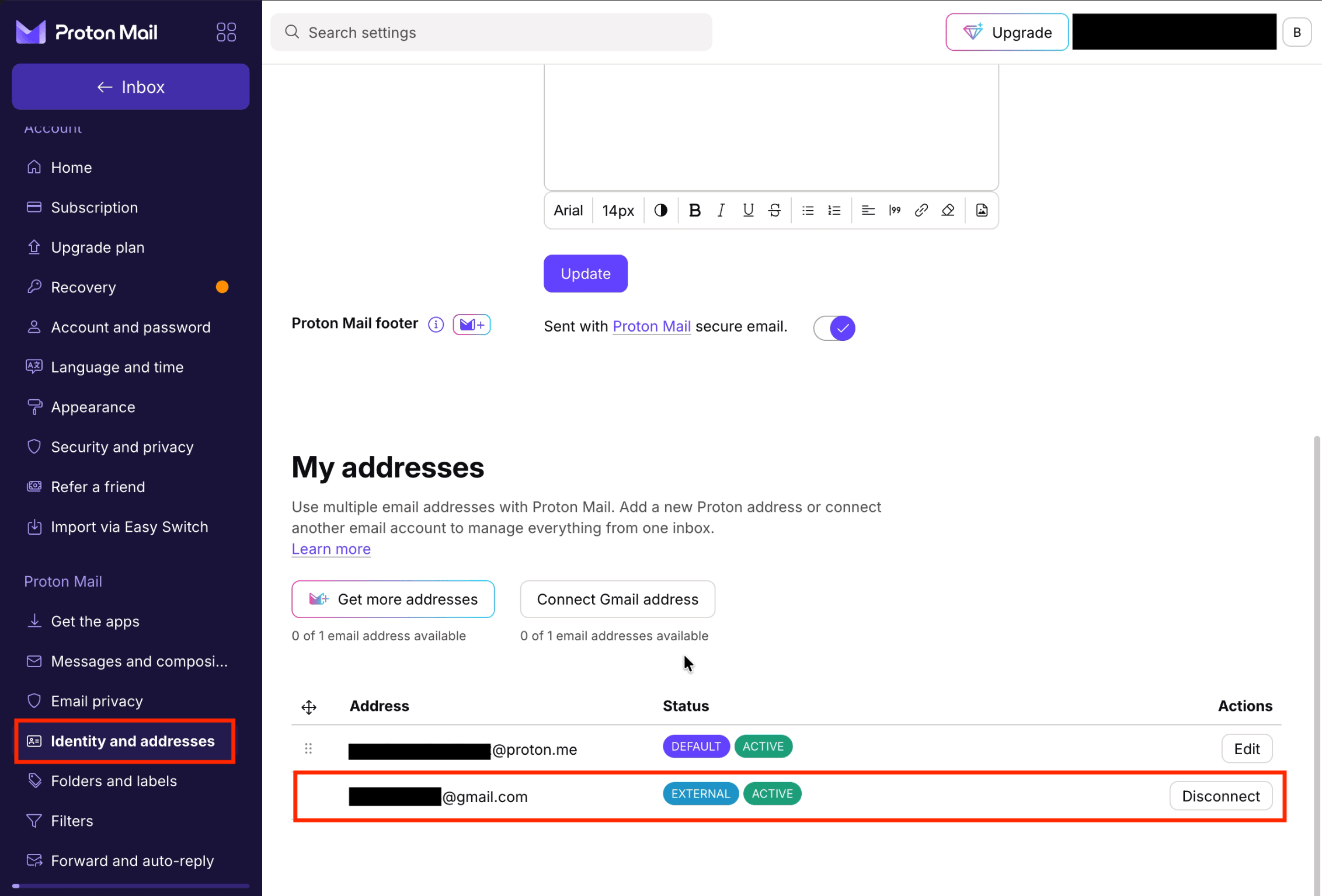
- Du kan sjekke statusen for Gmail-tilkoblingen din under fanene Importer via Easy Switch eller Identitet og adresser i innstillingene, noe som kan være nyttig for feilsøking. Gå til Identitet og adresser for å administrere tilkoblingen.
- Hvis du ble med i Proton via Proton VPN eller Proton Pass med Gmail-adressen din, kan du foreløpig ikke konfigurere en Gmail-tilkobling med den Gmail-kontoen. Vi jobber med å støtte dette.
- Å koble til Gmail-adressen din gjelder individuelle Google-kontoer. Google Workspace-kontoer eller egendefinerte domeneadresser støttes ikke for øyeblikket.
Start en import: Overfør eksisterende e-poster, kalendere og kontakter
Du kan starte en import uten å konfigurere en Gmail-tilkobling. Dette er nyttig hvis et tidligere Easy Switch-oppsett bare importerte noen av Gmail-meldingene dine, og du nå vil importere resten.
- Åpne Proton Mail-innstillinger.
- Gå til Importer via Easy Switch og velg Flere importalternativer.
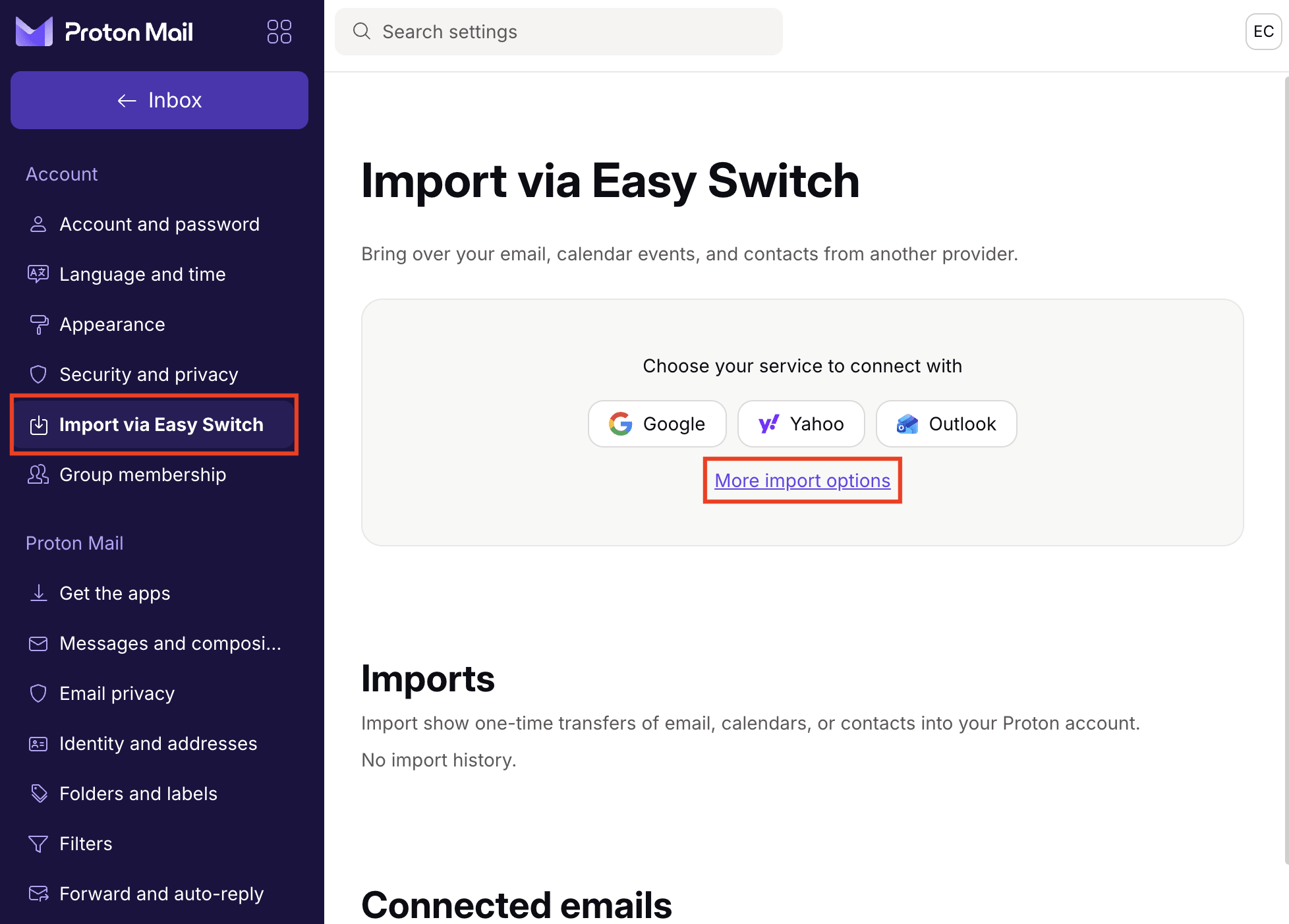
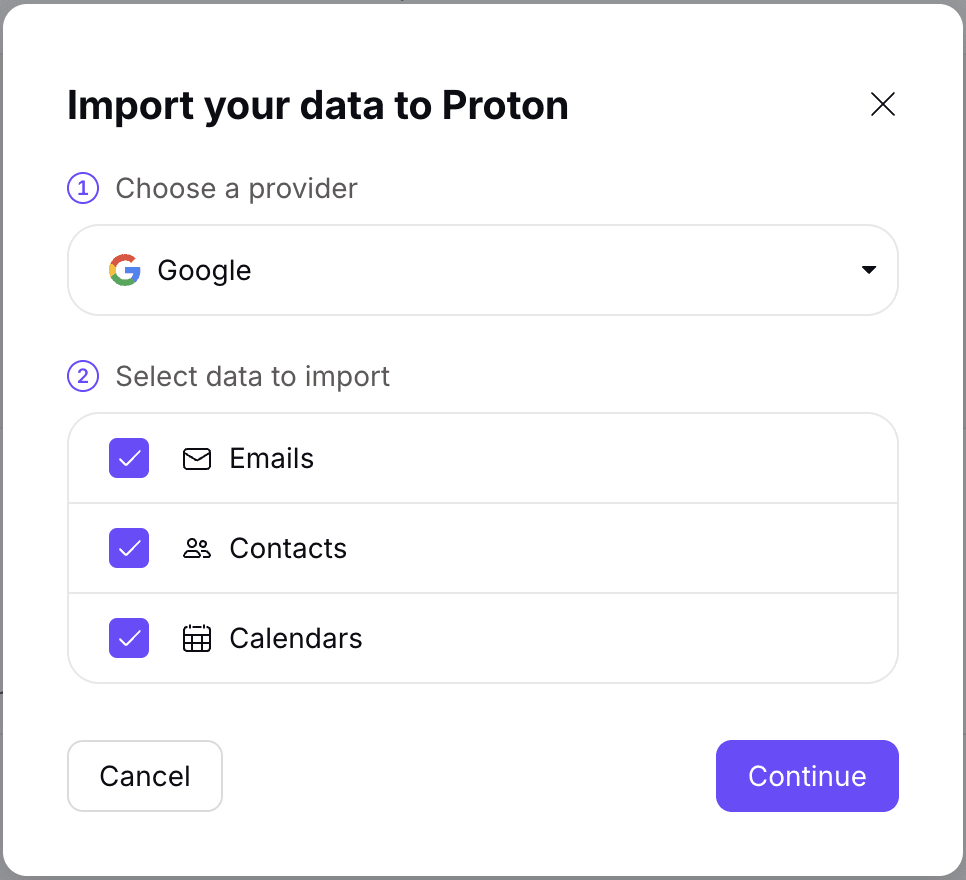
- Velg Google og velg hvilke data du vil importere blant E-poster, Kontakter og Kalendere.
- Gi Easy Switch all forespurt tilgang til Google-kontoen din ved å klikke på Velg alle og deretter Fortsett. Avhengig av om du allerede har brukt denne Gmail-kontoen med Proton, kan enkelte tillatelser allerede være gitt. Hvis du ikke gir alle forespurte tillatelser, vil oppsettet føre til en feil senere.
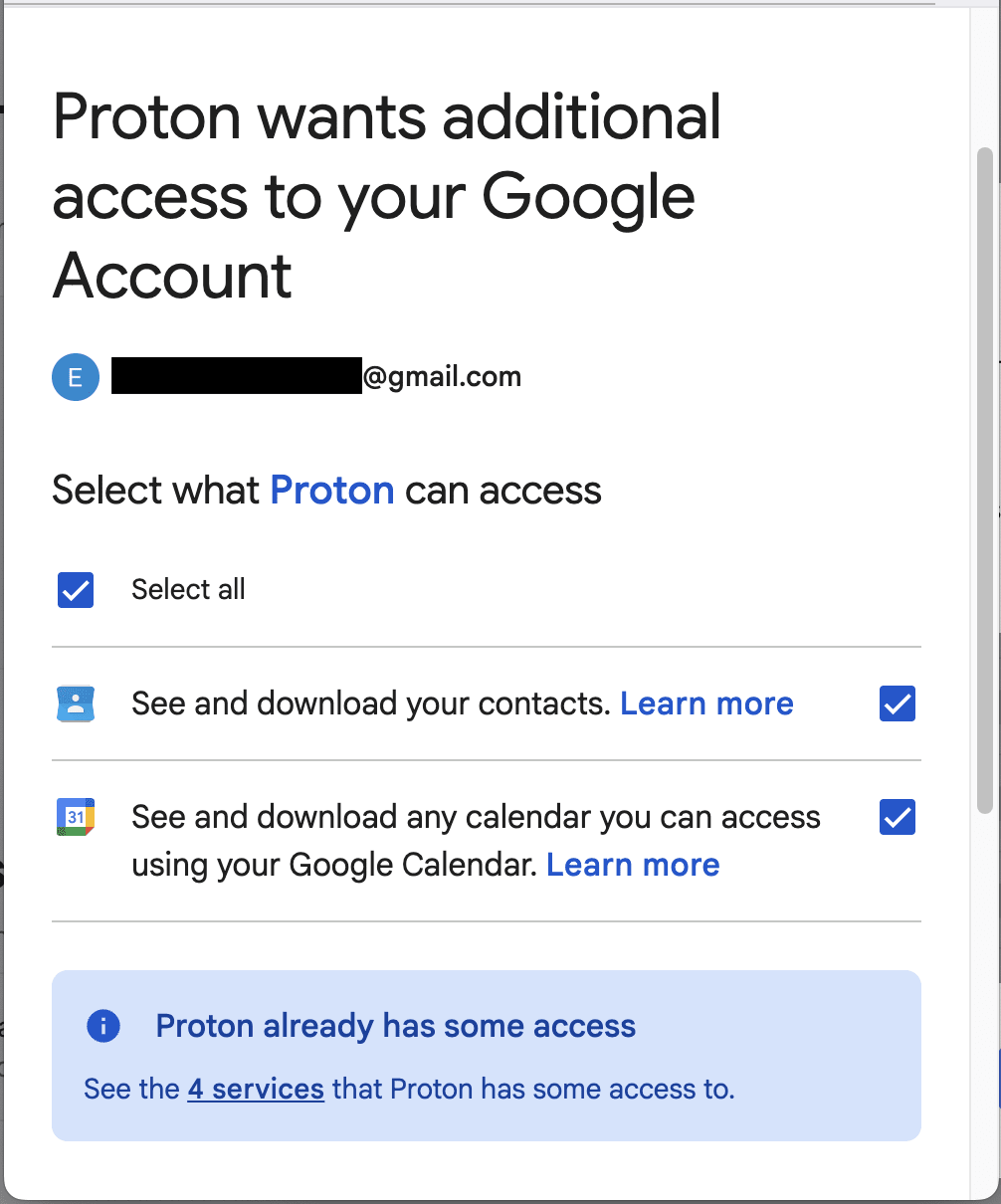
- Gjennomgå importoppsummeringen og klikk på Start importen, eller klikk på Tilpass under en datatype for å justere hva som blir importert:
- E-poster: Endre etiketten som brukes på importerte meldinger (nyttig hvis du planlegger å migrere data fra flere e-postkontoer med Easy Switch), begrens tidsrommet (importer alle meldinger, eller de siste 1, 3, 6 eller 12 månedene), eller velg bort mapper du vil utelukke.
- Kalender: Som standard oppretter Easy Switch en ny kalender i Proton Calendar. For å slå sammen med en eksisterende velger du den under Slå sammen med kalender.
- Kontakter: Importeres som de er, opptil 10 000.
Notater
- Å utløse den samme importen mer enn én gang vil ikke duplisere meldinger i Proton Mail. Easy Switch oppdager e-poster som allerede er importert, og hopper over dem automatisk.
- Hvis mappen du importerer inneholder undermapper som ikke allerede finnes i Proton Mail, oppretter Easy Switch dem.
- Hvis du velger bort en overordnet mappe, velges også alle undermappene bort, slik at de ikke blir importert.
- I noen tilfeller kan Easy Switch be deg om å tilpasse importen din før du fortsetter. Dette kan skje hvis:
- Et mappenavn i den gamle kontoen din er lengre enn 100 tegn, inkludert mellomrom.
- Den gamle kontoen din har mer enn 2 000 mapper.
- En mappe eller etikett fra Gmail-kontoen din er i konflikt med en eksisterende Proton Mail-mappe eller -etikett. For eksempel har Proton Mail allerede en mappe med navnet «Admin», og Gmail-kontoen du importerer fra, har også en etikett med navnet «Admin».
- Kontakter og kontaktgrupper fra Google blir lagt til i Proton-kontaktene dine.
Konfigurer en Gmail-tilkobling: e-postvideresending og -sending
Konfigurering av en Gmail-tilkobling uten import lar deg sende og motta e-poster med Gmail-adressen din i Proton Mail, uten å overføre den eksisterende samtalehistorikken din fra Google. Dette er nyttig hvis:
- Du har allerede konfigurert videresending for Gmail og ønsker å oppgradere den til en Gmail-tilkobling som også lar deg sende. Easy Switch vil automatisk hoppe over importen – ingen ytterligere handling er nødvendig.
- Du ønsker å koble til Gmail-kontoen din, men starte med en tom innboks og la de eksisterende Gmail-meldingene dine ligge igjen.
Slik konfigurerer du en Gmail-tilkobling uten import:
- Fullfør trinnene for Anbefalt oppsett. Easy Switch vil kjøre en kort, automatisk import som en del av tilkoblingsprosessen.
- Gå til Importer via Easy Switch og klikk på Angre import ved siden av Gmail-kontoen din under Importer.
Dette fjerner importerte e-poster og mapper, men holder tilkoblingen mellom Gmail og Proton Mail aktiv.
Gratisbrukere kan koble til én Gmail-konto, mens betalte abonnementer støtter opptil tre. Eldre videresendingstilkoblinger teller mot den samme grensen.
Feilsøking for problemer med Easy Switch
For hjelp med vanlige problemer som mislykkede importer, manglende meldinger, endringer i mappestruktur eller problemer med Gmail-tilkoblingen, kan du se vår feilsøkingsveiledning for Easy Switch.
Gjør Proton Mail til ditt hjem
Når du føler deg klar til å forlate Gmail for godt, har Proton Mail alt du trenger for å gjøre overgangen: apper for alle enhetene dine, støtte for egendefinerte domener, hide-my-email-aliaser og mer. Og fordi du allerede har konfigurert Gmail-tilkoblingen din og importert meldingene dine, er du nærmere enn du tror. Her er noen enkle trinn:
- Oppdater nettbaserte kontoer: Start med viktige kontoer, som nettbank, helsetjenester, offentlige tjenester og alt som er knyttet til en betalingsmåte. Når en Gmail-tilkobling er konfigurert i Proton Mail ved hjelp av Easy Switch, kan du bruke Nyhetsbrev-visningen for enkelt å organisere abonnementene dine og oppdage kontoer du kanskje har glemt.
- Last ned dine personopplysninger fra Google: Bruk Google Takeout to export a copy of your emails, contacts, and any other Google services you use, such as Drive and Photos. Du kan enkelt overføre Google Bilder– eller Google Drive-filene dine til Proton Drive.
- Koble Gmail fra Proton Mail: Gå til Innstillinger ⚙ → Alle innstillinger → Importer via Easy Switch og fjern Gmail-tilkoblingen din.