
Slik migrerer du Google Workspace til Proton med Easy Switch
- Lesetid
- 5 min
- Kategorier
- Easy Switch
- Migreringsguider
- Migrer til Proton
Proton Easy Switch lar deg flytte hele organisasjonens e-poster, kontakter og kalenderhendelser på en sikker måte fra Google Workspace til Proton for Business-kontoen din. Denne artikkelen tar deg gjennom prosessen trinn for trinn.
Følg disse instruksjonene for Google Workspace-migreringer. For personlige Gmail-kontoer kan du se hvordan du migrerer fra Gmail til Proton Mail.
Krav
- Du er en Proton-administrator.
- Du er en Google Workspace-administrator. En standard brukerkonto vil ikke ha de nødvendige tillatelsene.
- Du har tilgang til domeneleverandøren din.
Lær mer: Konfigurer det egendefinerte domenet ditt med Squarespace
Kom i gang
Første gang du logger på Proton Mail, vises vinduet Konfigurer organisasjonen din i innboksen din. Oppsettsveiledningen presenterer tre alternativer.
Velg Easy Switch for Business og klikk på Neste.

Du kommer til innstillingssiden Importer via Easy Switch. Klikk på Google for å starte migreringsveiviseren.

Du kan når som helst gå tilbake til denne siden via Innstillinger ⚙ → Importer via Easy Switch i sidefeltet til venstre.
Oversikt over migreringstrinn
Migreringsveiviseren tar deg gjennom seks trinn:
- Konfigurer migrering
- Autentiser
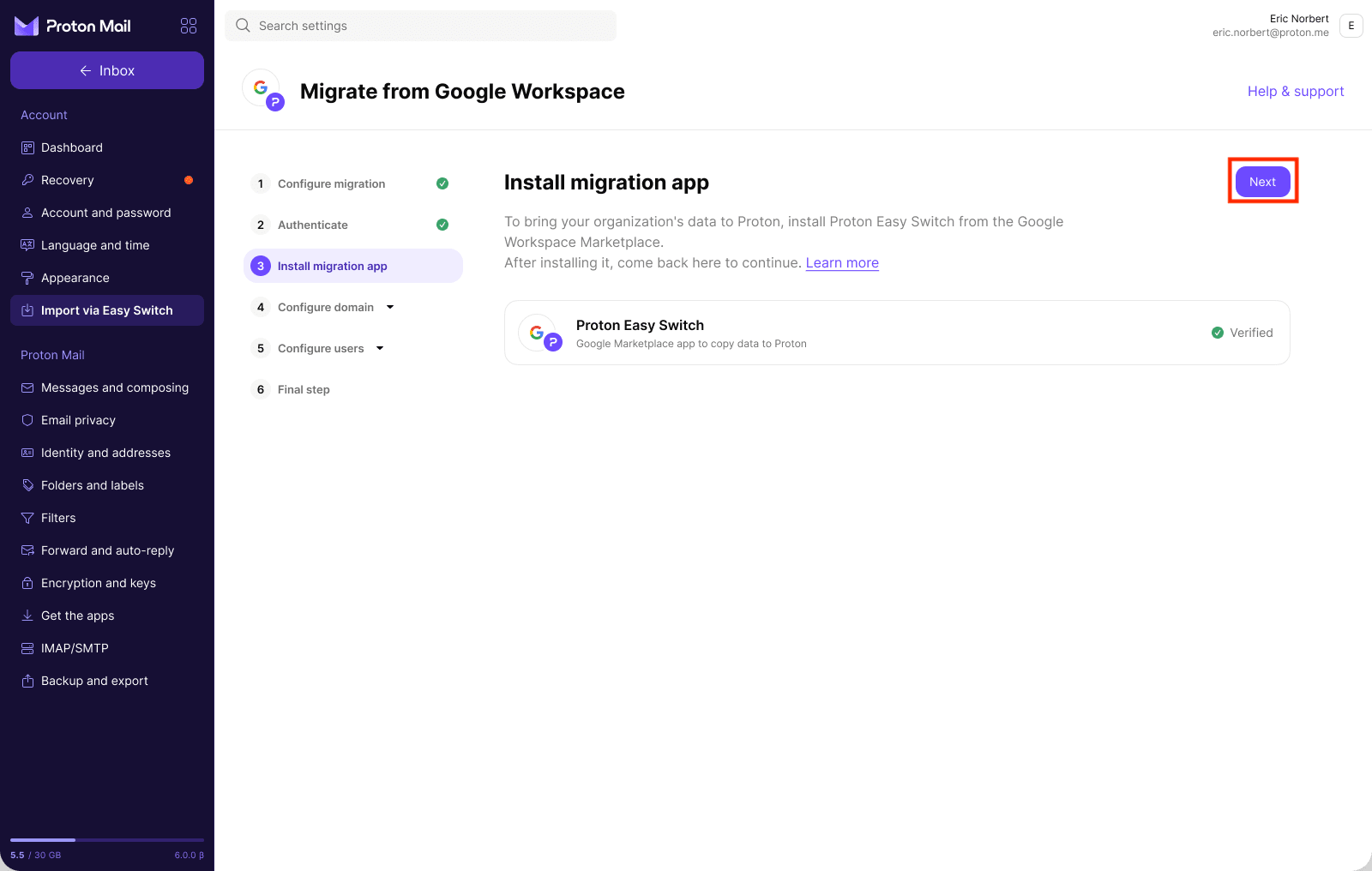
- Installer migreringsapp
- Konfigurer domene
- Konfigurer brukere
- Siste trinn
Trinn 1: Konfigurer migrering
Velg dataene du vil migrere. Som standard er alle tre alternativene valgt: E-poster, Kontakter og Kalendere. Fjern valget for eventuelle du ikke trenger, og klikk deretter på Neste.

Trinn 2: Autentiser Google Workspace-kontoen din
Klikk på Logg på Google Workspace. Et påloggingsvindu fra Google vil åpnes.

Logg på med en Google Workspace-administratorkonto. Google vil deretter be deg om å gi Proton for Business tilgang til Workspace-dataene dine.

Hos Proton er beskyttelse av dataene dine grunnleggende for alt vi gjør. All informasjon som mottas gjennom Google Workspace-API-er behandles i samsvar med Google API Services-retningslinjene for brukerdata, inkludert kravene til begrenset bruk, og holdes til de samme strenge standardene som vi bruker for alle brukerdata.
Trinn 3: Installer migreringsappen
Du vil se Proton Easy Switch-appen oppført på denne skjermen. Klikk på Installer app.

I Google Workspace Marketplace finner du Proton Easy Switch(nytt vindu) (utgitt av Proton AG) og installerer den for organisasjonen din.

Når den er installert, går du tilbake til fanen Importer via Easy Switch i Proton Mail. App-oppføringen vil nå vise et Verifisert-merke i stedet for installer-knappen, noe som bekrefter at installasjonen var vellykket. Klikk på Neste for å fortsette.
Trinn 4: Konfigurer domenet ditt
Klikk på Legg til domene for å starte konfigurasjonsprosessen.

Dette trinnet har fire undertrinn, som hver er tilgjengelige fra sidefeltet til venstre.
4.1 Verifiser domenet ditt
Kopier TXT-oppføringen som følger med, og lim den inn i DNS-konsollen til domeneleverandøren din. Som vertsnavn bruker du standardverdien (vanligvis @). Klikk deretter på Oppdater status for å kontrollere verifiseringen. (Merk: Det kan ta opptil 24 timer å synkronisere.)
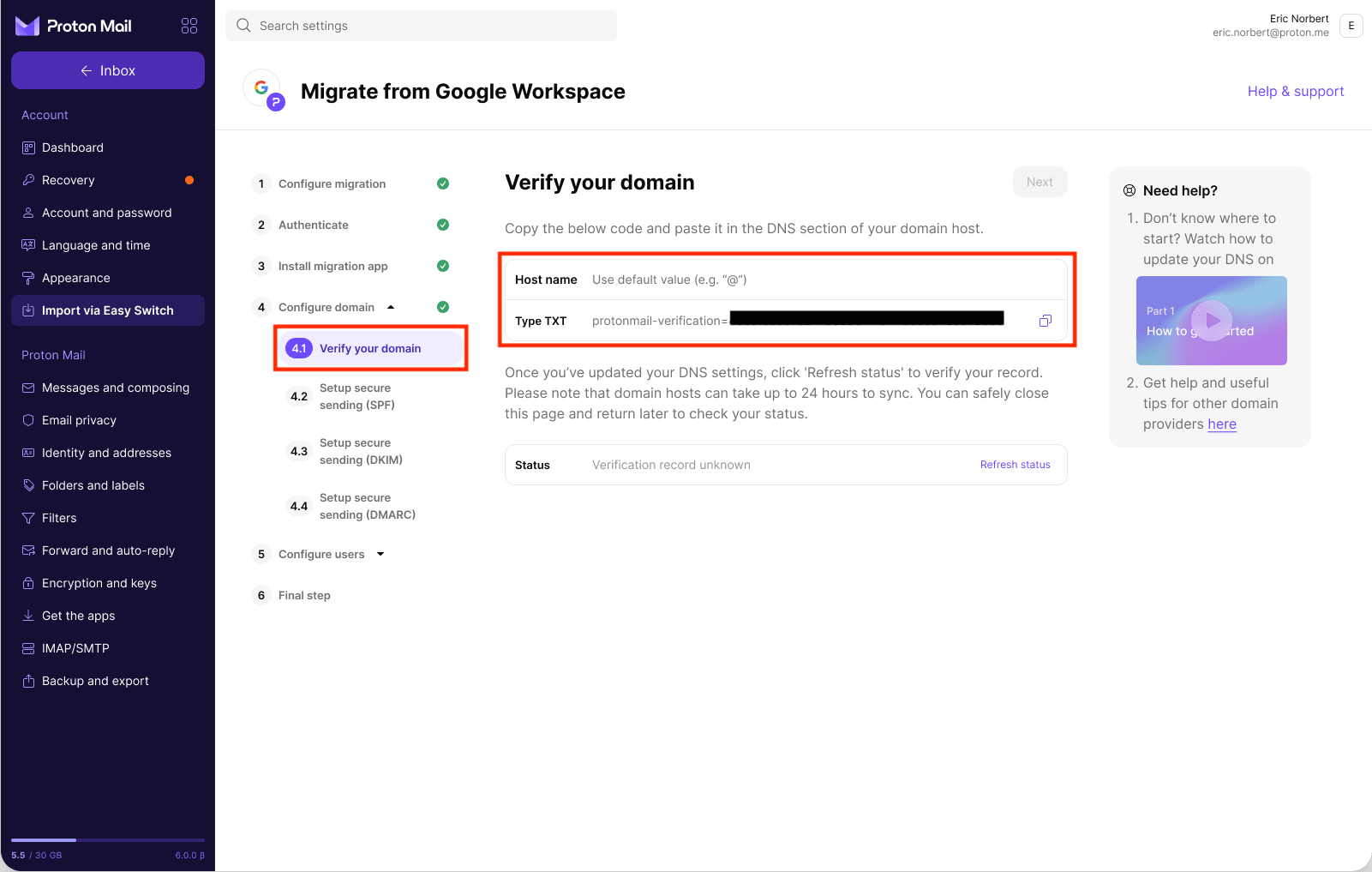
Statusen vil i starten vise Fant ikke verifiseringsoppføring mens DNS-en forplantes. Du kan klikke på Oppdater status for å sjekke.

Så snart oppføringen oppdages, vil statusen oppdateres til Gyldig verifisering funnet. Klikk på Neste for å fortsette.

(Merk: DNS-endringer kan ta opptil 24 timer å forplante seg. Et «Trenger du hjelp?»-panel til høyre tilbyr trinnvise veiledninger for populære domeneleverandører, inkludert Squarespace.)
4.2 Konfigurer sikker sending (SPF)
Kopier TXT-oppføringen som følger med, og lim den inn i DNS-delen til domeneleverandøren din. Bruk standardvertsnavnet (@). SPF-oppføringen gjør det mulig for teamet ditt å sende e-post fra både Proton og Google samtidig i migreringsperioden.

4.3 Konfigurer sikker sending (DKIM)
Legg til de tre CNAME-oppføringene som følger med i DNS-en din. Vertsnavnene er: protonmail._domainkey, protonmail2._domainkey og protonmail3._domainkey. DKIM legger til en digital signatur på hver e-post, slik at mottakere kan verifisere at meldingen faktisk kom fra ditt domene og ikke ble endret under transport. Uten dette kan meldinger bli behandlet som mindre pålitelige.

4.4 Konfigurer sikker sending (DMARC)
Kopier TXT-oppføringen som følger med, og legg den til i DNS-en din med vertsnavnet _dmarc. DMARC bygger på SPF og DKIM for å beskytte domenet ditt mot etterligning og forbedre påliteligheten til e-postleveringen.

Trinn 5: Konfigurer brukere
5.1 Migrer kontoer
En liste over alle brukere i Google Workspace vil vises, med hver persons navn, e-postadresse og anslått datastørrelse. Du kan migrere hele organisasjonen din på én gang, eller starte med en mindre pulje og legge til resten senere.
Velg brukerne du vil flytte til Proton Mail, og klikk på Migrer.

En fremdriftsskjerm vil vises. I løpet av denne tiden konfigurerer Proton kontoene og importerer data direkte til maskinen din.

Når migreringen er i gang, vil hver valgte bruker vise statusen Pågår. Telleren øverst oppdateres etter hvert som kontoene behandles. Du kan fortsette til neste deltrinn uten å vente på at alle migreringene skal fullføres.

5.2 Kom i gang med teamet ditt
Når kontoene er migrert, genererer Proton én enkelt invitasjonslenke som fungerer for alle migrerte brukere. Du kan bruke den medfølgende meldingsmalen eller skrive din egen. Kopier lenken og del den med teamet ditt.

Hver bruker må:
- Gå til invitasjonslenken
- Angi e-postadressen sin
- Motta en verifiseringskode i den eksisterende Gmail-innboksen sin
- Bruke koden til å verifisere e-posten sin og angi et nytt Proton-passord
Tabellen over Migrerte kontoer på denne skjermen viser statusen Aktivert eller Ikke påbegynt for hver bruker, slik at du kan spore hvem som har fullført oppsettet.
Trinn 6: Oppdater MX-postene dine
Det siste trinnet ruter domenets innkommende e-post til Proton. Legg til de to følgende MX-postene i domenets DNS:
- mail.protonmail.ch — Vertsnavn: @ (standard)
- mailsec.protonmail.ch — Vertsnavn: @ (standard)
Merk: Du bør også slette alle andre MX-poster du har.
Når du har lagt til begge postene i din DNS, klikker du på Bekreft ved siden av Bekreft at MX-poster er lagt til.

Klikk på Lagre og avslutt.

Ende-til-ende-kryptering vil nå bli aktivert.

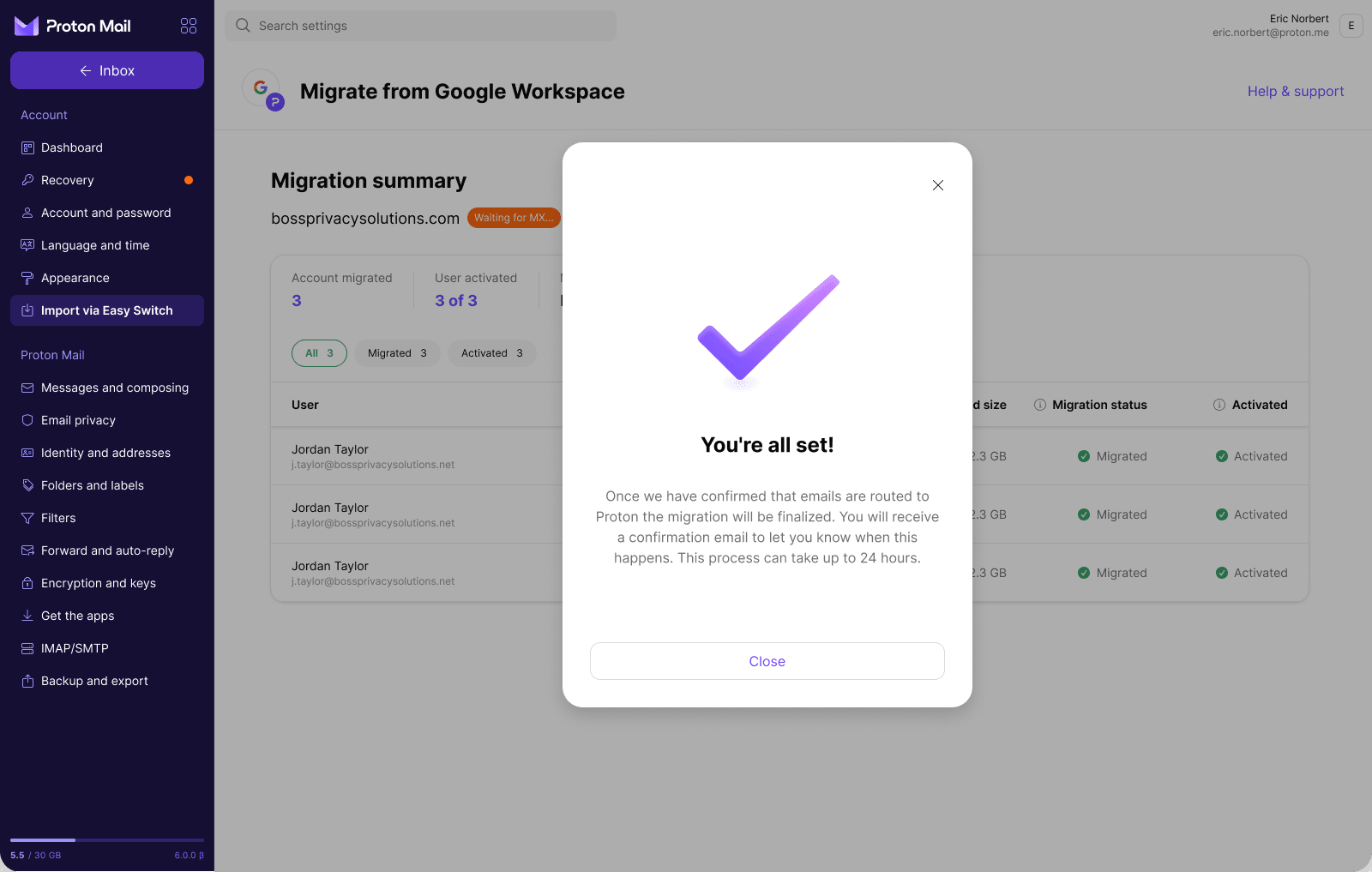
Alt er klart! Proton vil sende deg en e-postbekreftelse så snart innkommende e-post rutes til Proton. Dette kan ta opptil 24 timer.
Spore migreringen din
Etter at du har lagret, kommer du til siden for Migreringssammendrag. Denne viser den generelle fremdriften, inkludert hvilke kontoer som er migrert, aktiverte brukere og domenets MX-poststatus. Domenet vil vise et Venter på MX…-merke frem til e-post rutes direkte til Proton. På det tidspunktet vil brukerne slutte å motta nye meldinger i Gmail, og migreringen er fullført.
Merk: Etter at migreringen er fullført, vil aktiveringslenker slutte å fungere. Brukere som ikke har aktivert kontoene sine, må kontakte administratoren sin for å få tilbakestilt passordet manuelt.
