So migrierst du von Gmail zu Proton Mail
- Lesen
- 8 Min.
- Kategorie
- Migrationsanleitungen
Die Migration von Gmail zu Proton Mail ist ein Schritt hin zu einem privateren Posteingang, aber du musst nicht alles von heute auf morgen zurücklassen. Mit Easy Switch kannst du deine Gmail-Daten zu Proton Mail übertragen, weiterhin Nachrichten empfangen, die an deine Gmail-Adresse gesendet werden, und E-Mails von ihr senden – einschließlich Ende-zu-Ende-verschlüsselter E-Mails, wenn deine Empfänger Proton Mail nutzen. Wenn du bereit bist, kannst du Gmail endgültig hinter dir lassen und Proton Mail zu deinem neuen Zuhause machen.
- Mit Easy Switch von Gmail migrieren
- Fehlerbehebung bei Problemen mit Easy Switch
- Proton Mail zu deinem neuen Zuhause machen
Mit Easy Switch von Gmail migrieren
Easy Switch ist ein in Proton Mail integriertes Tool, mit dem du deine E-Mails (einschließlich Anhänge), Kalender und Kontakte ganz einfach von Gmail migrieren kannst. Es kann auch dein Google-Konto verbinden, sodass du Gmail-Nachrichten senden und empfangen kannst, ohne Proton Mail zu verlassen.
Das Senden von Nachrichten von deinem Gmail-Konto über Proton Mail ist ein weiterer Schritt zum Schutz deiner Privatsphäre, da Proton Mail deine E-Mails automatisch mit Ende-zu-Ende-Verschlüsselung schützen kann, was Gmail allein nicht tun kann. Dies hängt von den E-Mail-Adressen deiner Empfänger ab:
- Ende-zu-Ende-verschlüsselt: E-Mails, die du von deiner verbundenen Gmail-Adresse an Proton Mail-Benutzer sendest, sind Ende-zu-Ende-verschlüsselt. Dies gilt auch für Empfänger, die @proton.me-Adressen, eigene Domains oder mit einem Proton-Konto verbundene @gmail.com-Adressen verwenden. Bitte Freunde und Familie, ihr Gmail-Konto mit Proton Mail zu verbinden, damit ihr privat in Kontakt bleiben könnt, ohne dass Google deine Nachrichten sieht.
- Nicht durch Ende-zu-Ende-Verschlüsselung geschützt: E-Mails, die du von deiner verbundenen Gmail-Adresse an Nicht-Proton-Benutzer sendest, werden über die Server von Gmail ohne Ende-zu-Ende-Verschlüsselung gesendet und sind daher für Google lesbar. Diese Nachrichten werden auch in deinem Gmail-Ordner „Gesendet“ angezeigt.
Diese Migration von Gmail zu Proton Mail kann Folgendes umfassen:
- Import: Easy Switch überträgt deine bestehenden Gmail-Daten zu Proton Mail.
- Verbindung: Easy Switch leitet zukünftige E-Mails von Gmail an Proton Mail weiter und ermöglicht es dir, Nachrichten von deiner Gmail-Adresse direkt in Proton Mail zu senden.
- Empfohlene Einrichtung: Easy Switch importiert deine bestehenden Daten und verbindet dein Gmail-Konto, sodass deine vergangenen E-Mails und zukünftigen Nachrichten alle in Proton Mail verfügbar sind.
Befolge diese Anweisungen für persönliche Gmail-Konten (keine Workspace-Konten). Informationen zu Google Workspace-Migrationen findest du unter So nutzt du Easy Switch für Unternehmen.
Empfohlene Einrichtung
- Öffne die Proton Mail-Einstellungen.
- Gehe zu Import über Easy Switch und wähle Google aus.
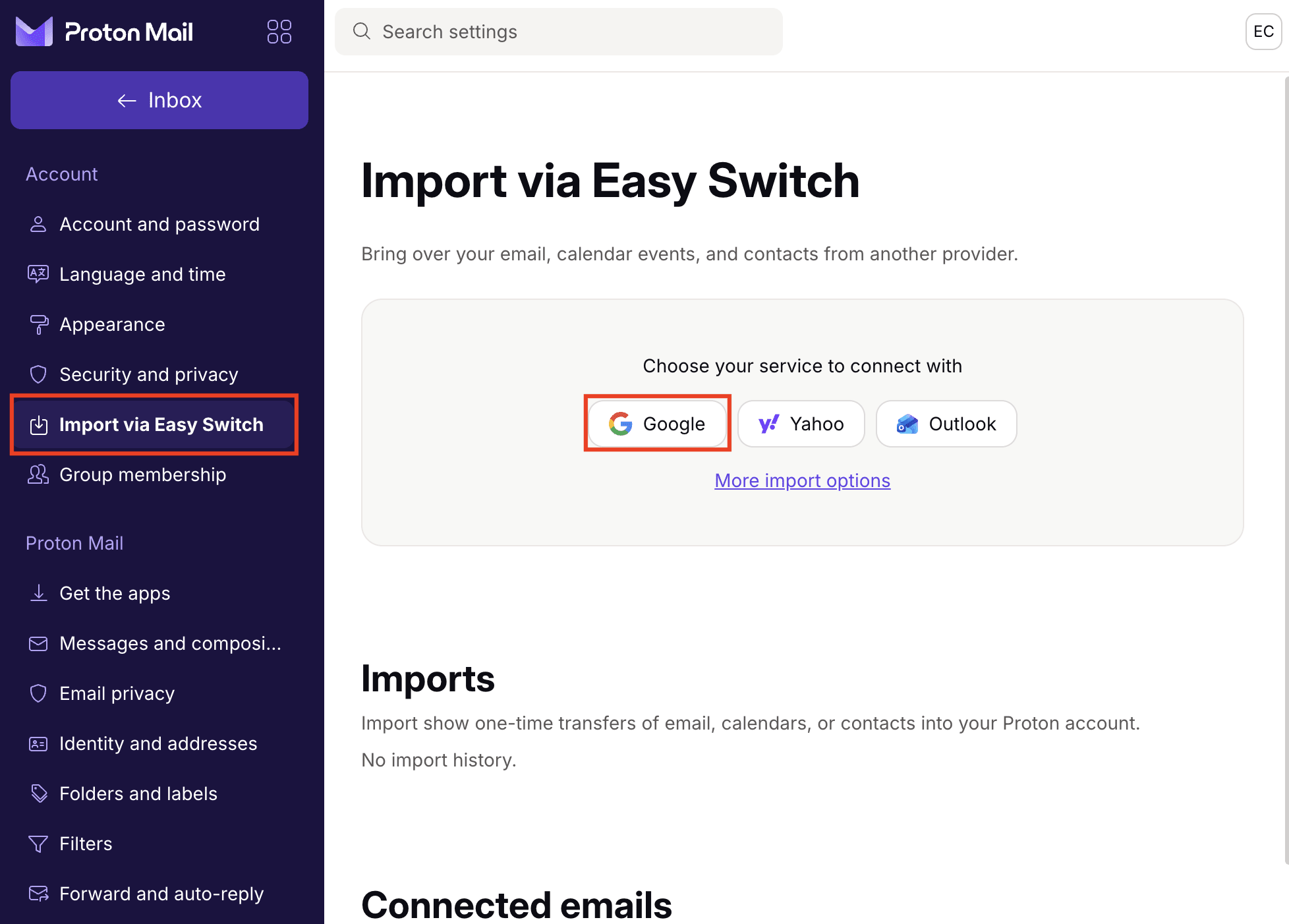
- Klicke auf Mit Gmail verbinden, um den OAuth-Autorisierungsprozess zu starten. Bevor du dein Gmail-Konto verbindest, kannst du den Import deiner E-Mails abwählen. Deaktiviere dazu das Kontrollkästchen auf dem Bildschirm, das standardmäßig aktiviert ist.

- Gewähre Easy Switch alle angeforderten Zugriffsberechtigungen auf dein Google-Konto, indem du auf Alle auswählen und dann auf Weiter klickst. Wenn du nicht alle angeforderten Berechtigungen erteilst, führt die Einrichtung später zu einem Fehler.

Sobald die Einrichtung abgeschlossen ist, startet Easy Switch automatisch den Import der Gmail-Daten und nutzt dabei bis zu 80 % deines verfügbaren Proton-Speichers. Deine Gmail-Adresse wird ebenfalls mit Proton Mail verbunden, sodass du Nachrichten von dieser Adresse direkt in Proton Mail senden und empfangen kannst.

Notizen
- Standardmäßig importiert Easy Switch deine neuesten Gmail-Nachrichten und belegt dabei bis zu 80 % deines verfügbaren Proton-Speichers. So bleibt genügend Speicherplatz für neue eingehende Nachrichten frei, während dein aktueller Unterhaltungsverlauf in Proton Mail übertragen wird. Du kannst diese Einstellung während der Ersteinrichtung nicht ändern.
- Nachdem der erste Import abgeschlossen ist, kannst du Weitere Importoptionen auswählen, um alle Gmail-Nachrichten zu importieren.
- Wenn du den ersten E-Mail-Import nicht behalten möchtest, kannst du ihn später rückgängig machen, ohne die Gmail-Verbindung zu Proton Mail zu trennen. Weitere Details zu Importen anzeigen.
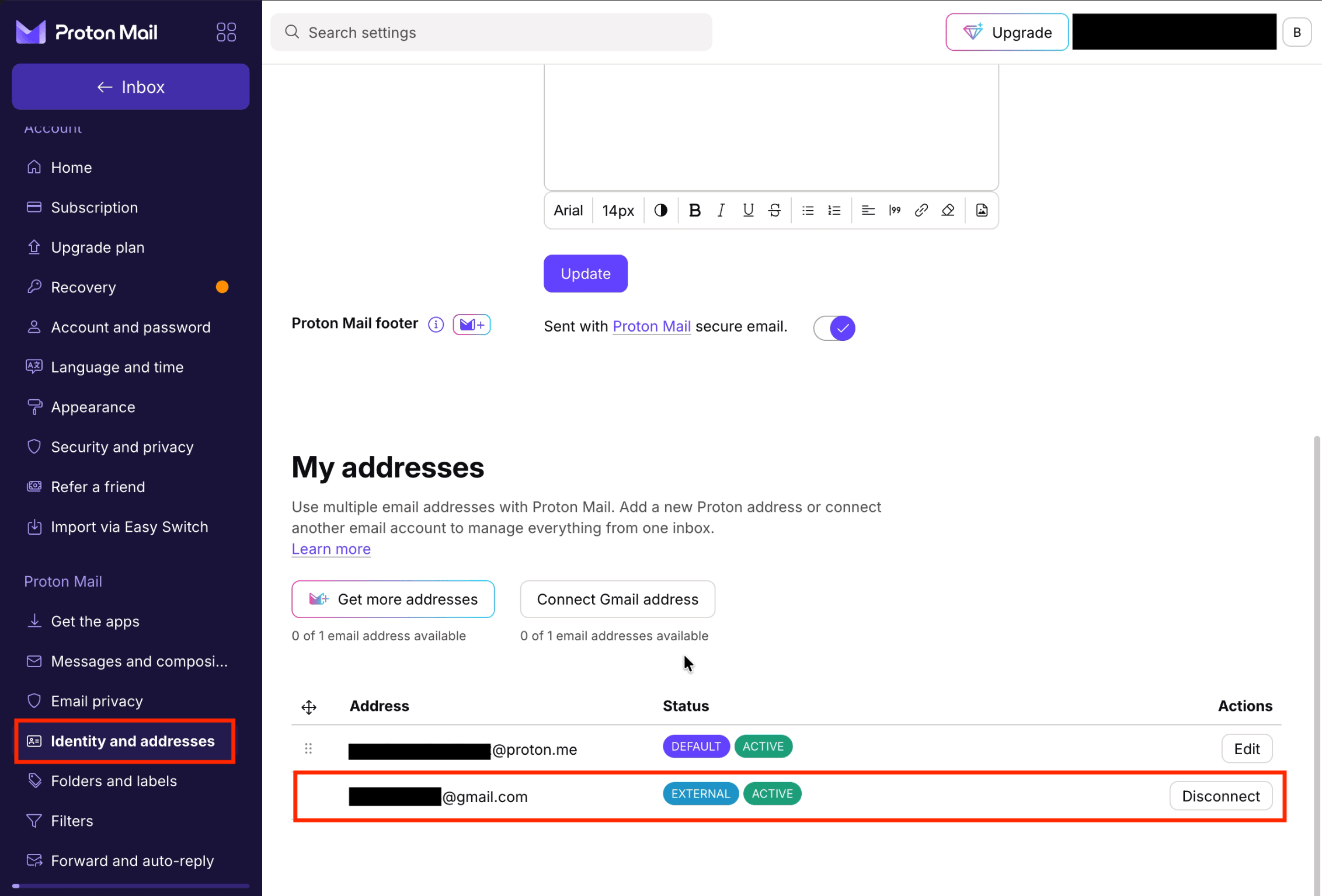
- Du kannst den Status deiner Gmail-Verbindung in den Einstellungen auf den Tabs Import über Easy Switch oder Identität und E-Mail-Adressen überprüfen, was für die Fehlerbehebung nützlich sein kann. Um die Verbindung zu verwalten, gehe zu Identität und E-Mail-Adressen.
- Wenn du dich über Proton VPN oder Proton Pass mit deiner Gmail-Adresse bei Proton registriert hast, kannst du derzeit keine Gmail-Verbindung mit diesem Gmail-Konto einrichten. Wir arbeiten daran, dies zu unterstützen.
- Das Verbinden deiner Gmail-Adresse bezieht sich auf individuelle Google-Konten. Google Workspace-Konten oder Adressen mit eigener Domain werden derzeit nicht unterstützt.
Einen Import starten: bestehende E-Mails, Kalender und Kontakte übertragen
Du kannst einen Import starten, ohne eine Gmail-Verbindung einzurichten. Das ist nützlich, wenn bei einer früheren Einrichtung von Easy Switch nur ein Teil deiner Gmail-Nachrichten importiert wurde und du nun den Rest importieren möchtest.
- Öffne die Proton Mail-Einstellungen.
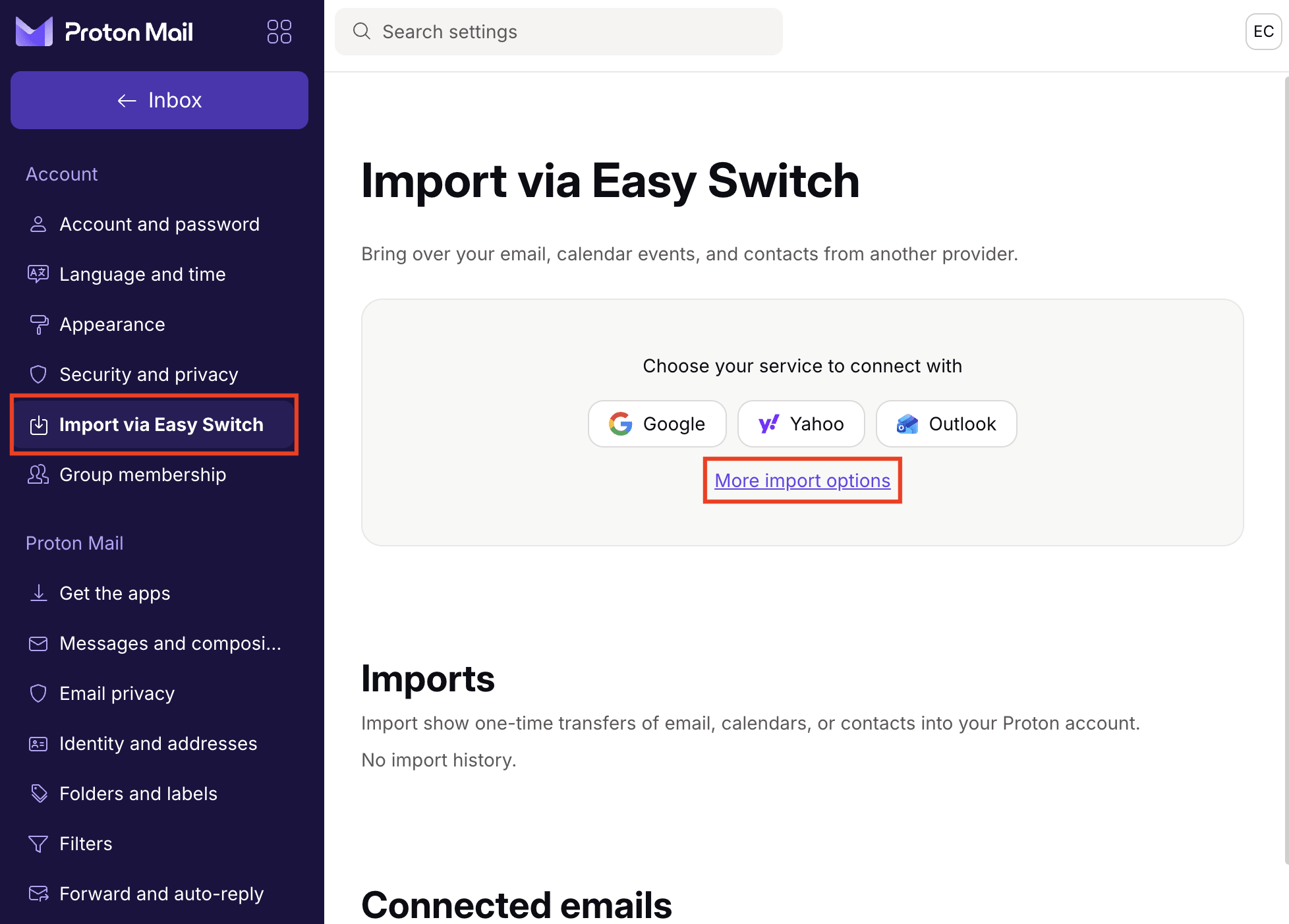
- Gehe zu Import über Easy Switch und wähle Weitere Importoptionen aus.
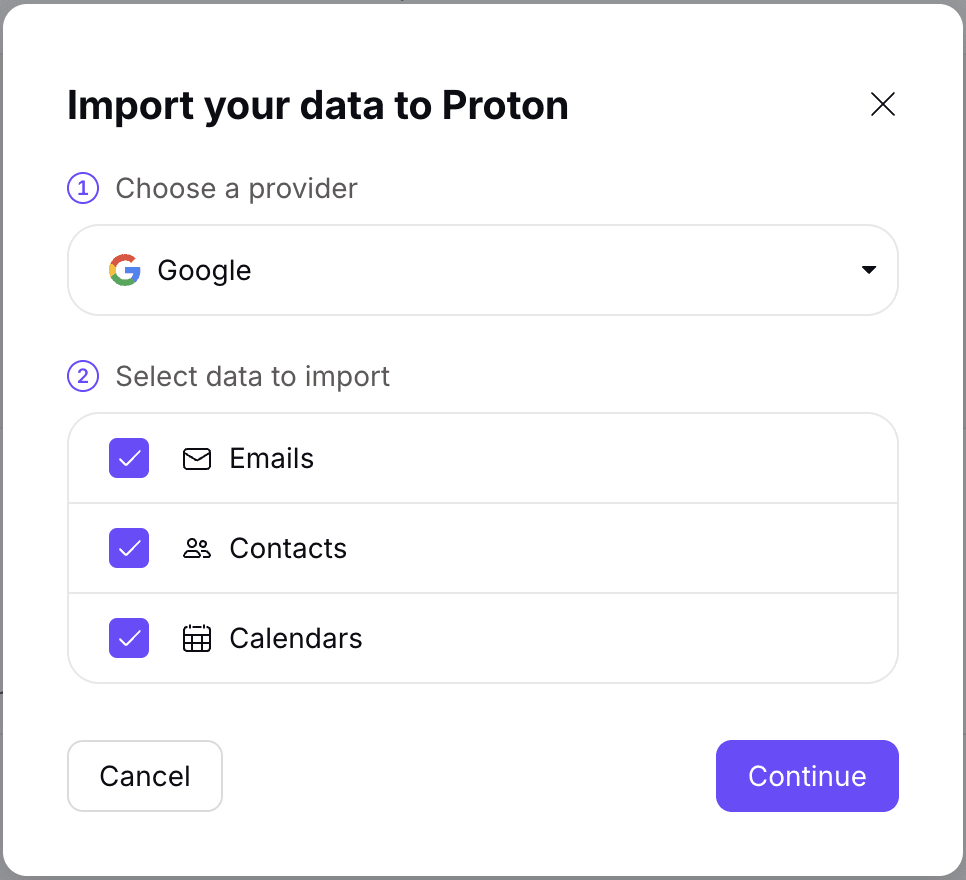
- Wähle Google und bestimme, welche Daten importiert werden sollen: E-Mails, Kontakte und Kalender.
- Gewähre Easy Switch alle angeforderten Zugriffsberechtigungen auf dein Google-Konto, indem du auf Alle auswählen und dann auf Weiter klickst. Je nachdem, ob du dieses Gmail-Konto bereits mit Proton verwendet hast, sind einige Berechtigungen möglicherweise bereits erteilt. Wenn du nicht alle angeforderten Berechtigungen erteilst, führt die Einrichtung später zu einem Fehler.
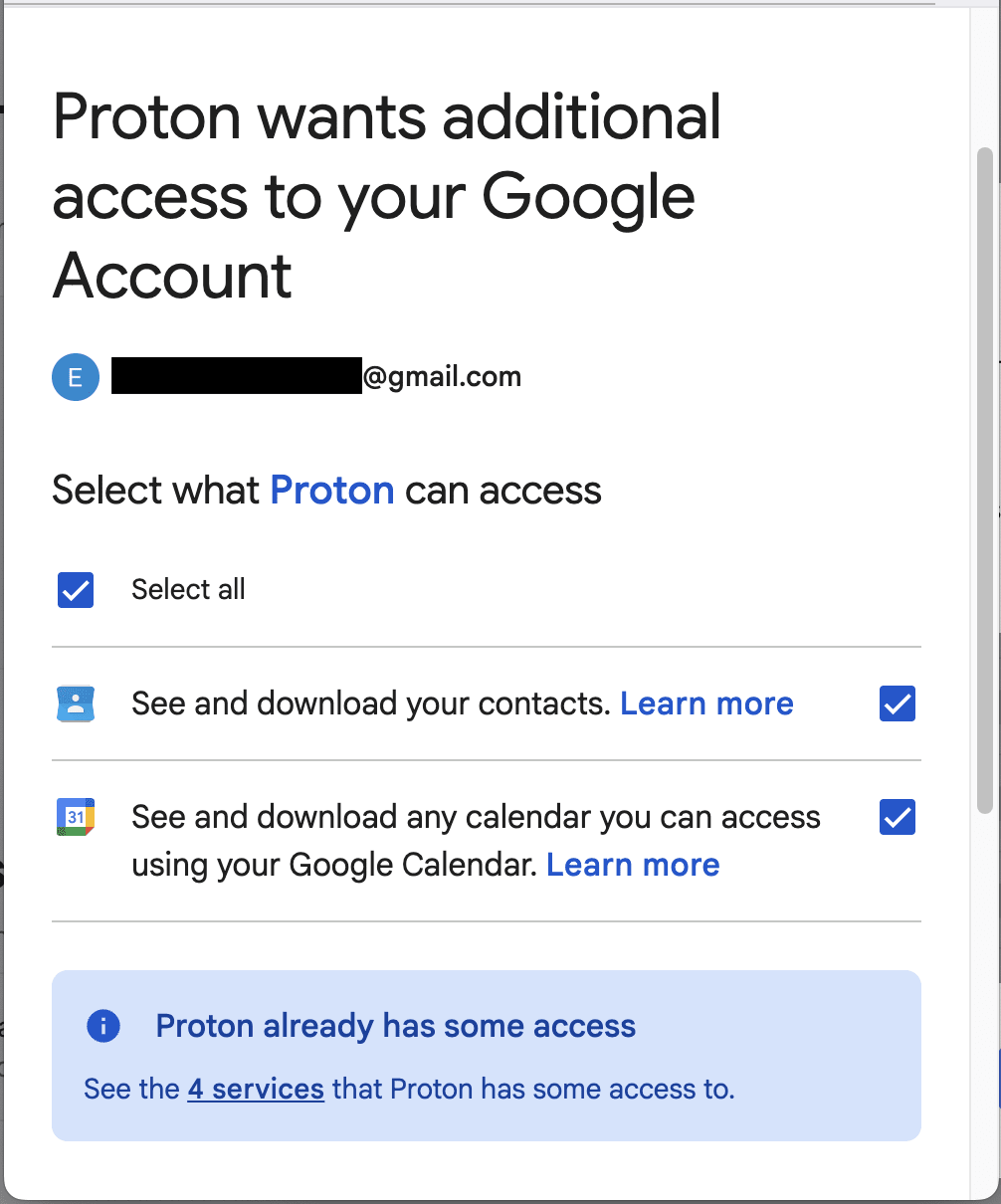
- Überprüfe die Zusammenfassung des Imports und klicke auf Importvorgang starten, oder klicke unter einem beliebigen Datentyp auf Anpassen, um einzustellen, was importiert wird:
- E-Mails: Ändere die Bezeichnung, die auf importierte Nachrichten angewendet wird (nützlich, wenn du planst, Daten von weiteren E-Mail-Konten mit Easy Switch zu migrieren), begrenze den Zeitraum (alle Nachrichten oder die der letzten 1, 3, 6 oder 12 Monate importieren) oder wähle Ordner ab, die ausgeschlossen werden sollen.
- Kalender: Standardmäßig erstellt Easy Switch einen neuen Kalender in Proton Calendar. Um ihn mit einem bestehenden Kalender zusammenzuführen, wähle diesen unter Mit Kalender zusammenführen aus.
- Kontakte: Werden so wie sie sind importiert, bis zu 10.000.
Notizen
- Wenn derselbe Import mehrmals gestartet wird, werden Nachrichten in Proton Mail nicht dupliziert. Easy Switch erkennt bereits importierte E-Mails und überspringt diese automatisch.
- Wenn der von dir importierte Ordner Unterordner enthält, die in Proton Mail noch nicht existieren, erstellt Easy Switch diese.
- Durch das Abwählen eines übergeordneten Ordners werden auch alle seine Unterordner abgewählt, sodass diese nicht importiert werden.
- In einigen Fällen bittet Easy Switch dich vielleicht, deinen Import anzupassen, bevor du fortfährst. Dies kann passieren, wenn:
- Ein Ordnername in deinem alten Konto ist länger als 100 Zeichen, einschließlich Leerzeichen.
- Dein altes Konto hat mehr als 2.000 Ordner.
- Ein Ordner oder eine Kategorie aus deinem Gmail-Konto steht im Konflikt mit einem bereits vorhandenen Proton Mail-Ordner oder einer Proton Mail-Kategorie. Beispielsweise hat Proton Mail bereits einen Ordner namens „Admin“ und das Gmail-Konto, aus dem du importierst, hat ebenfalls eine Kategorie namens „Admin“.
- Kontakte und Kontaktgruppen von Google werden zu deinen Proton-Kontakten hinzugefügt.
Gmail-Verbindung einrichten: E-Mail-Weiterleitung und Senden
Das Einrichten einer Gmail-Verbindung ohne Import ermöglicht es dir, E-Mails über deine Gmail-Adresse in Proton Mail zu senden und zu empfangen, ohne deinen bestehenden Unterhaltungsverlauf von Google zu übernehmen. Das ist nützlich, wenn:
- Du hast bereits eine Gmail-Weiterleitung eingerichtet und mösches diese auf eine Gmail-Verbindung upgraden, mit der du auch senden kannst. Easy Switch überspringt den Import automatisch – es ist keine weitere Aktion erforderlich.
- Du möchtest dein Gmail-Konto verbinden, aber mit einem leeren Posteingang beginnen und deine vorhandenen Gmail-Nachrichten zurücklassen.
So richtest du eine Gmail-Verbindung ohne Import ein:
- Schließe die Schritte für die Empfohlene Einrichtung ab. Easy Switch führt im Rahmen des Verbindungsprozesses einen kurzen automatischen Import durch.
- Gehe zu Import über Easy Switch und klicke neben deinem Gmail-Konto unter Importe auf Import widerrufen.
Dadurch werden importierte E-Mails und Ordner entfernt, aber deine Verbindung von Gmail zu Proton Mail bleibt aktiv.
Nutzer kostenloser Konten können ein Gmail-Konto verbinden, während kostenpflichtige Abonnements bis zu drei unterstützen. Ältere Weiterleitungsverbindungen werden auf dasselbe Limit angerechnet.
Fehlerbehebung bei Problemen mit Easy Switch
Hilfe bei häufigen Problemen wie fehlgeschlagenen Importen, fehlenden Nachrichten, Änderungen der Ordnerstruktur oder Gmail-Verbindungsproblemen findest du in unserer Anleitung zur Fehlerbehebung für Easy Switch.
Mach Proton Mail zu deinem Zuhause
Wenn du bereit bist, Gmail endgültig hinter dir zu lassen, bietet dir Proton Mail alles, was du für den Wechsel brauchst: Apps für all deine Geräte, Unterstützung für eigene Domains, hide-my-email-Aliasse und mehr. Und da du deine Gmail-Verbindung bereits eingerichtet und deine Nachrichten importiert hast, bist du dem Ziel näher, als du denkst. Hier sind einige einfache Schritte:
- Aktualisiere deine Online-Konten: Beginne mit wichtigen Konten wie Banking, Gesundheitswesen, behördlichen Diensten und allem, was mit einer Zahlungsmethode verknüpft ist. Sobald eine Gmail-Verbindung mit Easy Switch in Proton Mail eingerichtet ist, kannst du die Newsletter-Ansicht nutzen, um deine Abonnements ganz einfach zu organisieren und Konten zu finden, die du möglicherweise übersehen hast.
- Lade deine persönlichen Daten von Google herunter: Verwende Google Takeout, um eine Kopie deiner E-Mails, Kontakte und aller anderen von dir genutzten Google-Dienste wie Drive und Fotos zu exportieren. Du kannst deine Google Fotos– oder Google Drive-Dateien ganz einfach zu Proton Drive übertragen.
- Trenne Gmail von Proton Mail: Gehe zu Einstellungen ⚙ → Alle Einstellungen → Import über Easy Switch und entferne deine Gmail-Verbindung.