
Wie du deine Google Workspace mit Easy Switch zu Proton migrierst
- Lesen
- 6 Min.
- Kategorien
- Easy Switch
- Migrationsanleitungen
- Zu Proton migrieren
Mit Proton Easy Switch kannst du die E-Mails, Kontakte und Kalendertermine deiner gesamten Organisation sicher von Google Workspace in dein Proton for Business-Konto verschieben. Dieser Artikel führt dich Schritt für Schritt durch den Prozess.
Befolge diese Anweisungen für Google Workspace-Migrationen. Für persönliche Gmail-Konten erfährst du hier, wie du von Gmail zu Proton Mail migrierst.
Voraussetzungen
- Du bist ein Proton-Admin.
- Du bist ein Google Workspace-Administrator. Ein Standard-Benutzerkonto verfügt nicht über die erforderlichen Berechtigungen.
- Du hast Zugriff auf deinen Domain-Anbieter.
Mehr erfahren: Richte deine eigene Domain mit Squarespace ein
Erste Schritte
Wenn du dich zum ersten Mal bei Proton Mail anmeldest, erscheint das Modal Organisation einrichten in deinem Posteingang. Die Einrichtungsanleitung bietet drei Optionen.
Wähle Easy Switch for Business und klicke auf Weiter.

Du gelangst auf die Einstellungsseite Import über Easy Switch. Klicke auf Google, um den Migrationsassistenten zu starten.

Du kannst jederzeit über Einstellungen ⚙ → Import über Easy Switch in der linken Seitenleiste zu dieser Seite zurückkehren.
Übersicht über die Migrationsschritte
Der Migrationsassistent führt dich durch sechs Schritte:
- Migration konfigurieren
- Authentifizieren
- Migrations-App installieren
- Domain konfigurieren
- Benutzer konfigurieren
- Letzter Schritt
Schritt 1: Migration konfigurieren
Wähle die Daten aus, die du migrieren möchtest. Standardmäßig sind alle drei Optionen ausgewählt: E-Mails, Kontakte und Kalender. Wähle alle ab, die du nicht benötigst, und klicke dann auf Weiter.

Schritt 2: Dein Google Workspace-Konto authentifizieren
Klicke auf Bei Google Workspace anmelden. Es öffnet sich ein Google-Anmeldefenster.

Melde dich mit einem Google Workspace-Administratorkonto an. Google wird dich dann bitten, Proton for Business Zugriff auf deine Workspace-Daten zu gewähren.

Der Schutz deiner Daten hat bei Proton oberste Priorität. Alle über Google Workspace-APIs empfangenen Informationen werden in Übereinstimmung mit der Google API Services-Nutzerdatenrichtlinie, einschließlich der Anforderungen für die eingeschränkte Nutzung (Limited Use), behandelt und unterliegen denselben strengen Standards, die wir für alle Benutzerdaten anwenden.
Schritt 3: Die Migrations-App installieren
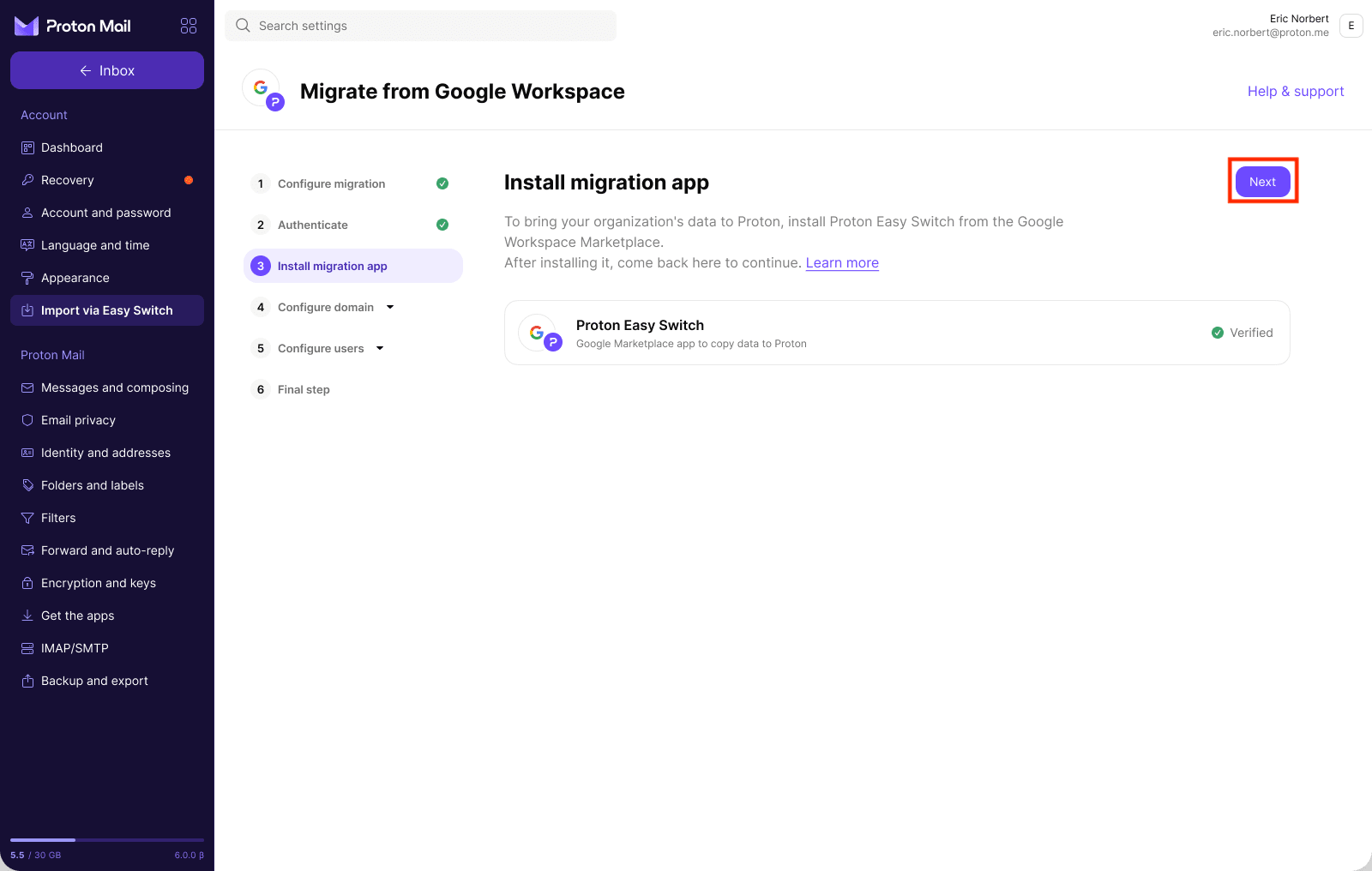
Du siehst die Proton Easy Switch-App auf diesem Bildschirm aufgelistet. Klicke auf App installieren.

Suche im Google Workspace Marketplace nach Proton Easy Switch(neues Fenster) (veröffentlicht von Proton AG) und installiere die App für deine Organisation.

Kehre nach der Installation zum Tab Import über Easy Switch in Proton Mail zurück. Der App-Eintrag zeigt nun anstelle der Schaltfläche zum Installieren ein Bestätigt-Badge an, was bestätigt, dass die Installation erfolgreich war. Klicke auf Weiter, um fortzufahren.
Schritt 4: Deine Domain konfigurieren
Klicke auf Domain hinzufügen, um mit der Konfiguration zu beginnen.

Dieser Schritt besteht aus vier Teilschritten, die jeweils über die linke Seitenleiste zugänglich sind.
4.1 Deine Domain verifizieren
Kopiere den bereitgestellten TXT-Eintrag und füge ihn in die DNS-Konsole deines Domain-Hosts ein. Verwende als Hostnamen den Standardwert (normalerweise @). Klicke dann auf Status aktualisieren um die Verifizierung zu überprüfen. (Hinweis: Die Synchronisierung kann bis zu 24 Stunden dauern.)
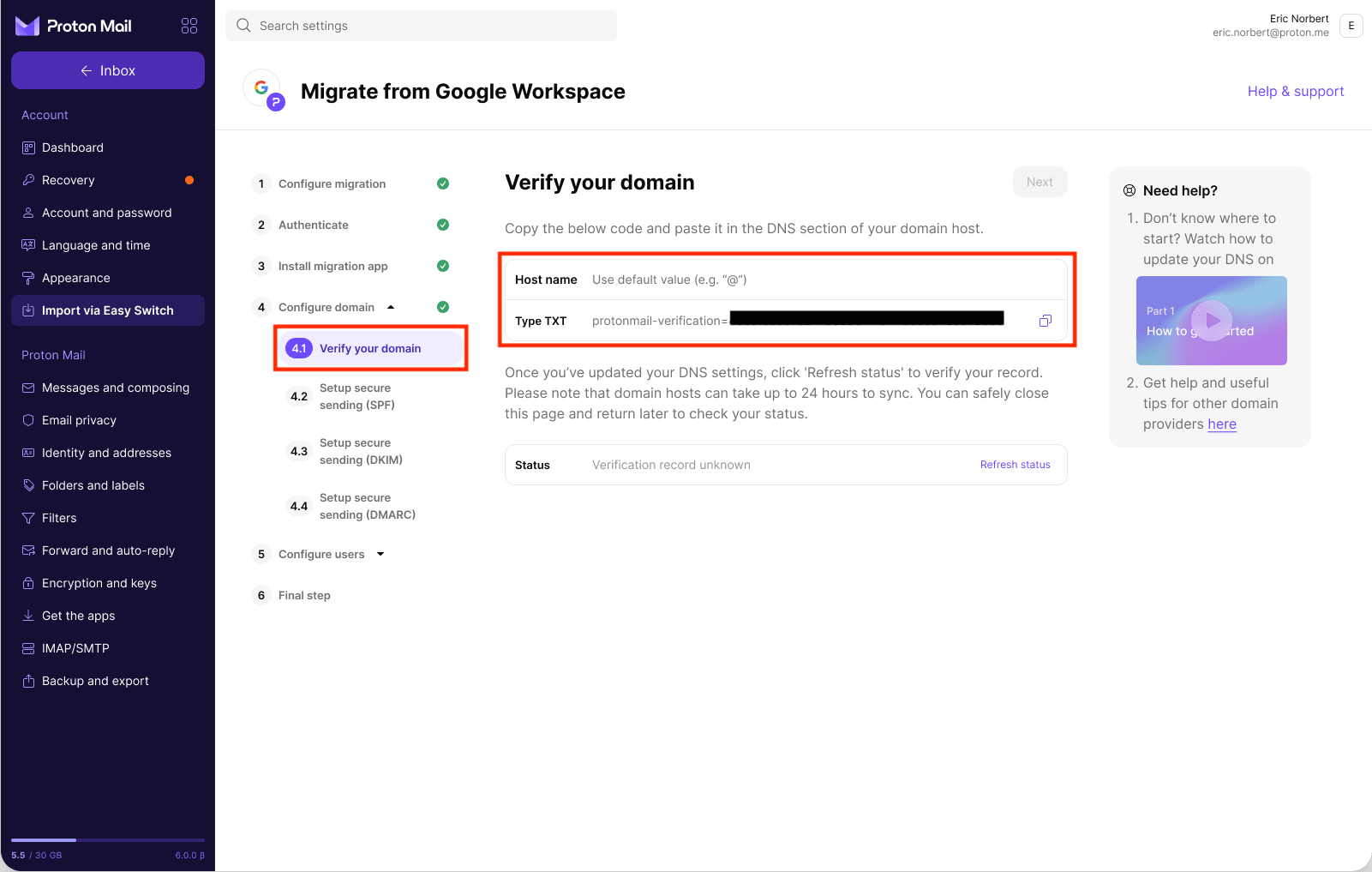
Der Status zeigt anfangs Verifizierungs-Eintrag nicht gefunden an, während das DNS noch propagiert wird. Du kannst auf Status aktualisieren klicken, um dies zu überprüfen.

Sobald der Eintrag erkannt wurde, wird der Status auf Gültige Verifizierung gefunden aktualisiert. Klicke auf Weiter, um fortzufahren.

(Hinweis: DNS-Änderungen können bis zu 24 Stunden dauern, um wirksam zu werden. Ein “Benötigst du Hilfe?“-Bereich auf der rechten Seite bietet Schritt-für-Schritt-Anleitungen für beliebte Domain-Anbieter, einschließlich Squarespace.)
4.2 Sicheren Versand einrichten (SPF)
Kopiere den bereitgestellten TXT-Eintrag und füge ihn im DNS-Bereich deines Domain-Hosts ein. Verwende den Standard-Hostnamen (@). Der SPF-Eintrag ermöglicht es deinem Team, während des Migrationszeitraums E-Mails gleichzeitig von Proton und Google zu senden.

4.3 Sicheren Versand einrichten (DKIM)
Füge die drei bereitgestellten CNAME-Einträge zu deinem DNS hinzu. Die Hostnamen lauten: protonmail._domainkey, protonmail2._domainkey und protonmail3._domainkey. DKIM fügt jeder E-Mail eine digitale Signatur hinzu, damit Empfänger überprüfen können, ob die Nachricht wirklich von deiner Domain stammt und unterwegs nicht verändert wurde. Ohne diese Signatur werden Nachrichten möglicherweise als weniger vertrauenswürdig eingestuft.

4.4 Sicheren Versand einrichten (DMARC)
Kopiere den bereitgestellten TXT-Eintrag und füge ihn mit dem Hostnamen _dmarc zu deinem DNS hinzu. DMARC baut auf SPF und DKIM auf, um deine Domain vor Identitätsdiebstahl zu schützen und die Zuverlässigkeit der E-Mail-Zustellung zu verbessern.

Schritt 5: Benutzer konfigurieren
5.1 Konten migrieren
Eine Liste aller Benutzer in deinem Google Workspace wird angezeigt, die den Namen, die E-Mail-Adresse und die geschätzte Datengröße jeder Person enthält. Du kannst deine gesamte Organisation auf einmal migrieren oder mit einer kleineren Gruppe beginnen und den Rest später hinzufügen.
Wähle die Benutzer aus, die du zu Proton Mail verschieben möchtest, und klicke auf Migrieren.

Ein Fortschrittsbildschirm wird angezeigt. Während dieser Zeit richtet Proton die Konten ein und importiert die Daten direkt auf dein Gerät.

Sobald die Migration läuft, wird für jeden ausgewählten Benutzer der Status In Bearbeitung angezeigt. Der Zähler oben wird aktualisiert, während die Konten verarbeitet werden. Du kannst mit dem nächsten Teilschritt fortfahren, ohne darauf warten zu müssen, dass alle Migrationen abgeschlossen sind.

5.2 Dein Team an Bord holen
Sobald die Konten migriert wurden, generiert Proton einen einzigen Einladungslink, der für alle migrierten Benutzer funktioniert. Du kannst die bereitgestellte Nachrichtenvorlage verwenden oder eine eigene schreiben. Kopiere den Link und teile ihn mit deinem Team.

Jeder Benutzer muss:
- Den Einladungslink aufrufen
- Die eigene E-Mail-Adresse eingeben
- Einen Bestätigungscode im bestehenden Gmail-Posteingang erhalten
- Den Code verwenden, um die E-Mail zu verifizieren und ein neues Proton-Passwort festzulegen
Die Tabelle Migrierte Konten auf diesem Bildschirm zeigt für jeden Benutzer den Status Aktiviert oder Nicht gestartet an, sodass du nachverfolgen kannst, wer die Einrichtung abgeschlossen hat.
Schritt 6: Aktualisiere deine MX-Einträge
Der letzte Schritt leitet die eingehenden E-Mails deiner Domain an Proton weiter. Füge die folgenden zwei MX-Einträge zum DNS deiner Domain hinzu:
- mail.protonmail.ch — Hostname: @ (Standard)
- mailsec.protonmail.ch — Hostname: @ (Standard)
Hinweis: Du solltest auch alle anderen MX-Einträge löschen, die du hast.
Sobald du beide Einträge zu deinem DNS hinzugefügt hast, klicke auf Bestätigen neben Bestätigen, dass MX-Einträge hinzugefügt wurden.

Klicke auf Speichern & beenden.

Die Ende-zu-Ende-Verschlüsselung wird nun aktiviert.

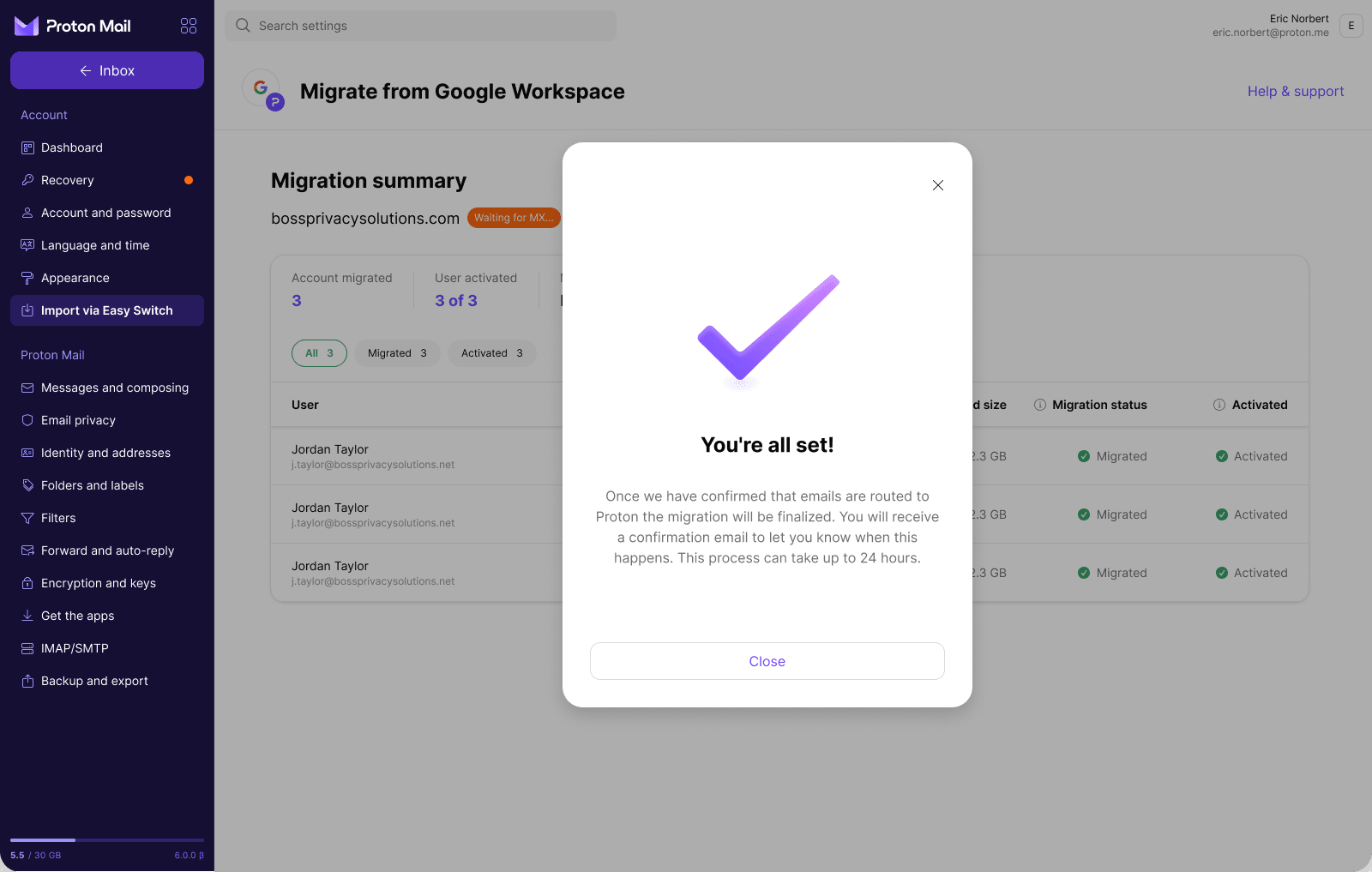
Alles bereit! Proton sendet dir eine Bestätigungs-E-Mail, sobald eingehende E-Mails an Proton weitergeleitet werden. Dies kann bis zu 24 Stunden dauern.
Deine Migration nachverfolgen
Nach dem Speichern gelangst du auf die Seite Migrationsübersicht. Diese zeigt den gesamten Fortschritt an, einschließlich der migrierten Konten, der aktivierten Benutzer und des Status der MX-Einträge der Domain. Für die Domain wird das Label Warten auf MX… angezeigt, bis E-Mails direkt an Proton weitergeleitet werden. Ab diesem Zeitpunkt erhalten Benutzer keine neuen Nachrichten mehr in Gmail und die Migration ist endgültig.
Hinweis: Nachdem die Migration abgeschlossen ist, funktionieren die Aktivierungslinks nicht mehr. Benutzer, die ihre Konten nicht aktiviert haben, müssen sich an ihren Administrator wenden, um ihr Passwort manuell zurücksetzen zu lassen.
