
Wie du Gmail automatisch an dein Proton Mail weiterleitest
- Lesen
- 5 Min.
- Kategorie
- Easy Switch
Hinweis: Die Gmail-Weiterleitung ist eine Vorgänger-Funktion, die schrittweise durch die Gmail-Verbindung ersetzt wird. Neben dem Empfang von Gmail-Nachrichten ermöglicht es dir die Gmail-Verbindung, E-Mails von deiner Google-Adresse direkt in Proton Mail zu senden. Wenn die Gmail-Verbindung für dich noch nicht verfügbar ist, kannst du die Gmail-Weiterleitung weiterhin nutzen.
Wenn du von Gmail zu Proton Mail wechselst, erhältst du möglicherweise immer noch neue E-Mails, die an deine alte Gmail-Adresse gesendet werden.
Um den Wechsel zu erleichtern, kannst du mit nur wenigen Klicks eine automatische Weiterleitung deiner Gmail-Nachrichten an deinen Proton Mail-Posteingang einrichten. So erhältst du alle deine Nachrichten an einem sicheren Ort.
Proton Mail wird Tracker aus deinen Gmail-Nachrichten entfernen und deine Daten mit einer Zero-Access-Verschlüsselung schützen.
- So richtest du die automatische Gmail-Weiterleitung ein
- So beendest du die automatische Gmail-Weiterleitung
- Fehlerbehebung
- Häufig gestellte Fragen (FAQs) zur automatischen Gmail-Weiterleitung
So richtest du die automatische Gmail-Weiterleitung ein
- Klicke in der Proton Mail Web-App auf Einstellungen → Alle Einstellungen → Import über Easy Switch.
- Wähle Google aus der Liste der Anbieter aus.
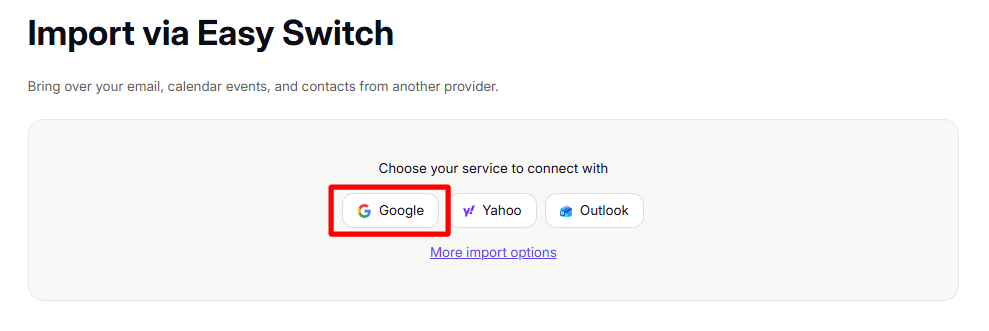
- Dadurch wird ein Pop-up-Fenster geöffnet, in dem du dich bei dem Google-Konto anmelden kannst, von dem aus du die Weiterleitung einrichten möchtest. Gib deine Gmail-Adresse und dein Passwort ein.

- Aktiviere alle Kontrollkästchen im Berechtigungsfenster von Google und klicke auf Weiter.
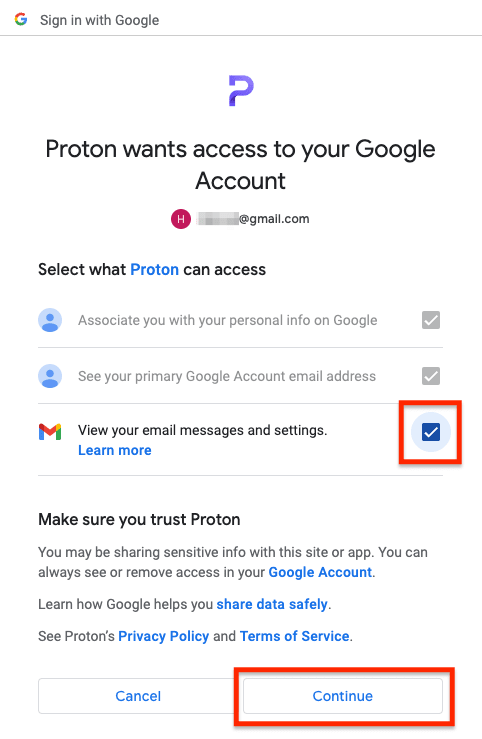
- In Proton Mail wird dir eine Nachricht angezeigt, die bestätigt, dass die Weiterleitung gestartet wird.

So beendest du die automatische Gmail-Weiterleitung
- Klicke in der Proton Mail Web-App auf Einstellungen → Alle Einstellungen → Import über Easy Switch.
- Klicke im Bereich Verlauf neben der Weiterleitung, die du beenden möchtest, auf Weiterleitung löschen.

- Klicke auf die Schaltfläche Entfernen, um deine Auswahl zu bestätigen.

Fehlerbehebung
Die Weiterleitung scheint nicht mehr zu funktionieren
Wenn die Weiterleitung pausiert ist, benachrichtigen wir dich per E-Mail. Dies kann verschiedene Gründe haben. Zum Beispiel hast du möglicherweise versehentlich die Berechtigungen für Proton in deinem Google-Konto entfernt.
So setzt du die automatische Weiterleitung deiner E-Mails fort:
- Melde dich unter account.proton.me bei deinem Proton-Konto an.
- Klicke auf Einstellungen → Alle Einstellungen → Import über Easy Switch.
- Scrolle nach unten zum Bereich Verlauf.
- Klicke bei der pausierten automatischen Weiterleitung unter Aktionen auf Fortsetzen.
Ich erhalte nicht alle in Gmail empfangenen Nachrichten
Easy Switch leitet nur Nachrichten aus dem Gmail-Posteingangsordner weiter. Wenn du einen Gmail-Filter eingerichtet hast, damit E-Mails den Posteingang überspringen, werden diese nicht weitergeleitet. So kannst du das Problem beheben:
- Öffne dein Gmail-Konto.
- Gehe zu Einstellungen → Alle Einstellungen anzeigen.
- Wähle Filter und blockierte Adressen aus.
- Entferne alle Filter, die mit der Einstellung “Posteingang überspringen (archivieren)” konfiguriert sind.
Nachrichten, die du an dich selbst sendest (von deiner Gmail-Adresse an dieselbe Gmail-Adresse), werden nicht weitergeleitet.
Ich kann meine Gmail-Adresse nicht mit Proton Mail verbinden
Jede Gmail-Adresse kann für Proton-Dienste nur einmal verwendet werden. Wenn deine Gmail-Adresse bereits mit einem anderen Proton Mail-Konto verbunden ist oder an anderer Stelle in unserem Ökosystem verwendet wird, musst du diesen Konflikt lösen, bevor du sie mit deinem aktuellen Konto verbindest.
Es sind zwei Szenarien zu berücksichtigen:
1. Wenn die Gmail-Adresse mit einem anderen Proton-Konto verbunden ist, trenne sie einfach dort, bevor du sie mit deinem neuen verbindest.
Melde dich beim anderen Proton-Konto an, gehe zu Kontoeinstellungen → Verbundene Konten und trenne die Gmail-Adresse. Sobald sie getrennt ist, kannst du sie mit deinem aktuellen Proton Mail-Konto verbinden.
2. Wenn die Gmail-Adresse verwendet wurde, um ein separates Proton-Konto für einen beliebigen Proton-Dienst (Mail, VPN, Drive, Pass, Wallet usw.) zu erstellen, musst du dieses Konto zuerst löschen.
Je nachdem, welche Proton-Dienste du mit diesem Konto genutzt hast, musst du möglicherweise deine Proton Drive-Dateien, Proton Pass-Passwörter oder deine Proton Wallet-Wiederherstellungsinformationen sichern.
Melde dich dann bei diesem Konto an, indem du deine Gmail-Adresse als Benutzernamen verwendest, gehe zu Einstellungen → Konto und Passwort → Konto löschen und folge den Anweisungen. Sobald das Konto gelöscht ist, melde dich wieder bei deinem aktuellen Proton Mail-Konto an und richte die Gmail-Verbindung erneut ein.
Wir arbeiten daran, diesen Prozess in Zukunft reibungsloser zu gestalten.
Häufig gestellte Fragen (FAQs) zur automatischen Gmail-Weiterleitung
Sind meine Gmail-Nachrichten verschlüsselt, wenn sie an Proton Mail weitergeleitet werden?
Deine Gmail-Nachrichten werden bei der Ankunft auf unseren Servern mittels Zero-Access-Verschlüsselung verschlüsselt, genau wie deine anderen E-Mails.
Wird Spam weitergeleitet?
Nein, Nachrichten, die in deinem Gmail-Spam-Ordner landen, sollten nicht an Proton Mail weitergeleitet werden.
Manchmal markiert Gmail Nachrichten jedoch erst als Spam, nachdem du sie in deinem Posteingang erhalten hast. In diesem Fall könnten sie an Proton Mail weitergeleitet werden.
Was passiert, wenn ich eine Gmail-Nachricht in Proton Mail lösche oder archiviere?
Aktionen, die an weitergeleiteten Nachrichten in deinem Proton Mail-Posteingang vorgenommen werden, werden nicht auf deinen Gmail-Posteingang angewendet.
Kann ich verhindern, dass ich Benachrichtigungen für weitergeleitete E-Mails erhalte?
Standardmäßig wirst du über alle neuen eingehenden E-Mails benachrichtigt, auch über die von Gmail. Du kannst einen Filter einrichten, um Gmail-E-Mails in einen separaten Ordner zu verschieben und Benachrichtigungen für diesen Ordner zu deaktivieren.
Kann ich Absender blockieren oder Filter für weitergeleitete E-Mails verwenden?
Ja, du kannst dieselben Funktionen wie bei deinen normalen Proton Mail-E-Mails nutzen.
Hat Google Zugriff auf meine Proton Mail-Adresse?
Das Einrichten der E-Mail-Weiterleitung gibt deine Proton Mail-Adresse nicht an Gmail preis. Google erfährt nur, dass du eine Proton-App verwendet hast, um dich mit deinem Google-Konto zu verbinden. Google weiß nicht, wohin die E-Mails tatsächlich weitergeleitet werden.
Was ist der Unterschied zwischen der Gmail-Weiterleitung und der Gmail-Verbindung?
Die Gmail-Verbindung bietet dieselben Empfangsfunktionen wie die Gmail-Weiterleitung, ermöglicht es dir aber auch, E-Mails direkt in Proton Mail von deiner Gmail-Adresse aus zu senden. Um sie zu nutzen, wähle einfach deine Gmail-Adresse im Proton Mail-Verfassen-Fenster aus.
Da das Senden an ein einziges Proton Mail-Konto gebunden ist, kann ein Gmail-Konto jeweils nur mit einem Proton-Konto verbunden werden. Wenn du E-Mails von demselben Gmail-Konto an mehrere Proton-Konten weiterleiten musst, kannst du weiterhin die Gmail-Weiterleitung nutzen.
Die Gmail-Weiterleitung wird schrittweise durch die Gmail-Verbindung ersetzt.
Ich habe die Gmail-Weiterleitung aktiviert. Kann ich stattdessen die Gmail-Verbindung nutzen?
Ja. Richte einfach die Gmail-Verbindung in deinen Kontoeinstellungen ein, und du wirst aufgefordert, deine Gmail-Weiterleitungseinrichtung zu konvertieren. Du kannst auch deine Gmail-Nachrichten, -Kontakte und -Kalender importieren, falls du das nicht bereits getan hast.