
Come inoltrare automaticamente Gmail al tuo Proton Mail
- Lettura
- 6 minuti
- Categoria
- Easy Switch
Nota: l’inoltro di Gmail è una funzionalità legacy che verrà gradualmente sostituita dalla connessione a Gmail. Oltre a ricevere i messaggi di Gmail, la connessione a Gmail ti consente di inviare email dal tuo indirizzo Google direttamente all’interno di Proton Mail. Se la connessione a Gmail non è ancora disponibile per te, puoi continuare a utilizzare l’inoltro di Gmail.
Se stai passando da Gmail a Proton Mail, potresti comunque ricevere nuove email inviate al tuo vecchio indirizzo Gmail.
Per rendere il passaggio più semplice, puoi configurare l’inoltro automatico dei tuoi messaggi Gmail alla tua posta in arrivo di Proton Mail in pochi clic. Questo ti permette di ricevere tutti i tuoi messaggi in un unico posto sicuro.
Proton Mail rimuoverà i tracker dai tuoi messaggi di Gmail e proteggerà i tuoi dati con la crittografia zero-access.
- Come configurare l’inoltro automatico di Gmail
- Come interrompere l’inoltro automatico di Gmail
- Risoluzione dei problemi
- FAQ sull’inoltro automatico di Gmail
Come configurare l’inoltro automatico di Gmail
- Nell’app web di Proton Mail, fai clic su Impostazioni → Tutte le impostazioni → Importa tramite Easy Switch.
- Seleziona Google dall’elenco dei provider.
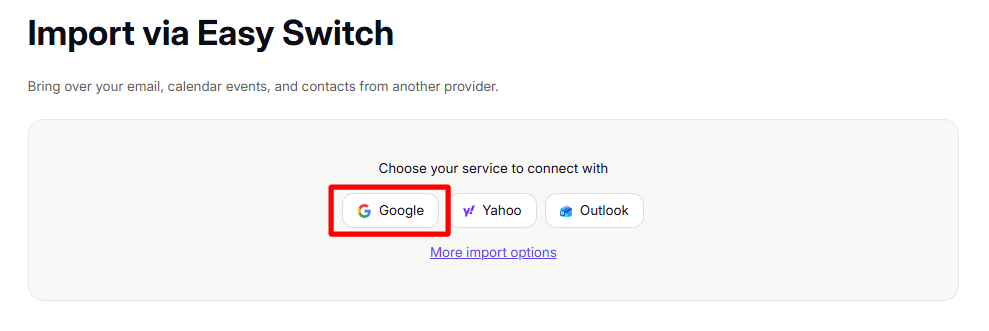
- In questo modo si aprirà una finestra pop-up in cui potrai accedere all’Account Google dal quale desideri configurare l’inoltro. Inserisci il tuo indirizzo Gmail e la password.

- Seleziona tutte le caselle nella finestra dei permessi di Google e fai clic su Continua.
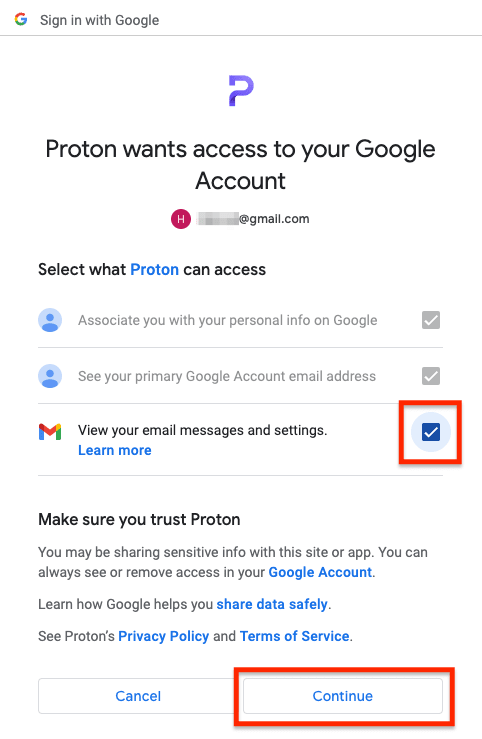
- Visualizzerai un messaggio in Proton Mail che conferma l’avvio dell’inoltro.

Come interrompere l’inoltro automatico di Gmail
- Nell’app web di Proton Mail, fai clic su Impostazioni → Tutte le impostazioni → Importa tramite Easy Switch.
- Nella sezione Cronologia, fai clic su Elimina inoltro accanto all’inoltro che desideri interrompere.

- Fai clic sul pulsante Rimuovi per confermare la scelta.

Risoluzione dei problemi
L’inoltro non sembra più funzionare
Se l’inoltro viene messo in pausa, ti informeremo via email. Ciò può accadere per vari motivi. Ad esempio, potresti aver rimosso accidentalmente i permessi per Proton nel tuo Account Google.
Per riprendere l’inoltro automatico delle tue email:
- Accedi al tuo Account Proton su account.proton.me.
- Fai clic su Impostazioni → Tutte le impostazioni → Importa tramite Easy Switch.
- Scorri fino alla sezione Cronologia.
- Fai clic su Riprendi sotto Azioni in corrispondenza dell’inoltro automatico che è stato messo in pausa.
Non ricevo tutti i messaggi ricevuti su Gmail
Easy Switch inoltrerà solo i messaggi della cartella Posta in arrivo di Gmail. Se hai impostato un filtro di Gmail per fare in modo che le email ignorino la Posta in arrivo, queste non verranno inoltrate. Ecco come risolvere il problema:
- Apri il tuo account Gmail.
- Vai su Impostazioni → Visualizza tutte le impostazioni.
- Seleziona Filtri e indirizzi bloccati.
- Rimuovi tutti i filtri configurati con l’impostazione “Ignora Posta in arrivo (Archivia)”.
I messaggi inviati a te stesso (dal tuo indirizzo Gmail allo stesso indirizzo Gmail) non verranno inoltrati.
Non riesco a connettere il mio indirizzo Gmail a Proton Mail
Ciascun indirizzo Gmail può essere utilizzato solo una volta tra i servizi Proton. Se il tuo indirizzo Gmail è già connesso a un altro account Proton Mail o utilizzato altrove nel nostro ecosistema, dovrai risolvere tale conflitto prima di connetterlo al tuo account attuale.
Ci sono due scenari da considerare:
1. Se l’indirizzo Gmail è connesso a un altro account Proton, disconnettilo da lì prima di connetterlo a quello nuovo.
Accedi all’altro account Proton, vai su Impostazioni dell’account → Account connessi e disconnetti l’indirizzo Gmail. Una volta disconnesso, potrai connetterlo al tuo account Proton Mail attuale.
2. Se l’indirizzo Gmail è stato utilizzato per creare un account Proton separato per qualsiasi servizio Proton (Mail, VPN, Drive, Pass, Wallet, ecc.), dovrai prima eliminare quell’account.
A seconda di quali servizi Proton hai utilizzato con quell’account, potresti dover eseguire il backup dei tuoi file di Proton Drive, delle tue password di Proton Pass o delle tue informazioni di recupero di Proton Wallet.
Quindi, accedi a quell’account utilizzando il tuo indirizzo Gmail come nome utente, vai su Impostazioni → Account e password → Elimina account e segui le istruzioni. Una volta eliminato l’account, accedi nuovamente al tuo account Proton Mail attuale e configura di nuovo la connessione con Gmail.
Stiamo lavorando per rendere questo processo più semplice in futuro.
FAQ sull’inoltro automatico di Gmail
I miei messaggi di Gmail vengono crittografati quando vengono inoltrati a Proton Mail?
I tuoi messaggi di Gmail vengono crittografati quando arrivano sui nostri server tramite la crittografia zero-access, proprio come le tue altre email.
Lo spam verrà inoltrato?
No, i messaggi che arrivano nella cartella dello spam di Gmail non dovrebbero essere inoltrati a Proton Mail.
Tuttavia, a volte Gmail contrassegna i messaggi come spam dopo che li hai ricevuti nella tua posta in arrivo. In tal caso, potrebbero essere inoltrati a Proton Mail.
Cosa succede se elimino o archivio un messaggio di Gmail in Proton Mail?
Le azioni eseguite sui messaggi inoltrati nella posta in arrivo di Proton Mail non verranno applicate alla posta in arrivo di Gmail.
Posso evitare di ricevere notifiche per le email inoltrate?
Per impostazione predefinita, riceverai una notifica per tutte le nuove email in arrivo, comprese quelle provenienti da Gmail. Puoi configurare un filtro per inserire le email di Gmail in una cartella separata e disattivare le notifiche per tale cartella.
Posso bloccare i mittenti o utilizzare filtri sulle email inoltrate?
Sì, puoi utilizzare le stesse funzionalità delle normali email di Proton Mail.
Google ha accesso al mio indirizzo Proton Mail?
La configurazione dell’inoltro delle email non rivelerà il tuo indirizzo Proton Mail a Gmail. Google saprà solo che hai utilizzato un’app Proton per connetterti al tuo Account Google. Google non sa dove vengano effettivamente inoltrate le email.
Qual è la differenza tra l’inoltro di Gmail e la connessione a Gmail?
La connessione a Gmail ha le stesse funzionalità di ricezione dell’inoltro da Gmail, ma ti consente anche di inviare email dal tuo indirizzo Gmail direttamente da Proton Mail. Per usarla, seleziona semplicemente il tuo indirizzo Gmail nel compositore di Proton Mail.
Poiché l’invio è associato a un solo account Proton Mail, un account Gmail può essere connesso a un solo account Proton alla volta. Se hai la necessità di inoltrare le email dallo stesso account Gmail a più account Proton, puoi comunque utilizzare l’inoltro da Gmail.
L’inoltro da Gmail verrà gradualmente sostituito dalla connessione a Gmail.
Ho l’inoltro da Gmail attivo. Posso iniziare a usare invece la connessione a Gmail?
Sì. Ti basta configurare la connessione a Gmail nelle impostazioni dell’account e ti verrà chiesto di convertire la configurazione dell’inoltro da Gmail. Puoi anche importare messaggi, contatti e calendari di Gmail, se non l’hai già fatto.