
GmailをProton Mailに自動転送する方法
- 閲覧中
- 1 分
- カテゴリー
- Easy Switch
注意:Gmail転送はレガシー機能であり、今後は段階的にGmail接続機能へと置き換えられます。Gmail接続を利用すると、Gmailメッセージの受信に加えて、Proton Mail内から直接Googleアドレスでメールを送信できるようになります。Gmail接続がまだご利用いただけない場合は、引き続きGmail転送をご利用いただけます。
GmailからProton Mailに移行する場合でも、古いGmailアドレス宛てに送信された新しいメールを引き続き受信する場合があります。
移行をより簡単にするため、わずか数クリックでGmailメッセージのProton Mail受信トレイへの自動転送をセットアップできます。これにより、すべてのメッセージを1つの安全な場所で受け取ることができます。
Proton Mailは、Gmailメッセージからトラッカーを削除し、ゼロアクセス暗号化でお客様のデータを保護します。
Gmailの自動転送を設定する方法
- Proton Mailウェブアプリで、設定 → すべての設定 → Easy Switchでインポートをクリックします。
- プロバイダーのリストからGoogleを選択します。
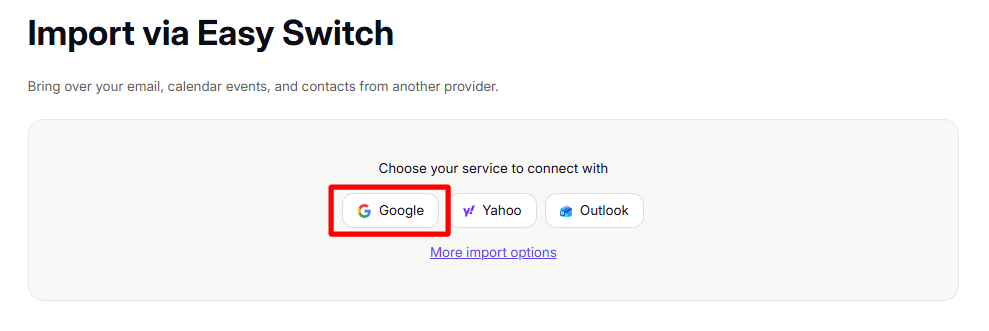
- ポップアップウィンドウが表示されます。ここから転送設定を行うGoogleアカウントにログインできます。Gmailアドレスとパスワードを入力します。

- Googleの権限ウィンドウですべてのボックスにチェックを入れ、続行をクリックします。
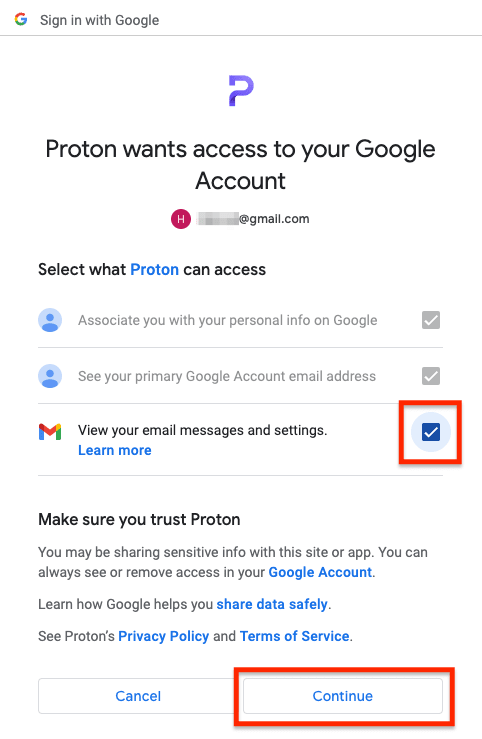
- Proton Mailに転送の開始を確認するメッセージが表示されます。

Gmailの自動転送を停止する方法
- Proton Mailウェブアプリで、設定 → すべての設定 → Easy Switchでインポートをクリックします。
- 履歴セクションで、停止したい転送設定の横にある転送を削除をクリックします。

- 削除ボタンをクリックして、選択を確定します。

トラブルシューティング
転送が機能していないようです
転送が一時停止された場合は、メールでお知らせします。これにはいくつかの原因が考えられます。たとえば、GoogleアカウントでProtonへの権限を誤って削除してしまった場合などです。
メールの自動転送を再開するには:
- account.proton.meからProtonアカウントにサインインします。
- 設定 → すべての設定 → Easy Switchでインポートをクリックします。
- 履歴セクションまでスクロールします。
- 一時停止されている自動転送の操作の下にある再開をクリックします。
Gmailで受信したメッセージがすべて届きません
Easy Switchは、Gmailの受信トレイフォルダにあるメッセージのみを転送します。メールが受信トレイをスキップするようにGmailのフィルターを設定している場合、それらは転送されません。これを解決する方法は次のとおりです。
- Gmailアカウントを開きます。
- 設定 → すべての設定を表示に移動します。
- フィルターとブロック中のアドレスを選択します。
- 「受信トレイをスキップ(アーカイブする)」の設定が適用されているフィルターを削除します。
ご自身宛てに送信されたメッセージ(ご自身のGmailから同じGmail宛て)は転送されません。
GmailアドレスをProton Mailに接続できません
各Gmailアドレスは、Protonのサービス全体で1 度のみ使用できます。お客様のGmailアドレスがすでに別のProton Mailアカウントに接続されている場合や、当社のエコシステム内の別の場所で使用されている場合は、現在のアカウントに接続する前にその競合を解消する必要があります。
検討すべき2つのシナリオがあります:
1. Gmailアドレスが別のProtonアカウントに接続されている場合は、新しいアカウントに接続する前に、そのアカウントで接続解除するだけです。
もう一方のProtonアカウントにサインインし、アカウント設定 → 接続済みアカウントに移動して、Gmailアドレスを接続解除します。接続解除したら、現在のProton Mailアカウントに接続できます。
2. Gmailアドレスが、いずれかのProtonサービス(Mail、VPN、Drive、Pass、Walletなど)用に別のProtonアカウントを作成するために使用されていた場合は、まずそのアカウントを削除する必要があります。
そのアカウントで使用していたProtonサービスに応じて、Proton Driveファイル、Proton Passのパスワード、またはProton Walletの復元情報をバックアップする必要がある場合があります。
その後、Gmailアドレスをユーザー名としてそのアカウントにサインインし、設定 → アカウントとパスワード → アカウントの削除の順に進み、指示に従います。アカウントが削除されたら、現在のProton Mailアカウントに再度サインインし、Gmail接続を再度セットアップします。
今後、このプロセスをよりシームレスに行えるよう改善に取り組んでいます。
Gmail의 자동転送に関するよくある質問
GmailメッセージがProton Mailに転送される際、暗号化されますか?
お客様のGmailメッセージは、他のメールと同様に、当社のサーバーに到着した時点でゼロアクセス暗号化を使用して暗号化されます。
迷惑メールも転送されますか?
いいえ、Gmailの迷惑メールフォルダに振り分けられたメッセージはProton Mailに転送されません。
ただし、Gmailが受信トレイにメッセージを受信した後に、それを迷惑メールとして判定することがあります。その場合は、Proton Mailに転送される可能性があります。
Proton MailでGmailメッセージを削除またはアーカイブするとどうなりますか?
Proton Mailの受信トレイで転送されたメッセージに対して行った操作は、Gmailの受信トレイには適用されません。
転送されたメールの通知を受け取らないようにすることはできますか?
デフォルトでは、Gmailからのメールを含むすべての新しい受信メールが通知されます。フィルターを設定してGmailのメールを別のフォルダに振り分け、そのフォルダの通知を無効にすることができます。
転送されたメールに対して、差出人をブロックしたりフィルターを使用したりすることはできますか?
はい、通常のProton Mailのメールと同様の機能をご利用いただけます。
GoogleはProton Mailのアドレスにアクセスできますか?
メール転送を設定しても、Proton MailのアドレスがGmailに知られることはありません。Googleは、お客様がGoogleアカウントに接続するためにProtonアプリを使用したことのみを認識します。メールが実際にどこに転送されるかをGoogleが知ることはありません。
Gmail転送とGmail接続の違いは何ですか?
Gmail 接続は、Gmail 転送と同じ受信機能を備えていますが、Proton Mail から直接 Gmail アドレスでメールを送信することもできます。使用するには、Proton Mail のメール作成画面でお客様の Gmail アドレスを選択するだけです。
送信は1つの Proton Mail アカウントに紐付けられているため、Gmail アカウントを一度に接続できるのは1つの Proton アカウントのみです。同じ Gmail アカウントから複数の Proton アカウントにメールを転送する必要がある場合は、引き続き Gmail 転送をご利用いただけます。
Gmail 転送は、段階的に Gmail 接続へと置き換えられます。
Gmail 転送を有効にしています。代わりに Gmail 接続の使用を開始できますか?
はい。アカウント設定で Gmail 接続をセットアップするだけで、Gmail 転送設定を移行するよう求められます。また、まだインポートしていない場合は、Gmail のメッセージ、連絡先、カレンダーをインポートすることも可能です。