
Proton Walletを保護する方法
- 閲覧中
- 1 分
- カテゴリー
- ウォレットの保護
- Proton Wallet
お客様のProton Walletは、Proton Mailを保護するのと同じ暗号化技術によって保護されています。Protonでは、お客様がフィッシング攻撃やその他の脅威からアカウントの安全を確保できるよう、さまざまな方法を提供しています。Protonアカウントの安全性を維持するために推奨される手順を以下に紹介します。
強力なパスワード
Protonアカウントを作成する際は、他のアカウントで使用しているパスワードとは異なる、固有の強力なパスワードを使用してください。
最も安全で最適なパスワードにするために、数字と記号を組み合わせた12文字以上のパスワードを使用することをお勧めします。強力なパスワードの作成について詳しくはこちらをご覧ください。
パスワードを盗むことを目的としたフィッシング詐欺にご注意ください。Protonの認証情報を入力する前に、必ずウェブサイトのアドレスを再確認してください。
2要素認証
強力なパスワードを設定することに加え、オンラインアカウントのセキュリティをさらに強化するために、2要素認証(2FA)を有効にすることもお勧めします。
2要素認証(2FA)では、本人であることを証明するために2つの異なる方法(通常はパスワードと、認証アプリによって生成されるコード)が必要です。これにより、仮にパスワードが盗まれたとしても、ハッカーがお客様のアカウントに不正侵入することが大幅に困難になります。
Proton Walletで2要素認証(2FA)を使用するには、認証アプリが必要です。スマートフォンで動作する認証アプリは、Proton Walletへのサインインに使用できる6桁の時間ベース of ワンタイムパスワード(新しいウィンドウ)(TOTP)を生成します。これにより、お客様がProton Walletに登録されたデバイスを物理的に所有していることを証明できます。
つまり、攻撃者にパスワードが盗まれたとしても、お客様のデバイスで生成された2要素認証(2FA)コードがなければ、アカウントに侵入されることはありません。これにより、セキュリティがさらに一段階強化されます。
2要素認証(2FA)を有効にするには、まずお客様のデバイスに認証アプリをインストールし、アカウントにログインする際にそのデバイスを手元に用意しておく必要があります。選択できる認証アプリは多数あります。以下にいくつかのオプションをご紹介しますが、これらはあくまで一例です。
Android:
iOSおよびiPadOS:
Proton Walletで2要素認証(2FA)を有効にする方法
モバイルアプリの場合
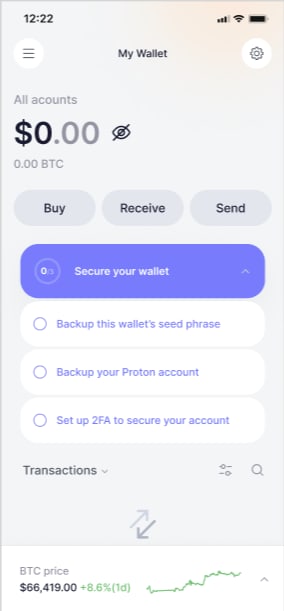
1. ウォレットのホームページから、2要素認証(2FA)の設定にアクセスする方法は2つあります。まず、ウォレットの保護をタップします。

そして、アカウントの安全のために2要素認証を設定を選択します。
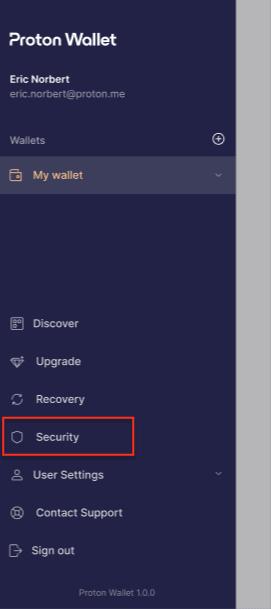
または、左側のサイドパネルから2要素認証(2FA)設定にアクセスすることもできます。パネルを開き、ユーザー設定を展開して、 セキュリティを選択します。
2. 新しいウィンドウが表示されます。2要素認証(2FA)を有効にするには、トグルをタップします。

情報パネルが表示されます。準備ができたら、次へをタップします。
3. QRコードが表示されます。
モバイルデバイスで認証アプリを開き、QRコードをスキャンするオプションを選択して、デバイスのカメラをQRコードに向けます。注意:以下に表示されているデモ画像はスキャンしないでください。アカウント設定に表示されている画像をスキャンしてください。
すでにモバイルデバイスを使用している場合は、必要に応じて、QRコードの下に表示されているキーを手動で入力リンクをタップして、2要素認証(2FA)キーを手動で認証アプリに入力することもできます。


認証アプリにお客様のProton Walletアカウントが正常に追加されたら、次へをタップします。
4. お客様のProtonアカウントのパスワードと、認証アプリに表示される時間制限のある6桁のコードを入力します。入力が終わったら、送信をタップします。

Proton Walletは、お客様のアカウント用にいくつかのワンタイム回復用コードを生成します。これらのコードは、アカウントの回復に不可欠です。
これらのコードは、パスワードマネージャーの暗号化されたメモなど、簡単にアクセスできる安全な場所に保管してください。これらのコードを紛失すると、アカウントに二度とアクセスできなくなる可能性があります。
万が一、認証デバイス(スマートフォンなど)を紛失した場合、これらの回復用コードがアクセスを回復する唯一の手段となります。各コードは一度しか使用できないため、安全に保管してください。
ウェブアプリ(wallet.proton.me)の場合
1. ウォレットのホームページから、2要素認証のセットアップにアクセスする方法は2つあります。ウォレットの保護をクリックしてから、2要素認証をセットアップしてウォレットを保護するをクリックします。

または、左側のサイドパネルから2要素認証の設定にアクセスすることもできます。ユーザー設定を展開し、セキュリティをクリックします。アカウント設定にリダイレクトされます。

2. 設定ウィンドウで、アカウントとパスワードに移動します。2要素認証セクションで、認証アプリのスイッチをオンにします。
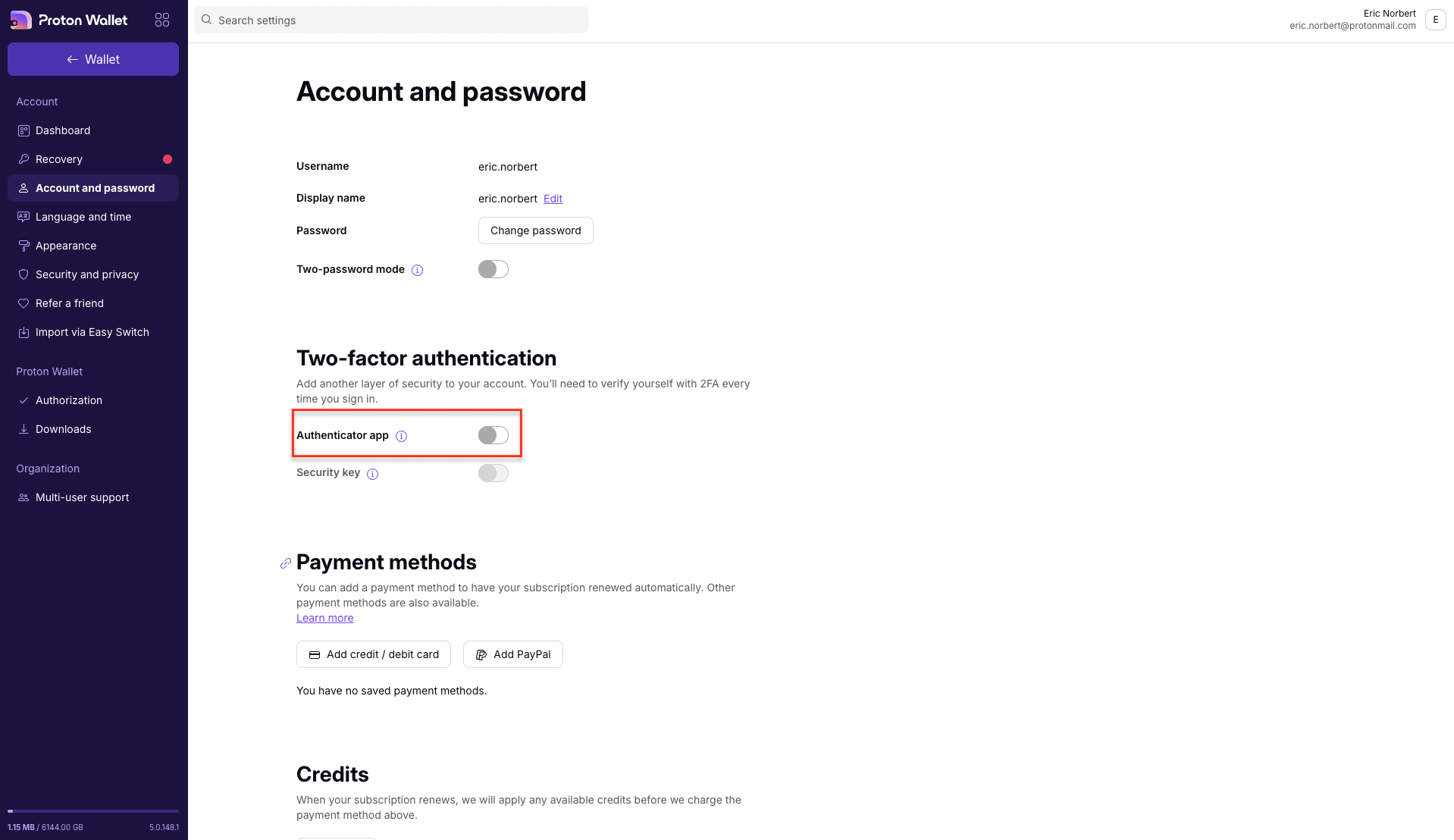
これにより情報パネルが表示されます。開始する準備ができたら、次へをクリックしてください。
3. QRコードが表示されます。モバイルデバイスで認証アプリを開き、QRコードをスキャンするオプションを選択して、デバイスのカメラをQRコードに向けます。メモ:以下に表示されているデモ画像はスキャンしないでください。アカウント設定に表示されている画像をスキャンしてください。
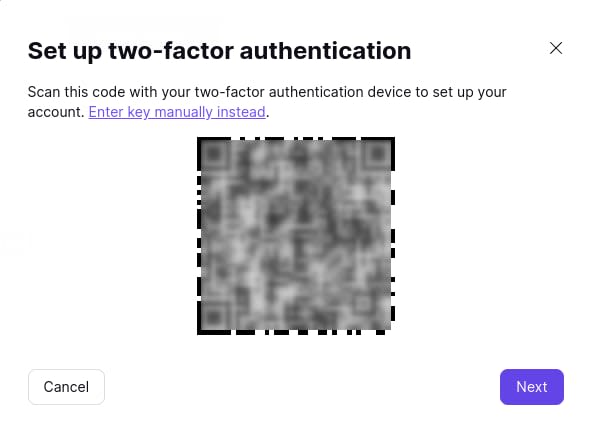
ご希望の場合は、上に表示されている手動でキーを入力のリンクをクリックして、2要素認証キーを認証アプリに手動で入力することもできます。
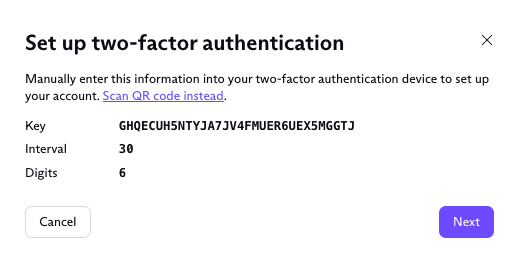
認証アプリにProton Walletアカウントが正常に追加されたら、次へをクリックします。
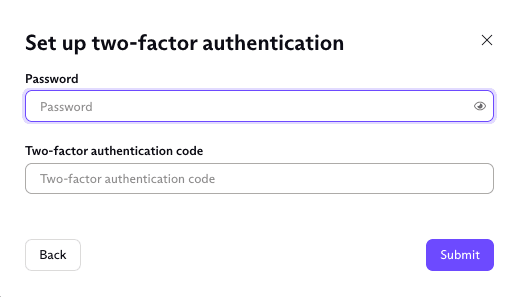
4. Protonのアカウントパスワードと、認証アプリに表示される時間制限のある6桁のコードを入力します。完了したら、送信をクリックします。
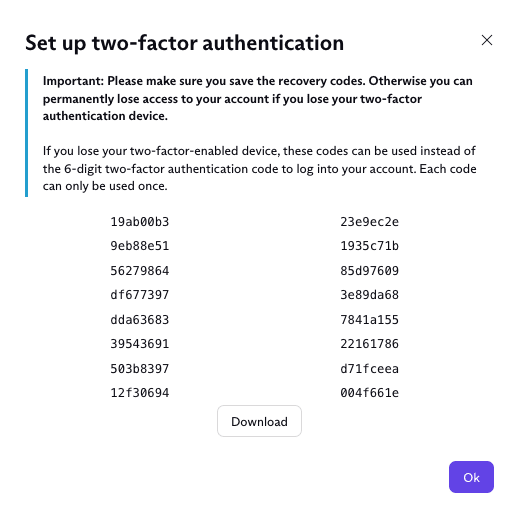
5. Proton Walletに複数の1度限りの回復用コードが表示されます。これらのコードは安全な場所(パスワードマネージャーの暗号化されたメモなど)に保存し、紛失しないようにしてください。
万が一、認証デバイス(携帯電話など)を紛失したり置き忘れたりした場合、これらのコードがアカウントにログインする唯一の方法となります。デバイスを紛失した場合は、認証アプリから提供される6桁のコードの代わりに、これらのコードを入力できます。各コードは1回しか使用できないため、すべてのコードを保存してください。
回復方法
Protonがお客様のウォレットまたはBTCを保管または管理することはありません。以下の回復方法をバックアップすることはお客様の責任となります。Protonのパスワードを忘れた場合、ウォレットとBTCを回復する唯一の方法はこれらの回復方法となります。
Protonアカウントの回復フレーズ
Protonのパスワードを忘れた場合に備えて、Protonの回復フレーズをバックアップしておく必要があります。この回復フレーズにより、Protonアカウント内のウォレットを含む、すべての暗号化されたデータが回復されます。つまり、この回復フレーズは安全に保管し、誰にも教えてはなりません。攻撃者に回復フレーズを知られた場合、Proton Walletアカウントにアクセスされ、ウォレットを乗っ取られる可能性があります。
Proton Walletの回復フレーズを設定する方法:
モバイルアプリの場合
1. 左側のサイドパネルで、回復をタップします。

2. 新しいウィンドウが表示されます。回復フレーズを有効にするには、トグルをタップします。
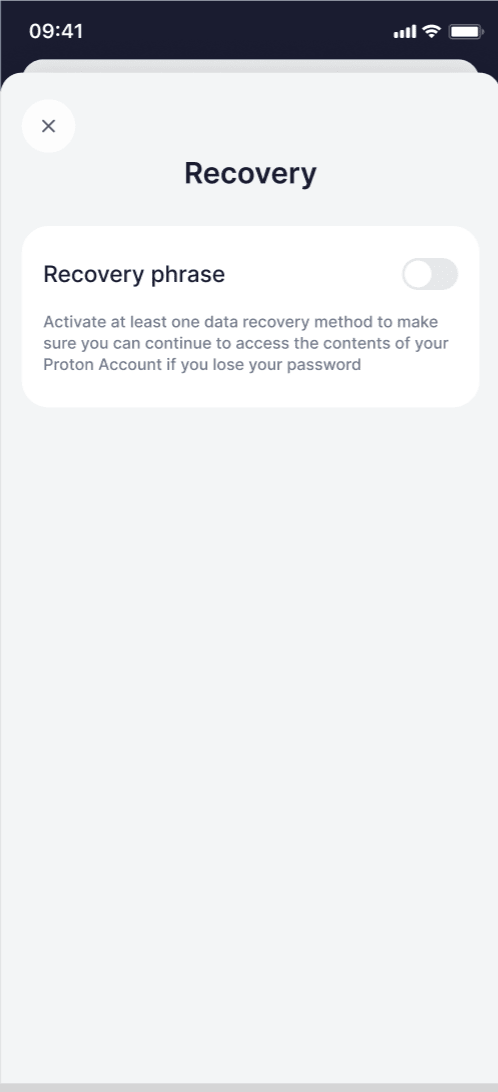
3. パスワードを入力して認証します。

4. 回復フレーズが表示されます。
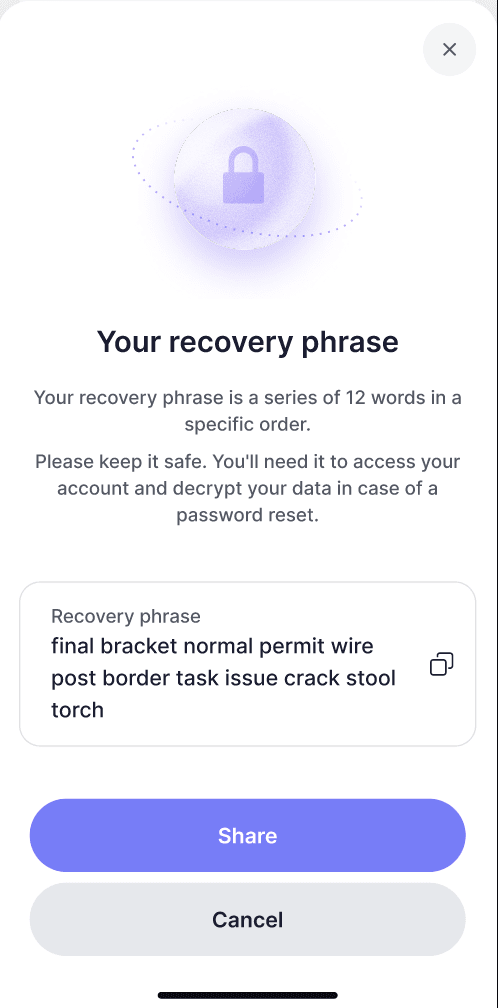
パスワードを忘れた場合、アカウントとデータを回復するために必要となりますので、回復フレーズは安全に保管してください。
詳細については、サポート記事「Protonのパスワードを忘れた場合に備えたアカウント回復方法の設定」をご覧ください。
ウェブアプリ(wallet.proton.me)の場合
1. 左側のサイドパネルで、ユーザー設定をクリックしてオプションを展開します。回復をクリックします。
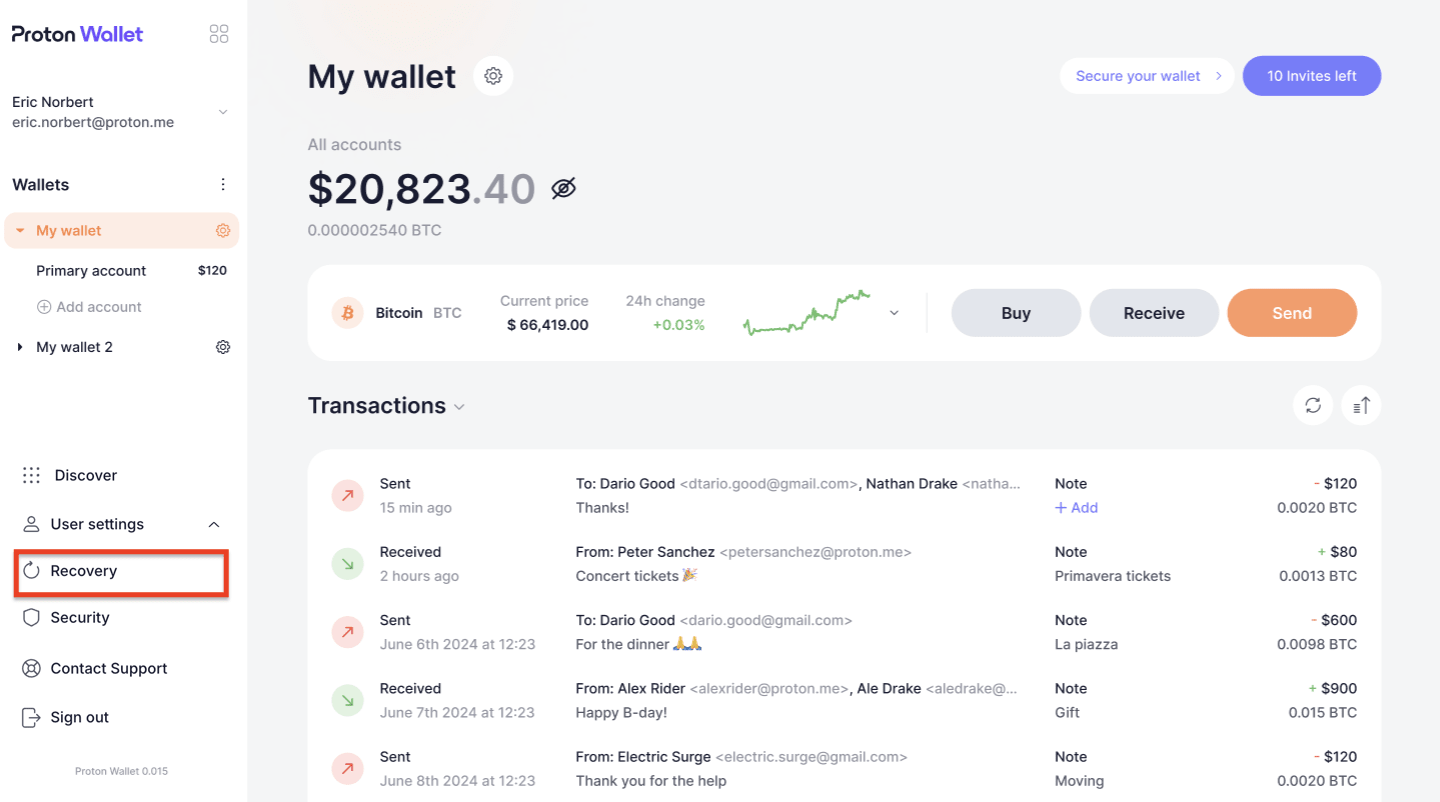
2. ウェブアプリでは、Protonアカウントにリダイレクトされます。データの回復セクションで、トグルをクリックして回復フレーズを有効にします。

3. パスワードを入力して認証します。
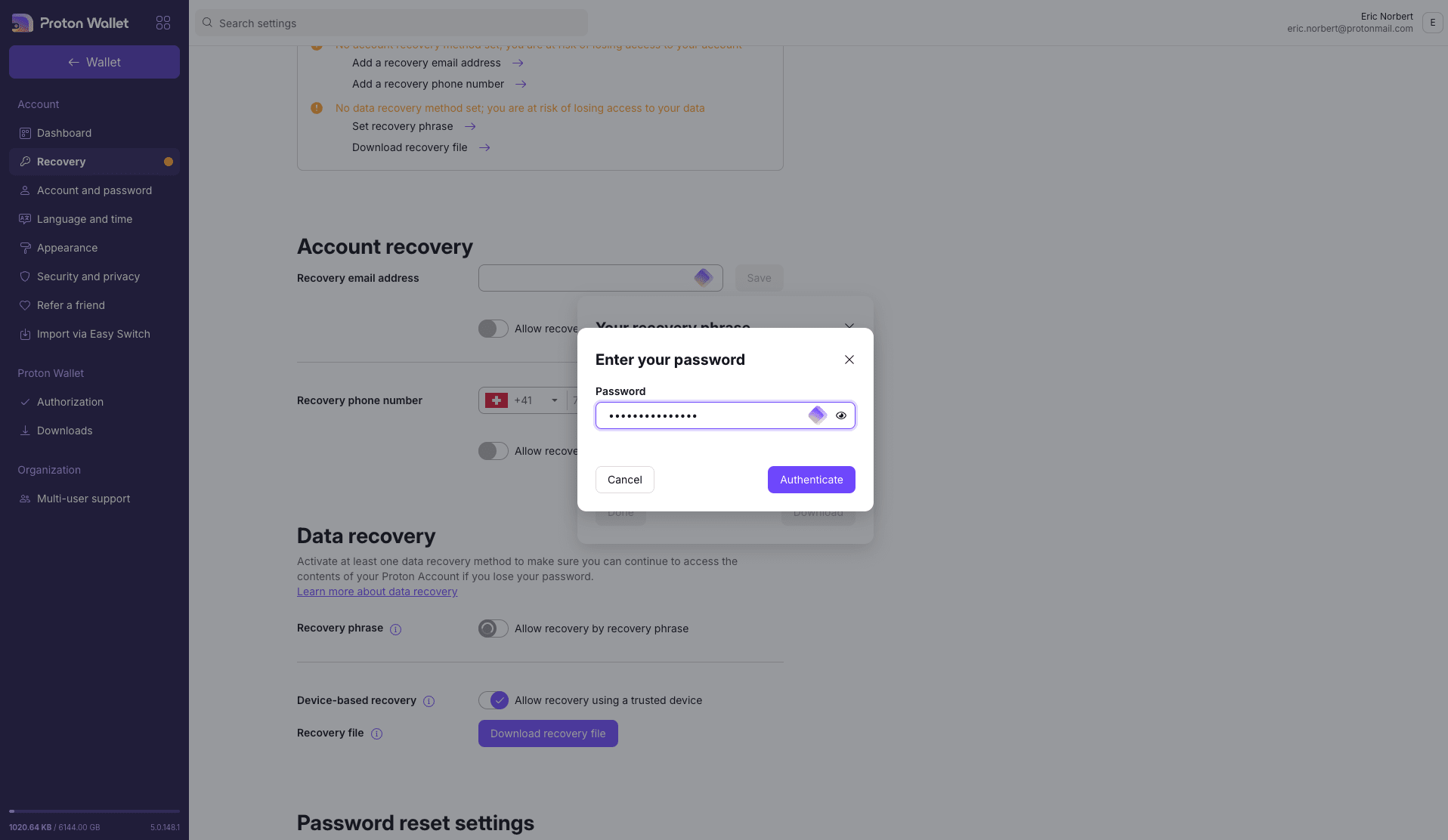
4. 回復フレーズが表示されます。
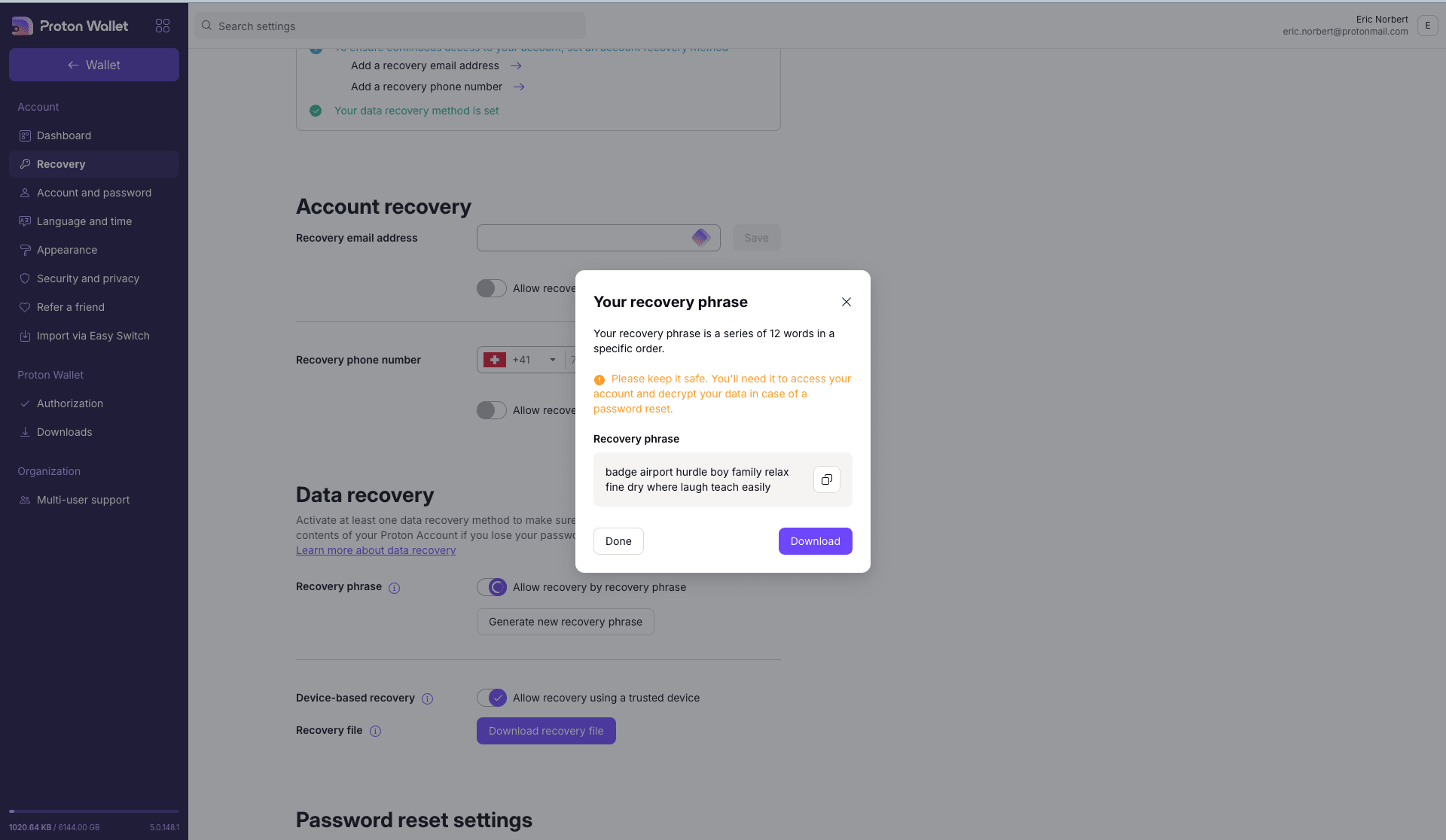
パスワードを忘れた場合、アカウントとデータを回復するために必要となりますので、回復フレーズは安全に保管してください。
詳細については、サポート記事「Protonのパスワードを忘れた場合に備えたアカウント回復方法の設定」をご覧ください。
ウォレットのシードフレーズ
ウォレットのシードフレーズは、デジタル資産を管理する秘密鍵をエンコードします。シードフレーズを使用すると、任意のBitcoinウォレットプロバイダーでウォレットとそこに含まれるBTCを回復できます。
ウォレットのシードフレーズは、Protonアカウントへのアクセスを失った場合など、最後の手段としてウォレットのデジタル資産を回復する場合にのみ使用してください。
Protonの回復フレーズとは異なり、ウォレットのシードフレーズでは、メモやメールでBitcoinのメッセージなどの暗号化されたメタデータを回復することはできません。ウォレットのシードフレーズで回復できるのは、BTCなどの公開ブロックチェーン上に保存されているデータのみです。シードフレーズは絶対に他人に教えないでください。フィッシングサイトでシードフレーズを入力させようとするフィッシング攻撃には十分にご注意ください。
Proton Walletでシードフレーズを確認する方法
Proton Walletアカウント内の各ウォレットには、独自のシードフレーズがあります。確認方法は次のとおりです:
1. ウォレットのホームページから、ウォレット名の横にある⚙ ボタンをクリックまたはタップします。
2. ウォレット設定メニューで、最下部までスクロールし、もっと見るをクリックまたはタップします。次に、ウォレットシードフレーズを見るをクリックまたはタップします。

3. パスワードを入力して認証します。
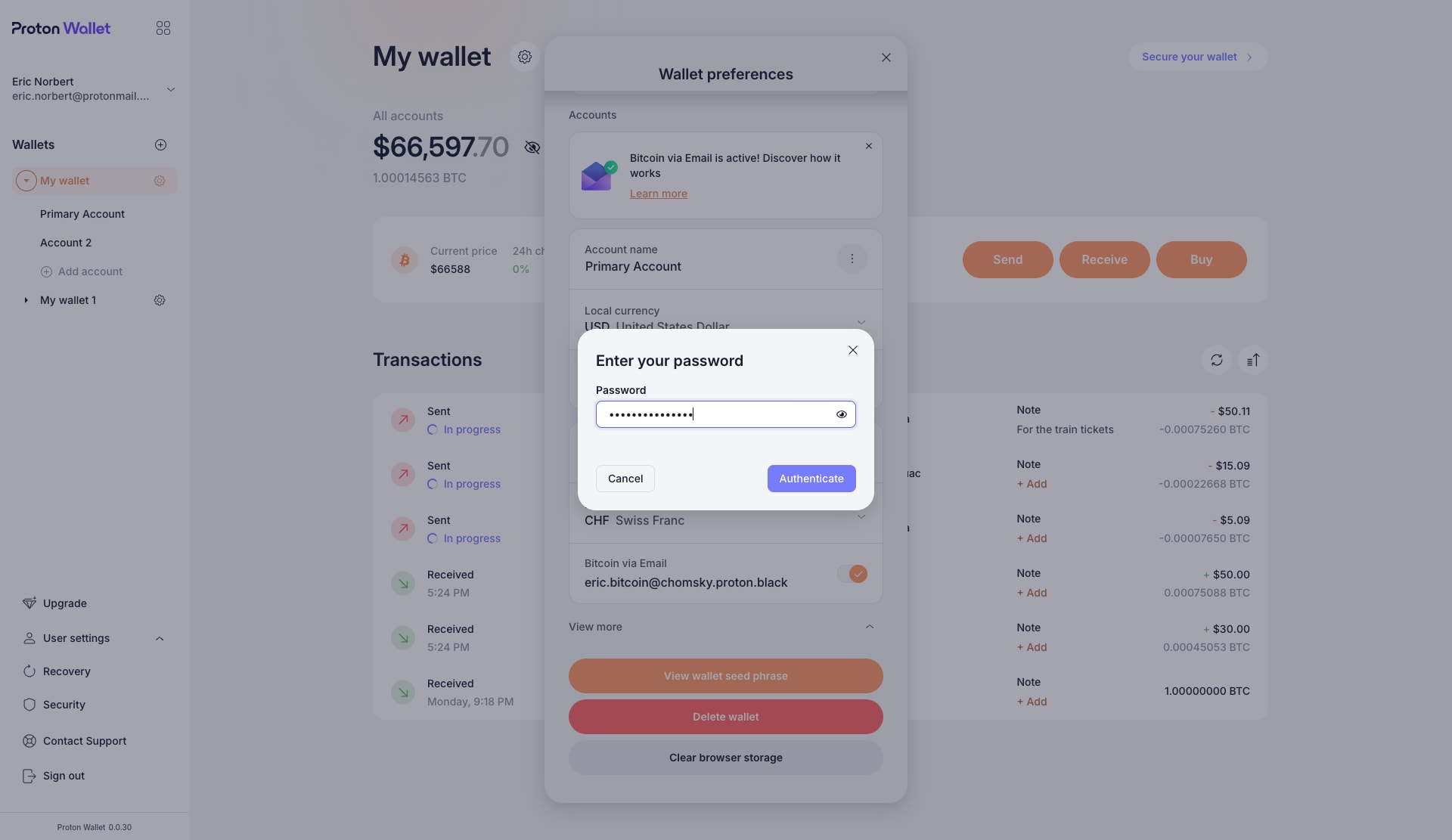
4. ウォレットシードフレーズを見るをクリックまたはタップします。
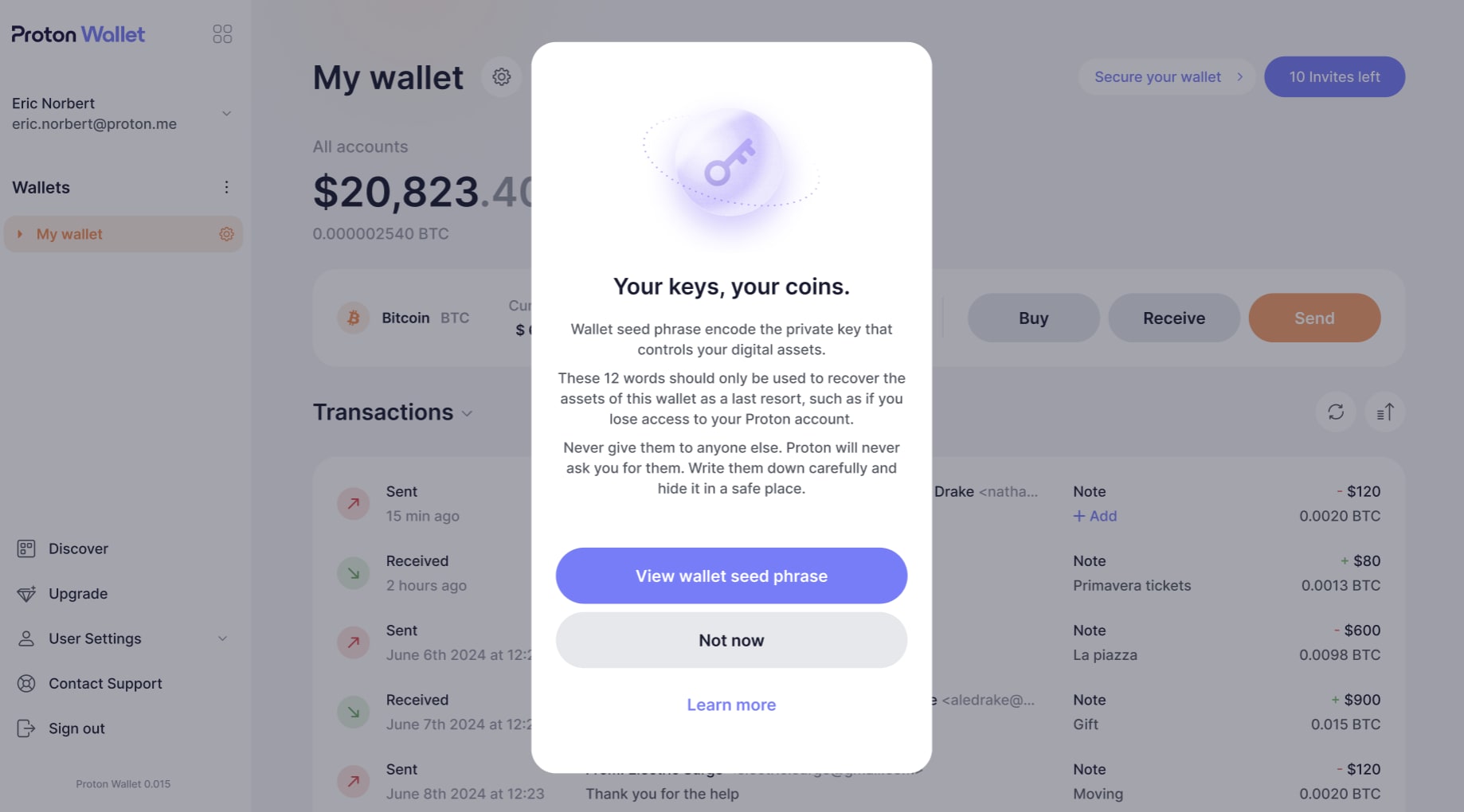
5. シードフレーズを番号順に書き留め、安全な場所に隠してください。他の誰にも見られないようにしてください。
オプションのウォレットパスフレーズ
最初のウォレットを作成する際、Proton Walletは手順をシンプルに保つため、ウォレットのパスフレーズを求めません。しかし、さらにウォレットを作成する場合は、オプションのパスフレーズを設定できます。パスフレーズは、ウォレットのシードフレーズと組み合わせてウォレットを管理する鍵をエンコードする、もう一つの言葉と考えることができます。ウォレット作成後にパスフレーズを変更または追加することはできません。パスフレーズがProton Walletに保存されることはないため、ウォレットのロックを解除するたびに入力する必要があります。パスフレーズを忘れたり紛失したりした場合、ロックされたウォレットとその中にある資産を回復する方法はありません。そのため、ほとんどのユーザーにはお勧めしません。
パスフレーズの作成方法
ウォレットのセットアップウィンドウで、パスフレーズを追加(オプション)をクリックまたはタップし、そのパスフレーズを入力して確認した後に、新しいウォレットを作成をクリックまたはタップします。

パスフレーズがないとこのウォレットにアクセスできなくなりますので、このパスフレーズを安全な場所に保存したことを確認してください。
パスフレーズの作成機能は、最初にウォレットをセットアップするときにのみ利用できます。後から追加、削除、または変更することはできません。
パスフレーズはどのような場合に使用する必要がありますか?
パスフレーズは主に、高度なセキュリティ対策や、以下を行う必要がある場合に使用されます:
- ウォレットをインポートする:ウォレットを回復するためにインポートする必要がある場合、ウォレットのシードフレーズとパスフレーズの両方が必要になります。
- ウォレットにアクセスする:このオプションのセキュリティ対策では、Proton Walletにログインした後、パスフレーズで保護されたウォレットのロックを解除するために、パスフレーズを入力する必要があります。

以下を行うことが重要です:
- Protonの担当者を名乗る人物を含め、Protonの回復フレーズ、ウォレットのシードフレーズ、またはパスフレーズを第三者と共有しないでください。
- Protonの回復フレーズ、ウォレットのシードフレーズ、およびすべてのパスフレーズを安全に保管し、理想的にはオフラインで保存してください。
金額をマスク
近くにいる人にBitcoinアカウントを盗み見されるのを防ぐために、ウォレットのアカウント残高をマスクすることを選択できます。この機能は、保有しているBTCの数量と法定通貨での現在の価値を隠し、誰かに肩越しに読まれるのを防ぎます。
任意のウォレットで金額のマスクを有効にする方法:
ウォレットのホーム画面で、ウォレット残高の横にある👁 ボタンをクリックまたはタップします。

デフォルトでは、残高は常に表示されます。新しいウォレットまたはBitcoinアカウントに移動するたびに、その残高をマスクする必要があります。
生体認証でProton Walletモバイルアプリのロックを解除する
セキュリティと利便性を向上させるため、Proton Walletモバイルアプリで生体認証を有効にすることをお勧めします。これにより、フィンガープリントまたは顔認識を使用して、迅速かつ安全にProton Walletにアクセスできるようになります。スマートフォンのロックが解除されている場合でも、不正アクセスを防ぎ、資産を保護するセキュリティレイヤーが追加されます。
1. モバイルデバイスで、左側のサイドパネルからユーザー設定を展開し、セキュリティを選択します。
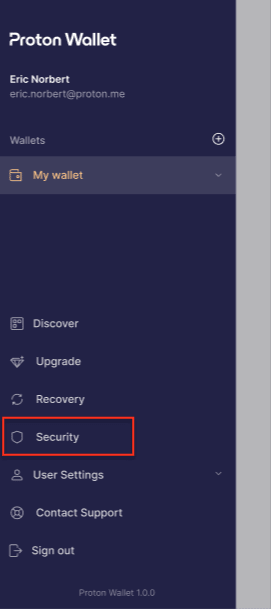
2. 新しいウィンドウが表示されます。ロック解除方法をタップし、生体認証を選択します。

モバイルアプリが生体認証で保護され、フィンガープリントまたはFace IDで迅速かつ簡単にロック解除できるようになります。
Proton Sentinel
Proton Sentinelは、パスワードが侵害された場合でも、アカウントの乗っ取り試行からアカウントを保護する高度なセキュリティ機能です。AIと専門家を組み合わせて不審なアクティビティを検出・ブロックし、機密情報にさらなる保護を提供します。
さらなる保護レイヤーとして、Proton SentinelはProton Walletの有料プランでのみご利用いただけます。
Proton WalletでProton Sentinelを有効にする方法(ウェブのみ)
1. ウォレットのホーム画面で、左側のメニューバーに移動し、セキュリティをクリックします。

2. 新しいウィンドウで、Proton Sentinelセクションに移動し、Proton Sentinelを有効にするのトグルをオンにします。
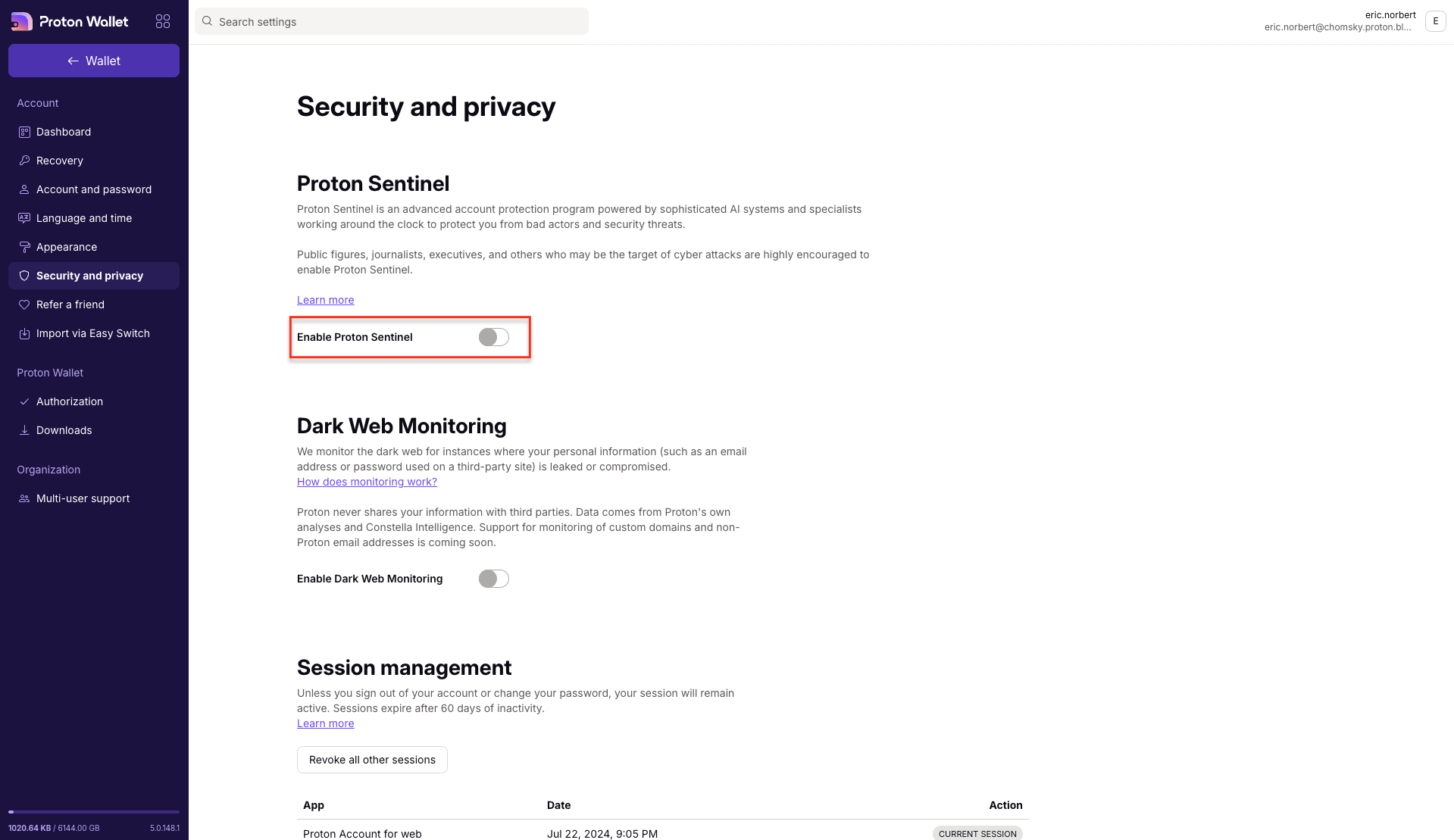
Proton Sentinelが即座に有効になり、アカウントのセキュリティがさらに強化されます。