
Cómo proteger su Proton Wallet
- Lectura
- 14 minutos
- Categorías
- Asegure su cartera
- Proton Wallet
Su Proton Wallet está protegida por el mismo cifrado que protege Proton Mail. Ofrecemos varias formas de ayudarle a proteger su cuenta contra ataques de suplantación y otras amenazas. Estos son algunos pasos que debe seguir para asegurarse de que su cuenta de Proton permanezca segura.
- Contraseña segura
- Autenticación de dos factores
- Métodos de recuperación
- Frase de contraseña opcional de la cartera
- Enmascarar monto
- Desbloquee su aplicación móvil Proton Wallet con datos biométricos
- Proton Sentinel
Contraseña segura
Al crear su cuenta de Proton, use una contraseña única y segura que sea diferente de las contraseñas que utiliza para otras cuentas.
Para tener la mejor contraseña y la más segura, le recomendamos usar una contraseña de al menos 12 caracteres de longitud, con una combinación de números y símbolos. Obtenga más información sobre cómo crear una contraseña segura.
Tenga cuidado con las estafas de suplantación diseñadas para robar su contraseña. Siempre verifique la dirección del sitio web antes de ingresar sus credenciales de Proton.
Autenticación de dos factores
Además de configurar una contraseña segura, es posible que también desee activar la autenticación de dos factores (2FA) como una capa adicional de seguridad para sus cuentas en línea.
La 2FA requiere dos formas diferentes de demostrar que usted es quien dice ser, normalmente una contraseña y un código generado por una aplicación de autenticación. Esto hace que sea mucho más difícil para los hackers acceder a sus cuentas, incluso si roban su contraseña.
Obtenga más información sobre la 2FA
Necesitará una aplicación de autenticación para usar la 2FA con Proton Wallet. Una aplicación de autenticación que se ejecuta en un teléfono inteligente genera contraseñas de un solo uso basadas en el tiempo(nueva ventana) (TOTP) de seis dígitos que puede usar para iniciar sesión en su Proton Wallet. Estas demuestran que tiene la posesión física de un dispositivo registrado en su Proton Wallet.
Esto significa que incluso si un atacante de alguna manera le roba su contraseña, aún no podrá ingresar a su cuenta sin el código 2FA generado por su dispositivo. Esto agrega una capa adicional de seguridad.
Para activar la 2FA, primero debe instalar una aplicación de autenticación en su dispositivo y tenerla con usted al iniciar sesión en su cuenta. Hay muchas aplicaciones de autenticación para elegir. A continuación se presentan algunas opciones, pero esta no es de ninguna manera una lista definitiva:
Android:
- Proton Authenticator(nueva ventana)
- Google Authenticator(nueva ventana)
- Aegis Authenticator(nueva ventana)
iOS y iPadOS:
- Proton (nueva ventana)Authenticator(nueva ventana)
- Google Authenticator(nueva ventana)
- 2FA Authenticator(nueva ventana)
Cómo activar la 2FA en Proton Wallet
En su aplicación móvil
1. Desde la página de inicio de su cartera, hay dos formas de acceder a la configuración de 2FA. Primero, puede pulsar en Asegure su cartera.

Y seleccione Configure 2FA para proteger su cuenta.
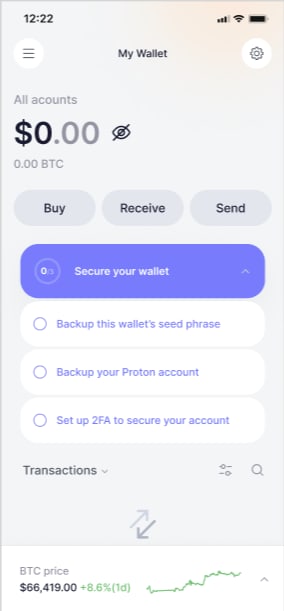
O también puede acceder a los ajustes de 2FA a través de su panel lateral izquierdo. Ábralo, expanda Ajustes del usuario, y seleccione Seguridad.
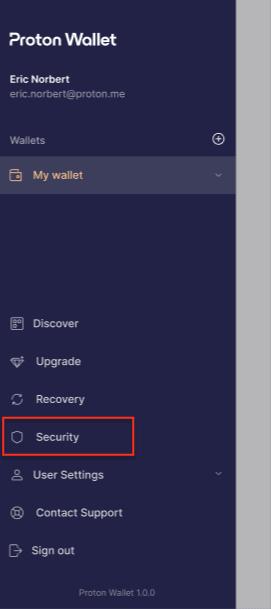
2. Aparecerá una nueva ventana. Para activar la 2FA, pulse el interruptor.

Esto abrirá un panel de información. Pulse Siguiente cuando esté listo para comenzar.
3. Ahora verá un código QR.
Abra la aplicación de autenticación en su dispositivo móvil, seleccione la opción para escanear un código QR y apunte la cámara de su dispositivo hacia él. Nota: No escanee la imagen de demostración que se muestra a continuación. Escanee la imagen que se muestra en los ajustes de su cuenta.
Como es posible que ya esté en su dispositivo móvil, si lo prefiere, puede ingresar la clave de 2FA en su aplicación de autenticación de forma manual pulsando en el enlace Ingresar clave manualmente que se muestra debajo del código QR.


Una vez que haya agregado con éxito su cuenta de Proton Wallet a su aplicación de autenticación, pulse Siguiente.
4. Ingrese la contraseña de su cuenta de Proton y el código de seis dígitos con límite de tiempo proporcionado por su aplicación de autenticación. Pulse Enviar cuando haya terminado.

Proton Wallet ahora generará varios códigos de recuperación de un solo uso para su cuenta. Estos códigos son fundamentales para la recuperación de la cuenta.
Almacene estos códigos de forma segura en una ubicación a la que pueda acceder fácilmente, como una nota cifrada en su gestor de contraseñas. Perder estos códigos podría resultar en la pérdida permanente del acceso a su cuenta.
Si alguna vez pierde su dispositivo de autenticación (como su teléfono), estos códigos de recuperación serán su única forma de recuperar el acceso. Cada código se puede usar solo una vez, así que manténgalos a salvo.
En su web app (wallet.proton.me)
1. Desde la página de inicio de su cartera, hay dos formas de acceder a la configuración de 2FA. Puede hacer clic en Asegure su cartera y luego hacer clic en Configurar 2FA para asegurar su cartera.

O también puede acceder a los ajustes de 2FA a través del panel lateral izquierdo. Expanda Ajustes del usuario y haga clic en Seguridad. Se le redirigirá a los Ajustes de la cuenta.

2. En la ventana de ajustes, vaya a Cuenta y contraseña. En la sección Autenticación de dos factores, active el interruptor de Aplicación de autenticación.
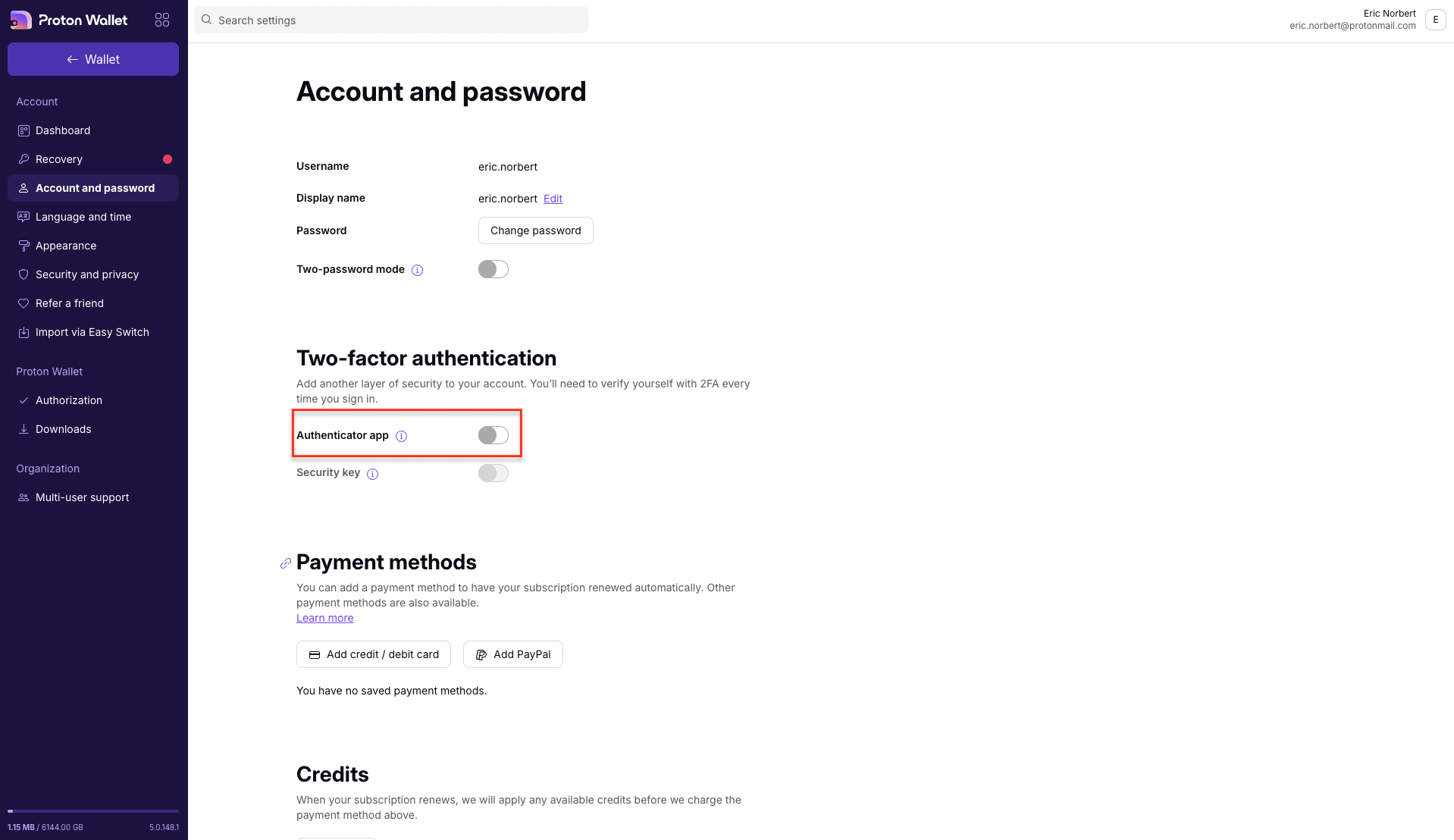
Esto abrirá un panel de información. Haga clic en Siguiente cuando esté listo para comenzar.
3. Ahora verá un código QR. Abra la aplicación de autenticación en su dispositivo móvil, seleccione la opción para escanear un código QR y apunte la cámara de su dispositivo hacia él. Nota: No escanee la imagen de demostración que se muestra a continuación. Escanee la imagen que aparece en los ajustes de su cuenta.
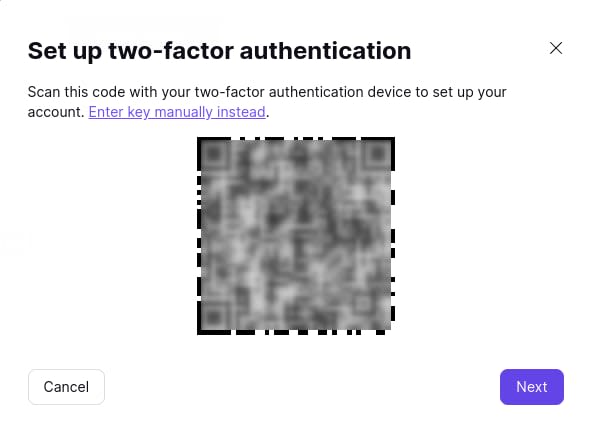
Si lo prefiere, puede ingresar la clave de 2FA en su aplicación de autenticación de forma manual haciendo clic en el enlace Ingresar clave manualmente que aparece arriba.
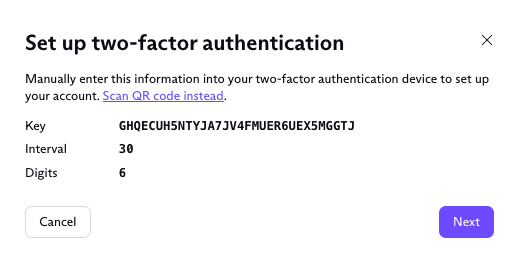
Una vez que haya agregado con éxito su cuenta de Proton Wallet a su aplicación de autenticación, haga clic en Siguiente.
4. Ingrese la contraseña de su cuenta de Proton y el código de seis dígitos de validez temporal que le proporcione su aplicación de autenticación. Haga clic en Enviar cuando haya terminado.
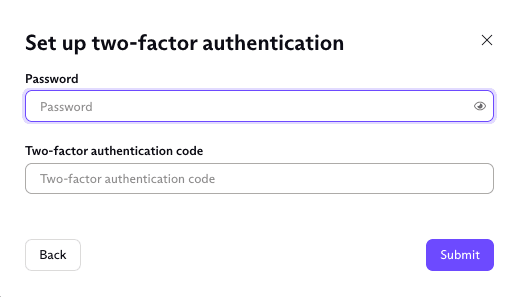
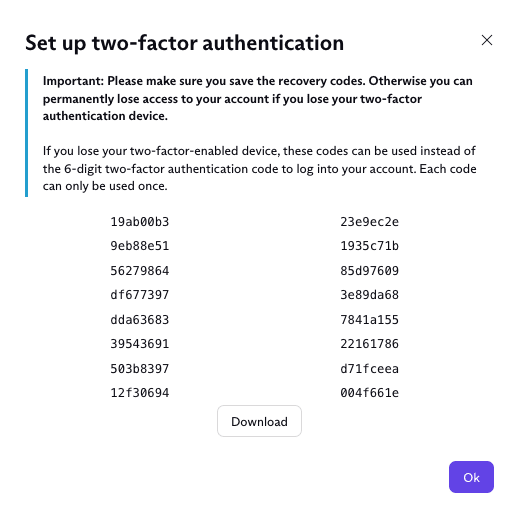
5. Proton Wallet ahora le proporcionará varios códigos de recuperación de un solo uso. Guarde estos códigos en un lugar seguro (como una nota cifrada en su gestor de contraseñas) y no los pierda.
Si alguna vez extravía o pierde su dispositivo de autenticación (teléfono móvil, etc.), estos códigos serán la única forma de iniciar sesión en su cuenta. Si pierde su dispositivo, puede ingresar estos códigos en lugar del código de seis dígitos que le proporciona su aplicación de códigos de autenticación. Cada código solo se puede usar una vez, así que guarde todos los códigos.
Métodos de recuperación
Proton nunca tiene la custodia ni el control de sus carteras o BTC. Es su responsabilidad hacer una copia de seguridad de los siguientes métodos de recuperación. Si olvida su contraseña de Proton, los métodos de recuperación serán la única forma de recuperar sus carteras y BTC.
Frase de recuperación de la cuenta de Proton
Debe hacer una copia de seguridad de su frase de recuperación de Proton en caso de que olvide su contraseña de Proton. Esta frase de recuperación recuperará todos sus datos cifrados, incluidas las carteras dentro de su cuenta de Proton. Esto significa que debe guardar esta frase de recuperación de forma segura y no dársela a nadie. Si un atacante conoce su frase de recuperación, podría apoderarse de sus carteras al acceder a su cuenta de Proton Wallet.
Cómo establecer una frase de recuperación para su Proton Wallet:
En su aplicación móvil
1. En el panel lateral izquierdo, pulse Recuperación.

2. Aparecerá una nueva ventana. Para activar la Frase de recuperación, pulse el interruptor.
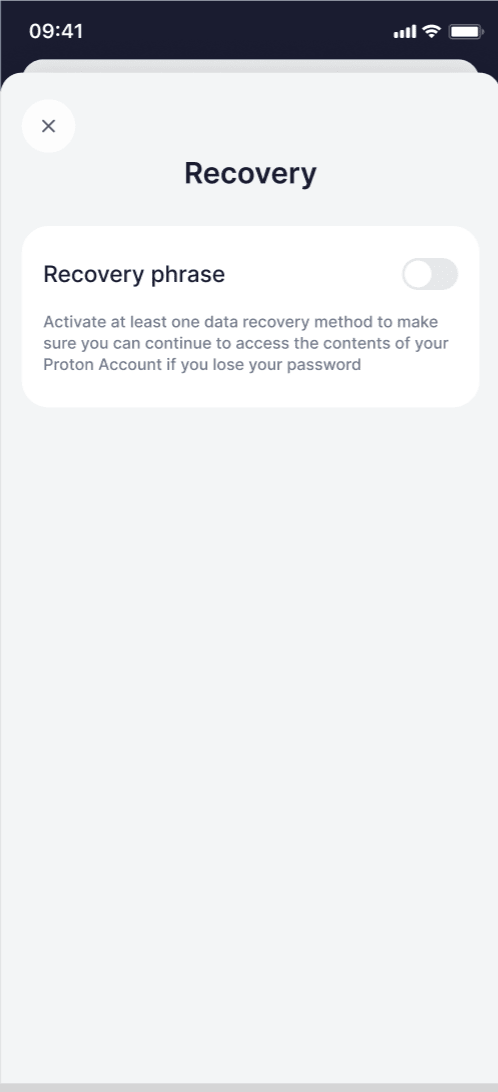
3. Escriba su contraseña para autenticarse.

4. A continuación, se mostrará la frase de recuperación.
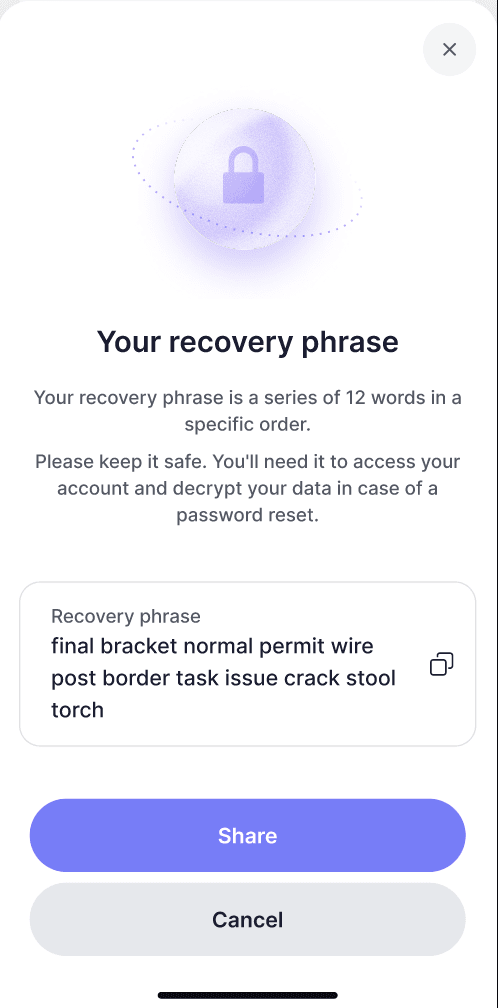
Guarde su frase de recuperación de forma segura, ya que es necesaria para recuperar su cuenta y sus datos si olvida su contraseña.
Para obtener más información, consulte nuestro artículo de soporte Establecer métodos de recuperación de cuenta en caso de que olvide su contraseña de Proton.
En su web app (wallet.proton.me)
1. En el panel lateral izquierdo, haga clic en Ajustes del usuario para expandir las opciones. Haga clic en Recuperación.
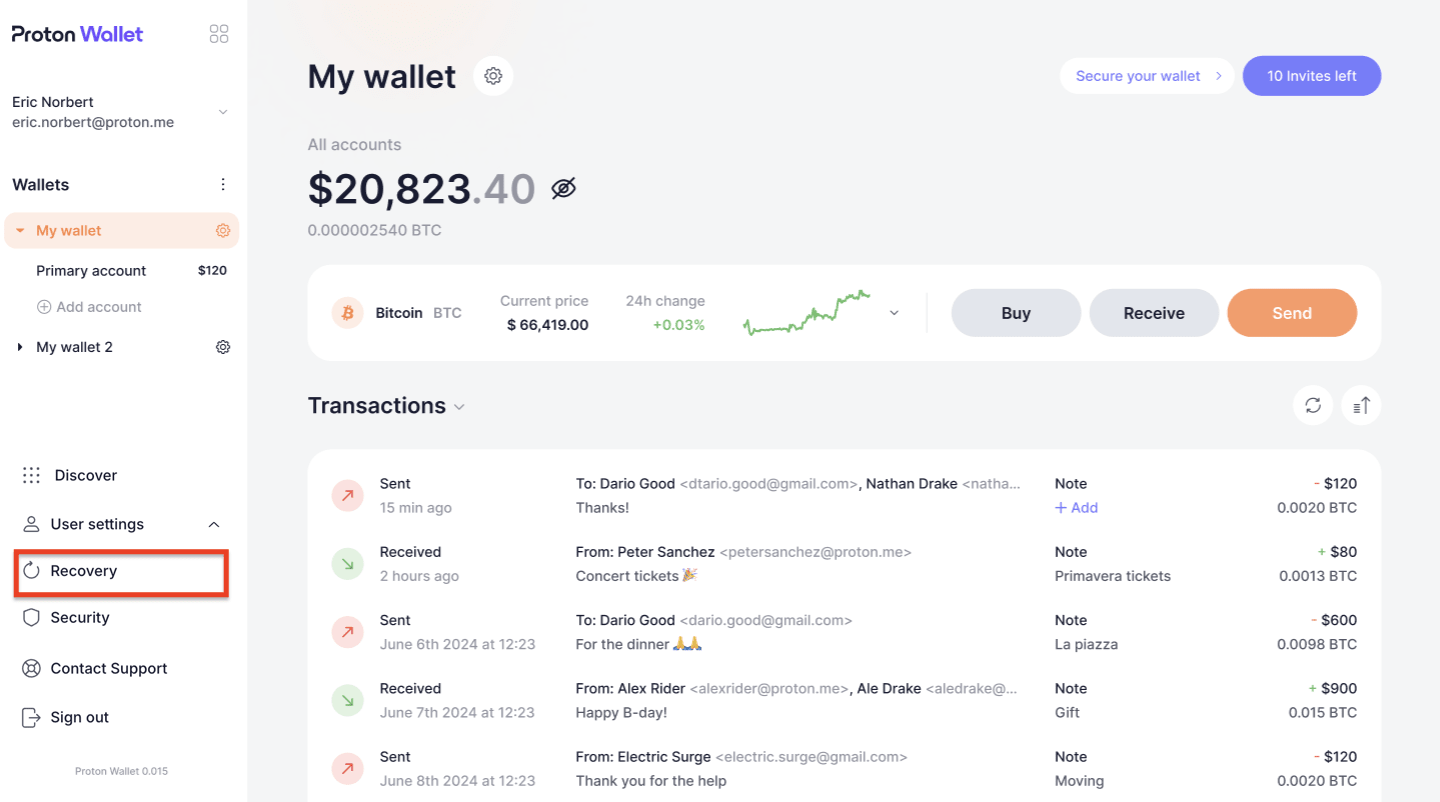
2. En la aplicación web, se le redirigirá a su cuenta de Proton. En la sección Recuperación de datos, active la Frase de recuperación haciendo clic en el interruptor.

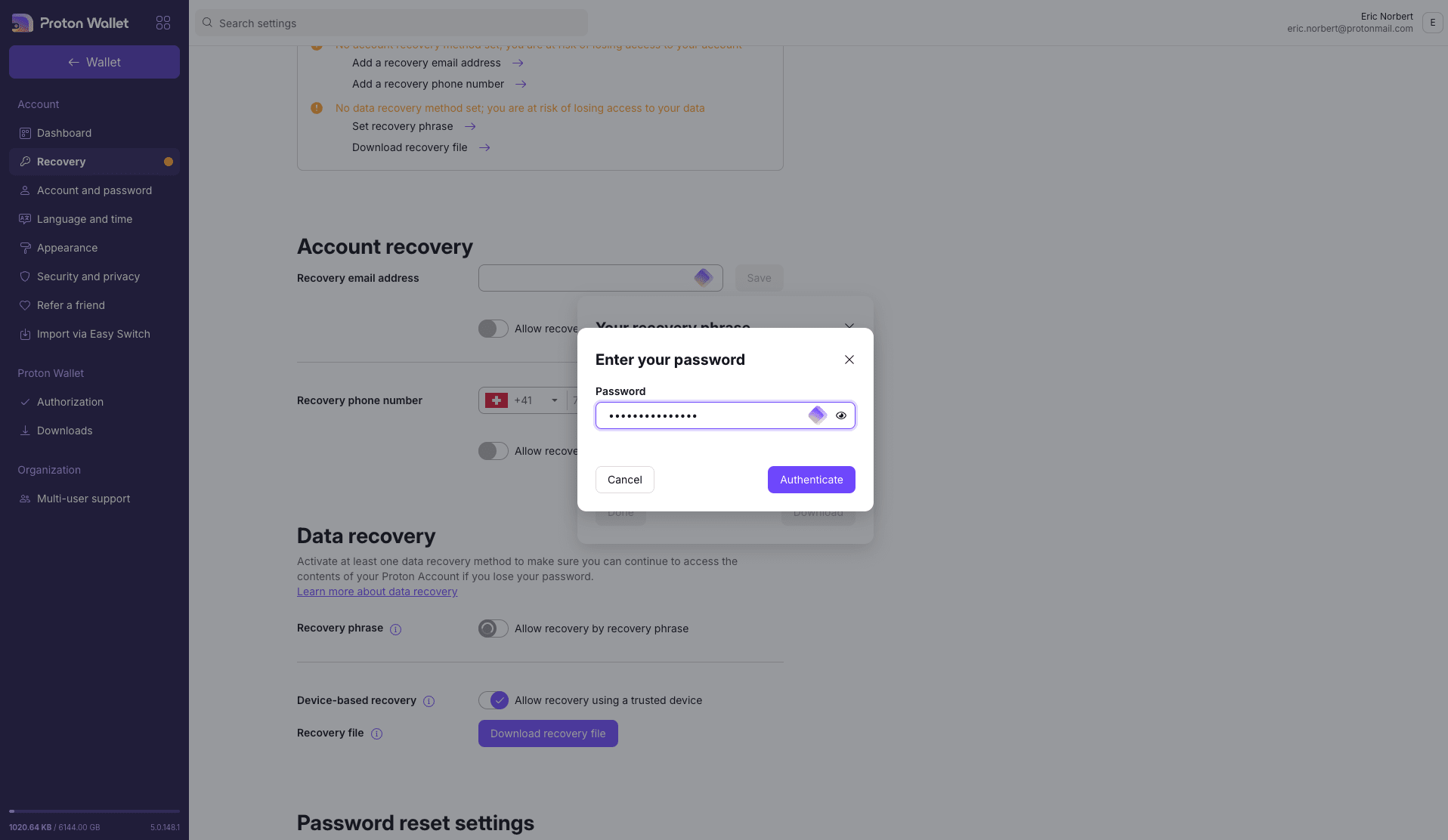
3. Escriba su contraseña para autenticarse.
4. A continuación, se mostrará la frase de recuperación.
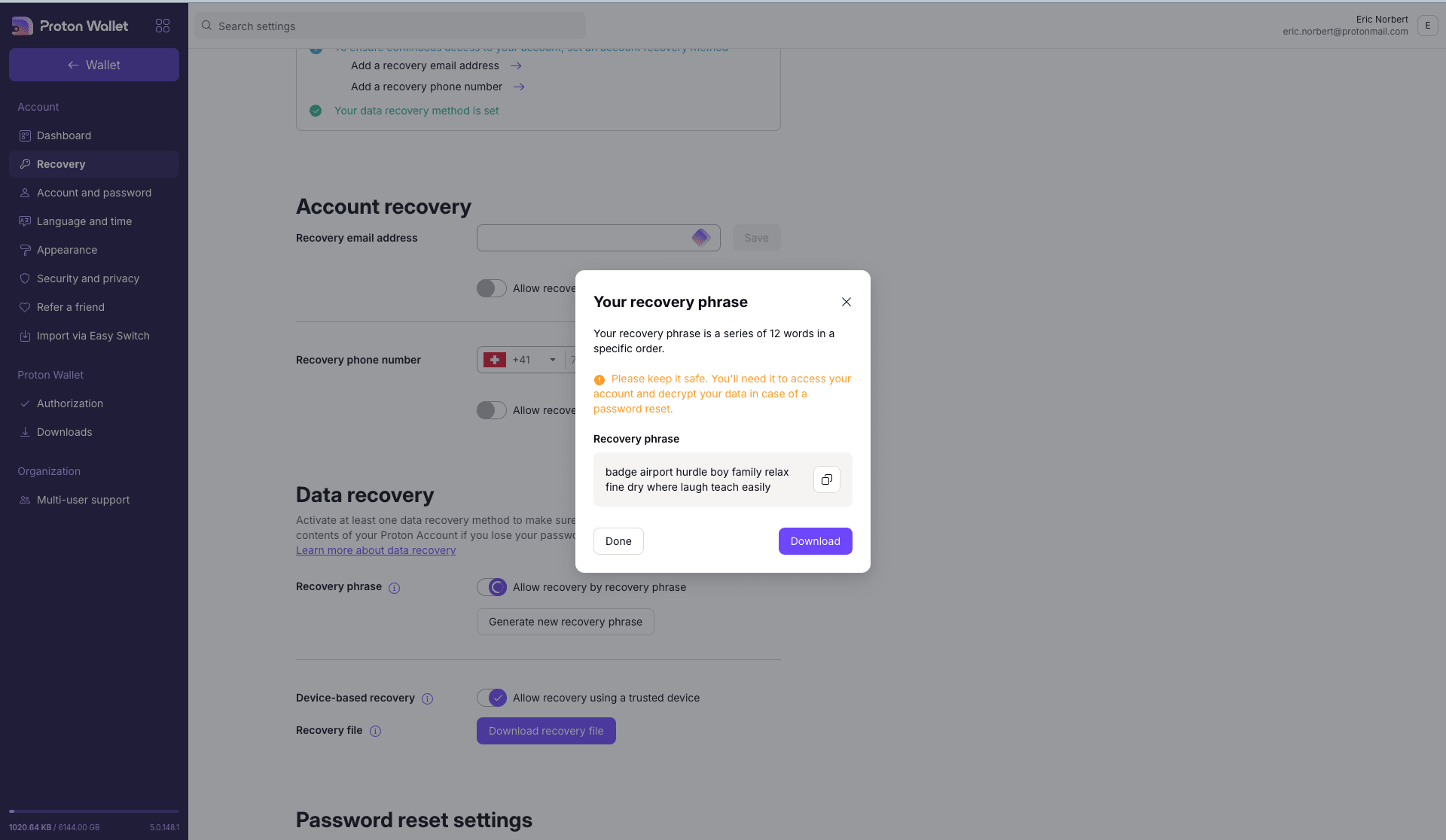
Guarde su frase de recuperación de forma segura, ya que es necesaria para recuperar su cuenta y sus datos si olvida su contraseña.
Para obtener más información, consulte nuestro artículo de soporte Establecer métodos de recuperación de cuenta en caso de que olvide su contraseña de Proton.
Frase de recuperación de la cartera
La frase de recuperación de su cartera codifica la clave privada que controla sus activos digitales. Puede usar su frase de recuperación para recuperar su cartera y el BTC que contiene con cualquier proveedor de carteras de Bitcoin.
La frase de recuperación de la cartera solo debe usarse para recuperar los activos digitales de su cartera como último recurso, por ejemplo, si pierde el acceso a su cuenta de Proton.
A diferencia de la frase de recuperación de Proton, la frase de recuperación de la cartera no puede recuperar metadatos cifrados, como notas o mensajes de Bitcoin por correo electrónico. La frase de recuperación de la cartera solo puede recuperar los datos almacenados en la blockchain pública, como su BTC. Nunca le dé su frase de recuperación a nadie más. Tenga especial cuidado con los ataques de suplantación que intenten engañarlo para que ingrese su frase de recuperación en sitios web de suplantación.
Cómo encontrar su frase de recuperación en Proton Wallet
Cada cartera en su cuenta de Proton Wallet tiene su propia frase de recuperación. A continuación, se explica cómo encontrarla:
1. Desde la página de inicio de su cartera, haga clic o pulse el botón ⚙ junto al nombre de su cartera.
2. En el menú de preferencias de la cartera, deslícese hacia abajo hasta el final y haga clic o pulse en Ver más. Luego, haga clic o pulse en Ver la frase de recuperación de la cartera.

3. Ingrese su contraseña y autentíquese.
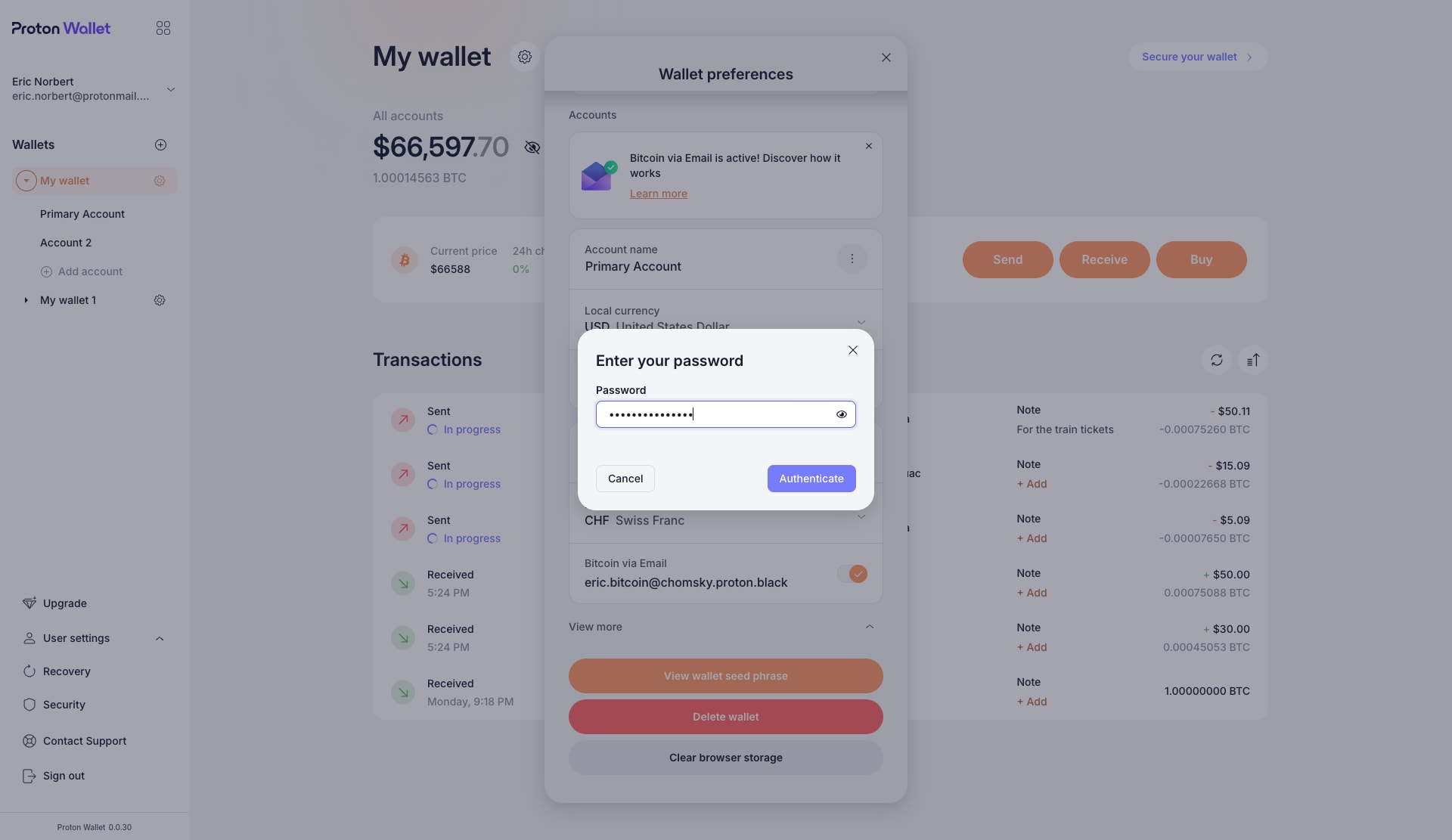
4. Haga clic o pulse en Ver la frase de recuperación de la cartera.
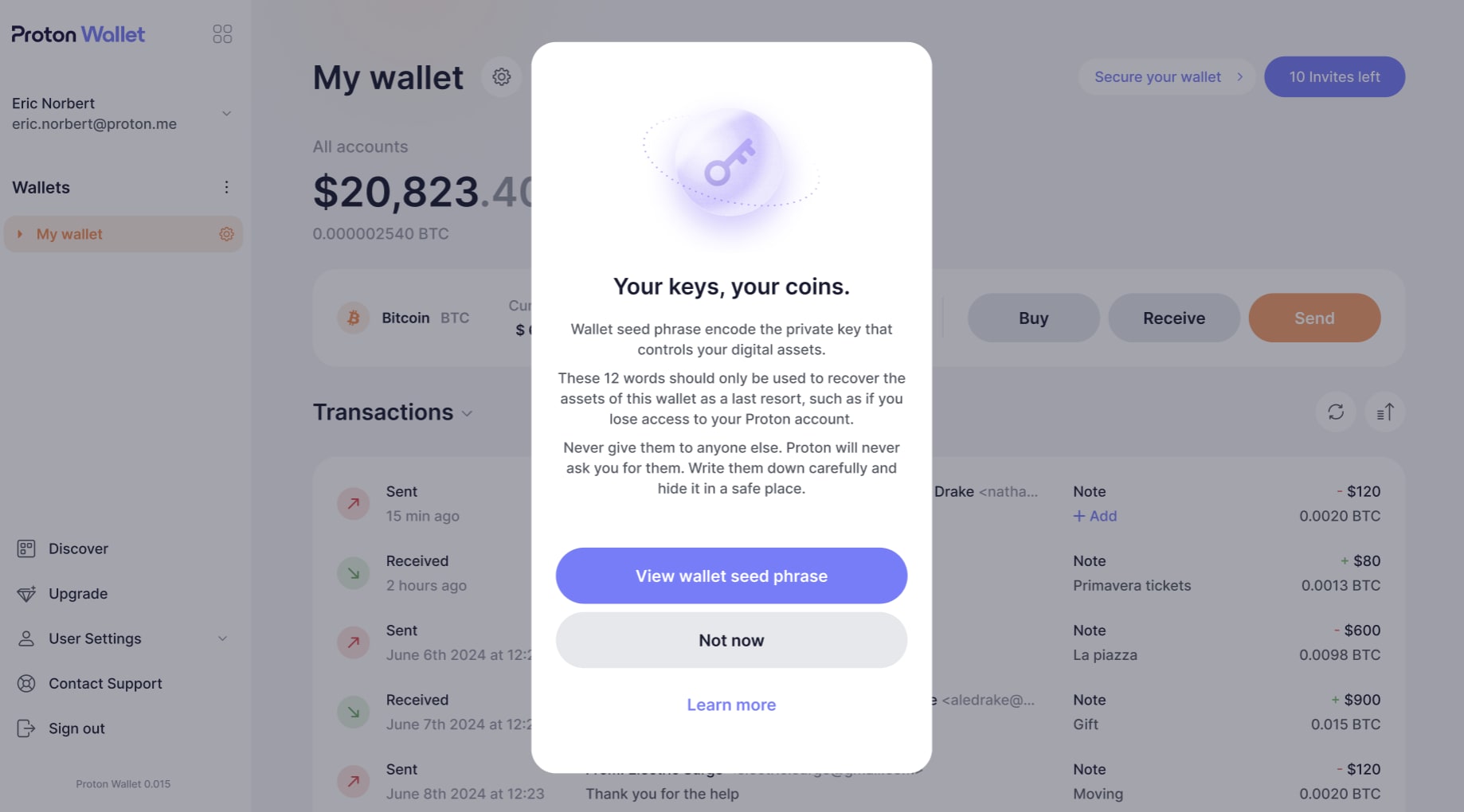
5. Escriba su frase de recuperación en orden numérico y ocúltela en un lugar seguro. Asegúrese de que nadie más pueda verla.
Frase de contraseña opcional de la cartera
Cuando crea su primera cartera, Proton Wallet mantiene todo sencillo y no le solicita una frase de contraseña de la cartera. Pero cuando crea más carteras, puede establecer una frase de contraseña opcional. Puede pensar en la frase de contraseña como otra palabra que se combina con la frase de recuperación de su cartera para codificar la clave que la controla. No puede cambiar ni agregar una frase de contraseña después de haber creado la cartera. Proton Wallet nunca almacena la frase de contraseña, por lo que debe ingresarla cada vez que quiera desbloquear la cartera. Si olvida o pierde su frase de contraseña, no habrá forma de recuperar la cartera bloqueada ni los activos en su interior, por lo que no lo recomendamos para la mayoría de los usuarios.
Cómo crear una frase de contraseña
En la ventana de configuración de la cartera, simplemente haga clic o pulse en Agregar una frase de contraseña (opcional) y luego ingrese y confirme esa frase de contraseña antes de hacer clic o pulsar en Crear una cartera.

Asegúrese de haber guardado esta frase de contraseña en un lugar seguro, ya que no podrá acceder a esta cartera sin ella.
La opción de crear una frase de contraseña está disponible solo la primera vez que configura una cartera. No puede agregarla, eliminarla ni cambiarla más adelante.
¿Cuándo necesito usar mi frase de contraseña?
Las frases de contraseña se utilizan principalmente para medidas de seguridad avanzadas y en situaciones en las que necesite:
- Importar su cartera: Si alguna vez necesita importar su cartera para recuperarla, necesitará tanto la frase de recuperación de la cartera como la frase de contraseña.
- Acceder a su cartera: Esta medida de seguridad opcional requiere ingresar su frase de contraseña después de iniciar sesión en Proton Wallet y cuando desee desbloquear la cartera protegida por frase de contraseña.

Es importante:
- Nunca compartir su frase de recuperación de Proton, la frase de recuperación de la cartera o la frase de contraseña con nadie, incluido cualquier persona que afirme ser de Proton.
- Mantener segura su frase de recuperación de Proton, la frase de recuperación de la cartera y cualquier frase de contraseña, e idealmente almacenadas sin conexión.
Enmascarar monto
Para evitar que cualquier persona que esté físicamente cerca de usted espíe sus cuentas de Bitcoin, puede optar por enmascarar el saldo de la cuenta de su cartera. Esta función ocultará la cantidad de BTC que tiene y su valor actual en divisa fiduciaria, lo que evitará que cualquier persona lo lea por encima de su hombro.
Para activar el enmascaramiento de montos en cualquier cartera:
Desde la página de inicio de su cartera, haga clic o pulse el botón 👁 junto al saldo de su cartera.

Por defecto, el saldo siempre estará visible. Cada vez que vaya a una nueva cartera o cuenta de Bitcoin, tendrá que enmascarar su saldo.
Desbloquee su aplicación móvil de Proton Wallet con datos biométricos
Para una mayor seguridad y comodidad, recomendamos activar la autenticación biométrica en su aplicación móvil de Proton Wallet. Esto le permite acceder de forma rápida y segura a su Proton Wallet mediante su huella digital o el reconocimiento facial. Añade una capa de protección que resguarda sus activos al evitar el acceso no autorizado si su teléfono está desbloqueado.
1. En su dispositivo móvil, desde el panel lateral izquierdo puede expandir Ajustes del usuario y seleccionar Seguridad.
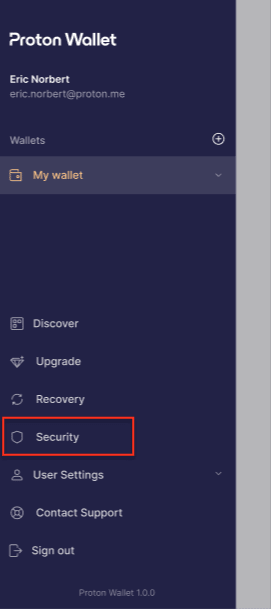
2. Aparecerá una nueva ventana. Pulse en Desbloquear con y seleccione Datos biométricos.

Su aplicación móvil estará protegida con datos biométricos, lo que le permitirá desbloquearla de forma rápida y sencilla con su huella digital o Face ID.
Proton Sentinel
Proton Sentinel es nuestra función de seguridad avanzada que protege su cuenta contra intentos de apropiación de la cuenta, incluso si su contraseña está comprometida. Combina IA y expertos humanos para detectar y bloquear actividades sospechosas, lo que proporciona una capa adicional de protección para su información confidencial.
Como capa de protección adicional, Proton Sentinel solo está disponible para los planes de pago de Proton Wallet.
Cómo activar Proton Sentinel en Proton Wallet (solo web)
1. Desde la página de inicio de su cartera, vaya a la barra de menú izquierda y haga clic en Seguridad.

2. En la nueva ventana, vaya a la sección Proton Sentinel y active el interruptor para Activar Proton Sentinel.
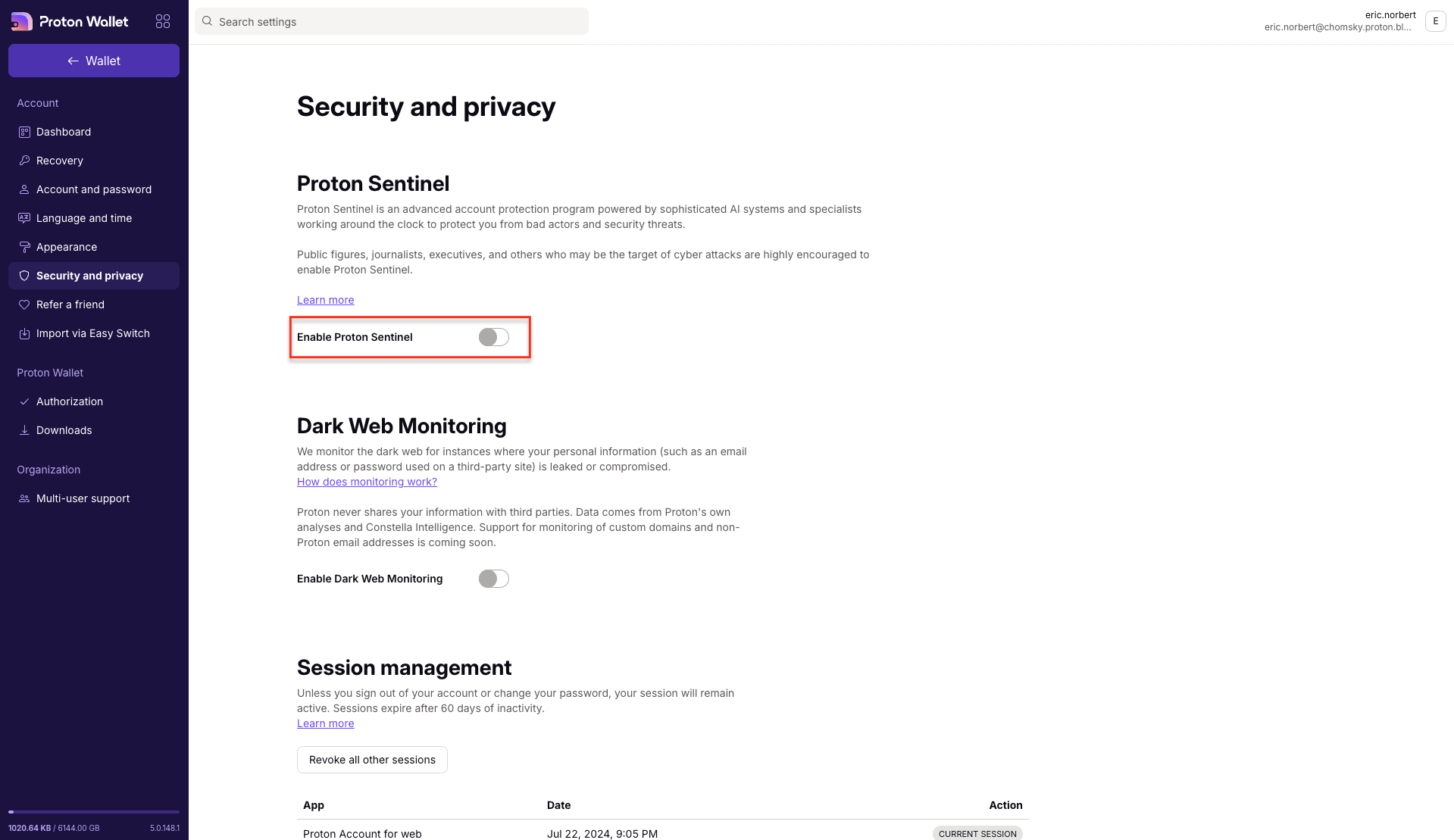
Proton Sentinel se activará al instante, lo que añadirá una capa adicional de seguridad a su cuenta.