
Как защитить ваш Proton Wallet
- Чтение
- 1 мин.
- Категории
- Защитите кошелёк
- Proton Wallet
Ваш Proton Wallet защищен тем же шифрованием, которое обеспечивает безопасность Proton Mail. Мы предлагаем несколько способов защитить ваш аккаунт от фишинговых атак и других угроз. Вот несколько шагов, которые вам необходимо предпринять, чтобы ваш аккаунт Proton оставался в безопасности.
- Надежный пароль
- Двухфакторная аутентификация
- Способы восстановления
- Дополнительная кодовая фраза кошелька
- Маскировать сумму
- Разблокируйте мобильное приложение Proton Wallet с помощью биометрии
- Proton Sentinel
Надежный пароль
При создании аккаунта Proton используйте уникальный надежный пароль, отличный от паролей, которые вы используете для других аккаунтов.
Для максимальной безопасности мы рекомендуем использовать пароль длиной не менее 12 символов, состоящий из комбинации цифр и специальных знаков. Узнайте больше о создании надежного пароля.
Остерегайтесь фишинга, созданного с целью кражи вашего пароля. Всегда дважды проверяйте адрес веб-сайта, прежде чем вводить свои учетные данные Proton.
Двухфакторная аутентификация
Помимо настройки надежного пароля, вы также можете включить двухфакторную аутентификацию (2FA) в качестве дополнительного уровня безопасности для своих онлайн-аккаунтов.
2FA требует двух различных способов подтверждения вашей личности: обычно это пароль и код, создаваемый приложением для аутентификации. Это значительно усложняет хакерам доступ к вашим аккаунтам, даже если они украдут ваш пароль.
Для использования 2FA с Proton Wallet вам понадобится приложение для аутентификации. Приложение для аутентификации на смартфоне генерирует шестизначные одноразовые пароли по времени(новое окно) (TOTP), которые вы можете использовать для входа в свой Proton Wallet. Они подтверждают, что вы физически владеете устройством, зарегистрированным для вашего Proton Wallet.
Это значит, что даже если злоумышленник каким-то образом украдет ваш пароль, он все равно не сможет войти в ваш аккаунт без кода 2FA, сгенерированного вашим устройством. Это обеспечивает дополнительный уровень безопасности.
Чтобы включить 2FA, сначала необходимо установить приложение для аутентификации на свое устройство и иметь его при себе при входе в аккаунт. Существует множество приложений для аутентификации на выбор. Ниже приведены несколько вариантов, но этот список не является исчерпывающим:
Android:
iOS и iPadOS:
- Proton (новое окно)Authenticator(новое окно)
- Google Authenticator(новое окно)
- 2FA Authenticator(новое окно)
Как включить 2FA в Proton Wallet
В мобильном приложении
1. Получить доступ к настройке 2FA с главного экрана кошелька можно двумя способами. Во-первых, вы можете нажать на Защитите кошелёк.

И выбрать Настройте двухфакторную аутентификацию, чтобы защитить аккаунт.
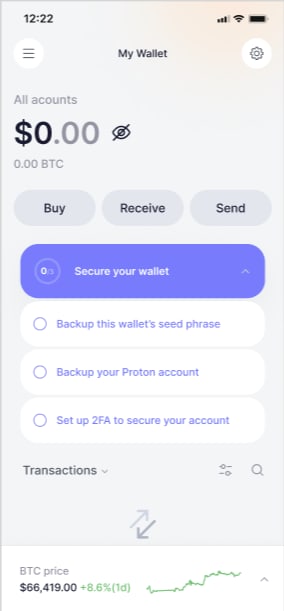
Также получить доступ к настройкам 2FA можно через левую боковую панель. Откройте ее, разверните раздел Настройки пользователя, и выберите Безопасность.
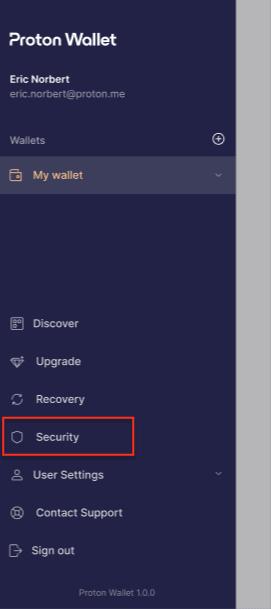
2. Появится новое окно. Чтобы включить 2FA, нажмите на переключатель.

Откроется информационная панель. Нажмите Далее, когда будете готовы начать.
3. Вы увидите QR-код.
Откройте приложение для аутентификации на своем мобильном устройстве, выберите функцию сканирования QR-кода и направьте на него камеру устройства. Примечание. Не сканируйте демонстрационное изображение ниже. Отсканируйте изображение в настройках своего аккаунта.
Поскольку вы, возможно, уже используете мобильный телефон, при желании вы можете ввести ключ 2FA в приложение для аутентификации вручную, нажав на ссылку Ввести ключ вручную под QR-кодом.


После того как вы успешно добавите аккаунт Proton Wallet в приложение для аутентификации, нажмите Далее.
4. Введите пароль от аккаунта Proton и шестизначный код с ограниченным временем действия из приложения для аутентификации. Нажмите Отправить, когда закончите.

Proton Wallet сгенерирует несколько одноразовых кодов восстановления для вашего аккаунта. Эти коды крайне важны для восстановления доступа к аккаунту.
Сохраните эти коды в безопасном месте, к которому у вас есть легкий доступ, например в зашифрованной заметке в менеджере паролей. Утеря этих кодов может привести к безвозвратной потере доступа к аккаунту.
Если вы когда-нибудь потеряете устройство аутентификации (например, телефон), эти коды восстановления будут единственным способом вернуть доступ. Каждый код можно использовать только один раз, поэтому берегите их.
В веб-приложении (wallet.proton.me)
1. На главной странице кошелька получить доступ к настройке 2FA можно двумя способами. Вы можете нажать Защитите кошелёк, а затем — Настроить 2FA, чтобы защитить кошелёк.

Вы также можете получить доступ к настройкам 2FA через левую боковую панель. Разверните Настройки пользователя и нажмите Безопасность. Вы будете перенаправлены в настройки своего аккаунта.

2. В окне настроек перейдите в раздел Аккаунт и пароль. В разделе Двухфакторная аутентификация включите переключатель Приложение-аутентификатор.
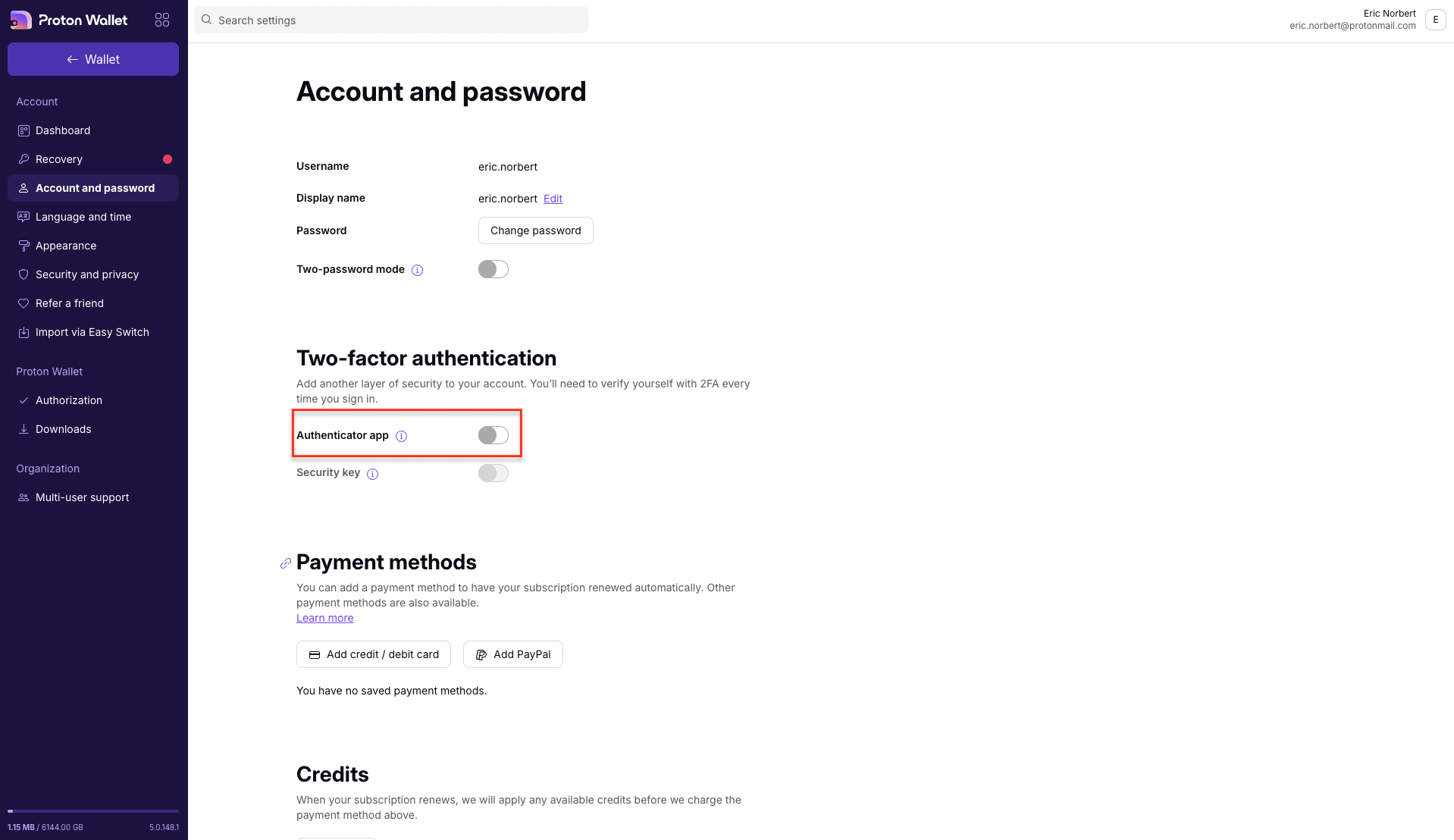
После этого откроется информационная панель. Когда будете готовы начать, нажмите Далее.
3. На экране появится QR-код. Откройте приложение для аутентификации на мобильном устройстве, выберите функцию сканирования QR-кода и наведите на него камеру устройства. Примечание: не сканируйте демонстрационное изображение ниже. Отсканируйте код в настройках своего аккаунта.
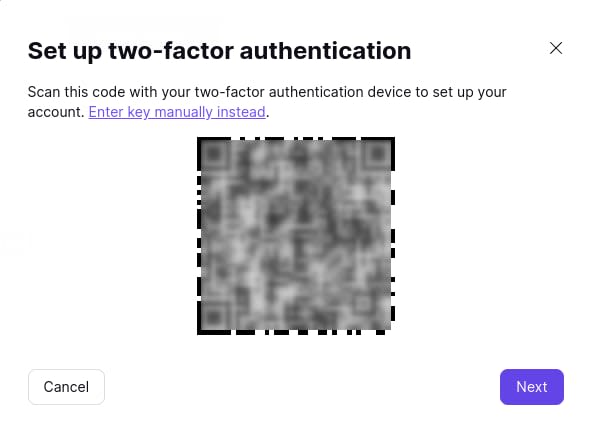
При желании вы можете ввести ключ 2FA в приложение для аутентификации вручную, нажав на ссылку Ввести ключ вручную выше.
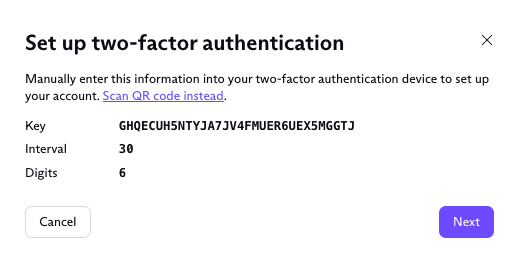
После успешного добавления аккаунта Proton Wallet в приложение для аутентификации нажмите Далее.
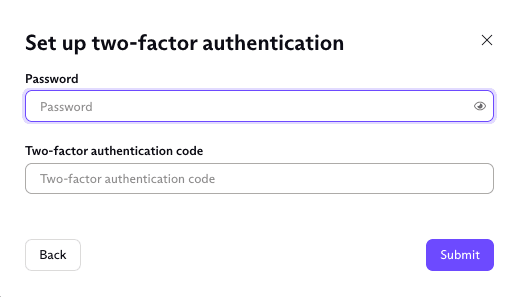
4. Введите пароль от аккаунта Proton и шестизначный временный код из приложения для аутентификации. После этого нажмите Отправить.
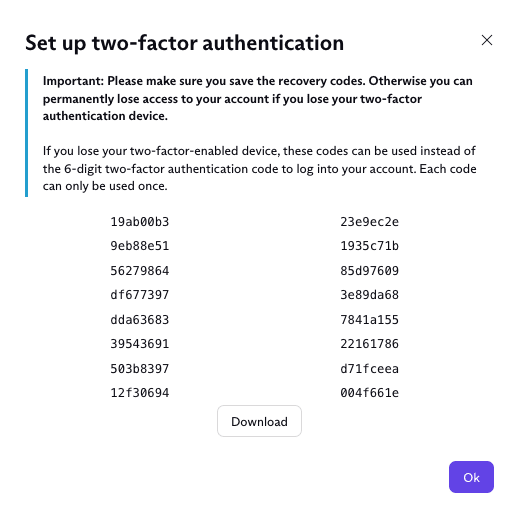
5. Proton Wallet предоставит вам несколько одноразовых кодов восстановления. Сохраните эти коды в надежном месте (например, в зашифрованной заметке в менеджере паролей) и не теряйте их.
Если вы потеряете устройство аутентификации (мобильный телефон и т. д.), эти коды будут единственным способом войти в ваш аккаунт. В случае утери устройства вы сможете ввести один из этих кодов вместо шестизначного кода из приложения для аутентификации. Каждый код можно использовать только один раз, поэтому обязательно сохраните их все.
Способы восстановления
Proton никогда не принимает на хранение и не контролирует ваши кошельки или BTC. Вы несете ответственность за создание резервных копий для следующих способов восстановления. Если вы забудете пароль Proton, способы восстановления будут единственным способом вернуть доступ к вашим кошелькам и BTC.
Фраза для восстановления аккаунта Proton
Вам следует создать резервную копию фразы для восстановления Proton на случай, если вы забудете свой пароль Proton. Эта фраза для восстановления позволит восстановить все ваши зашифрованные данные, включая кошельки в вашем аккаунте Proton. Это значит, что вы должны надежно хранить эту фразу для восстановления и никому её не передавать. Если злоумышленник узнает вашу фразу для восстановления, он сможет завладеть вашими кошельками, получив доступ к вашему аккаунту Proton Wallet.
Как установить фразу для восстановления Proton Wallet:
В мобильном приложении
1. В левой боковой панели выберите Восстановление.

2. Откроется новое окно. Чтобы включить параметр Фраза для восстановления, нажмите на переключатель.
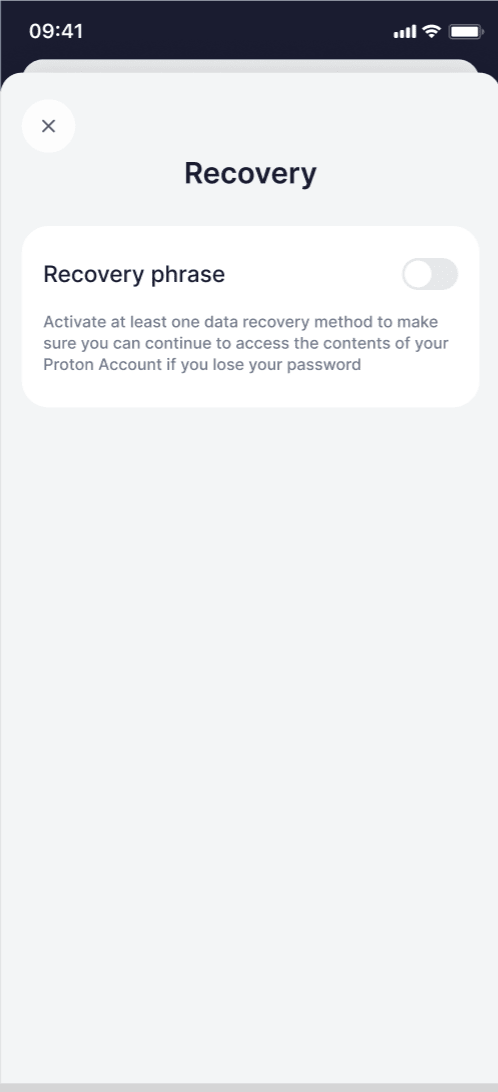
3. Введите пароль для прохождения аутентификации.

4. После этого на экране появится фраза для восстановления.
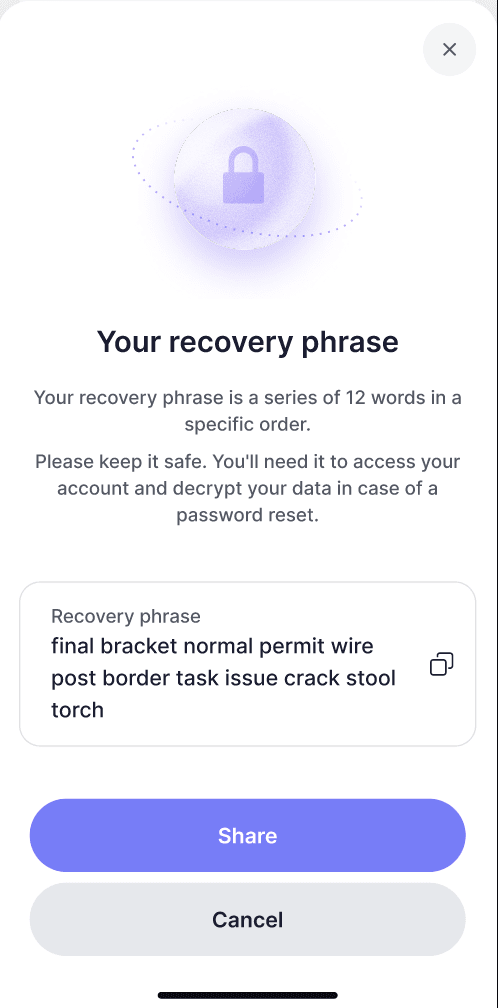
Храните фразу для восстановления в надежном месте, так как она потребуется для восстановления доступа к вашему аккаунту и данным, если вы забудете пароль.
Дополнительную информацию можно найти в нашей статье службы поддержки Как настроить способы восстановления аккаунта на случай, если вы забудете пароль Proton.
В веб-приложении (wallet.proton.me)
1. В левой боковой панели нажмите Настройки пользователя, чтобы развернуть список параметров. Выберите Восстановление.
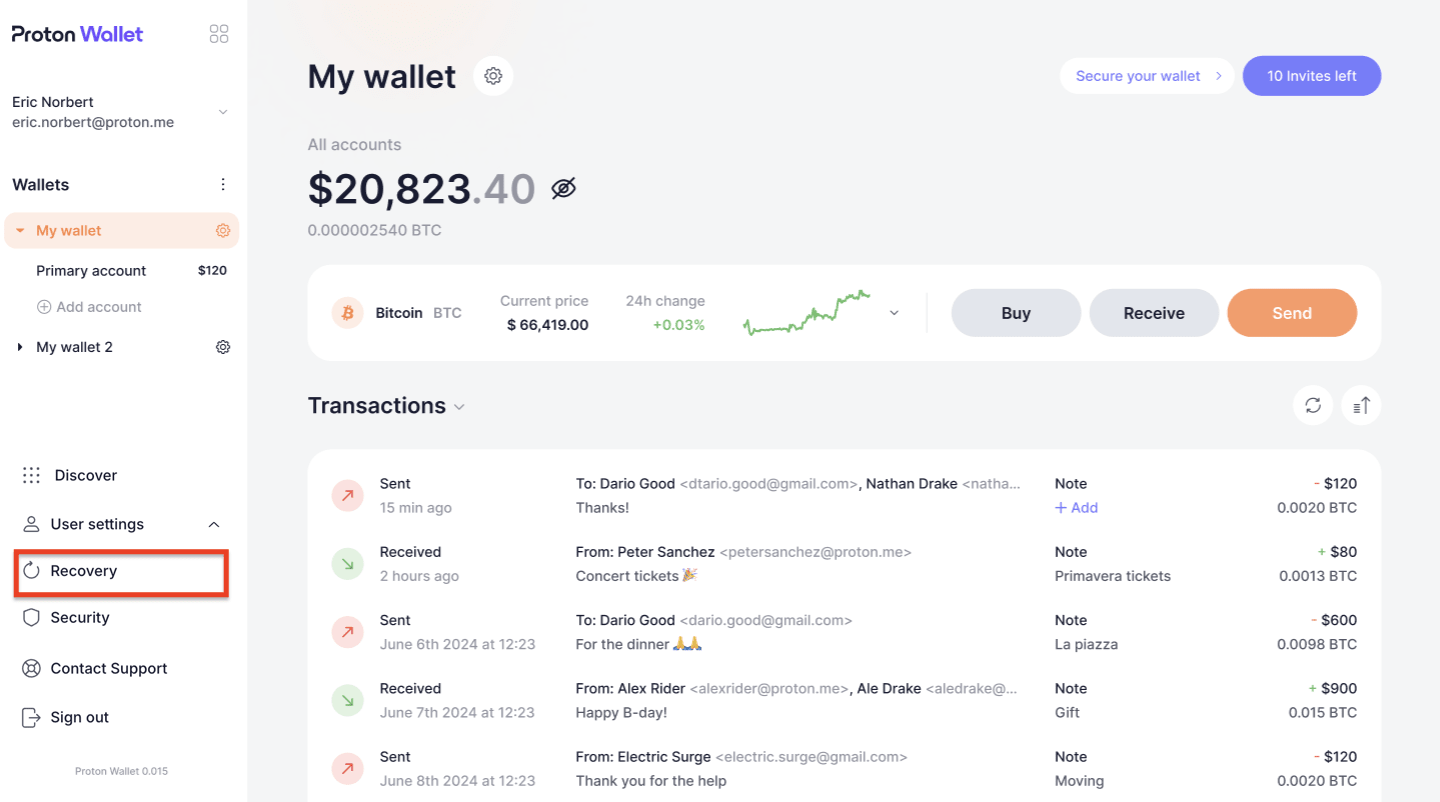
2. В веб-приложении вы будете перенаправлены в свой аккаунт Proton. В разделе Восстановление данных включите параметр Фраза для восстановления, нажав на переключатель.

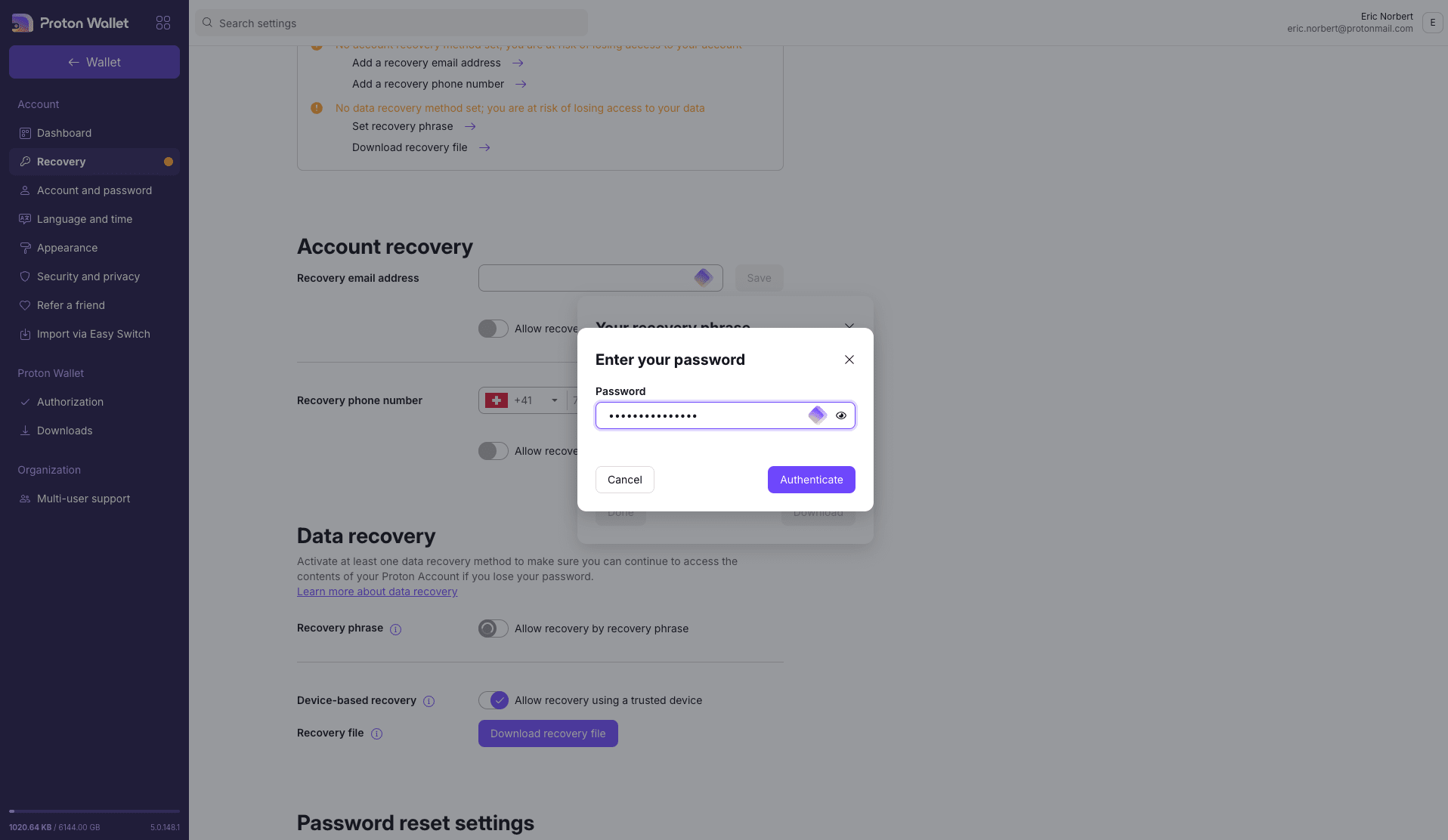
3. Введите пароль для прохождения аутентификации.
4. После этого на экране появится фраза для восстановления.
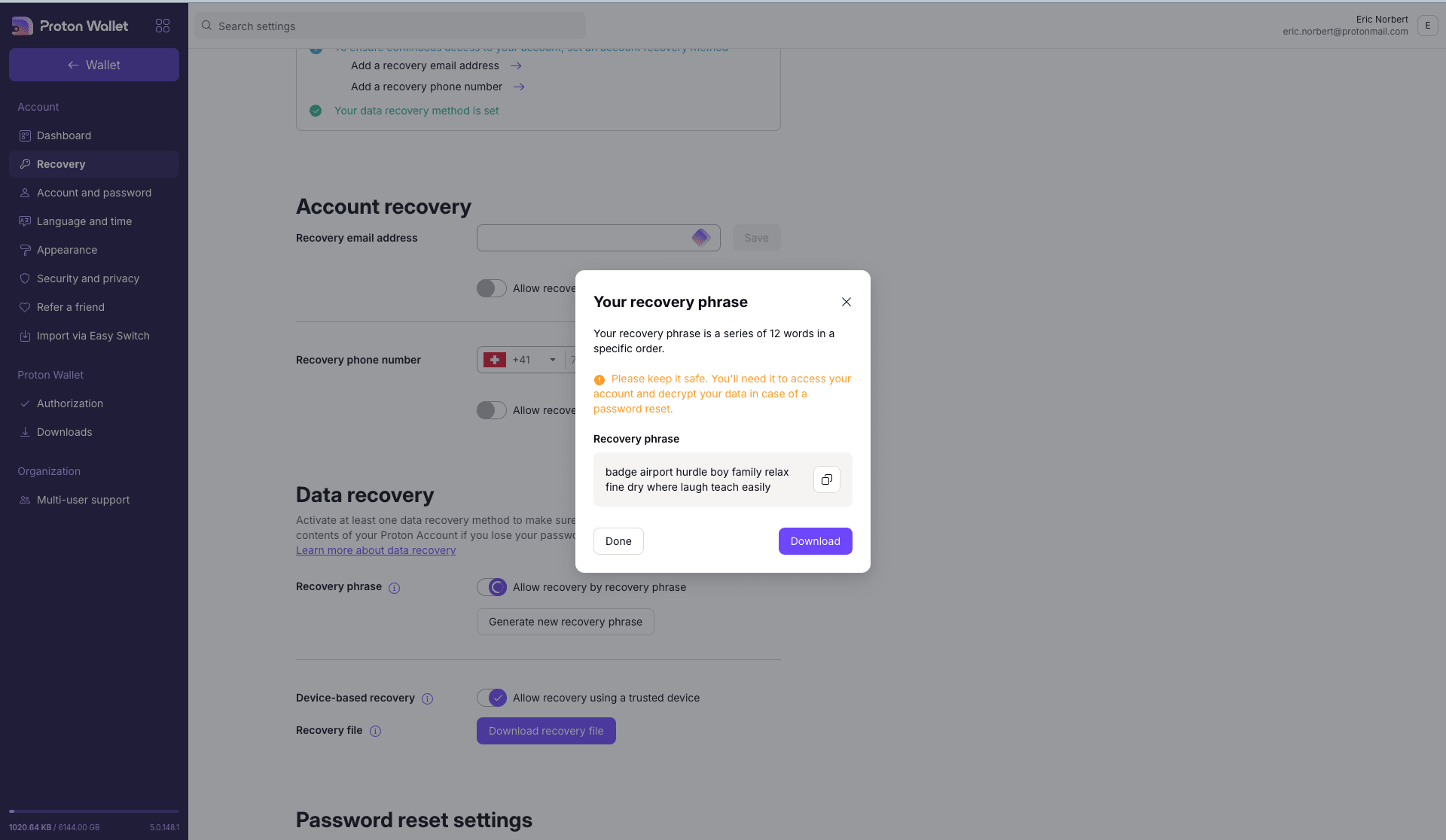
Храните фразу для восстановления в надежном месте, так как она потребуется для восстановления доступа к вашему аккаунту и данным, если вы забудете пароль.
Дополнительную информацию можно найти в нашей статье службы поддержки Как настроить способы восстановления аккаунта на случай, если вы забудете пароль Proton.
Сид-фраза кошелька
Сид-фраза вашего кошелька шифрует закрытый ключ, который управляет вашими цифровыми активами. Вы можете использовать свою сид-фразу для восстановления кошелька и хранящихся в нем BTC у любого провайдера кошельков Bitcoin.
Сид-фразу кошелька следует использовать для восстановления цифровых активов только в крайнем случае, например, если вы потеряете доступ к своему аккаунту Proton.
В отличие от фразы для восстановления Proton, сид-фраза кошелька не позволяет восстановить зашифрованные метаданные, такие как заметки или сообщения Bitcoin по эл. почте. Сид-фраза кошелька восстанавливает только данные, хранящиеся в публичном блокчейне, например ваши BTC. Никогда и никому не передавайте свою сид-фразу. Будьте предельно осторожны с фишинговыми атаками, цель которых — обманом заставить вас ввести сид-фразу на фишинговых сайтах.
Как найти сид-фразу в Proton Wallet
Каждый кошелек в вашем аккаунте Proton Wallet имеет собственную сид-фразу. Вот как её найти:
1. На главной странице кошелька нажмите кнопку ⚙ рядом с названием вашего кошелька.
2. В меню настроек кошелька, прокрутите вниз и нажмите Показать больше. Затем нажмите Просмотреть мнемоническую фразу.

3. Введите пароль для прохождения аутентификации.
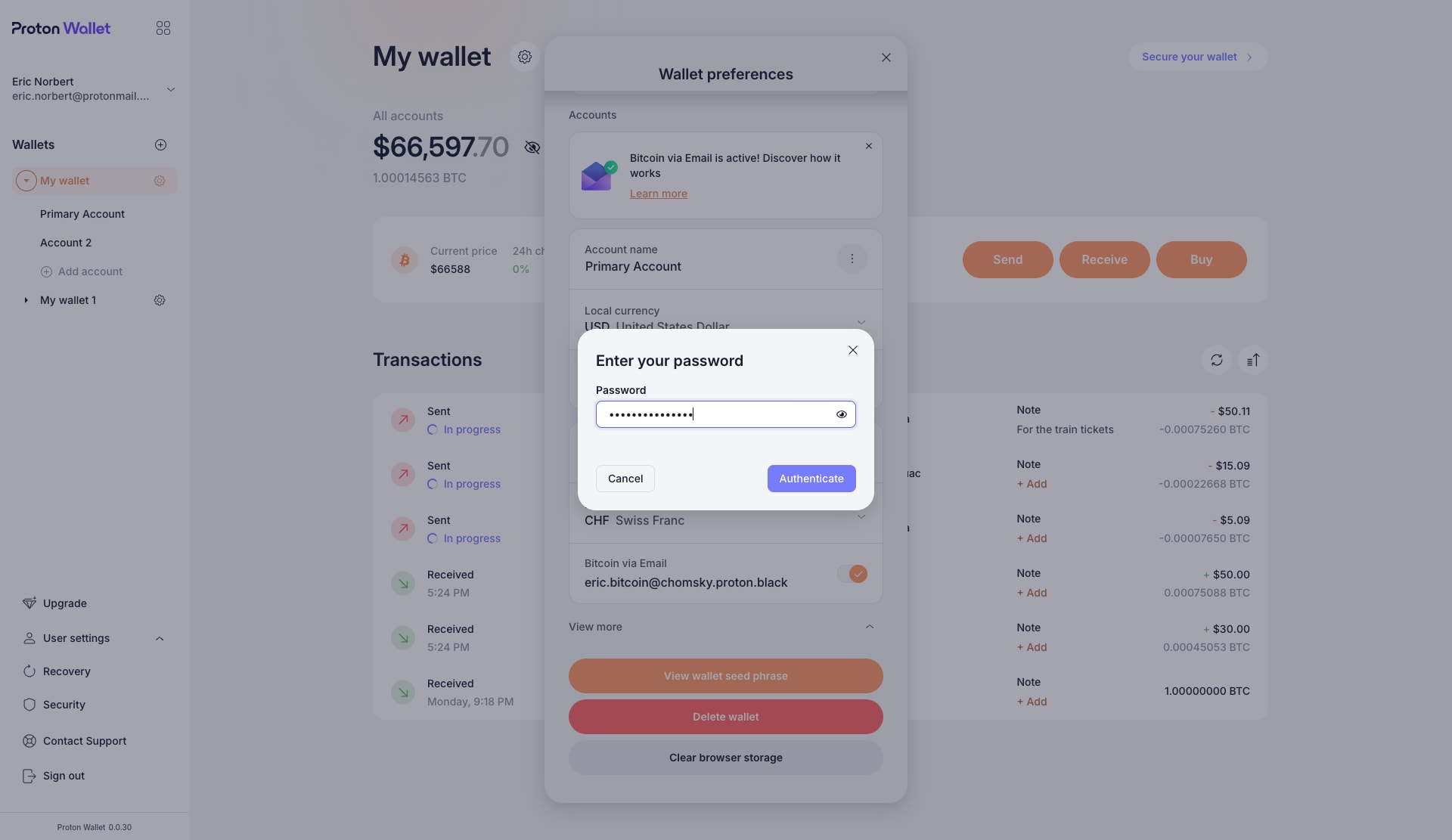
4. Нажмите Просмотреть мнемоническую фразу.
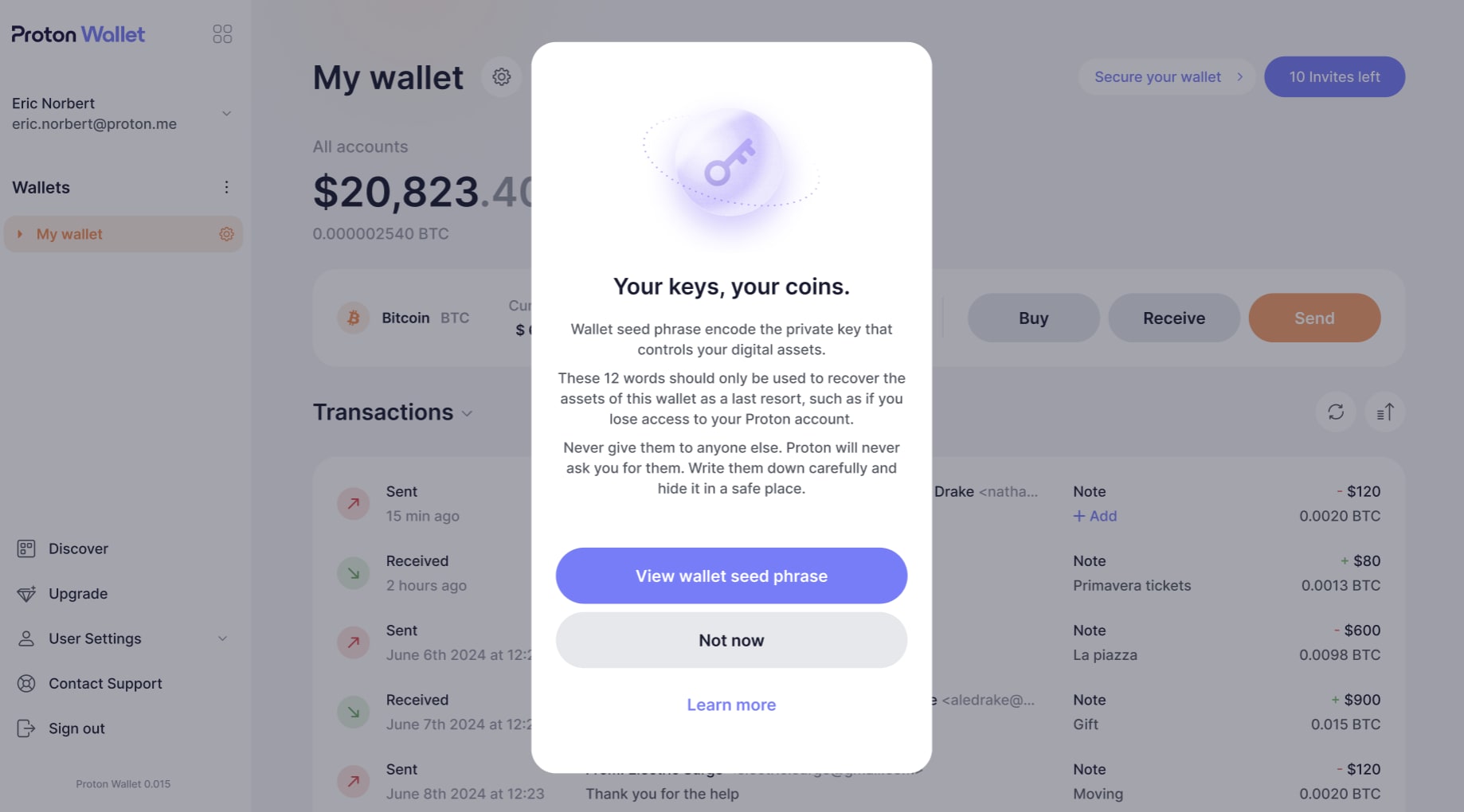
5. Запишите сид-фразу в числовом порядке и скройте её в безопасном месте. Убедитесь, что никто другой её не видит.
Необязательная кодовая фраза кошелька
При создании первого кошелька Proton Wallet не запрашивает кодовую фразу для упрощения процесса. Но когда вы создаете новые кошельки, вы можете установить необязательную кодовую фразу. Кодовую фразу можно представить как дополнительное слово, которое в сочетании с сид-фразой кошелька шифрует ключ, управляющий вашим кошельком. Вы не сможете изменить или добавить кодовую фразу после создания кошелька. Кодовая фраза никогда не хранится в Proton Wallet, поэтому вам придется вводить ее каждый раз, когда вы захотите разблокировать кошелек. Если вы забудете или потеряете кодовую фразу, восстановить заблокированный кошелек и хранящиеся в нем активы будет невозможно, поэтому мы не рекомендуем использовать ее большинству пользователей.
Как создать кодовую фразу
В окне настройки кошелька просто нажмите Добавьте кодовую фразу (необязательно), затем введите и подтвердите эту кодовую фразу, после чего нажмите Создать новый кошелек.

Убедитесь, что сохранили кодовую фразу в безопасном месте, так как без нее вы не сможете получить доступ к этому кошельку.
Возможность создать кодовую фразу доступна только при первой настройке кошелька. Вы не сможете добавить, удалить или изменить её позже.
Когда нужно использовать кодовую фразу?
Кодовые фразы в основном используются для повышенной безопасности и в ситуациях, когда вам необходимо:
- Импортировать кошелек: если вам когда-нибудь понадобится импортировать кошелек для его восстановления, вам потребуются и сид-фраза кошелька, и кодовая фраза.
- Получить доступ к кошельку: эта дополнительная мера безопасности требует ввода кодовой фразы после того, как вы вошли в Proton Wallet и хотите разблокировать защищенный кодовой фразой кошелек.

Важно помнить следующее:
- Никогда не сообщайте свою фразу для восстановления Proton, сид-фразу кошелька или кодовую фразу кому-либо, включая тех, кто представляется сотрудниками Proton.
- Храните фразу для восстановления Proton, сид-фразу кошелька и любую кодовую фразу в безопасном месте, в идеале — офлайн.
Маскировать сумму
Чтобы посторонние не могли увидеть состояние ваших счетов Bitcoin, вы можете маскировать баланс своего кошелька. Эта функция скроет количество хранящихся у вас BTC и их текущую стоимость в фиатной валюте, не позволяя заглядывать вам через плечо.
Чтобы включить маскирование суммы для любого кошелька:
На главной странице вашего кошелька нажмите или коснитесь кнопки 👁 рядом с балансом кошелька.

По умолчанию баланс всегда будет виден. Каждый раз, когда вы переходите в новый кошелек или аккаунт Bitcoin, вам нужно будет маскировать его баланс.
Разблокируйте мобильное приложение Proton Wallet с помощью биометрии
Для повышения безопасности и удобства мы рекомендуем включить биометрическую аутентификацию в мобильном приложении Proton Wallet. Это позволит вам быстро и безопасно получать доступ к Proton Wallet с помощью отпечатка пальца или распознавания лица. Это добавляет дополнительный уровень защиты, оберегая ваши активы и предотвращая несанкционированный доступ, если ваш телефон разблокирован.
1. На мобильном устройстве на левой боковой панели вы можете развернуть Настройки пользователя и выбрать Безопасность.
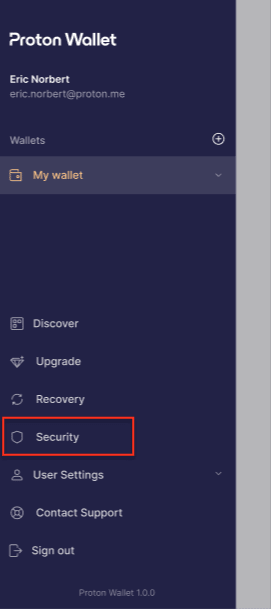
2. Появится новое окно. Коснитесь Разблокировать с помощью и выберите Биометрия.

Ваше мобильное приложение будет защищено с помощью биометрии, что позволит вам быстро и легко разблокировать его с помощью отпечатка пальца или Face ID.
Proton Sentinel
Proton Sentinel — это наша продвинутая функция безопасности, которая защищает ваш аккаунт от попыток захвата, даже если ваш пароль был раскрыт. Она сочетает в себе искусственный интеллект и работу специалистов для обнаружения и блокировки подозрительной активности, обеспечивая дополнительный уровень защиты вашей конфиденциальной информации.
В качестве дополнительного уровня защиты функция Proton Sentinel доступна только на платных тарифах Proton Wallet.
Как включить Proton Sentinel в Proton Wallet (только в веб-версии)
1. На главной странице кошелька перейдите в левое меню и нажмите Безопасность.

2. В новом окне перейдите в раздел Proton Sentinel и включите переключатель Включить Proton Sentinel.
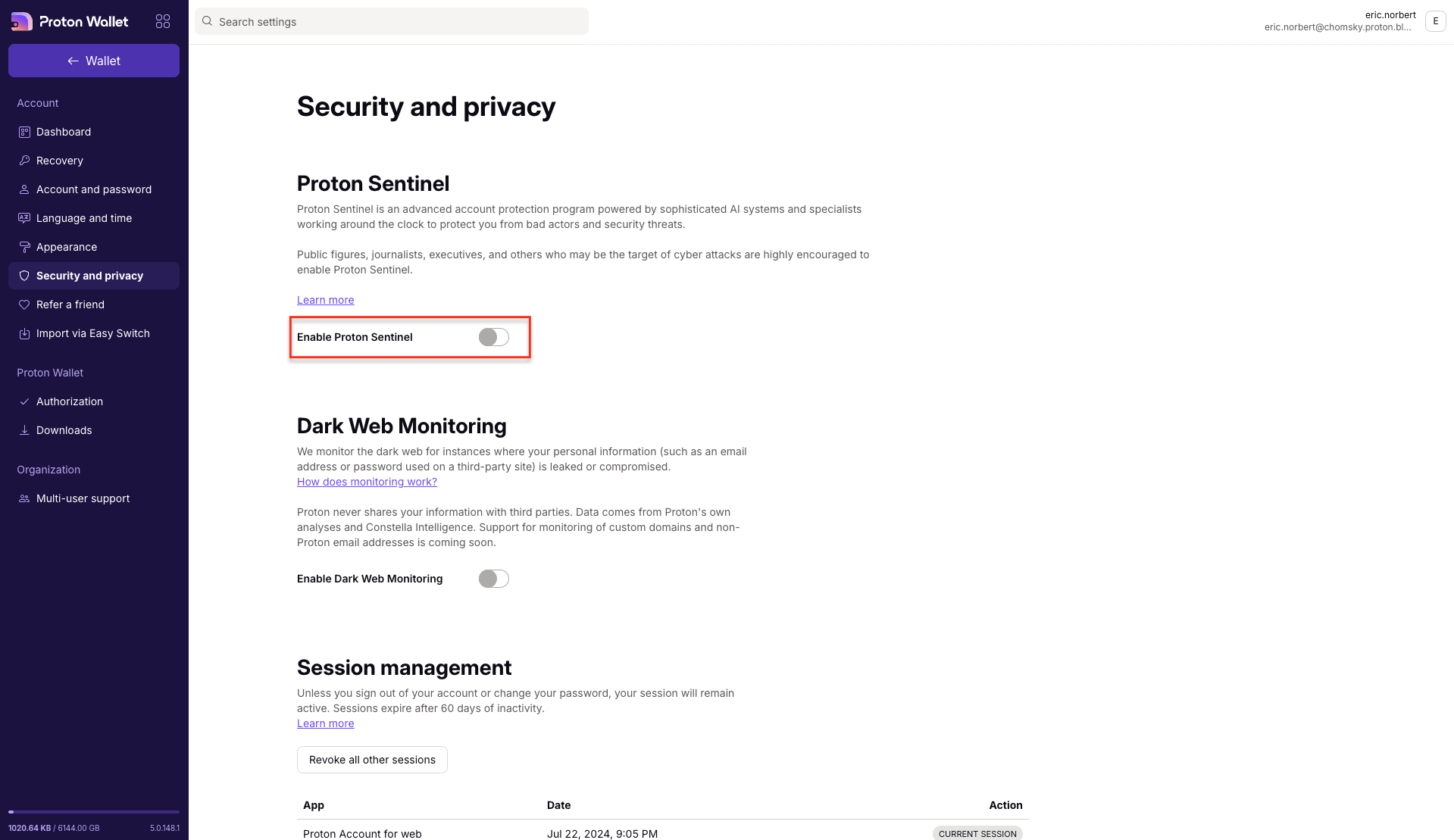
Proton Sentinel мгновенно активируется, добавляя дополнительный уровень безопасности вашему аккаунту.