
如何保護您的 Proton Wallet
- 閱讀
- 1 分鐘
- 類別
- 確保您的錢包安全
- Proton Wallet
您的 Proton Wallet 受到與保護 Proton Mail 相同的加密技術保護。我們提供多種方式來幫助您保護帳號免受 網路釣魚攻擊 和其他威脅。以下是您應該採取的步驟,以確保您的 Proton 帳號安全。
強密碼
建立您的 Proton 帳號時,請使用一個獨特且高強度的密碼,且不要與您在其他帳號使用的密碼相同。
為了獲得最佳且最安全的密碼,我們建議使用長度至少為 12 個字元的密碼,並結合數字和符號。進一步瞭解如何建立強密碼。
請提防旨在竊取您密碼的 網路釣魚詐騙。在輸入您的 Proton 憑證之前,請務必再次仔細檢查網站位址。
雙重身分驗證
除了設定強密碼之外,您可能還希望啟用雙重驗證 (2FA),為您的線上帳號提供額外的安全保障。
2FA 需要透過兩種不同的方式來證明您的身分,通常是密碼和驗證 app 產生的代碼。這使得駭客即使竊取了您的密碼,也極難入侵您的帳號。
您需要一個驗證 app 才能在 Proton Wallet 中使用 2FA。在智慧型手機上運行的驗證 app 會產生六位數的 基於時間的一次性密碼(新視窗) (TOTP),您可以使用它來登入您的 Proton Wallet。這能證明您實體上持有已註冊至 Proton Wallet 的裝置。
這意味著即使攻擊者以某種方式竊取了您的密碼,如果沒有您的裝置所產生的 2FA 代碼,他們仍然無法進入您的帳號。這增加了額外的安全保障。
若要啟用 2FA,您必須先在裝置上安裝驗證 app,並在登入帳號時將其帶在身邊。有許多驗證 app 可供選擇。以下是其中幾種選項,但絕非詳盡無遺的清單:
Android:
iOS 和 iPadOS:
如何在 Proton Wallet 中啟用 2FA
在您的行動應用程式上
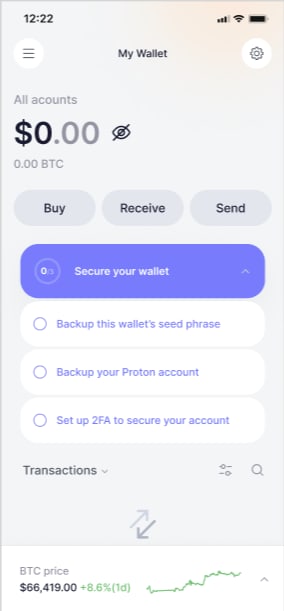
1. 在您的錢包首頁中,有兩種方式可以存取 2FA 設定。首先,您可以輕點 確保您的錢包安全。

然後選取 設定 2FA 以保護您的帳號。
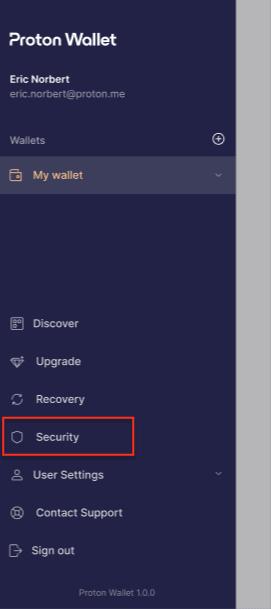
或者,您也可以透過左側面板存取 2FA 設定。打開面板,展開 使用者設定, 然後選取 安全。
2. 系統會顯示一個新視窗。若要啟用 2FA,請輕點切換開關。

這將會彈出一個資訊面板。準備好開始時,請輕點 下一步。
3. 您現在將會看到一個 QR Code。
在您的行動裝置上打開驗證 app,選取掃描 QR Code 的選項,然後將裝置的相機鏡頭對準它。注意:請勿掃描下方顯示的示範圖片。請掃描您帳號設定中顯示的圖片。
由於您可能已經在使用手機,如果您願意,也可以透過輕點 QR Code 下方顯示的 手動輸入金鑰 連結,將 2FA 金鑰手動輸入至您的驗證 app 中。


成功將您的 Proton Wallet 帳號新增至驗證 app 後,請輕點 下一步。
4. 輸入您的 Proton 帳號密碼,以及驗證 app 提供的六位數具時效性代碼。完成後請輕點 送出。

Proton Wallet 現在會為您的帳號產生多個一次性復原代碼。這些代碼對於帳號復原至關重要。
請將這些代碼安全地儲存在您可以輕鬆存取的位置,例如密碼管理程式中的加密記事。遺失這些代碼可能會導致您永久失去帳號的存取權。
如果您遺失了驗證裝置(例如您的手機),這些復原代碼將是您重新獲得存取權的唯一途徑。每個代碼只能使用一次,因此請務必妥善保管。
在您的網頁應用程序上 (wallet.proton.me)
1. 從您的錢包首頁,有兩種方法可以存取雙重驗證設定。您可以點擊 確保您的錢包安全,然後點擊 設定雙重驗證以確保您的錢包安全。

或者,您也可以透過左側面板存取雙重驗證設定。展開 使用者設定 並點擊 安全。您將會被重新導向至您的帳號設定。

2. 在設定視窗中,前往 帳號與密碼。在 雙重身分驗證 區段下,將 驗證 app 開關開啟。
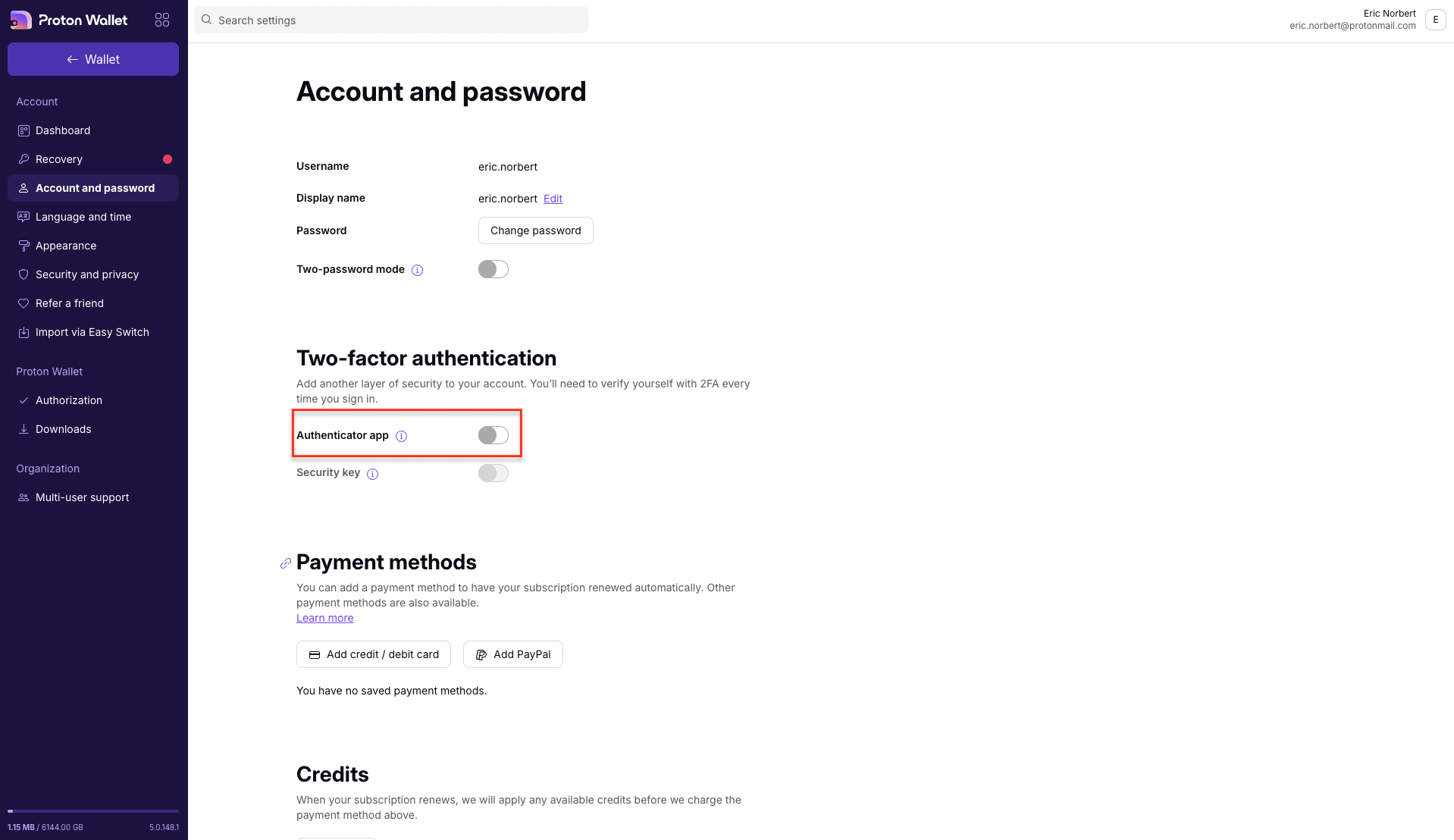
這將會顯示一個資訊面板。準備好開始時,請點擊 下一步 。
3. 您現在將會看到一個 QR Code。在您的行動裝置上打開驗證 app,選擇掃描 QR Code 的選項,然後將裝置的相機對準它。備註:請勿掃描下方顯示的示範圖片。請掃描您帳號設定中顯示的圖片。
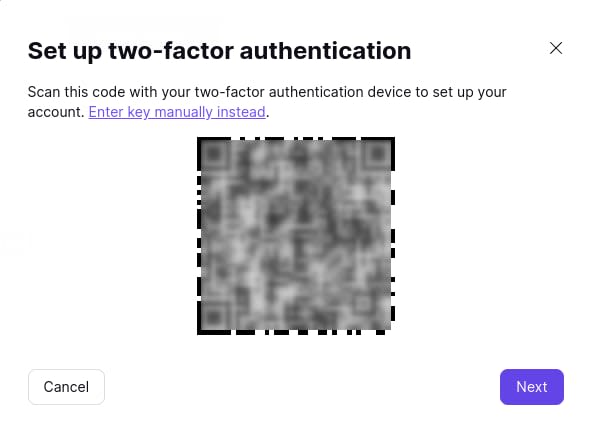
如果您願意,也可以點擊上方顯示的 手動輸入金鑰 連結,手動將雙重驗證金鑰輸入到您的驗證 app 中。
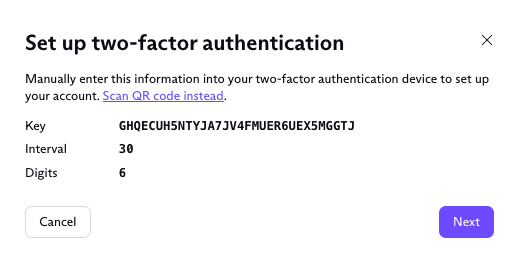
將您的 Proton Wallet 帳號成功加入至您的驗證 app 後,點擊 下一步。
4. 輸入您的 Proton 帳號密碼以及您驗證 app 所提供的六位數具時效性代碼。完成後點擊 送出 。
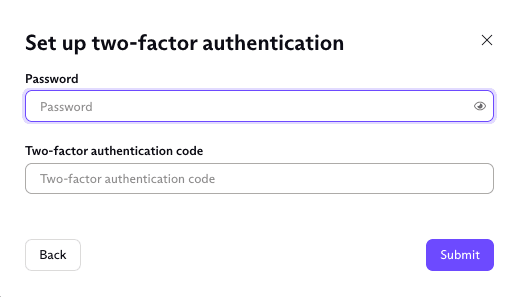
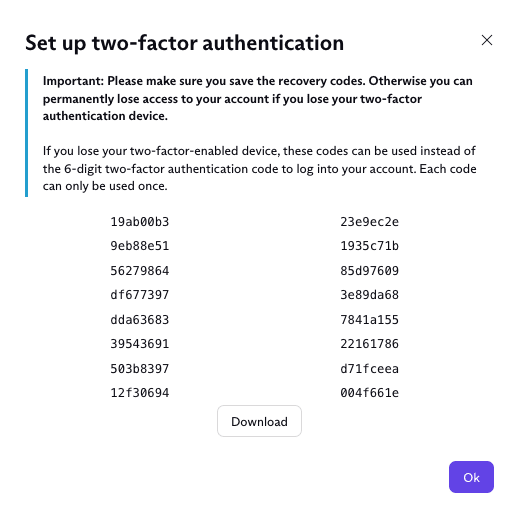
5. Proton Wallet 現在將為您提供數個一次性使用的復原代碼。請將這些代碼儲存在安全的地方(例如密碼管理程式中的加密筆記),並且不要遺失。
如果您遺失了驗證裝置(手機等),這些代碼是登入您帳號的唯一方式。如果您遺失了裝置,可以輸入這些代碼來代替驗證 app 提供的六位數代碼。每個代碼只能使用一次,因此請儲存所有代碼。
復原方法
Proton 絕不託管或控制您的錢包或 BTC。您有責任備份以下復原方法。如果您忘記了 Proton 密碼,這些復原方法將是您復原錢包和 BTC 的唯一途徑。
Proton 帳號復原短語
您應該備份您的 Proton 復原短語,以防您忘記 Proton 密碼。此復原短語將能復原您所有已加密的資料,包括您 Proton 帳號內的錢包。這表示您必須安全地儲存此復原短語,且不得將其提供給任何人。如果攻擊者得知您的復原短語,他們就可以透過存取您的 Proton Wallet 帳號來接管您的錢包。
如何為您的 Proton Wallet 設定復原短語:
在您的行動應用程式上
1. 在左側面板中,輕點 復原。

2. 將會出現一個新視窗。若要啟用 復原短語,請輕點該開關。
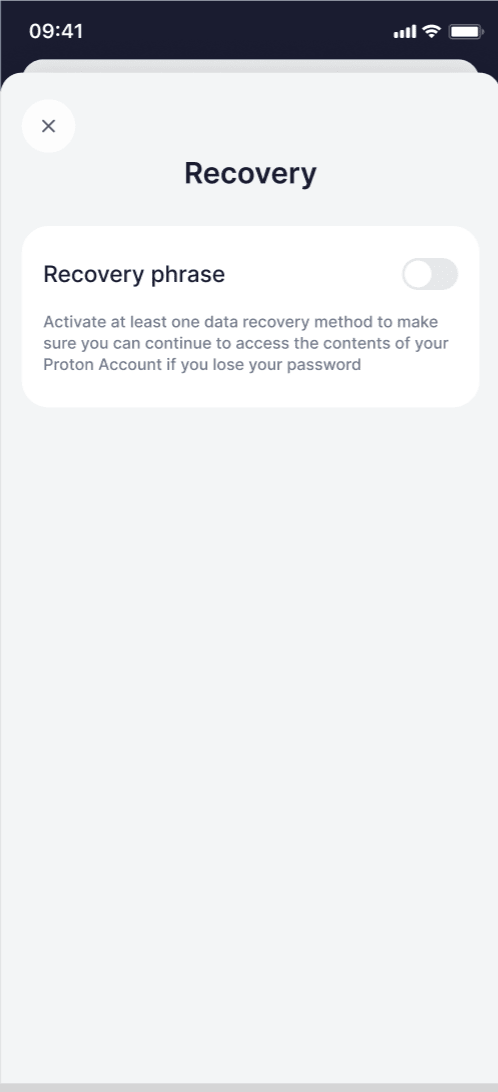
3. 輸入您的密碼進行驗證。

4. 接著將會顯示復原短語。
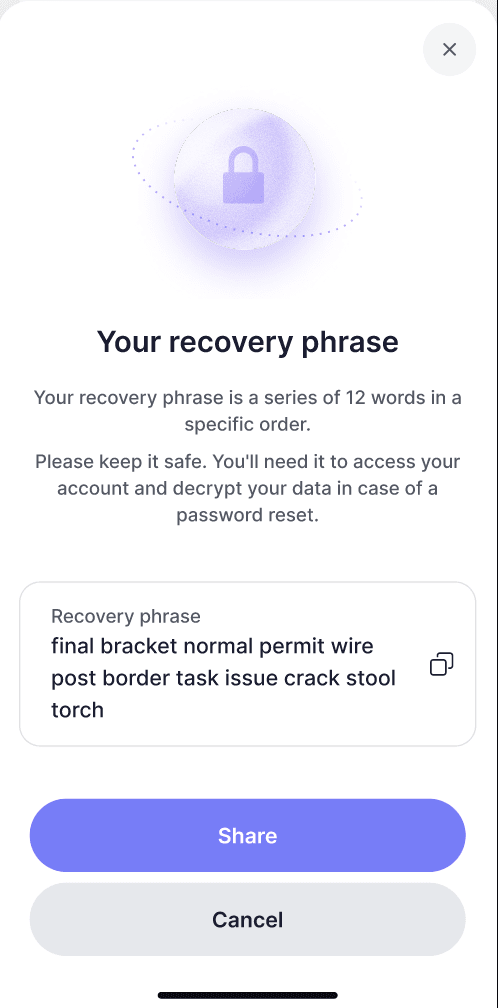
請安全地儲存您的復原短語,因為若您忘記密碼,將需要使用它來復原您的帳號與資料。
如需更多資訊,請參閱我們的支援文章 設定帳號復原方法以防您忘記 Proton 密碼。
在您的網頁應用程序上 (wallet.proton.me)
1. 在左側面板中,點擊 使用者設定 以展開選項。點擊 復原。
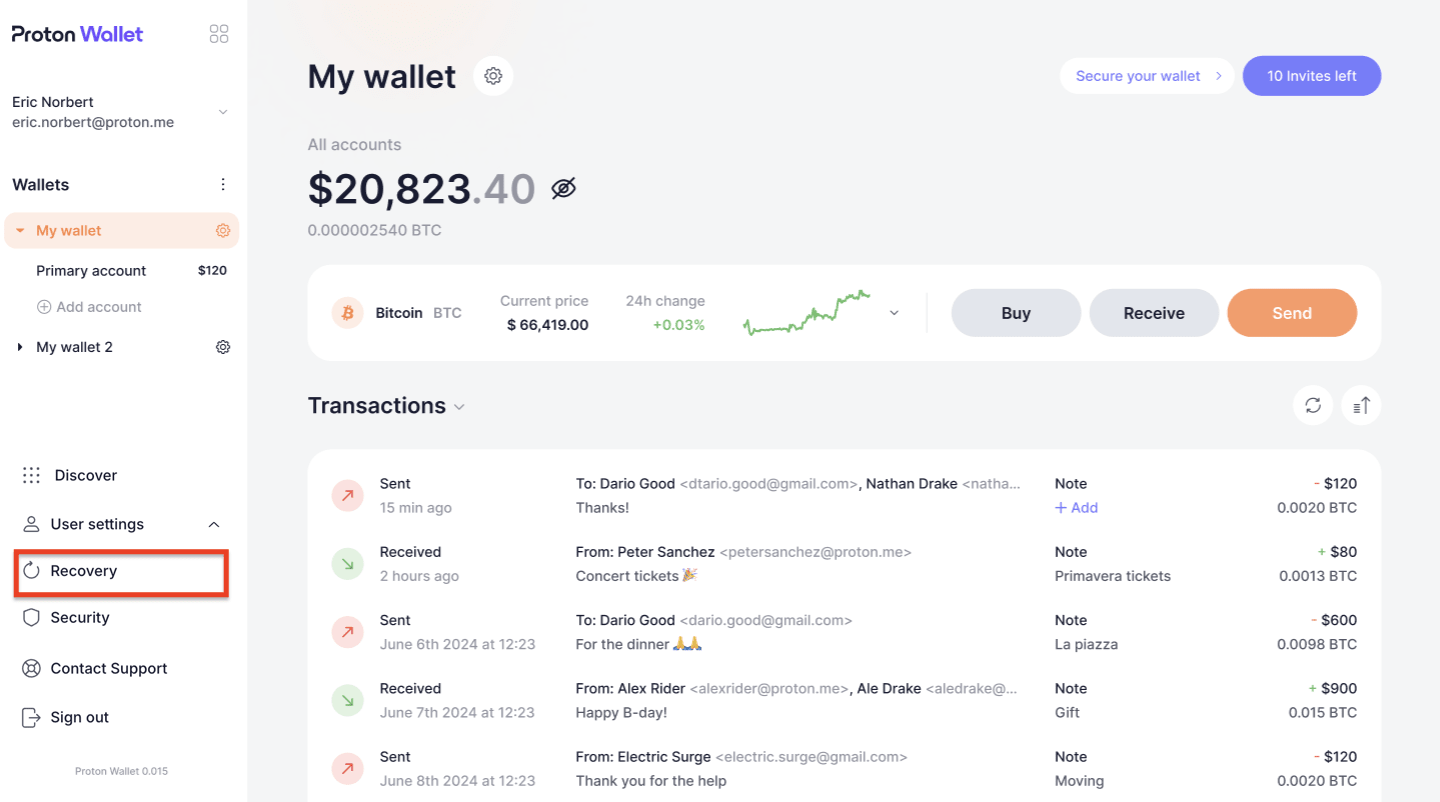
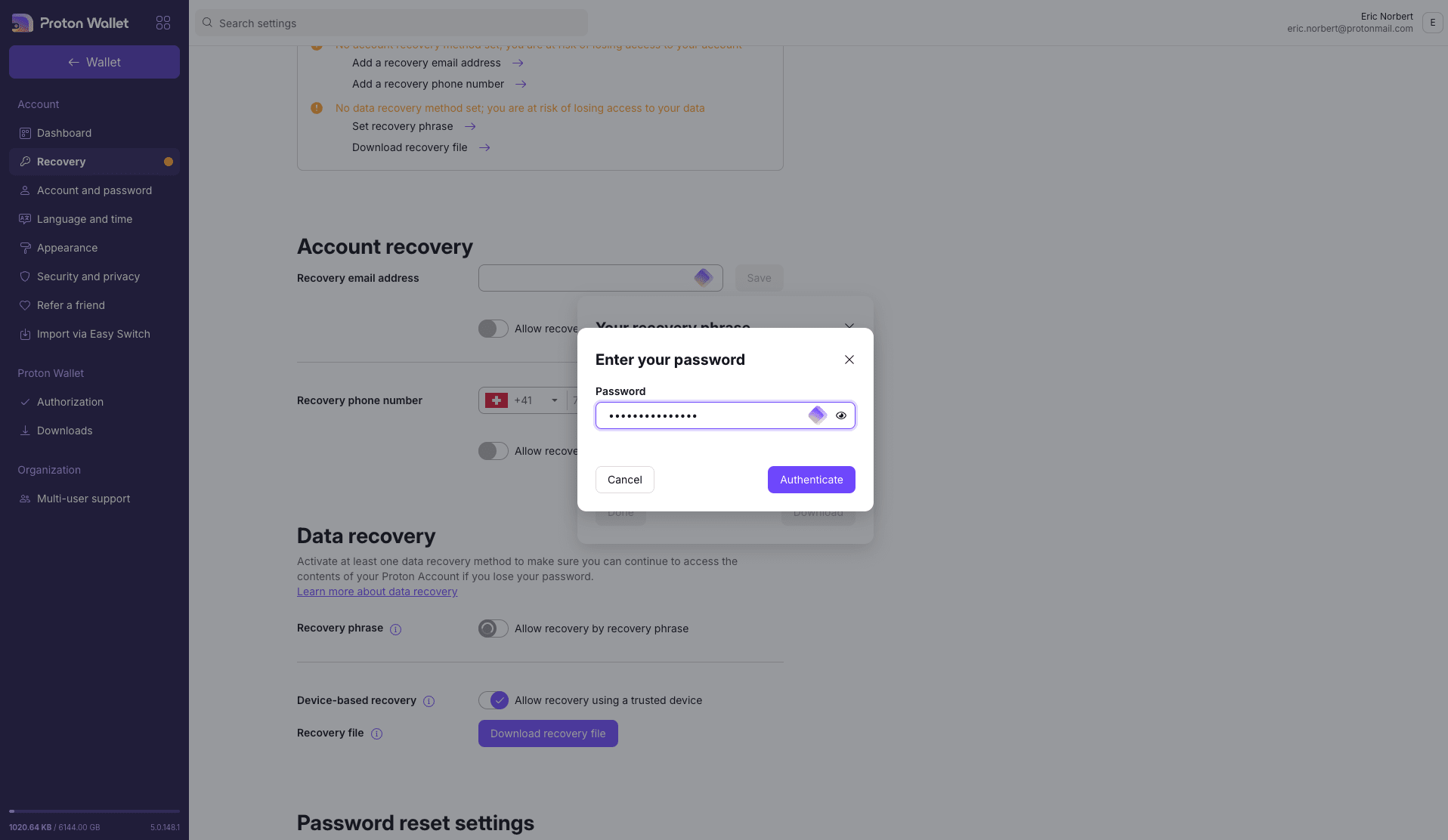
2. 在網頁應用程式中,您將會被重新導向至您的 Proton 帳號。在 資料救援 區段下,點擊該開關以啟用 復原短語。

3. 輸入您的密碼進行驗證。
4. 接著將會顯示復原短語。
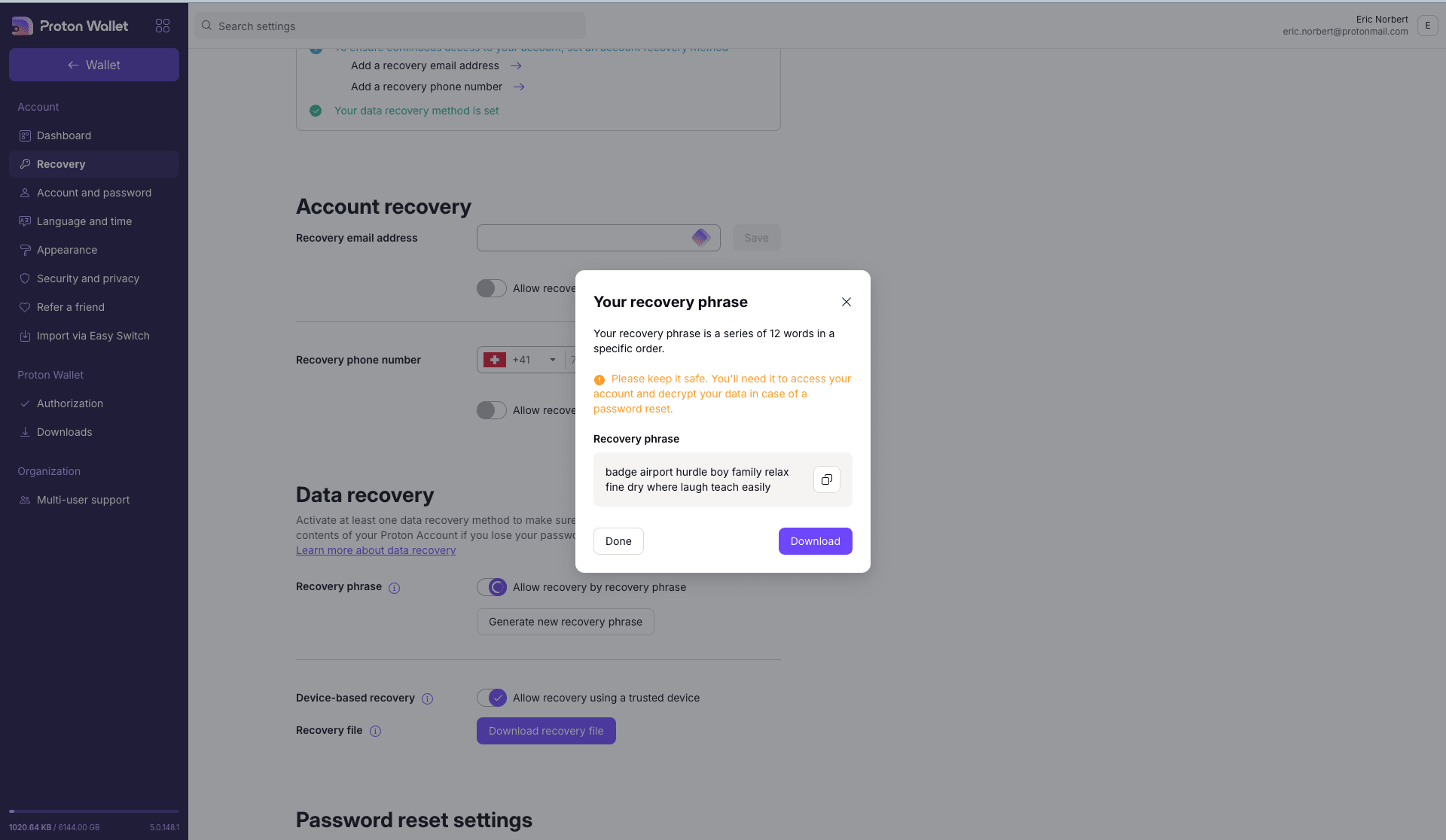
請安全地儲存您的復原短語,因為若您忘記密碼,將需要使用它來復原您的帳號與資料。
如需更多資訊,請參閱我們的支援文章 設定帳號復原方法以防您忘記 Proton 密碼。
錢包種子短語
您的錢包種子短語編碼了控制您數位資產的私有金鑰。您可以使用您的種子短語,透過 任何 Bitcoin 錢包服務提供商來復原您的錢包及其包含的 BTC。
錢包種子短語應僅作為最後手段,用於復原您錢包的數位資產,例如當您失去對 Proton 帳號的存取權限時。
與 Proton 復原短語不同,錢包種子短語無法復原加密的中繼資料,例如備註或 Bitcoin (透過電子郵件) 訊息。錢包種子短語只能復原儲存在公開區塊鏈上的資料,例如您的 BTC。絕不要將您的種子短語提供給任何人。 請特別小心那些企圖誘騙您在釣魚網站上輸入種子短語的網路釣魚攻擊。
如何在 Proton Wallet 中尋找您的種子短語
您 Proton Wallet 帳號中的每個錢包都有其專屬的種子短語。以下是尋找的方法:
1. 從您的錢包首頁,點擊或輕點您錢包名稱旁的 ⚙ 按鈕。
2. 在錢包偏好設定選單中,向下捲動至底部,然後點擊或輕點 檢視更多。接著點擊或輕點 檢視錢包種子短語。

3. 輸入您的密碼並進行驗證。
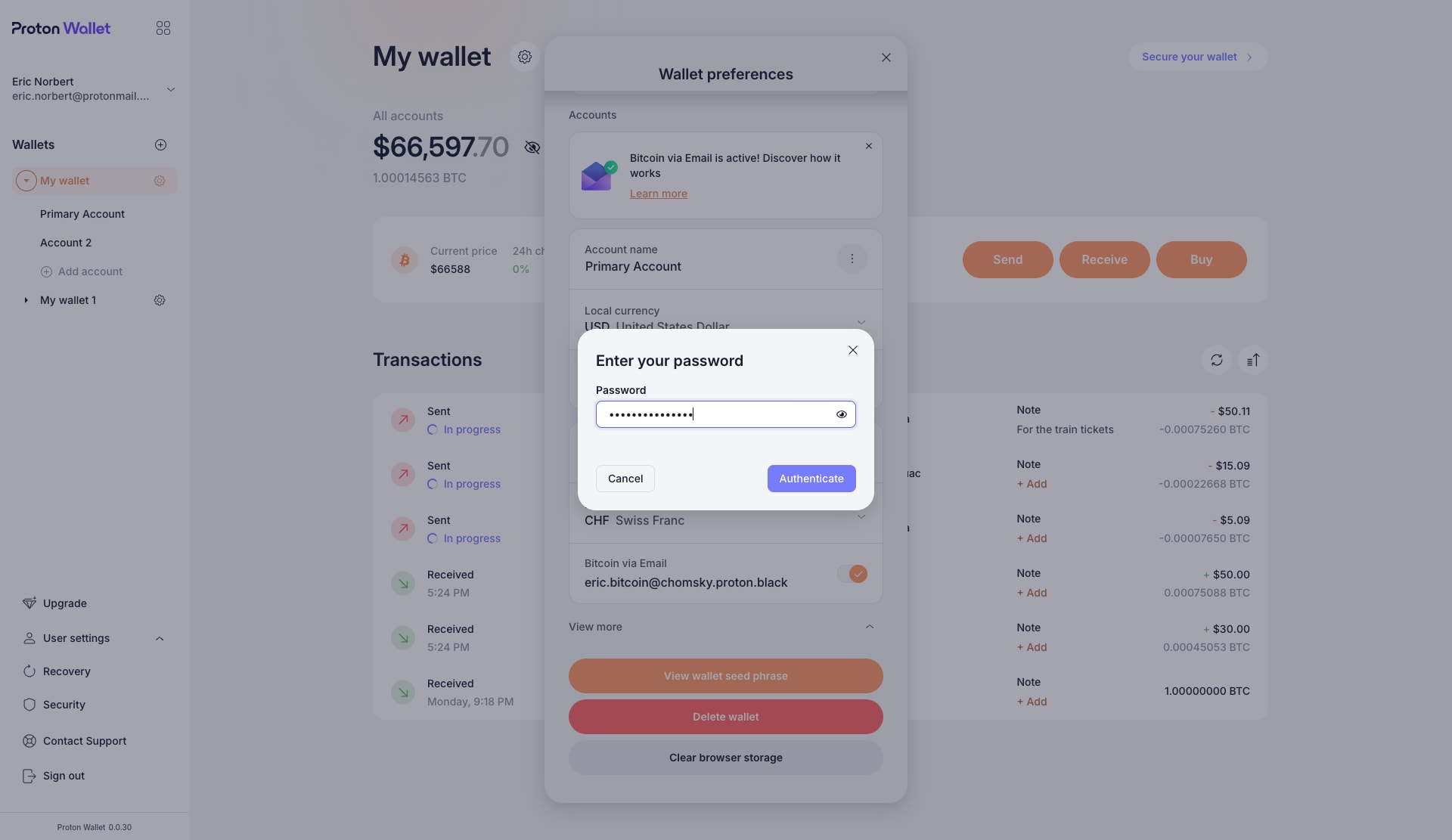
4. 點擊或輕點 檢視錢包種子短語。
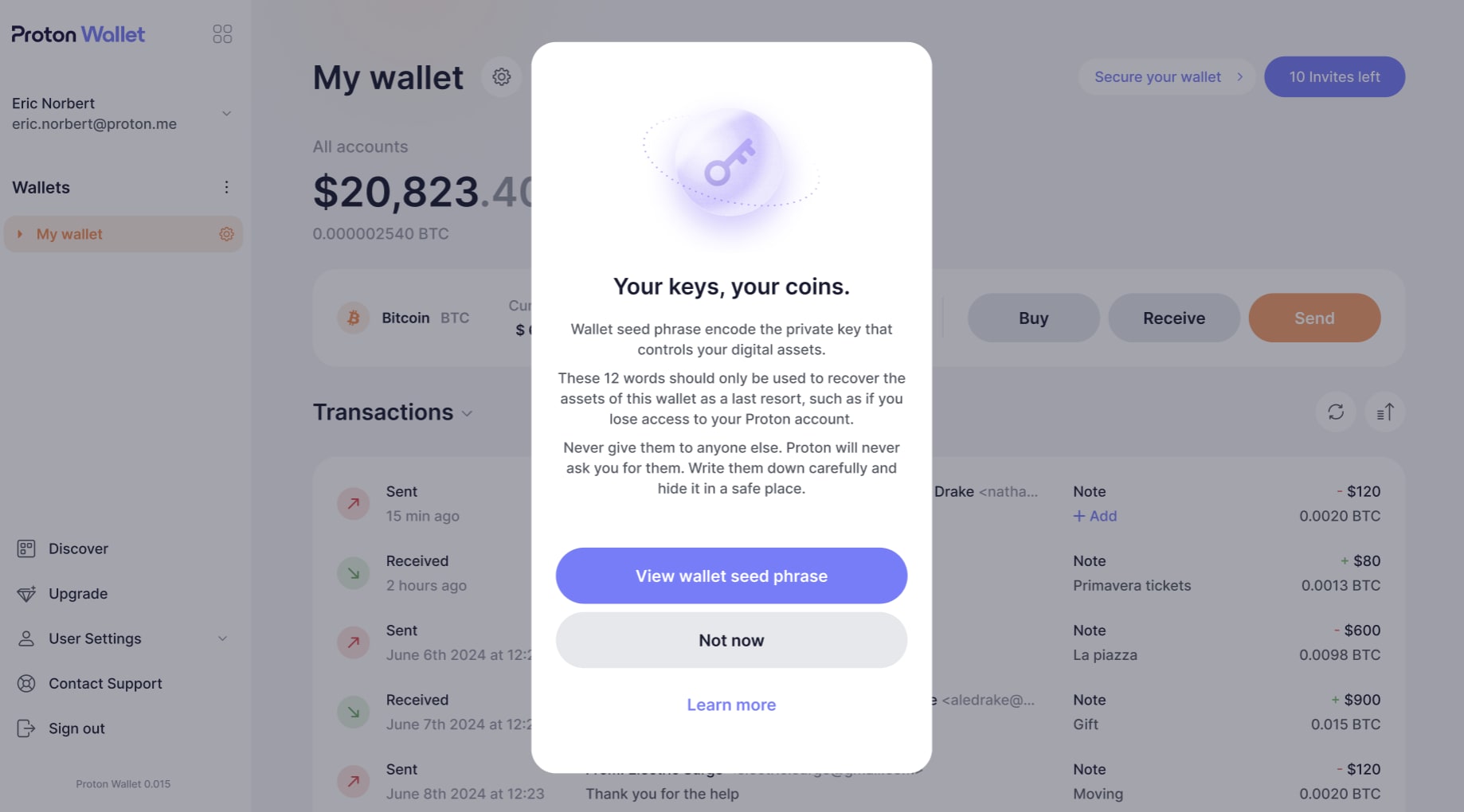
5. 按數字順序寫下您的種子短語,並將其隱藏在安全的地方。確保其他人無法看見。
選填的錢包助記詞
當您建立第一個錢包時,Proton Wallet 會保持簡單,不會要求輸入錢包助記詞。但當您 建立更多錢包 時,您可以設定選填的助記詞。您可以將助記詞視為另一個字詞,與您的錢包種子短語結合,用來編碼控制您錢包的金鑰。建立錢包後,您無法變更或新增助記詞。Proton Wallet 絕不儲存助記詞,因此您每次想要解鎖錢包時都必須輸入它。如果您忘記或遺失了助記詞,將無法復原鎖定的錢包及其中的資產,這就是為什麼我們不向大多數使用者推薦此功能。
如何建立助記詞
在錢包設定視窗中,只需點擊或輕點 新增助記詞 (選填),然後在點擊或輕點 建立新錢包 之前,輸入並確認該助記詞。

請確保您已將此助記詞儲存在安全的地方,因為若沒有它,您將無法存取此錢包。
建立助記詞的功能僅在您首次設定錢包時可用。您無法在稍後新增、移除或變更它。
我什麼時候需要使用我的助記詞?
助記詞主要用於進階安全措施,以及在您需要執行以下操作的情況下:
- 匯入您的錢包:如果您需要匯入錢包以進行復原,您將同時需要錢包種子短語和助記詞。
- 存取您的錢包:這項選填的安全措施要求您在登入 Proton Wallet 且想要解鎖受助記詞保護的錢包時,輸入您的助記詞。

以下事項非常重要:
- 絕不要與任何人分享您的 Proton 復原短語、錢包種子短語或助記詞,包括任何自稱來自 Proton 的人。
- 確保您的 Proton 復原短語、錢包種子短語及任何助記詞的安全,且最理想是離線儲存。
遮罩金額
為了防止身邊的人窺視您的 Bitcoin 帳號,您可以選擇遮罩您錢包的帳號餘額。此功能將會隱藏您持有的 BTC 金額及其目前的法定貨幣價值,以防止任何人從您身後偷看。
若要為任何錢包啟用金額遮罩:
從您的錢包首頁,按一下或輕點錢包餘額旁邊的 👁 按鈕。

在預設情況下,餘額將始終可見。每次您前往新的錢包或 Bitcoin 帳號時,都需要遮罩其餘額。
使用生物特徵辨識解鎖您的 Proton Wallet 行動應用程式
為了提高安全性和便利性,我們建議在您的 Proton Wallet 行動應用程式上啟用生物特徵辨識驗證。這能讓您使用指紋或面部辨識快速且安全地存取您的 Proton Wallet。這加入了一層保護,可在您的手機解鎖時,防止未授權的存取,從而保護您的資產。
1. 在您的行動裝置上,您可以從左側面板展開使用者設定並選取安全。
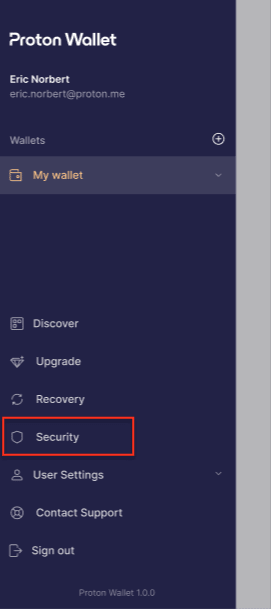
2. 隨即會出現一個新視窗。輕點解鎖搭配使用並選取生物特徵辨識。

您的行動應用程式將使用生物辨識保護,讓您能使用指紋或 Face ID 快速且輕鬆地解鎖。
Proton Sentinel
Proton Sentinel 是我們進階的安全功能,即使您的密碼遭入侵,它也能保護您的帳號免遭接管。它結合了 AI 與專家來偵測和封鎖可疑活動,為您的敏感資訊提供額外的保護層。
作為額外的保護層,Proton Sentinel 僅適用於 Proton Wallet 付費方案。
如何在 Proton Wallet 中啟用 Proton Sentinel(僅限網頁)
1. 從您的錢包首頁,前往左側選單列並按一下安全。

2. 在新視窗中,前往 Proton Sentinel 區段,然後開啟切換開關以啟用 Proton Sentinel。
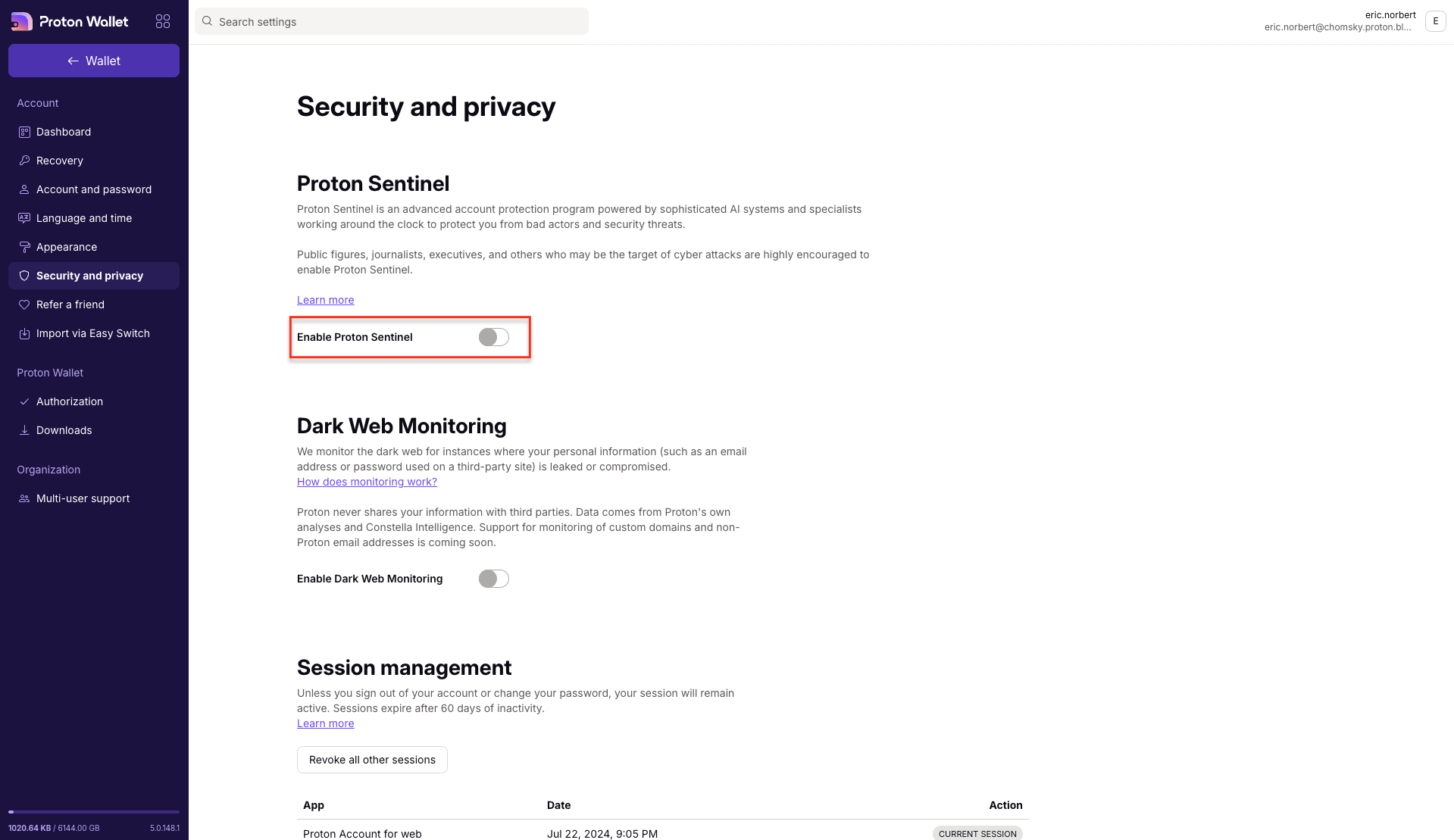
Proton Sentinel 將立即生效,為您的帳號增加額外的安全防護。