
Cara melindungi Proton Wallet
- Membaca
- 9 mnt
- Kategori
- Amankan dompet Anda
- Proton Wallet
Proton Wallet dilindungi oleh enkripsi yang sama dengan yang mengamankan Proton Mail. Tersedia berbagai cara untuk membantu mengamankan akun dari serangan phishing dan ancaman lainnya. Berikut beberapa langkah yang harus dilakukan untuk memastikan akun Proton tetap aman.
- Kata sandi yang kuat
- Autentikasi dua faktor
- Metode pemulihan
- Frasa sandi dompet opsional
- Samarkan jumlah
- Buka kunci aplikasi seluler Proton Wallet dengan biometrik
- Proton Sentinel
Kata sandi yang kuat
Saat membuat akun Proton, gunakan kata sandi yang unik dan kuat yang berbeda dari kata sandi yang digunakan untuk akun lain.
Untuk kata sandi terbaik dan teraman, disarankan menggunakan kata sandi dengan panjang minimal 12 karakter, dengan kombinasi angka dan simbol. Pelajari lebih lanjut tentang cara membuat kata sandi yang kuat.
Waspadai penipuan phishing yang dirancang untuk mencuri kata sandi. Selalu periksa kembali alamat situs web sebelum memasukkan kredensial Proton.
Autentikasi dua faktor
Selain menyiapkan kata sandi yang kuat, mengaktifkan autentikasi dua faktor (2FA) juga dapat dilakukan sebagai lapisan keamanan ekstra untuk akun daring.
2FA memerlukan dua cara berbeda untuk membuktikan identitas, biasanya berupa kata sandi dan kode yang dihasilkan oleh aplikasi autentikator. Hal ini membuat peretas jauh lebih sulit untuk membobol akun, bahkan jika kata sandi dicuri.
Pelajari lebih lanjut tentang 2FA
Aplikasi autentikator diperlukan untuk menggunakan 2FA dengan Proton Wallet. Aplikasi autentikator yang berjalan di ponsel pintar menghasilkan kata sandi sekali pakai berbasis waktu(jendela baru) (TOTP) enam digit yang dapat digunakan untuk masuk ke Proton Wallet. Kode ini membuktikan kepemilikan fisik perangkat yang terdaftar di Proton Wallet.
Ini berarti bahkan jika penyerang berhasil mencuri kata sandi, mereka tetap tidak dapat masuk ke akun tanpa kode 2FA yang dihasilkan oleh perangkat. Ini menambahkan lapisan keamanan ekstra.
Untuk mengaktifkan 2FA, instal aplikasi autentikator terlebih dahulu di perangkat dan siapkan saat masuk ke akun. Ada banyak aplikasi autentikator yang dapat dipilih. Berikut adalah beberapa opsi, tetapi ini bukan daftar yang lengkap:
Android:
- Proton Authenticator(jendela baru)
- Google Authenticator(jendela baru)
- Aegis Authenticator(jendela baru)
iOS dan iPadOS:
- Proton (jendela baru)Authenticator(jendela baru)
- Google Authenticator(jendela baru)
- 2FA Authenticator(jendela baru)
Cara mengaktifkan 2FA di Proton Wallet
Di aplikasi seluler
1. Dari beranda Dompet, ada dua cara untuk mengakses pengaturan 2FA. Pertama, ketuk Amankan dompet Anda.

Dan pilih Siapkan 2FA untuk mengamankan akun Anda.
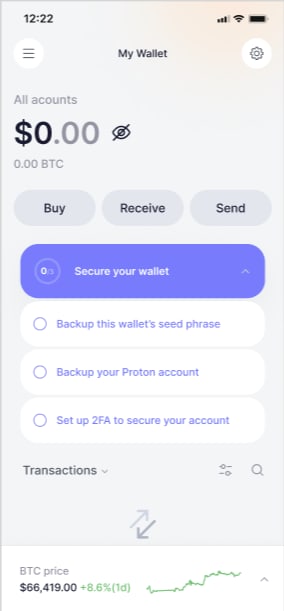
Atau akses pengaturan 2FA melalui panel samping kiri. Buka, perluas Pengaturan pengguna, dan pilih Keamanan.
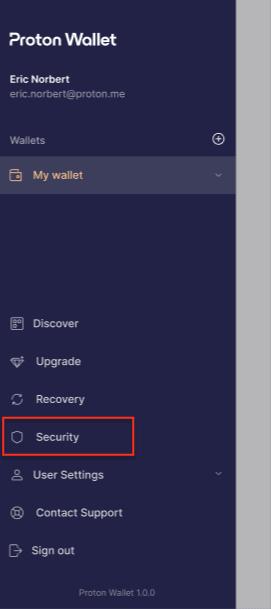
2. Jendela baru akan muncul. Untuk mengaktifkan 2FA, ketuk tombol alih.

Ini akan menampilkan panel informasi. Ketuk Selanjutnya setelah siap untuk memulai.
3. Kode QR akan ditampilkan sekarang.
Buka aplikasi autentikator di perangkat seluler, pilih opsi untuk memindai kode QR, lalu arahkan kamera perangkat ke kode tersebut. Catatan: Jangan memindai gambar demo di bawah ini. Pindai gambar yang ditampilkan di pengaturan akun.
Jika sedang menggunakan ponsel, kunci 2FA juga dapat dimasukkan ke aplikasi autentikator secara manual dengan mengetuk tautan Masukkan kunci secara manual di bawah kode QR.


Setelah berhasil menambahkan akun Proton Wallet ke aplikasi autentikator, ketuk Selanjutnya.
4. Masukkan kata sandi akun Proton dan kode enam digit sensitif waktu yang diberikan oleh aplikasi autentikator. Ketuk Kirim setelah selesai.

Proton Wallet kini akan menghasilkan beberapa kode pemulihan sekali pakai untuk akun tersebut. Kode ini sangat penting untuk pemulihan akun.
Simpan kode-kode ini dengan aman di lokasi yang mudah diakses, seperti catatan terenkripsi di pengelola kata sandi. Kehilangan kode-kode ini dapat mengakibatkan hilangnya akses ke akun secara permanen.
Jika perangkat autentikasi (seperti ponsel) hilang, kode pemulihan ini adalah satu-satunya cara untuk memulihkan akses. Setiap kode hanya dapat digunakan sekali, jadi simpanlah dengan aman.
Di aplikasi web (wallet.proton.me)
1. Dari beranda Dompet, ada dua cara untuk mengakses pengaturan 2FA. Klik Amankan dompet Anda lalu klik Siapkan 2FA untuk mengamankan dompet Anda.

Atau akses pengaturan 2FA melalui panel samping kiri. Lebarkan Pengaturan pengguna dan klik Keamanan. Halaman akan dialihkan ke Pengaturan Akun.

2. Di jendela pengaturan, buka Akun dan kata sandi. Di bawah bagian Autentikasi dua faktor, aktifkan tombol Aplikasi autentikator.
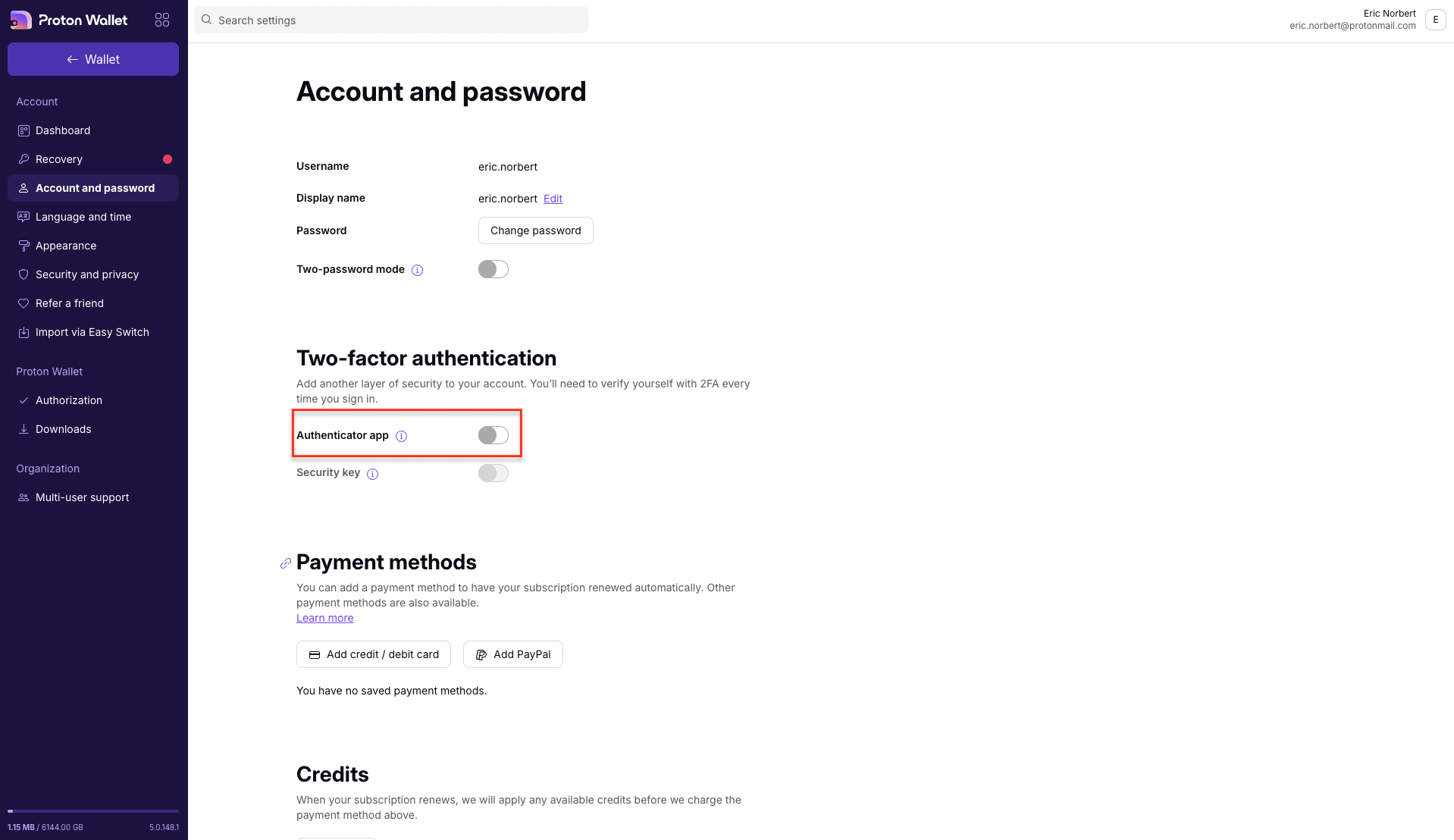
Tindakan ini akan memunculkan panel informasi. Klik Selanjutnya setelah siap memulai.
3. Kode QR akan ditampilkan sekarang. Buka aplikasi autentikator di perangkat seluler, pilih opsi untuk memindai kode QR, dan arahkan kamera perangkat ke kode tersebut. Catatan: Jangan pindai gambar demo yang ditampilkan di bawah. Pindai gambar yang ditampilkan di pengaturan akun.
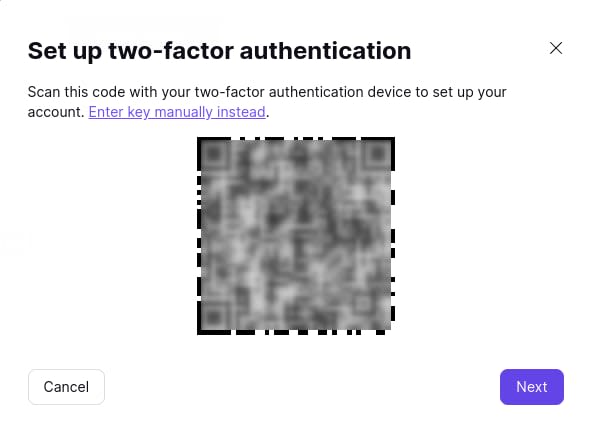
Jika mau, kunci 2FA dapat dimasukkan ke aplikasi autentikator secara manual dengan mengklik tautan Masukkan kunci secara manual yang ditampilkan di atas.
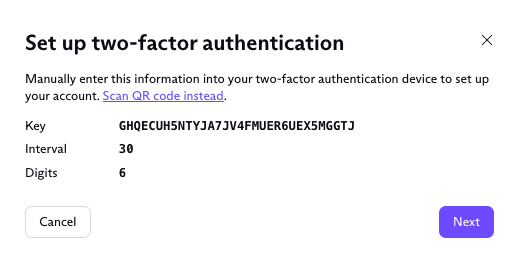
Setelah berhasil menambahkan akun Proton Wallet ke aplikasi autentikator, klik Selanjutnya.
4. Masukkan kata sandi akun Proton dan kode enam digit sensitif waktu yang diberikan oleh aplikasi autentikator. Klik Kirim setelah selesai.
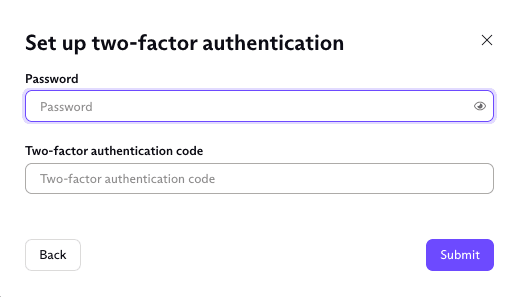
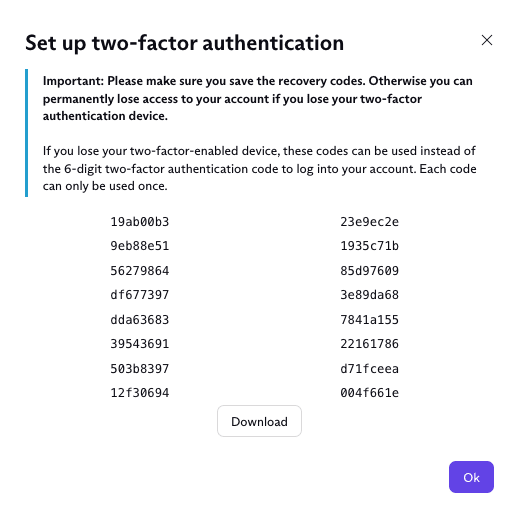
5. Proton Wallet akan memberikan beberapa kode pemulihan satu kali pakai. Simpan kode-kode ini di tempat yang aman (seperti catatan terenkripsi di pengelola kata sandi) dan jangan sampai hilang.
Jika perangkat autentikasi (telepon seluler, dll.) hilang atau salah letak, kode-kode ini adalah satu-satunya cara untuk masuk ke akun. Jika perangkat hilang, masukkan kode-kode ini sebagai pengganti kode enam digit yang diberikan oleh aplikasi kode autentikator. Setiap kode hanya dapat digunakan sekali, jadi simpan semua kode.
Metode pemulihan
Proton tidak pernah memegang atau mengontrol dompet atau BTC. Mencadangkan metode pemulihan berikut adalah tanggung jawab Anda. Jika lupa kata sandi Proton, metode pemulihan adalah satu-satunya cara untuk memulihkan dompet dan BTC.
Frasa pemulihan akun Proton
Frasa pemulihan Proton harus dicadangkan jika lupa kata sandi Proton. Frasa pemulihan ini akan memulihkan semua data terenkripsi, termasuk dompet di dalam akun Proton. Artinya, frasa pemulihan ini harus disimpan dengan aman dan jangan diberikan kepada siapa pun. Jika penyerang mengetahui frasa pemulihan, mereka dapat mengambil alih dompet dengan mengakses akun Proton Wallet.
Cara mengatur frasa pemulihan untuk Proton Wallet:
Di aplikasi seluler
1. Di panel samping kiri, ketuk Pemulihan.

2. Jendela baru akan muncul. Untuk mengaktifkan Frasa pemulihan, ketuk tombol pengalih.
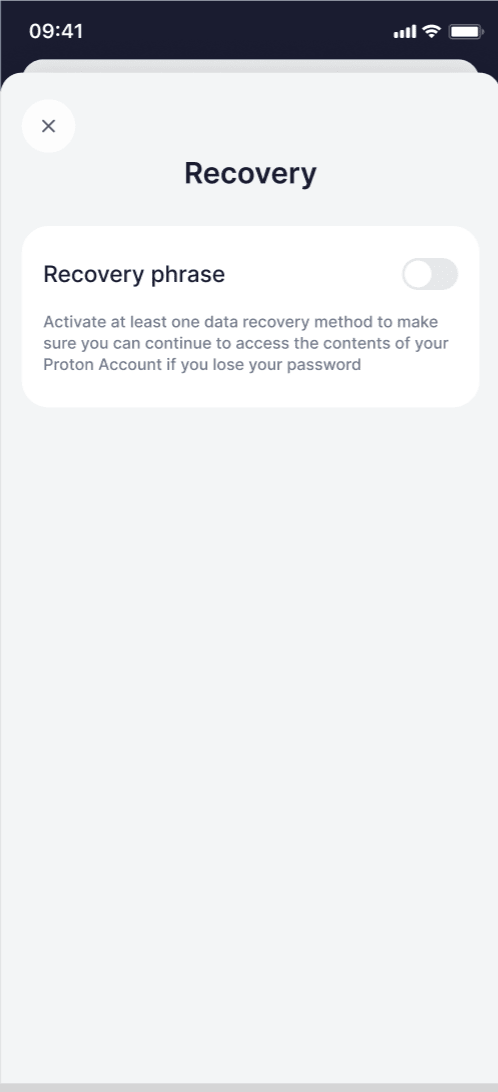
3. Ketik kata sandi untuk melakukan autentikasi.

4. Kemudian frasa pemulihan akan ditampilkan.
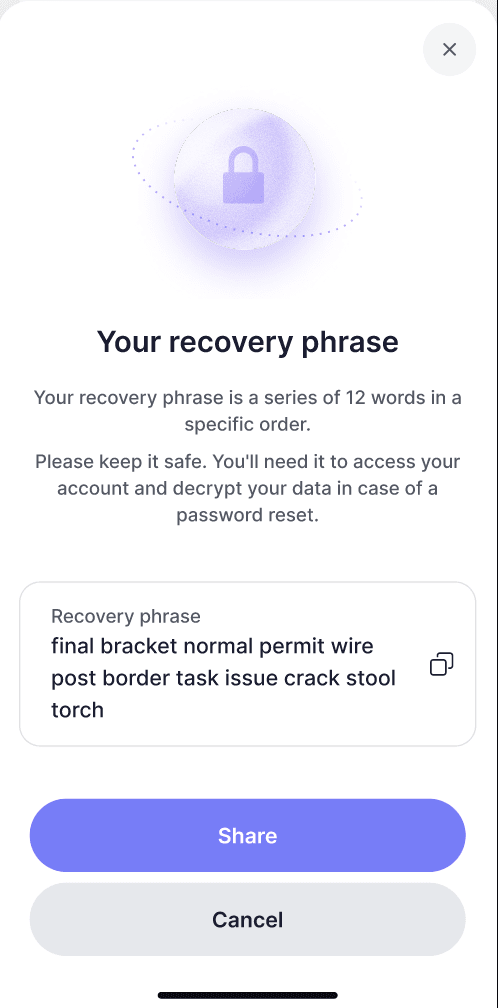
Harap simpan frasa pemulihan dengan aman, karena diperlukan untuk memulihkan akun dan data jika lupa kata sandi.
Untuk informasi lebih lanjut, silakan lihat artikel dukungan Atur metode pemulihan akun jika lupa kata sandi Proton.
Di aplikasi web (wallet.proton.me)
1. Di panel samping kiri, klik Pengaturan pengguna untuk melebarkan opsi. Klik Pemulihan.
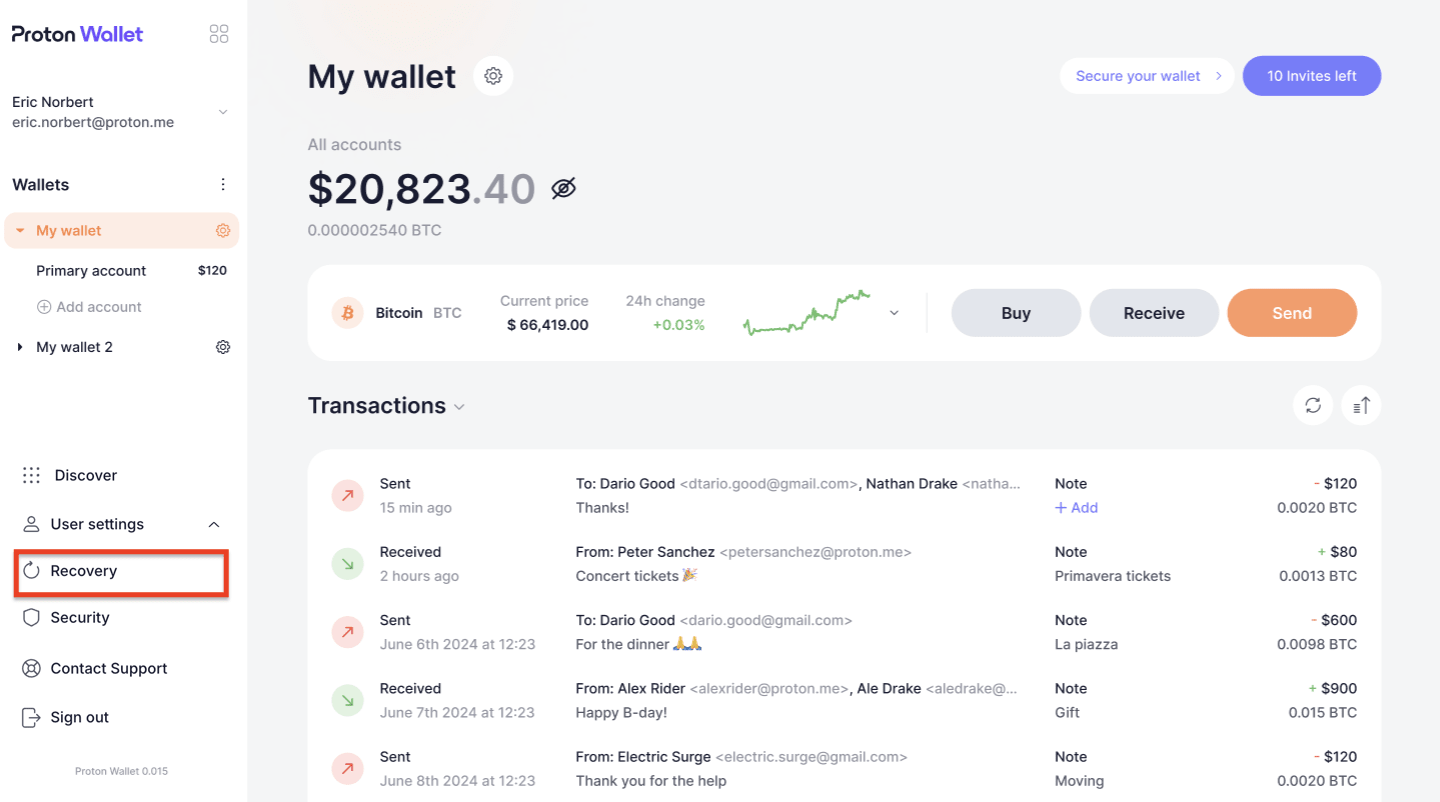
2. Di aplikasi web, halaman akan dialihkan ke akun Proton. Di bawah bagian Pemulihan data, aktifkan Frasa pemulihan dengan mengklik tombol pengalih.

3. Ketik kata sandi untuk melakukan autentikasi.
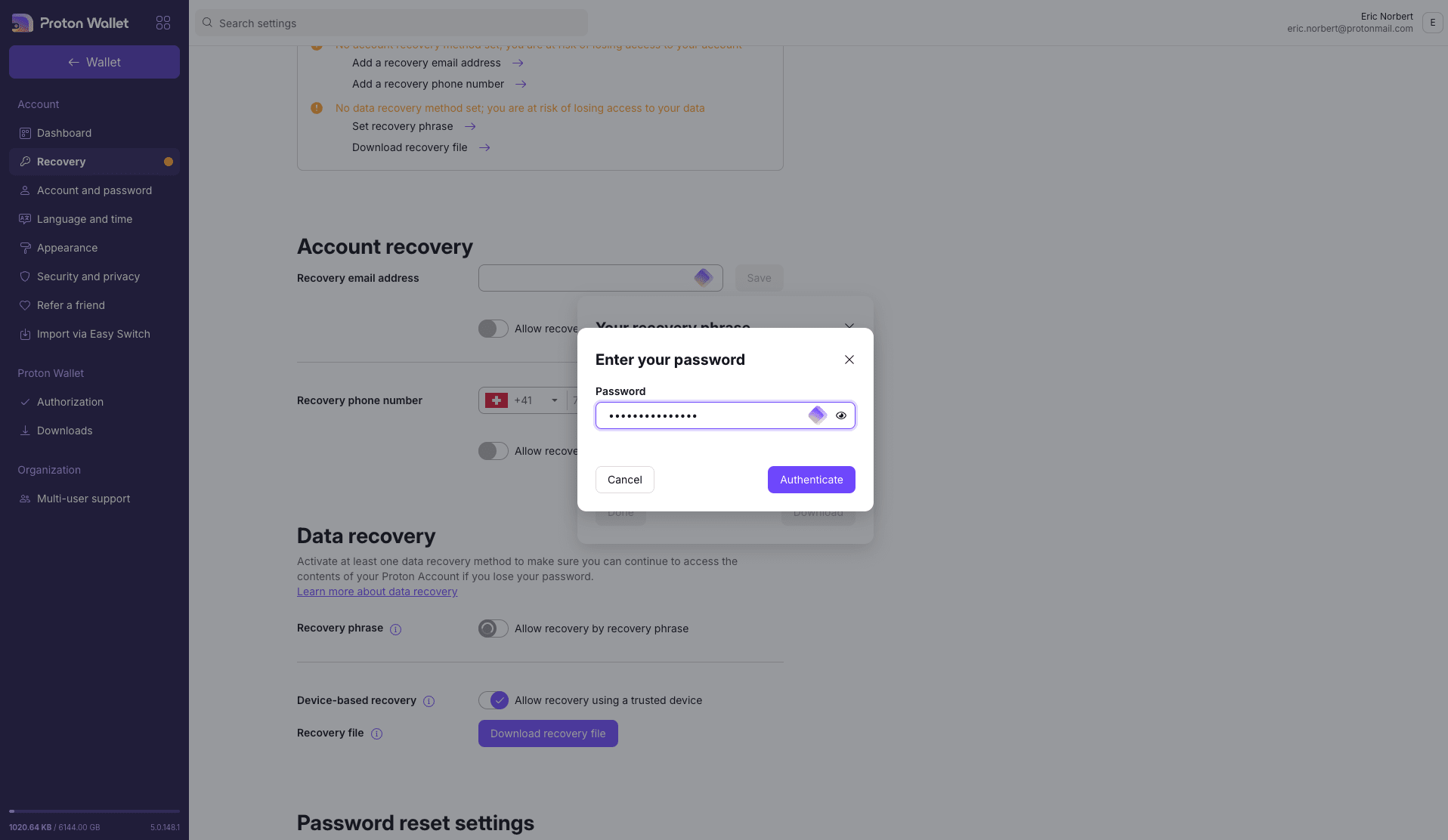
4. Kemudian frasa pemulihan akan ditampilkan.
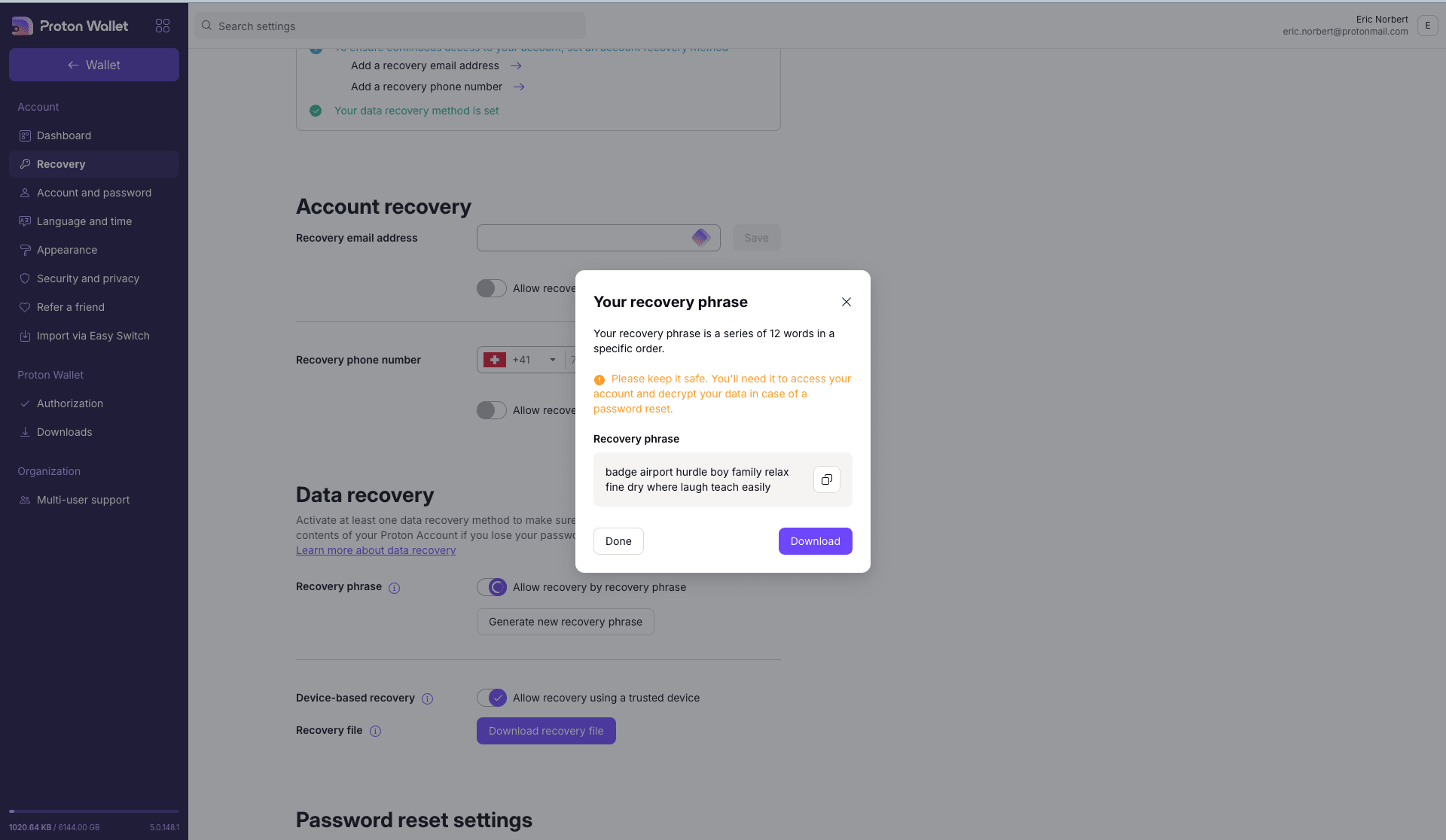
Harap simpan frasa pemulihan dengan aman, karena diperlukan untuk memulihkan akun dan data jika lupa kata sandi.
Untuk informasi lebih lanjut, silakan lihat artikel dukungan Atur metode pemulihan akun jika lupa kata sandi Proton.
Frasa benih dompet
Frasa benih dompet mengodekan kunci pribadi yang mengontrol aset digital. Frasa benih dapat digunakan untuk memulihkan dompet beserta BTC di dalamnya menggunakan penyedia dompet Bitcoin mana pun.
Frasa benih dompet hanya boleh digunakan untuk memulihkan aset digital dompet sebagai upaya terakhir, misalnya jika kehilangan akses ke akun Proton.
Berbeda dengan frasa pemulihan Proton, frasa benih dompet tidak dapat memulihkan metadata terenkripsi, seperti catatan atau pesan Bitcoin via Email. Frasa benih dompet hanya dapat memulihkan data yang tersimpan di blockchain publik, seperti BTC. Jangan pernah memberikan frasa benih kepada siapa pun. Berhati-hatilah terhadap serangan phishing yang mencoba mengelabui agar memasukkan frasa benih di situs web phishing.
Cara menemukan frasa benih di Proton Wallet
Setiap dompet di akun Proton Wallet memiliki frasa benihnya sendiri. Berikut cara menemukannya:
1. Dari beranda Dompet, klik atau ketuk tombol ⚙ di sebelah nama dompet.
2. Di menu preferensi dompet, gulir ke bawah hingga bagian dasar lalu klik atau ketuk Lihat lebih banyak. Kemudian klik atau ketuk Lihat frasa seed dompet.

3. Masukkan kata sandi dan lakukan autentikasi.
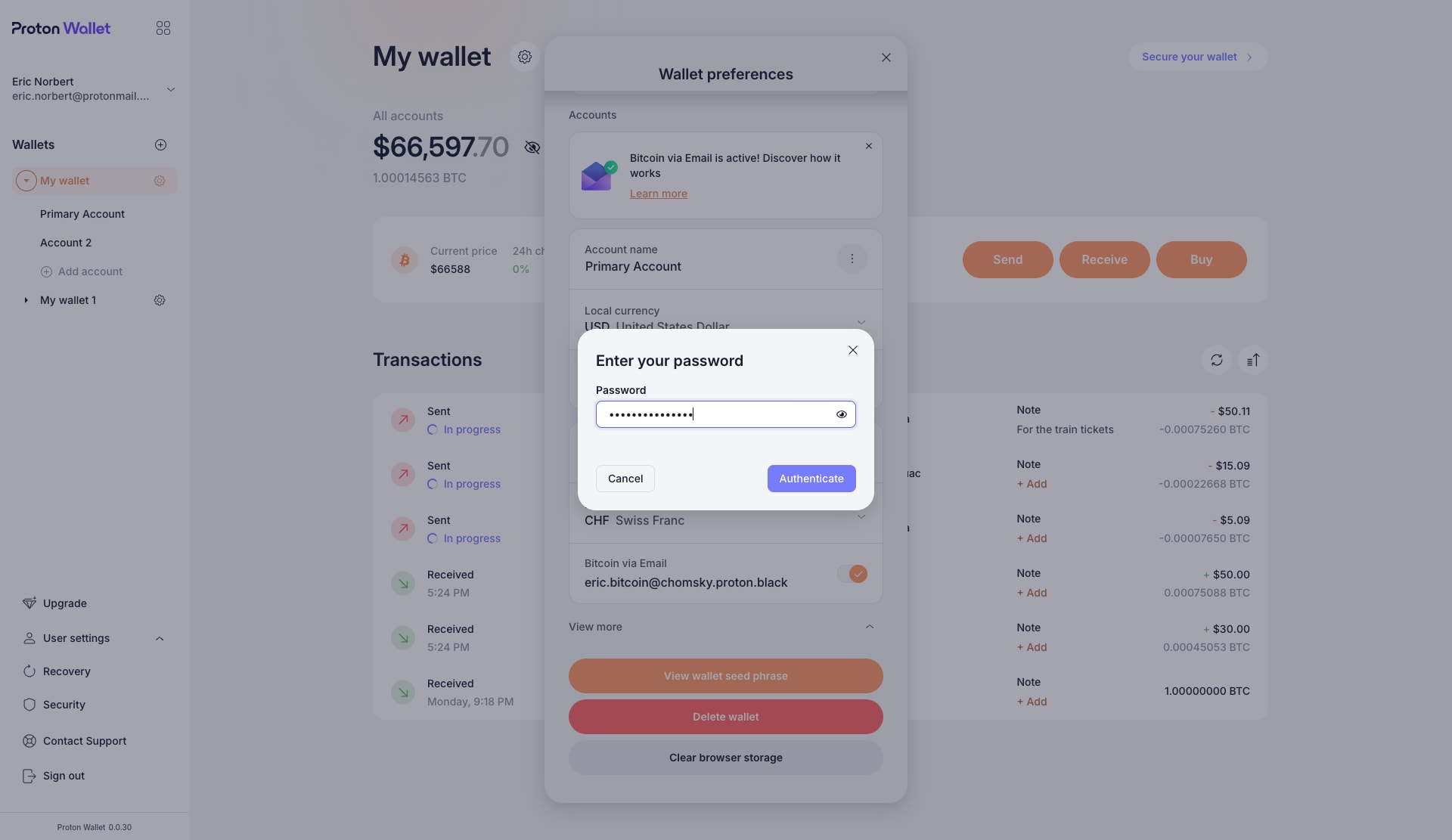
4. Klik atau ketuk Lihat frasa seed dompet.
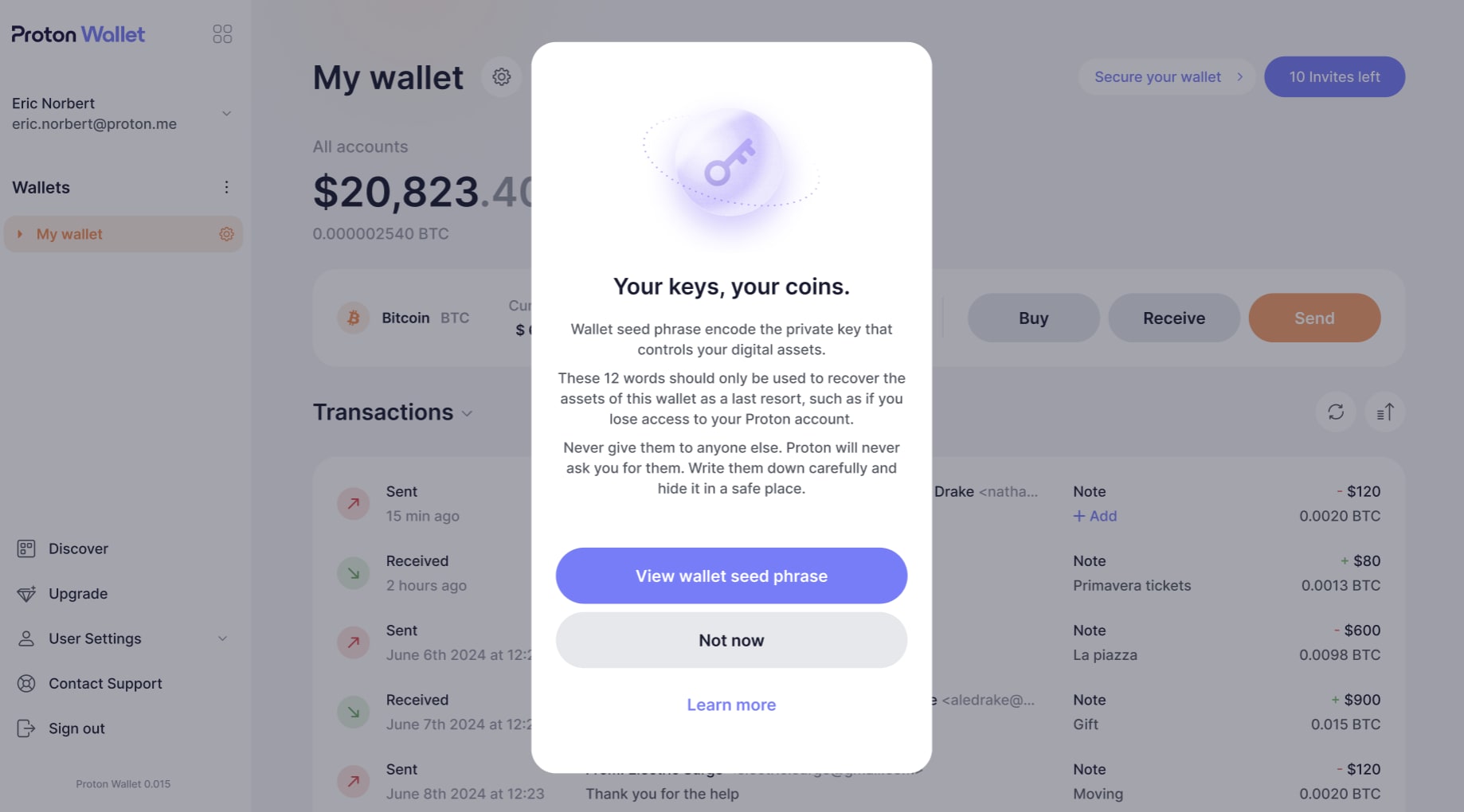
5. Catat frasa benih sesuai urutan angka dan sembunyikan di tempat yang aman. Pastikan tidak ada orang lain yang dapat melihatnya.
Frasa sandi dompet opsional
Saat pertama kali membuat dompet, Proton Wallet membuatnya tetap sederhana dan tidak meminta frasa sandi dompet. Namun, saat membuat lebih banyak dompet, frasa sandi opsional dapat diatur. Frasa sandi dapat dianggap sebagai kata lain yang dipadukan dengan frasa benih dompet untuk mengodekan kunci yang mengontrol dompet. Frasa sandi tidak dapat diubah atau ditambahkan setelah pembuatan dompet. Frasa sandi tidak pernah disimpan oleh Proton Wallet, sehingga harus dimasukkan setiap kali ingin membuka kunci dompet. Jika lupa atau kehilangan frasa sandi, tidak ada cara untuk memulihkan dompet yang terkunci beserta aset di dalamnya. Oleh karena itu, fitur ini tidak direkomendasikan untuk sebagian besar pengguna.
Cara membuat frasa sandi
Di jendela pengaturan Dompet, cukup klik atau ketuk Tambahkan frasa sandi (opsional) lalu masukkan dan konfirmasi frasa sandi tersebut sebelum mengklik atau mengetuk Buat dompet baru.

Pastikan telah menyimpan frasa sandi ini di tempat yang aman, karena dompet ini tidak akan dapat diakses tanpanya.
Kemampuan untuk membuat frasa sandi tersedia hanya saat pertama kali menyiapkan dompet. Frasa sandi tidak dapat ditambahkan, dihapus, atau diubah di kemudian hari.
Kapan frasa sandi perlu digunakan?
Frasa sandi terutama digunakan untuk langkah-langkah keamanan lanjutan dan dalam situasi yang mengharuskan untuk:
- Impor dompet: Jika harus mengimpor dompet untuk memulihkannya, frasa benih dompet dan frasa sandi akan diperlukan.
- Akses dompet: Langkah keamanan opsional ini mewajibkan memasukkan frasa sandi setelah masuk ke Proton Wallet dan ingin membuka kunci dompet yang dilindungi frasa sandi.

Penting untuk:
- Jangan pernah membagikan frasa pemulihan Proton, frasa benih dompet, atau frasa sandi kepada siapa pun, termasuk siapa pun yang mengaku dari Proton.
- Simpan frasa pemulihan Proton, frasa benih dompet, dan frasa sandi apa pun dengan aman, serta sebaiknya disimpan secara luring.
Samarkan jumlah
Untuk mencegah siapa pun di dekat Anda memata-matai akun Bitcoin, saldo akun dompet dapat disamarkan. Fitur ini akan mengaburkan jumlah BTC yang disimpan serta nilainya saat ini dalam mata uang fiat, mencegah siapa pun membacanya dari belakang.
Untuk mengaktifkan penyamaran jumlah bagi dompet mana pun:
Dari beranda dompet, klik atau ketuk tombol 👁 di sebelah saldo dompet.

Secara bawaan, saldo akan selalu terlihat. Setiap kali beralih ke dompet atau akun Bitcoin baru, saldo perlu disamarkan.
Buka kunci aplikasi seluler Proton Wallet dengan biometrik
Untuk meningkatkan keamanan dan kenyamanan, disarankan untuk mengaktifkan autentikasi biometrik pada aplikasi seluler Proton Wallet. Fitur ini memungkinkan akses ke Proton Wallet dengan cepat dan aman menggunakan sidik jari atau pengenalan wajah. Langkah ini menambahkan lapisan perlindungan untuk mengamankan aset dengan mencegah akses tidak sah jika ponsel dalam keadaan tidak terkunci.
1. Pada perangkat seluler, dari panel samping kiri, lebarkan Pengaturan pengguna dan pilih Keamanan.
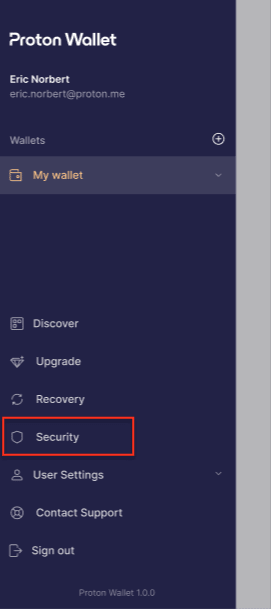
2. Jendela baru akan muncul. Ketuk Buka dengan dan pilih Biometrik.

Aplikasi seluler akan diamankan dengan biometrik, sehingga memungkinkan pembukaan kunci dengan cepat dan mudah menggunakan sidik jari atau Face ID.
Proton Sentinel
Proton Sentinel adalah fitur keamanan lanjutan yang melindungi akun dari upaya pengambilalihan, bahkan jika kata sandi dikompromikan. Fitur ini memadukan AI dan pakar manusia untuk mendeteksi serta memblokir aktivitas mencurigakan, memberikan lapisan perlindungan ekstra untuk informasi sensitif.
Sebagai lapisan perlindungan tambahan, Proton Sentinel hanya tersedia untuk paket berbayar Proton Wallet.
Cara mengaktifkan Proton Sentinel di Proton Wallet (hanya web)
1. Dari beranda Dompet, buka bilah menu kiri dan klik Keamanan.

2. Di jendela baru, buka bagian Proton Sentinel dan aktifkan sakelar untuk Aktifkan Proton Sentinel.
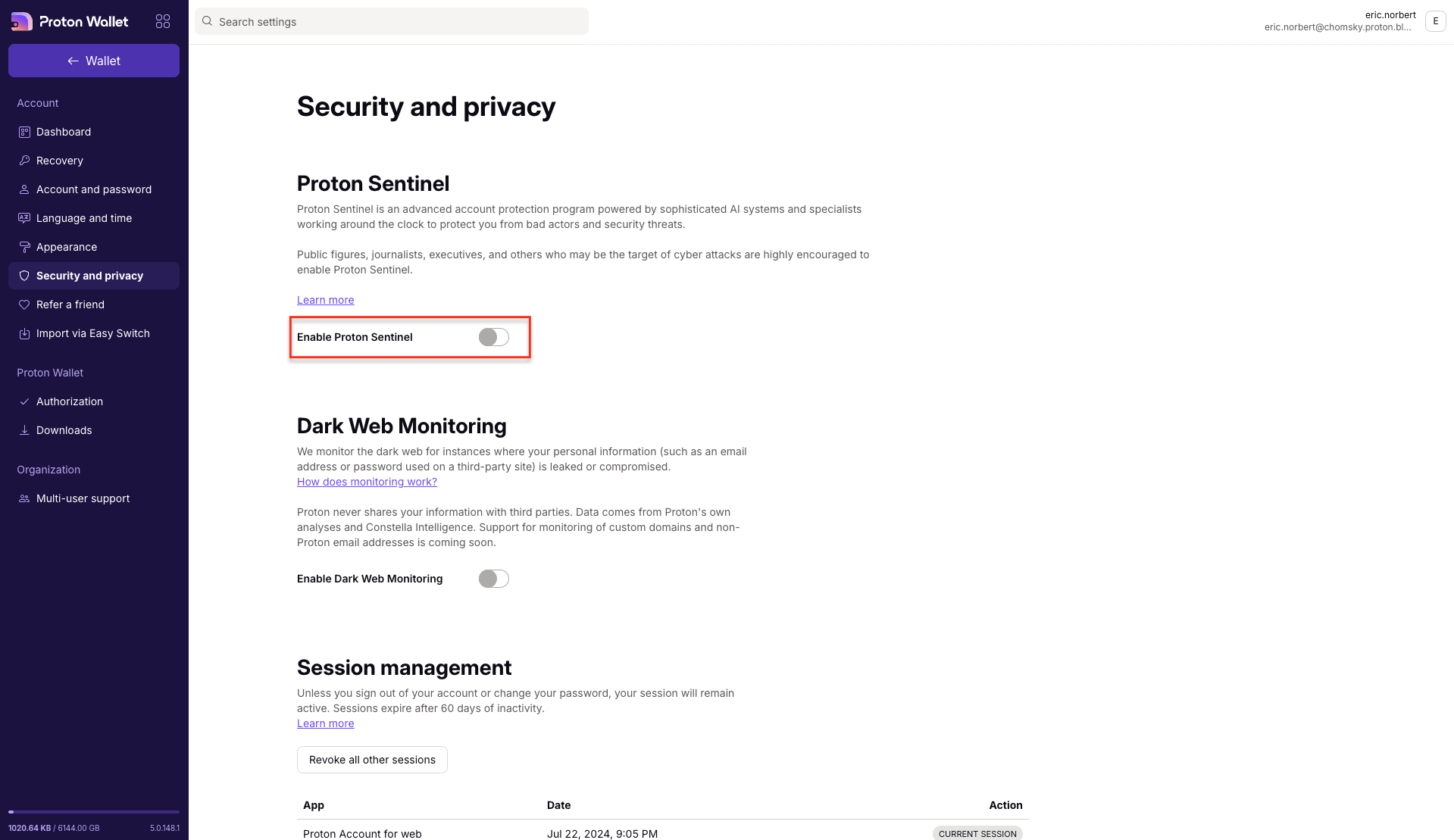
Proton Sentinel akan langsung aktif, menambahkan lapisan keamanan ekstra pada akun.