
Proton Wallet को कैसे सुरक्षित रखें
- पढ़ने का समय
- 1 मिनट
- श्रेणियां
- वॉलेट सुरक्षित करें
- Proton Wallet
आपका Proton Wallet उसी एन्क्रिप्शन से सुरक्षित है जो Proton Mail को सुरक्षित रखता है। हम आपके खाते को फिशिंग हमलों और अन्य खतरों से सुरक्षित रखने में मदद के लिए कई तरीके देते हैं। यहां कुछ कदम दिए गए हैं जिन्हें अपनाकर आप यह सुनिश्चित कर सकते हैं कि आपका Proton खाता सुरक्षित रहे।
- मजबूत पासवर्ड
- दो-फैक्टर सत्यापन
- पुनर्प्राप्ति विधियां
- वैकल्पिक वॉलेट पासफ्रेज़
- राशि छिपाएं
- बायोमेट्रिक्स से अपना Proton Wallet मोबाइल ऐप अनलॉक करें
- Proton Sentinel
मजबूत पासवर्ड
अपना Proton खाता बनाते समय, ऐसा यूनीक और मजबूत पासवर्ड इस्तेमाल करें जो आपके दूसरे खातों के पासवर्ड से अलग हो।
सबसे अच्छे और सबसे सुरक्षित पासवर्ड के लिए, हम कम से कम 12 अक्षर लंबे पासवर्ड का इस्तेमाल करने की सलाह देते हैं, जिसमें नंबर और सिंबल का संयोजन हो। मजबूत पासवर्ड बनाने के बारे में और जानें।
अपना पासवर्ड चुराने के लिए बनाए गए फिशिंग घोटालों से सावधान रहें। अपना Proton प्रमाण दर्ज करने से पहले हमेशा वेबसाइट का पता दोबारा जांचें।
दो-फैक्टर सत्यापन
मजबूत पासवर्ड सेट करने के अलावा, आप अपने ऑनलाइन खातों के लिए सुरक्षा की अतिरिक्त परत के रूप में दो-फैक्टर सत्यापन (2-एफए) भी सक्षम करना चाहें।
2-एफए के लिए यह साबित करने के दो अलग तरीकों की जरूरत होती है कि आप वही हैं जो आप कहते हैं, आमतौर पर एक पासवर्ड और ऑथेंटिकेटर ऐप से उत्पन्न एक कोड। इससे हैकर्स के लिए आपके खातों में घुसपैठ करना बहुत मुश्किल हो जाता है, भले ही वे आपका पासवर्ड चुरा लें।
Proton Wallet के साथ 2-एफए इस्तेमाल करने के लिए आपको ऑथेंटिकेटर ऐप की जरूरत होगी। स्मार्टफोन पे चलने वाला ऑथेंटिकेटर ऐप छह अंकों के समय-आधारित वन-टाइम पासवर्ड(नई विंडो) (TOTPs) उत्पन्न करता है जिन्हें आप अपने Proton Wallet में साइन इन करने के लिए इस्तेमाल कर सकते हैं। ये साबित करते हैं कि आपके पास भौतिक रूप से ऐसा डिवाइस है जो आपके Proton Wallet के साथ पंजीकृत है।
इसका मतलब है कि भले ही कोई हमलावर किसी तरह आपका पासवर्ड चुरा ले, वह आपके डिवाइस से उत्पन्न 2-एफए कोड के बिना आपके खाते में नहीं घुस सकता। इससे सुरक्षा की एक अतिरिक्त परत जुड़ती है।
2-एफए सक्षम करने के लिए, आपको सबसे पहले अपने डिवाइस पे ऑथेंटिकेटर ऐप इंस्टॉल करना होगा और अपने खाते में लॉगइन करते समय उसे अपने पास रखना होगा। चुनने के लिए कई ऑथेंटिकेटर ऐप उपलब्ध हैं। नीचे कुछ विकल्प दिए गए हैं, लेकिन यह किसी तरह पूरी सूची नहीं है:
एंड्रॉयड:
iOS और iPadOS:
- Proton (नई विंडो)Authenticator(नई विंडो)
- Google Authenticator(नई विंडो)
- 2-एफए Authenticator(नई विंडो)
Proton Wallet में 2-एफए को सक्षम कैसे करें
अपने मोबाइल ऐप पे
1. अपने Wallet होमपेज से 2-एफए सेटअप तक पहुंचने के दो तरीके हैं। पहला, आप वॉलेट सुरक्षित करें पे टैप कर सकते हैं।

और अपने खाता की सुरक्षा के लिए 2-एफए सेटअप करें चुनें।
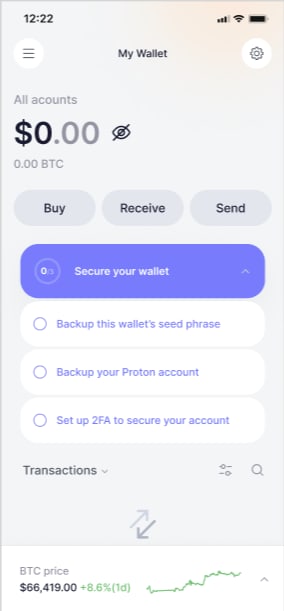
या आप अपने बाएं साइड पैनल के जरिए भी 2-एफए सेटिंग तक पहुंच सकते हैं। इसे खोलें, उपयोगकर्ता सेटिंग, का विस्तार करें और सुरक्षा चुनें।
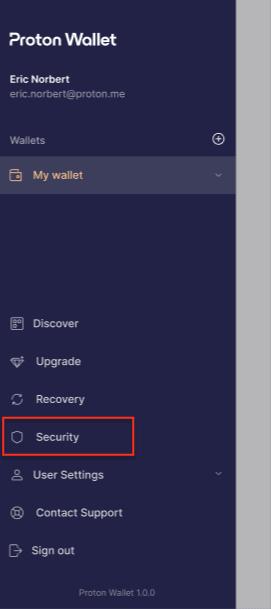
2. एक नई विंडो दिखाई देगी। 2-एफए सक्षम करने के लिए, टॉगल पे टैप करें।

इससे एक जानकारी पैनल खुलेगा। शुरू करने के लिए तैयार होने पे अगला टैप करें।
3. अब आपको एक QR कोड दिखाई देगा।
अपने मोबाइल डिवाइस पे ऑथेंटिकेटर ऐप खोलें, QR कोड स्कैन करने का विकल्प चुनें, और अपने डिवाइस का कैमरा उसकी ओर ले जाएं। नोट: नीचे दिखाई गई डेमो इमेज को स्कैन न करें। अपने खाता सेटिंग में दिखाई गई इमेज को स्कैन करें।
चूंकि आप पहले से मोबाइल पे हो सकते हैं, अगर चाहें तो QR कोड के नीचे दिखाए गए कुंजी मैन्युअल रूप से दर्ज करें लिंक पे टैप करके 2-एफए कुंजी को मैन्युअल रूप से अपने ऑथेंटिकेटर ऐप में दर्ज कर सकते हैं।


जब आपने सफलतापूर्वक अपना Proton Wallet खाता अपने ऑथेंटिकेटर ऐप में जोड़ लिया हो, तो अगला टैप करें।
4. अपना Proton खाता पासवर्ड और अपने ऑथेंटिकेटर ऐप द्वारा दिया गया छह अंकों का समय-सीमित कोड दर्ज करें। पूरा होने पे जमा करें टैप करें।

Proton Wallet अब आपके खाते के लिए कई वन-टाइम रिकवर कोड उत्पन्न करेगा। खाता पुनर्प्राप्ति के लिए ये कोड बेहद जरूरी हैं।
कृपया इन कोडों को किसी ऐसी जगह सुरक्षित रखें जहां आप आसानी से पहुंच सकें, जैसे अपने पासवर्ड मैनेजर में एन्क्रिप्ट किया नोट। ये कोड खो जाने से आपके खाते तक पहुंच हमेशा के लिए खत्म हो सकती है।
अगर आप कभी अपना सत्यापन डिवाइस (जैसे अपना फोन) खो दें, तो ये रिकवर कोड आपके पास दोबारा पहुंच पाने का एकमात्र तरीका हैं। हर कोड सिर्फ एक बार इस्तेमाल किया जा सकता है, इसलिए उन्हें सुरक्षित रखें।
अपने वेब ऐप पे (wallet.proton.me)
1. अपने Wallet होमपेज से 2-एफए सेटअप तक पहुंचने के दो तरीके हैं। आप वॉलेट सुरक्षित करें पे क्लिक कर सकते हैं और फिर अपने वॉलेट की सुरक्षा के लिए 2-एफए सेटअप करें पे क्लिक कर सकते हैं

या आप बाएं साइड पैनल के जरिए भी 2-एफए सेटिंग तक पहुंच सकते हैं। उपयोगकर्ता सेटिंग का विस्तार करें और सुरक्षा पे क्लिक करें। आपको अपने खाता सेटिंग पे रीडायरेक्ट किया जाएगा।

2. सेटिंग विंडो में, खाता और पासवर्ड पर जाएं। दो-फैक्टर सत्यापन सेक्शन के नीचे, ऑथेंटिकेटर ऐप स्विच चालू करें।
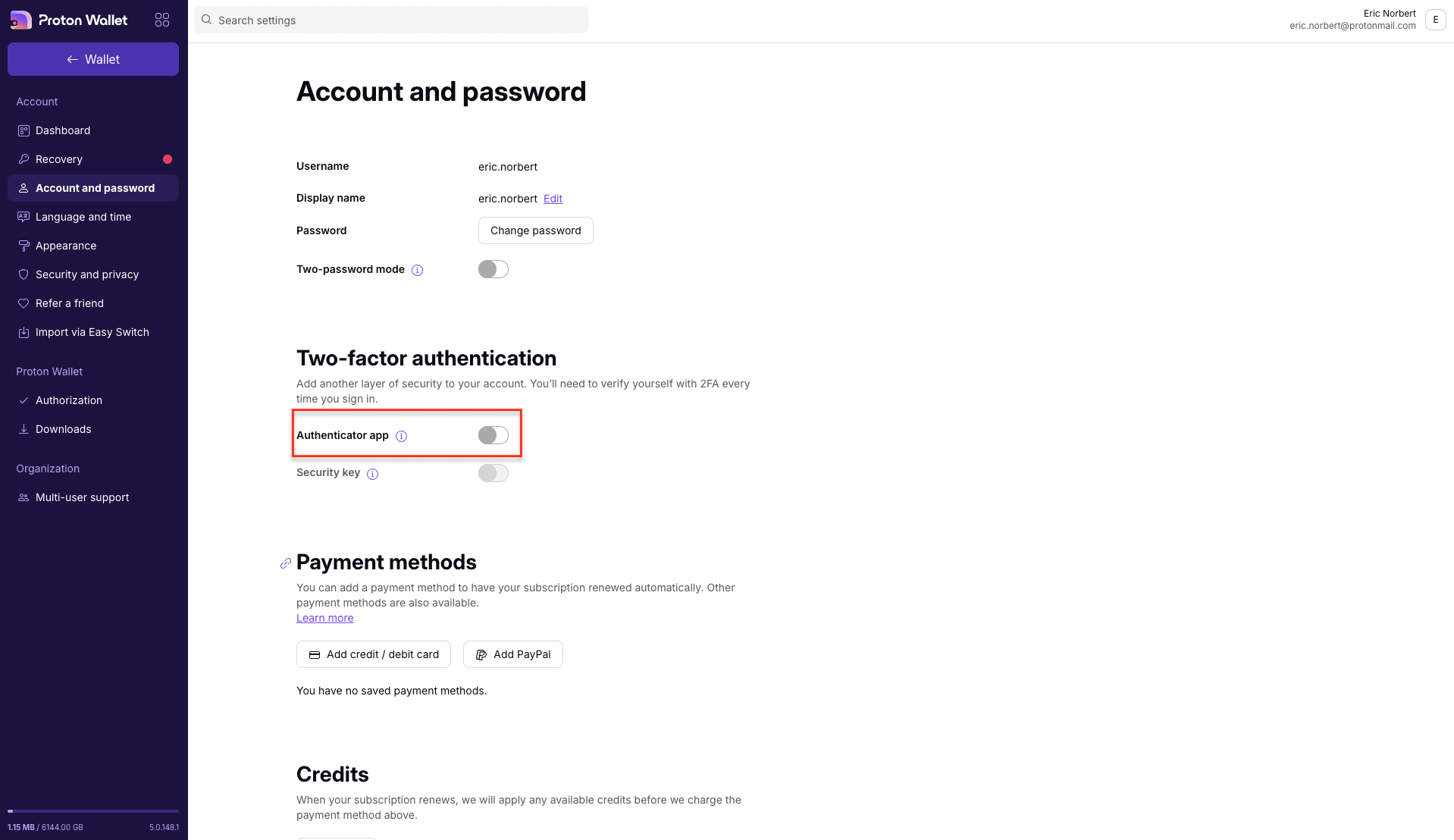
इससे एक जानकारी पैनल खुलेगा। शुरू करने के लिए तैयार होने पे अगला क्लिक करें।
3. अब आपको एक QR कोड दिखाई देगा। अपने मोबाइल डिवाइस पे ऑथेंटिकेटर ऐप खोलें, QR कोड स्कैन करने का विकल्प चुनें, और अपने डिवाइस का कैमरा उसकी ओर ले जाएं। नोट: नीचे दिखाई गई डेमो इमेज को स्कैन न करें। अपने खाता सेटिंग में दिखाई गई इमेज को स्कैन करें।
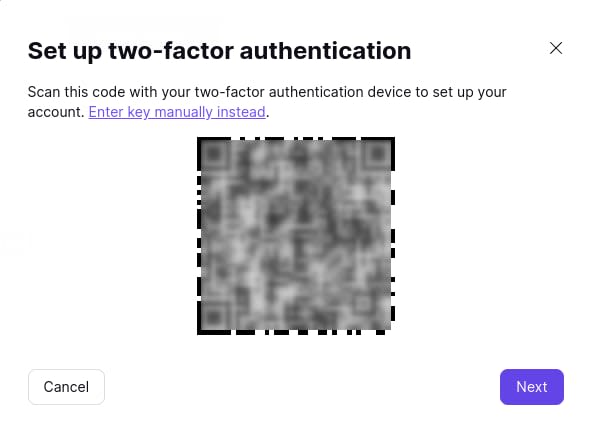
अगर चाहें, तो ऊपर दिखाए गए कुंजी मैन्युअल रूप से दर्ज करें लिंक पे क्लिक करके 2-एफए कुंजी को मैन्युअल रूप से अपने ऑथेंटिकेटर ऐप में दर्ज कर सकते हैं।
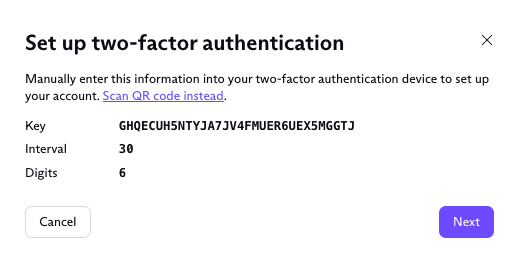
जब आपने सफलतापूर्वक अपना Proton Wallet खाता अपने ऑथेंटिकेटर ऐप में जोड़ लिया हो, तो अगला क्लिक करें।
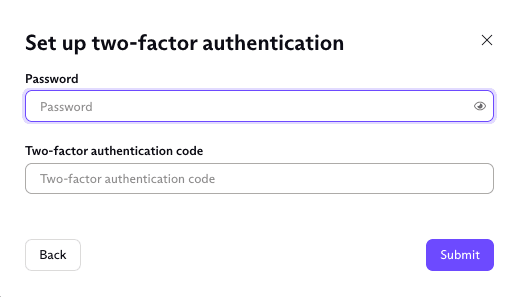
4. अपना Proton खाता पासवर्ड और अपने ऑथेंटिकेटर ऐप द्वारा दिया गया छह अंकों का समय-सीमित कोड दर्ज करें। पूरा होने पे जमा करें क्लिक करें।
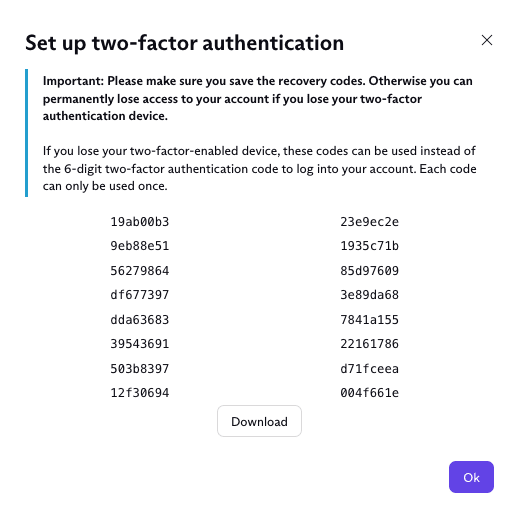
5. Proton Wallet अब आपको कई वन-टाइम उपयोग वाले रिकवर कोड देगा। कृपया इन कोडों को किसी सुरक्षित जगह सहेजें (जैसे अपने पासवर्ड मैनेजर में एन्क्रिप्ट किया नोट) और उन्हें न खोएं।
अगर आप कभी अपना सत्यापन डिवाइस (मोबाइल फोन आदि) मिसप्लेस या खो दें, तो ये कोड आपके खाते में लॉगइन करने का एकमात्र तरीका देते हैं। अगर आप अपना डिवाइस खो दें, तो आप अपने ऑथेंटिकेटर कोड ऐप द्वारा दिए गए छह अंकों के कोड की जगह ये कोड दर्ज कर सकते हैं। हर कोड सिर्फ एक बार इस्तेमाल किया जा सकता है, इसलिए सभी कोड सहेजें।
पुनर्प्राप्ति विधियां
Proton के पास कभी भी आपके वॉलेट्स या BTC की कस्टडी या नियंत्रण नहीं होता। निम्नलिखित पुनर्प्राप्ति विधियों का बैकअप लेना आपकी जिम्मेदारी है। अगर आप अपना Proton पासवर्ड भूल जाएं, तो पुनर्प्राप्ति विधियां आपके वॉलेट्स और BTC रिकवर करने का एकमात्र तरीका हैं।
Proton खाता रिकवरी फ्रेज़
अपना Proton रिकवरी फ्रेज़ बैकअप में रखना चाहिए, ताकि आप अपना Proton पासवर्ड भूलने पे इसका इस्तेमाल कर सकें। यह रिकवरी फ्रेज़ आपका सारा एन्क्रिप्ट किया डाटा रिकवर करेगा, जिसमें आपके Proton खाते के अंदर के वॉलेट्स शामिल हैं। इसका मतलब है कि आपको यह रिकवरी फ्रेज़ सुरक्षित रखना होगा और इसे किसी को नहीं देना होगा। अगर कोई हमलावर आपका रिकवरी फ्रेज़ जानता है, तो वह आपके Proton Wallet खाते तक पहुंच बनाकर आपके वॉलेट्स पर कब्जा कर सकता है।
अपने Proton Wallet के लिए रिकवरी फ्रेज़ कैसे सेट करें:
अपने मोबाइल ऐप पे
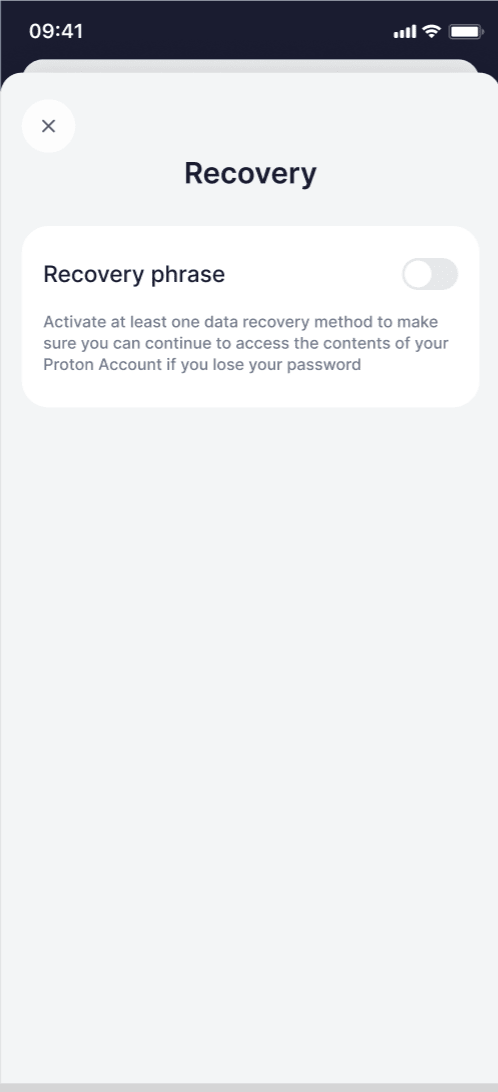
1. बाएं साइड पैनल में, पुनर्प्राप्ति टैप करें।

2. एक नई विंडो दिखाई देगी। रिकवरी फ्रेज़ सक्षम करने के लिए, टॉगल पे टैप करें।
3. सत्यापन करने के लिए अपना पासवर्ड टाइप करें।

4. फिर रिकवरी फ्रेज़ दिखाई देगा।
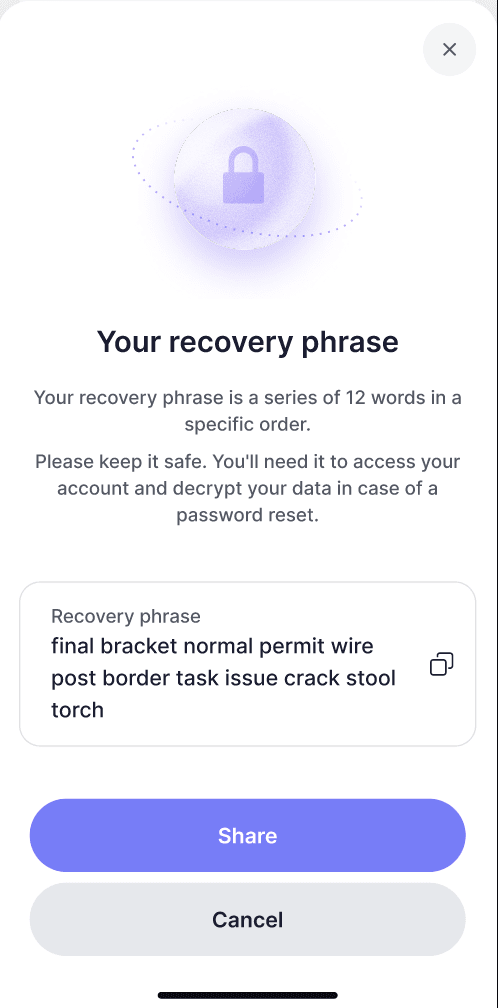
कृपया अपना रिकवरी फ्रेज़ सुरक्षित रखें, क्योंकि अगर आप अपना पासवर्ड भूल जाएं तो अपना खाता और डाटा रिकवर करने के लिए इसकी जरूरत होती है।
और जानकारी के लिए, हमारा सहायता लेख अपना Proton पासवर्ड भूलने की स्थिति में खाता पुनर्प्राप्ति विधियां सेट करें देखें।
अपने वेब ऐप पे (wallet.proton.me)
1. बाएं साइड पैनल में, विकल्पों का विस्तार करने के लिए उपयोगकर्ता सेटिंग पे क्लिक करें। पुनर्प्राप्ति क्लिक करें।
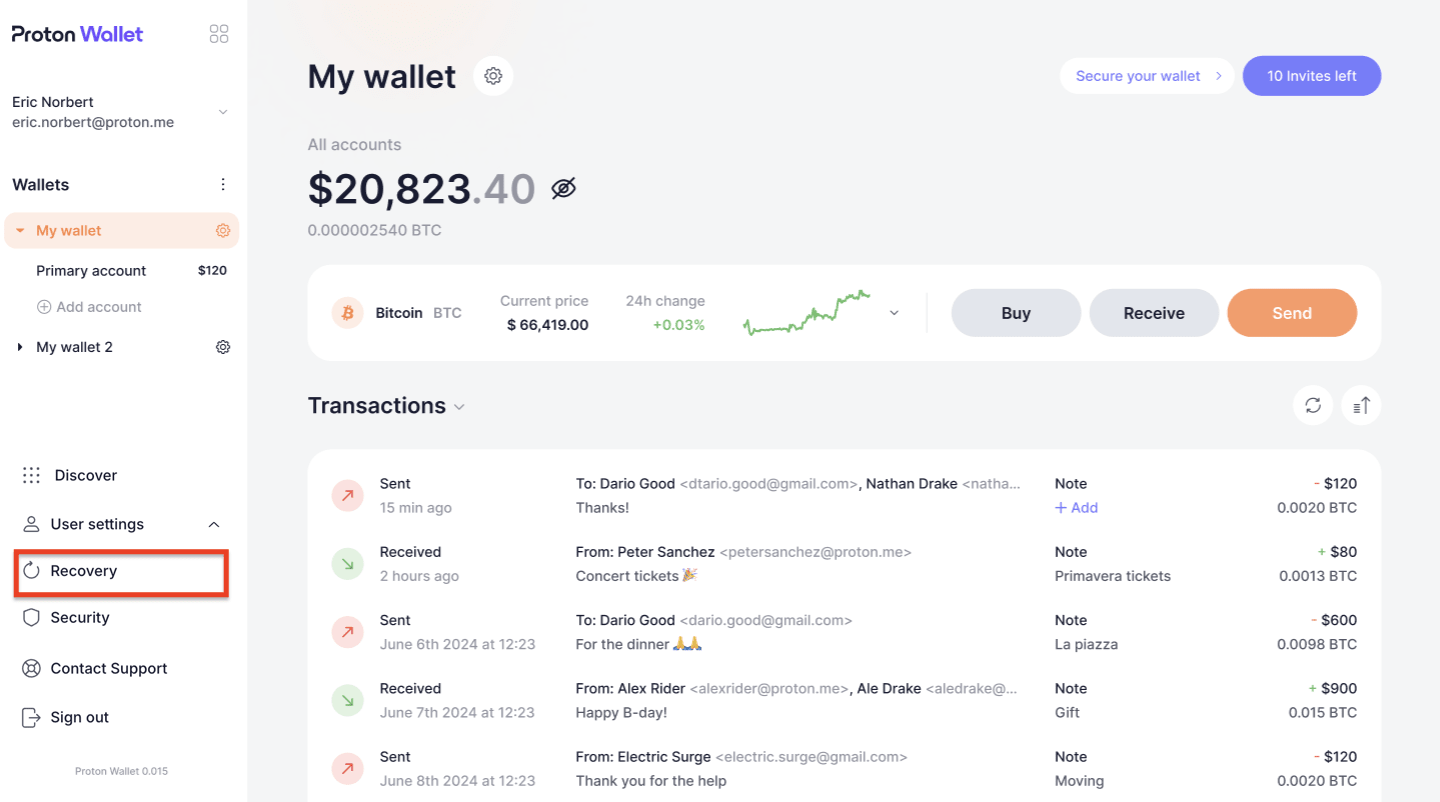
2. वेब ऐप में, आपको अपने Proton खाते पे रीडायरेक्ट किया जाएगा। डेटा पुनर्प्राप्ति सेक्शन के नीचे, टॉगल पे क्लिक करके रिकवरी फ्रेज़ सक्षम करें।

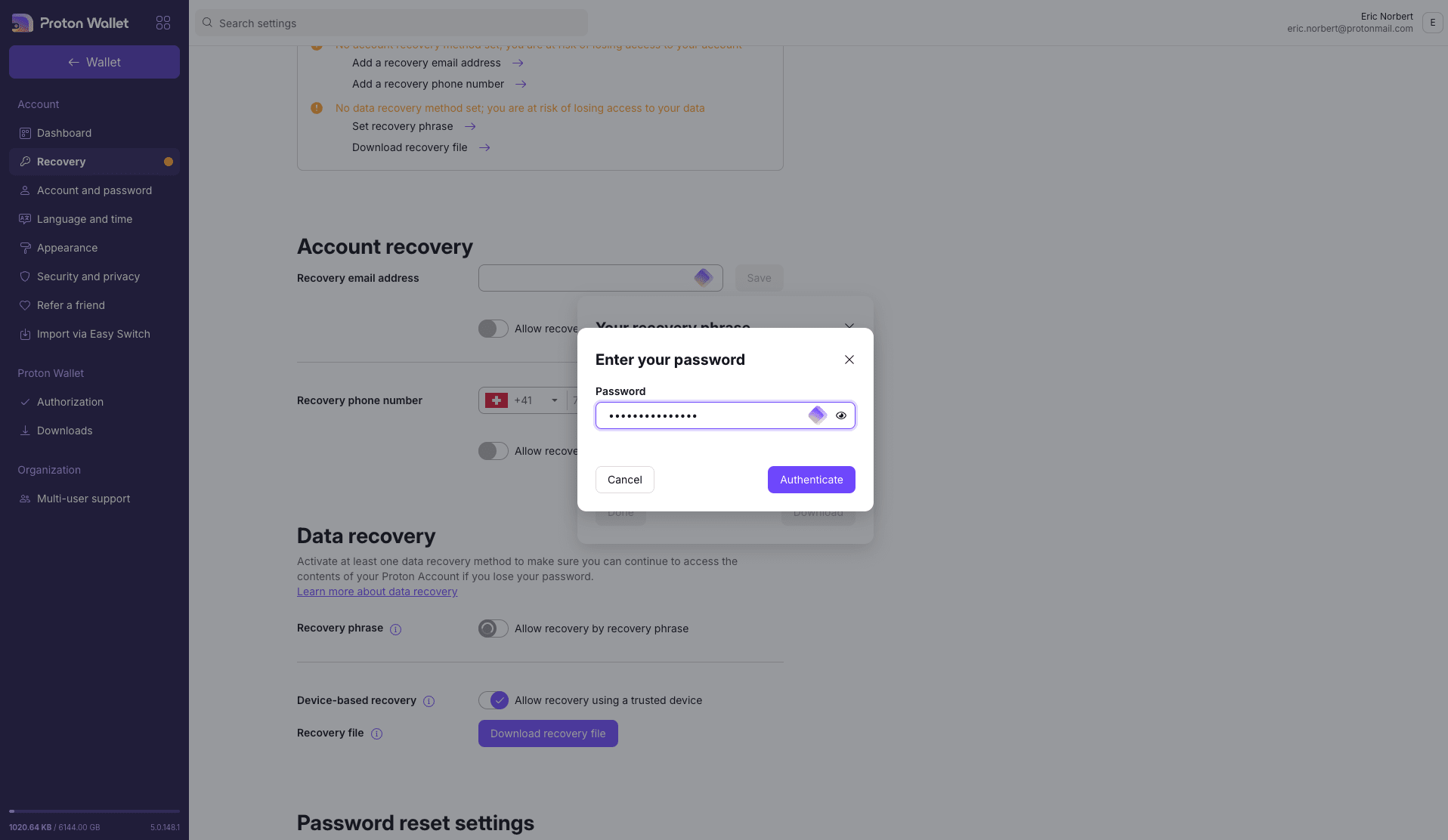
3. सत्यापन करने के लिए अपना पासवर्ड टाइप करें।
4. फिर रिकवरी फ्रेज़ दिखाई देगा।
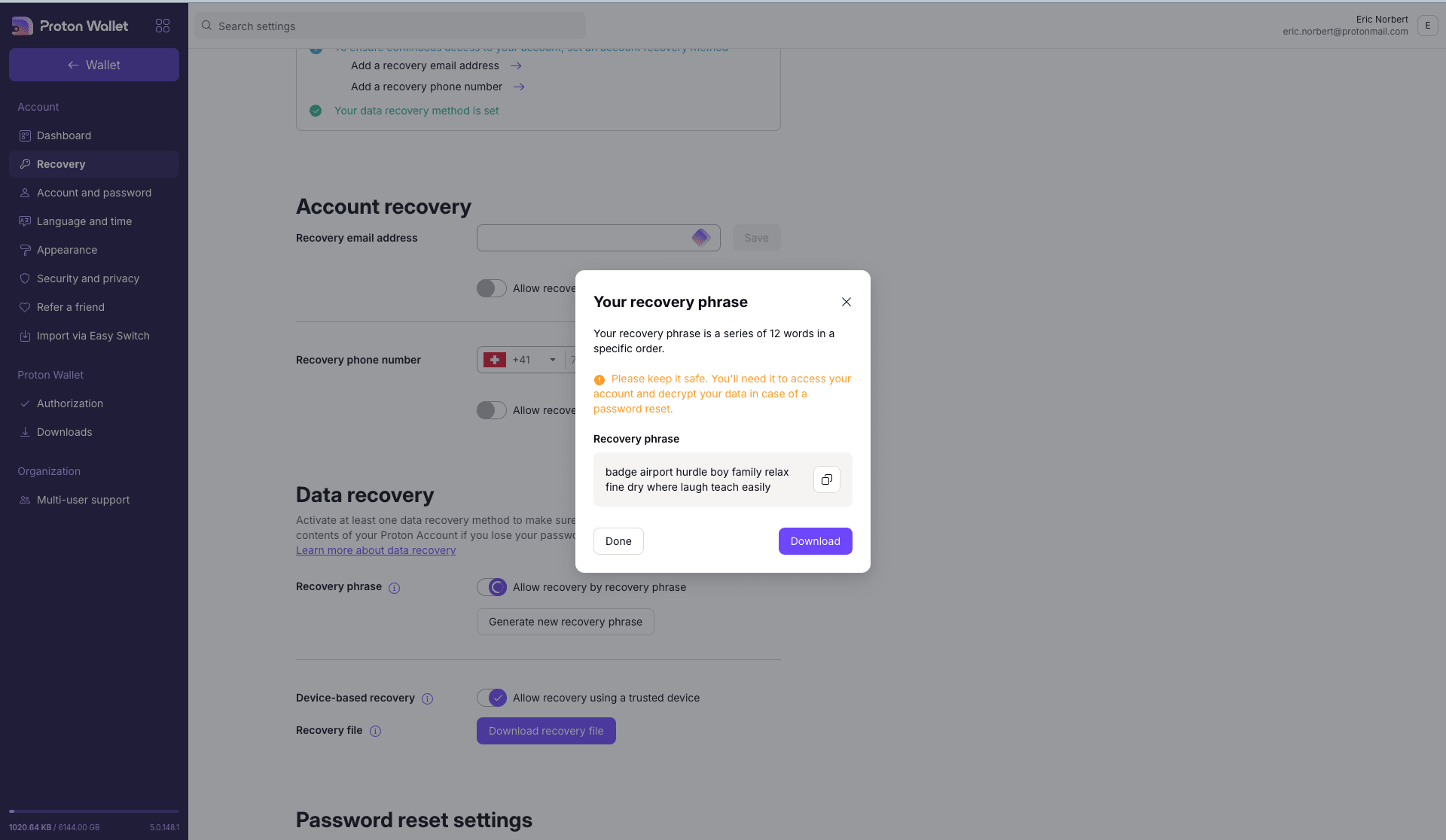
कृपया अपना रिकवरी फ्रेज़ सुरक्षित रखें, क्योंकि अगर आप अपना पासवर्ड भूल जाएं तो अपना खाता और डाटा रिकवर करने के लिए इसकी जरूरत होती है।
और जानकारी के लिए, हमारा सहायता लेख अपना Proton पासवर्ड भूलने की स्थिति में खाता पुनर्प्राप्ति विधियां सेट करें देखें।
वॉलेट सीड फ्रेज़
आपका वॉलेट सीड फ्रेज़ उस निजी चाबी को एनकोड करता है जो आपके डिजिटल एसेट को नियंत्रित करती है। आप अपना सीड फ्रेज़ इस्तेमाल करके अपना वॉलेट और उसमें मौजूद BTC किसी भी Bitcoin वॉलेट प्रोवाइडर के साथ रिकवर कर सकते हैं।
वॉलेट सीड फ्रेज़ का इस्तेमाल सिर्फ अंतिम विकल्प के रूप में अपने वॉलेट के डिजिटल एसेट रिकवर करने के लिए किया जाना चाहिए, जैसे अगर आपकी अपने Proton खाते तक पहुंच खत्म हो जाए।
Proton रिकवरी फ्रेज़ के विपरीत, वॉलेट सीड फ्रेज़ एन्क्रिप्ट किया मेटाडाटा रिकवर नहीं कर सकता, जैसे नोट्स या ईमेल के जरिए Bitcoin संदेश। वॉलेट सीड फ्रेज़ सिर्फ पब्लिक ब्लॉकचेन पे स्टोर किया डाटा रिकवर कर सकता है, जैसे आपका BTC। अपना सीड फ्रेज़ कभी किसी और को न दें। फिशिंग हमलों से बहुत सावधान रहें जो आपको फिशिंग वेबसाइटों पे अपना सीड फ्रेज़ डालने के लिए बहकाने की कोशिश करते हैं।
Proton Wallet में अपना सीड फ्रेज़ कैसे खोजें
आपके Proton Wallet खाते के हर वॉलेट की अपनी सीड फ्रेज़ होती है। इसे इस तरह खोजें:
1. अपने Wallet होमपेज से, अपने वॉलेट के नाम के बगल में ⚙ बटन क्लिक या टैप करें।
2. वॉलेट पसंद मेन्यू में, सबसे नीचे तक स्क्रॉल करें और और दिखाएँ पे क्लिक या टैप करें। फिर वॉलेट सीड फ्रेज़ देखें पे क्लिक या टैप करें

3. अपना पासवर्ड दर्ज करें और सत्यापन करें।
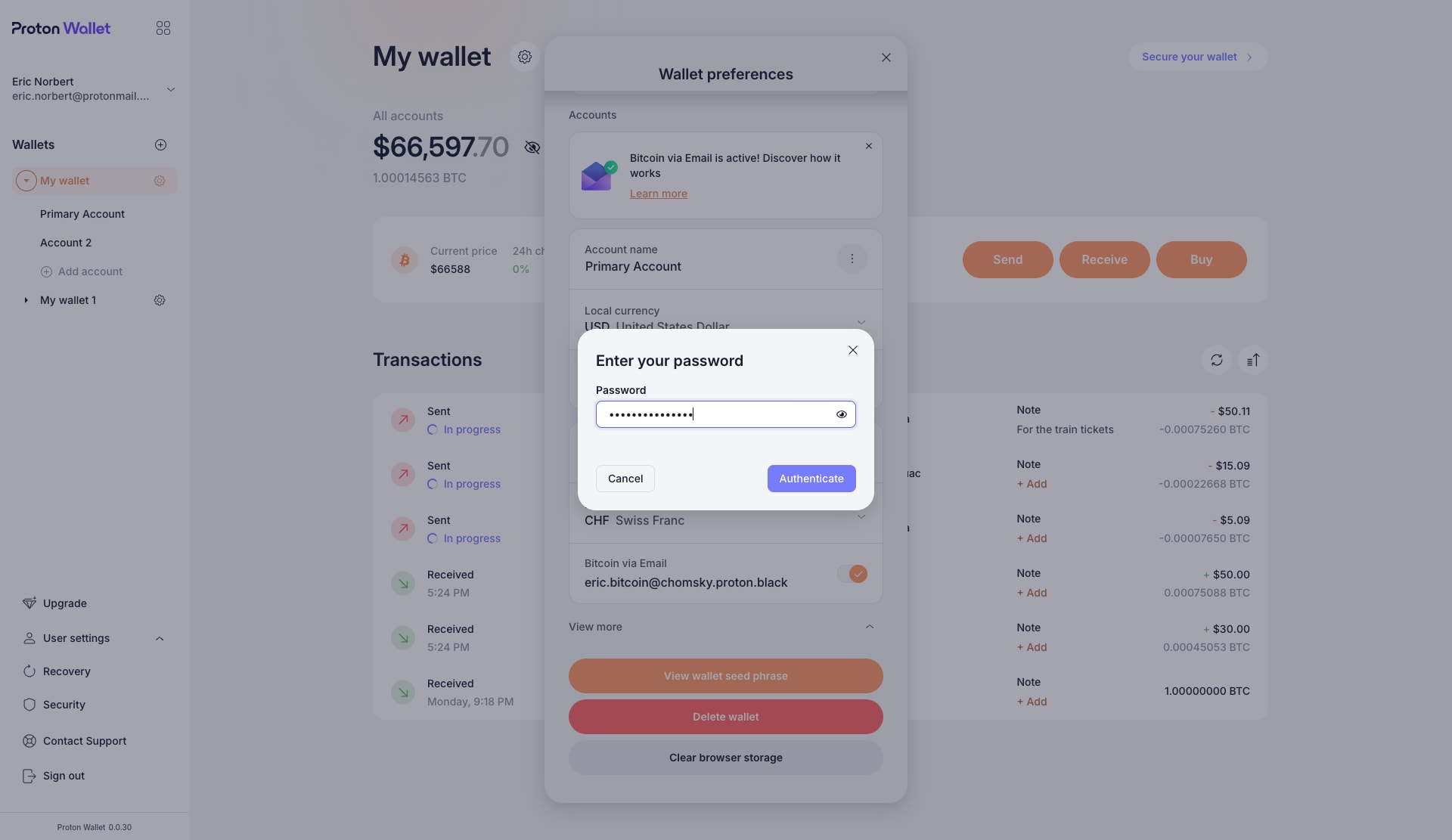
4. वॉलेट सीड फ्रेज़ देखें क्लिक या टैप करें।
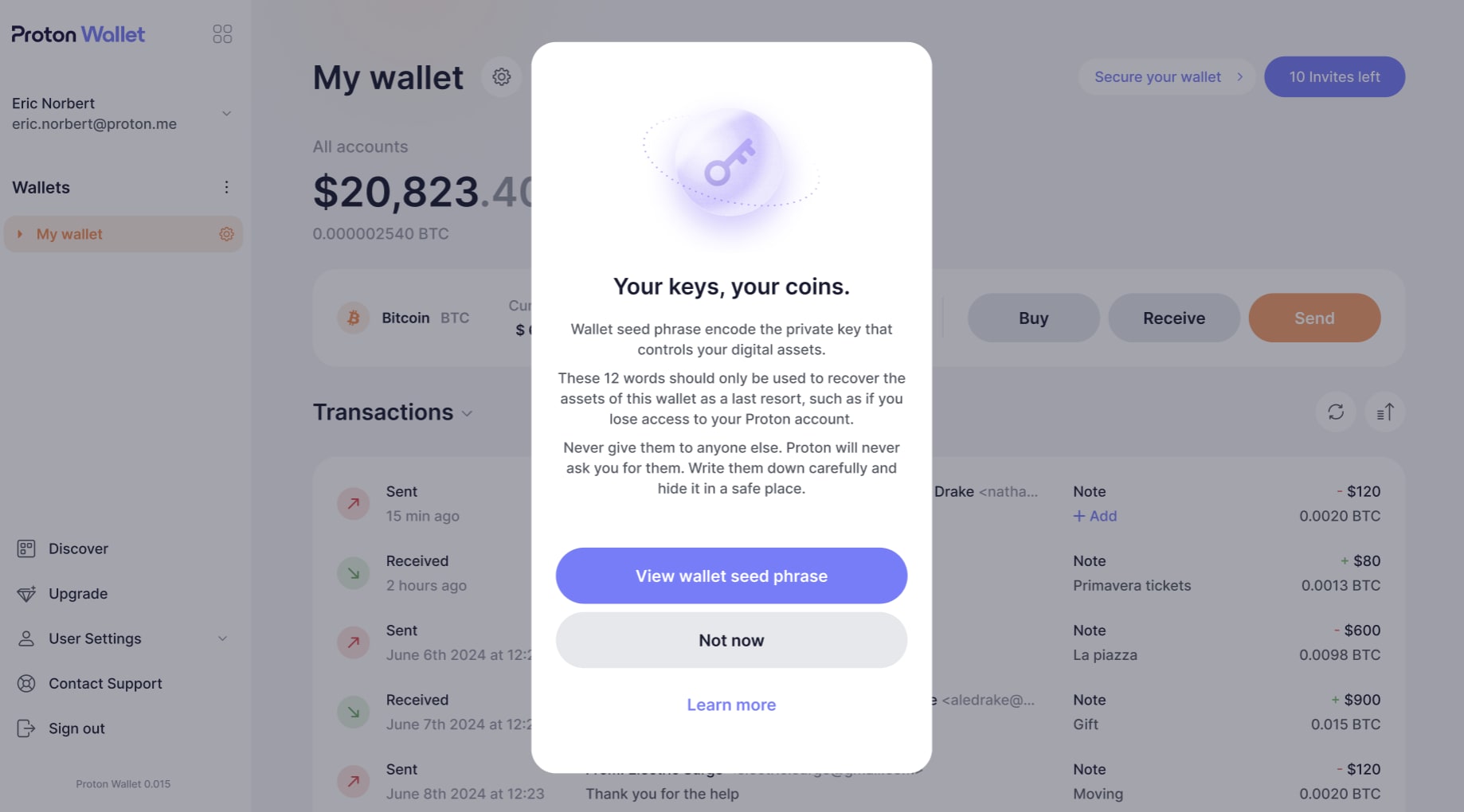
5. अपना सीड फ्रेज़ अंकों के क्रम में लिखें और उसे किसी सुरक्षित जगह छुपा दें। सुनिश्चित करें कि उसे कोई और न देख सके।
वैकल्पिक वॉलेट पासफ्रेज़
जब आप अपना पहला वॉलेट बनाते हैं, Proton Wallet इसे सरल रखता है और वॉलेट पासफ्रेज़ नहीं मांगता। लेकिन जब आप और वॉलेट बनाते हैं, तो आप एक वैकल्पिक पासफ्रेज़ सेट कर सकते हैं। पासफ्रेज़ को आप ऐसा दूसरा शब्द समझ सकते हैं जो अपने वॉलेट सीड फ्रेज़ के साथ मिलकर उस कुंजी को एनकोड करता है जो आपके वॉलेट को नियंत्रित करती है। वॉलेट बनने के बाद आप पासफ्रेज़ नहीं बदल या जोड़ सकते। Proton Wallet पासफ्रेज़ कभी स्टोर नहीं करता, इसलिए वॉलेट अनलॉक करने जब भी जाएं, आपको इसे दर्ज करना होगा। अगर आप अपना पासफ्रेज़ भूल जाएं या खो दें, तो लॉक वॉलेट और उसके अंदर के एसेट रिकवर करने का कोई तरीका नहीं है, इसीलिए हम इसे ज्यादातर उपयोगकर्ताओं के लिए सलाह नहीं देते।
पासफ्रेज़ कैसे बनाएं
Wallet सेटअप विंडो में, बस एक पासफ्रेज़ जोड़ें (वैकल्पिक) क्लिक या टैप करें और फिर नया वॉलेट बनाएं क्लिक या टैप करने से पहले वह पासफ्रेज़ दर्ज और पक्का करें।

सुनिश्चित करें कि आपने यह पासफ्रेज़ किसी सुरक्षित जगह सहेज लिया है, क्योंकि इसके बिना आप इस वॉलेट तक पहुंच नहीं पाएंगे।
पासफ्रेज़ बनाने की सुविधा सिर्फ तब उपलब्ध होती है जब आप पहली बार वॉलेट सेटअप करते हैं। बाद में आप इसे नहीं जोड़, हटा या बदल सकते।
मुझे अपना पासफ्रेज़ कब इस्तेमाल करने की जरूरत है?
पासफ्रेज़ मुख्य रूप से ऐडवांस सुरक्षा उपायों के लिए और उन स्थितियों में इस्तेमाल होते हैं जहां आपको यह करने की जरूरत है:
- अपना वॉलेट आयात करें: अगर आपको कभी अपना वॉलेट रिकवर करने के लिए आयात करने की जरूरत पड़े, तो आपको वॉलेट सीड फ्रेज़ और पासफ्रेज़ दोनों की जरूरत होगी।
- अपना वॉलेट एक्सेस करें: यह वैकल्पिक सुरक्षा उपाय आपका पासफ्रेज़ दर्ज करने की मांग करता है, जब आप Proton Wallet में लॉगइन करने के बाद पासफ्रेज़-सुरक्षित वॉलेट अनलॉक करना चाहते हैं।

यह जरूरी है:
- अपना Proton रिकवरी फ्रेज़, वॉलेट सीड फ्रेज़ या पासफ्रेज़ किसी के साथ शेयर न करें, जिसमें Proton से होने का दावा करने वाले लोग भी शामिल हैं।
- अपना Proton रिकवरी फ्रेज़, वॉलेट सीड फ्रेज़ और कोई भी पासफ्रेज़ सुरक्षित रखें और बेहतर हो कि वे ऑफलाइन स्टोर हों।
राशि छिपाएं
अपने आसपास मौजूद किसी को आपके Bitcoin खातों पे नजर रखने से रोकने के लिए, आप अपने वॉलेट का खाता बैलेंस छिपा सकते हैं। यह खासियत आपके पास मौजूद BTC की मात्रा और फिएट मुद्रा में उसकी मौजूदा कीमत को अस्पष्ट कर देगी, जिससे कोई आपके कंधे के ऊपर से उसे नहीं पढ़ सकेगा।
किसी भी वॉलेट के लिए राशि छिपाना सक्षम करने के लिए:
अपने वॉलेट होमपेज से, अपने वॉलेट बैलेंस के बगल में 👁 बटन क्लिक या टैप करें।

डिफॉल्ट रूप से, बैलेंस हमेशा दिखाई देगा। हर बार जब आप किसी नए वॉलेट या Bitcoin खाते पर जाएं, तो आपको उसका बैलेंस छिपाना होगा।
बायोमेट्रिक्स से अपना Proton Wallet मोबाइल ऐप अनलॉक करें
बेहतर सुरक्षा और सुविधा के लिए, हम अपने Proton Wallet मोबाइल ऐप पे बायोमेट्रिक सत्यापन सक्षम करने की सलाह देते हैं। इससे आप अपने फिंगरप्रिंट या फेशियल रिकग्निशन का इस्तेमाल करके अपने Proton Wallet तक तेजी से और सुरक्षित रूप से पहुंच सकते हैं। यह सुरक्षा की एक परत जोड़ता है और अनधिकृत पहुंच को रोककर आपके एसेट की रक्षा करता है अगर आपका फोन अनलॉक हो।
1. अपने मोबाइल डिवाइस पे, बाएं साइड पैनल से आप उपयोगकर्ता सेटिंग का विस्तार करके सुरक्षा चुन सकते हैं।
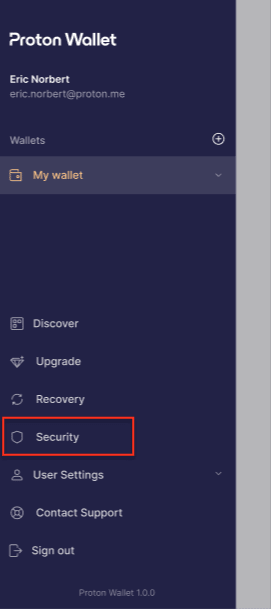
2. एक नई विंडो दिखाई देगी। इससे खोलें पे टैप करें और बायोमेट्रिक्स चुनें।

आपका मोबाइल ऐप बायोमेट्रिक्स से सुरक्षित हो जाएगा, जिससे आप अपने फिंगरप्रिंट या Face ID से तेजी से और आसानी से अनलॉक कर सकते हैं।
Proton Sentinel
Proton Sentinel हमारी ऐडवांस सुरक्षा खासियत है जो आपके खाते को कब्जे की कोशिशों से बचाती है, भले ही आपका पासवर्ड छेड़छाड़ कर लिया गया हो। यह संदिग्ध गतिविधि का पता लगाने और उसे ब्लॉक करने के लिए AI और मानव विशेषज्ञों को जोड़ती है, जिससे आपकी संवेदनशील जानकारी को सुरक्षा की अतिरिक्त परत मिलती है।
सुरक्षा की एक अतिरिक्त परत के रूप में, Proton Sentinel सिर्फ Proton Wallet के पैसे वाले प्लैन पर उपलब्ध है।
Proton Wallet में Proton Sentinel को सक्षम कैसे करें (सिर्फ वेब)
1. अपने Wallet होमपेज से, बाएं मेन्यू बार पर जाएं और सुरक्षा पे क्लिक करें

2. नई विंडो में, Proton Sentinel सेक्शन पर जाएं और Proton Sentinel को सक्षम करें के लिए टॉगल चालू करें।
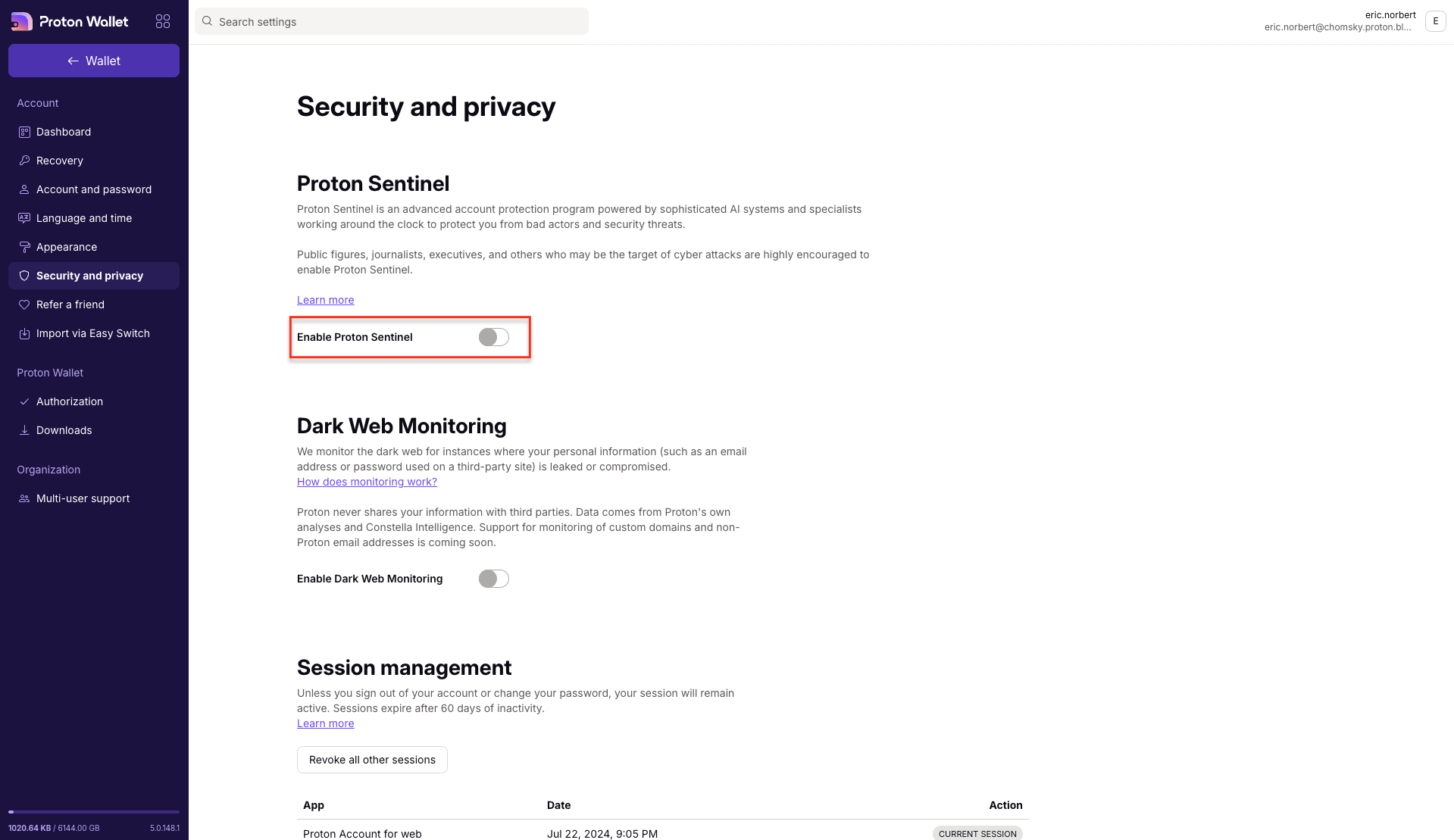
Proton Sentinel तुरंत सक्रिय हो जाएगा, जिससे आपके खाते को सुरक्षा की अतिरिक्त परत मिलेगी।