
Proton Wallet’ınızı nasıl korursunuz?
- Okuma süresi
- 13 dakikalık
- Kategori
- Cüzdanınızı güvenceye alın
- Proton Wallet
Proton Wallet’ınız, Proton Mail’i güvence altına alan aynı şifreleme ile korunur. Hesabınızı kimlik avı saldırılarına ve diğer tehditlere karşı korumanıza yardımcı olacak bir dizi yöntem sunuyoruz. Proton hesabınızın güvende kalmasını sağlamak için uygulamanız gereken bazı adımlar şunlardır.
- Güçlü parola
- İki adımlı doğrulama
- Kurtarma yöntemleri
- İsteğe bağlı cüzdan parolası
- Tutarı maskele
- Proton Wallet mobil uygulamanızın kilidini biyometri ile açın
- Proton Sentinel
Güçlü parola
Proton hesabınızı oluştururken, diğer hesaplarınız için kullandığınız parolalardan farklı, benzersiz ve güçlü bir parola kullanın.
En iyi ve en güvenli parola için sayı ve sembollerin birleşiminden oluşan en az 12 karakter uzunluğunda bir parola kullanmanızı öneririz. Güçlü bir parola oluşturma hakkında ayrıntılı bilgi alın.
Parolanızı çalmak üzere tasarlanmış kimlik avı dolandırıcılıklarına karşı dikkatli olun. Proton kimlik doğrulama bilgilerinizi girmeden önce her zaman web sitesi adresini iki kez kontrol edin.
İki adımlı doğrulama
Güçlü bir parola ayarlamanın yanı sıra, çevrim içi hesaplarınız için ek bir güvenlik katmanı olarak iki adımlı doğrulamayı (2FA) etkinleştirmek de isteyebilirsiniz.
2FA, söylediğiniz kişi olduğunuzu kanıtlamanız için genellikle bir parola ve bir kimlik doğrulama uygulaması tarafından oluşturulan bir kod olmak üzere iki farklı yol gerektirir. Bu, parolanızı çalsalar bile bilgisayar korsanlarının hesaplarınıza erişmesini çok daha zorlaştırır.
2FA hakkında ayrıntılı bilgi alın
Proton Wallet ile 2FA kullanmak için bir kimlik doğrulama uygulamasına ihtiyacınız olacaktır. Akıllı telefonda çalışan bir kimlik doğrulama uygulaması, Proton Wallet’ınızda oturum açmak için kullanabileceğiniz altı haneli zaman tabanlı tek kullanımlık parolalar(yeni pencere) (TOTP) oluşturur. Bunlar, Proton Wallet’ınıza kayıtlı bir aygıta fiziksel olarak sahip olduğunuzu kanıtlar.
Bu durum, bir saldırgan parolanızı bir şekilde çalsa bile, aygıtınız tarafından oluşturulan 2FA kodu olmadan hesabınıza erişemeyeceği anlamına gelir. Bu da ek bir güvenlik katmanı sağlar.
2FA’yı etkinleştirmek için öncelikle aygıtınıza bir kimlik doğrulama uygulaması kurmalı ve hesabınızda oturum açarken aygıtınızı yanınızda bulundurmalısınız. Seçebileceğiniz birçok kimlik doğrulama uygulaması vardır. Aşağıda bazı seçenekler yer almaktadır ancak bu hiçbir şekilde kesin bir liste değildir:
Android:
- Proton Authenticator(yeni pencere)
- Google Authenticator(yeni pencere)
- Aegis Authenticator(yeni pencere)
iOS ve iPadOS:
- Proton (yeni pencere)Authenticator(yeni pencere)
- Google Authenticator(yeni pencere)
- 2FA Authenticator(yeni pencere)
Proton Wallet’ta 2FA’yı etkinleştirme
Mobil uygulamanızda
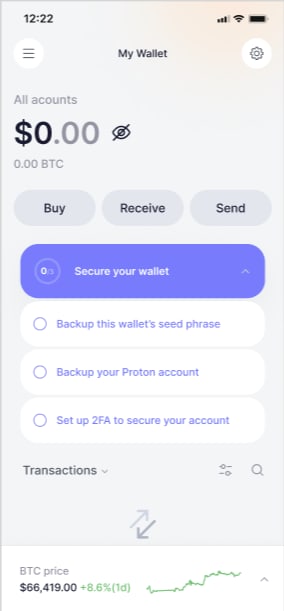
1. Cüzdan ana sayfanızdan, 2FA kurulumuna erişmenin iki yolu vardır. İlk olarak, Cüzdanınızı güvenceye alın seçeneğine dokunabilirsiniz.

Ve Hesabınızı güvenli hale getirmek için 2 adımlı doğrulama kurun seçeneğini seçin.
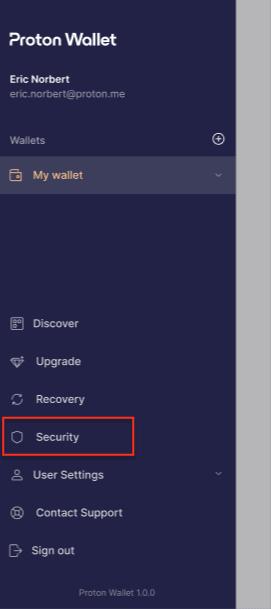
Veya 2FA ayarlarına sol yan panelden de erişebilirsiniz. Paneli açın, Kullanıcı ayarları bölümünü genişletin, ve Güvenlik seçeneğini seçin.
2. Yeni bir pencere görünecektir. 2FA’yı etkinleştirmek için geçiş anahtarına dokunun.

Bu, bir bilgi paneli açacaktır. Başlamaya hazır olduğunuzda İleri seçeneğine dokunun.
3. Şimdi bir kare kod göreceksiniz.
Mobil aygıtınızdaki kimlik doğrulama uygulamasını açın, kare kod tarama seçeneğini seçin ve aygıtınızın kamerasını kare koda doğrultun. Not: Aşağıda gösterilen demo görselini taramayın. Hesap ayarlarınızda gösterilen görseli tarayın.
Zaten mobil cihazınızda olabileceğiniz için, tercih ederseniz kare kodun altında gösterilen Anahtarı manuel olarak girin bağlantısına dokunarak 2FA anahtarını kimlik doğrulama uygulamanıza manuel olarak yazabilirsiniz.


Proton Wallet hesabınızı kimlik doğrulama uygulamanıza başarıyla ekledikten sonra İleri seçeneğine dokunun.
4. Proton hesabı parolanızı ve kimlik doğrulama uygulamanız tarafından sağlanan altı haneli zamana duyarlı kodu yazın. İşlemi tamamladığınızda Gönder seçeneğine dokunun.

Proton Wallet şimdi hesabınız için birkaç adet tek kullanımlık kurtarma kodu oluşturacaktır. Bu kodlar, hesap kurtarma işlemi için çok önemlidir.
Lütfen bu kodları, parola yöneticinizdeki şifrelenmiş bir not gibi kolayca erişebileceğiniz güvenli bir konumda saklayın. Bu kodları kaybetmek, hesabınıza erişiminizi kalıcı olarak kaybetmenizle sonuçlanabilir.
Kimlik doğrulama aygıtınızı (telefonunuz gibi) kaybetmeniz durumunda, bu kurtarma kodları erişimi yeniden kazanmanızın tek yoludur. Her kod yalnızca bir kez kullanılabilir, bu nedenle bunları güvenli bir yerde saklayın.
Web uygulamanızda (wallet.proton.me)
1. Cüzdan ana sayfanızdan 2FA kurulumuna erişmenin iki yolu vardır. Cüzdanınızı güvenceye alın ve ardından Cüzdanınızı güvenceye almak için 2FA’yı ayarlayın. üzerine tıklayabilirsiniz.

Veya sol yan panelden de 2FA ayarlarına erişebilirsiniz. Kullanıcı ayarları alanını genişletin ve Güvenlik seçeneğine tıklayın. Hesap Ayarlarınıza yönlendirileceksiniz.

2. Ayarlar penceresinde Hesap ve parola bölümüne gidin. İki adımlı doğrulama bölümünün altındaki Kimlik doğrulama uygulaması anahtarını açık konuma getirin.
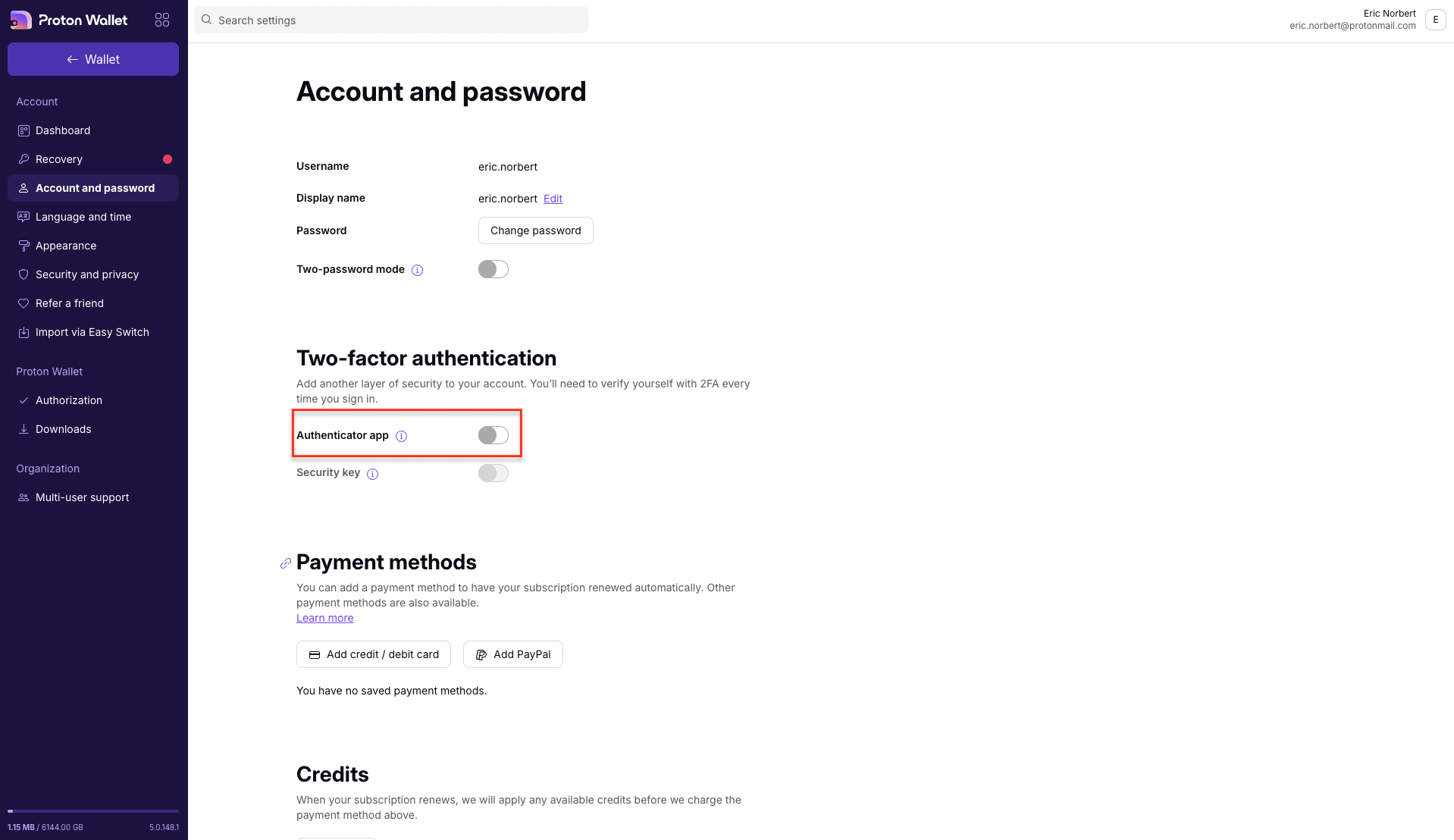
Bu işlem bir bilgi panosu açacaktır. Başlamaya hazır olduğunuzda İleri seçeneğine tıklayın.
3. Şimdi bir QR kodu göreceksiniz. Mobil aygıtınızda kimlik doğrulama uygulamasını açın, QR kodu tarama seçeneğini seçin ve aygıtınızın kamerasını koda doğrultun. Not: Aşağıda gösterilen demo görseli taramayın. Hesap ayarlarınızda gösterilen görseli tarayın.
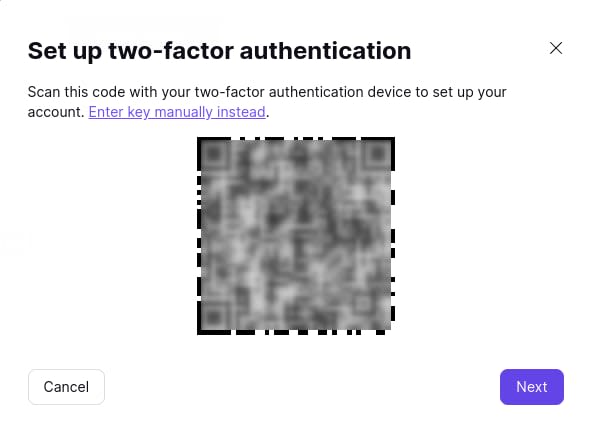
Dilerseniz, yukarıda gösterilen Anahtarı manuel olarak girin bağlantısına tıklayarak 2FA anahtarını kimlik doğrulama uygulamanıza manuel olarak yazabilirsiniz.
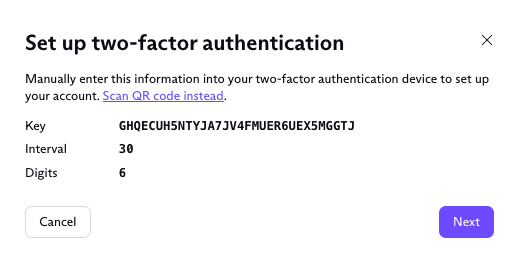
Proton Wallet hesabınızı kimlik doğrulama uygulamanıza başarıyla ekledikten sonra İleri seçeneğine tıklayın.
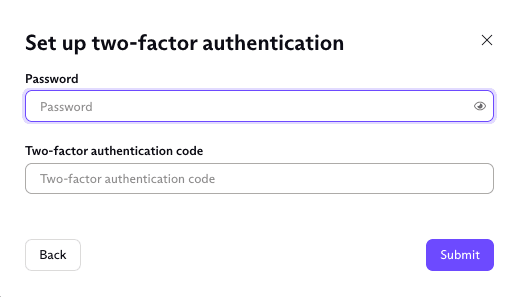
4. Proton hesabı parolanızı ve kimlik doğrulama uygulamanız tarafından sağlanan altı haneli, zamana duyarlı kodu yazın. İşlemi tamamladığınızda Gönder seçeneğine tıklayın.
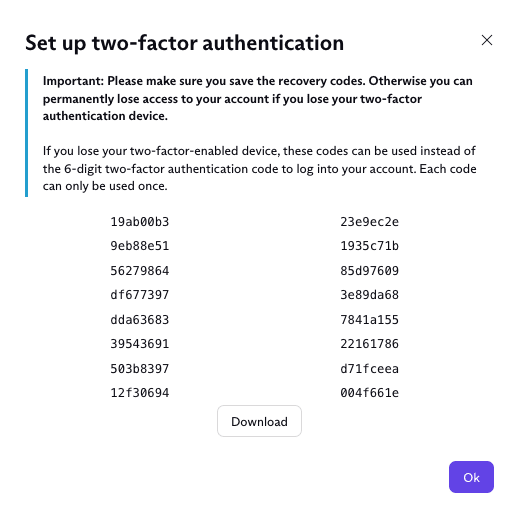
5. Proton Wallet şimdi size birkaç adet tek kullanımlık kurtarma kodu sağlayacaktır. Lütfen bu kodları güvenli bir yerde (parola yöneticinizdeki şifrelenmiş bir not gibi) saklayın ve kaybetmeyin.
Kimlik doğrulama aygıtınızı (cep telefonu vb.) kaybeder veya yanlış bir yere koyarsanız, bu kodlar hesabınızda oturum açmanın tek yolunu sunar. Aygıtınızı kaybederseniz, kimlik doğrulama uygulaması tarafından sağlanan altı haneli kod yerine bu kodları yazabilirsiniz. Her bir kod yalnızca bir kez kullanılabilir, bu nedenle tüm kodları kaydedin.
Kurtarma yöntemleri
Proton, cüzdanlarınızın veya BTC’lerinizin kontrolüne ya da velayetine hiçbir zaman sahip olmaz. Aşağıdaki kurtarma yöntemlerini yedeklemek sizin sorumluluğunuzdadır. Proton parolanızı unutursanız, cüzdanlarınızı ve BTC’lerinizi kurtarmanın tek yolu bu kurtarma yöntemleridir.
Proton hesabı kurtarma ifadesi
Proton parolanızı unutma ihtimalinize karşı Proton kurtarma ifadenizi yedeklemelisiniz. Bu kurtarma ifadesi, Proton hesabınızın içindeki cüzdanlar da dahil olmak üzere şifrelenmiş tüm verilerinizi kurtaracaktır. Bu, bu kurtarma ifadesini güvenli bir şekilde saklamanız ve kimseye vermemeniz gerektiği anlamına gelir. Bir saldırgan kurtarma ifadenizi öğrenirse, Proton Wallet hesabınıza erişerek cüzdanlarınızı ele geçirebilir.
Proton Wallet için kurtarma ifadesi nasıl ayarlanır:
Mobil uygulamanızda
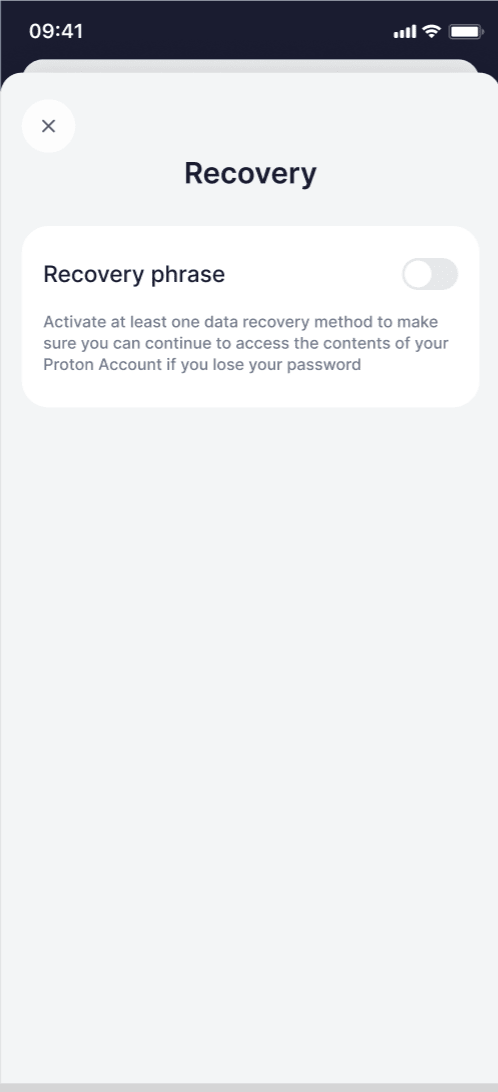
1. Sol yan panoda Kurtarma seçeneğine dokunun.

2. Yeni bir pencere açılacaktır. Kurtarma ifadesi seçeneğini etkinleştirmek için düğmeye dokunun.
3. Kimliğinizi doğrulamak için parolanızı yazın.

4. Ardından kurtarma ifadesi görüntülenecektir.
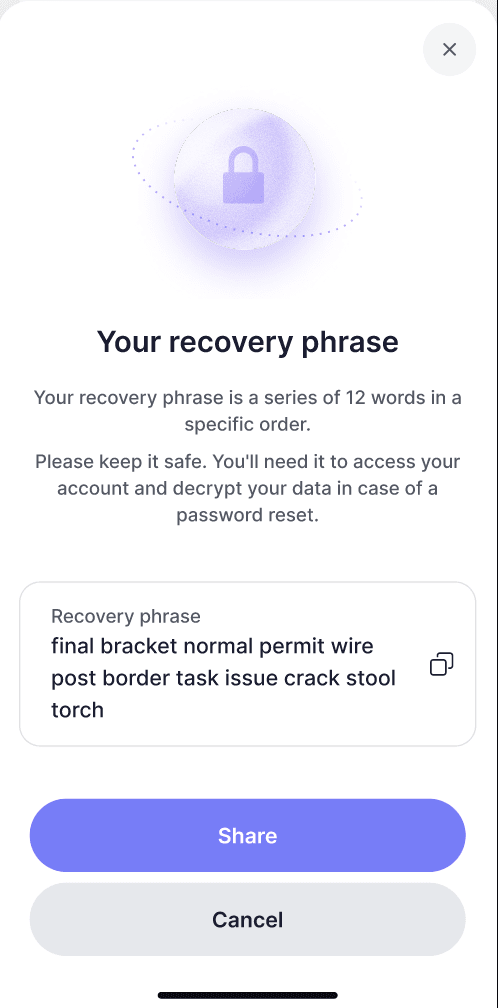
Parolanızı unutmanız durumunda hesabınızı ve verilerinizi kurtarmak için gerekli olduğundan, lütfen kurtarma ifadenizi güvenli bir yerde saklayın.
Daha fazla bilgi için Proton parolanızı unutmanız durumunda hesap kurtarma yöntemlerini ayarlayın destek makalemize göz atın.
Web uygulamanızda (wallet.proton.me)
1. Seçenekleri genişletmek için sol yan panodaki Kullanıcı ayarları seçeneğine tıklayın. Kurtarma seçeneğine tıklayın.
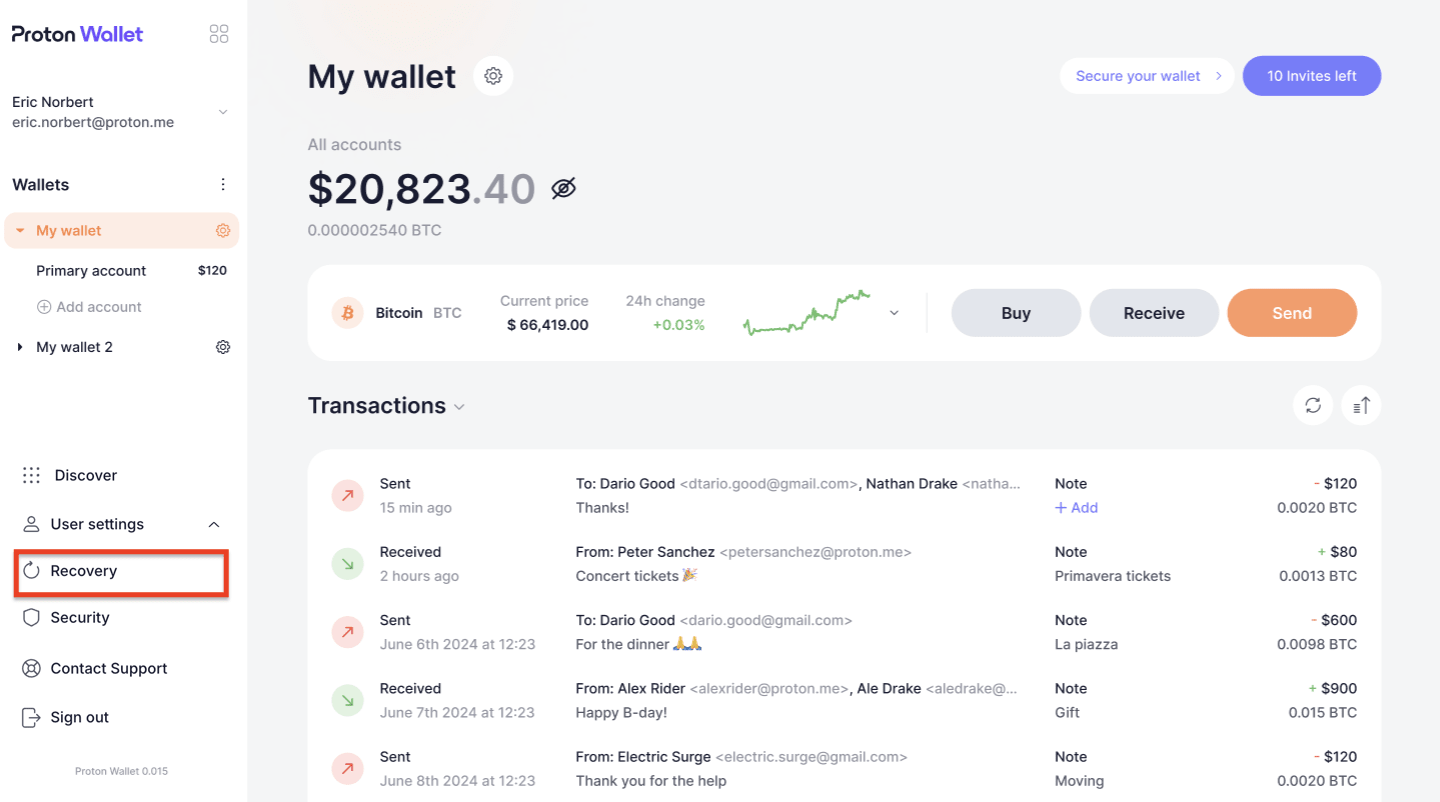
2. Web uygulamasında, Proton hesabınıza yönlendirileceksiniz. Veri kurtarma bölümünün altındaki düğmeye tıklayarak Kurtarma ifadesi seçeneğini etkinleştirin.

3. Kimliğinizi doğrulamak için parolanızı yazın.
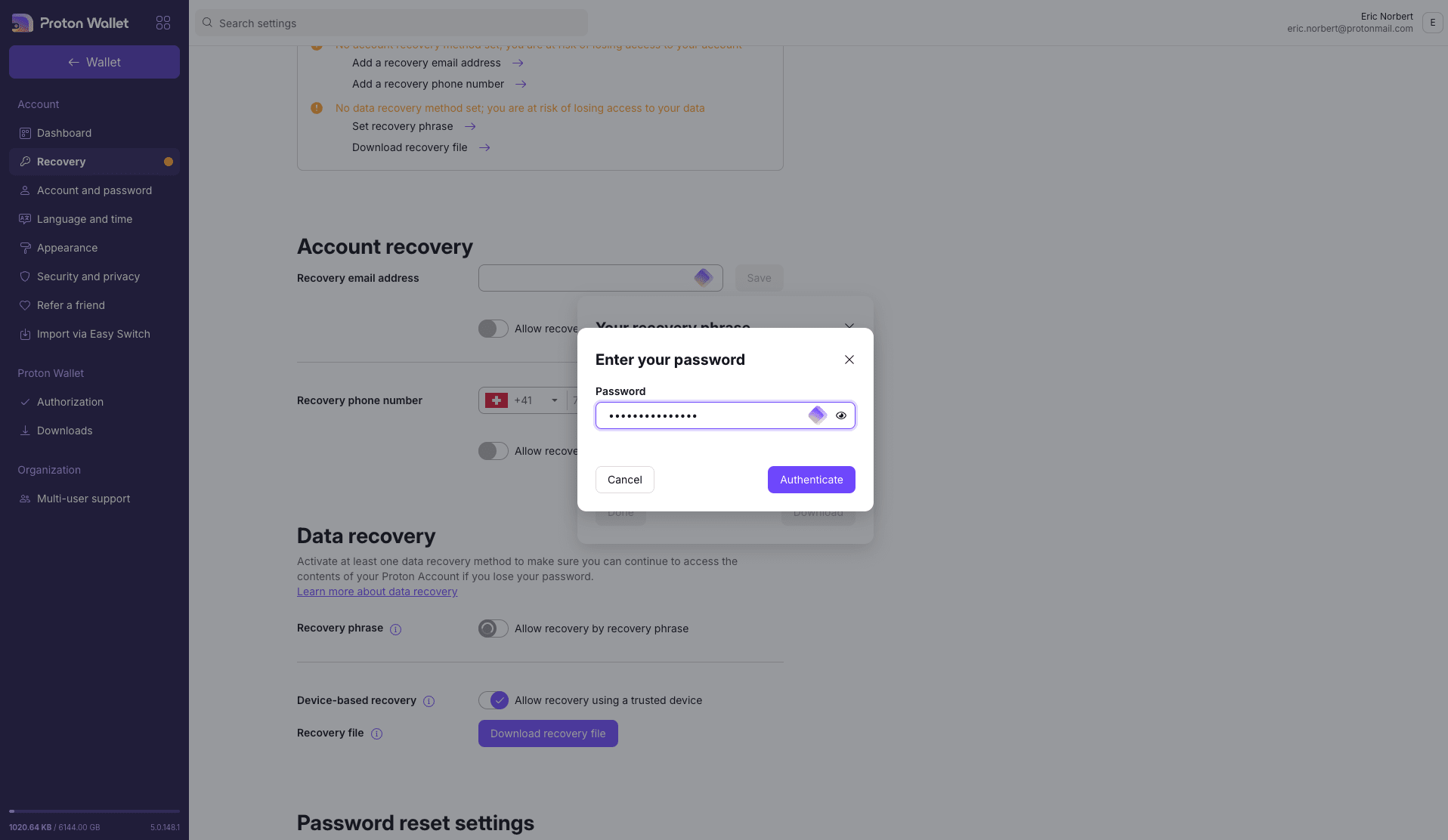
4. Ardından kurtarma ifadesi görüntülenecektir.
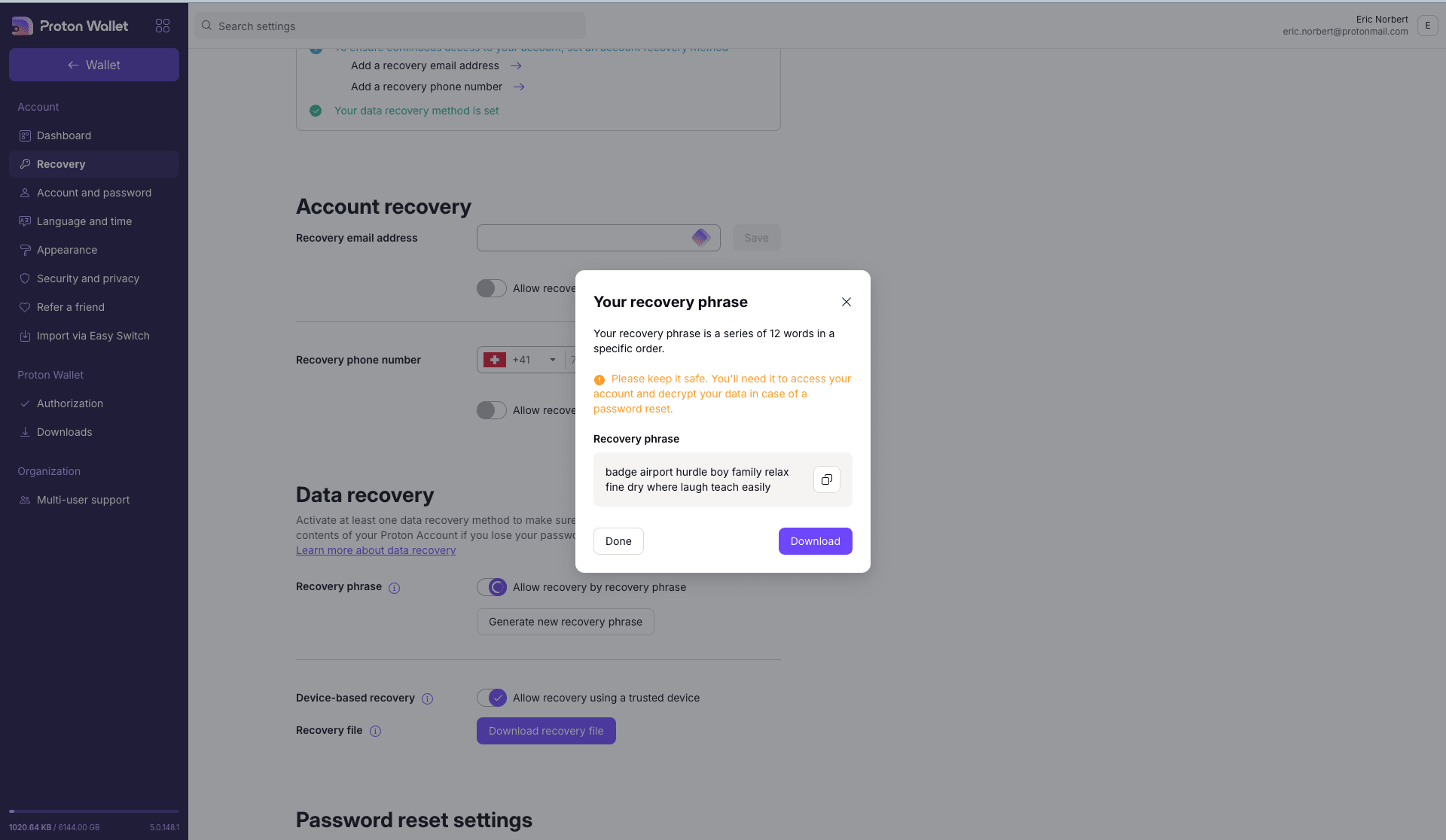
Parolanızı unutmanız durumunda hesabınızı ve verilerinizi kurtarmak için gerekli olduğundan, lütfen kurtarma ifadenizi güvenli bir yerde saklayın.
Daha fazla bilgi için Proton parolanızı unutmanız durumunda hesap kurtarma yöntemlerini ayarlayın destek makalemize göz atın.
Cüzdan tohum ifadesi
Cüzdan tohum ifadeniz, dijital varlıklarınızı kontrol eden kişisel anahtarı kodlar. Tohum ifadenizi, cüzdanınızı ve içerdiği BTC’yi herhangi bir Bitcoin cüzdanı sağlayıcısıyla kurtarmak için kullanabilirsiniz.
Cüzdan tohum ifadesi, yalnızca Proton hesabınıza erişiminizi kaybetmeniz gibi son çare durumlarda cüzdanınızın dijital varlıklarını kurtarmak için kullanılmalıdır.
Proton kurtarma ifadesinin aksine, cüzdan tohum ifadesi; notlar veya E-posta ile Bitcoin iletileri gibi şifrelenmiş üst verileri kurtaramaz. Cüzdan tohum ifadesi, yalnızca BTC’niz gibi genel blokzincirinde depolanan verileri kurtarabilir. Tohum ifadenizi asla başkasına vermeyin. Sizi tohum ifadenizi kimlik avı sitelerine yazmaya ikna etmeye çalışan kimlik avı girişimlerine karşı ekstra dikkatli olun.
Proton Wallet’ta tohum ifadenizi nasıl bulabilirsiniz?
Proton Wallet hesabınızdaki her cüzdanın kendi tohum ifadesi vardır. Bunu şu şekilde bulabilirsiniz:
1. Cüzdan ana sayfanızdan, cüzdanınızın adının yanındaki ⚙ düğmesine tıklayın veya dokunun.
2. Cüzdan ayarları menüsünde, aşağı kaydırın ve Daha fazlasını göster seçeneğine tıklayın veya dokunun. Ardından Cüzdan seed ifadesini görüntüle seçeneğine tıklayın veya dokunun.

3. Parolanızı yazın ve kimliğinizi doğrulayın.
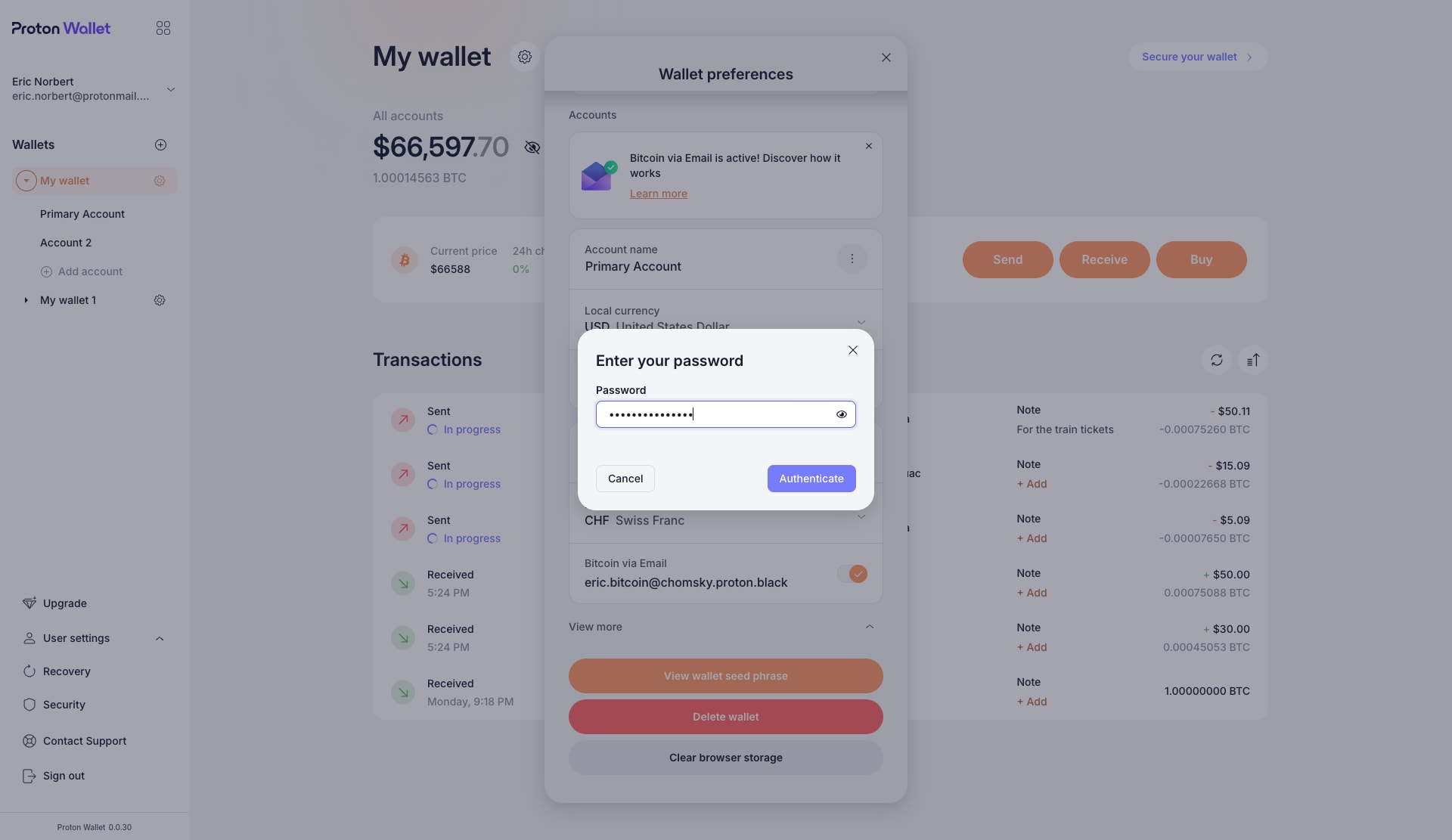
4. Cüzdan seed ifadesini görüntüle seçeneğine tıklayın veya dokunun.
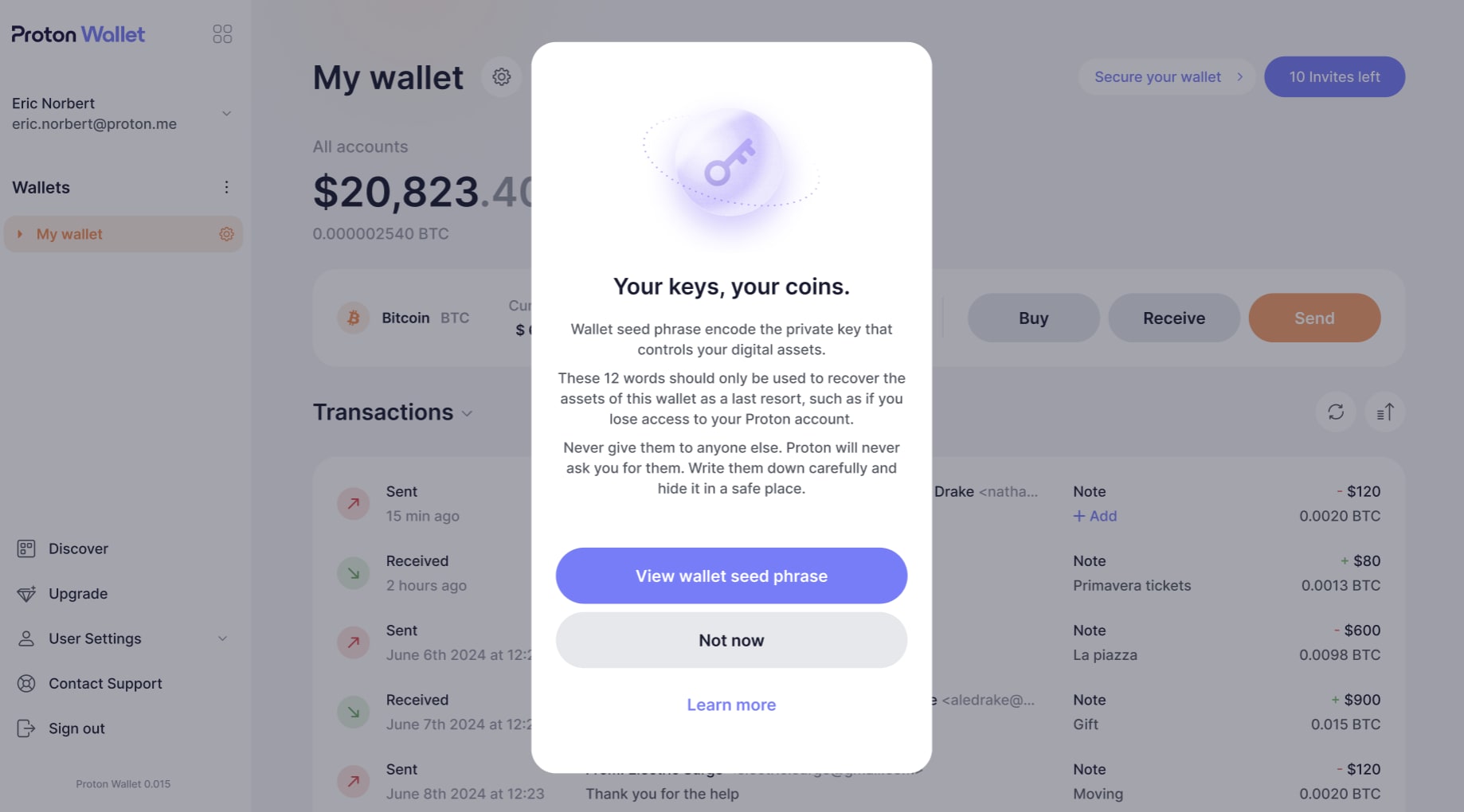
5. Tohum ifadenizi sayısal sıraya göre yazın ve güvenli bir yerde gizleyin. Başka hiç kimsenin göremediğinden emin olun.
İsteğe bağlı cüzdan parolası
İlk cüzdanınızı oluşturduğunuzda, Proton Wallet bunu basit tutar ve bir cüzdan parolası istemez. Ancak daha fazla cüzdan oluşturduğunuzda, isteğe bağlı bir parola ayarlayabilirsiniz. Parolayı, cüzdanınızı kontrol eden anahtarı kodlamak için cüzdan tohum ifadenizle birleşen başka bir kelime olarak düşünebilirsiniz. Cüzdan oluşturulduktan sonra parola değiştiremez veya ekleyemezsiniz. Parola hiçbir zaman Proton Wallet tarafından depolanmaz, bu nedenle cüzdanın kilidini her açmak istediğinizde parolayı yazmalısınız. Parolanızı unutur veya kaybederseniz, kilitli cüzdanı ve içindeki varlıkları kurtarmanın hiçbir yolu yoktur; bu nedenle çoğu kullanıcıya bunu önermiyoruz.
Parola nasıl oluşturulur?
Cüzdan kurulumu penceresinde, Parola ifadesi ekleyin (isteğe bağlı) seçeneğine tıklayın veya dokunun, ardından Yeni cüzdan oluştur seçeneğine tıklamadan veya dokunmadan önce bu parolayı yazın ve onaylayın.

Bu parola olmadan bu cüzdana erişemeyeceğiniz için bu parolayı güvenli bir yere kaydettiğinizden emin olun.
Parola oluşturma özelliği yalnızca bir cüzdanı ilk kez ayarladığınızda kullanılabilir. Daha sonra parola ekleyemez, kaldıramaz veya değiştiremezsiniz.
Parolamı ne zaman kullanmam gerekir?
Parolalar öncelikle gelişmiş güvenlik önlemleri için ve şu durumlarda kullanılır:
- Cüzdanınızı içe aktarma: Cüzdanınızı kurtarmak için içe aktarmanız gerekirse, hem cüzdan tohum ifadesine hem de parolaya ihtiyacınız olacaktır.
- Cüzdanınıza erişme: Bu isteğe bağlı güvenlik önlemi, Proton Wallet uygulamasında oturum açtıktan sonra parola korumalı cüzdanın kilidini açmak istediğinizde parolanızı yazmanızı gerektirir.

Şunları yapmanız önemlidir:
- Proton’dan olduğunu iddia eden kişiler de dahil olmak üzere Proton kurtarma ifadenizi, cüzdan tohum ifadenizi veya parolanızı asla hiç kimseyle paylaşmayın.
- Proton kurtarma ifadenizi, cüzdan tohum ifadenizi ve tüm parolalarınızı güvenli bir yerde ve ideal olarak çevrim dışı olarak saklayın.
Miktarı maskele
Fiziksel olarak yakınınızdaki kişilerin Bitcoin hesaplarınızı gözetlemesini önlemek için cüzdanınızın hesap bakiyesini maskelemeyi seçebilirsiniz. Bu özellik, elinizde tuttuğunuz BTC miktarını ve bunun itibari para birimindeki mevcut değerini gizleyerek başkalarının omzunuzun üzerinden bunu okumasını engeller.
Herhangi bir cüzdan için miktar maskelemeyi etkinleştirmek için:
Cüzdanınızın ana sayfasından, cüzdan bakiyenizin yanındaki 👁 düğmesine tıklayın veya dokunun.

Varsayılan olarak bakiye her zaman görünür olacaktır. Yeni bir cüzdana veya Bitcoin hesabına her gittiğinizde, bakiyesini maskelemeniz gerekecektir.
Proton Wallet mobil uygulamanızın kilidini biyometri ile açın
Daha gelişmiş güvenlik ve kolaylık için Proton Wallet mobil uygulamanızda biyometrik kimlik doğrulamayı açmanızı öneririz. Bu, parmak izinizi veya yüz tanımayı kullanarak Proton Wallet cüzdanınıza hızlı ve güvenli bir şekilde erişmenizi sağlar. Telefonunuzun kilidi açık olsa bile yetkisiz erişimi önleyerek varlıklarınızı korur ve ek bir güvenlik katmanı sağlar.
1. Mobil aygıtınızda, sol yan panodan Kullanıcı ayarları seçeneğini genişletebilir ve Güvenlik öğesini seçebilirsiniz.
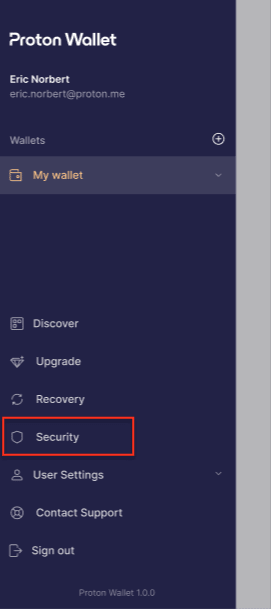
2. Yeni bir pencere görünecektir. Kilit şununla açılsın: seçeneğine dokunun ve Biyometri öğesini seçin.

Mobil uygulamanız biyometri ile güvence altına alınarak parmak iziniz veya Face ID ile kilidini hızlı ve kolay bir şekilde açmanıza olanak tanır.
Proton Sentinel
Proton Sentinel, parolanız ele geçirilmiş olsa bile hesabınızı ele geçirme girişimlerinden koruyan gelişmiş güvenlik özelliğimizdir. Şüpheli etkinlikleri tespit edip engellemek için yapay zekayı ve insan uzmanları bir araya getirerek hassas bilgileriniz için ek bir koruma katmanı sağlar.
Ek bir koruma katmanı olarak Proton Sentinel, yalnızca Proton Wallet ücretli tarifelerinde mevcuttur.
Proton Wallet uygulamasında Proton Sentinel nasıl açılır (yalnızca web)
1. Cüzdan ana sayfanızdan sol menü çubuğuna gidin ve Güvenlik seçeneğine tıklayın.

2. Açılan yeni pencerede Proton Sentinel bölümüne gidin ve Proton Sentinel kullanılsın seçeneğini açın.
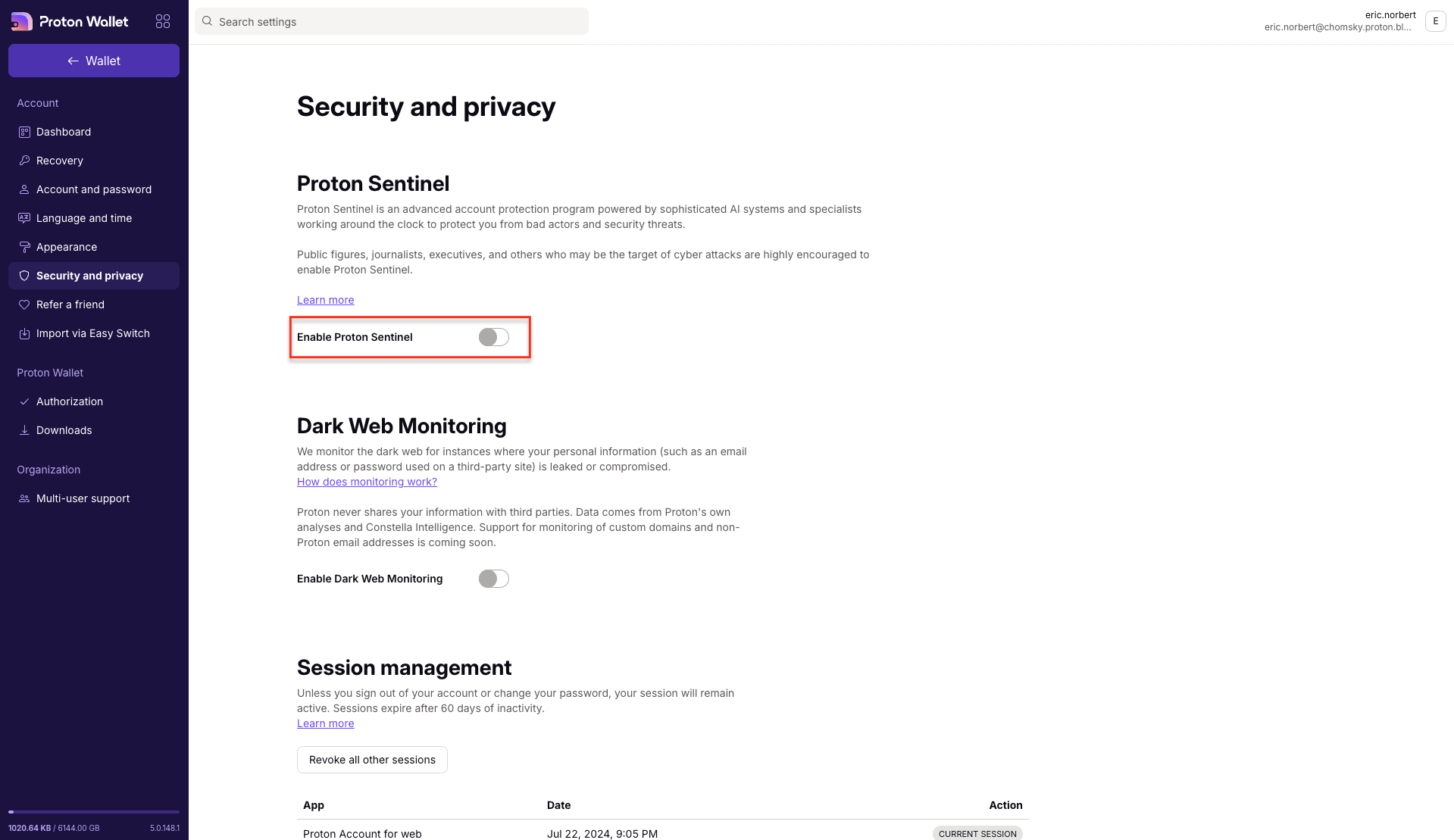
Proton Sentinel anında etkinleşecek ve hesabınıza ek bir güvenlik katmanı sağlayacaktır.