
Hoe u uw Proton Wallet beschermt
- Lezen
- 11 min
- Categorieën
- Beveilig uw portemonnee
- Proton Wallet
Uw Proton Wallet wordt beschermd door dezelfde versleuteling die Proton Mail beveiligt. We bieden verschillende manieren om u te helpen uw account te beveiligen tegen phishing-aanvallen en andere bedreigingen. Hier zijn enkele stappen die u moet nemen om ervoor te zorgen dat uw Proton-account veilig blijft.
- Sterk wachtwoord
- Tweestapsverificatie
- Herstelmethoden
- Optionele wachtwoordzin voor portemonnee
- Bedrag maskeren
- Ontgrendel uw mobiele Proton Wallet-app met biometrie
- Proton Sentinel
Sterk wachtwoord
Gebruik bij het aanmaken van uw Proton-account een uniek, sterk wachtwoord dat verschilt van de wachtwoorden die u voor andere accounts gebruikt.
Voor het beste en veiligste wachtwoord raden we aan een wachtwoord te gebruiken van minimaal 12 tekens lang, met een combinatie van cijfers en symbolen. Meer informatie over het aanmaken van een sterk wachtwoord.
Pas op voor phishing-scams die zijn ontworpen om uw wachtwoord te stelen. Controleer altijd het websiteadres voordat u uw Proton-inloggegevens invoert.
Tweestapsverificatie
Naast het instellen van een sterk wachtwoord, wilt u mogelijk ook tweestapsverificatie (2FA) inschakelen als een extra beveiligingslaag voor uw online accounts.
2FA vereist twee verschillende manieren om te bewijzen dat u bent wie u zegt dat u bent, meestal een wachtwoord en een code die is gegenereerd door een authenticatie-app. Dit maakt het voor hackers veel moeilijker om in te breken in uw accounts, zelfs als ze uw wachtwoord stelen.
U heeft een authenticatie-app nodig om 2FA te gebruiken met Proton Wallet. Een authenticatie-app op een smartphone genereert zescijferige tijdgebonden eenmalige wachtwoorden(nieuw venster) (TOTP’s) die u kunt gebruiken om in te loggen op uw Proton Wallet. Hiermee bewijst u dat u fysiek in het bezit bent van een apparaat dat is geregistreerd voor uw Proton Wallet.
Dit betekent dat zelfs als een aanvaller op de een of andere manier uw wachtwoord steelt, deze nog steeds geen toegang tot uw account kan krijgen zonder de 2FA-code die door uw apparaat is gegenereerd. Dit voegt een extra beveiligingslaag toe.
Om 2FA in te schakelen, moet u eerst een authenticatie-app op uw apparaat installeren en deze bij u hebben wanneer u inlogt op uw account. Er zijn veel authenticatie-apps om uit te kiezen. Hieronder vindt u een paar opties, maar dit is geenszins een definitieve lijst:
Android:
- Proton Authenticator(nieuw venster)
- Google Authenticator(nieuw venster)
- Aegis Authenticator(nieuw venster)
iOS en iPadOS:
- Proton (nieuw venster)Authenticator(nieuw venster)
- Google Authenticator(nieuw venster)
- 2FA Authenticator(nieuw venster)
Hoe u 2FA inschakelt in Proton Wallet
Op uw mobiele app
1. Vanaf de startpagina van uw portemonnee zijn er twee manieren om toegang te krijgen tot de 2FA-configuratie. Ten eerste kunt u tikken op Beveilig uw portemonnee.

En selecteer Stel tweevoudige verificatie in om uw account te beveiligen.
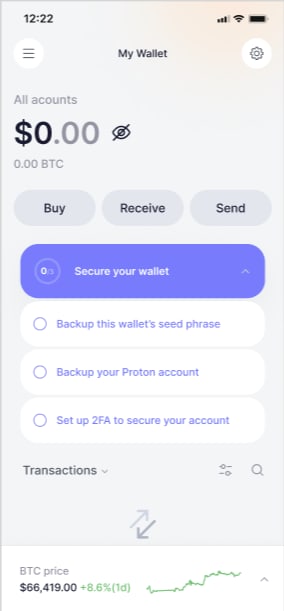
Of u kunt ook toegang krijgen tot de 2FA-instellingen via uw linkerzijpaneel. Open het, vouw Gebruikersinstellingen uit, en selecteer Beveiliging.
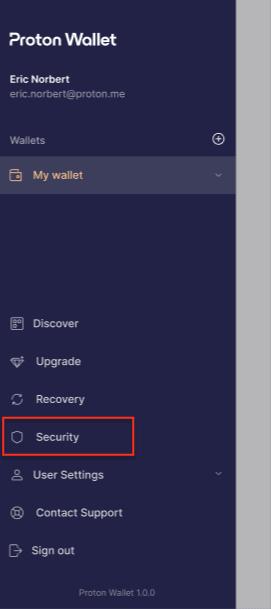
2. Er verschijnt een nieuw venster. Tik op de schakelaar om 2FA in te schakelen.

Hiermee wordt een informatiepaneel geopend. Tik op Volgende wanneer u klaar bent om te beginnen.
3. U ziet nu een QR-code.
Open de authenticatie-app op uw mobiele apparaat, selecteer de optie om een QR-code te scannen en richt de camera van uw apparaat erop. Let op: Scan de hieronder getoonde demo-afbeelding niet. Scan de afbeelding die in uw accountinstellingen wordt getoond.
Aangezien u mogelijk reeds op uw mobiel bent, kunt u, als u dat verkiest, de 2FA-sleutel handmatig in uw authenticatie-app invoeren door te tikken op de koppeling Sleutel handmatig invoeren die onder de QR-code wordt getoond.


Zodra u uw Proton Wallet-account succesvol heeft toegevoegd aan uw authenticatie-app, tikt u op Volgende.
4. Voer het wachtwoord van uw Proton-account en de zescijferige tijdgevoelige code uit uw authenticatie-app in. Tik op Versturen wanneer u klaar bent.

Proton Wallet genereert nu verschillende eenmalige herstelcodes voor uw account. Deze codes zijn cruciaal voor accountherstel.
Sla deze codes veilig op een locatie op waar u gemakkelijk toegang toe heeft, zoals een versleutelde notitie in uw wachtwoordbeheerder. Het verliezen van deze codes kan leiden tot permanent verlies van toegang tot uw account.
Als u ooit uw verificatieapparaat (zoals uw telefoon) verliest, zijn deze herstelcodes uw enige manier om weer toegang te krijgen. Elke code kan slechts één keer worden gebruikt, dus bewaar ze goed.
Op uw web-app (wallet.proton.me)
1. Vanaf de startpagina van uw portemonnee zijn er twee manieren om toegang te krijgen tot de 2FA-setup. U kunt klikken op Beveilig uw portemonnee en vervolgens klikken op 2FA instellen om uw portemonnee te beveiligen.

Of u kunt ook toegang krijgen tot de 2FA-instellingen via het linkerzijpaneel. Vouw Gebruikersinstellingen uit en klik op Beveiliging. U wordt doorverwezen naar uw Accountinstellingen.

2. Ga in het instellingenvenster naar Account en wachtwoord. Schakel onder de sectie Tweestapsverificatie de schakelaar van de Authenticatie-app in.
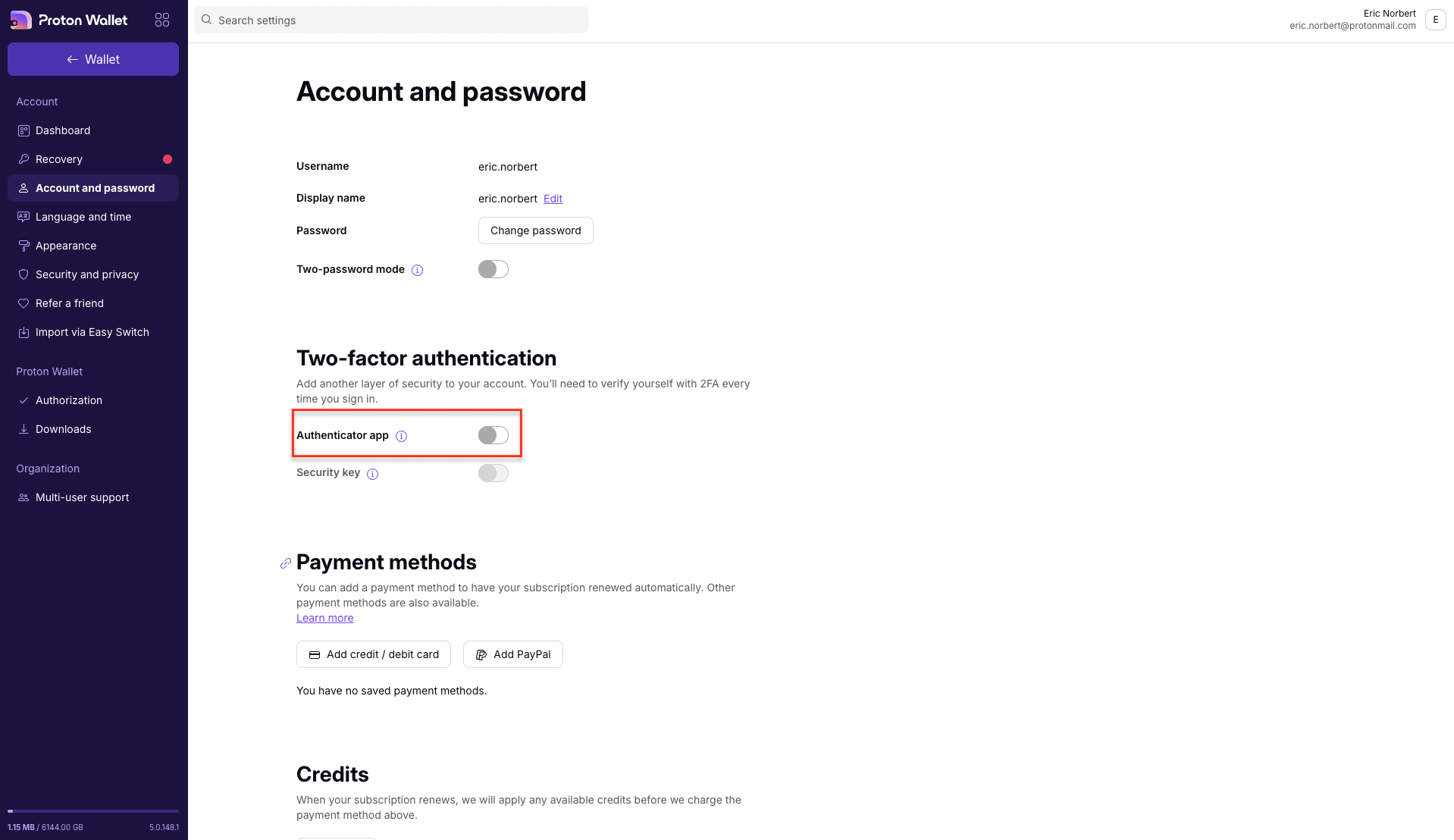
Hierdoor wordt een informatiepaneel geopend. Klik op Volgende wanneer u klaar bent om te beginnen.
3. U ziet nu een QR-code. Open de authenticatie-app op uw mobiele apparaat, selecteer de optie om een QR-code te scannen en richt de camera van uw apparaat hierop. Let op: scan de hieronder getoonde demo-afbeelding niet. Scan de afbeelding die in uw accountinstellingen wordt getoond.
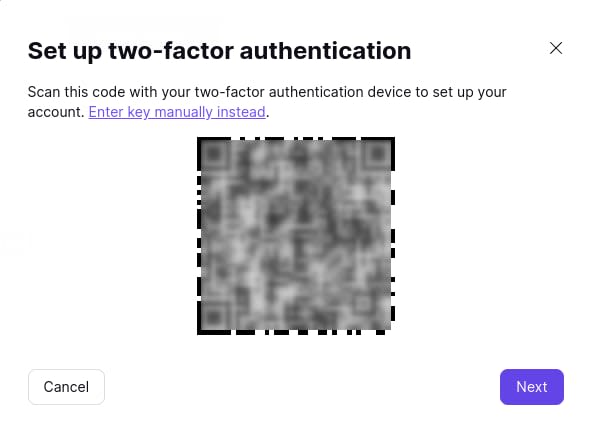
Als u dat wilt, kunt u de 2FA-sleutel handmatig in uw authenticatie-app invoeren door op de hierboven getoonde koppeling Sleutel handmatig invoeren te klikken.
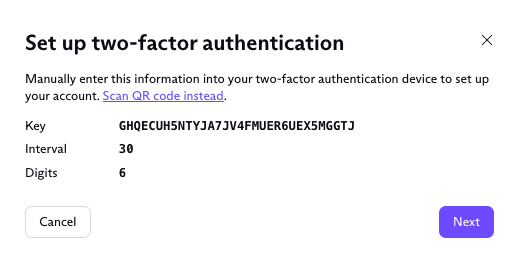
Zodra u uw Proton Wallet-account succesvol heeft toegevoegd aan uw authenticatie-app, klikt u op Volgende.
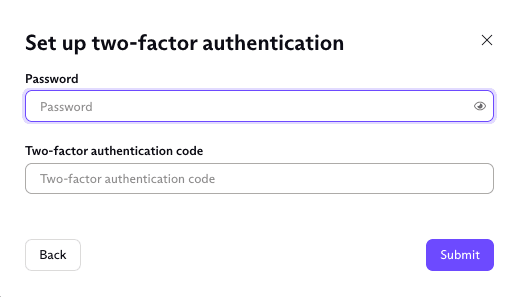
4. Voer het wachtwoord van uw Proton-account en de zescijferige tijdgevoelige code uit uw authenticatie-app in. Klik op Versturen wanneer u klaar bent.
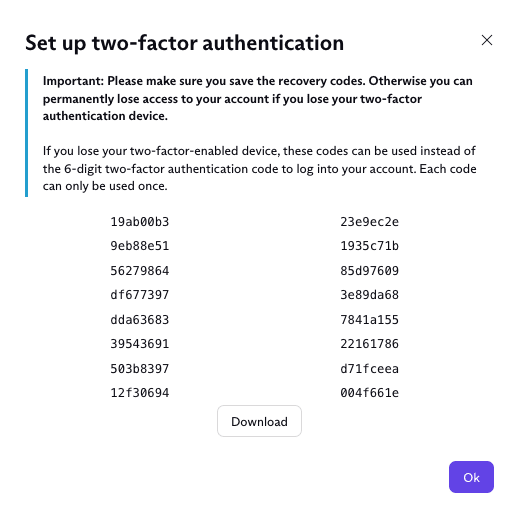
5. Proton Wallet geeft u nu verschillende herstelcodes voor eenmalig gebruik. Sla deze codes op een veilige plaats op (zoals een versleutelde notitie in uw wachtwoordbeheerder) en raak ze niet kwijt.
Als u uw verificatieapparaat (mobiele telefoon enz.) kwijtraakt of verliest, bieden deze codes de enige manier om in te loggen op uw account. Als u uw apparaat verliest, kunt u deze codes invoeren in plaats van de zescijferige code die door uw authenticatie-app wordt gegenereerd. Elke code kan slechts één keer worden gebruikt, dus sla alle codes op.
Herstelmethoden
Proton heeft nooit het beheer of de controle over uw portemonnees of BTC. Het is uw verantwoordelijkheid om een back-up te maken van de volgende herstelmethoden. Als u uw Proton-wachtwoord vergeet, zijn de herstelmethoden de enige manier om uw portemonnees en BTC te herstellen.
Herstelzin voor Proton-account
U moet een back-up maken van uw Proton-herstelzin voor het geval u uw Proton-wachtwoord vergeet. Deze herstelzin herstelt al uw versleutelde gegevens, inclusief de portemonnees in uw Proton-account. Dit betekent dat u deze herstelzin veilig moet bewaren en aan niemand mag geven. Als een aanvaller uw herstelzin kent, kan diegene uw portemonnees overnemen door toegang te krijgen tot uw Proton Wallet-account.
Hoe u een herstelzin instelt voor uw Proton Wallet:
Op uw mobiele app
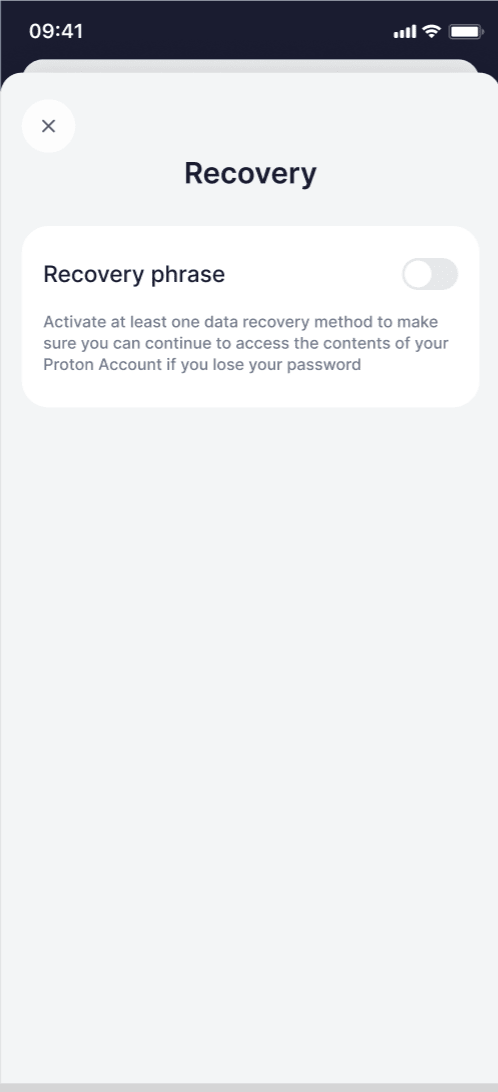
1. Tik in het linkerzijpaneel op Herstel.

2. Er verschijnt een nieuw venster. Tik op de schakelaar om de Herstelzin in te schakelen.
3. Typ uw wachtwoord om te authenticeren.

4. Vervolgens wordt de herstelzin weergegeven.
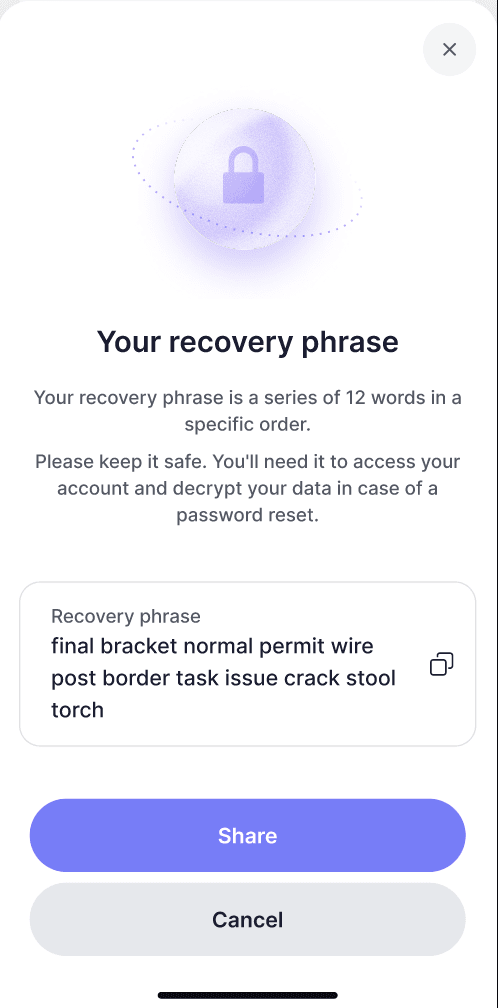
Sla uw herstelzin veilig op, aangezien deze vereist is om uw account and gegevens te herstellen als u uw wachtwoord vergeet.
Raadpleeg voor meer informatie ons ondersteuningsartikel Accountherstelmethoden instellen voor het geval u uw Proton-wachtwoord vergeet.
Op uw web-app (wallet.proton.me)
1. Klik in het linkerzijpaneel op Gebruikersinstellingen om de opties uit te vouwen. Klik op Herstel.
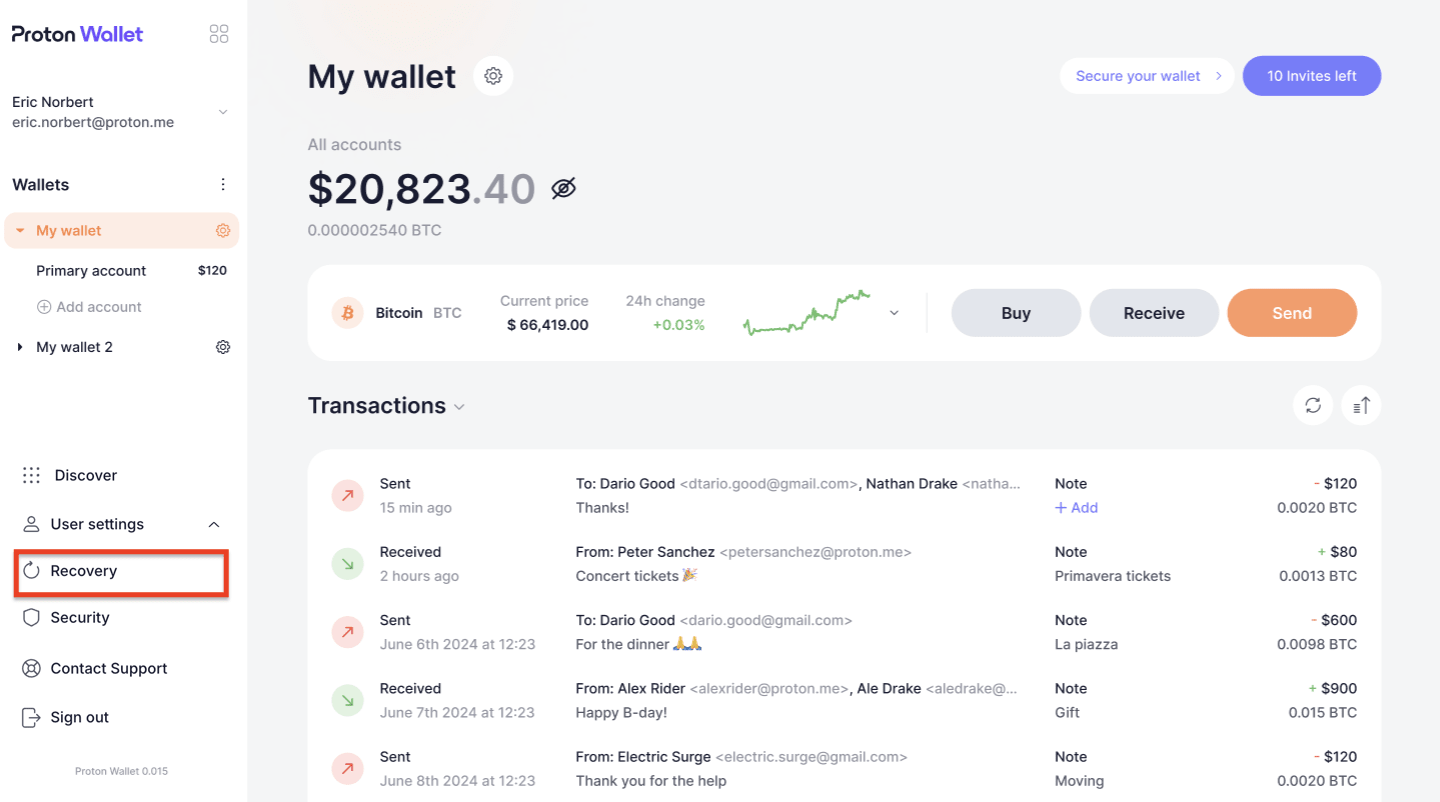
2. In de web-app wordt u doorverwezen naar uw Proton-account. Schakel onder de sectie Dataherstel de Herstelzin in door op de schakelaar te klikken.

3. Typ uw wachtwoord om te authenticeren.
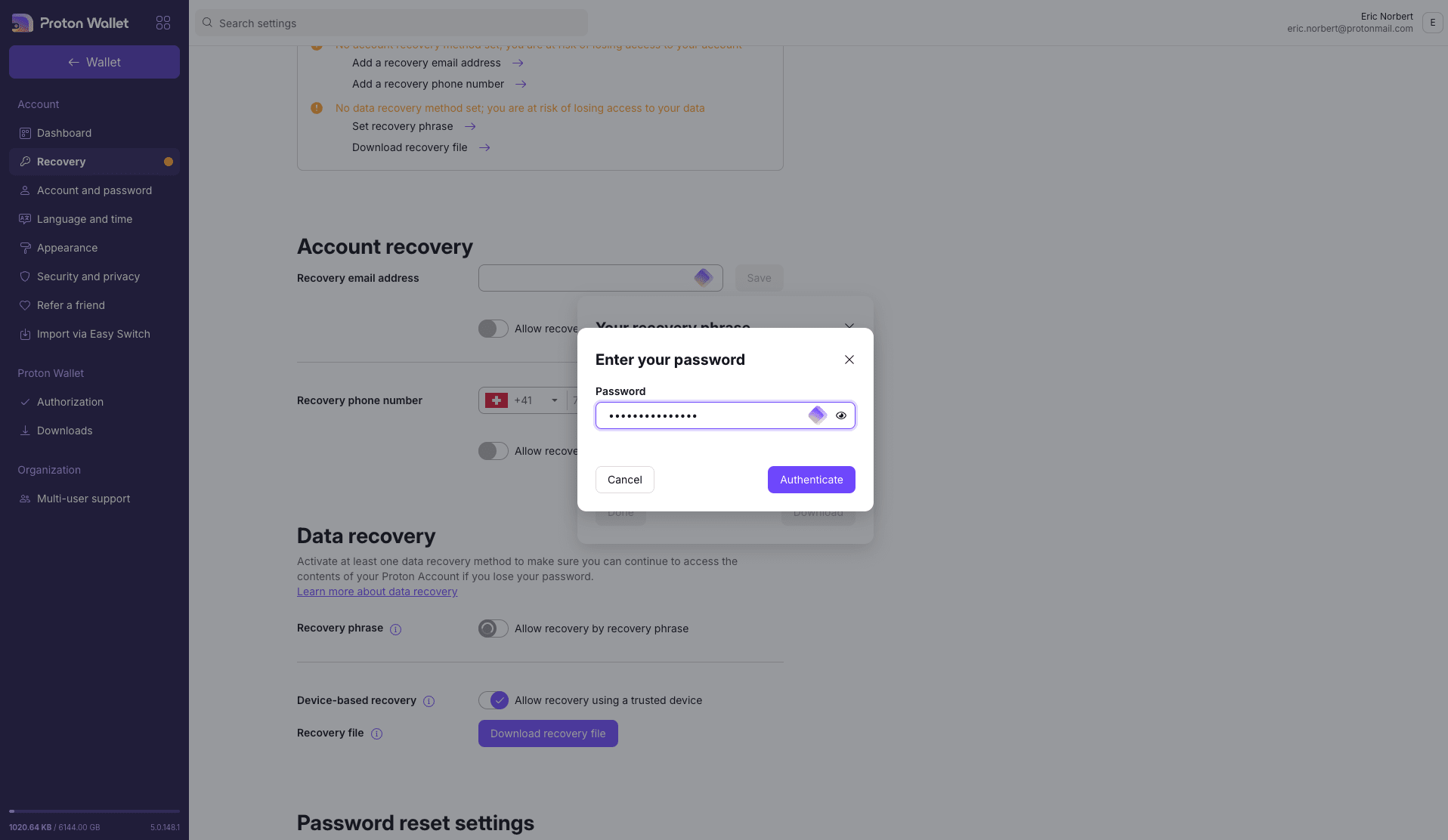
4. Vervolgens wordt de herstelzin weergegeven.
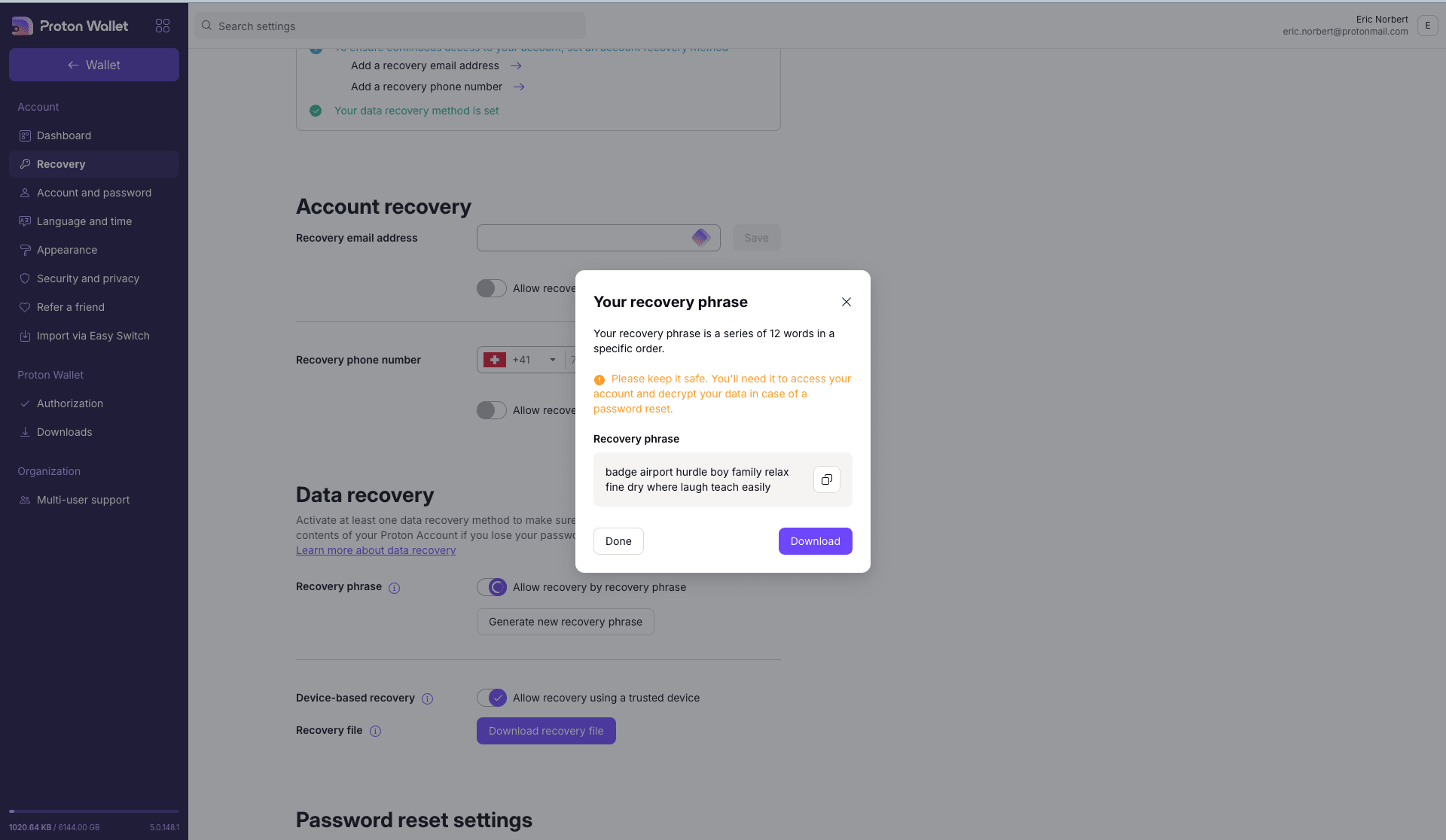
Sla uw herstelzin veilig op, aangezien deze vereist is om uw account and gegevens te herstellen als u uw wachtwoord vergeet.
Raadpleeg voor meer informatie ons ondersteuningsartikel Accountherstelmethoden instellen voor het geval u uw Proton-wachtwoord vergeet.
Seed phrase van portemonnee
De seed phrase van uw portemonnee codeert de geheime sleutel die uw digitale activa beheert. U kunt uw seed phrase gebruiken om uw portemonnee en de BTC die deze bevat te herstellen met elke Bitcoin-portemonnee-aanbieder.
De seed phrase van de portemonnee mag alleen in het uiterste geval worden gebruikt om de digitale activa van uw portemonnee te herstellen, bijvoorbeeld als u de toegang tot uw Proton-account verliest.
In tegenstelling tot de Proton-herstelzin kan de seed phrase van de portemonnee geen versleutelde metagegevens herstellen, zoals notities of Bitcoin via e-mail-berichten. De seed phrase van de portemonnee kan alleen de gegevens herstellen die op de openbare blockchain zijn opgeslagen, zoals uw BTC. Geef uw seed phrase nooit aan iemand anders. Wees extra voorzichtig met phishing-aanvallen die u proberen te misleiden om uw seed phrase in te voeren op phishing-websites.
Hoe u uw seed phrase vindt in Proton Wallet
Elke portemonnee in uw Proton Wallet-account heeft zijn eigen seed phrase. Hier leest u hoe u deze kunt vinden:
1. Klik of tik vanaf de startpagina van uw portemonnee op de knop ⚙ naast de naam van uw portemonnee.
2. Scroll in het menu voor portemonneevoorkeuren helemaal naar beneden, en klik of tik op Meer bekijken. Klik of tik vervolgens op Seed-phrase van portemonnee bekijken.

3. Voer uw wachtwoord in en authenticeer.
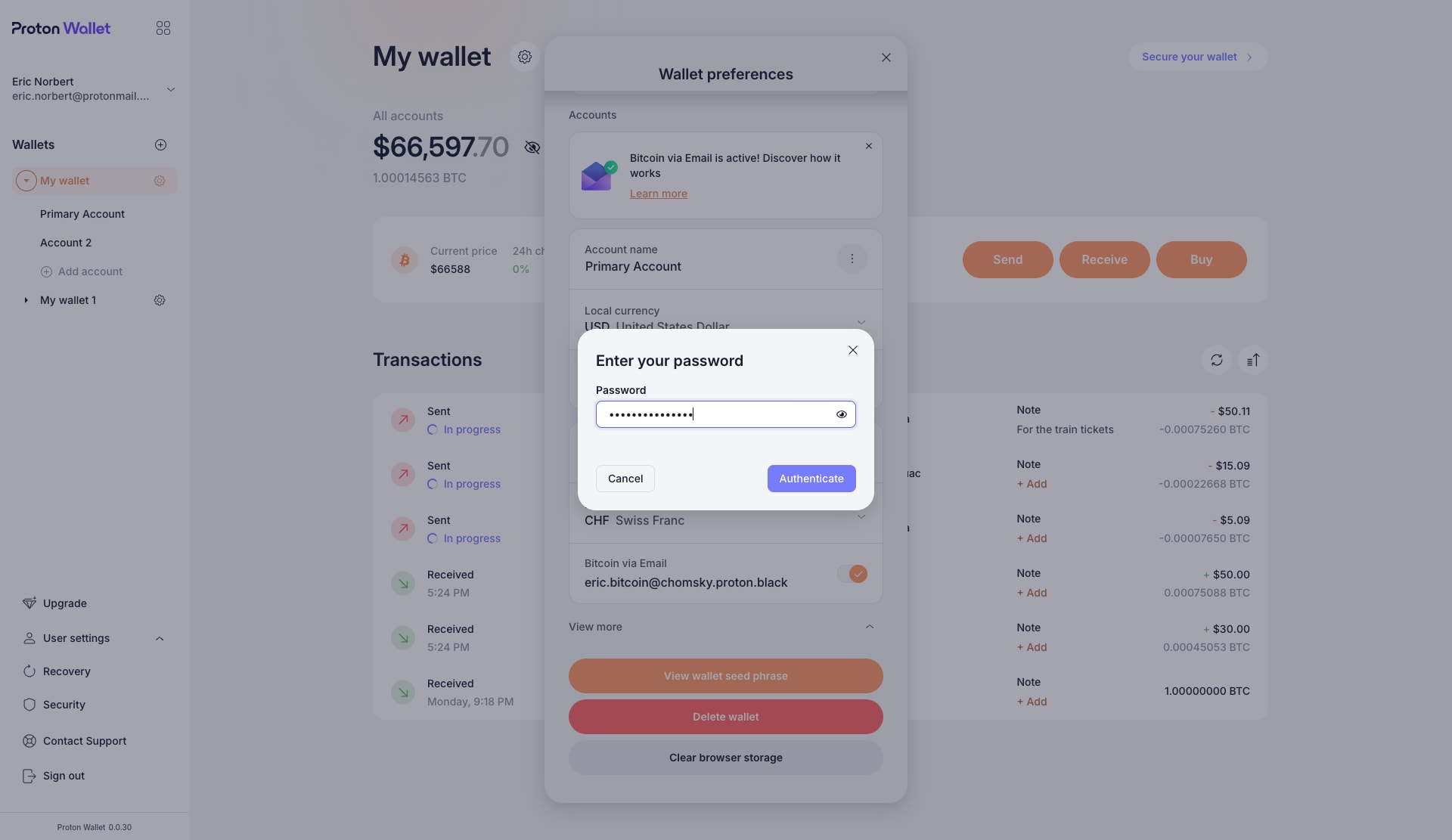
4. Klik of tik op Seed-phrase van portemonnee bekijken.
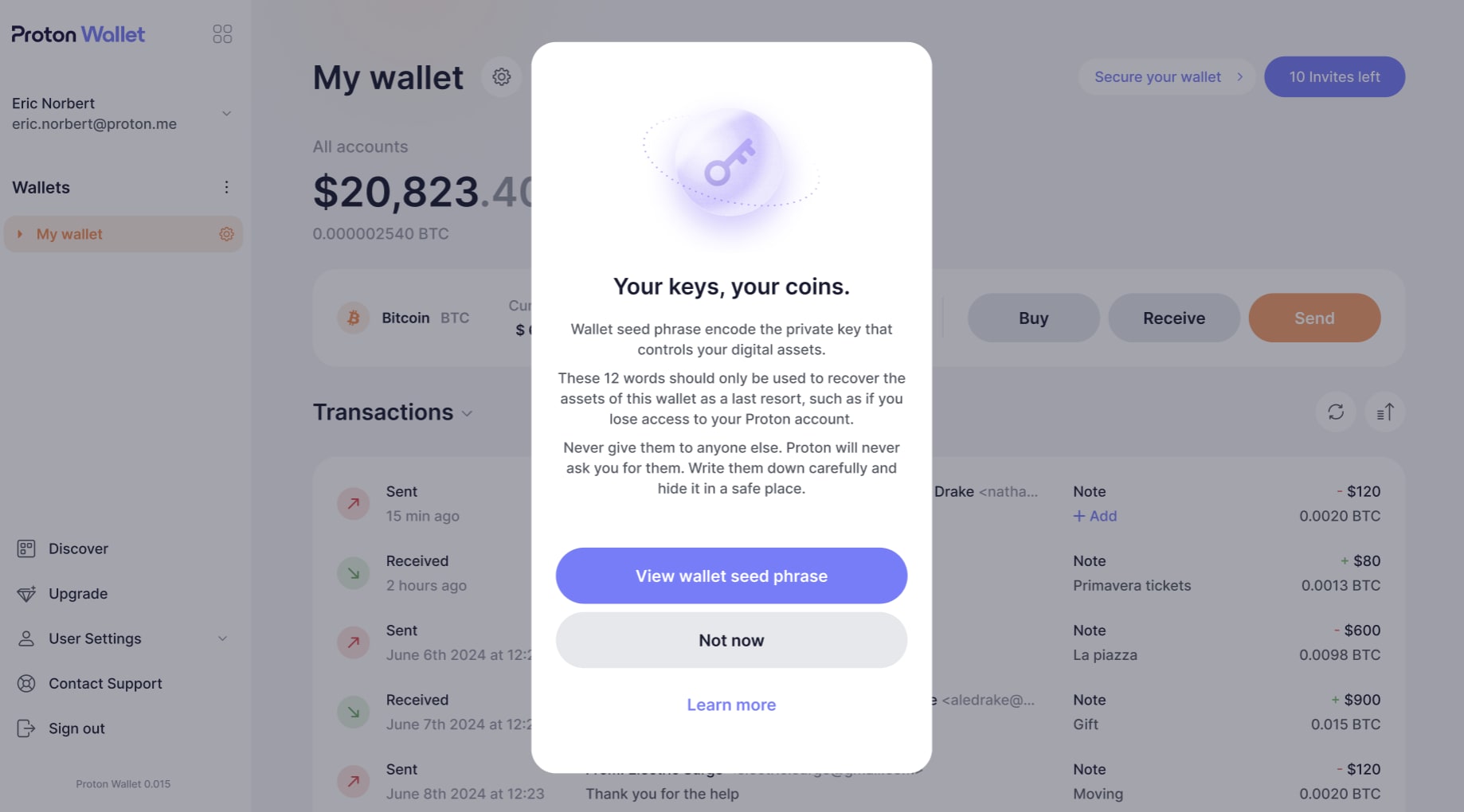
5. Schrijf uw seed phrase in numerieke volgorde op en verberg deze op een veilige plaats. Zorg ervoor dat niemand anders deze kan zien.
Optionele wachtwoordzin voor portemonnee
Wanneer u uw eerste portemonnee aanmaakt, houdt Proton Wallet het eenvoudig en wordt er niet om een wachtwoordzin voor de portemonnee gevraagd. Maar wanneer u meer portemonnees aanmaakt, kunt u een optionele wachtwoordzin instellen. U kunt de wachtwoordzin zien als een extra woord dat wordt gecombineerd met de seed phrase van uw portemonnee om de sleutel te coderen die uw portemonnee beheert. U kunt na het aanmaken van de portemonnee geen wachtwoordzin meer wijzigen of toevoegen. De wachtwoordzin wordt nooit opgeslagen door Proton Wallet, dus u moet deze telkens invoeren wanneer u de portemonnee wilt ontgrendelen. Als u uw wachtwoordzin vergeet of verliest, is er geen manier om de vergrendelde portemonnee en de activa daarin te herstellen. Daarom raden we dit voor de meeste gebruikers niet aan.
Hoe u een wachtwoordzin aanmaakt
Klik of tik in het setupvenster van de portemonnee simpelweg op Voeg een wachtwoordzin toe (optioneel) en voer die wachtwoordzin in en bevestig deze voordat u klikt of tikt op Maak een nieuwe wallet aan.

Zorg ervoor dat u deze wachtwoordzin op een veilige plek heeft opgeslagen, aangezien u zonder deze zin geen toegang kunt krijgen tot deze portemonnee.
De mogelijkheid om een wachtwoordzin aan te maken is alleen beschikbaar wanneer u een portemonnee voor het eerst instelt. U kunt deze op een later tijdstip niet toevoegen, verwijderen of wijzigen.
Wanneer moet ik mijn wachtwoordzin gebruiken?
Wachtwoordzinnen worden voornamelijk gebruikt voor geavanceerde beveiligingsmaatregelen en in situaties waarin u het volgende moet doen:
- Uw portemonnee importeren: als u ooit uw portemonnee moet importeren om deze te herstellen, heeft u zowel de seed phrase van de portemonnee als de wachtwoordzin nodig.
- Toegang krijgen tot uw portemonnee: deze optionele beveiligingsmaatregel vereist het invoeren van uw wachtwoordzin nadat u bent ingelogd op Proton Wallet en u de met een wachtwoordzin beveiligde portemonnee wilt ontgrendelen.

Het is belangrijk om:
- Nooit uw Proton-herstelzin, seed phrase van de portemonnee of wachtwoordzin met wie dan ook te delen, inclusief personen die beweren van Proton te zijn.
- Uw Proton-herstelzin, seed phrase van de portemonnee en eventuele wachtwoordzin veilig en bij voorkeur offline opgeslagen te bewaren.
Bedrag maskeren
Om te voorkomen dat iemand die fysiek bij u in de buurt is uw Bitcoin-accounts bespioneert, kunt u ervoor kiezen om het accountsaldo van uw portemonnee te maskeren. Deze functie verbergt de hoeveelheid BTC die u bezit en de huidige waarde ervan in fiat-valuta, waardoor wordt voorkomen dat iemand dit over uw schouder meeleest.
Om bedragsmaskering in te schakelen voor elke portemonnee:
Vanaf de startpagina van uw portemonnee klikt of tikt u op de knop 👁 naast uw portemonneesaldo.

Standaard is het saldo altijd zichtbaar. Telkens wanneer u naar een nieuwe portemonnee of Bitcoin-account gaat, moet u het saldo ervan maskeren.
Ontgrendel uw mobiele Proton Wallet-app met biometrie
Voor verbeterde beveiliging en gemak raden we u aan om biometrische verificatie in te schakelen op uw mobiele Proton Wallet-app. Hiermee krijgt u snel en veilig toegang tot uw Proton Wallet met uw vingerafdruk of gezichtsherkenning. Dit voegt een extra beschermingslaag toe en beschermt uw bezittingen door onbevoegde toegang te voorkomen als uw telefoon ontgrendeld is.
1. Op uw mobiele apparaat kunt u in het linkerzijpaneel Gebruikersinstellingen uitvouwen en Beveiliging selecteren.
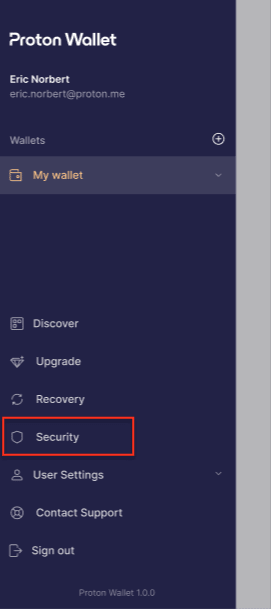
2. Er verschijnt een nieuw venster. Tik op Ontgrendelen met en selecteer Biometrie.

Uw mobiele app wordt beveiligd met biometrie, zodat u snel en eenvoudig kunt ontgrendelen met uw vingerafdruk of Face ID.
Proton Sentinel
Proton Sentinel is onze geavanceerde beveiligingsfunctie die uw account beschermt tegen overnamepogingen, zelfs als uw wachtwoord in gevaar is gebracht. Het combineert AI en menselijke experts om verdachte activiteiten te detecteren en te blokkeren, wat een extra beschermingslaag biedt voor uw gevoelige informatie.
Als een extra beschermingslaag is Proton Sentinel alleen beschikbaar voor betaalde Proton Wallet-abonnementen.
Hoe u Proton Sentinel inschakelt in Proton Wallet (alleen web)
1. Ga vanaf de startpagina van uw portemonnee naar de linkermenubalk en klik op Beveiliging.

2. Ga in het nieuwe venster naar de sectie Proton Sentinel en zet de schakelaar aan om Proton Sentinel in te schakelen.
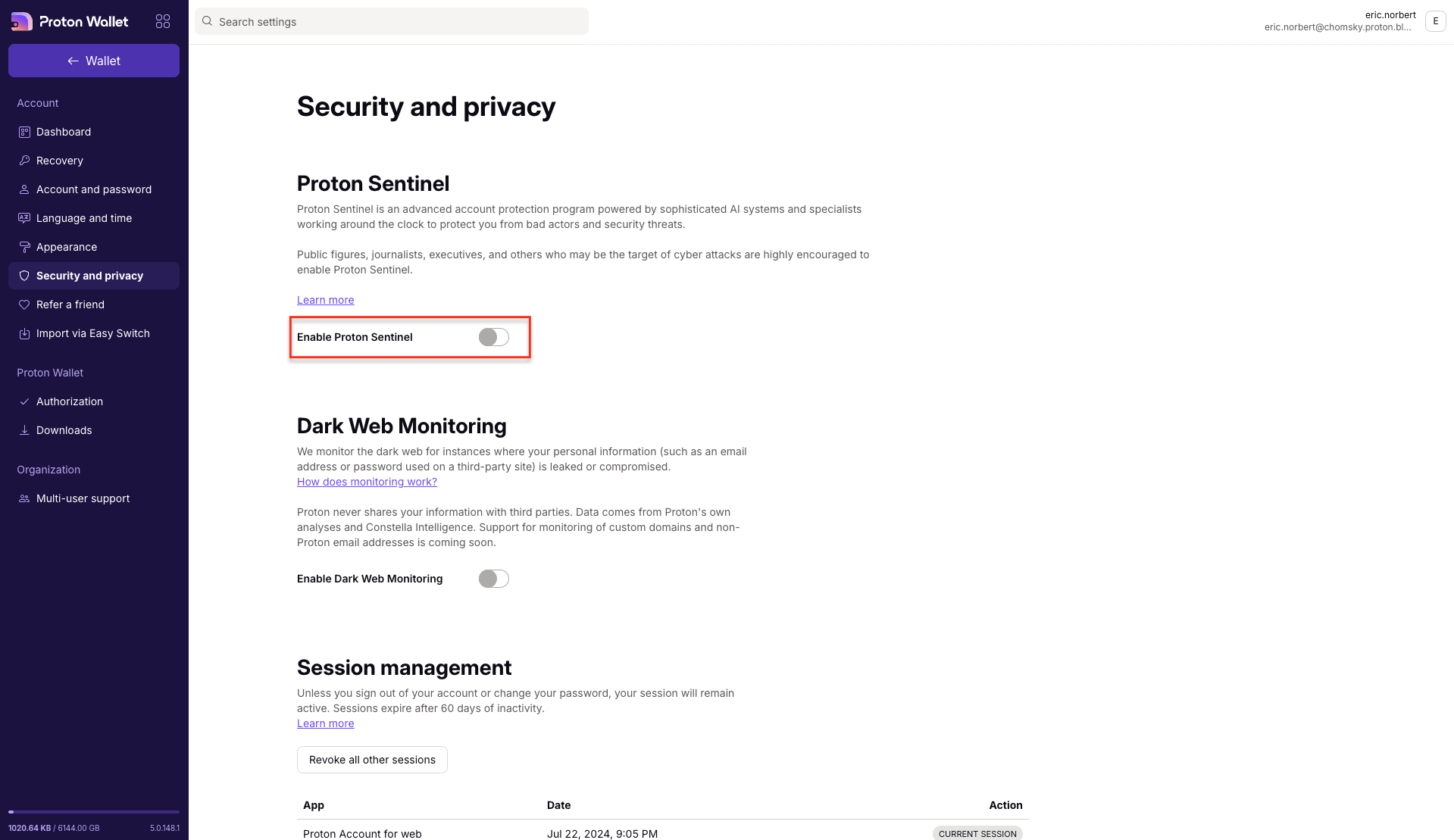
Proton Sentinel is direct actief en voegt een extra beveiligingslaag toe aan uw account.