
Slik beskytter du din Proton Wallet
- Lesetid
- 11 min
- Kategorier
- Sikre lommeboken din
- Proton Wallet
Din Proton Wallet er beskyttet av den samme krypteringen som sikrer Proton Mail. Vi tilbyr en rekke måter å hjelpe deg med å sikre kontoen din mot nettfiskingsangrep og andre trusler. Her er noen trinn du bør ta for å sikre at Proton-kontoen din forblir trygg.
- Sterkt passord
- Tofaktorautentisering
- Gjenopprettingsmetoder
- Valgfri passfrase for lommebok
- Masker beløp
- Lås opp Proton Wallet-mobilappen med biometri
- Proton Sentinel
Sterkt passord
Når du oppretter Proton-kontoen din, bør du bruke et unikt, sterkt passord som er annerledes enn passordene du bruker for andre kontoer.
For å få det beste og sikreste passordet anbefaler vi å bruke et passord på minst 12 tegn, med en kombinasjon av tall og symboler. Lær mer om å opprette et sterkt passord.
Vær oppmerksom på nettfiskingssvindel som er utformet for å stjele passordet ditt. Dobbeltsjekk alltid nettstedets adresse før du angir din Proton-påloggingsinformasjon.
Tofaktorautentisering
I tillegg til å konfigurere et sterkt passord, vil du kanskje også aktivere tofaktorautentisering (2FA) som et ekstra sikkerhetslag for nettbaserte kontoer.
2FA krever to forskjellige måter å bevise at du er den du utgir deg for å være, vanligvis et passord og en kode generert av en autentiseringsapp. Dette gjør det mye vanskeligere for hackere å bryte seg inn på kontoene dine, selv om de stjeler passordet ditt.
Du trenger en autentiseringsapp for å bruke 2FA med Proton Wallet. En autentiseringsapp som kjører på en smarttelefon, genererer sekssifrede tidsbaserte engangspassord(nytt vindu) (TOTP-er) som du kan bruke til å logge på Proton Wallet. Disse beviser at du er i fysisk besittelse av en enhet som er registrert til din Proton Wallet.
Dette betyr at selv om en angriper på en eller annen måte stjeler passordet ditt, kan de fortsatt ikke komme inn på kontoen din uten 2FA-koden som genereres av enheten din. Dette gir et ekstra sikkerhetslag.
For å aktivere 2FA må du først installere en autentiseringsapp på enheten din og ha den med deg når du logger på kontoen din. Det er mange autentiseringsapper å velge mellom. Nedenfor finner du noen alternativer, men dette er på ingen måte en fullstendig liste:
Android:
iOS og iPadOS:
- Proton (nytt vindu)Authenticator(nytt vindu)
- Google Authenticator(nytt vindu)
- 2FA Authenticator(nytt vindu)
Slik aktiverer du 2FA i Proton Wallet
På mobilappen din
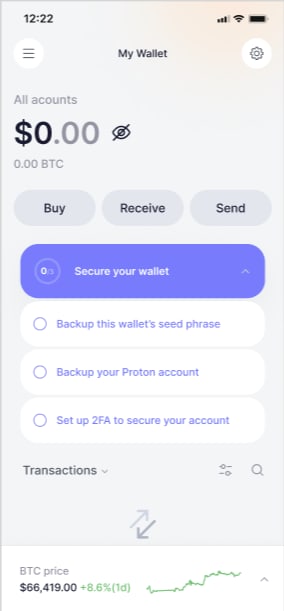
1. Fra startsiden i lommeboken din er det to måter å få tilgang til 2FA-oppsettet på. Først kan du trykke på Sikre lommeboken din.

Og velg Sett opp 2FA for å sikre kontoen din.
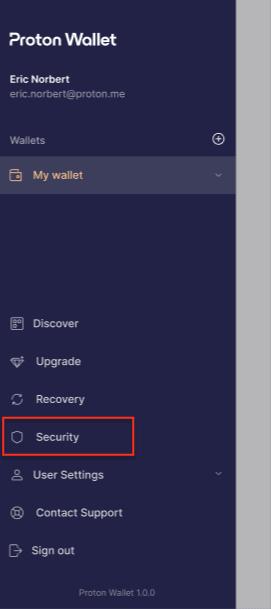
Eller du kan også få tilgang til 2FA-innstillinger via venstre sidepanel. Åpne det, utvid Brukerinnstillinger, og velg Sikkerhet.
2. Et nytt vindu vil dukke opp. For å aktivere 2FA, trykk på bryteren.

Dette vil åpne et informasjonspanel. Trykk på Neste når du er klar til å starte.
3. Du vil nå se en QR-kode.
Åpne autentiseringsappen på mobilenheten din, velg alternativet for å skanne en QR-kode, og rett enhetens kamera mot den. Merk: Ikke skann demobildet som vises nedenfor. Skann bildet som vises i kontoinnstillingene dine.
Siden du kanskje allerede er på mobilen, kan du om du foretrekker det, angi 2FA-nøkkelen i autentiseringsappen manuelt ved å trykke på koblingen Angi nøkkel manuelt som vises under QR-koden.


Når du har lagt til Proton Wallet-kontoen din i autentiseringsappen, trykker du på Neste.
4. Angi passordet til Proton-kontoen din og den sekssifrede, tidsfølsomme koden fra autentiseringsappen din. Trykk på Send inn når du er ferdig.

Proton Wallet vil nå generere flere engangs-gjenopprettingskoder for kontoen din. Disse kodene er avgjørende for kontogjenoppretting.
Oppbevar disse kodene på et sikkert sted som du enkelt har tilgang til, for eksempel i et kryptert notat i passordappen din. Hvis du mister disse kodene, kan det føre til at du mister tilgangen til kontoen din permanent.
Hvis du noen gang skulle miste autentiseringsenheten din (som telefonen din), er disse gjenopprettingskodene den eneste måten å få tilgang igjen på. Hver kode kan bare brukes én gang, så oppbevar dem trygt.
På nettappen din (wallet.proton.me)
1. Fra startsiden for lommeboken din er det to måter å få tilgang til 2FA-oppsettet på. Du kan klikke på Sikre lommeboken din og deretter klikke på Konfigurer 2FA for å sikre lommeboken din.

Eller du kan også få tilgang til 2FA-innstillinger via det venstre sidepanelet. Utvid Brukerinnstillinger og klikk på Sikkerhet. Du blir viderekoblet til kontoinnstillingene dine.

2. Gå til Konto og passord i innstillingsvinduet. Under delen Tofaktorautentisering slår du på bryteren for Autentiseringsapp.
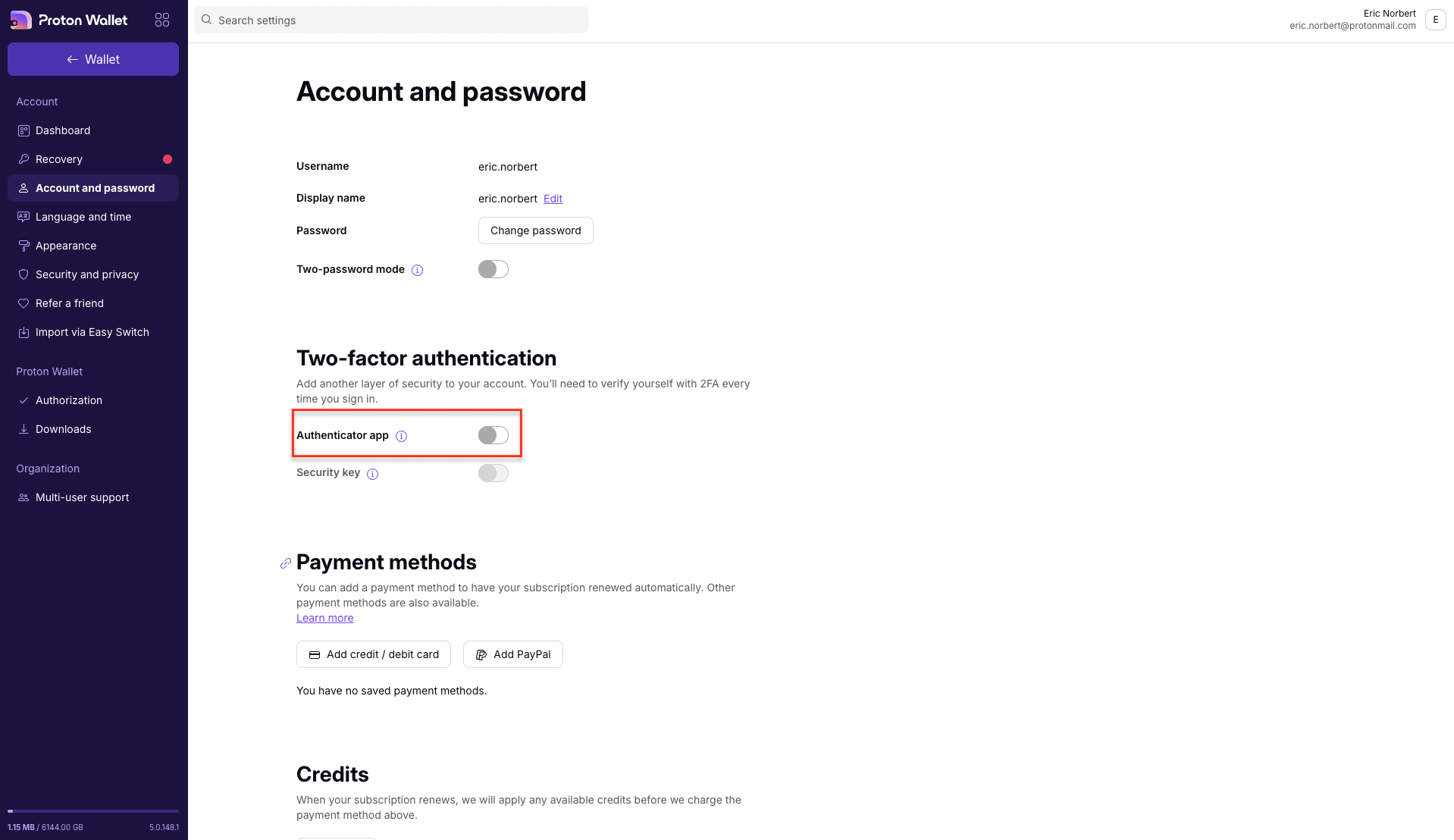
Dette vil åpne et informasjonspanel. Klikk på Neste når du er klar til å starte.
3. Du vil nå se en QR-kode. Åpne autentiseringsappen på mobilenheten din, velg alternativet for å skanne en QR-kode, og rett enhetens kamera mot den. Merk: Ikke skann demobildet som vises nedenfor. Skann bildet som vises i kontoinnstillingene dine.
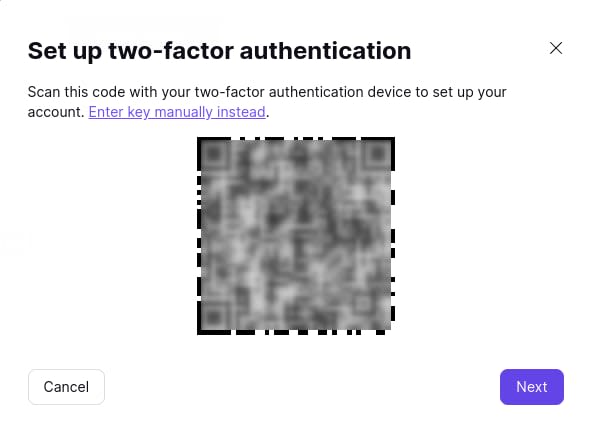
Hvis du foretrekker det, kan du angi 2FA-nøkkelen manuelt i autentiseringsappen din ved å klikke på lenken Angi nøkkel manuelt som vises ovenfor.
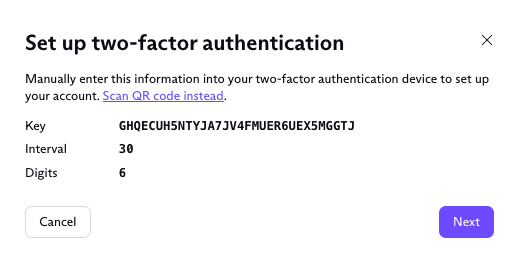
Når du har lagt til Proton Wallet-kontoen din i autentiseringsappen din, klikker du på Neste.
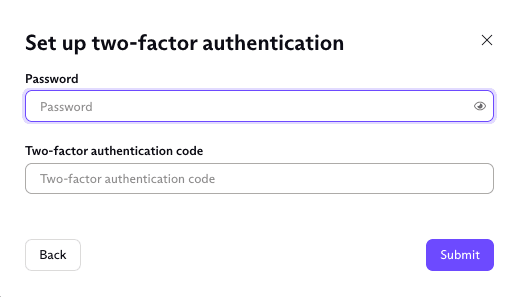
4. Angi passordet for Proton-kontoen din og den sekssifrede tidsfølsomme koden fra autentiseringsappen din. Klikk på Send inn når du er ferdig.
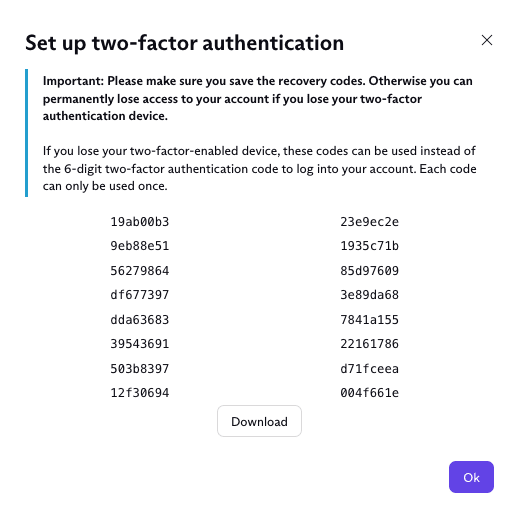
5. Proton Wallet vil nå gi deg flere engangs-gjenopprettingskoder. Lagre disse kodene på et sikkert sted (for eksempel et kryptert notat i passordappen din), og ikke mist dem.
Hvis du noen gang mister eller forlegger autentiseringsenheten din (mobiltelefon osv.), er disse kodene den eneste måten du kan logge på kontoen din på. Hvis du mister enheten, kan du angi disse kodene i stedet for den sekssifrede koden fra autentiseringsappen din. Hver kode kan bare brukes én gang, så lagre alle kodene.
Gjenopprettingsmetoder
Proton har aldri forvaring eller kontroll over lommebøkene dine eller BTC. Det er ditt ansvar å sikkerhetskopiere følgende gjenopprettingsmetoder. Hvis du glemmer Proton-passordet ditt, er gjenopprettingsmetodene den eneste måten du kan gjenopprette lommebøkene og BTC på.
Gjenopprettingsfrase for Proton-konto
Du bør sikkerhetskopiere din Proton-gjenopprettingsfrase i tilfelle du glemmer Proton-passordet ditt. Denne gjenopprettingsfrasen vil gjenopprette alle dine krypterte data, inkludert lommebøkene i Proton-kontoen din. Dette betyr at du må oppbevare denne gjenopprettingsfrasen på et sikkert sted og ikke gi den til noen. Hvis en angriper kjenner gjenopprettingsfrasen din, kan de ta over lommebøkene dine ved å få tilgang til Proton Wallet-kontoen din.
Slik angir du en gjenopprettingsfrase for din Proton Wallet:
På mobilappen din
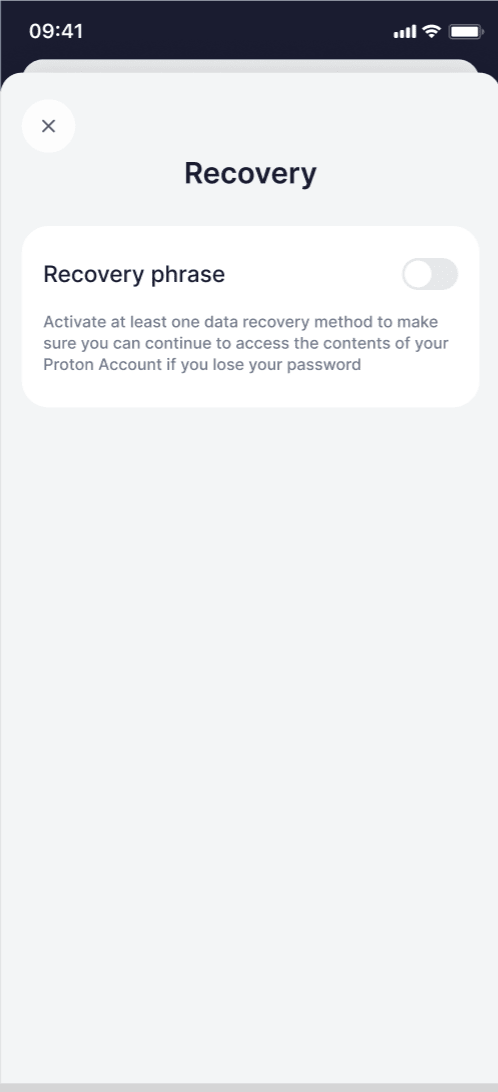
1. Trykk på Gjenoppretting i det venstre sidepanelet.

2. Et nytt vindu vil vises. Trykk på bryteren for å aktivere Gjenopprettingsfrase.
3. Skriv inn passordet ditt for å autentisere.

4. Deretter vil gjenopprettingsfrasen vises.
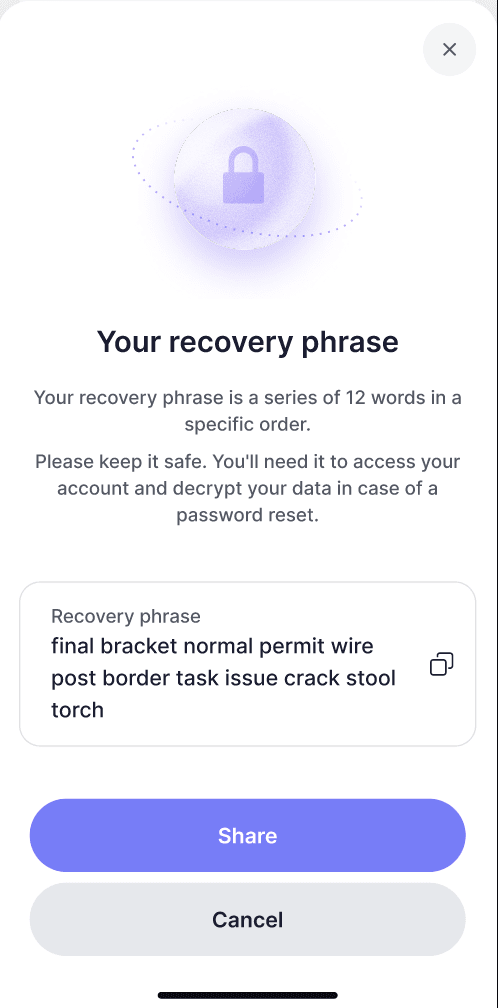
Oppbevar gjenopprettingsfrasen din på et sikkert sted, da den kreves for å gjenopprette kontoen og dataene dine hvis du glemmer passordet ditt.
For mer informasjon, se vår støtteartikkel Angi metoder for kontogjenoppretting i tilfelle du glemmer Proton-passordet ditt.
På nettappen din (wallet.proton.me)
1. Klikk på Brukerinnstillinger i det venstre sidepanelet for å utvide alternativene. Klikk på Gjenoppretting.
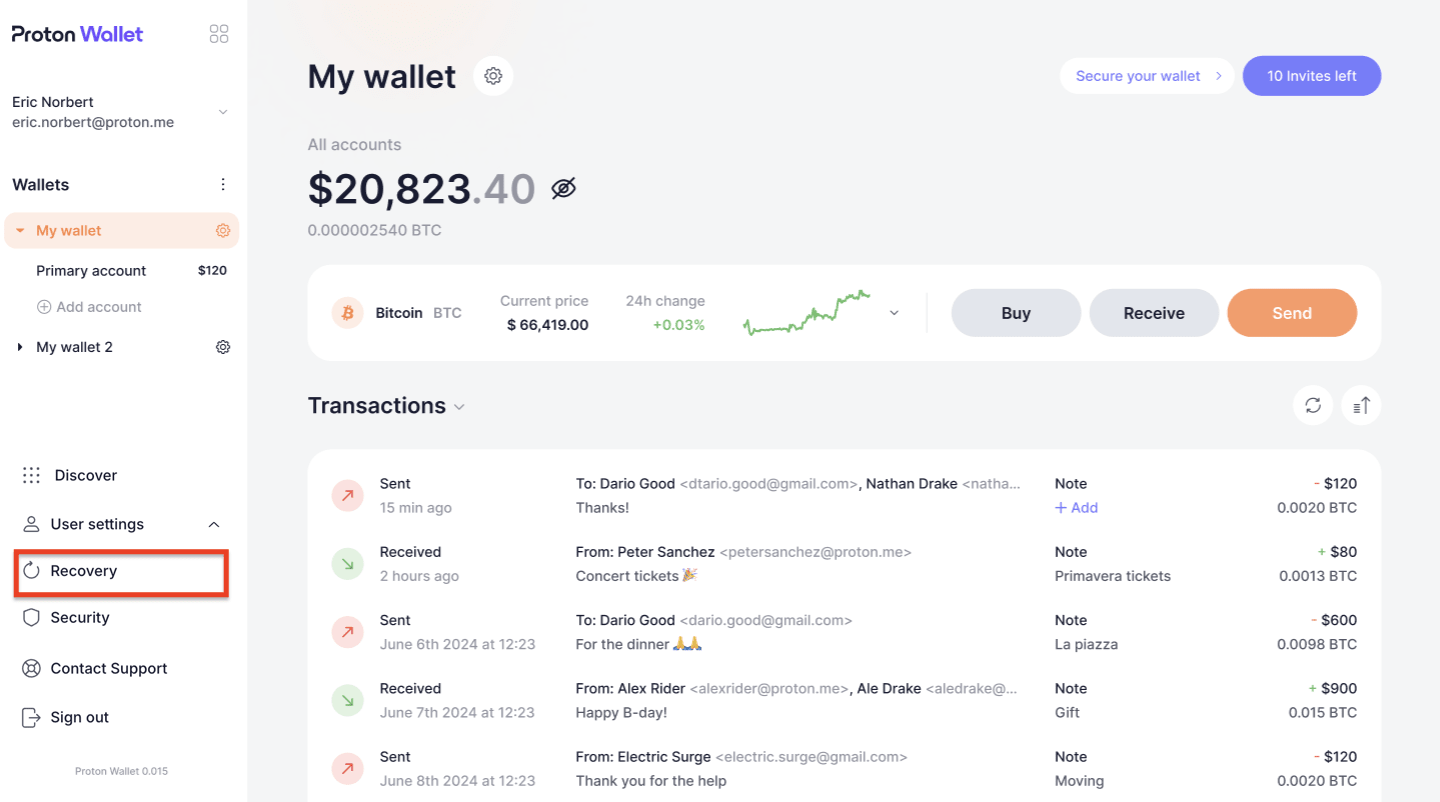
2. I nettappen blir du viderekoblet til Proton-kontoen din. Under delen Datagjenoppretting aktiverer du Gjenopprettingsfrase ved å klikke på bryteren.

3. Skriv inn passordet ditt for å autentisere.
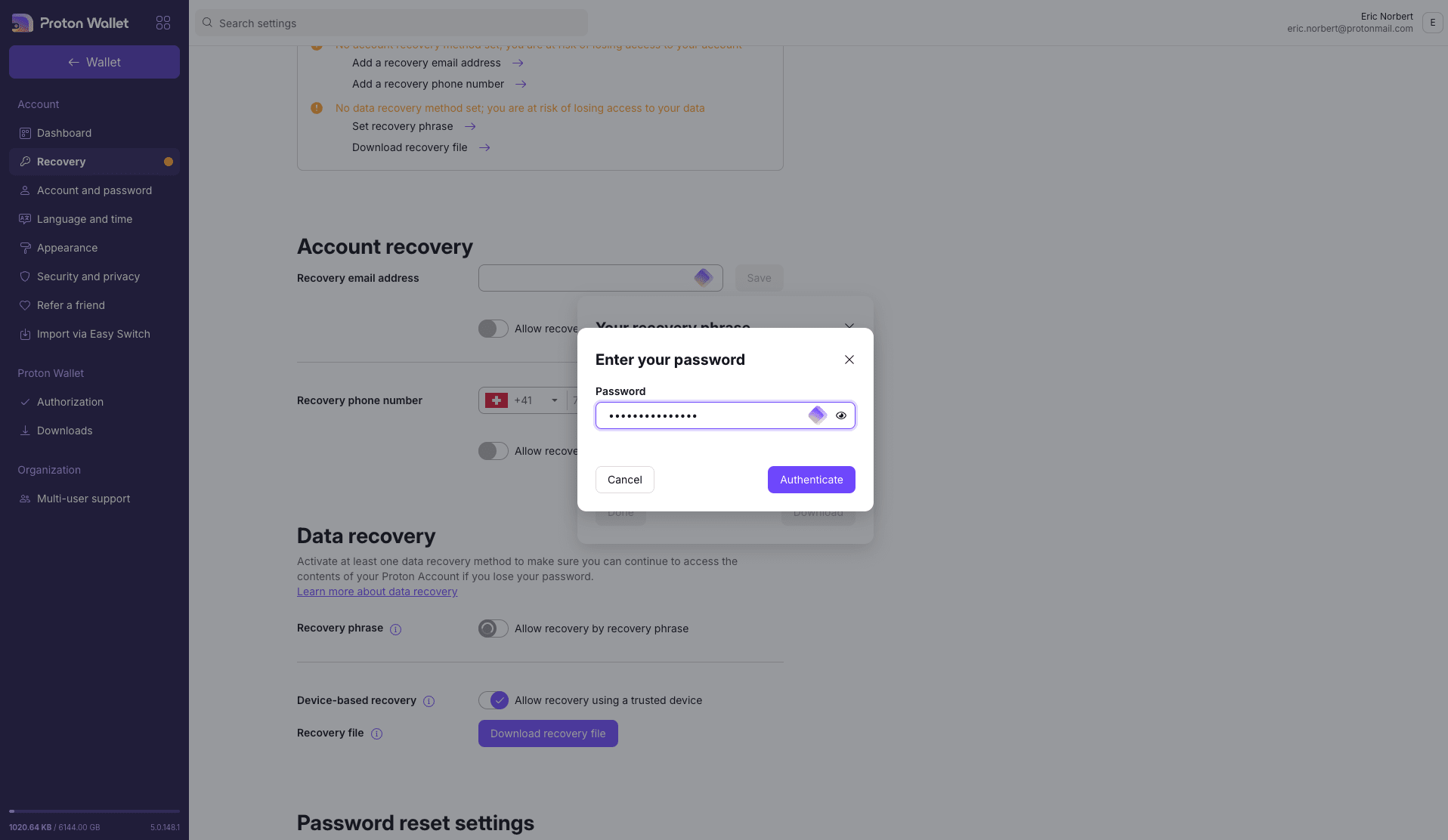
4. Deretter vil gjenopprettingsfrasen vises.
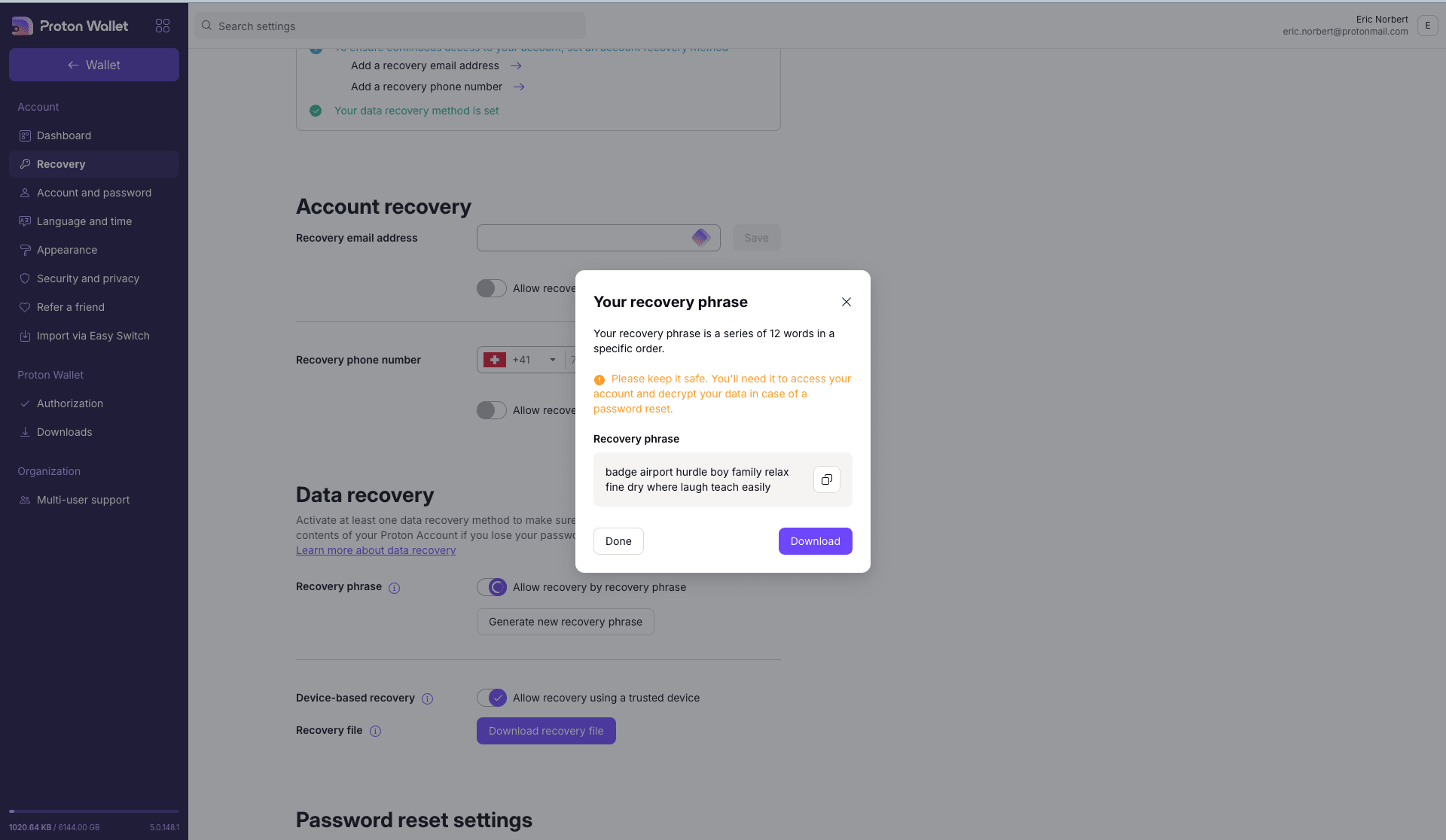
Oppbevar gjenopprettingsfrasen din på et sikkert sted, da den kreves for å gjenopprette kontoen og dataene dine hvis du glemmer passordet ditt.
For mer informasjon, se vår støtteartikkel Angi metoder for kontogjenoppretting i tilfelle du glemmer Proton-passordet ditt.
Gjenopprettingsfrase for lommebok
Gjenopprettingsfrasen for lommeboken din koder den private nøkkelen som kontrollerer de digitale eiendelene dine. Du kan bruke gjenopprettingsfrasen til å gjenopprette lommeboken din og BTC-en den inneholder hos hvilken som helst Bitcoin-lommebokleverandør.
Gjenopprettingsfrasen for lommeboken bør bare brukes til å gjenopprette de digitale eiendelene i lommeboken din som en siste utvei, for eksempel hvis du mister tilgangen til Proton-kontoen din.
I motsetning til Proton-gjenopprettingsfrasen kan ikke gjenopprettingsfrasen for lommeboken gjenopprette krypterte metadata, som notater eller Bitcoin via e-post-meldinger. Gjenopprettingsfrasen for lommeboken kan bare gjenopprette dataene som er lagret på den offentlige blokkjeden, som BTC-en din. Gi aldri gjenopprettingsfrasen din til noen andre. Vær ekstra forsiktig med nettfiskingsangrep som prøver å lure deg til å taste inn gjenopprettingsfrasen din på nettfiskingsnettsteder.
Slik finner du gjenopprettingsfrasen din i Proton Wallet
Hver lommebok i Proton Wallet-kontoen din har sin egen gjenopprettingsfrase. Slik finner du den:
1. Fra startsiden til lommeboken din klikker eller trykker du på ⚙ -knappen ved siden av lommebokens navn.
2. I menyen for lommebokinnstillinger, bla helt ned til bunnen og klikk eller trykk på Vis mer. Klikk eller trykk deretter på Vis gjenopprettingsfrase for lommebok.

3. Angi passordet ditt og autentiser.
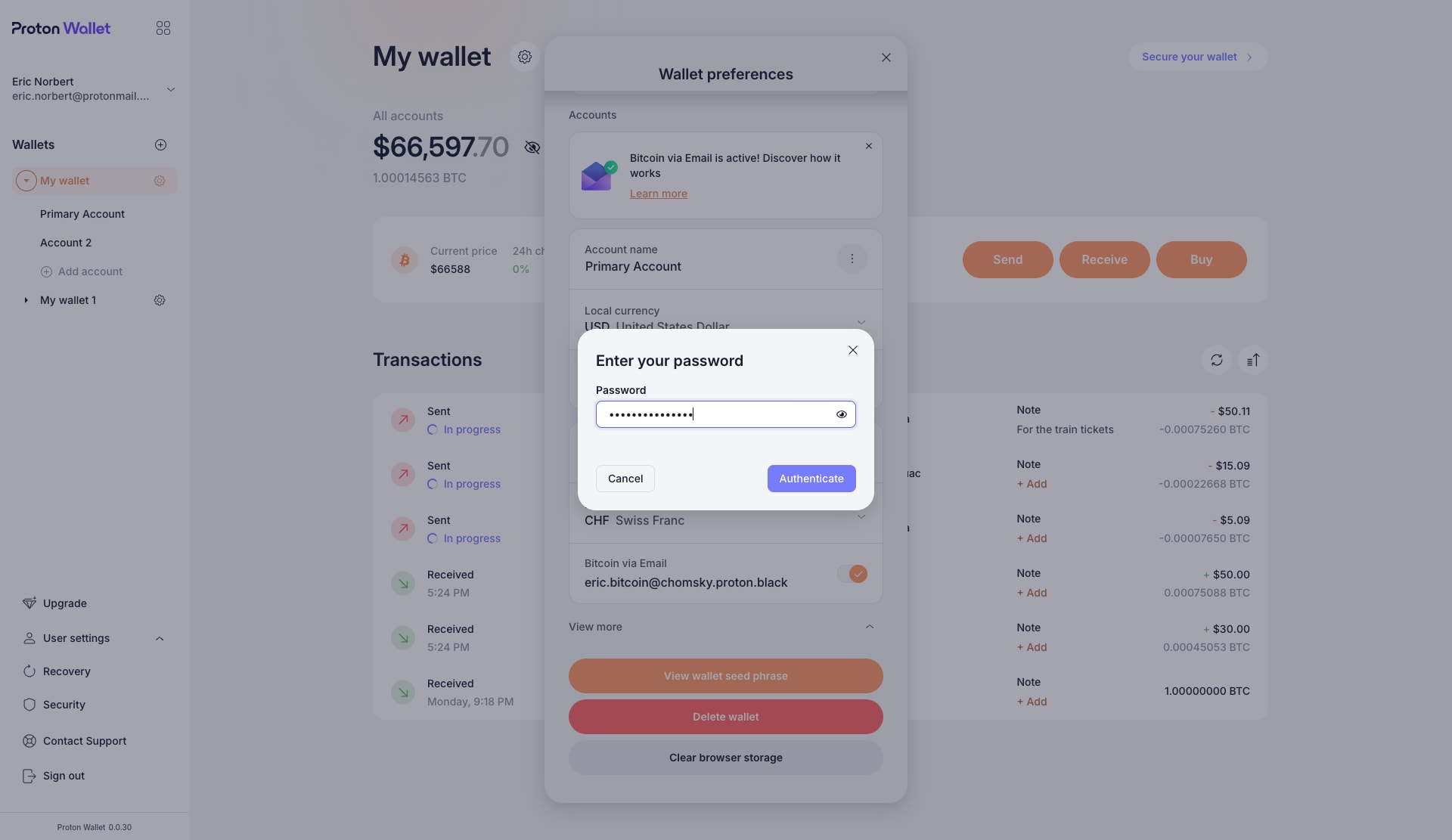
4. Klikk eller trykk på Vis gjenopprettingsfrase for lommebok.
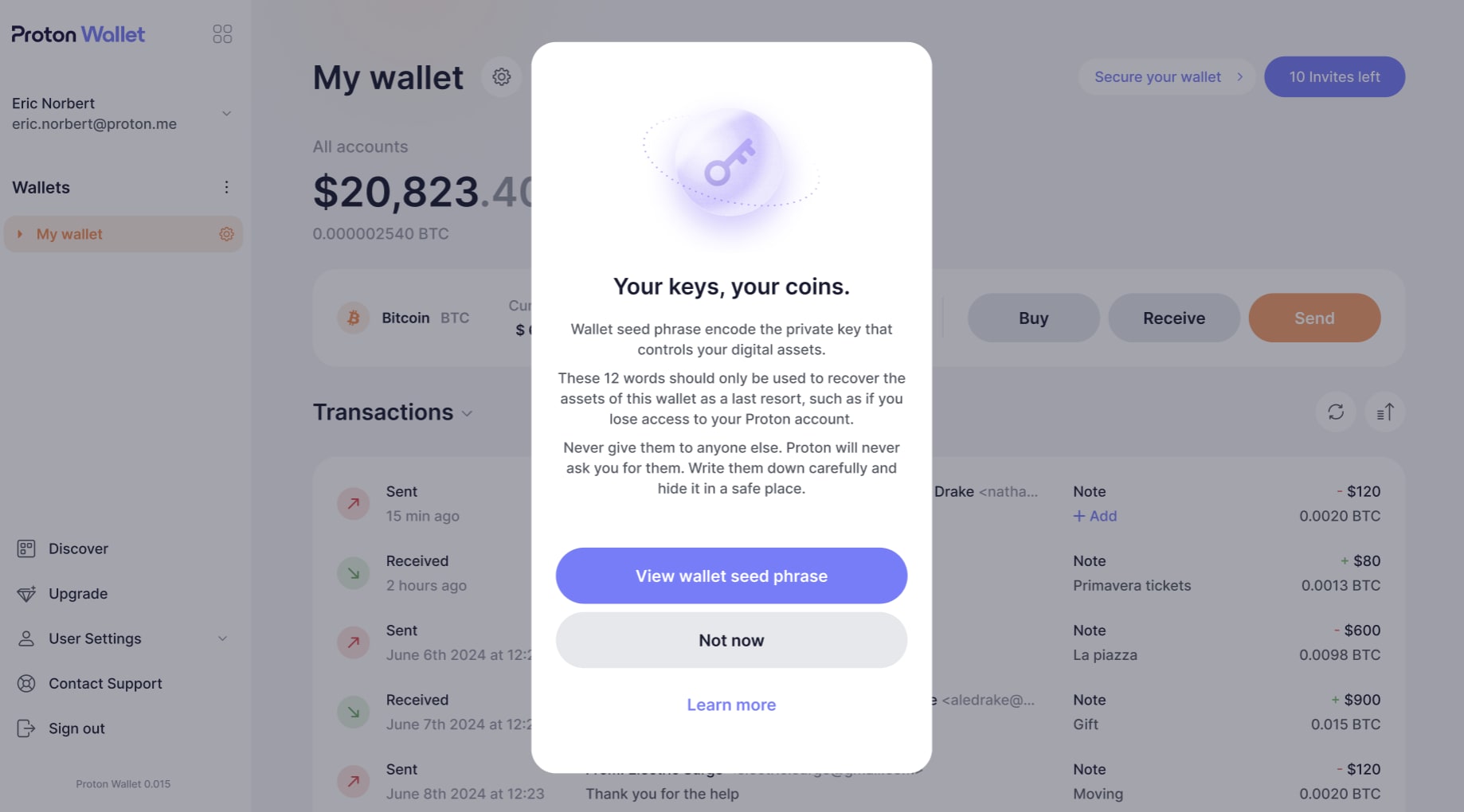
5. Skriv ned gjenopprettingsfrasen din i numerisk rekkefølge og skjul den på et trygt sted. Sørg for at ingen andre kan se den.
Valgfri passfrase for lommebok
Når du oppretter din første lommebok, gjør Proton Wallet det enkelt og ber ikke om en passfrase for lommeboken. Men når du oppretter flere lommebøker, kan du angi en valgfri passfrase. Du kan tenke på passfrasen som et ekstra ord som kombineres med gjenopprettingsfrasen for lommeboken for å kode nøkkelen som kontrollerer lommeboken din. Du kan ikke endre eller legge til en passfrase etter at lommeboken er opprettet. Passfrasen blir aldri lagret av Proton Wallet, så du må angi den hver gang du vil låse opp lommeboken. Hvis du glemmer eller mister passfrasen din, finnes det ingen måte å gjenopprette den låste lommeboken og eiendelene inni på, og derfor anbefaler vi det ikke for de fleste brukere.
Slik oppretter du en passfrase
I oppsettsvinduet for lommeboken klikker eller trykker du ganske enkelt på Legg til en passordfrase (valgfritt), og deretter angir og bekrefter du den passordfrasen før du klikker eller trykker på Opprett ny lommebok.

Sørg for at du har lagret denne passfrasen på et sikkert sted, da du ikke vil kunne få tilgang til denne lommeboken uten den.
Muligheten til å opprette en passfrase er bare tilgjengelig når du konfigurerer en lommebok for første gang. Du kan ikke legge til, fjerne eller endre den på et senere tidspunkt.
Når må jeg bruke passfrasen min?
Passfraser brukes primært til avanserte sikkerhetstiltak og i situasjoner der du må:
- Importer lommeboken din: Hvis du noen gang må importere lommeboken din for å gjenopprette den, trenger du både gjenopprettingsfrasen og passfrasen for lommeboken.
- Få tilgang til lommeboken din: Dette valgfrie sikkerhetstiltaket krever at du angir passfrasen din etter at du har logget på Proton Wallet og vil låse opp den passfrase-beskyttede lommeboken.

Det er viktig å:
- Del aldri Proton-gjenopprettingsfrasen, lommebokens gjenopprettingsfrase eller passfrasen med noen, inkludert noen som utgir seg for å være fra Proton.
- Oppbevar din Proton-gjenopprettingsfrase, lommebokens gjenopprettingsfrase og eventuelle passfraser sikkert, og ideelt sett lagret offline.
Masker beløp
For å forhindre at noen fysisk nær deg spionerer på Bitcoin-kontoene dine, kan du velge å maskere saldoen på lommeboken din. Denne funksjonen vil skjule mengden BTC du eier og dens gjeldende verdi i fiat-valuta, slik at ingen kan lese den over skulderen din.
Slik aktiverer du beløpsmaskering for en hvilken som helst lommebok:
Fra startsiden til lommeboken din klikker eller trykker du på 👁 -knappen ved siden av saldoen din.

Som standard vil saldoen alltid være synlig. Hver gang du går til en ny lommebok eller Bitcoin-konto, må du maskere saldoen.
Lås opp Proton Wallet-mobilappen din med biometri
For økt sikkerhet og bekvemmelighet anbefaler vi å aktivere biometrisk autentisering på Proton Wallet-mobilappen din. Dette gjør at du raskt og sikkert får tilgang til Proton Wallet ved å bruke fingeravtrykk eller ansiktsgjenkjenning. Det legger til et ekstra lag med beskyttelse som sikrer eiendelene dine ved å forhindre uautorisert tilgang hvis telefonen din er ulåst.
1. På mobilenheten din kan du utvide Brukerinnstillinger fra det venstre sidepanelet og velge Sikkerhet.
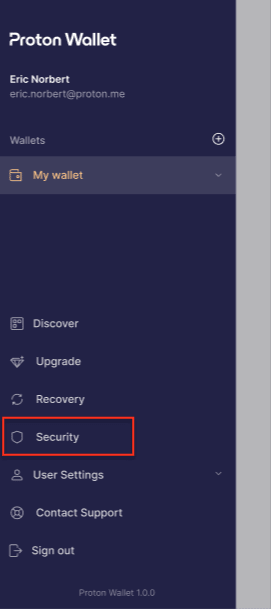
2. Et nytt vindu vil dukke opp. Trykk på Lås opp med og velg Biometri.

Mobilappen din vil bli sikret med biometri, slik at du raskt og enkelt kan låse opp med fingeravtrykk eller Face ID.
Proton Sentinel
Proton Sentinel er vår avanserte sikkerhetsfunksjon som beskytter kontoen din mot forsøk på overtakelse, selv om passordet ditt er kompromittert. Den kombinerer kunstig intelligens og menneskelige eksperter for å oppdage og blokkere mistenkelig aktivitet, noe som gir et ekstra lag med beskyttelse for din sensitive informasjon.
Som et ekstra lag med beskyttelse er Proton Sentinel bare tilgjengelig for betalte Proton Wallet-abonnementer.
Slik aktiverer du Proton Sentinel i Proton Wallet (kun på nettet)
1. Gå til venstre menylinje fra startsiden til lommeboken din, og klikk på Sikkerhet.

2. I det nye vinduet går du til delen for Proton Sentinel og slår på bryteren for å aktivere Proton Sentinel.
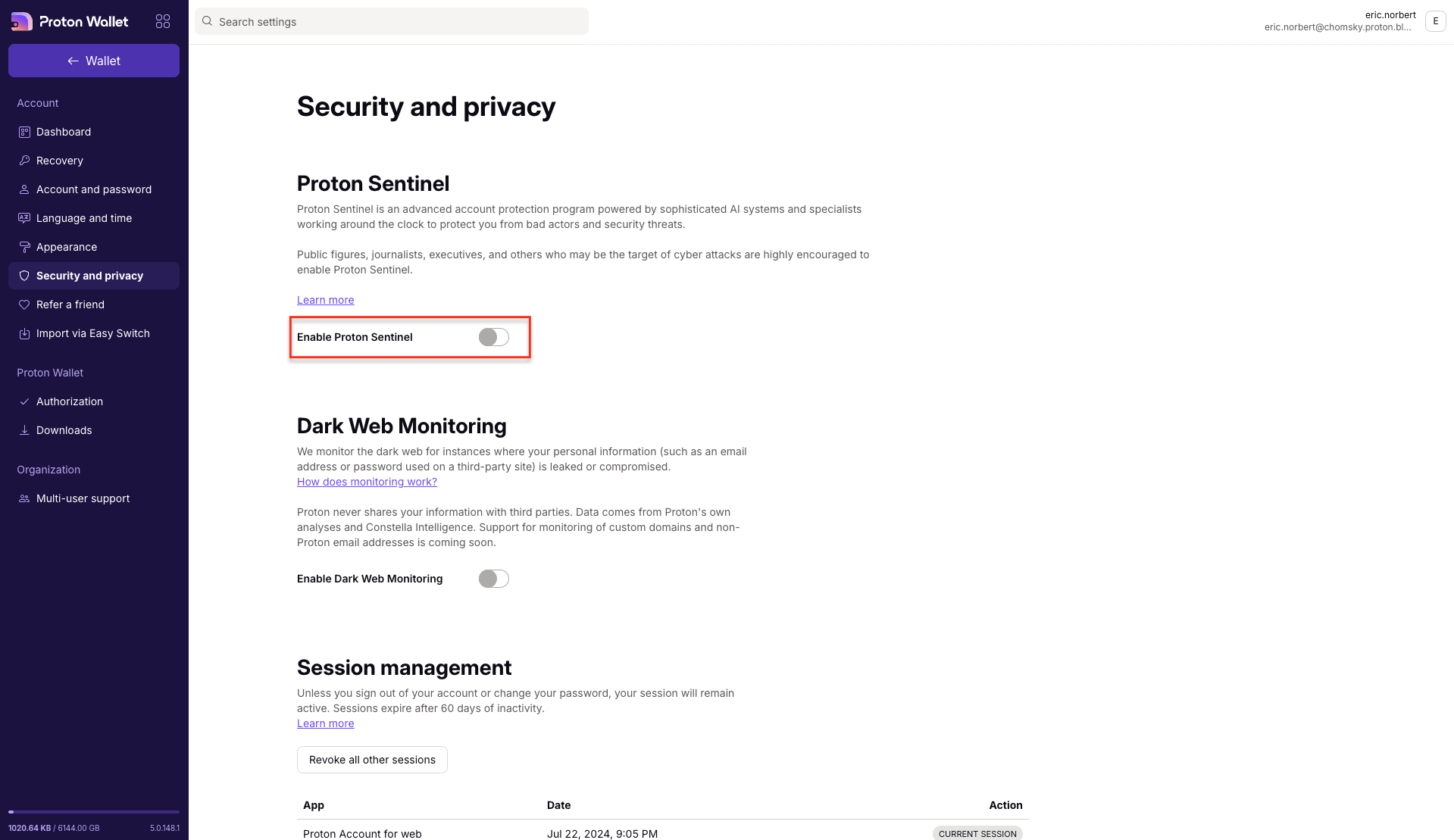
Proton Sentinel vil være aktiv umiddelbart, og legge til et ekstra lag med sikkerhet på kontoen din.