
Cách bảo vệ Proton Wallet
- Đọc
- 22 phút
- Danh mục
- Bảo vệ ví của bạn
- Proton Wallet
Proton Wallet được bảo vệ bằng công nghệ mã hóa tương tự như công nghệ bảo mật Proton Mail. Có nhiều cách để hỗ trợ bảo mật tài khoản chống lại các cuộc tấn công lừa đảo và những mối đe dọa khác. Dưới đây là một số bước cần thực hiện để đảm bảo tài khoản Proton luôn được an toàn.
- Mật khẩu mạnh
- Xác thực hai yếu tố
- Phương thức khôi phục
- Cụm mật khẩu ví tùy chọn
- Tạo mặt nạ số tiền
- Mở khóa ứng dụng di động Proton Wallet bằng sinh trắc học
- Proton Sentinel
Mật khẩu mạnh
Khi tạo tài khoản Proton, hãy sử dụng mật khẩu mạnh, duy nhất và khác biệt với mật khẩu dùng cho các tài khoản khác.
Để có mật khẩu tối ưu và an toàn nhất, nên sử dụng mật khẩu có độ dài ít nhất 12 ký tự, kết hợp giữa chữ số và ký hiệu. Tìm hiểu thêm về cách tạo mật khẩu mạnh.
Hãy cảnh giác với các chiêu trò lừa đảo nhằm đánh cắp mật khẩu. Luôn kiểm tra kỹ địa chỉ trang web trước khi nhập thông tin đăng nhập Proton.
Xác thực hai yếu tố
Bên cạnh việc thiết lập mật khẩu mạnh, cũng có thể kích hoạt xác thực hai yếu tố (2FA) để tăng thêm một lớp bảo mật cho các tài khoản trực tuyến.
2FA yêu cầu hai phương thức khác nhau để chứng minh danh tính, thông thường là mật khẩu và mã được tạo bởi ứng dụng xác thực. Điều này khiến tin tặc khó xâm nhập vào tài khoản hơn rất nhiều, ngay cả khi mật khẩu bị đánh cắp.
Cần có ứng dụng xác thực để sử dụng 2FA với Proton Wallet. Ứng dụng xác thực chạy trên điện thoại thông minh sẽ tạo ra mật khẩu một lần dựa trên thời gian(cửa sổ mới) (TOTP) gồm sáu chữ số để sử dụng khi đăng nhập vào Proton Wallet. Các mã này chứng minh việc đang sở hữu thực tế thiết bị đã đăng ký với Proton Wallet.
Điều này có nghĩa là ngay cả khi kẻ tấn công đánh cắp được mật khẩu, chúng vẫn không thể truy cập vào tài khoản nếu không có mã 2FA được tạo từ thiết bị. Tính năng này giúp tăng thêm một lớp bảo mật.
Để kích hoạt 2FA, trước tiên phải cài đặt ứng dụng xác thực trên thiết bị và mang theo thiết bị khi đăng nhập vào tài khoản. Có nhiều ứng dụng xác thực để lựa chọn. Dưới đây là một số tùy chọn, nhưng đây hoàn toàn không phải là danh sách đầy đủ:
Android:
iOS và iPadOS:
- Proton (cửa sổ mới)Authenticator(cửa sổ mới)
- Google Authenticator(cửa sổ mới)
- 2FA Authenticator(cửa sổ mới)
Cách kích hoạt 2FA trong Proton Wallet
Trên ứng dụng di động
1. Từ trang chủ của Ví, có hai cách để truy cập thiết lập 2FA. Đầu tiên, có thể chạm vào Bảo vệ ví của bạn.

Và chọn Thiết lập 2FA để bảo mật tài khoản.
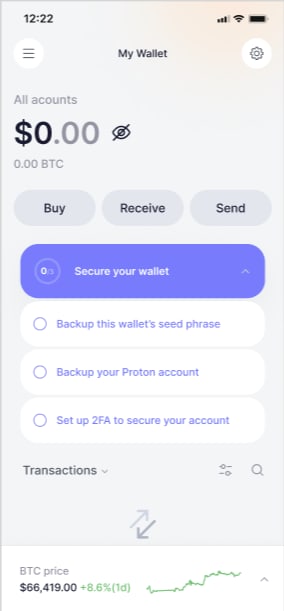
Hoặc bạn cũng có thể truy cập cài đặt 2FA qua bảng điều khiển bên trái. Mở nó, mở rộng Cài đặt người dùng, và chọn Bảo mật.
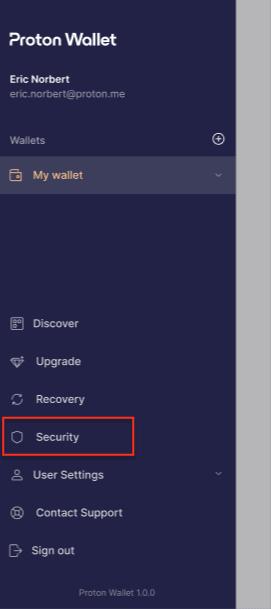
2. Một cửa sổ mới sẽ xuất hiện. Để kích hoạt 2FA, hãy chạm vào nút bật/tắt.

Thao tác này sẽ hiển thị bảng thông tin. Chạm vào Tiếp theo khi sẵn sàng bắt đầu.
3. Bây giờ sẽ thấy một mã QR.
Mở ứng dụng xác thực trên thiết bị di động, chọn tùy chọn quét mã QR và hướng camera của thiết bị vào mã đó. Lưu ý: Không quét hình ảnh minh họa hiển thị bên dưới. Hãy quét hình ảnh hiển thị trong phần cài đặt tài khoản.
Nếu đang sử dụng thiết bị di động, nếu muốn, có thể nhập khóa 2FA thủ công vào ứng dụng xác thực bằng cách chạm vào liên kết Nhập khóa thủ công hiển thị bên dưới mã QR.


Sau khi đã thêm thành công tài khoản Proton Wallet vào ứng dụng xác thực, chạm vào Tiếp theo.
4. Nhập mật khẩu tài khoản Proton và mã gồm sáu chữ số nhạy cảm với thời gian do ứng dụng xác thực cung cấp. Chạm vào Gửi đi khi hoàn thành.

Proton Wallet bây giờ sẽ tạo một số mã khôi phục một lần cho tài khoản. Các mã này vô cùng quan trọng đối với việc khôi phục tài khoản.
Vui lòng lưu trữ các mã này một cách an toàn ở nơi có thể dễ dàng truy cập, chẳng hạn như ghi chú được mã hóa trong trình quản lý mật khẩu. Việc mất các mã này có thể dẫn đến việc mất quyền truy cập vĩnh viễn vào tài khoản.
Nếu làm mất thiết bị xác thực (như điện thoại), các mã khôi phục này là cách duy nhất để lấy lại quyền truy cập. Mỗi mã chỉ có thể sử dụng một lần, vì vậy hãy giữ chúng thật an toàn.
Trên ứng dụng web (wallet.proton.me)
1. Từ trang chủ Ví, có hai cách để truy cập thiết lập 2FA. Có thể nhấp vào Bảo vệ ví của bạn rồi nhấp vào Thiết lập 2FA để bảo vệ ví của bạn.

Hoặc cũng có thể truy cập cài đặt 2FA qua bảng điều khiển bên trái. Mở rộng Cài đặt người dùng và nhấp vào Bảo mật. Hệ thống sẽ chuyển hướng đến Cài đặt tài khoản.

2. Trong cửa sổ cài đặt, đi tới Tài khoản và mật khẩu. Trong phần Xác thực hai yếu tố, hãy bật nút chuyển Ứng dụng xác thực.
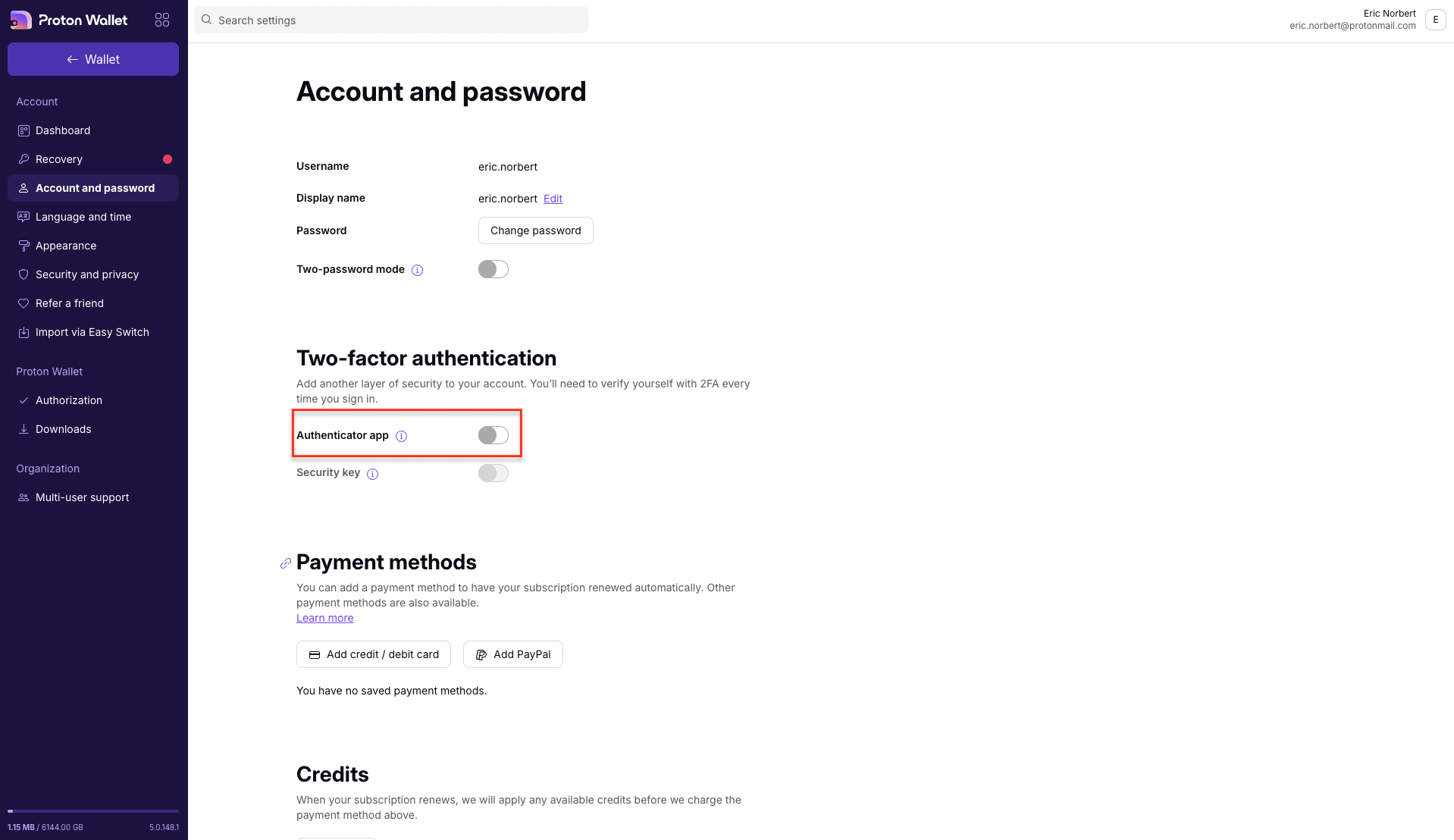
Thao tác này sẽ hiển thị bảng thông tin. Nhấp vào Tiếp theo khi đã sẵn sàng bắt đầu.
3. Lúc này sẽ xuất hiện một mã QR. Mở ứng dụng xác thực trên thiết bị di động, chọn tùy chọn quét mã QR và hướng camera của thiết bị vào mã đó. Lưu ý: Không quét hình ảnh minh họa hiển thị bên dưới. Hãy quét hình ảnh hiển thị trong phần cài đặt tài khoản.
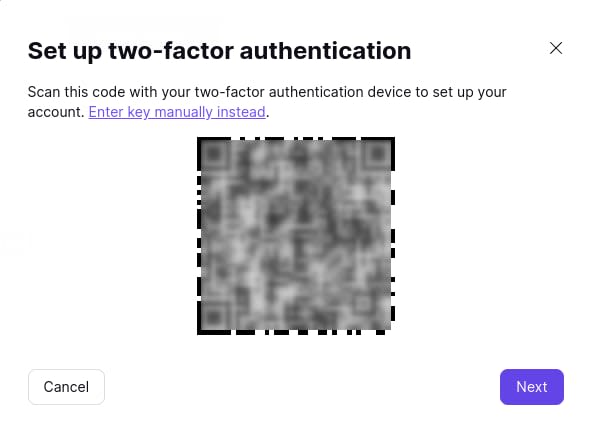
Nếu muốn, có thể nhập khóa 2FA vào ứng dụng xác thực theo cách thủ công bằng cách nhấp vào liên kết Nhập khóa thủ công hiển thị ở trên.
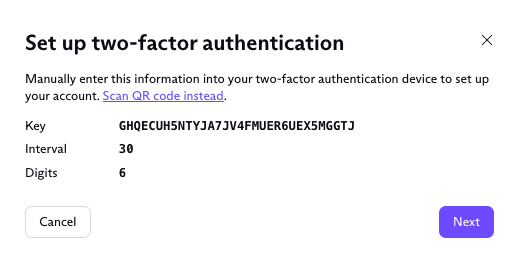
Sau khi đã thêm thành công tài khoản Proton Wallet vào ứng dụng xác thực, hãy nhấp vào Tiếp theo.
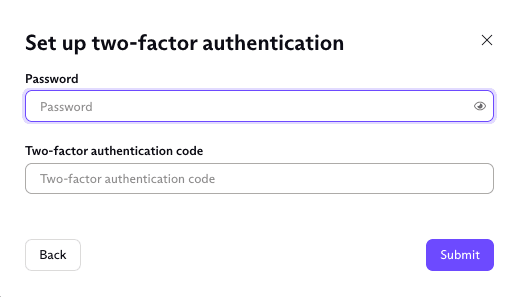
4. Nhập mật khẩu tài khoản Proton và mã gồm sáu chữ số có hiệu lực theo thời gian do ứng dụng xác thực cung cấp. Nhấp vào Gửi đi sau khi hoàn tất.
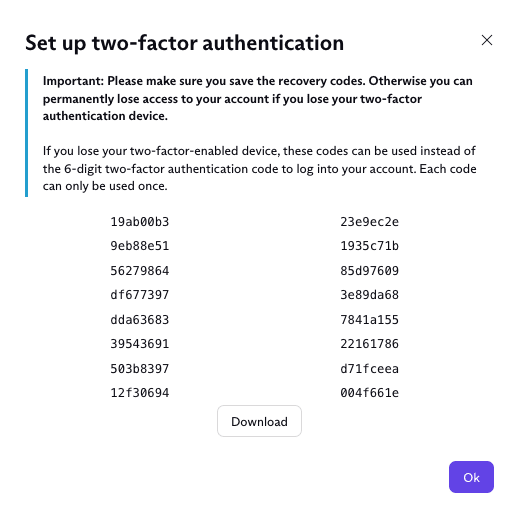
5. Proton Wallet sẽ cung cấp một số mã khôi phục sử dụng một lần. Vui lòng lưu các mã này ở nơi an toàn (chẳng hạn như ghi chú đã mã hóa trong trình quản lý mật khẩu) và không làm mất chúng.
Trong trường hợp để thất lạc hoặc mất thiết bị xác thực (điện thoại di động, v.v.), các mã này là cách duy nhất để đăng nhập vào tài khoản. Nếu mất thiết bị, có thể nhập các mã này thay vì mã gồm sáu chữ số do ứng dụng xác thực cung cấp. Mỗi mã chỉ có thể sử dụng một lần, vì vậy hãy lưu lại tất cả các mã.
Phương thức khôi phục
Proton không bao giờ nắm giữ hoặc kiểm soát các ví hoặc BTC. Người dùng có trách nhiệm sao lưu các phương thức khôi phục sau đây. Nếu quên mật khẩu Proton, các phương thức khôi phục là cách duy nhất để khôi phục các ví và BTC.
Cụm từ khôi phục tài khoản Proton
Nên sao lưu cụm từ khôi phục Proton đề phòng trường hợp quên mật khẩu Proton. Cụm từ khôi phục này sẽ khôi phục tất cả dữ liệu đã mã hóa, bao gồm cả các ví bên trong tài khoản Proton. Điều này có nghĩa là phải lưu trữ an toàn cụm từ khôi phục này và không cung cấp cho bất kỳ ai. Nếu kẻ tấn công biết cụm từ khôi phục, họ có thể chiếm đoạt các ví bằng cách truy cập vào tài khoản Proton Wallet.
Cách đặt cụm từ khôi phục cho Proton Wallet:
Trên ứng dụng di động
1. Trong bảng điều khiển bên trái, chạm vào Khôi phục.

2. Một cửa sổ mới sẽ xuất hiện. Để kích hoạt Cụm từ khôi phục, hãy chạm vào nút bật tắt.
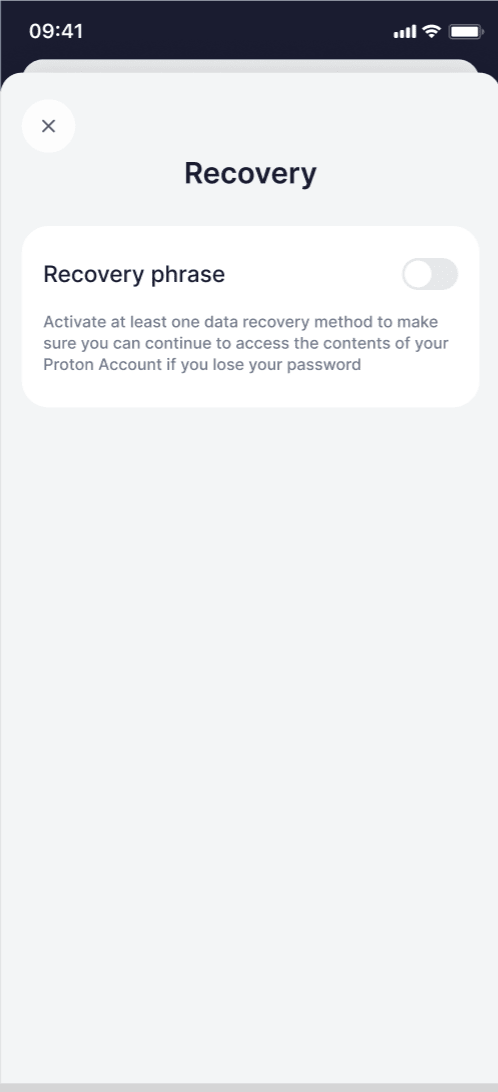
3. Nhập mật khẩu để xác thực.

4. Sau đó, cụm từ khôi phục sẽ được hiển thị.
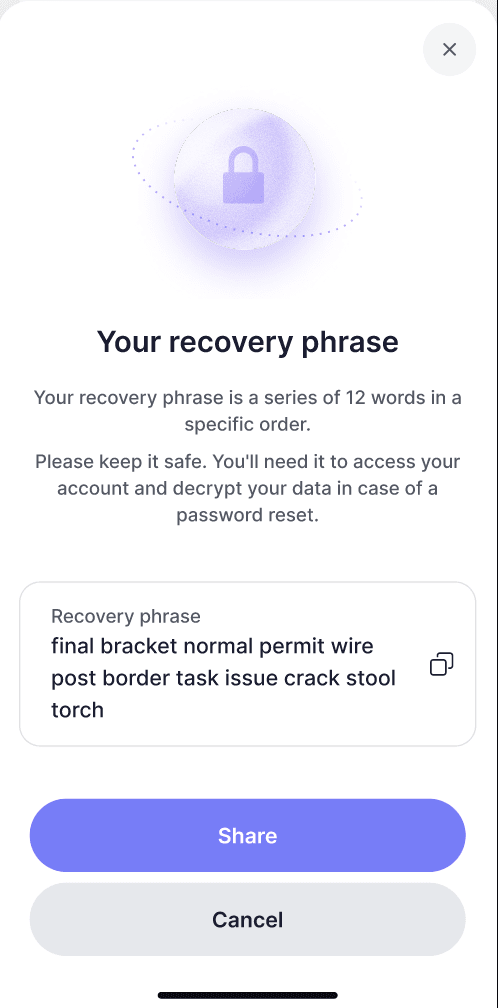
Vui lòng lưu trữ cụm từ khôi phục một cách an toàn, vì đây là thông tin bắt buộc để khôi phục tài khoản và dữ liệu nếu quên mật khẩu.
Để biết thêm thông tin, hãy xem bài viết hỗ trợ Thiết lập các phương thức khôi phục tài khoản đề phòng trường hợp quên mật khẩu Proton.
Trên ứng dụng web (wallet.proton.me)
1. Trong bảng điều khiển bên trái, nhấp vào Cài đặt người dùng để mở rộng các tùy chọn. Nhấp vào Khôi phục.
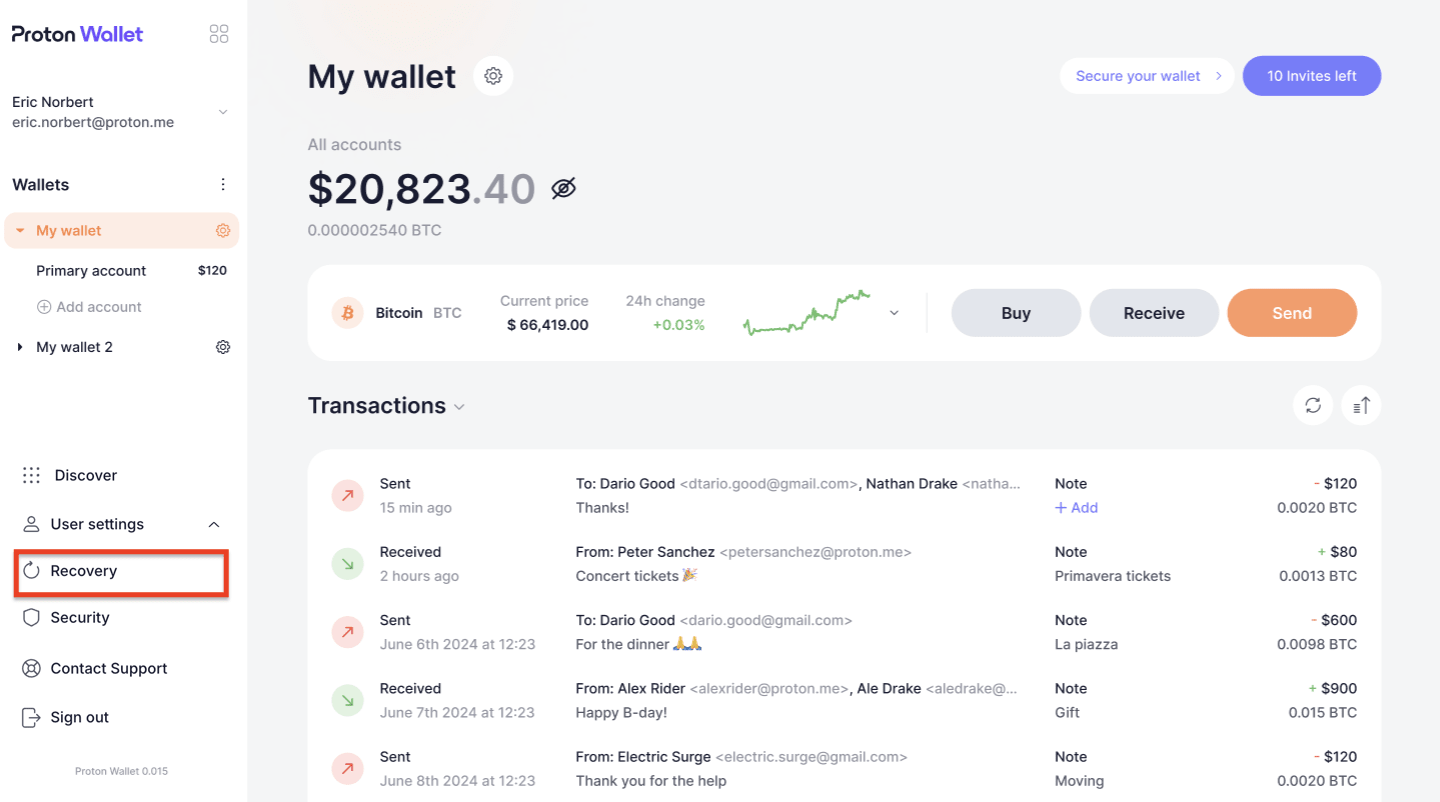
2. Trên ứng dụng web, hệ thống sẽ chuyển hướng đến tài khoản Proton. Trong phần Khôi phục dữ liệu, hãy kích hoạt Cụm từ khôi phục bằng cách nhấp vào nút bật tắt.

3. Nhập mật khẩu để xác thực.
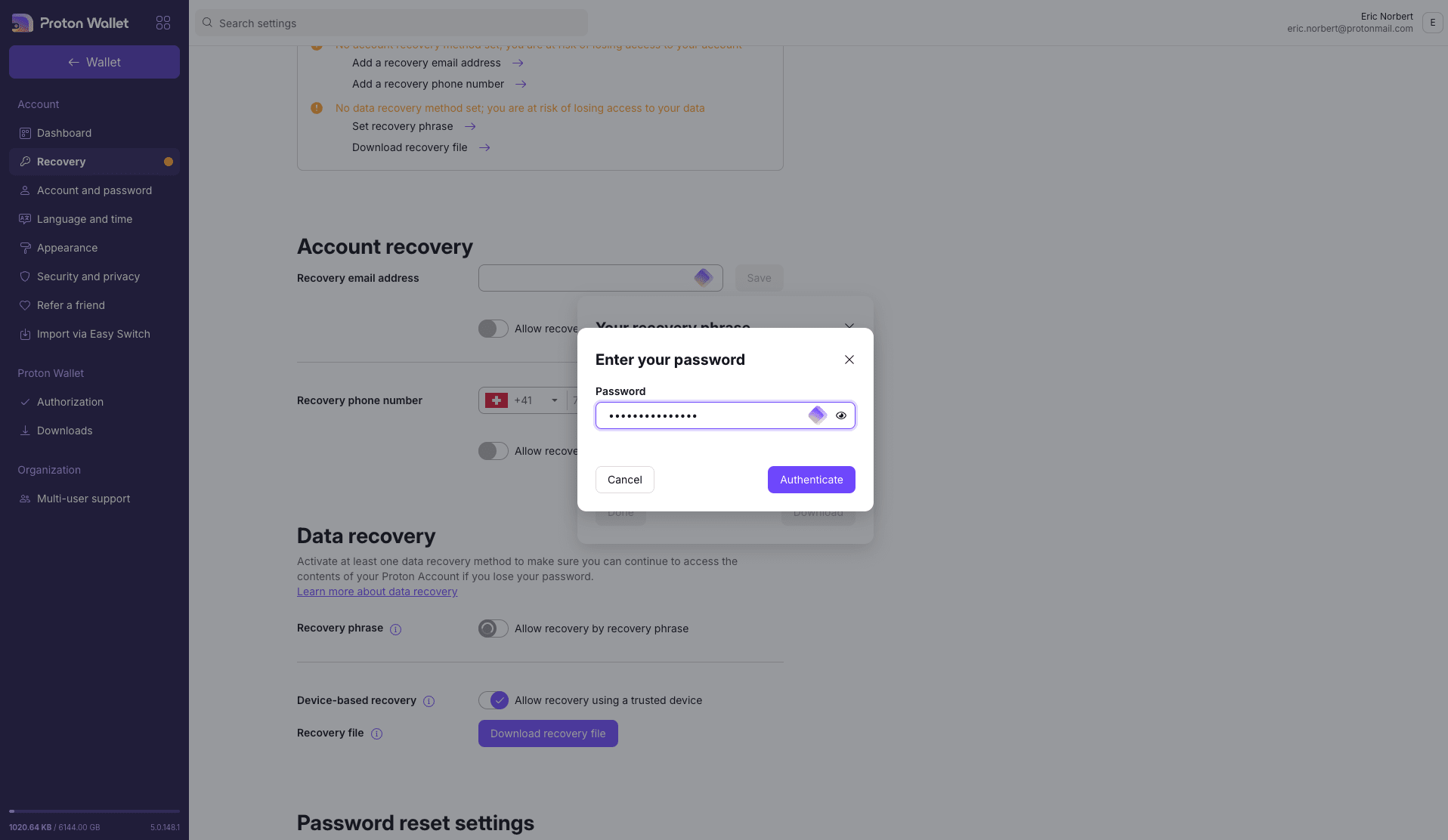
4. Sau đó, cụm từ khôi phục sẽ được hiển thị.
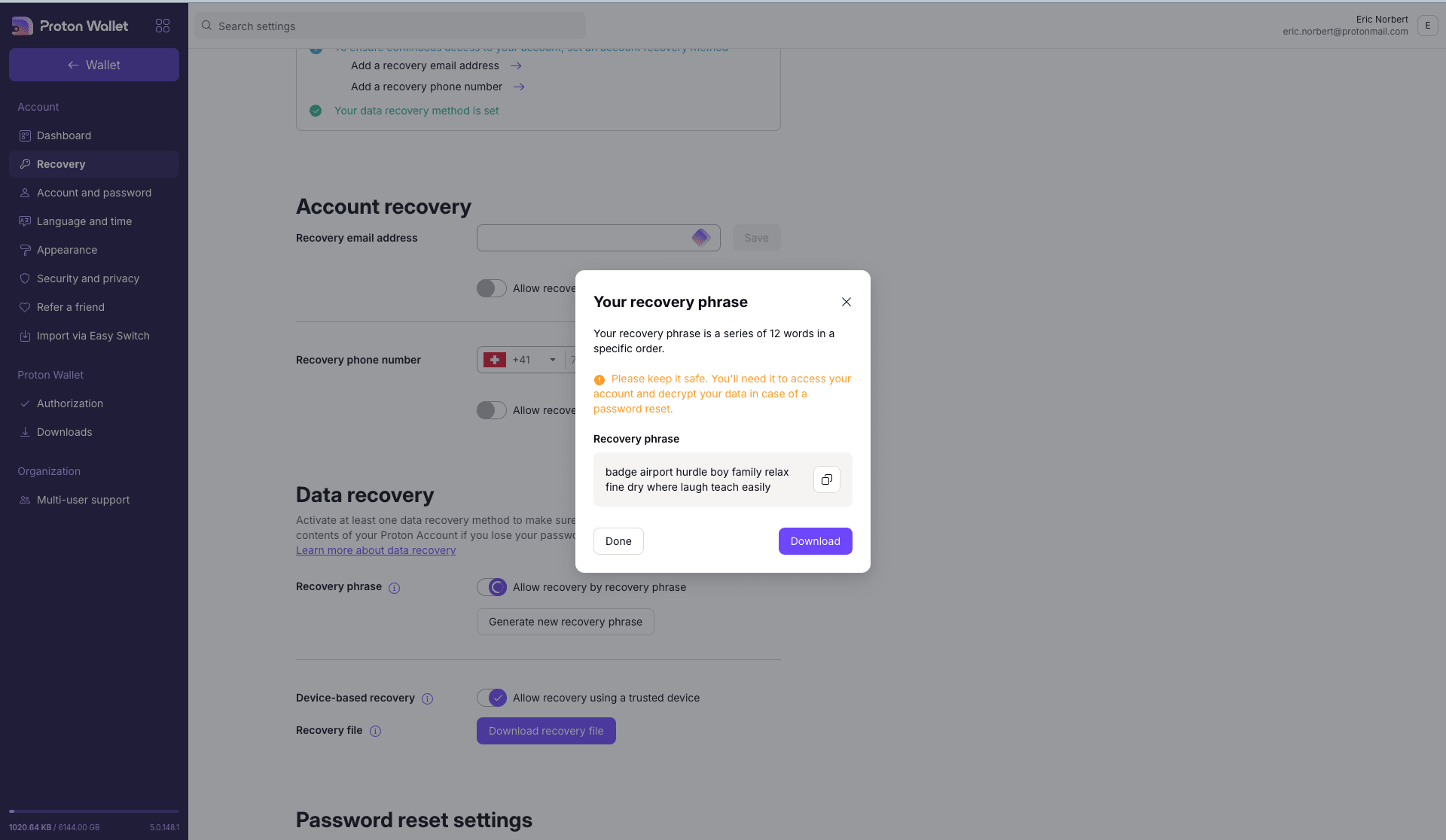
Vui lòng lưu trữ cụm từ khôi phục một cách an toàn, vì đây là thông tin bắt buộc để khôi phục tài khoản và dữ liệu nếu quên mật khẩu.
Để biết thêm thông tin, hãy xem bài viết hỗ trợ Thiết lập các phương thức khôi phục tài khoản đề phòng trường hợp quên mật khẩu Proton.
Cụm từ khôi phục ví
Cụm từ khôi phục ví mã hóa khóa riêng tư kiểm soát tài sản kỹ thuật số. Có thể sử dụng cụm từ khôi phục để khôi phục ví và số BTC trong đó với bất kỳ nhà cung cấp ví Bitcoin nào.
Chỉ nên sử dụng cụm từ khôi phục ví để khôi phục tài sản kỹ thuật số của ví như một biện pháp cuối cùng, chẳng hạn như khi mất quyền truy cập vào tài khoản Proton.
Không giống như cụm từ khôi phục Proton, cụm từ khôi phục ví không thể khôi phục siêu dữ liệu đã mã hóa, chẳng hạn như ghi chú hoặc thư Bitcoin qua email. Cụm từ khôi phục ví chỉ có thể khôi phục dữ liệu được lưu trữ trên blockchain công khai, chẳng hạn như BTC. Không bao giờ cung cấp cụm từ khôi phục cho bất kỳ ai khác. Hãy đặc biệt cẩn trọng với các cuộc tấn công lừa đảo cố gắng dụ dỗ nhập cụm từ khôi phục trên các trang web lừa đảo.
Cách tìm cụm từ khôi phục trong Proton Wallet
Mỗi ví trong tài khoản Proton Wallet đều có cụm từ khôi phục riêng. Dưới đây là cách tìm:
1. Từ trang chủ Ví, nhấp hoặc chạm vào nút ⚙ bên cạnh tên ví.
2. Trong menu tùy chọn ví, cuộn xuống dưới cùng rồi nhấp hoặc chạm vào Xem thêm. Sau đó, nhấp hoặc chạm vào Xem cụm từ khôi phục ví.

3. Nhập mật khẩu và xác thực.
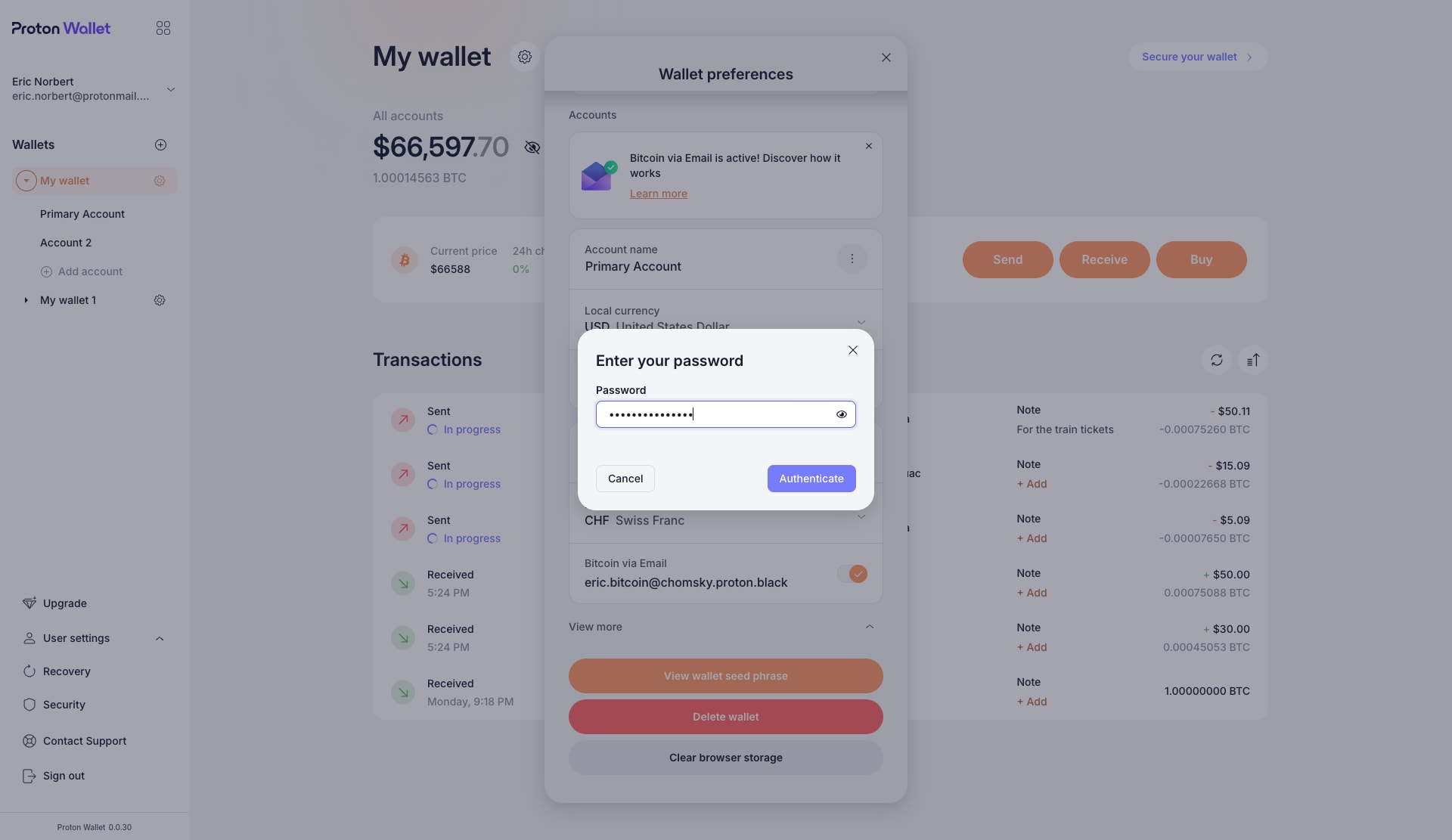
4. Nhấp hoặc chạm vào Xem cụm từ khôi phục ví.
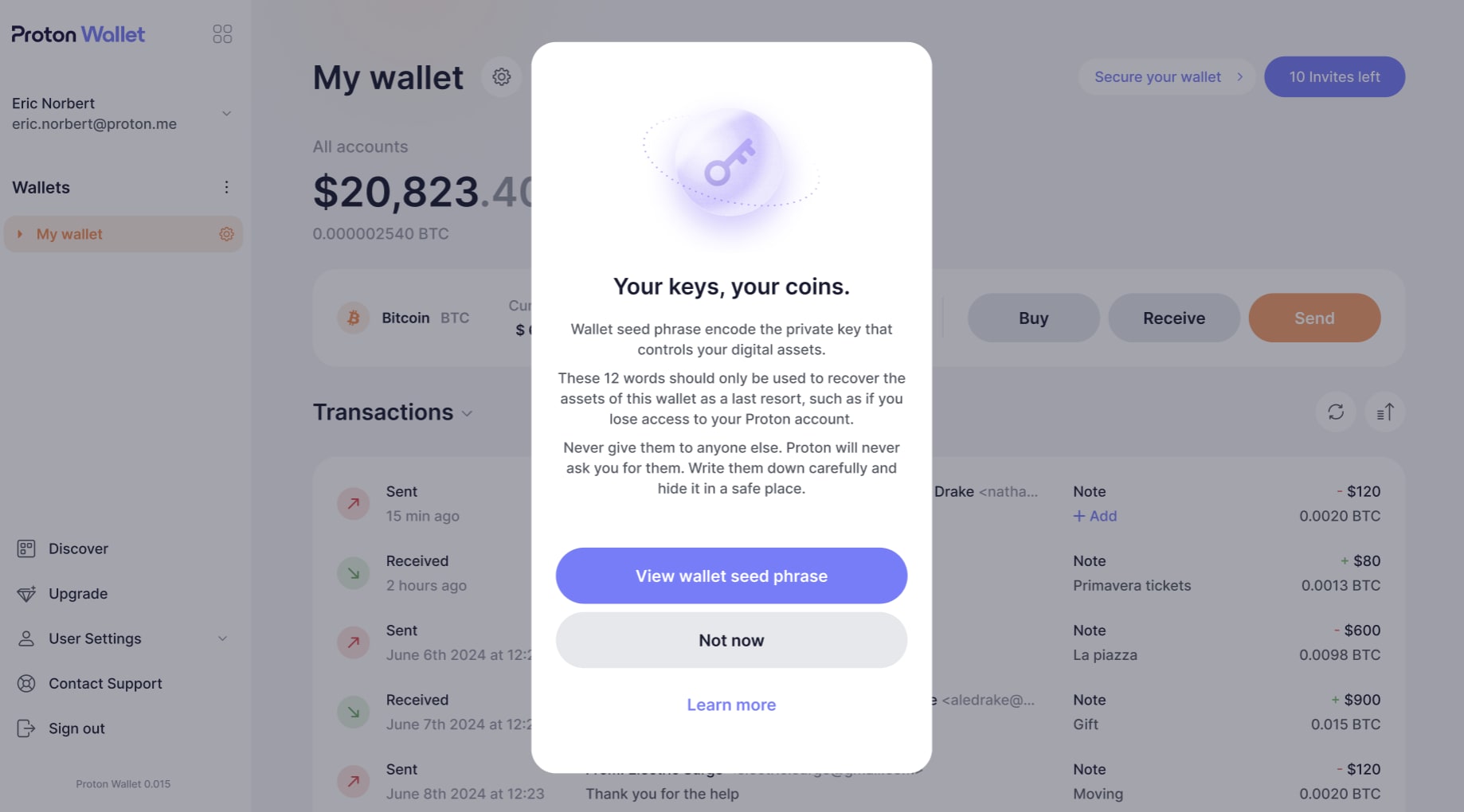
5. Ghi lại cụm từ khôi phục theo đúng thứ tự số và cất giữ ở nơi an toàn. Đảm bảo không ai khác có thể nhìn thấy.
Cụm mật khẩu ví tùy chọn
Khi tạo ví đầu tiên, Proton Wallet sẽ giữ mọi thứ đơn giản và không yêu cầu cụm mật khẩu ví. Nhưng khi tạo thêm ví, có thể thiết lập cụm mật khẩu tùy chọn. Có thể coi cụm mật khẩu như một từ khác kết hợp với cụm từ khôi phục ví để mã hóa khóa kiểm soát ví. Không thể thay đổi hoặc thêm cụm mật khẩu sau khi đã tạo ví. Proton Wallet không bao giờ lưu trữ cụm mật khẩu, vì vậy phải nhập cụm mật khẩu này mỗi khi muốn mở khóa ví. Nếu quên hoặc mất cụm mật khẩu, sẽ không có cách nào để khôi phục ví đã bị khóa và tài sản bên trong, đó là lý do tại sao tính năng này không được khuyến nghị cho hầu hết người dùng.
Cách tạo cụm mật khẩu
Trong cửa sổ thiết lập Ví, chỉ cần nhấp hoặc chạm vào Thêm cụm mật khẩu (tùy chọn), sau đó nhập và xác nhận cụm mật khẩu đó trước khi nhấp hoặc chạm vào Tạo ví mới.

Hãy đảm bảo đã lưu cụm mật khẩu này ở nơi an toàn, vì sẽ không thể truy cập vào ví này nếu không có cụm mật khẩu.
Khả năng tạo cụm mật khẩu chỉ khả dụng khi thiết lập ví lần đầu tiên. Không thể thêm, xóa hoặc thay đổi cụm mật khẩu vào lúc khác.
Khi nào cần sử dụng cụm mật khẩu?
Cụm mật khẩu chủ yếu được sử dụng cho các biện pháp bảo mật nâng cao và trong các trường hợp cần:
- Nhập ví: Nếu cần nhập ví để khôi phục, sẽ cần cả cụm từ khôi phục ví và cụm mật khẩu.
- Truy cập ví: Biện pháp bảo mật tùy chọn này yêu cầu nhập cụm mật khẩu sau khi đăng nhập vào Proton Wallet và muốn mở khóa ví được bảo vệ bằng cụm mật khẩu.

Lưu ý quan trọng:
- Không bao giờ chia sẻ cụm từ khôi phục Proton, cụm từ khôi phục ví hoặc cụm mật khẩu với bất kỳ ai, kể cả những người tự xưng là người của Proton.
- Lưu trữ an toàn cụm từ khôi phục Proton, cụm từ khôi phục ví và mọi cụm mật khẩu, tốt nhất là lưu trữ ngoại tuyến.
Tạo mặt nạ số tiền
Để ngăn chặn bất kỳ ai ở gần nhìn trộm tài khoản Bitcoin, có thể chọn tạo mặt nạ cho số dư tài khoản của ví. Tính năng này sẽ che khuất số lượng BTC đang nắm giữ và giá trị hiện tại của số BTC đó bằng tiền pháp định, ngăn không cho người khác đọc trộm.
Để kích hoạt tính năng tạo mặt nạ số tiền cho bất kỳ ví nào:
Từ trang chủ ví, nhấp hoặc chạm vào nút 👁 bên cạnh số dư ví.

Theo mặc định, số dư sẽ luôn hiển thị. Mỗi lần truy cập ví mới hoặc tài khoản Bitcoin mới, cần tạo mặt nạ cho số dư đó.
Mở khóa ứng dụng di động Proton Wallet bằng sinh trắc học
Để tăng cường bảo mật và tiện lợi, khuyến nghị nên kích hoạt xác thực sinh trắc học trên ứng dụng di động Proton Wallet. Tính năng này cho phép truy cập nhanh chóng và an toàn vào Proton Wallet bằng dấu vân tay hoặc nhận dạng khuôn mặt. Lớp bảo vệ bổ sung này giúp bảo vệ tài sản bằng cách ngăn chặn truy cập trái phép nếu điện thoại đang được mở khóa.
1. Trên thiết bị di động, từ bảng điều khiển bên trái, có thể mở rộng Cài đặt người dùng và chọn Bảo mật.
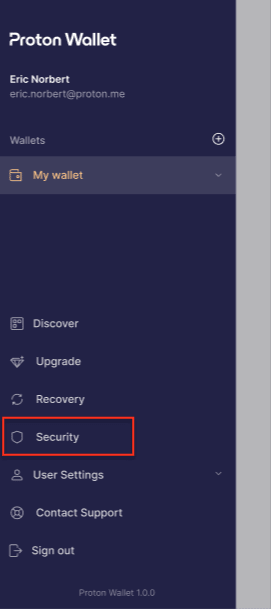
2. Một cửa sổ mới sẽ xuất hiện. Chạm vào Mở khóa bằng và chọn Sinh trắc học.

Ứng dụng di động sẽ được bảo mật bằng sinh trắc học, cho phép mở khóa nhanh chóng và dễ dàng bằng dấu vân tay hoặc Face ID.
Proton Sentinel
Proton Sentinel là tính năng bảo mật nâng cao giúp bảo vệ tài khoản khỏi các nỗ lực chiếm đoạt, ngay cả khi mật khẩu bị xâm phạm. Tính năng này kết hợp trí tuệ nhân tạo (AI) và các chuyên gia để phát hiện và ngăn chặn hoạt động đáng ngờ, cung cấp thêm một lớp bảo vệ cho thông tin nhạy cảm.
Là một lớp bảo vệ bổ sung, Proton Sentinel chỉ khả dụng cho các gói trả phí của Proton Wallet.
Cách kích hoạt Proton Sentinel trong Proton Wallet (chỉ dành cho web)
1. Từ trang chủ ví, đi tới thanh menu bên trái và nhấp vào Bảo mật.

2. Trong cửa sổ mới, đi tới phần Proton Sentinel và bật nút chuyển đổi để Bật Proton Sentinel.
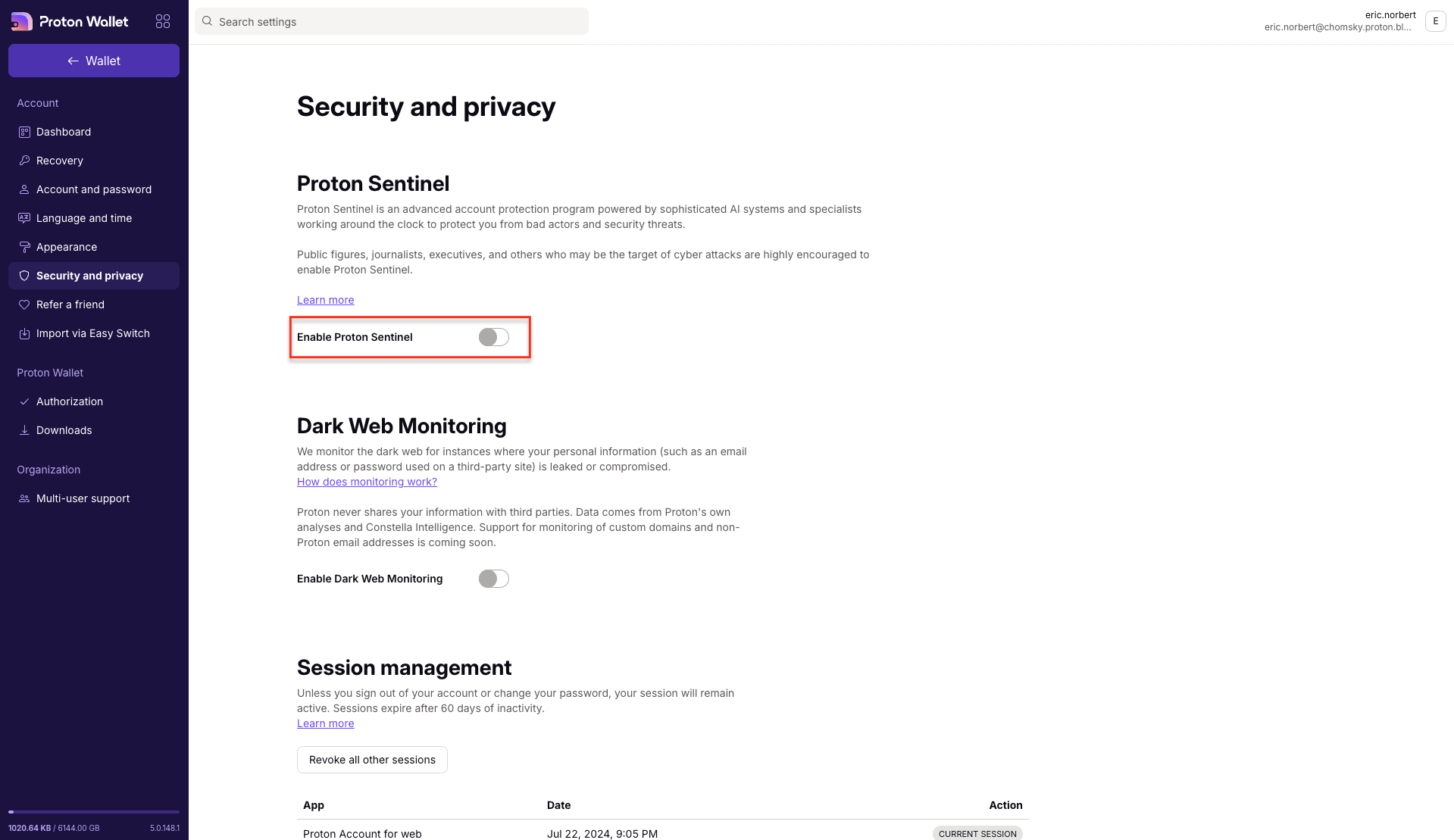
Proton Sentinel sẽ hoạt động ngay lập tức, bổ sung thêm một lớp bảo mật cho tài khoản.