
วิธีปกป้อง Proton Wallet
- เวลาอ่าน
- 1 นาที
- หมวดหมู่
- ปกป้องวอลเล็ตของคุณ
- Proton Wallet
Proton Wallet ได้รับการปกป้องด้วยการเข้ารหัสลับแบบเดียวกันกับที่ใช้รักษาความปลอดภัยให้กับ Proton Mail มีหลากหลายวิธีที่จะช่วยรักษาความปลอดภัยของบัญชีเพื่อป้องกัน การโจมตีแบบฟิชชิ่ง และภัยคุกคามอื่นๆ ต่อไปนี้คือขั้นตอนที่ควรทำเพื่อช่วยให้บัญชี Proton ปลอดภัยเสมอ
- รหัสผ่านที่รัดกุม
- การยืนยันตัวตนผ่านสองขั้นตอน
- วิธีการกู้คืน
- ข้อความรหัสผ่านวอลเล็ตเพิ่มเติม
- ปิดบังยอดเงิน
- ปลดล็อกแอปมือถือ Proton Wallet ด้วยไบโอเมตริก
- Proton Sentinel
รหัสผ่านที่รัดกุม
เมื่อสร้างบัญชี Proton ควรใช้รหัสผ่านที่ไม่ซ้ำกันและรัดกุม ซึ่งแตกต่างจากรหัสผ่านที่ใช้สำหรับบัญชีอื่นๆ
เพื่อรหัสผ่านที่ดีและปลอดภัยที่สุด แนะนำให้ใช้รหัสผ่านที่มีความยาวอย่างน้อย 12 ตัวอักษร โดยมีทั้งตัวเลขและสัญลักษณ์ผสมกัน เรียนรู้เพิ่มเติมเกี่ยวกับการสร้างรหัสผ่านที่รัดกุม
โปรดระวัง กลโกงฟิชชิ่ง ที่ออกแบบมาเพื่อขโมยรหัสผ่าน ตรวจสอบที่อยู่เว็บไซต์ซ้ำอีกครั้งเสมอก่อนป้อนข้อมูลยืนยันตัวตน Proton
การยืนยันตัวตนผ่านสองขั้นตอน
นอกเหนือจากการตั้งค่ารหัสผ่านที่รัดกุมแล้ว อาจเปิดใช้งานการยืนยันตัวตนผ่านสองขั้นตอน (2FA) เพื่อเป็นอีกขั้นของความปลอดภัยสำหรับบัญชีออนไลน์ด้วย
2FA กำหนดให้ใช้วิธีการที่แตกต่างกันสองวิธีในการพิสูจน์ตัวตน โดยทั่วไปคือรหัสผ่านและรหัสที่สร้างโดยแอปยืนยันตัวตน ซึ่งช่วยให้แฮกเกอร์เจาะเข้าบัญชีได้ยากขึ้นมาก แม้ว่าจะขโมยรหัสผ่านไปได้ก็ตาม
เรียนรู้เพิ่มเติมเกี่ยวกับ 2FA
จำเป็นต้องใช้แอปยืนยันตัวตนเพื่อใช้ 2FA ร่วมกับ Proton Wallet แอปยืนยันตัวตนที่ทำงานบนสมาร์ทโฟนจะสร้าง รหัสผ่านแบบใช้ครั้งเดียวที่ขึ้นกับเวลา(หน้าต่างใหม่) (TOTP) ขนาดหกหลักที่สามารถใช้เพื่อเข้าสู่ระบบ Proton Wallet ได้ ซึ่งจะช่วยพิสูจน์ว่าครอบครองอุปกรณ์ที่ลงทะเบียนไว้กับ Proton Wallet อยู่จริง
ซึ่งหมายความว่าแม้ว่าผู้โจมตีจะขโมยรหัสผ่านไปได้ แต่ก็ยังไม่สามารถเข้าสู่บัญชีได้หากไม่มีรหัส 2FA ที่สร้างโดยอุปกรณ์ การทำเช่นนี้จะช่วยเพิ่มความปลอดภัยอีกขั้น
ในการเปิดใช้งาน 2FA จะต้องติดตั้งแอปยืนยันตัวตนบนอุปกรณ์ก่อน และต้องมีอุปกรณ์นั้นอยู่ด้วยขณะเข้าสู่ระบบบัญชี มีแอปยืนยันตัวตนมากมายให้เลือกใช้ ด้านล่างนี้คือตัวเลือกบางส่วน แต่ไม่ใช่รายการทั้งหมดที่มี:
Android:
- Proton Authenticator(หน้าต่างใหม่)
- Google Authenticator(หน้าต่างใหม่)
- Aegis Authenticator(หน้าต่างใหม่)
iOS และ iPadOS:
- Proton (หน้าต่างใหม่)Authenticator(หน้าต่างใหม่)
- Google Authenticator(หน้าต่างใหม่)
- 2FA Authenticator(หน้าต่างใหม่)
วิธีเปิดใช้งาน 2FA ใน Proton Wallet
บนแอปมือถือ
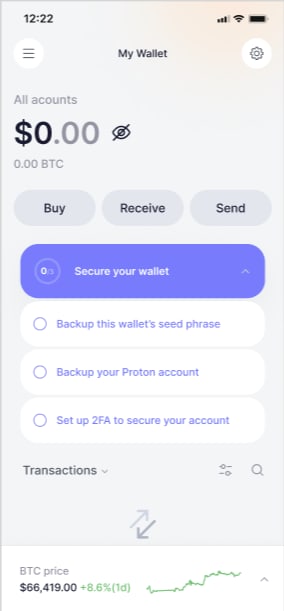
1. จากหน้าแรกของวอลเล็ต มีสองวิธีในการเข้าถึงการตั้งค่า 2FA วิธีแรกคือแตะที่ ปกป้องวอลเล็ตของคุณ

และเลือก ตั้งค่า 2FA เพื่อปกป้องบัญชีของคุณ
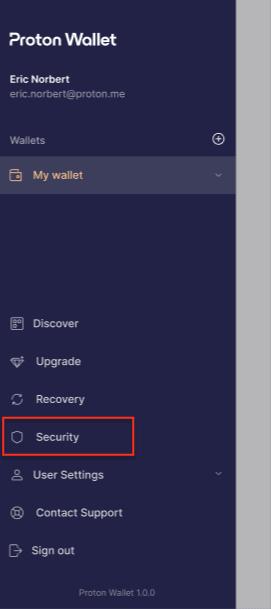
หรือคุณยังสามารถเข้าถึงการตั้งค่า 2FA ได้ผ่านแผงด้านข้างฝั่งซ้ายของคุณ เปิดขึ้นมา ขยาย การตั้งค่าผู้ใช้, และเลือก ความปลอดภัย
2. หน้าต่างใหม่จะปรากฏขึ้น หากต้องการเปิดใช้งาน 2FA ให้แตะที่ปุ่มสลับ

หน้าจอจะแสดงแผงข้อมูล แตะ ถัดไป เมื่อพร้อมเริ่มต้น
3. จากนั้นจะเห็นคิวอาร์โค้ด
เปิดแอปยืนยันตัวตนบนอุปกรณ์เคลื่อนที่ เลือกตัวเลือกเพื่อสแกนคิวอาร์โค้ด และหันกล้องของอุปกรณ์ไปที่คิวอาร์โค้ดนั้น หมายเหตุ: ห้ามสแกนภาพสาธิตที่แสดงด้านล่าง ให้สแกนภาพที่แสดงในการตั้งค่าบัญชี
หากใช้งานบนมือถืออยู่แล้ว และต้องการป้อนด้วยตัวเอง ก็สามารถป้อนคีย์ 2FA ลงในแอปยืนยันตัวตนด้วยตนเองได้ โดยแตะที่ลิงก์ ป้อนคีย์ด้วยตนเอง ที่แสดงอยู่ใต้คิวอาร์โค้ด


เมื่อเพิ่มบัญชี Proton Wallet ไปยังแอปยืนยันตัวตนสำเร็จแล้ว ให้แตะ ถัดไป
4. ป้อนรหัสผ่านบัญชี Proton และรหัสหกหลักที่กำหนดเวลาซึ่งได้จากแอปยืนยันตัวตน แตะ ส่ง เมื่อเสร็จสิ้น

จากนั้น Proton Wallet จะสร้างรหัสกู้คืนแบบใช้ครั้งเดียวหลายรหัสสำหรับบัญชี รหัสเหล่านี้มีความสำคัญอย่างยิ่งต่อการกู้บัญชี
โปรดเก็บรักษารหัสเหล่านี้ไว้อย่างปลอดภัยในตำแหน่งที่เข้าถึงได้ง่าย เช่น บันทึกย่อที่เข้ารหัสในโปรแกรมจัดการรหัสผ่าน การทำรหัสเหล่านี้สูญหายอาจส่งผลให้สูญเสียสิทธิ์การเข้าถึงบัญชีอย่างถาวร
หากอุปกรณ์ยืนยันตัวตน (เช่น โทรศัพท์) สูญหาย รหัสกู้คืนเหล่านี้จะเป็นเพียงวิธีเดียวในการกู้คืนสิทธิ์เข้าถึง รหัสแต่ละตัวสามารถใช้ได้เพียงครั้งเดียวเท่านั้น ดังนั้นโปรดเก็บรักษาไว้ให้ปลอดภัย
บนแอปเว็บ (wallet.proton.me)
1. จากหน้าแรกของวอลเล็ต สามารถเข้าถึงการตั้งค่า 2FA ได้สองวิธี โดยคลิกที่ ปกป้องวอลเล็ตของคุณ แล้วคลิก ตั้งค่า 2FA เพื่อปกป้องวอลเล็ตของคุณ

หรือจะเข้าถึงการตั้งค่า 2FA ผ่านแผงด้านข้างซ้ายก็ได้เช่นกัน ขยาย การตั้งค่าผู้ใช้ แล้วคลิก ความปลอดภัย ระบบจะนำทางไปยังการตั้งค่าบัญชี

2. ในหน้าต่างการตั้งค่า ไปที่ บัญชีและรหัสผ่าน ภายใต้ส่วน การยืนยันตัวตนผ่านสองขั้นตอน ให้เปิดสวิตช์ แอปยืนยันตัวตน
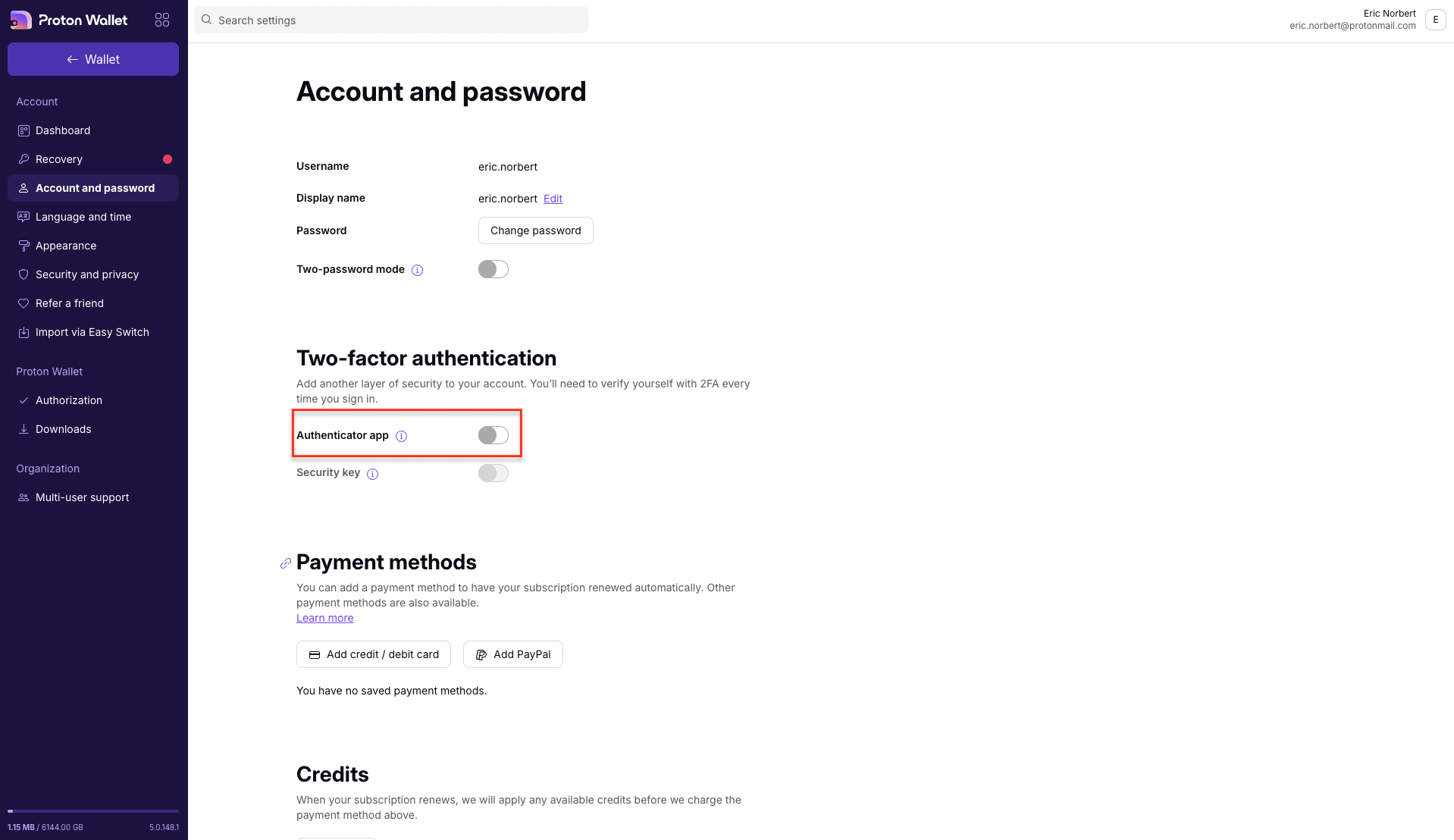
การดำเนินการนี้จะเปิดแผงข้อมูลขึ้นมา คลิก ถัดไป เมื่อพร้อมที่จะเริ่มใช้งาน
3. จากนั้นจะเห็นคิวอาร์โค้ด ให้เปิดแอปยืนยันตัวตนบนอุปกรณ์เคลื่อนที่ เลือกตัวเลือกเพื่อสแกนคิวอาร์โค้ด แล้วเล็งกล้องของอุปกรณ์ไปที่คิวอาร์โค้ด หมายเหตุ: ห้ามสแกนภาพตัวอย่างที่แสดงด้านล่าง ให้สแกนภาพที่แสดงในการตั้งค่าบัญชี
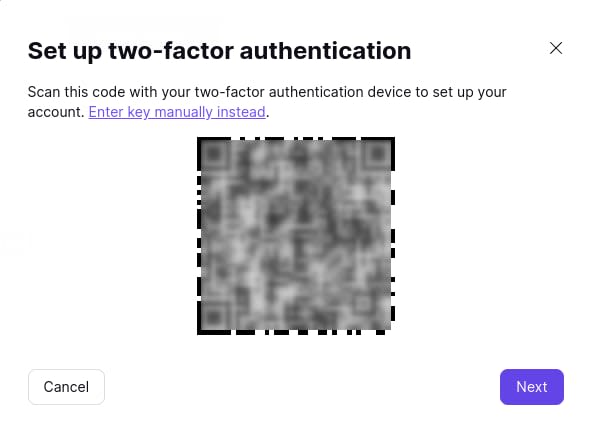
หากต้องการ สามารถป้อนคีย์ 2FA ลงในแอปยืนยันตัวตนด้วยตนเองได้โดยคลิกที่ลิงก์ ป้อนคีย์ด้วยตนเอง ที่แสดงด้านบน
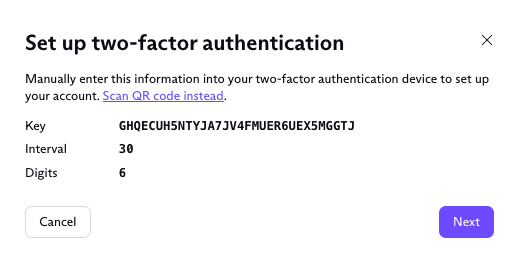
เมื่อเพิ่มบัญชี Proton Wallet ไปยังแอปยืนยันตัวตนสำเร็จแล้ว ให้คลิก ถัดไป
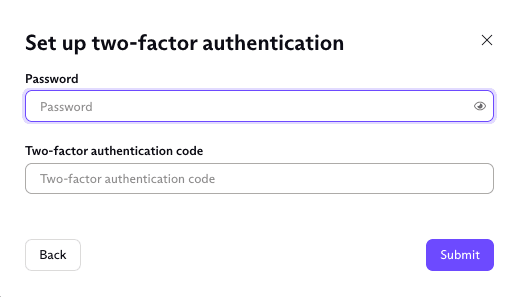
4. ป้อนรหัสผ่านบัญชี Proton และรหัสที่มีอายุจำกัดแบบหกหลักที่ได้จากแอปยืนยันตัวตน คลิก ส่ง เมื่อเสร็จสมบูรณ์
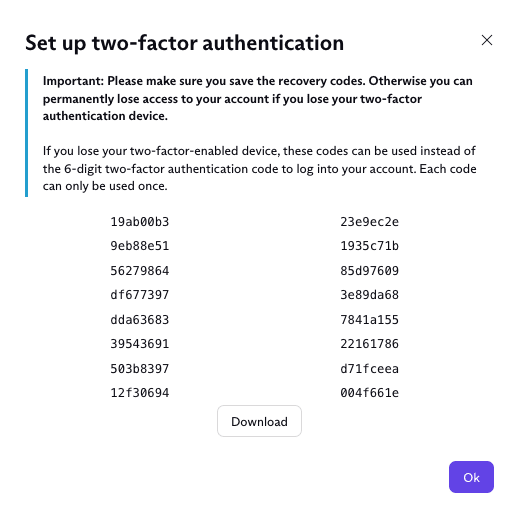
5. จากนี้ Proton Wallet จะแสดงรหัสกู้คืนแบบใช้ครั้งเดียวจำนวนหนึ่ง โปรดบันทึกรหัสเหล่านี้ไว้ในที่ปลอดภัย (เช่น ในบันทึกย่อที่เข้ารหัสในโปรแกรมจัดการรหัสผ่าน) และห้ามทำหาย
หากทำอุปกรณ์ยืนยันตัวตน (โทรศัพท์มือถือ ฯลฯ) สูญหายหรือวางผิดที่ รหัสเหล่านี้จะเป็นวิธีเดียวในการเข้าสู่ระบบบัญชี หากทำอุปกรณ์สูญหาย สามารถป้อนรหัสเหล่านี้แทนรหัสหกหลักจากแอปยืนยันตัวตนได้ รหัสแต่ละชุดสามารถใช้ได้เพียงครั้งเดียวเท่านั้น ดังนั้นโปรดบันทึกรหัสทั้งหมดไว้
วิธีการกู้คืน
Proton จะไม่มีการเก็บรักษาหรือควบคุมวอลเล็ตหรือ BTC เป็นหน้าที่ความรับผิดชอบในการสำรองข้อมูลวิธีการกู้คืนต่อไปนี้ หากลืมรหัสผ่าน Proton วิธีการกู้คืนเหล่านี้จะเป็นวิธีเดียวที่จะสามารถกู้คืนวอลเล็ตและ BTC ได้
วลีกู้คืนบัญชี Proton
ควรสำรองข้อมูลวลีกู้คืน Proton เอาไว้ในกรณีที่ลืมรหัสผ่าน Proton วลีกู้คืนนี้จะกู้คืนข้อมูลที่เข้ารหัสทั้งหมด รวมถึงวอลเล็ตภายในบัญชี Proton ซึ่งหมายความว่าจะต้องจัดเก็บวลีกู้คืนนี้อย่างปลอดภัยและไม่มอบให้แก่ใคร หากผู้โจมตีทราบวลีกู้คืน ก็จะสามารถเข้ายึดครองวอลเล็ตได้โดยการเข้าถึงบัญชี Proton Wallet
วิธีตั้งค่าวลีกู้คืนสำหรับ Proton Wallet:
บนแอปมือถือ
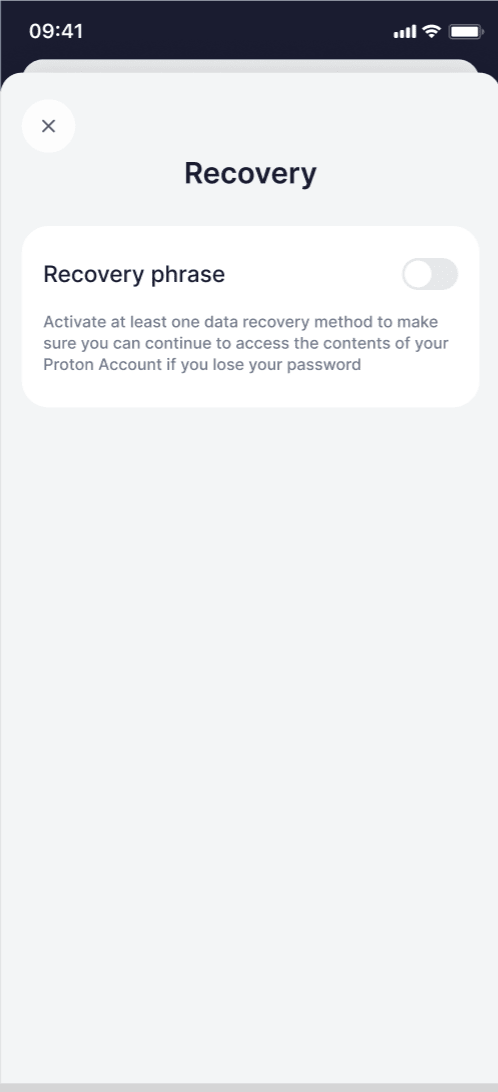
1. ในแผงด้านข้างซ้าย ให้แตะ การกู้คืน

2. หน้าต่างใหม่จะปรากฏขึ้น หากต้องการเปิดใช้งาน วลีกู้คืน ให้แตะที่ปุ่มสลับ
3. พิมพ์รหัสผ่านเพื่อยืนยันตัวตน

4. จากนั้นจะมีการแสดงวลีกู้คืน
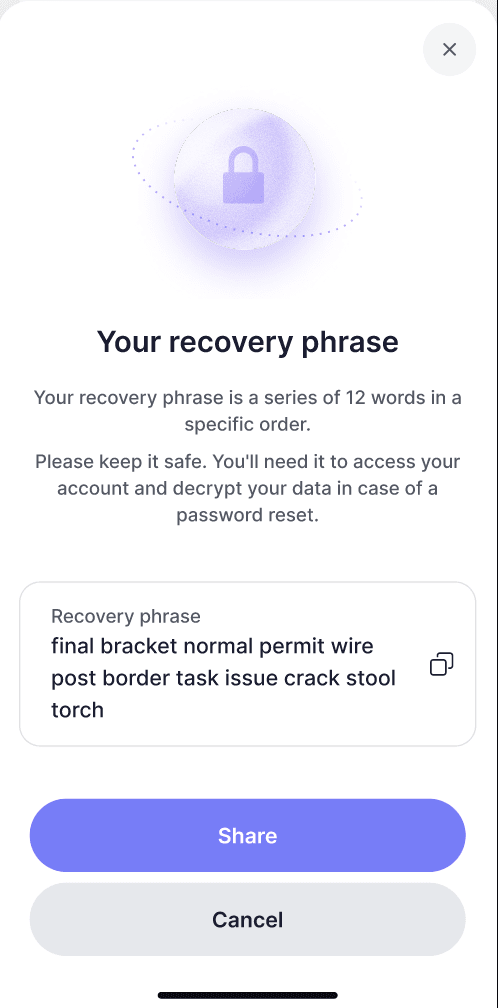
โปรดจัดเก็บวลีกู้คืนอย่างปลอดภัย เนื่องจากจำเป็นต้องใช้เพื่อกู้คืนบัญชีและข้อมูลหากลืมรหัสผ่าน
สำหรับข้อมูลเพิ่มเติม โปรดดูบทความช่วยเหลือของฝ่ายสนับสนุน ตั้งค่าวิธีกู้บัญชีในกรณีที่ลืมรหัสผ่าน Proton
บนแอปเว็บ (wallet.proton.me)
1. ในแผงด้านข้างซ้าย คลิกที่ การตั้งค่าผู้ใช้ เพื่อขยายการตั้งค่า คลิก การกู้คืน
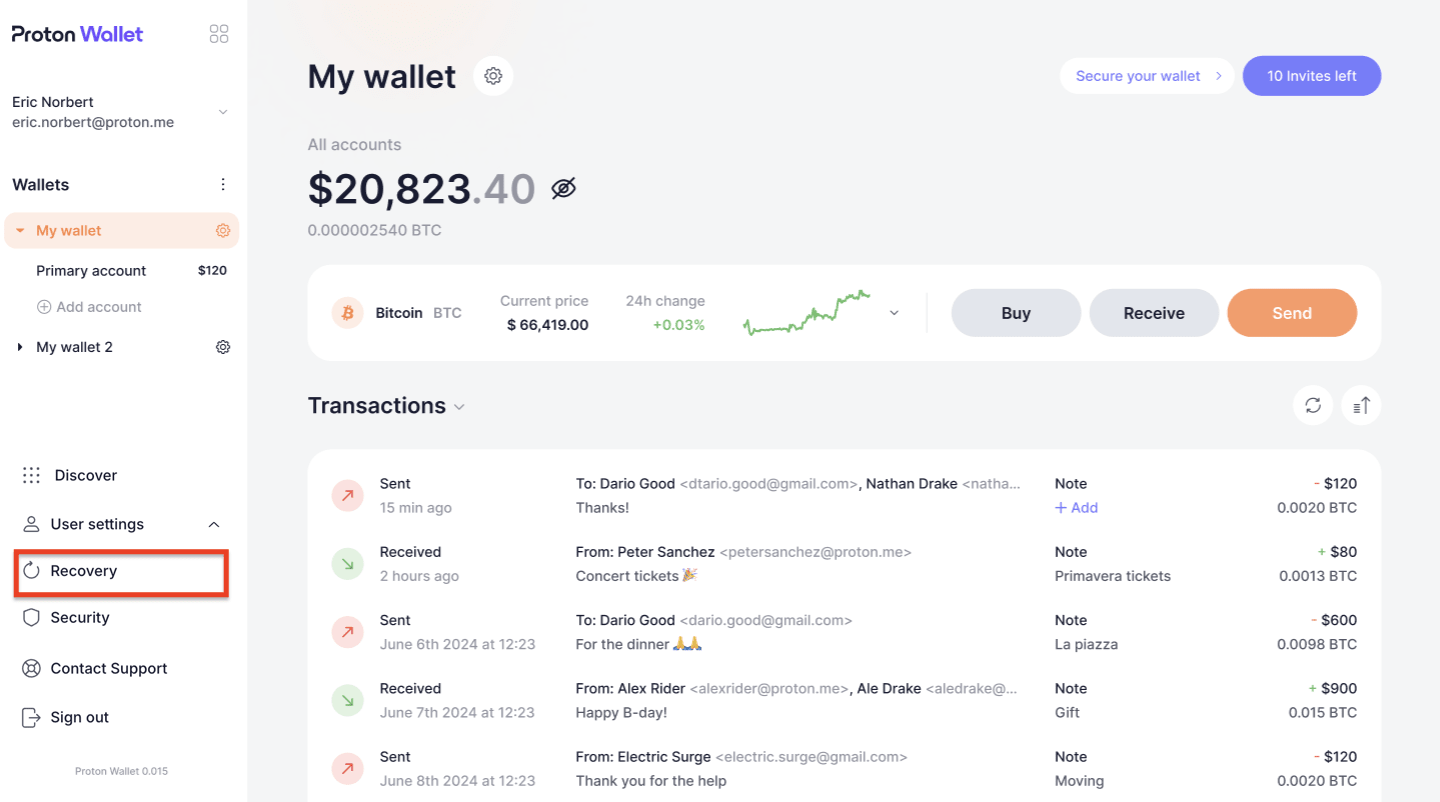
2. ในแอปเว็บ ระบบจะนำทางไปยังบัญชี Proton ภายใต้ส่วน กู้คืนข้อมูล ให้เปิดใช้งาน วลีกู้คืน โดยคลิกที่ปุ่มสลับ

3. พิมพ์รหัสผ่านเพื่อยืนยันตัวตน
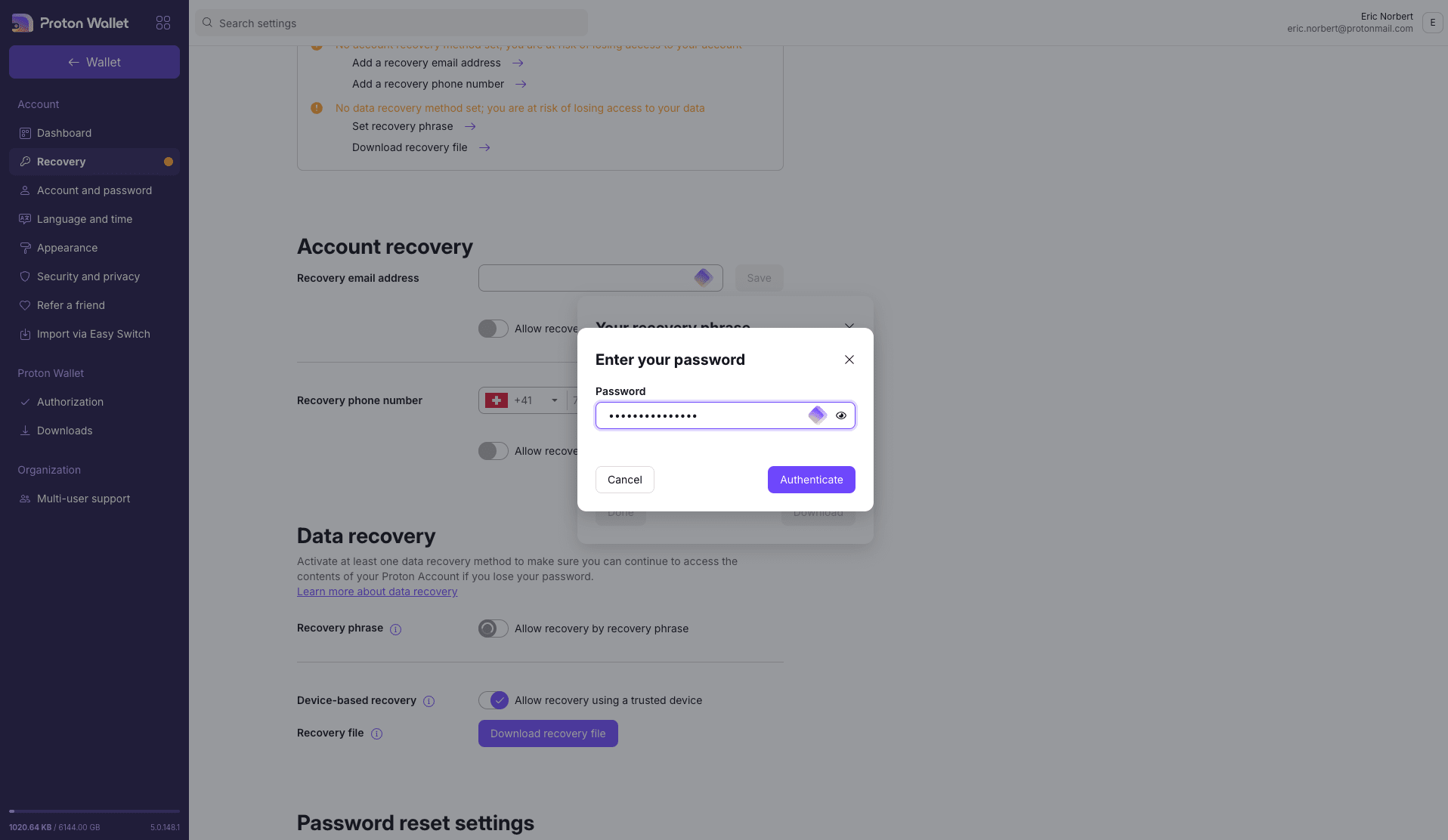
4. จากนั้นจะมีการแสดงวลีกู้คืน
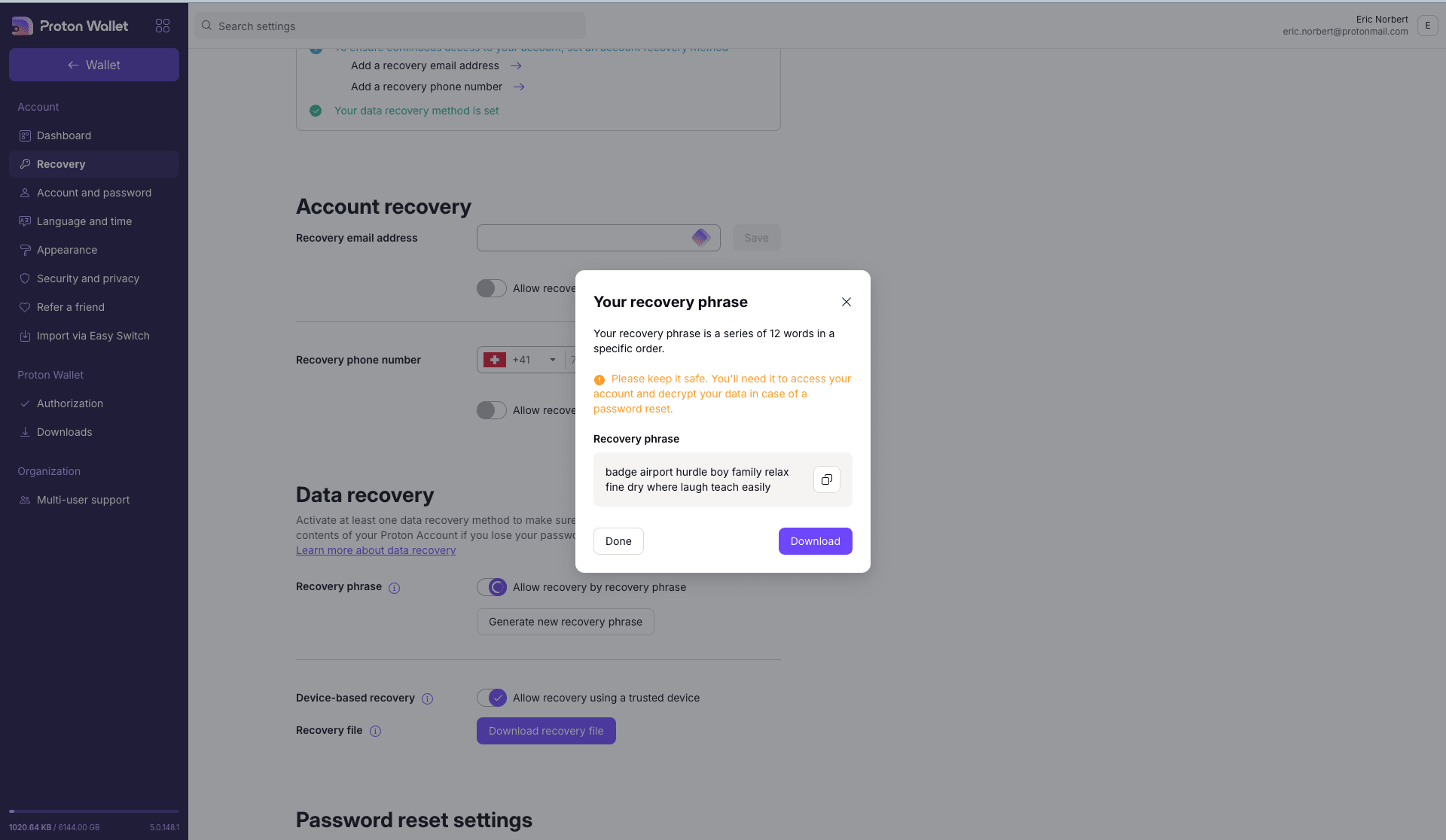
โปรดจัดเก็บวลีกู้คืนอย่างปลอดภัย เนื่องจากจำเป็นต้องใช้เพื่อกู้คืนบัญชีและข้อมูลหากลืมรหัสผ่าน
สำหรับข้อมูลเพิ่มเติม โปรดดูบทความช่วยเหลือของฝ่ายสนับสนุน ตั้งค่าวิธีกู้บัญชีในกรณีที่ลืมรหัสผ่าน Proton
วลีกู้คืนวอลเล็ต
วลีกู้คืนวอลเล็ตจะเข้ารหัสคีย์ส่วนตัวที่ใช้ควบคุมสินทรัพย์ดิจิทัล สามารถใช้วลีกู้คืนเพื่อกู้คืนวอลเล็ตและ BTC ที่อยู่ภายในได้ด้วยผู้ให้บริการวอลเล็ต Bitcoin รายใดก็ได้
ควรใช้วลีกู้คืนวอลเล็ตเพื่อกู้คืนสินทรัพย์ดิจิทัลของวอลเล็ตในกรณีที่ไม่มีทางเลือกอื่นแล้วเท่านั้น เช่น หากไม่สามารถเข้าถึงบัญชี Proton ได้
วลีกู้คืนวอลเล็ตจะไม่สามารถกู้คืนข้อมูลเมตาที่เข้ารหัสได้ ต่างจากวลีกู้คืน Proton เช่น บันทึกย่อหรือข้อความ Bitcoin ผ่านอีเมล โดยวลีกู้คืนวอลเล็ตจะสามารถกู้คืนได้เฉพาะข้อมูลที่จัดเก็บไว้ในบล็อกเชนสาธารณะเท่านั้น เช่น BTC ห้ามมอบวลีกู้คืนให้ผู้อื่นโดยเด็ดขาด และโปรดระมัดระวังการโจมตีแบบฟิชชิ่งที่พยายามหลอกลวงให้ป้อนวลีกู้คืนในเว็บไซต์ฟิชชิ่งเป็นพิเศษ
วิธีค้นหาวลีกู้คืนใน Proton Wallet
แต่ละวอลเล็ตในบัญชี Proton Wallet จะมีวลีกู้คืนของตัวเอง และนี่คือวิธีค้นหา:
1. จากหน้าแรกของวอลเล็ต ให้คลิกหรือแตะปุ่ม ⚙ ถัดจากชื่อวอลเล็ต
2. ในเมนูการตั้งค่าส่วนตัวของวอลเล็ต ให้เลื่อนลงไปด้านล่างสุดแล้วคลิกหรือแตะ ดูเพิ่มเติม จากนั้นคลิกหรือแตะ ดูวลีกู้คืนวอลเล็ต

3. ป้อนรหัสผ่านและยืนยันตัวตน
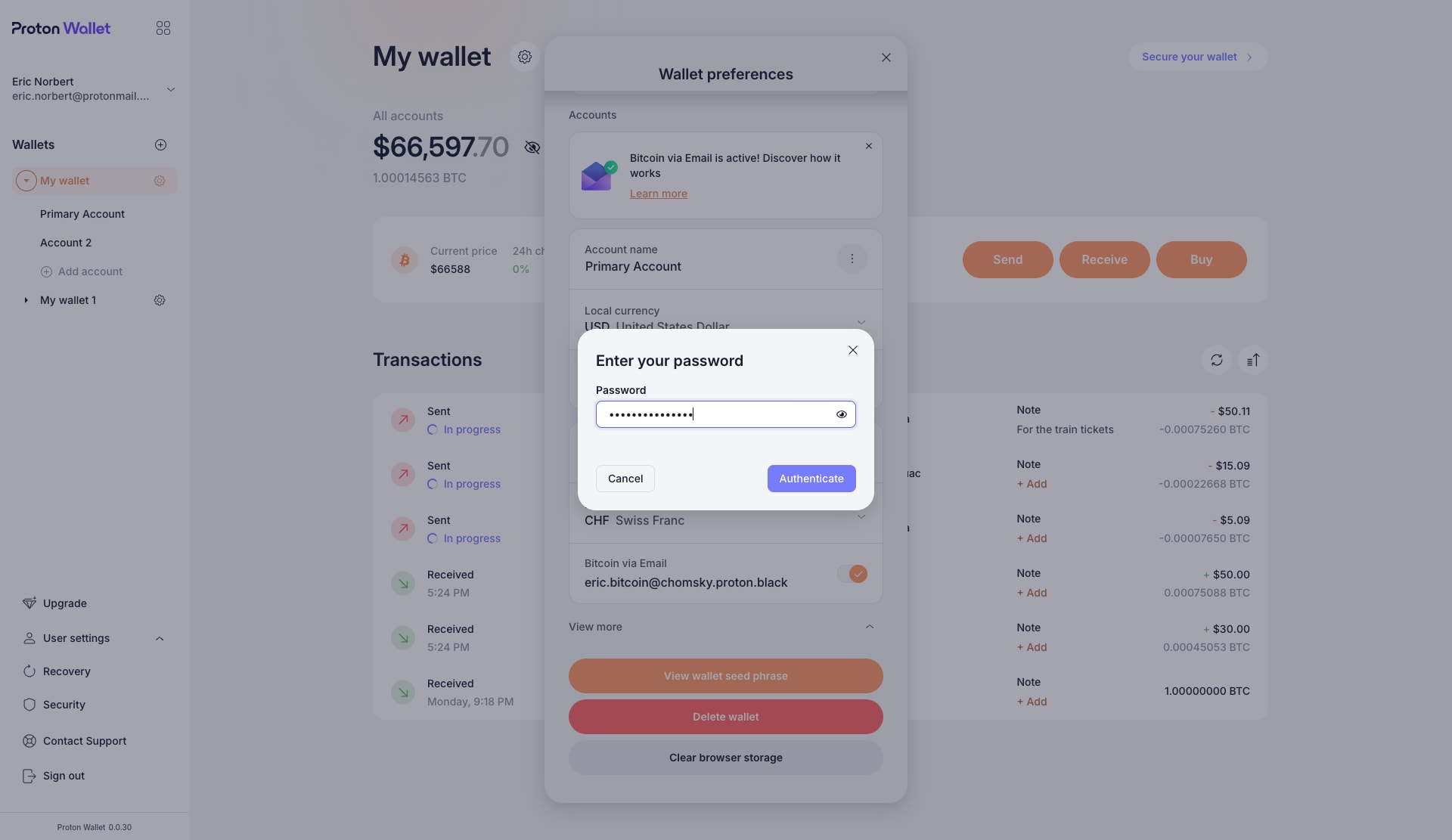
4. คลิกหรือแตะ ดูวลีกู้คืนวอลเล็ต
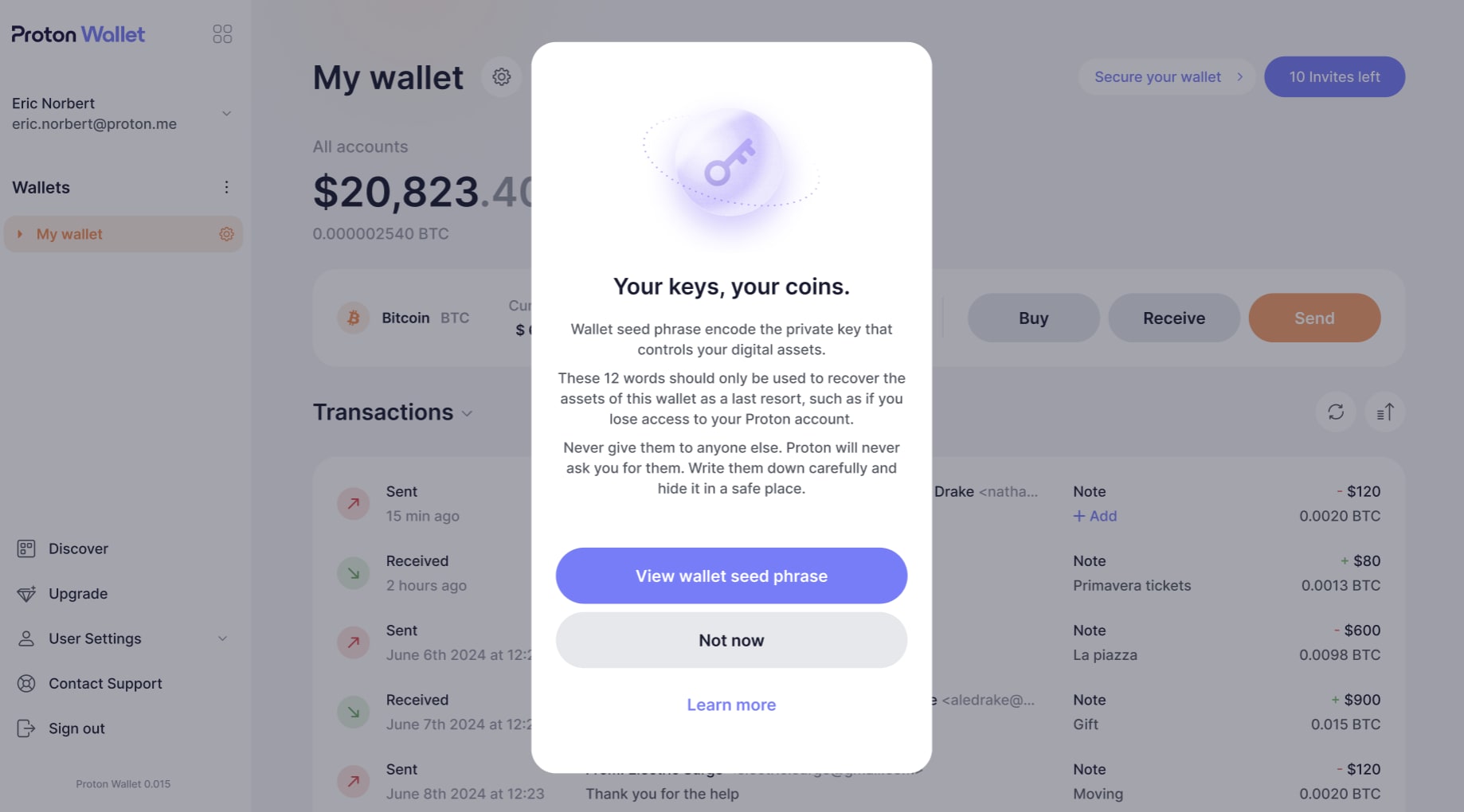
5. จดวลีกู้คืนตามลำดับตัวเลขแล้วซ่อนไว้ในที่ปลอดภัย ตรวจสอบให้แน่ใจว่าไม่มีใครเห็นได้
ข้อความรหัสผ่านวอลเล็ตแบบไม่บังคับ
เมื่อสร้างวอลเล็ตแรก Proton Wallet จะเน้นความเรียบง่ายและไม่ขอให้กรอกข้อความรหัสผ่านวอลเล็ต แต่เมื่อ สร้างวอลเล็ตเพิ่มเติม จะสามารถตั้งค่าข้อความรหัสผ่านแบบไม่บังคับได้ โดยอาจคิดว่าข้อความรหัสผ่านเป็นอีกคำหนึ่งที่รวมเข้ากับวลีกู้คืนวอลเล็ตเพื่อเข้ารหัสคีย์ที่ควบคุมวอลเล็ต จะไม่สามารถเปลี่ยนหรือเพิ่มข้อความรหัสผ่านได้หลังจากการสร้างวอลเล็ต นอกจากนี้ Proton Wallet จะไม่มีการจัดเก็บข้อความรหัสผ่านไว้ จึงต้องป้อนข้อมูลทุกครั้งที่ต้องการปลดล็อกวอลเล็ต หากลืมหรือทำข้อความรหัสผ่านหาย จะไม่มีวิธีใดในการกู้คืนวอลเล็ตที่ล็อกไว้และสินทรัพย์ภายในได้เลย จึงไม่แนะนำวิธีนี้สำหรับผู้ใช้งานส่วนใหญ่
วิธีสร้างข้อความรหัสผ่าน
ในหน้าต่างการตั้งค่าวอลเล็ต เพียงคลิกหรือแตะ เพิ่มข้อความรหัสผ่าน (ไม่บังคับ) จากนั้นป้อนและยืนยันข้อความรหัสผ่านนั้นก่อนที่จะคลิกหรือแตะ สร้างวอลเล็ตใหม่

ตรวจสอบให้แน่ใจว่าได้บันทึกข้อความรหัสผ่านนี้ไว้ในที่ปลอดภัยแล้ว เนื่องจากจะไม่สามารถเข้าถึงวอลเล็ตนี้ได้หากไม่มีข้อความรหัสผ่านดังกล่าว
ความสามารถในการสร้างข้อความรหัสผ่านจะใช้ได้ เฉพาะ เมื่อตั้งค่าวอลเล็ตเป็นครั้งแรกเท่านั้น จะไม่สามารถเพิ่ม เอาออก หรือเปลี่ยนข้อความรหัสผ่านในภายหลังได้
เมื่อใดที่จำเป็นต้องใช้ข้อความรหัสผ่าน?
โดยหลักแล้ว ข้อความรหัสผ่านจะใช้สำหรับมาตรการความปลอดภัยขั้นสูงและในสถานการณ์ที่จำเป็นต้อง:
- นำเข้าวอลเล็ต: หากจำเป็นต้องนำเข้าวอลเล็ตเพื่อกู้คืน จะต้องมีทั้งวลีกู้คืนวอลเล็ตและข้อความรหัสผ่าน
- เข้าถึงวอลเล็ต: มาตรการความปลอดภัยแบบไม่บังคับนี้กำหนดให้ต้องป้อนข้อความรหัสผ่านหลังจากเข้าสู่ระบบ Proton Wallet และต้องการปลดล็อกวอลเล็ตที่ปกป้องด้วยข้อความรหัสผ่าน

สิ่งที่สำคัญคือ:
- ห้ามแบ่งปันวลีกู้คืน Proton วลีกู้คืนวอลเล็ต หรือข้อความรหัสผ่านกับใครก็ตาม รวมถึงผู้ที่อ้างว่าเป็นเจ้าหน้าที่จาก Proton
- เก็บรักษาวลีกู้คืน Proton วลีกู้คืนวอลเล็ต และข้อความรหัสผ่านใดๆ ให้ปลอดภัย และควรจัดเก็บไว้แบบออฟไลน์
ปิดบังจำนวนเงิน
เพื่อป้องกันไม่ให้ผู้ที่อยู่ใกล้ตัวแอบมองบัญชี Bitcoin สามารถเลือกที่จะปิดบังยอดคงเหลือในบัญชีของวอลเล็ตได้ คุณสมบัตินี้จะบดบังจำนวน BTC ที่ถือครองอยู่และมูลค่าปัจจุบันในสกุลเงินทั่วไป เพื่อป้องกันไม่ให้ใครแอบมองข้ามไหล่
วิธีเปิดใช้งานการปิดบังยอดเงินสำหรับวอลเล็ตใดๆ:
จากหน้าแรกของวอลเล็ต ให้คลิกหรือแตะปุ่ม 👁 ที่อยู่ถัดจากยอดคงเหลือของวอลเล็ต

โดยค่าเริ่มต้น ยอดคงเหลือจะแสดงให้เห็นเสมอ ทุกครั้งที่ไปยังวอลเล็ตใหม่หรือบัญชี Bitcoin จะต้องปิดบังยอดคงเหลือ
ปลดล็อกแอปมือถือ Proton Wallet ด้วยไบโอเมตริก
เพื่อความปลอดภัยและความสะดวกที่เพิ่มขึ้น ขอแนะนำให้เปิดใช้งานการยืนยันตัวตนด้วยไบโอเมตริกบนแอปมือถือ Proton Wallet ซึ่งช่วยให้เข้าถึง Proton Wallet ได้อย่างรวดเร็วและปลอดภัยโดยใช้ลายนิ้วมือหรือการจดจำใบหน้า การเปิดใช้งานนี้จะช่วยเพิ่มการปกป้องอีกขั้นเพื่อปกป้องสินทรัพย์โดยการป้องกันการเข้าถึงที่ไม่ได้รับอนุญาตหากโทรศัพท์ถูกปลดล็อก
1. บนอุปกรณ์เคลื่อนที่ จากแผงด้านข้างซ้าย สามารถขยาย การตั้งค่าผู้ใช้ และเลือก ความปลอดภัย
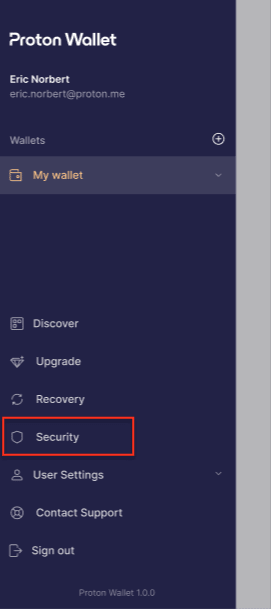
2. หน้าต่างใหม่จะปรากฏขึ้น แตะที่ ปลดล็อกด้วย และเลือก ไบโอเมตริก

แอปมือถือจะได้รับการปกป้องด้วยไบโอเมตริก ช่วยให้ปลดล็อกได้อย่างรวดเร็วและง่ายดายด้วยลายนิ้วมือหรือ Face ID
Proton Sentinel
Proton Sentinel คือคุณสมบัติด้านความปลอดภัยขั้นสูงที่ช่วยปกป้องบัญชีจากการพยายามเข้ายึดครอง แม้ว่ารหัสผ่านจะถูกโจมตีก็ตาม โดยจะรวม AI และผู้เชี่ยวชาญที่เป็นมนุษย์เข้าด้วยกันเพื่อตรวจจับและบล็อกกิจกรรมที่น่าสงสัย ซึ่งช่วยเพิ่มการปกป้องอีกขั้นสำหรับข้อมูลที่ละเอียดอ่อน
เพื่อเป็นมาตรการปกป้องเพิ่มเติมอีกขั้น Proton Sentinel จะมีให้บริการเฉพาะในแผนแบบชำระเงินของ Proton Wallet เท่านั้น
วิธีเปิดใช้งาน Proton Sentinel ใน Proton Wallet (เฉพาะเว็บเท่านั้น)
1. จากหน้าแรกของวอลเล็ต ให้ไปที่แถบเมนูด้านซ้ายแล้วคลิก ความปลอดภัย

2. ในหน้าต่างใหม่ ให้ไปที่ส่วน Proton Sentinel แล้วเปิดสวิตช์เพื่อ เปิดใช้งาน Proton Sentinel
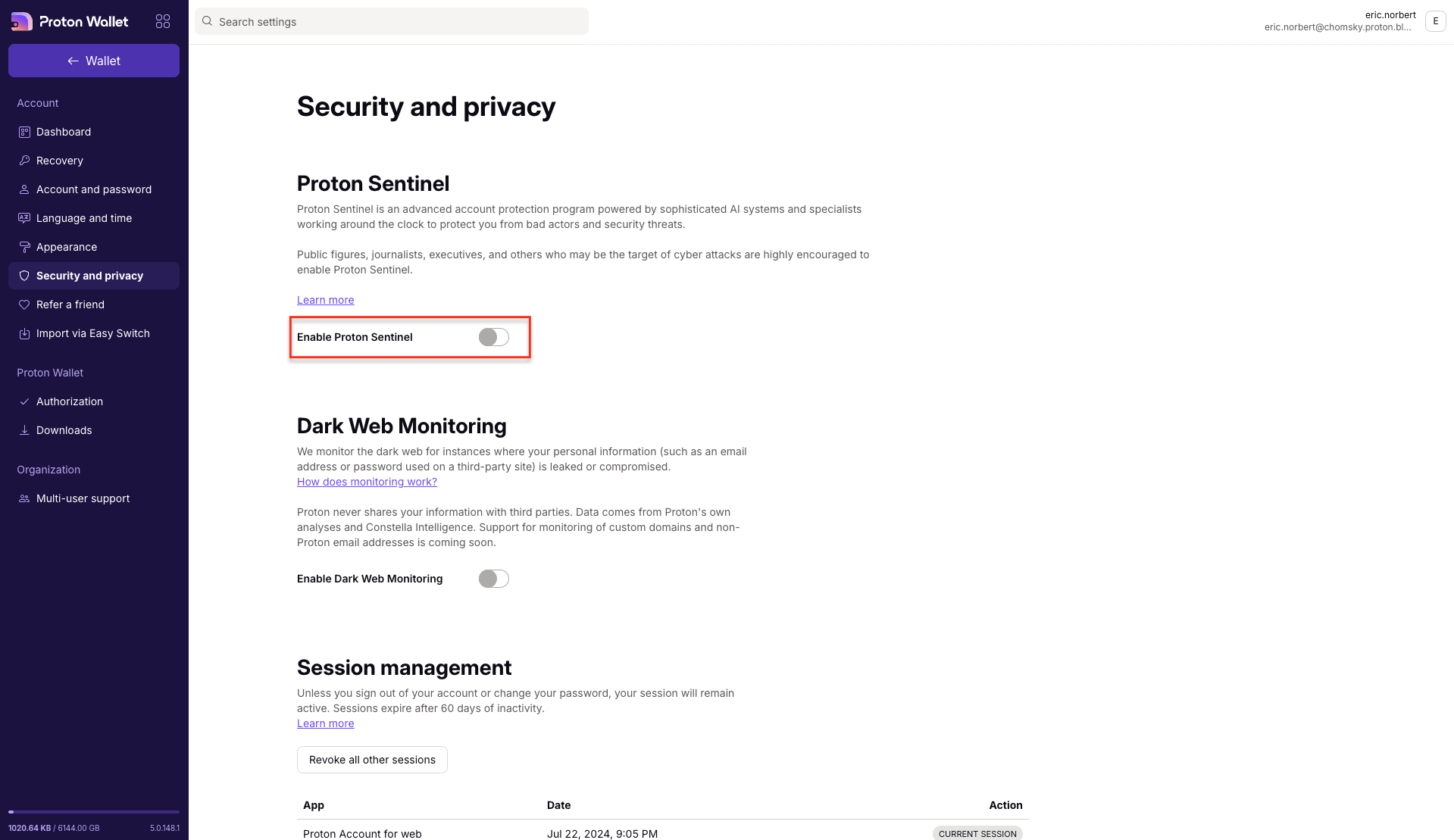
Proton Sentinel จะเปิดใช้งานทันที ซึ่งช่วยเพิ่มความปลอดภัยอีกขั้นให้กับบัญชี