
Cum să vă protejați portofelul Proton Wallet
- Lectură
- 13 min
- Categorii
- Securizați-vă portofelul
- Proton Wallet
Portofelul dvs. Proton Wallet este protejat de aceeași criptare care securizează Proton Mail. Vă oferim o serie de modalități pentru a vă ajuta să vă securizați contul împotriva atacurilor de phishing și a altor amenințări. Iată câțiva pași pe care ar trebui să îi urmați pentru a vă asigura că contul dvs. Proton rămâne în siguranță.
- Parolă puternică
- Autentificare cu doi factori
- Metode de recuperare
- Frază de acces opțională a portofelului
- Mascare sumă
- Deblocați aplicația mobilă Proton Wallet cu date biometrice
- Proton Sentinel
Parolă puternică
Când vă creați contul Proton, utilizați o parolă unică și puternică, diferită de parolele pe care le folosiți pentru alte conturi.
Pentru o parolă optimă și cât mai sigură, vă recomandăm să utilizați o parolă de cel puțin 12 caractere, cu o combinație de cifre și simboluri. Aflați mai multe despre crearea unei parole puternice.
Feriți-vă de înșelăciunile de tip phishing concepute pentru a vă fura parola. Verificați întotdeauna cu atenție adresa site-ului web înainte de a introduce acreditările dvs. Proton.
Autentificare cu doi factori
Pe lângă configurarea unei parole puternice, este posibil să doriți, de asemenea, să activați autentificarea cu doi factori (A2F) ca un nivel suplimentar de securitate pentru conturile dvs. online.
A2F necesită două moduri diferite de a dovedi că sunteți cine spuneți că sunteți, de obicei o parolă și un cod generat de o aplicație de autentificare. Acest lucru face mult mai dificil pentru hackeri să vă acceseze conturile, chiar dacă vă fură parola.
Veți avea nevoie de o aplicație de autentificare pentru a utiliza A2F cu Proton Wallet. O aplicație de autentificare care rulează pe un smartphone generează parole de unică folosință bazate pe timp de șase cifre (TOTP(fereastră nouă)) pe care le puteți utiliza pentru a vă conecta la portofelul dvs. Proton Wallet. Acestea dovedesc că sunteți în posesia fizică a unui dispozitiv înregistrat în portofelul dvs. Proton Wallet.
Aceasta înseamnă că, chiar dacă un atacator vă fură cumva parola, tot nu va putea să vă acceseze contul fără codul A2F generat de dispozitivul dvs. Acest lucru adăugă un nivel suplimentar de securitate.
Pentru a activa A2F, trebuie mai întâi să instalați o aplicație de autentificare pe dispozitivul dvs. și să o aveți la îndemână atunci când vă conectați la cont. Există multe aplicații de autentificare din care puteți alege. Mai jos sunt prezentate câteva opțiuni, dar aceasta nu este în niciun caz o listă definitivă:
Android:
- Proton Authenticator(fereastră nouă)
- Google Authenticator(fereastră nouă)
- Aegis Authenticator(fereastră nouă)
iOS și iPadOS:
- Proton (fereastră nouă)Authenticator(fereastră nouă)
- Google Authenticator(fereastră nouă)
- A2F Authenticator(fereastră nouă)
Cum să activați A2F în Proton Wallet
Pe aplicația dvs. mobilă
1. De pe pagina principală a portofelului dvs., există două moduri de a accesa configurarea A2F. În primul rând, puteți atinge Securizați-vă portofelul.

Și selectați Configurați A2F pentru a vă securiza contul.
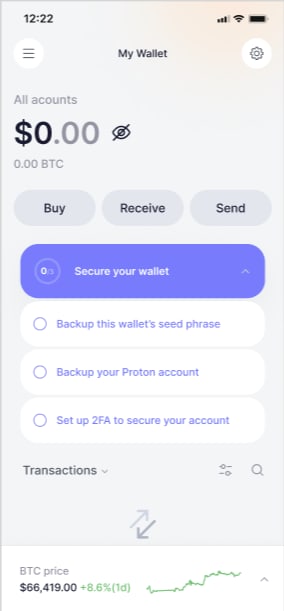
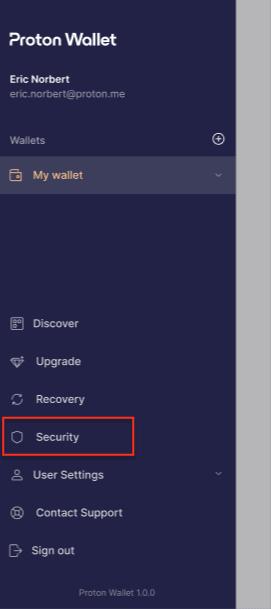
Sau puteți accesa setările A2F și prin panoul lateral din stânga. Deschideți-l, extindeți Setări utilizator, și selectați Securitate.
2. Va apărea o fereastră nouă. Pentru a activa A2F, atingeți comutatorul.

Aceasta va afișa un panou informativ. Atingeți Înainte când sunteți gata să începeți.
3. Acum veți vedea un cod QR.
Deschideți aplicația de autentificare pe dispozitivul dvs. mobil, selectați opțiunea de scanare a unui cod QR și îndreptați camera dispozitivului către acesta. Notă: Nu scanați imaginea demonstrativă prezentată mai jos. Scanați imaginea afișată în setările contului dvs.
Deoarece s-ar putea să fiți deja pe dispozitivul mobil, dacă preferați, puteți introduce manual cheia A2F în aplicația de autentificare, atingând linkul Introducere manuală a cheii afișat sub codul QR.


După ce ați adăugat cu succes contul dvs. Proton Wallet în aplicația de autentificare, atingeți Înainte.
4. Introduceți parola contului dvs. Proton și codul de șase cifre cu valabilitate limitată în timp, furnizat de aplicația de autentificare. Atingeți Trimitere când ați terminat.

Proton Wallet va genera acum mai multe coduri de recuperare de unică folosință pentru contul dvs. Aceste coduri sunt esențiale pentru recuperarea contului.
Vă rugăm să păstrați aceste coduri în siguranță într-un loc pe care îl puteți accesa ușor, cum ar fi o notă criptată în managerul de parole. Pierderea acestor coduri ar putea duce la pierderea permanentă a accesului la contul dvs.
Dacă vă pierdeți vreodată dispozitivul de autentificare (cum ar fi telefonul), aceste coduri de recuperare sunt singura modalitate de a recăpăta accesul. Fiecare cod poate fi utilizat o singură dată, așa că păstrați-le în siguranță.
Pe aplicația dvs. web (wallet.proton.me)
1. De pe pagina de pornire a portofelului dvs., există două moduri de a accesa configurarea A2F. Puteți face clic pe Securizați-vă portofelul și apoi faceți clic pe Configurați A2F pentru a vă securiza portofelul.

Sau puteți accesa, de asemenea, setările A2F prin intermediul panoului lateral din stânga. Extindeți Setări utilizator și faceți clic pe Securitate. Veți fi redirecționat către setările contului dvs.

2. În fereastra de setări, accesați Cont și parolă. În secțiunea Autentificare cu doi factori, activați comutatorul Aplicația Authenticator.
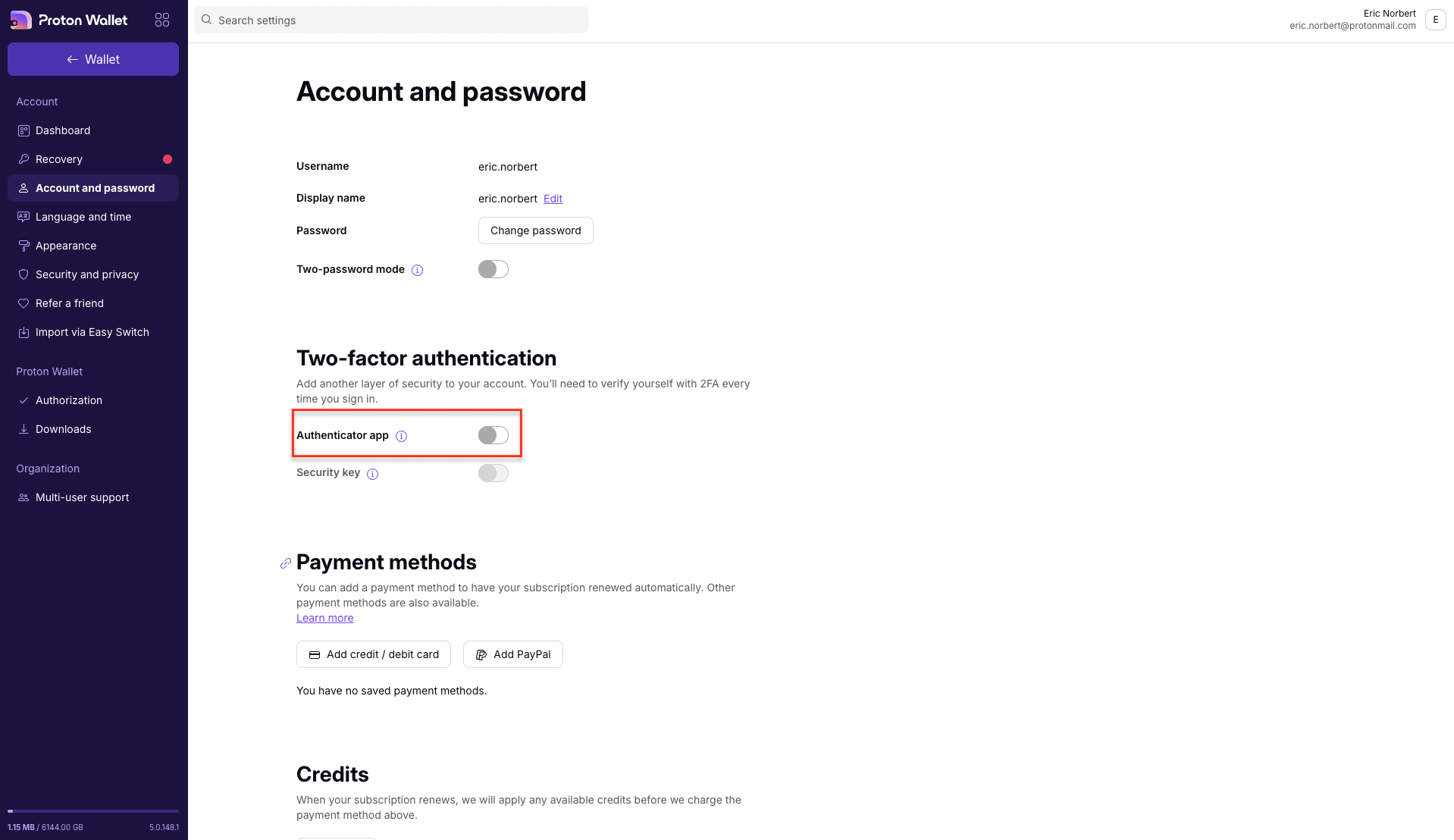
Această acțiune va deschide un panou informativ. Faceți clic pe Înainte când sunteți gata să începeți.
3. Acum veți vedea un cod QR. Deschideți aplicația de autentificare pe dispozitivul dvs. mobil, selectați opțiunea de a scana un cod QR și îndreptați camera dispozitivului către acesta. Notă: Nu scanați imaginea demonstrativă prezentată mai jos. Scanați imaginea afișată în setările contului dvs.
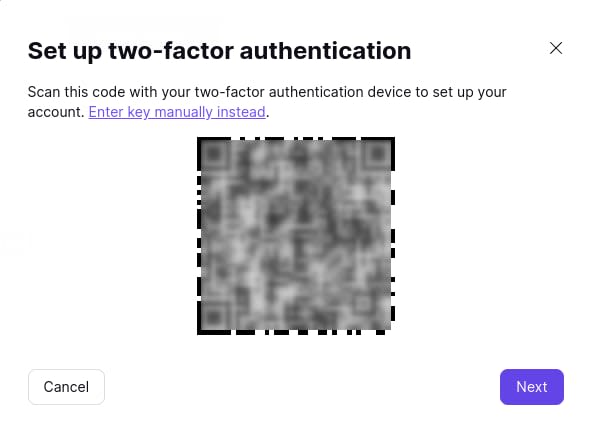
Dacă preferați, puteți introduce manual cheia A2F în aplicația de autentificare, făcând clic pe linkul Introduceți cheia manual afișat mai sus.
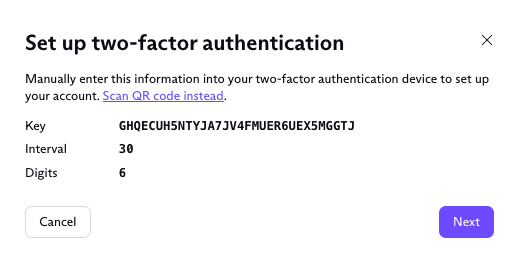
După ce ați adăugat cu succes contul Proton Wallet în aplicația de autentificare, faceți clic pe Înainte.
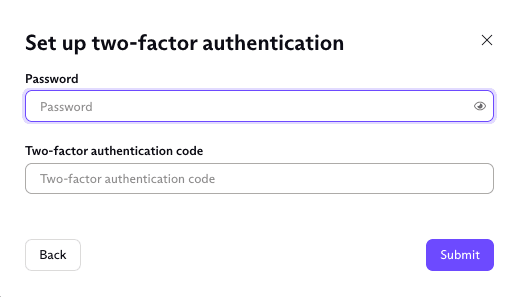
4. Introduceți parola contului Proton și codul temporar de șase cifre furnizat de aplicația de autentificare. Faceți clic pe Trimitere când ați terminat.
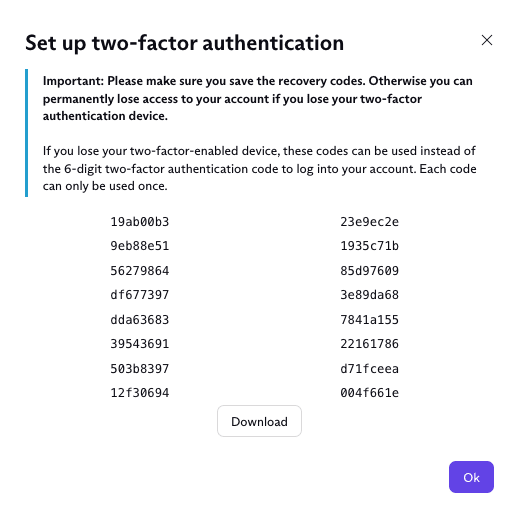
5. Proton Wallet vă va oferi acum mai multe coduri de recuperare de unică folosință. Vă rugăm să salvați aceste coduri într-un loc sigur (cum ar fi o notă criptată în managerul de parole) și să nu le pierdeți.
Dacă vreodată rătăciți sau pierdeți dispozitivul de autentificare (telefonul mobil etc.), aceste coduri reprezintă singura modalitate de a vă conecta la cont. Dacă vă pierdeți dispozitivul, puteți introduce aceste coduri în locul codului de șase cifre furnizat de aplicația de autentificare. Fiecare cod poate fi utilizat o singură dată, așa că salvați toate codurile.
Metode de recuperare
Proton nu are niciodată custodia sau controlul asupra portofelelor sau BTC-ului dvs. Este responsabilitatea dvs. să faceți backup pentru următoarele metode de recuperare. Dacă vă uitați parola Proton, metodele de recuperare sunt singura modalitate de a vă recupera portofelele și BTC-ul.
Frază de recuperare a contului Proton
Ar trebui să faceți backup pentru fraza de recuperare Proton în cazul în care vă uitați parola Proton. Această frază de recuperare vă va recupera toate datele criptate, inclusiv portofelele din contul dvs. Proton. Acest lucru înseamnă că trebuie să păstrați în siguranță această frază de recuperare și să nu o oferiți nimănui. Dacă un atacator vă află fraza de recuperare, acesta vă poate prelua portofelele prin accesarea contului Proton Wallet.
Cum să setați o frază de recuperare pentru Proton Wallet:
Pe aplicația dvs. mobilă
1. În panoul lateral din stânga, atingeți Recuperare.

2. Va apărea o fereastră nouă. Pentru a activa Fraza de recuperare, atingeți comutatorul.
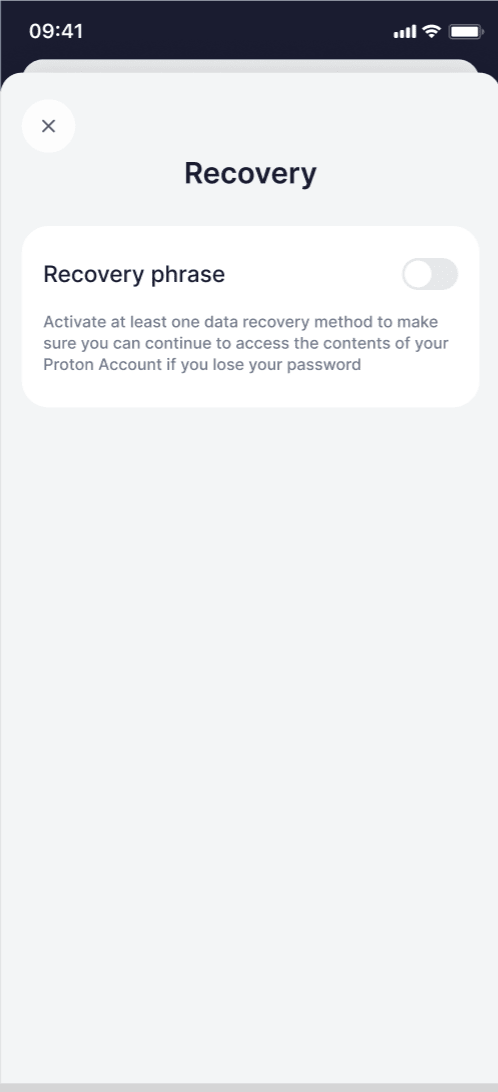
3. Introduceți parola pentru a vă autentifica.

4. Apoi, va fi afișată fraza de recuperare.
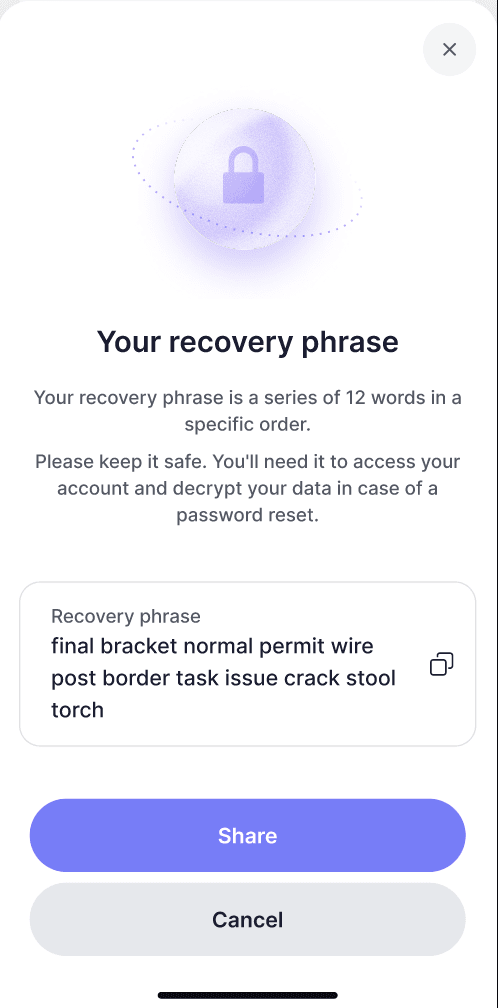
Vă rugăm să păstrați fraza de recuperare în siguranță, deoarece este necesară pentru a vă recupera contul și datele dacă vă uitați parola.
Pentru mai multe informații, consultați articolul nostru de asistență Setați metodele de recuperare a contului în cazul în care vă uitați parola Proton.
Pe aplicația dvs. web (wallet.proton.me)
1. În panoul lateral din stânga, faceți clic pe Setări utilizator pentru a extinde opțiunile. Faceți clic pe Recuperare.
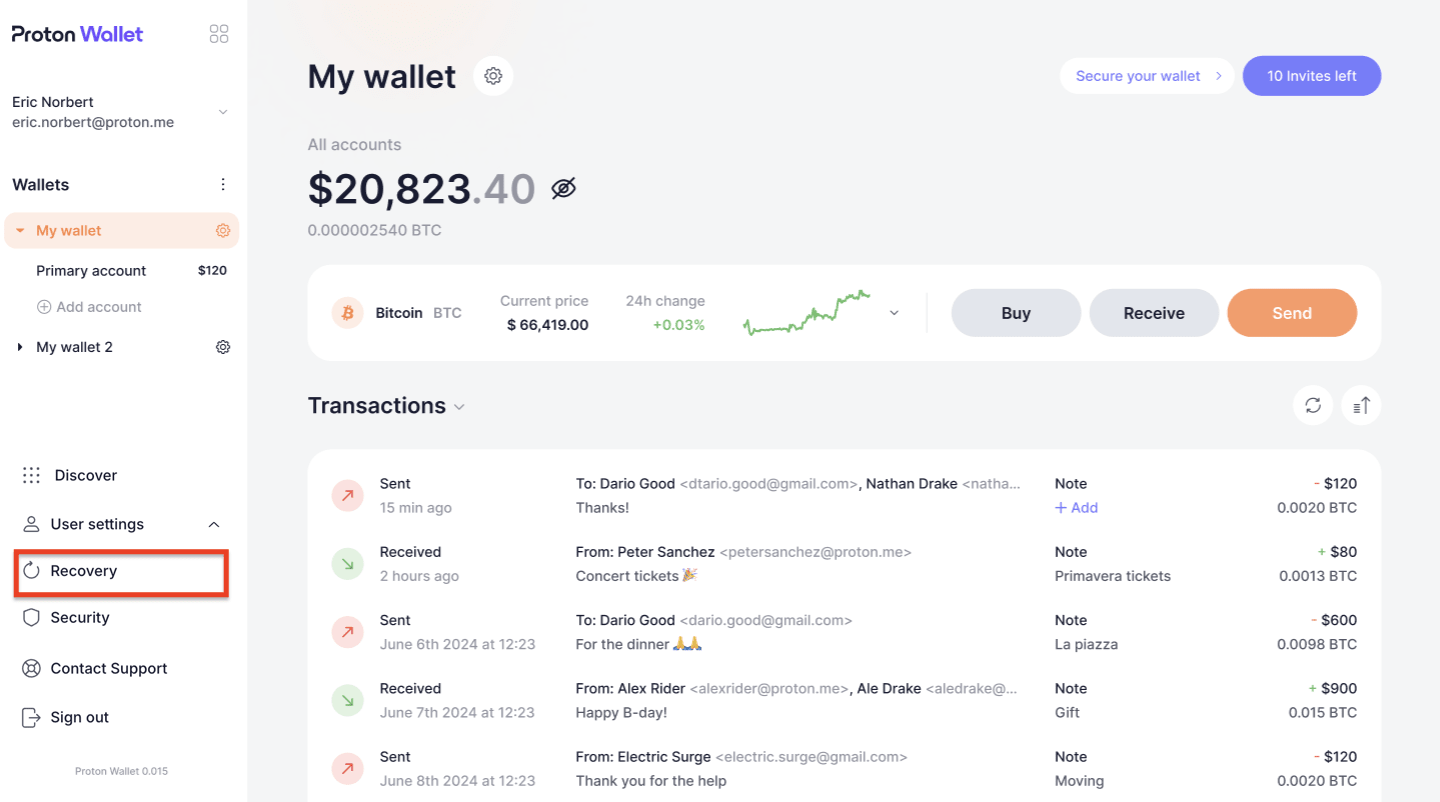
2. În aplicația web, veți fi redirecționat către contul dvs. Proton. În secțiunea Recuperare date, activați Fraza de recuperare făcând clic pe comutator.

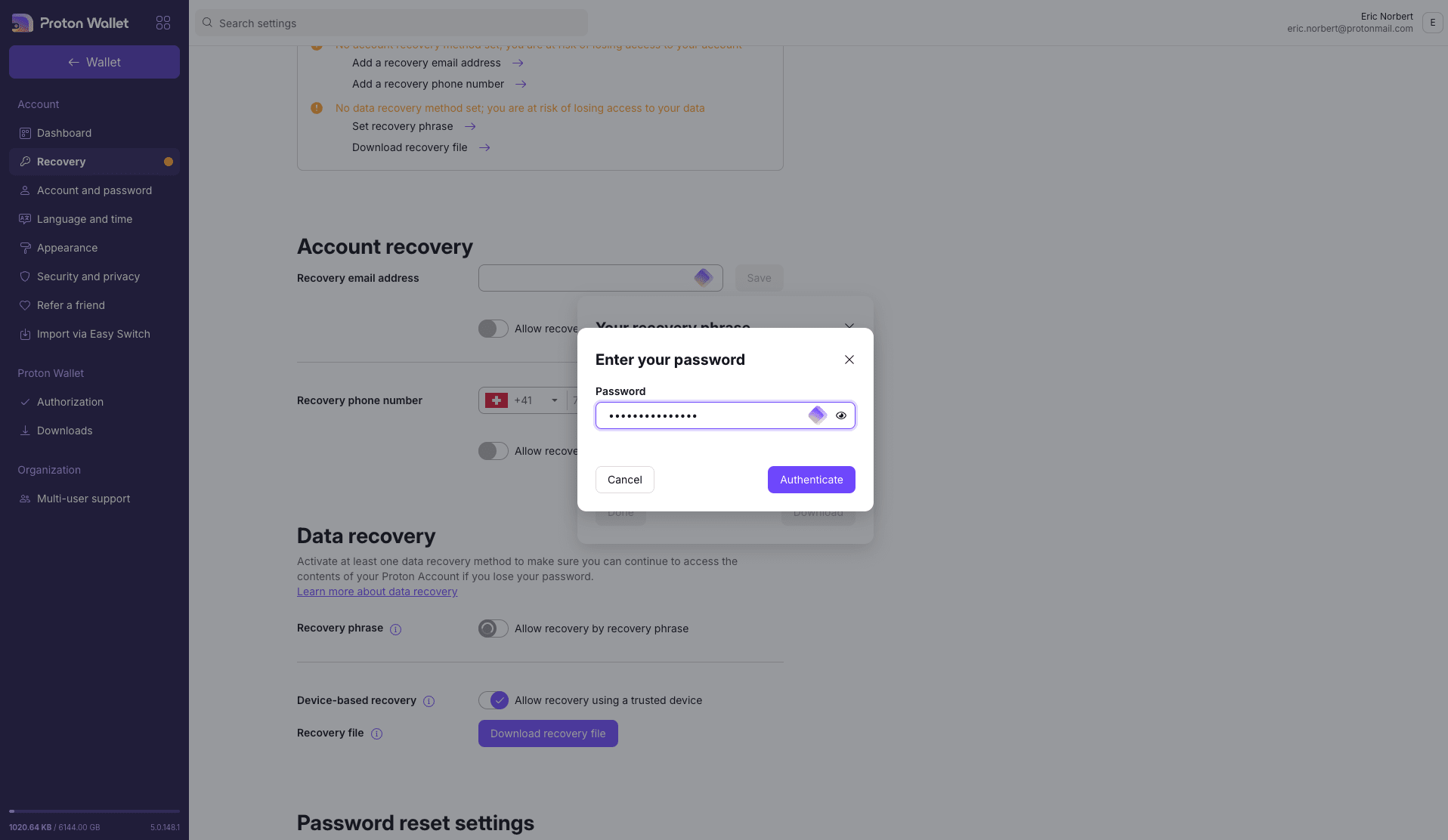
3. Introduceți parola pentru a vă autentifica.
4. Apoi, va fi afișată fraza de recuperare.
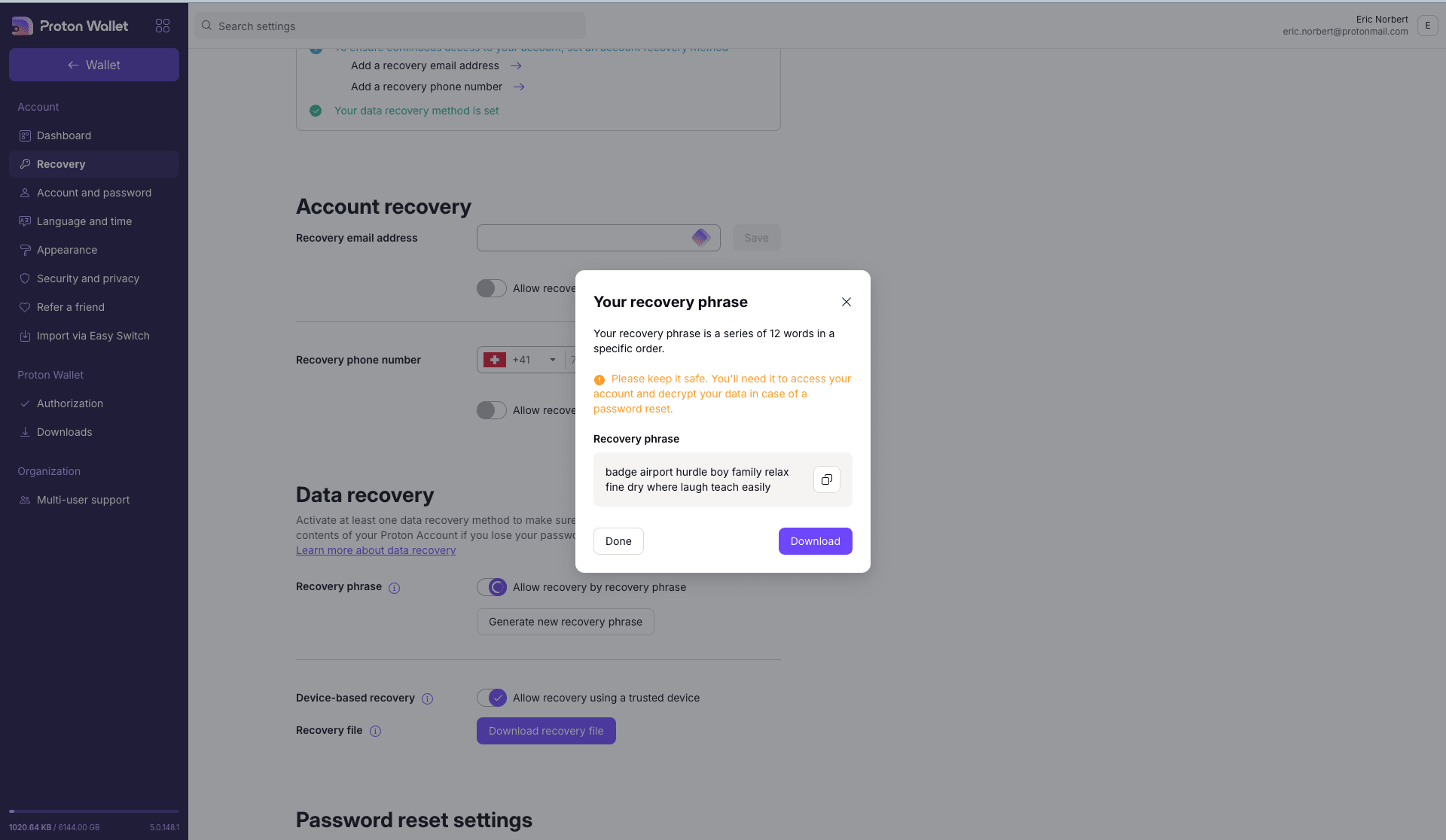
Vă rugăm să păstrați fraza de recuperare în siguranță, deoarece este necesară pentru a vă recupera contul și datele dacă vă uitați parola.
Pentru mai multe informații, consultați articolul nostru de asistență Setați metodele de recuperare a contului în cazul în care vă uitați parola Proton.
Frază de bază a portofelului
Fraza de bază a portofelului dvs. codifică cheia privată care vă controlează activele digitale. Puteți utiliza fraza de bază pentru a vă recupera portofelul și BTC-ul pe care îl conține cu orice furnizor de portofel Bitcoin.
Fraza de bază a portofelului ar trebui utilizată doar ca o ultimă soluție pentru a recupera activele digitale ale portofelului dvs., cum ar fi în cazul în care pierdeți accesul la contul dvs. Proton.
Spre deosebire de fraza de recuperare Proton, fraza de bază a portofelului nu poate recupera metadatele criptate, cum ar fi notele sau mesajele Bitcoin prin e-mail. Fraza de bază a portofelului poate recupera doar datele stocate pe blockchain-ul public, cum ar fi BTC-ul dvs. Nu oferiți niciodată fraza de bază nimănui. Acordați o atenție sporită atacurilor de phishing care încearcă să vă păcălească să vă introduceți fraza de bază pe site-uri web de phishing.
Cum să vă găsiți fraza de bază în Proton Wallet
Fiecare portofel din contul dvs. Proton Wallet are propria sa frază de bază. Iată cum o puteți găsi:
1. De pe pagina de pornire a portofelului dvs., faceți clic sau atingeți butonul ⚙ de lângă numele portofelului dvs.
2. În meniul de preferințe al portofelului, derulați în jos până în partea de jos și faceți clic sau atingeți Mai multe. Apoi faceți clic sau atingeți Afișare frază de bază portofel.

3. Introduceți parola și autentificați-vă.
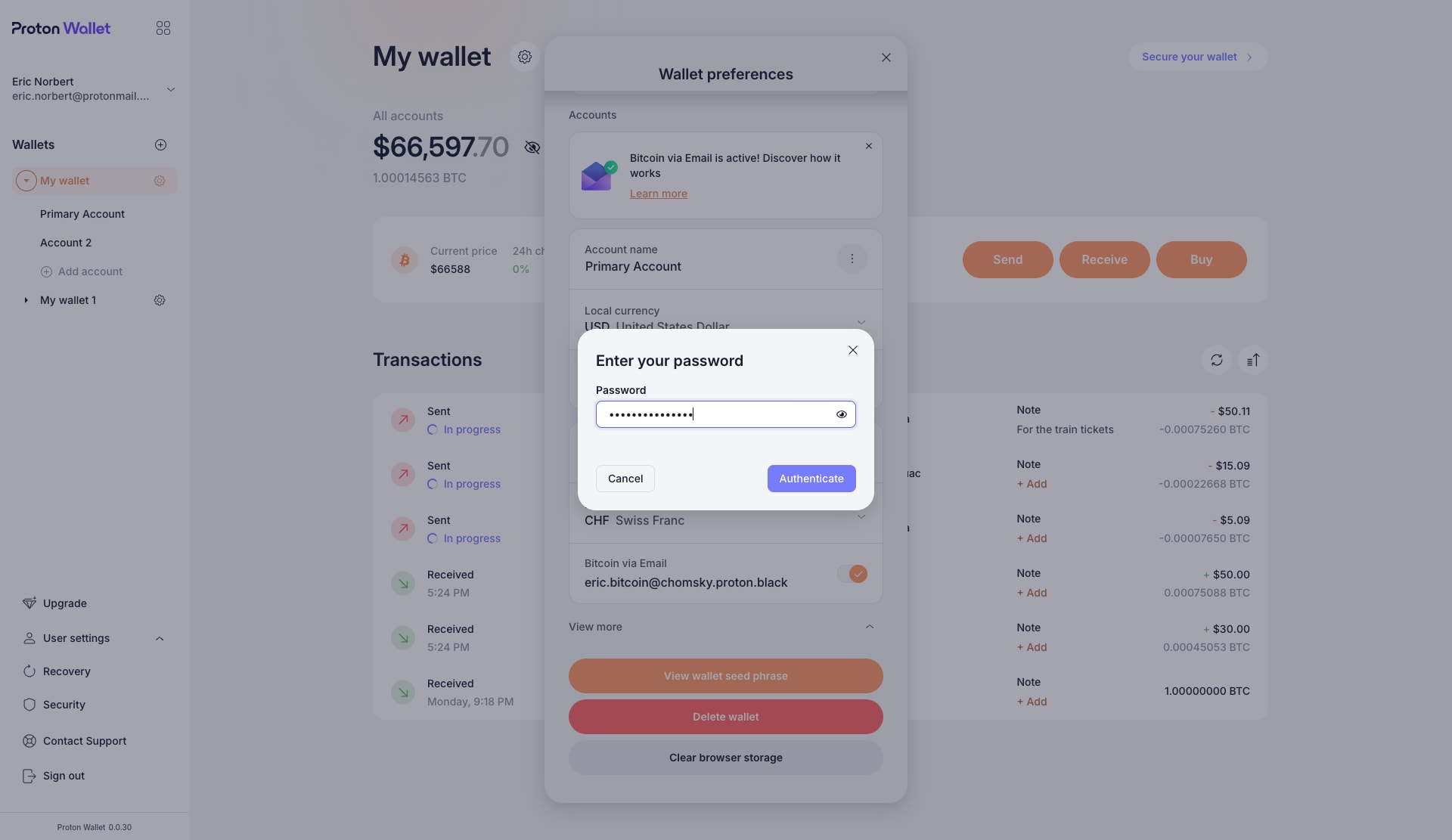
4. Faceți clic sau atingeți Afișare frază de bază portofel.
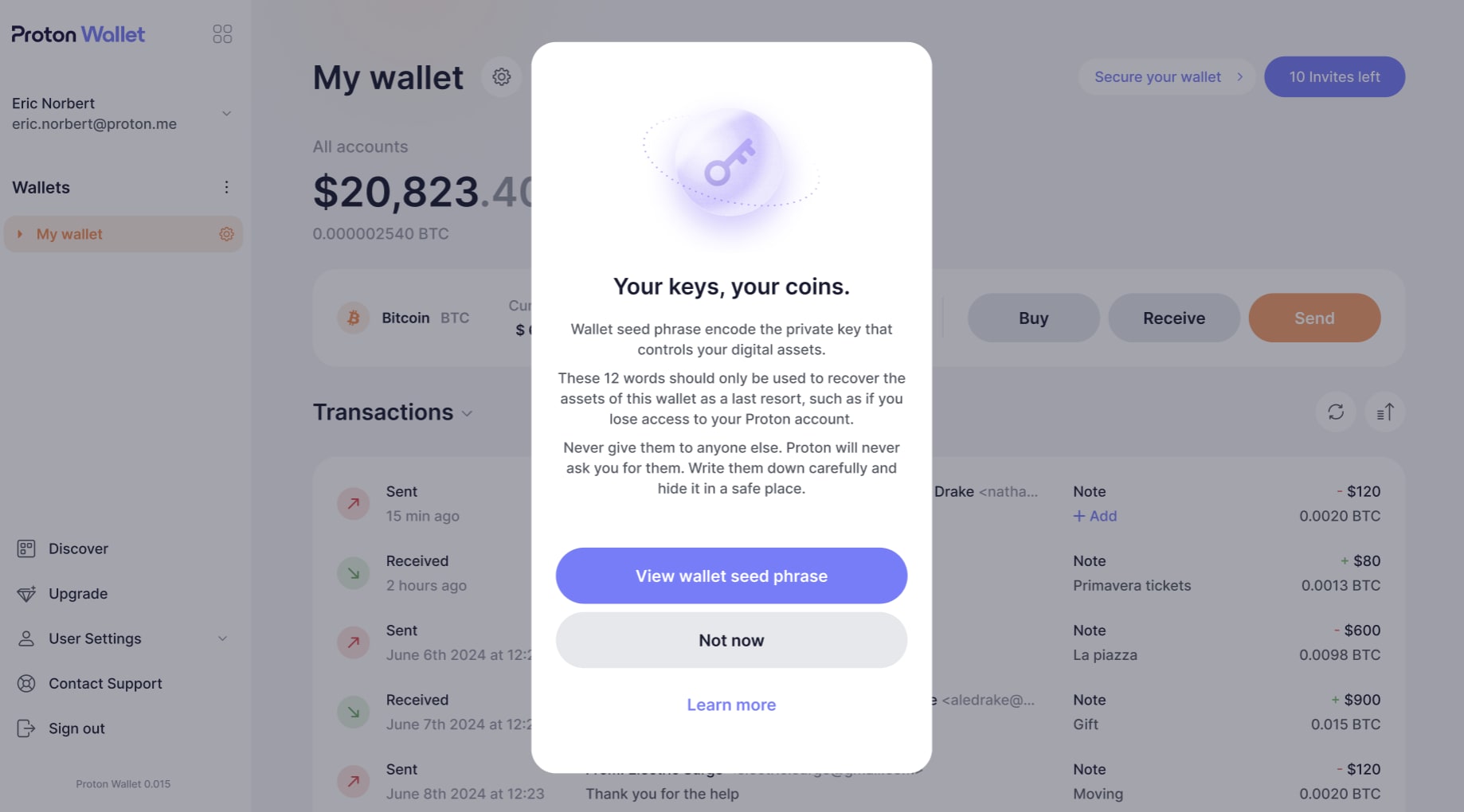
5. Notați-vă fraza de bază în ordine numerică și ascundeți-o într-un loc sigur. Asigurați-vă că nimeni altcineva nu o poate vedea.
Frază de acces opțională pentru portofel
La crearea primului dvs. portofel, Proton Wallet păstrează lucrurile simple și nu solicită o frază de acces pentru portofel. Însă, când creați mai multe portofele, puteți seta o frază de acces opțională. Vă puteți gândi la fraza de acces ca la un alt cuvânt care se combină cu fraza de bază a portofelului pentru a codifica cheia care vă controlează portofelul. Nu puteți schimba sau adăuga o frază de acces după crearea portofelului. Fraza de acces nu este stocată niciodată de Proton Wallet, așa că trebuie să o introduceți de fiecare dată când doriți să deblocați portofelul. Dacă vă uitați sau pierdeți fraza de acces, nu există nicio modalitate de a recupera portofelul blocat și activele din interior, motiv pentru care nu o recomandăm pentru majoritatea utilizatorilor.
Cum să creați o frază de acces
În fereastra de configurare a portofelului, faceți clic sau atingeți pur și simplu Adăugați o frază de acces (opțional) și apoi introduceți și confirmați acea frază de acces înainte de a face clic sau de a atinge Creare portofel.

Asigurați-vă că ați salvat această frază de acces într-un loc sigur, deoarece nu veți putea accesa acest portofel fără ea.
Posibilitatea de a crea o frază de acces este disponibilă numai atunci când configurați prima dată un portofel. Nu o puteți adăuga, elimina sau modifica ulterior.
Când trebuie să îmi folosesc fraza de acces?
Frazele de acces sunt utilizate în principal pentru măsuri avansate de securitate și în situațiile în care trebuie să:
- Importarea portofelului: Dacă vreodată va trebui să vă importați portofelul pentru a-l recupera, veți avea nevoie atât de fraza de bază a portofelului, cât și de fraza de acces.
- Accesarea portofelului: Această măsură de securitate opțională necesită introducerea frazei de acces după ce vă conectați la Proton Wallet și doriți să deblocați portofelul protejat prin frază de acces.

Este important să:
- Nu oferiți niciodată nimănui fraza de recuperare Proton, fraza de bază a portofelului sau fraza de acces, inclusiv persoanelor care pretind că sunt de la Proton.
- Păstrați în siguranță fraza de recuperare Proton, fraza de bază a portofelului și orice frază de acces și, în mod ideal, stocați-le în stare deconectată.
Mascare sumă
Pentru a împiedica pe oricine aflat fizic în apropierea dvs. să tragă cu ochiul la conturile dvs. Bitcoin, puteți alege să mascați soldul contului portofelului dvs. Această caracteristică va ascunde suma de BTC pe care o dețineți și valoarea sa curentă în monedă fiat, împiedicând pe oricine să o citească peste umărul dvs.
Pentru a activa mascarea sumei pentru orice portofel:
Din pagina principală a portofelului dvs., faceți clic sau atingeți butonul 👁 de lângă soldul portofelului.

În mod implicit, soldul va fi întotdeauna vizibil. De fiecare dată când accesați un portofel nou sau un cont Bitcoin, va trebui să îi mascați soldul.
Deblocați aplicația mobilă Proton Wallet cu date biometrice
Pentru o securitate și o comoditate sporite, vă recomandăm să activați autentificarea biometrică în aplicația mobilă Proton Wallet. Aceasta vă permite să vă accesați rapid și în siguranță portofelul Proton Wallet folosind amprenta sau recunoașterea facială. Aceasta adaugă un nivel de protecție care vă protejează activele prin prevenirea accesului neautorizat în cazul în care telefonul dvs. este deblocat.
1. Pe dispozitivul dvs. mobil, din panoul lateral din stânga puteți extinde Setări utilizator și selecta Securitate.
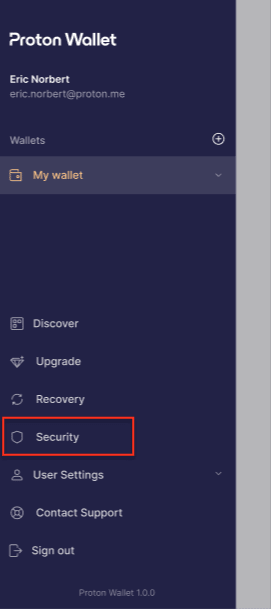
2. Va apărea o fereastră nouă. Atingeți Deblocare cu și selectați Date biometrice.

Aplicația dvs. mobilă va fi securizată cu date biometrice, permițându-vă să o deblocați rapid și ușor cu amprenta sau cu Face ID.
Proton Sentinel
Proton Sentinel este caracteristica noastră avansată de securitate care vă protejează contul împotriva tentativelor de preluare, chiar dacă parola dvs. este compromisă. Aceasta combină AI și experți umani pentru a detecta și bloca activitatea suspectă, oferind un nivel suplimentar de protecție pentru informațiile dvs. sensibile.
Ca un nivel suplimentar de protecție, Proton Sentinel este disponibil numai pentru planurile cu plată Proton Wallet.
Cum se activează Proton Sentinel în Proton Wallet (numai pe web)
1. Din pagina principală a portofelului dvs., accesați bara de meniu din stânga și faceți clic pe Securitate.

2. În fereastra nouă, accesați secțiunea Proton Sentinel și activați comutatorul pentru a activa Proton Sentinel.
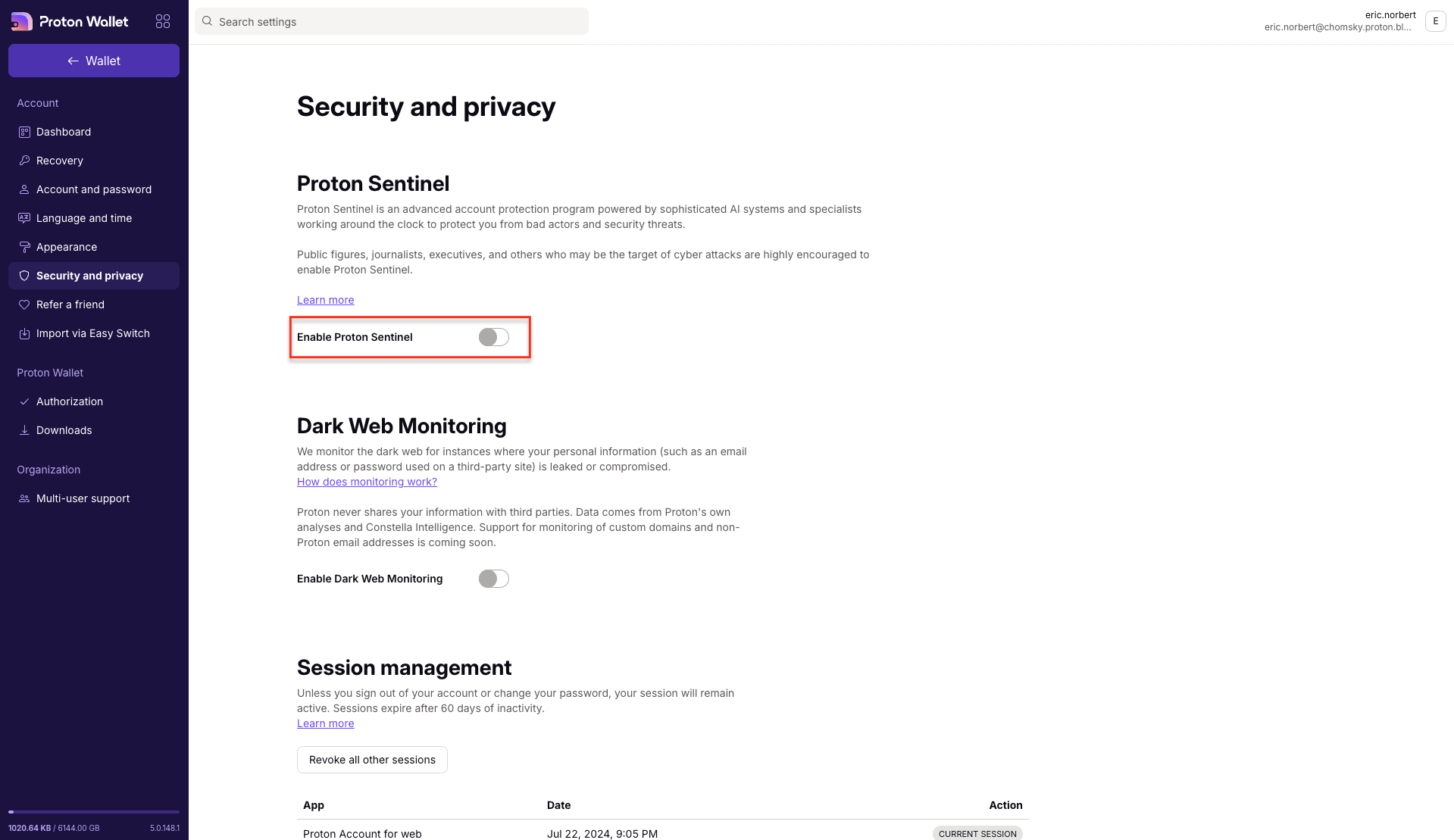
Proton Sentinel va fi activ instantaneu, adăugând un nivel suplimentar de securitate contului dvs.