
Como proteger a sua Proton Wallet
- Leitura
- 13 min
- Categorias
- Proteja a sua carteira
- Proton Wallet
A sua Proton Wallet está protegida pela mesma encriptação que protege o Proton Mail. Oferecemos várias formas de o ajudar a proteger a sua conta contra ataques de phishing e outras ameaças. Eis alguns passos que deve seguir para garantir que a sua conta Proton permanece segura.
- Palavra-passe forte
- Autenticação de dois fatores
- Métodos de recuperação
- Frase-passe opcional da carteira
- Ocultar montante
- Desbloqueie a aplicação móvel da sua Proton Wallet com biometria
- Proton Sentinel
Palavra-passe forte
Ao criar a sua conta Proton, utilize uma palavra-passe forte e exclusiva, diferente das palavras-passe que utiliza para outras contas.
Para obter a palavra-passe melhor e mais segura, recomendamos a utilização de uma palavra-passe com, pelo menos, 12 carateres, combinando números e símbolos. Saiba mais sobre como criar uma palavra-passe forte.
Tenha cuidado com os esquemas de phishing concebidos para roubar a sua palavra-passe. Verifique sempre o endereço do sítio web antes de introduzir as suas credenciais da Proton.
Autenticação de dois fatores
Além de configurar uma palavra-passe forte, poderá também querer ativar a autenticação de dois fatores (2FA) como uma camada adicional de segurança para as suas contas online.
A 2FA exige duas formas diferentes de provar quem é, normalmente uma palavra-passe e um código gerado por uma aplicação de autenticação. Isto torna muito mais difícil para os piratas informáticos acederem às suas contas, mesmo que consigam roubar a sua palavra-passe.
Irá precisar de uma aplicação de autenticação para utilizar a 2FA com a Proton Wallet. Uma aplicação de autenticação a funcionar num smartphone gera palavras-passe de uso único baseadas no tempo(nova janela) (TOTPs) de seis dígitos que pode utilizar para iniciar sessão na sua Proton Wallet. Estas provam que tem a posse física de um dispositivo registado na sua Proton Wallet.
Isto significa que, mesmo que um atacante consiga roubar a sua palavra-passe, ainda assim não conseguirá aceder à sua conta sem o código 2FA gerado pelo seu dispositivo. Isto adiciona uma camada adicional de segurança.
Para ativar a 2FA, deve primeiro instalar uma aplicação de autenticação no seu dispositivo e tê-la consigo ao iniciar sessão na sua conta. Existem muitas aplicações de autenticação por onde escolher. Abaixo encontram-se algumas opções, mas esta não é de forma alguma uma lista definitiva:
Android:
- Proton Authenticator(nova janela)
- Google Authenticator(nova janela)
- Aegis Authenticator(nova janela)
iOS e iPadOS:
- Proton (nova janela)Authenticator(nova janela)
- Google Authenticator(nova janela)
- 2FA Authenticator(nova janela)
Como ativar a 2FA na Proton Wallet
Na sua aplicação móvel
1. A partir da página inicial da sua Wallet, existem duas formas de aceder à configuração da 2FA. Primeiro, pode tocar em Proteja a sua carteira.

E selecione Configure a autenticação A2F para proteger a sua conta.
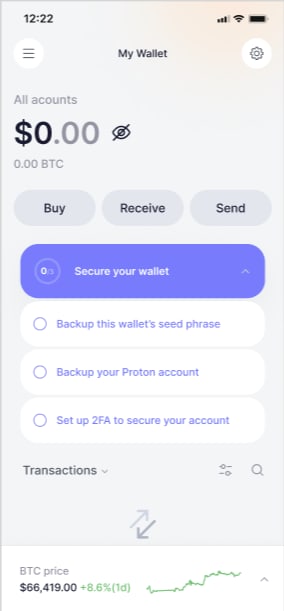
Ou também pode aceder às definições de 2FA através do seu painel lateral esquerdo. Abra-o, expanda Definições do utilizador, e selecione Segurança.
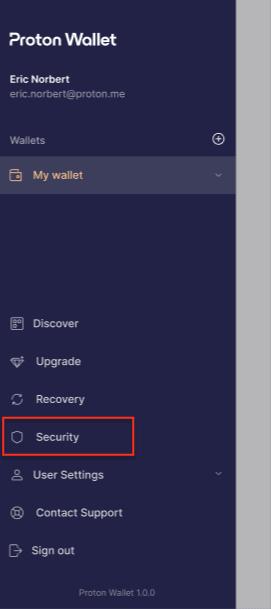
2. Irá aparecer uma nova janela. Para ativar a 2FA, toque no botão de alternância.

Isto abrirá um painel de informações. Toque em Seguinte quando estiver pronto para começar.
3. Irá agora ver um código QR.
Abra a aplicação de autenticação no seu dispositivo móvel, selecione a opção para digitalizar um código QR e aponte a câmara do seu dispositivo para o mesmo. Nota: Não leia a imagem de demonstração apresentada abaixo. Leia a imagem apresentada nas definições de conta.
Como já poderá estar no seu telemóvel, se preferir, pode introduzir a chave 2FA na sua aplicação de autenticação manualmente, tocando na ligação Introduzir chave manualmente apresentada por baixo do código QR.


Assim que tiver adicionado com sucesso a sua conta da Proton Wallet à sua aplicação de autenticação, toque em Seguinte.
4. Introduza a palavra-passe da sua conta Proton e o código de seis dígitos temporário fornecido pela sua aplicação de autenticação. Toque em Submeter quando terminar.

A Proton Wallet irá agora gerar vários códigos de recuperação de uso único para a sua conta. Estes códigos são cruciais para a recuperação da conta.
Guarde estes códigos de forma segura num local a que possa aceder facilmente, como uma nota encriptada no seu gestor de palavras-passe. A perda destes códigos poderá resultar na perda permanente de acesso à sua conta.
Se alguma vez perder o seu dispositivo de autenticação (como o seu telemóvel), estes códigos de recuperação são a sua única forma de recuperar o acesso. Cada código só pode ser utilizado uma vez, por isso, guarde-os em segurança.
Na sua aplicação web (wallet.proton.me)
1. A partir da página inicial da sua Carteira, existem duas formas de aceder à configuração de 2FA. Pode clicar em Proteja a sua carteira e, em seguida, clicar em Configurar 2FA para proteger a sua carteira.

Ou também pode aceder às definições de 2FA através do painel lateral esquerdo. Expanda Definições de utilizador e clique em Segurança. Será redirecionado para as Definições de conta.

2. Na janela de definições, aceda a Conta e palavra-passe. Na secção Autenticação de dois fatores, ative o interruptor da Aplicação de autenticação.
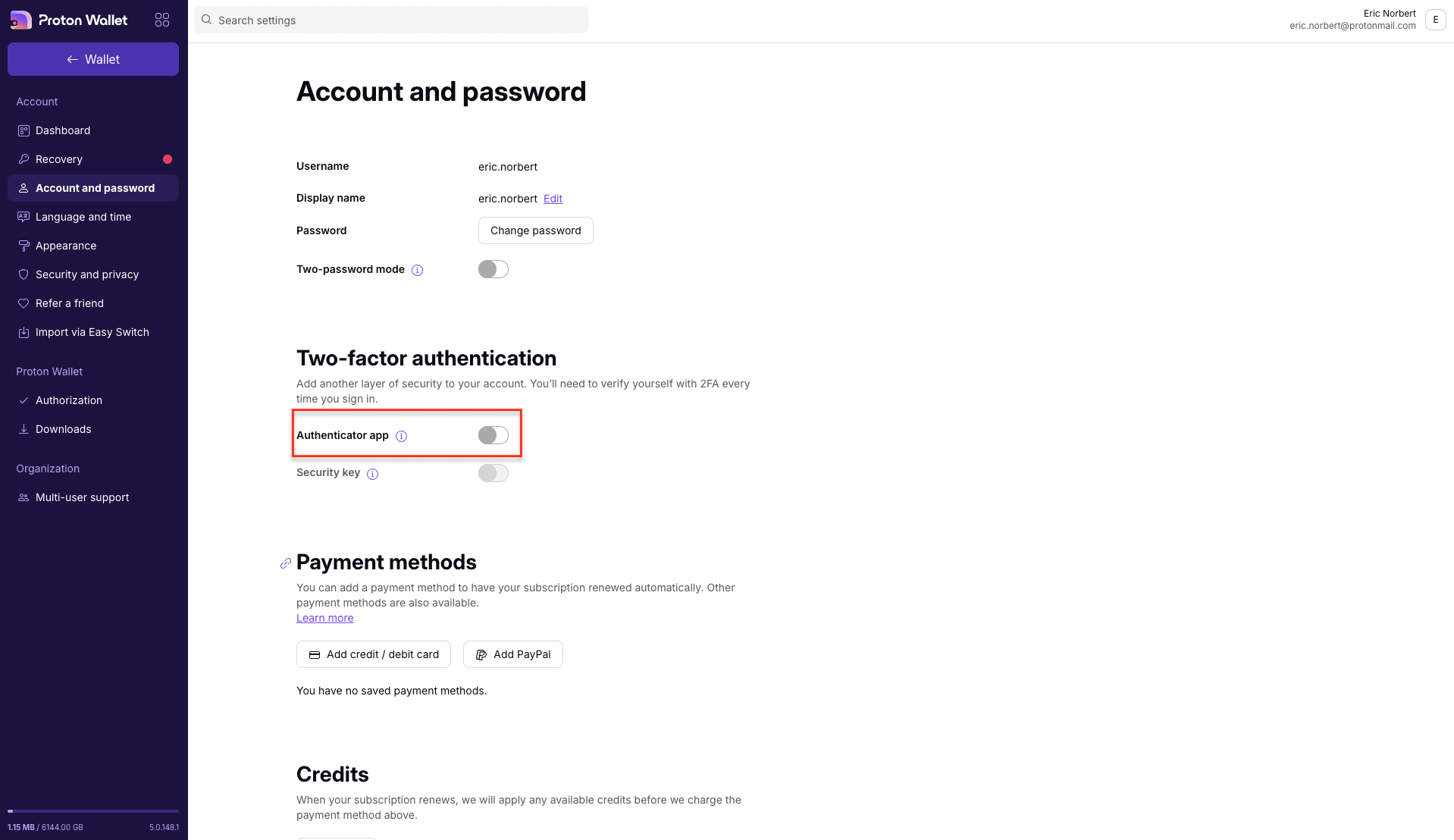
Isto abrirá um painel de informações. Clique em Seguinte quando estiver pronto para começar.
3. Irá agora ver um código QR. Abra a aplicação de autenticação no seu dispositivo móvel, selecione a opção para digitalizar um código QR e aponte a câmara do seu dispositivo para o mesmo. Nota: não digitalize a imagem de demonstração apresentada abaixo. Digitalize a imagem apresentada nas definições da sua conta.
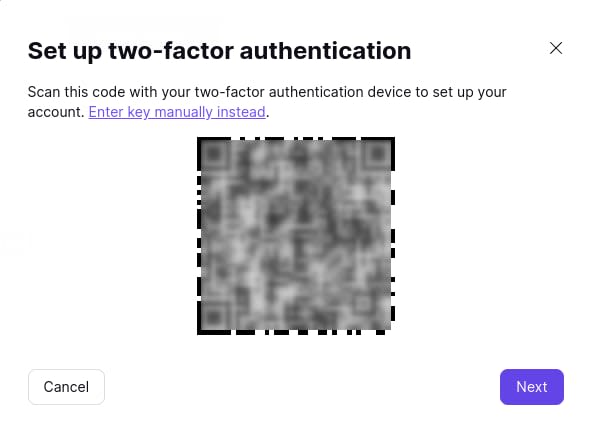
Se preferir, pode introduzir a chave de 2FA na sua aplicação de autenticação manualmente clicando na ligação Introduzir chave manualmente apresentada acima.
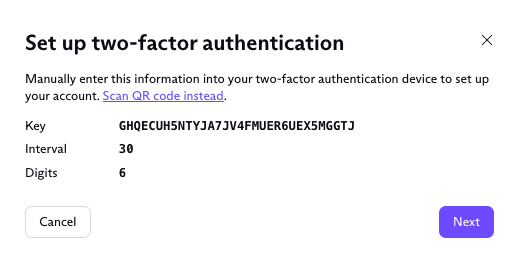
Assim que tiver adicionado com sucesso a sua conta Proton Wallet à sua aplicação de autenticação, clique em Seguinte.
4. Introduza a palavra-passe da sua conta Proton e o código de seis dígitos de validade limitada fornecido pela sua aplicação de autenticação. Clique em Submeter quando terminar.
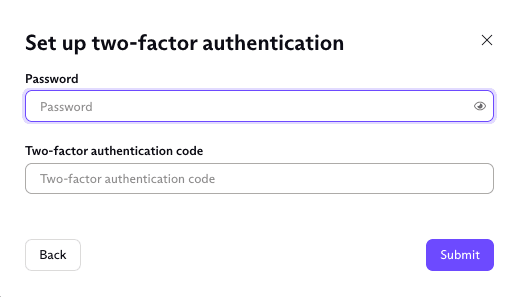
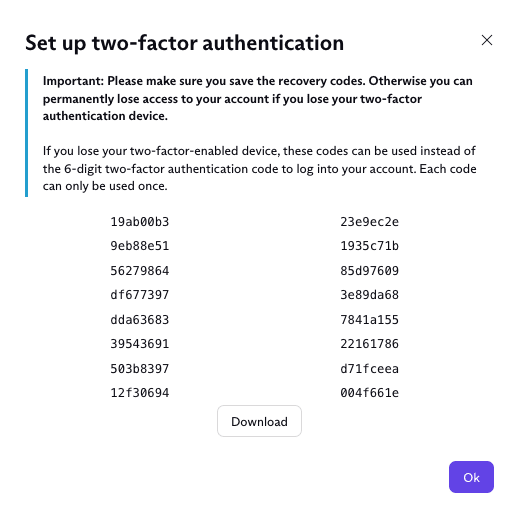
5. A Proton Wallet irá agora fornecer-lhe vários códigos de recuperação de utilização única. Guarde estes códigos num local seguro (como uma nota encriptada no seu gestor de palavras-passe) e não os perca.
Se alguma vez perder ou extraviar o seu dispositivo de autenticação (telemóvel, etc.), estes códigos são a única forma de iniciar sessão na sua conta. Se perder o seu dispositivo, pode introduzir estes códigos em vez do código de seis dígitos fornecido pela sua aplicação de autenticação. Cada código só pode ser utilizado uma vez, por isso guarde todos os códigos.
Métodos de recuperação
A Proton nunca tem a custódia ou o controlo das suas carteiras ou BTC. É da sua responsabilidade fazer uma cópia de segurança dos seguintes métodos de recuperação. Se se esquecer da sua palavra-passe da Proton, os métodos de recuperação são a única forma de recuperar as suas carteiras e BTC.
Frase de recuperação da conta Proton
Deve fazer uma cópia de segurança da sua frase de recuperação da Proton para o caso de se esquecer da sua palavra-passe da Proton. Esta frase de recuperação irá recuperar todos os seus dados encriptados, incluindo as carteiras dentro da sua conta Proton. Isto significa que deve guardar esta frase de recuperação de forma segura e não a facultar a ninguém. Se um atacante souber a sua frase de recuperação, poderá assumir o controlo das suas carteiras ao aceder à sua conta Proton Wallet.
Como definir uma frase de recuperação para a sua Proton Wallet:
Na sua aplicação móvel
1. No painel lateral esquerdo, toque em Recuperação.

2. Uma nova janela irá aparecer. Para ativar a Frase de recuperação, toque no interruptor.
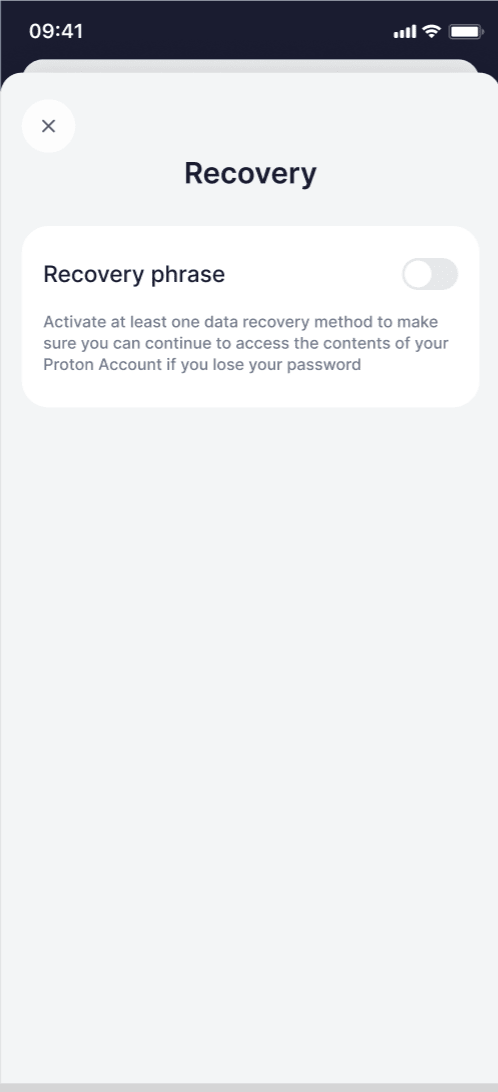
3. Digite a sua palavra-passe para se autenticar.

4. Em seguida, a frase de recuperação será apresentada.
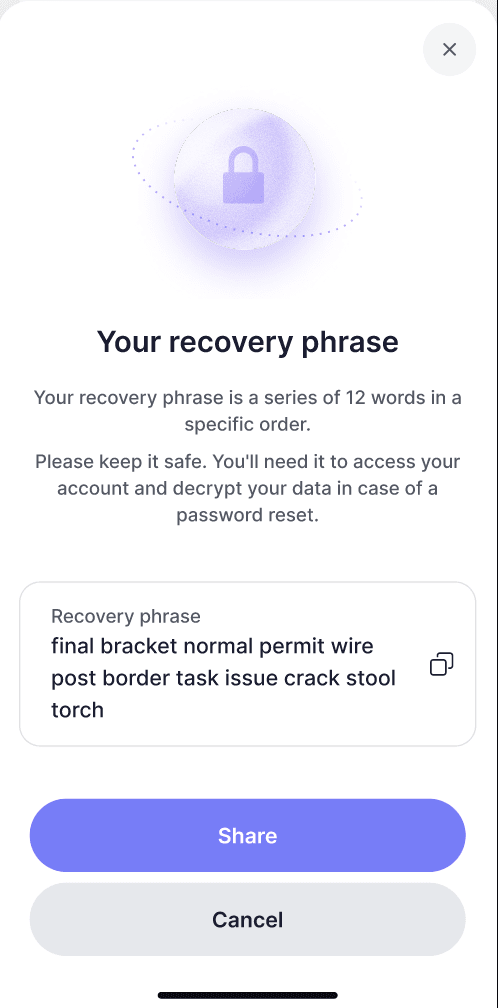
Guarde a sua frase de recuperação de forma segura, pois esta é necessária para recuperar a sua conta e os seus dados caso se esqueça da sua palavra-passe.
Para obter mais informações, consulte o nosso artigo de apoio ao cliente Definir métodos de recuperação de conta caso se esqueça da sua palavra-passe da Proton.
Na sua aplicação web (wallet.proton.me)
1. No painel lateral esquerdo, clique em Definições de utilizador para expandir as opções. Clique em Recuperação.
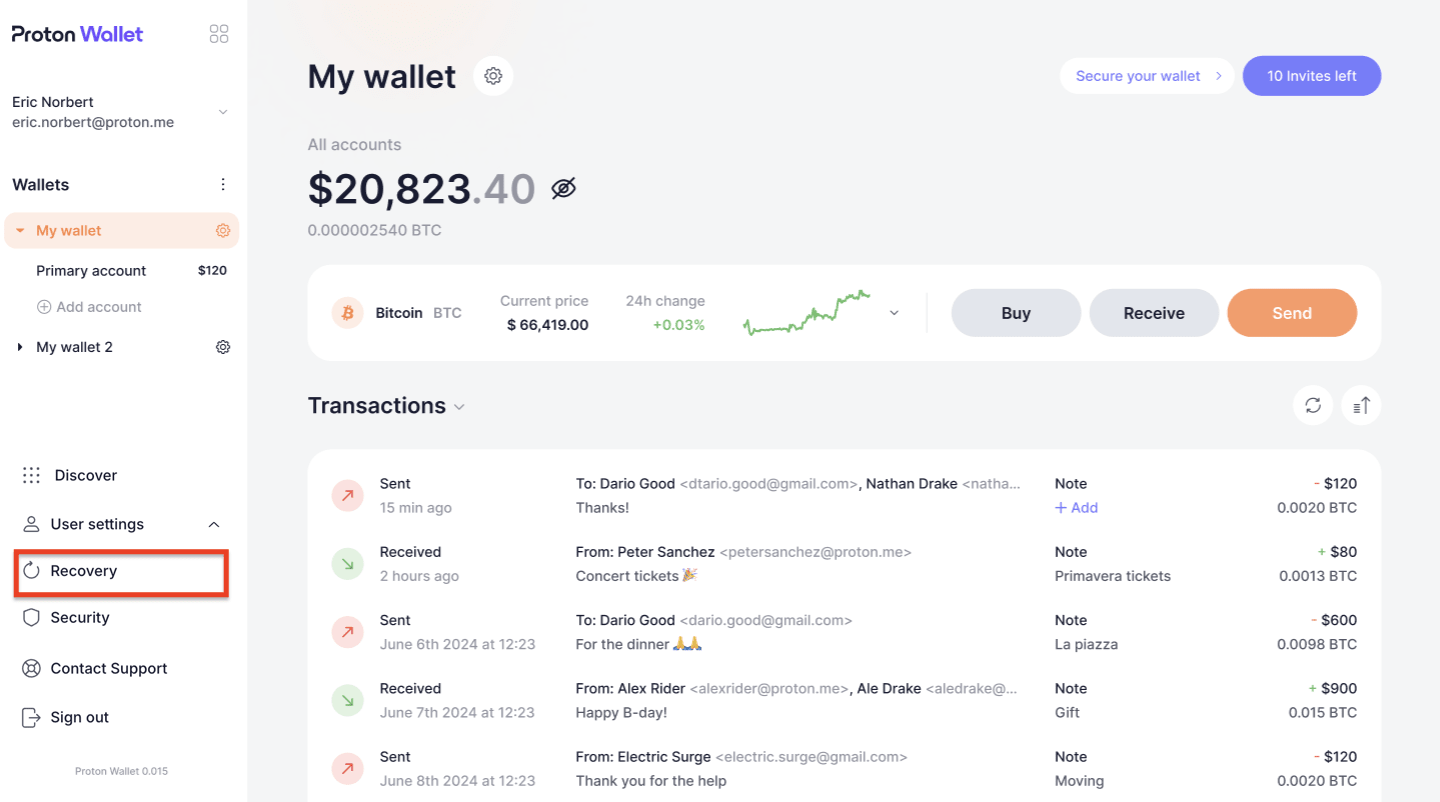
2. Na aplicação web, será redirecionado para a sua conta Proton. Na secção Recuperação de dados, ative a Frase de recuperação clicando no interruptor.

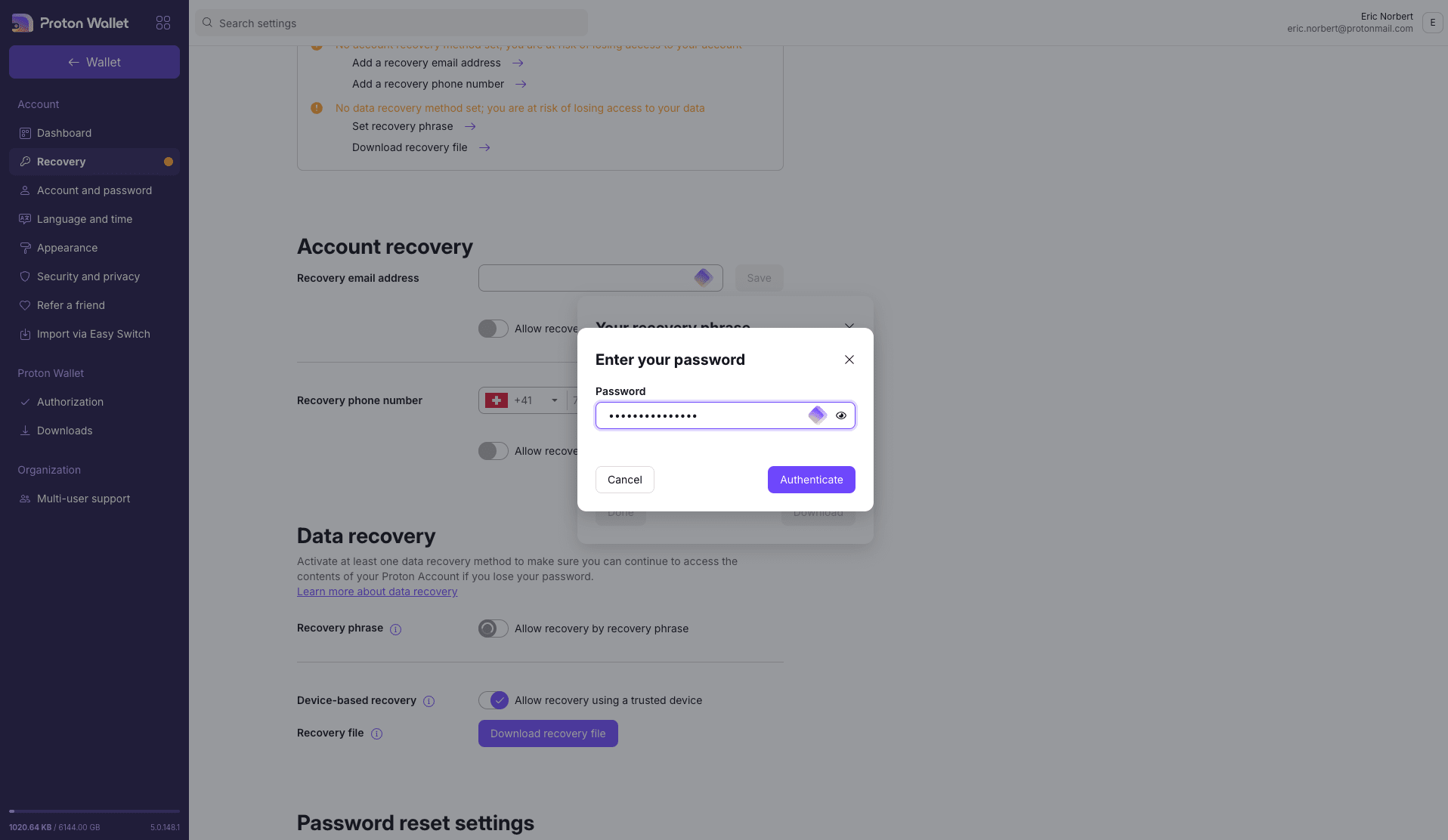
3. Digite a sua palavra-passe para se autenticar.
4. Em seguida, a frase de recuperação será apresentada.
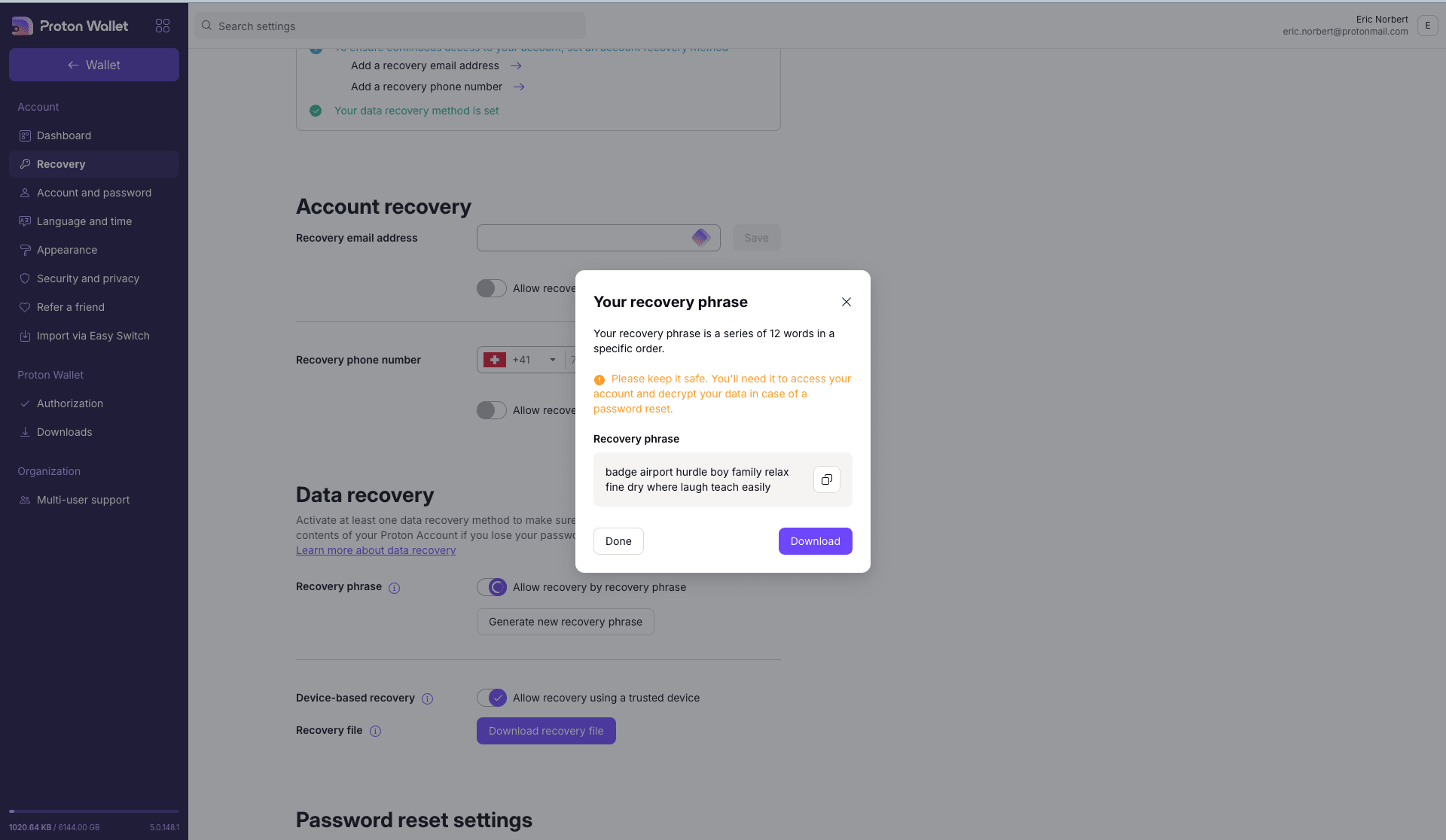
Guarde a sua frase de recuperação de forma segura, pois esta é necessária para recuperar a sua conta e os seus dados caso se esqueça da sua palavra-passe.
Para obter mais informações, consulte o nosso artigo de apoio ao cliente Definir métodos de recuperação de conta caso se esqueça da sua palavra-passe da Proton.
Frase de recuperação da carteira
A sua frase de recuperação da carteira codifica a chave privada que controla os seus ativos digitais. Pode utilizar a sua frase de recuperação para recuperar a sua carteira e o BTC que ela contém com qualquer fornecedor de carteiras Bitcoin.
A frase de recuperação da carteira só deve ser utilizada para recuperar os ativos digitais da sua carteira em último recurso, como por exemplo, se perder o acesso à sua conta Proton.
Ao contrário da frase de recuperação da Proton, a frase de recuperação da carteira não consegue recuperar metadados encriptados, tais como notas ou mensagens de Bitcoin via e-mail. A frase de recuperação da carteira apenas consegue recuperar os dados armazenados na blockchain pública, tais como o seu BTC. Nunca faculte a sua frase de recuperação a mais ninguém. Tenha especial cuidado com ataques de phishing que tentam induzi-lo a introduzir a sua frase de recuperação em sítios web de phishing.
Como encontrar a sua frase de recuperação na Proton Wallet
Cada carteira na sua conta Proton Wallet tem a sua própria frase de recuperação. Veja como encontrá-la:
1. A partir da página inicial da sua Carteira, clique ou toque no botão ⚙ junto ao nome da sua carteira.
2. No menu de preferências da carteira, desloque-se até ao fundo e clique ou toque em Ver mais. Em seguida, clique ou toque em Ver a frase de recuperação da carteira.

3. Introduza a sua palavra-passe e autentique-se.
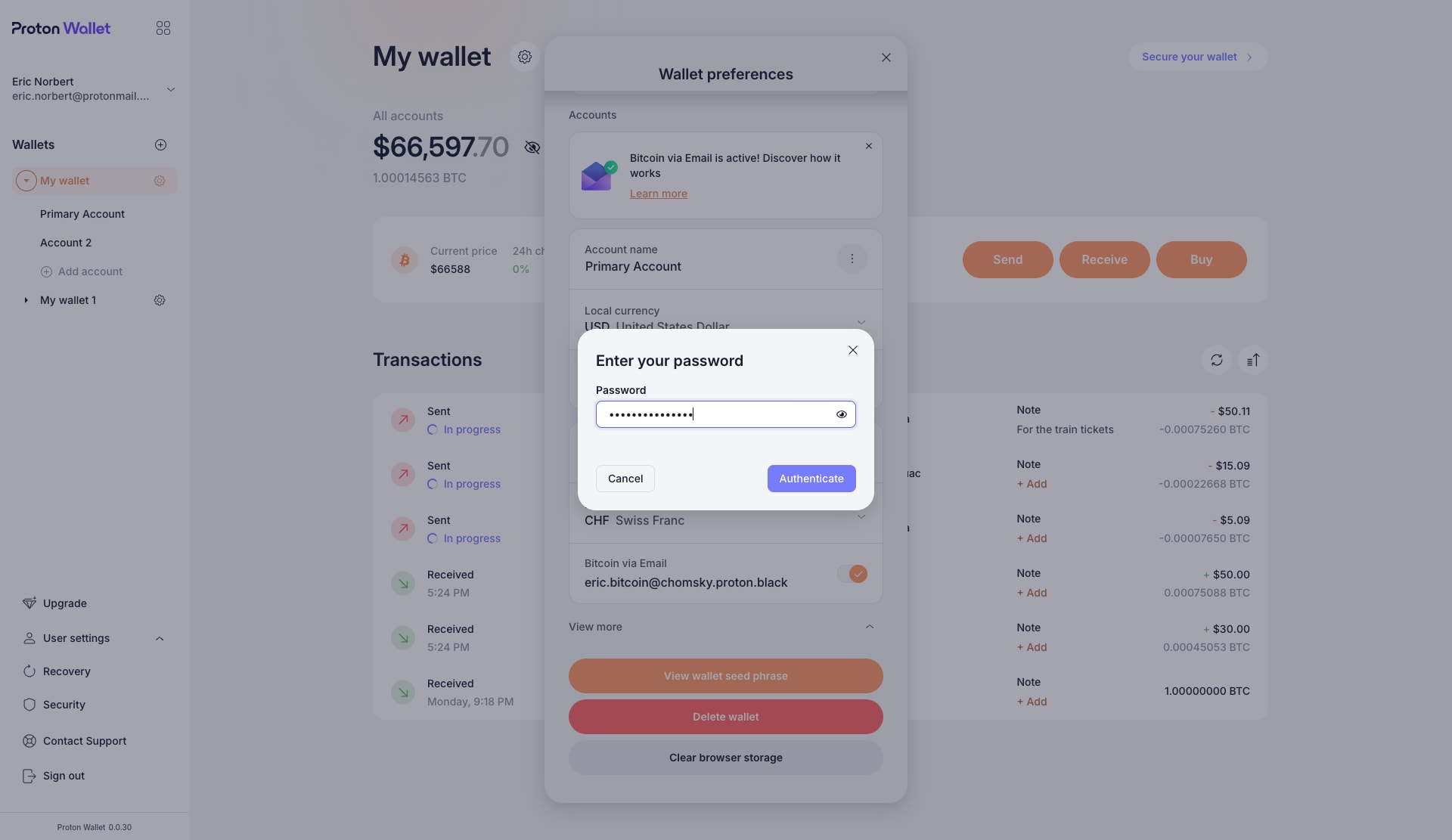
4. Clique ou toque em Ver a frase de recuperação da carteira.
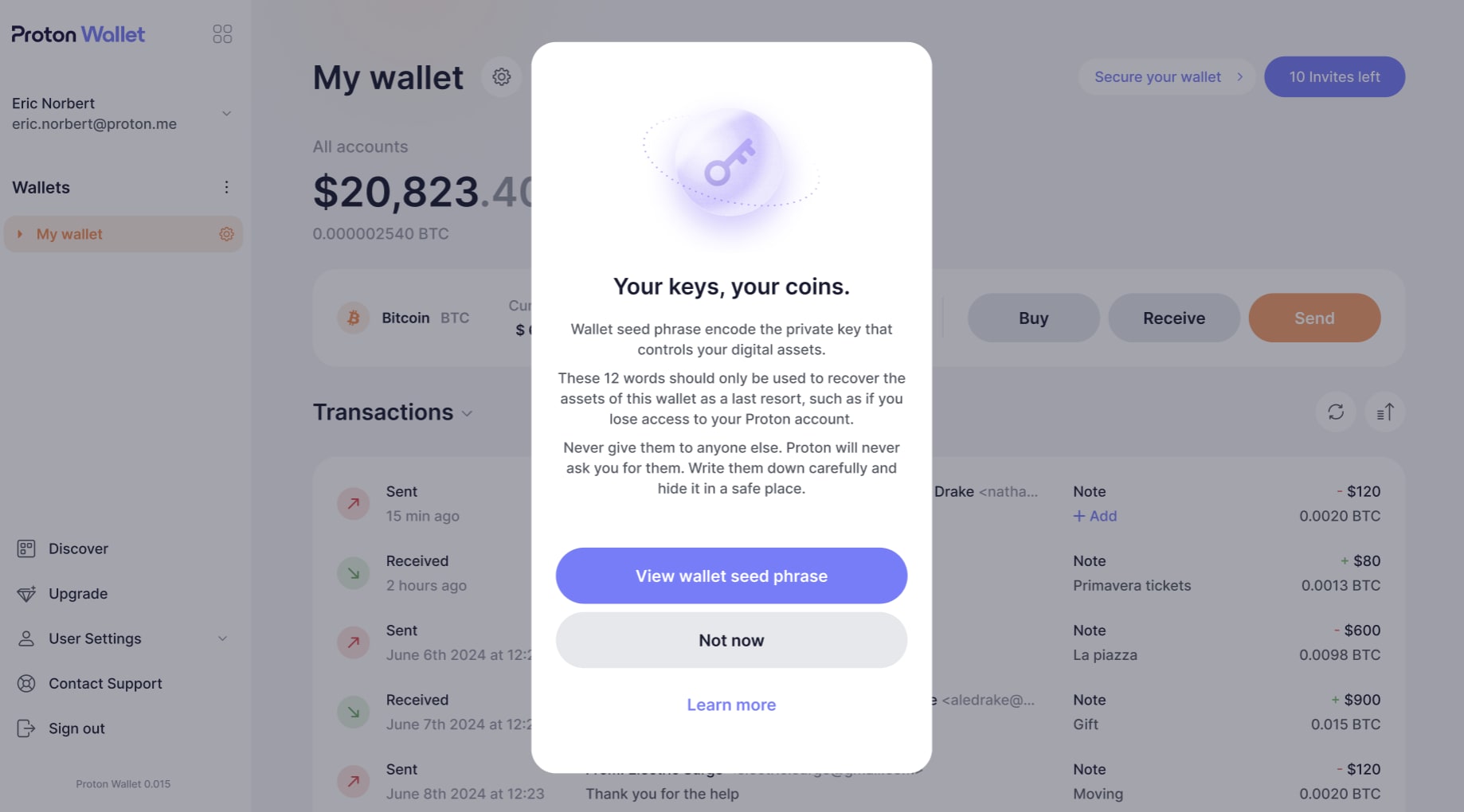
5. Escreva a sua frase de recuperação por ordem numérica e oculte-a num local seguro. Certifique-se de que mais ninguém a consegue ver.
Frase-passe da carteira opcional
Quando cria a sua primeira carteira, a Proton Wallet simplifica o processo e não pede uma frase-passe da carteira. Mas quando cria mais carteiras, pode definir uma frase-passe opcional. Pode pensar na frase-passe como outra palavra que se junta à frase de recuperação da sua carteira para codificar a chave que controla a sua carteira. Não pode alterar ou adicionar uma frase-passe após a criação da carteira. A frase-passe nunca é armazenada pela Proton Wallet, pelo que deve introduzi-la sempre que quiser desbloquear a carteira. Se se esquecer ou perder a sua frase-passe, não há forma de recuperar a carteira bloqueada e os ativos lá dentro, razão pela qual não a recomendamos para a maioria dos utilizadores.
Como criar uma frase-passe
Na janela de configuração da Carteira, basta clicar ou tocar em Adicionar uma frase-passe (opcional) e depois introduzir e confirmar essa frase-passe antes de clicar ou tocar em Criar uma carteira nova.

Certifique-se de que guardou esta frase-passe num local seguro, pois não poderá aceder a esta carteira sem ela.
A possibilidade de criar uma frase-passe está disponível apenas quando configura uma carteira pela primeira vez. Não poderá adicioná-la, removê-la ou alterá-la mais tarde.
Quando é que preciso de utilizar a minha frase-passe?
As frases-passe são utilizadas principalmente para medidas de segurança avançadas e em situações em que precisa de:
- Importar a sua carteira: se alguma vez precisar de importar a sua carteira para a recuperar, necessitará tanto da frase de recuperação da carteira como da frase-passe.
- Aceder à sua carteira: esta medida de segurança opcional requer a introdução da sua frase-passe após iniciar sessão na Proton Wallet se pretender desbloquear a carteira protegida por frase-passe.

É importante:
- Nunca partilhar a sua frase de recuperação da Proton, a frase de recuperação da carteira ou a frase-passe com ninguém, incluindo quem afirme ser da Proton.
- Manter a sua frase de recuperação da Proton, a frase de recuperação da carteira e qualquer frase-passe seguras e, idealmente, armazenadas offline.
Ocultar montante
Para evitar que qualquer pessoa fisicamente perto de si espie as suas contas Bitcoin, pode optar por ocultar o saldo da conta da sua carteira. Esta funcionalidade irá obscurecer o montante de BTC que possui e o seu valor atual em moeda fiduciária, impedindo que alguém o leia por cima do seu ombro.
Para ativar a ocultação do montante para qualquer carteira:
A partir da página inicial da sua carteira, clique ou toque no botão 👁 ao lado do saldo da sua carteira.

Por predefinição, o saldo estará sempre visível. Sempre que aceder a uma nova carteira ou conta Bitcoin, terá de ocultar o respetivo saldo.
Desbloqueie a sua aplicação móvel Proton Wallet com biometria
Para maior segurança e conveniência, recomendamos a ativação da autenticação biométrica na sua aplicação móvel Proton Wallet. Isto permite-lhe aceder de forma rápida e segura à sua Proton Wallet utilizando a sua impressão digital ou reconhecimento facial. Adiciona uma camada de proteção que salvaguarda os seus ativos, impedindo o acesso não autorizado caso o seu telemóvel esteja desbloqueado.
1. No seu dispositivo móvel, a partir do painel lateral esquerdo, pode expandir as Definições do utilizador e selecionar Segurança.
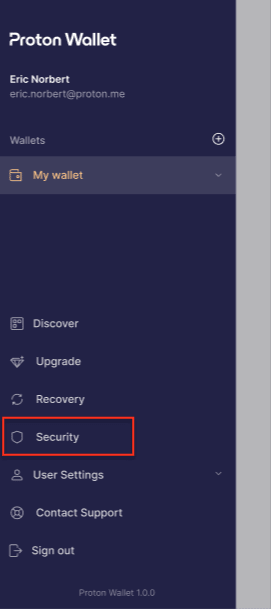
2. Irá surgir uma nova janela. Toque em Desbloquear com e selecione Biometria.

A sua aplicação móvel será protegida com biometria, permitindo-lhe desbloquear de forma rápida e fácil com a sua impressão digital ou Face ID.
Proton Sentinel
Proton Sentinel é a nossa funcionalidade de segurança avançada que protege a sua conta contra tentativas de apropriação, mesmo que a sua palavra-passe esteja comprometida. Combina IA e especialistas humanos para detetar e bloquear atividades suspeitas, proporcionando uma camada extra de proteção para as suas informações confidenciais.
Como uma camada de proteção adicional, o Proton Sentinel está apenas disponível para os planos pagos da Proton Wallet.
Como ativar o Proton Sentinel na Proton Wallet (apenas web)
1. A partir da página inicial da sua carteira, aceda à barra de menu esquerda e clique em Segurança.

2. Na nova janela, aceda à secção Proton Sentinel e ative o botão para Ativar Proton Sentinel.
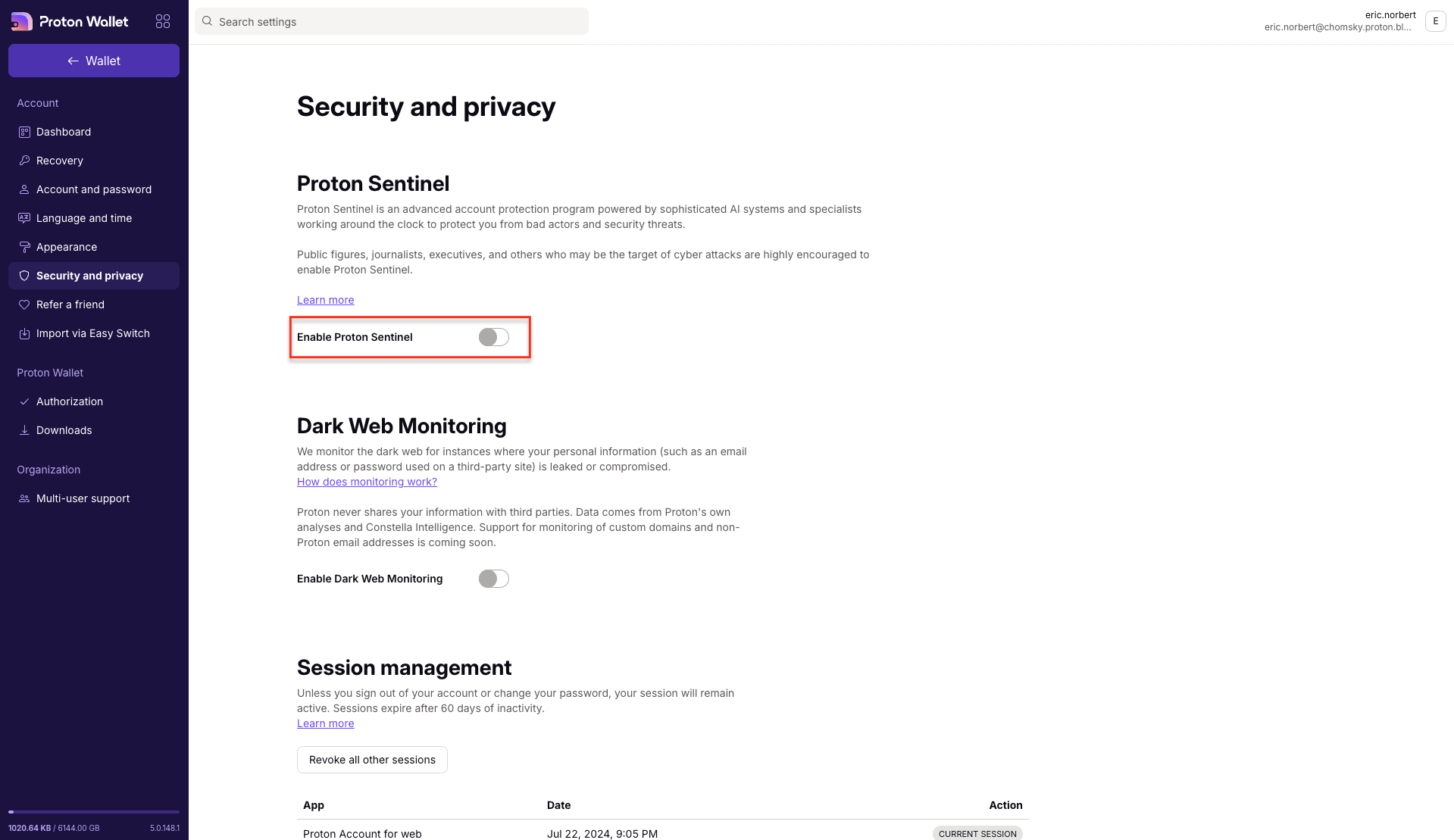
O Proton Sentinel ficará instantaneamente ativo, adicionando uma camada extra de segurança à sua conta.