
Sådan beskytter De Deres Proton Wallet
- Læsetid
- 11 min
- Kategorier
- Beskyt din wallet
- Proton Wallet
Deres Proton Wallet is beskyttet af den samme kryptering, som sikrer Proton Mail. Vi tilbyder en række måder at hjælpe Dem med at sikre Deres konto mod phishing-angreb og andre trusler. Her er nogle trin, De bør tage for at sikre, at Deres Proton-konto forbliver sikker.
- Stærk adgangskode
- To-faktor-godkendelse
- Gendannelsesmetoder
- Valgfri adgangssætning til pung
- Maskér beløb
- Lås Deres Proton Wallet-mobilapp op med biometri
- Proton Sentinel
Stærk adgangskode
Når De opretter Deres Proton-konto, skal De bruge en unik, stærk adgangskode, der adskiller sig fra de adgangskoder, De bruger til andre konti.
For at få den bedste og sikreste adgangskode anbefaler vi at bruge en adgangskode, der er mindst 12 tegn lang, med en kombination af tal og symboler. Få mere at vide om, hvordan De opretter en stærk adgangskode.
Vær opmærksom på phishing-svindel, der er designet til at stjæle Deres adgangskode. Dobbelttjek altid webstedets adresse, før De angiver Deres Proton-legitimationsoplysninger.
To-faktor-godkendelse
Ud over at konfigurere en stærk adgangskode vil De måske også aktivere to-faktor-godkendelse (2FA) som et ekstra lag af sikkerhed for Deres onlinekonti.
2FA kræver to forskellige måder at bevise, at De er den, De udgiver Dem for at være, typisk en adgangskode og en kode genereret af en godkendelsesapp. Dette gør det meget sværere for hackere at bryde ind på Deres konti, selvom de stjæler Deres adgangskode.
De skal bruge en godkendelsesapp for at bruge 2FA med Proton Wallet. En godkendelsesapp, der kører på en smartphone, genererer sekscifrede tidsbaserede engangsadgangskoder(nyt vindue) (TOTP’er), som De kan bruge til at logge ind på Deres Proton Wallet. Disse beviser, at De er i fysisk besiddelse af en enhed, der er registreret til Deres Proton Wallet.
Dette betyder, at selvom en angriber på en eller anden måde stjæler Deres adgangskode, kan vedkommende stadig ikke komme ind på Deres konto uden den 2FA-kode, der genereres af Deres enhed. Dette tilføjer et ekstra lag af sikkerhed.
For at aktivere 2FA skal De først installere en godkendelsesapp på Deres enhed og have den hos Dem, når De logger ind på Deres konto. Der er mange godkendelsesapps at vælge imellem. Nedenfor er nogle få muligheder, men dette er på ingen måde en udtømmende liste:
Android:
iOS og iPadOS:
- Proton (nyt vindue)Authenticator(nyt vindue)
- Google Authenticator(nyt vindue)
- 2FA Authenticator(nyt vindue)
Sådan aktiverer De 2FA i Proton Wallet
På Deres mobilapp
1. Fra startsiden i Deres pung er der to måder at få adgang til 2FA-konfigurationen på. Først kan De trykke på Beskyt din wallet.

Og vælg Indstil 2FA for at sikre din konto.
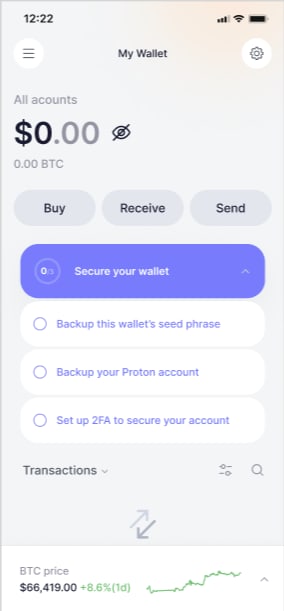
Eller De kan også få adgang til 2FA-indstillinger via Deres venstre sidepanel. Åbn det, udvid Brugerindstillinger, og vælg Sikkerhed.
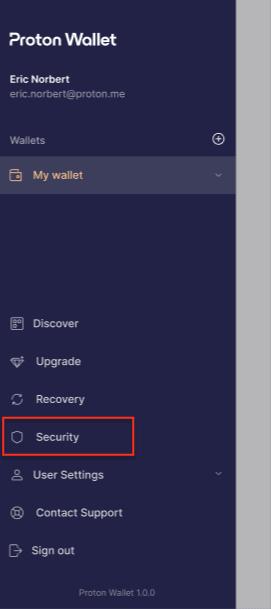
2. Et nyt vindue vil blive vist. For at aktivere 2FA skal De trykke på skyderen.

Dette vil åbne et informationspanel. Tryk på Næste, når De er klar til at starte.
3. De vil nu se en QR-kode.
Åbn godkendelsesappen på Deres mobilenhed, vælg muligheden for at scanne en QR-kode, og ret Deres enheds kamera mod den. Bemærk: Scan ikke demobilledet, der vises nedenfor. Scan det billede, der vises i Deres kontoindstillinger.
Da De muligvis allerede bruger Deres mobil, kan De, hvis De foretrækker det, indtaste 2FA-nøglen manuelt i Deres godkendelsesapp ved at trykke på linket Indtast nøgle manuelt, der vises under QR-koden.


Når De har tilføjet Deres Proton Wallet-konto til Deres godkendelsesapp, skal De trykke på Næste.
4. Indtast Deres Proton-kontoadgangskode og den sekscifrede tidsfølsomme kode, som Deres godkendelsesapp viser. Tryk på Indsend, når De er færdig.

Proton Wallet vil nu generere flere engangsgendannelseskoder til Deres konto. Disse koder er afgørende for kontogendannelse.
Gem venligst disse koder sikkert på en placering, De nemt kan få adgang til, såsom i en krypteret note i Deres adgangskodeadministrator. Hvis De mister disse koder, kan det resultere i permanent tab af adgang til Deres konto.
Hvis De nogensinde mister Deres godkendelsesenhed (som f.eks. Deres telefon), er disse gendannelseskoder Deres eneste måde at genvinde adgangen på. Hver kode kan kun bruges én gang, så pas godt på dem.
På Deres web-app (wallet.proton.me)
1. Fra startsiden for Deres pung er der to måder at få adgang til 2FA-konfigurationen på. De kan klikke på Beskyt din wallet og derefter klikke på Konfigurer 2FA for at beskytte din wallet.

Eller De kan også få adgang til 2FA-indstillingerne via det venstre sidepanel. Udvid Brugerindstillinger og klik på Sikkerhed. De vil blive videresendt til Deres kontoindstillinger.

2. Gå til Konto og adgangskode i indstillingsvinduet. Under afsnittet To-faktor-godkendelse skal De slå kontakten Godkendelsesapp til.
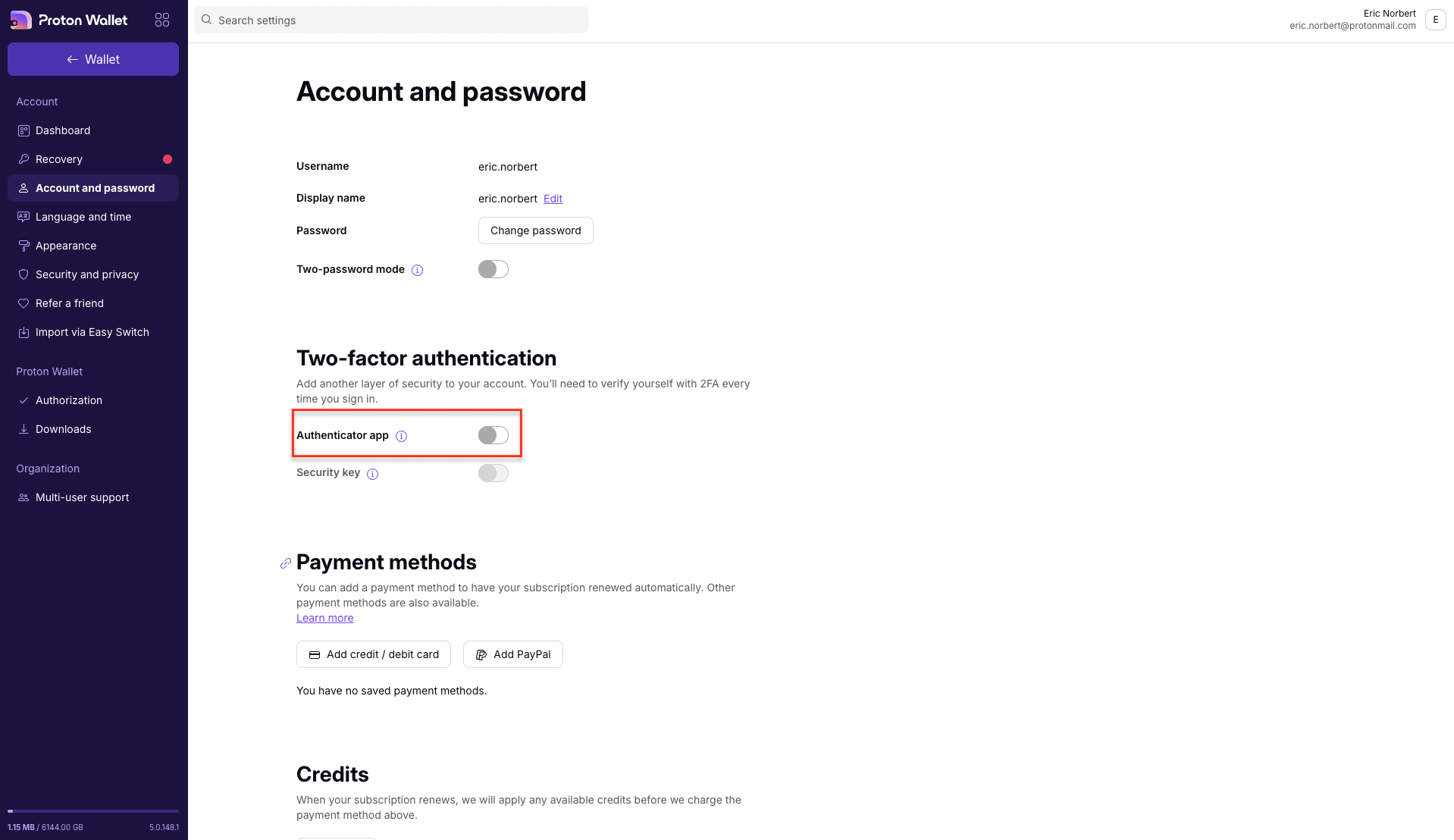
Dette vil åbne et informationspanel. Klik på Næste , når De er klar til at starte.
3. De vil nu se en QR-kode. Åbn godkendelsesappen på Deres mobilenhed, vælg muligheden for at scanne en QR-kode, og ret Deres enheds kamera mod den. Bemærk: Scan ikke demobilledet, der vises nedenfor. Scan det billede, der vises i Deres kontoindstillinger.
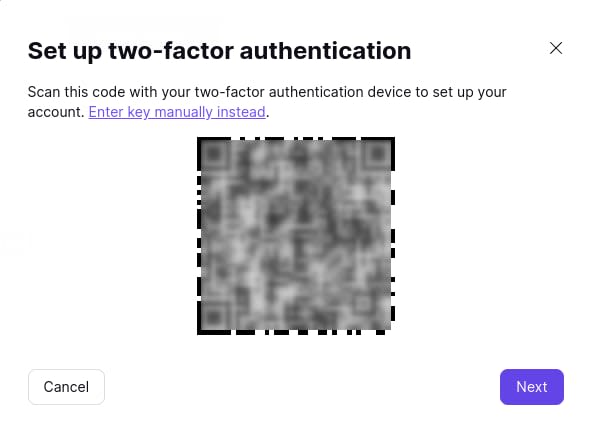
Hvis De foretrækker det, kan De indtaste 2FA-nøglen manuelt i Deres godkendelsesapp ved at klikke på linket Indtast nøglen manuelt, der vises ovenfor.
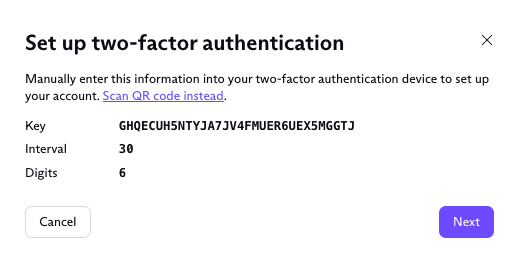
Når De har tilføjet Deres Proton Wallet-konto til Deres godkendelsesapp, skal De klikke på Næste.
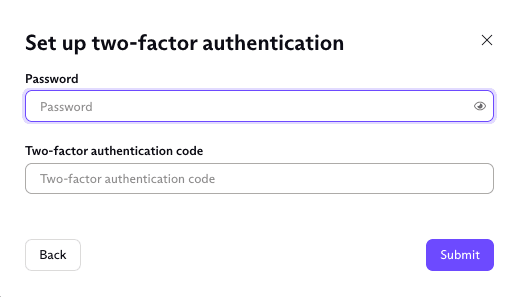
4. Indtast adgangskoden til Deres Proton-konto og den sekscifrede, tidsfølsomme kode fra Deres godkendelsesapp. Klik på Indsend , når De er færdig.
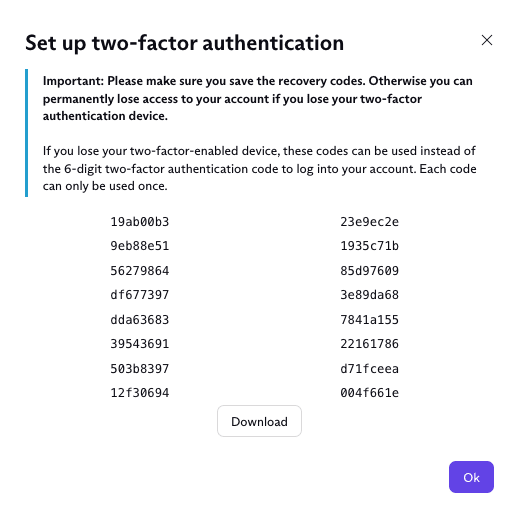
5. Proton Wallet vil nu give Dem flere engangs-gendannelseskoder. Gem venligst disse koder på et sikkert sted (f.eks. i en krypteret note i Deres adgangskodeadministrator), og mist dem ikke.
Hvis De nogensinde forlægger eller mister Deres godkendelsesenhed (mobiltelefon osv.), er disse koder den eneste måde at logge ind på Deres konto på. Hvis De mister Deres enhed, kan De indtaste disse koder i stedet for den sekscifrede kode fra Deres godkendelsesapp. Hver kode kan kun bruges én gang, så gem alle koderne.
Gendannelsesmetoder
Proton har aldrig varetægt eller kontrol over Deres wallets eller BTC. Det er Deres ansvar at sikkerhedskopiere de følgende gendannelsesmetoder. Hvis De glemmer Deres Proton-adgangskode, er gendannelsesmetoderne den eneste måde for Dem at gendanne Deres wallets og BTC på.
Gendannelsessætning til Proton-konto
De bør sikkerhedskopiere Deres Proton-gendannelsessætning, i tilfælde af at De glemmer Deres Proton-adgangskode. Denne gendannelsessætning vil gendanne alle Deres krypterede data, herunder de wallets, der er på Deres Proton-konto. Det betyder, at De skal opbevare denne gendannelsessætning sikkert og ikke give den til nogen. Hvis en angriber kender Deres gendannelsessætning, kan de overtage Deres wallets by accessing Deres Proton Wallet-konto.
Sådan indstiller De en gendannelsessætning for Deres Proton Wallet:
På Deres mobilapp
1. Tryk på Gendannelse i det venstre sidepanel.

2. Et nyt vindue vises. Tryk på til/fra-knappen for at aktivere Gendannelsessætning.
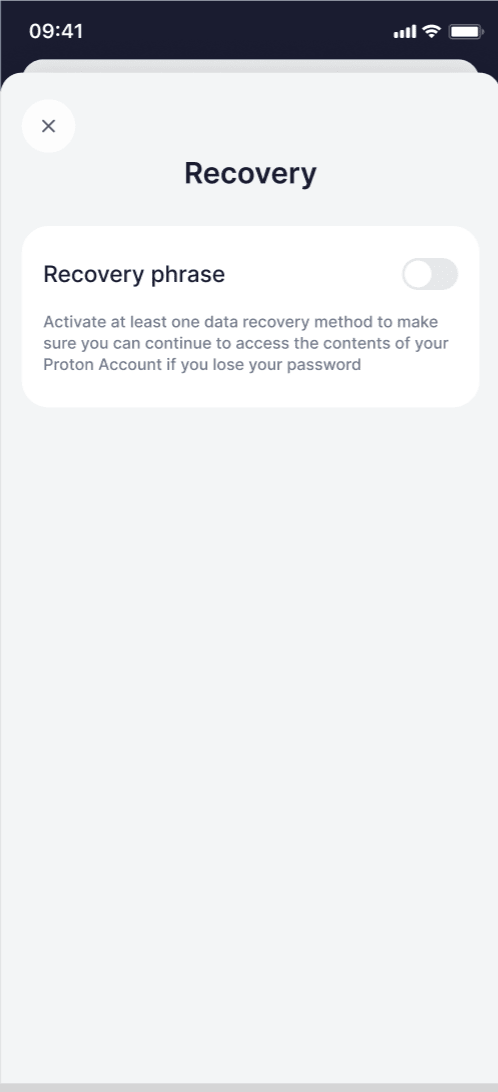
3. Indtast Deres adgangskode for at godkende.

4. Derefter vises gendannelsessætningen.
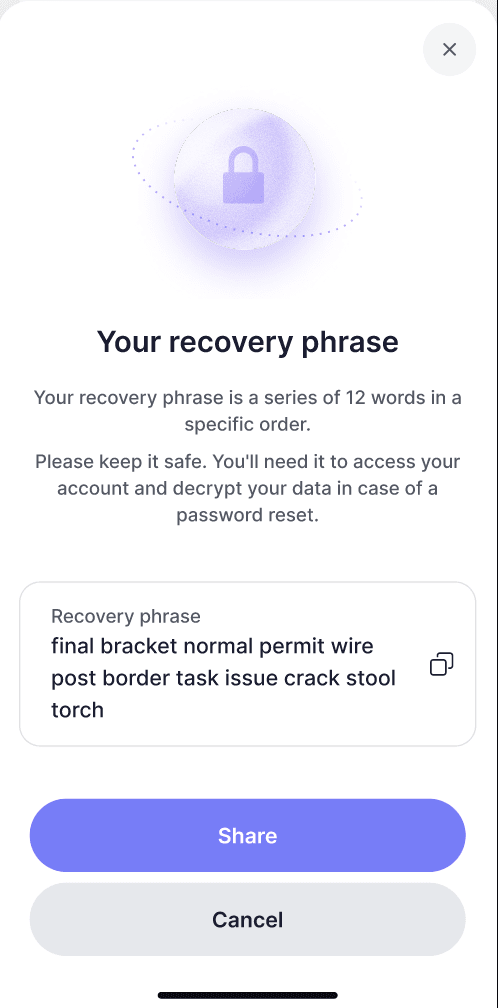
Opbevar venligst Deres gendannelsessætning sikkert, da den er påkrævet for at gendanne Deres konto og data, hvis De glemmer Deres adgangskode.
For mere information, se vores supportartikel Indstil kontogendannelsesmetoder, i tilfælde af at De glemmer Deres Proton-adgangskode.
På Deres web-app (wallet.proton.me)
1. Klik på Brugerindstillinger i det venstre sidepanel for at udvide valgmulighederne. Klik på Gendannelse.
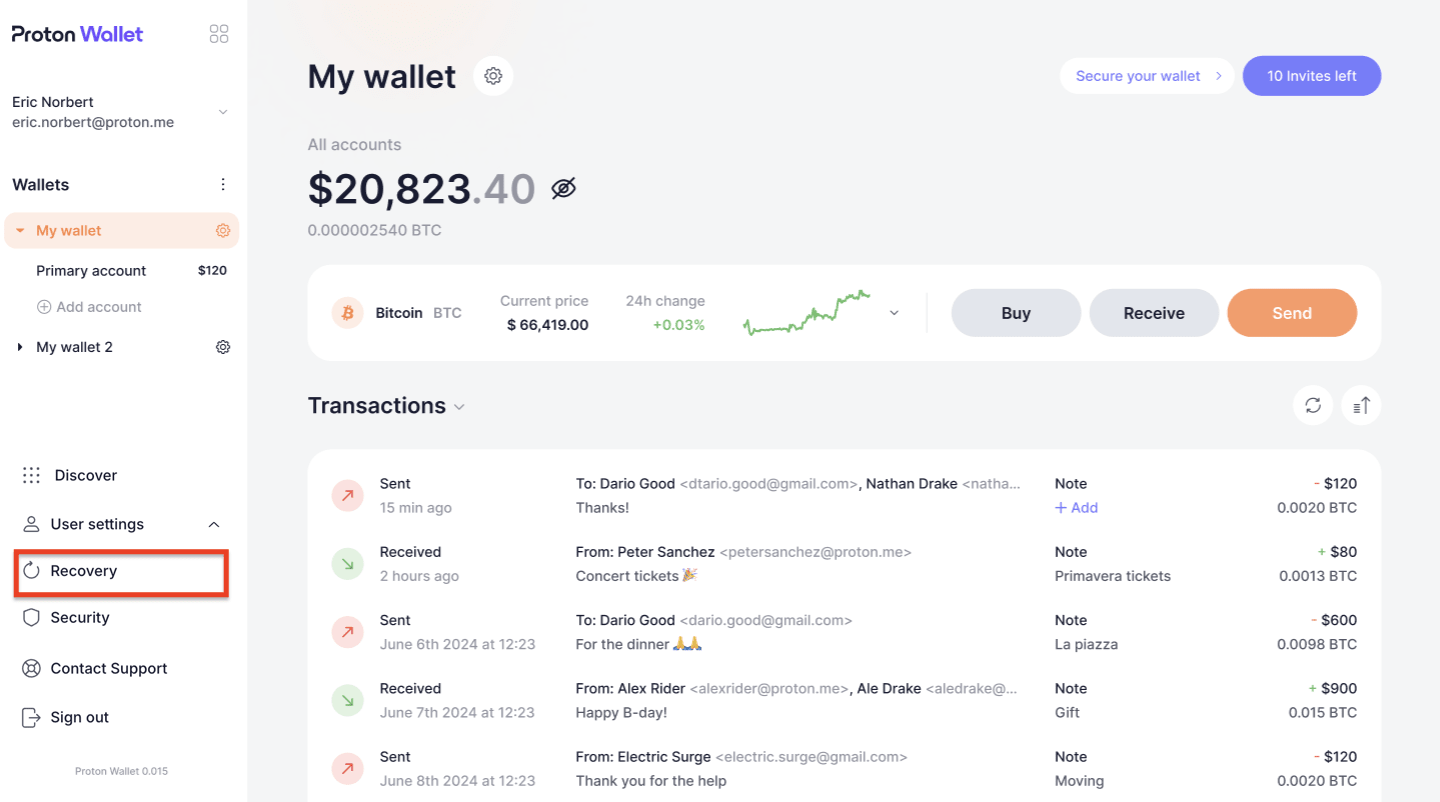
2. I web-appen vil De blive videresendt til Deres Proton-konto. Under afsnittet Datagendannelse skal De aktivere Gendannelsessætning ved at klikke på skyderen.

3. Indtast Deres adgangskode for at godkende.
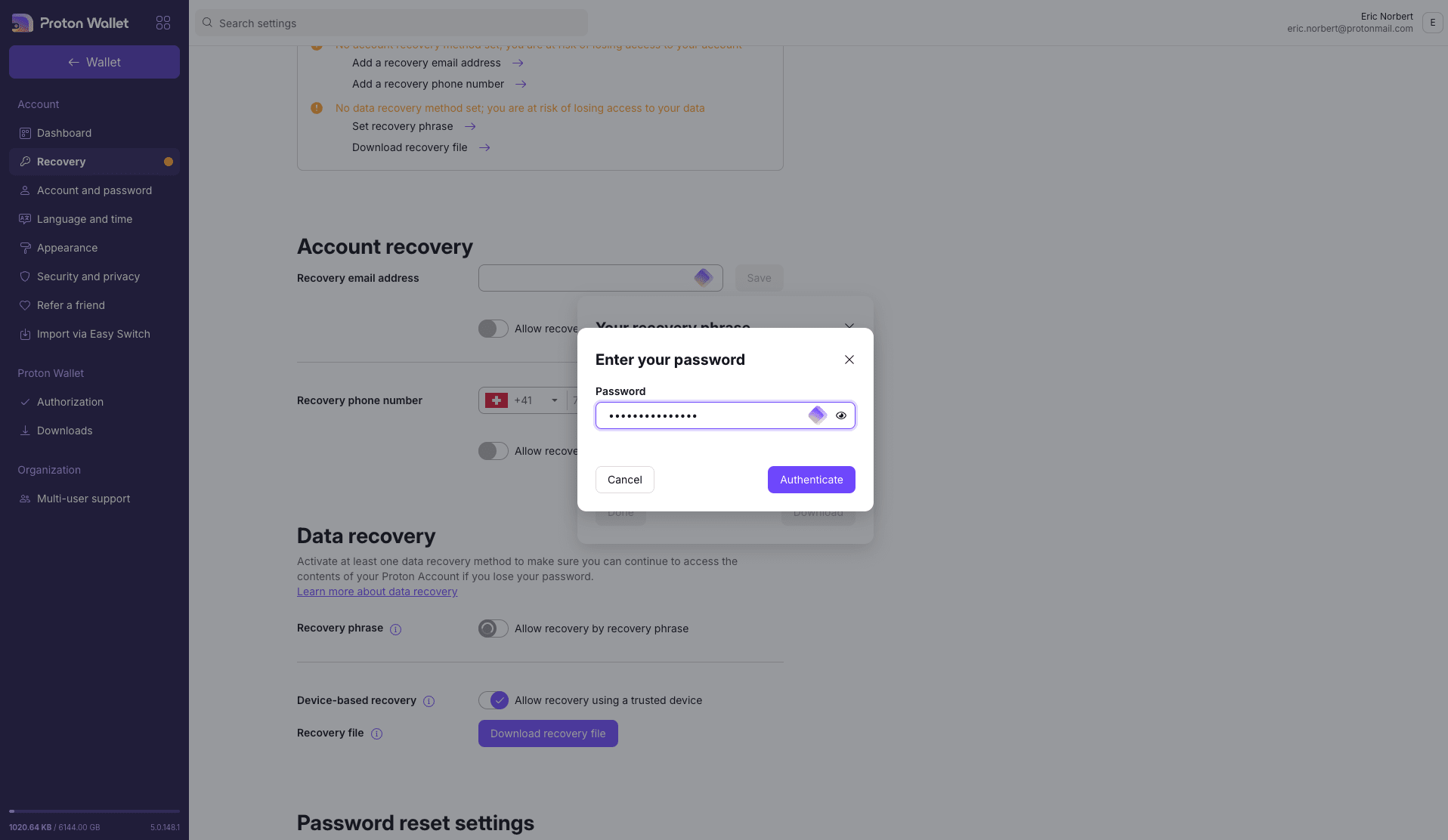
4. Derefter vises gendannelsessætningen.
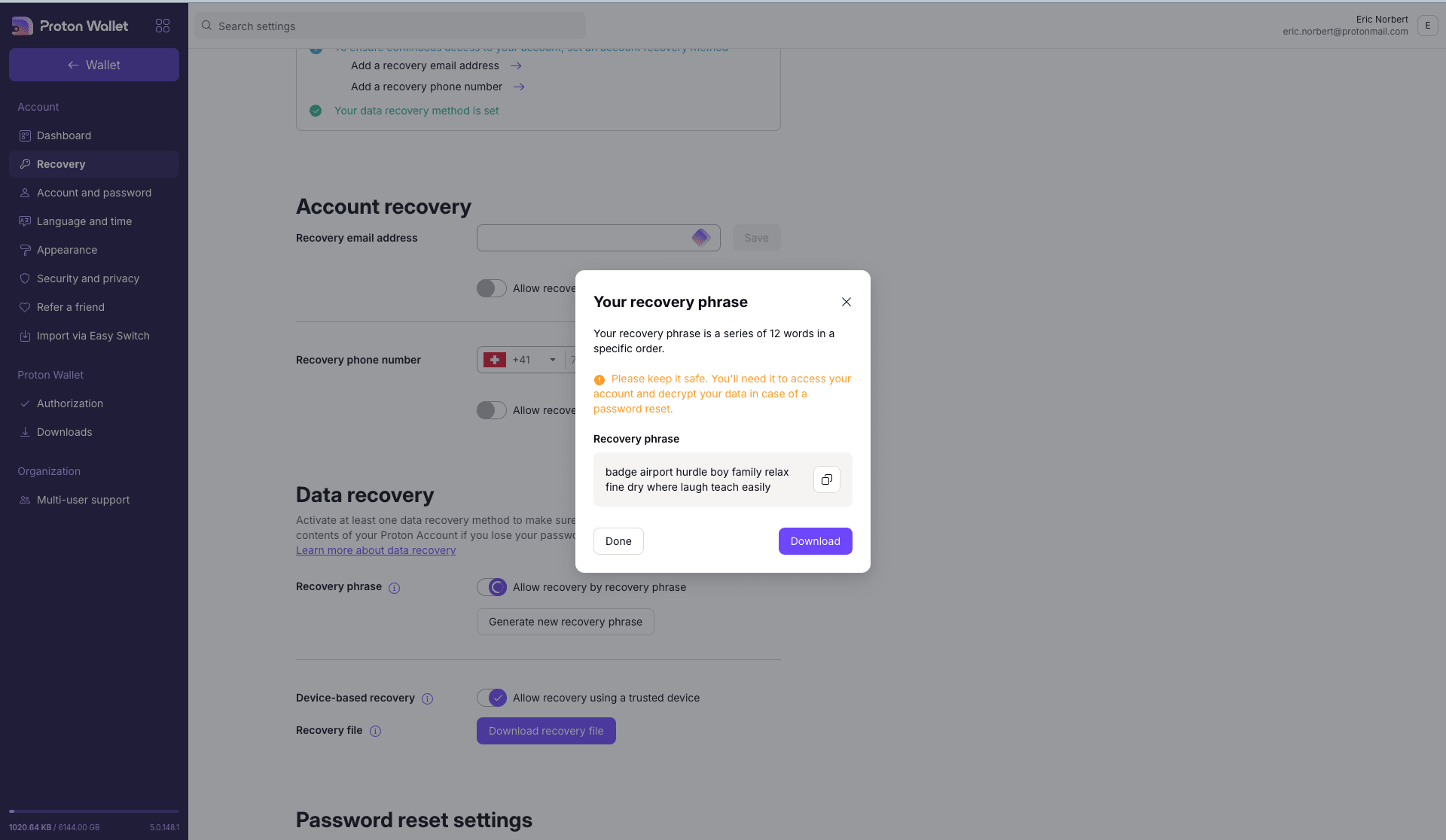
Opbevar venligst Deres gendannelsessætning sikkert, da den er påkrævet for at gendanne Deres konto og data, hvis De glemmer Deres adgangskode.
For mere information, se vores supportartikel Indstil kontogendannelsesmetoder, i tilfælde af at De glemmer Deres Proton-adgangskode.
Pungens startfrase
Deres pungs startfrase koder den private nøgle, der kontrollerer Deres digitale aktiver. De kan bruge Deres startfrase til at gendanne Deres pung og den BTC, den indeholder, med enhver Bitcoin-wallet-udbyder.
Pungens startfrase bør kun bruges til at gendanne de digitale aktiver i Deres pung som en sidste udvej, f.eks. hvis De mister adgangen til Deres Proton-konto.
I modsætning til Proton-gendannelsessætningen kan pungens startfrase ikke gendanne krypteret metadata, såsom noter eller Bitcoin via e-mail-beskeder. Pungens startfrase kan kun gendanne de data, der er lagret på den offentlige blockchain, såsom Deres BTC. Giv aldrig Deres startfrase til andre. Vær ekstra forsigtig med phishing-angreb, der forsøger at lokke Dem til at indtaste Deres startfrase på phishing-websteder.
Sådan finder De Deres startfrase i Proton Wallet
Hver pung på Deres Proton Wallet-konto har sin egen startfrase. Sådan finder De den:
1. Klik eller tryk på knappen ⚙ ved siden af Deres pungs navn fra startsiden for Deres pung.
2. Rul ned til bunden i menuen for pung-præferencer, og klik eller tryk på Vis mere. Klik eller tryk derefter på Vis wallet-startfrase.

3. Indtast Deres adgangskode for at godkende.
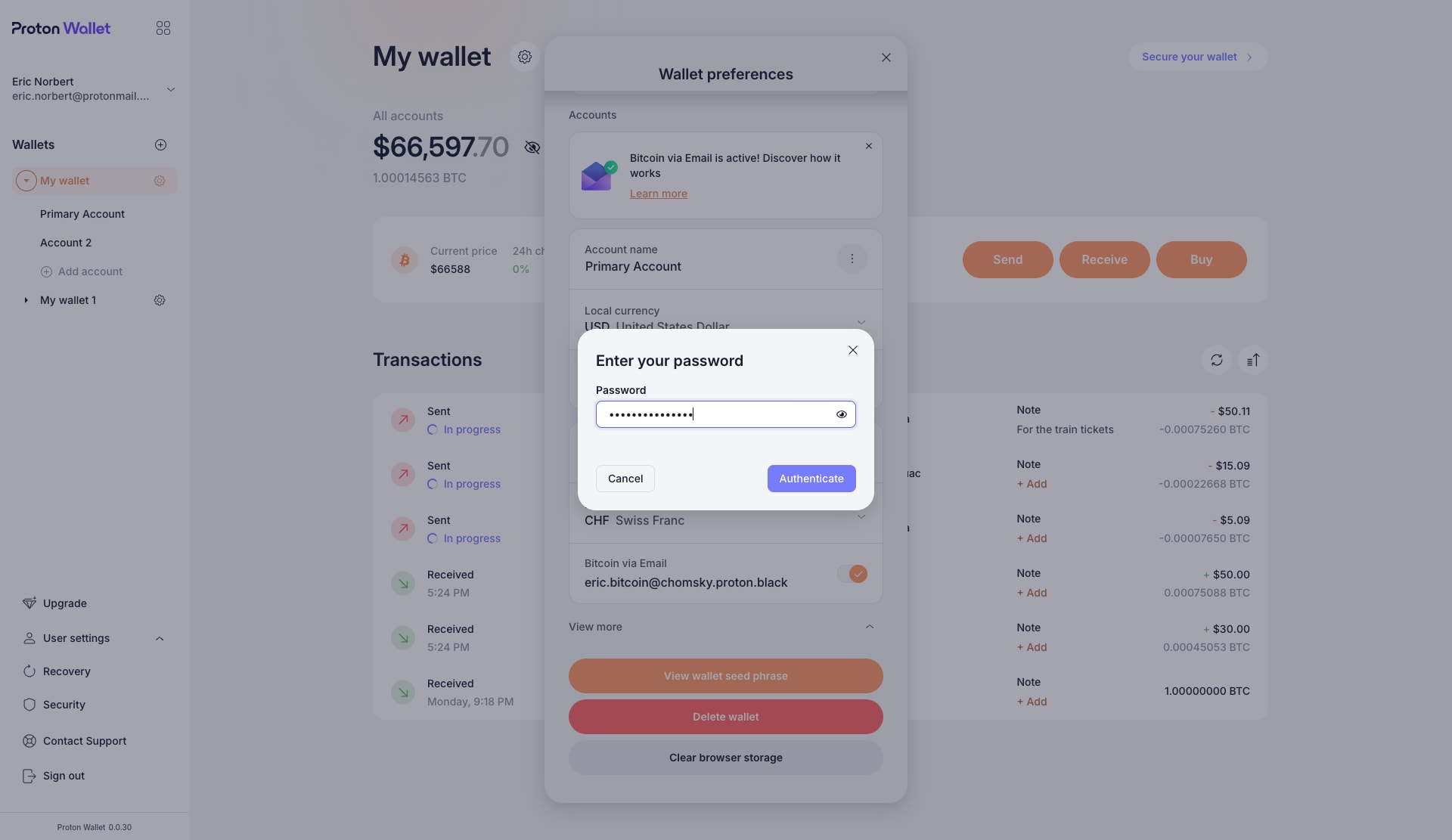
4. Klik eller tryk på Vis wallet-startfrase.
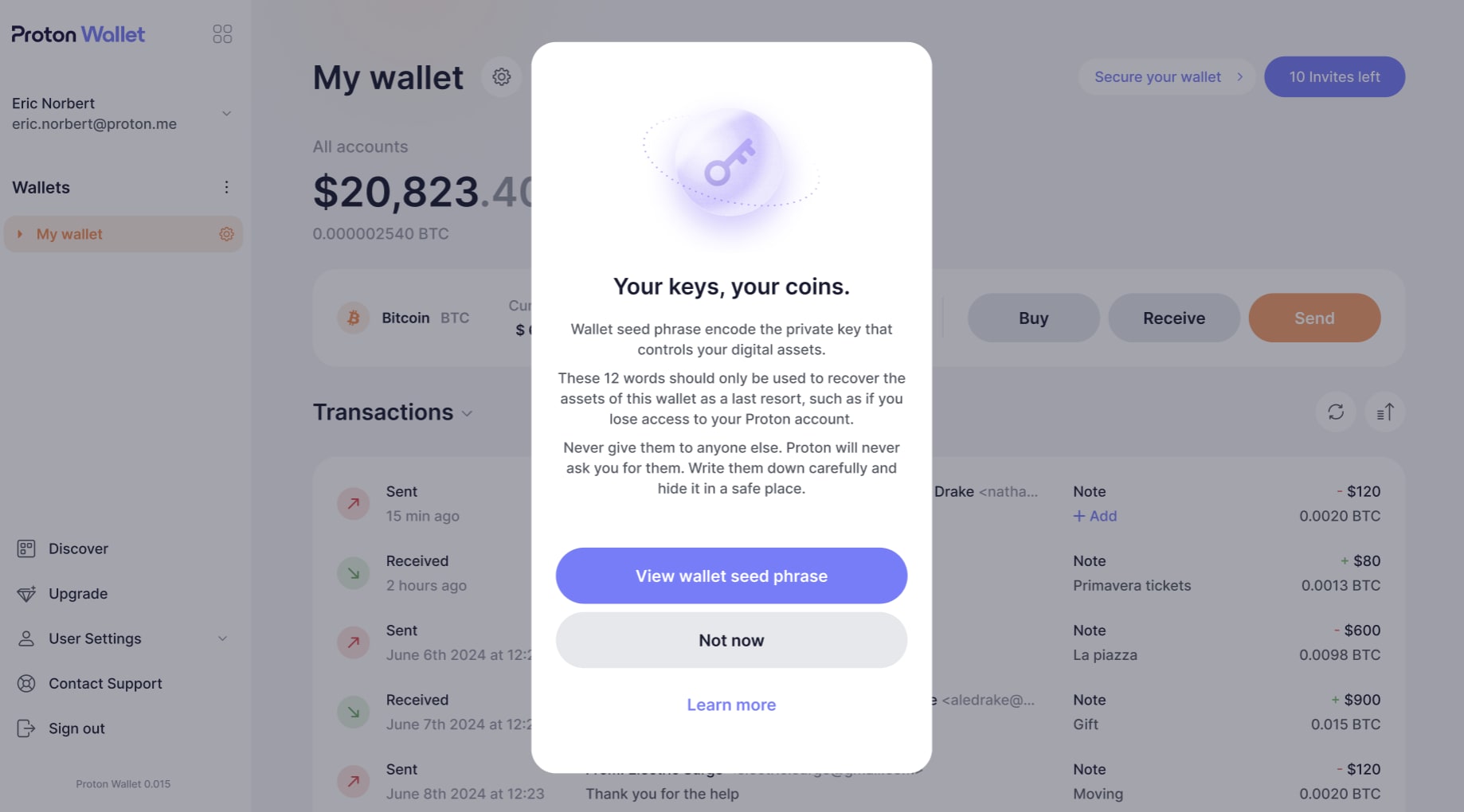
5. Skriv Deres startfrase ned i numerisk rækkefølge, og skjul den på et sikkert sted. Sørg for, at ingen andre kan se den.
Valgfri pung-adgangssætning
Når De opretter Deres første pung, gør Proton Wallet det enkelt og beder ikke om en pung-adgangssætning. Men når De opretter flere punge, kan De indstille en valgfri adgangssætning. De kan tænke på adgangssætningen som et ekstra ord, der kombineres med Deres pungs startfrase for at kode den nøgle, der kontrollerer Deres pung. De kan ikke ændre eller tilføje en adgangssætning efter oprettelse af pungen. Adgangssætningen gemmes aldrig af Proton Wallet, så De skal indtaste den, hver gang De vil låse pungen op. Hvis De glemmer eller mister Deres adgangssætning, er der ingen måde at gendanne den locked pung og aktiverne indeni, hvilket er grunden til, at vi ikke anbefaler det til de fleste brugere.
Sådan opretter De en adgangssætning
I vinduet til konfiguration af pungen skal De blot klikke eller trykke på Tilføj en adgangssætning (valgfrit), og derefter indtaste og bekræfte denne adgangssætning, før De klikker eller trykker på Opret ny wallet.

Sørg for, at De har gemt denne adgangssætning et sikkert sted, da De ikke vil kunne få adgang til denne pung uden den.
Muligheden for at oprette en adgangssætning er kun tilgængelig, når De første gang konfigurerer en pung. De kan ikke tilføje, fjerne eller ændre den på et senere tidspunkt.
Hvornår skal jeg bruge min adgangssætning?
Adgangssætninger bruges primært til avancerede sikkerhedsforanstaltninger og i situationer, hvor De har brug for at:
- Importer Deres pung: Hvis De nogensinde får brug for at importere Deres pung for at gendanne den, skal De bruge både pungens startfrase og adgangssætningen.
- Få adgang til Deres pung: Denne valgfrie sikkerhedsforanstaltning kræver, at De indtaster Deres adgangssætning, efter De er logget ind på Proton Wallet, og ønsker at låse den adgangssætningsbeskyttede pung op.

Det er vigtigt at:
- Del aldrig Deres Proton-gendannelsessætning, pungens startfrase eller adgangssætning med nogen, herunder personer, der hævder at være fra Proton.
- Opbevar Deres Proton-gendannelsessætning, pungens startfrase og eventuelle adgangssætning sikkert og ideelt set offline.
Masker beløb
For at forhindre, at nogen fysisk i nærheden af Dem udspionerer Deres Bitcoin-konti, kan De vælge at maskere Deres pungs kontosaldo. Denne funktion vil skjule mængden af BTC, De ejer, og dens aktuelle værdi i fiat-valuta, hvilket forhindrer andre i at læse den over Deres skulder.
Sådan aktiverer De beløbsmaskering for en pung:
Fra Deres pungs startside skal De klikke eller trykke på knappen 👁 ved siden af Deres pungs saldo.

Som standard vil saldoen altid være synlig. Hver gang De går til en ny pung eller Bitcoin-konto, skal De maskere dens saldo.
Lås Deres Proton Wallet-mobilapp op med biometri
For øget sikkerhed og bekvemmelighed anbefaler vi at aktivere biometrisk godkendelse på Deres Proton Wallet-mobilapp. Dette giver Dem mulighed for hurtigt og sikkert at få adgang til Deres Proton Wallet ved hjælp af Deres fingeraftryk eller ansigtsgenkendelse. Det tilføjer et lag af beskyttelse, der sikrer Deres aktiver ved at forhindre uautoriseret adgang, hvis Deres telefon er låst op.
1. På Deres mobilenhed kan De fra det venstre sidepanel udvide Brugerindstillinger og vælge Sikkerhed.
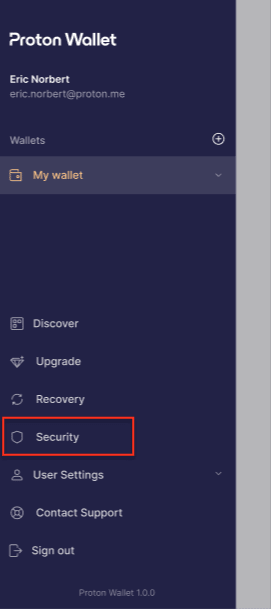
2. Et nyt vindue vil blive vist. Tryk på Lås op med , og vælg Biometri.

Deres mobilapp vil blive sikret med biometri, hvilket giver Dem mulighed for hurtigt og nemt at låse op med Deres fingeraftryk eller Face ID.
Proton Sentinel
Proton Sentinel er vores avancerede sikkerhedsfunktion, der beskytter Deres konto mod forsøg på overtagelse, selv hvis Deres adgangskode er kompromitteret. Den kombinerer AI og menneskelige eksperter for at registrere og blokere mistænkelig aktivitet, hvilket giver et ekstra lag af beskyttelse af Deres følsomme oplysninger.
Som et ekstra lag af beskyttelse er Proton Sentinel kun tilgængelig for betalte Proton Wallet-abonnementer.
Sådan aktiverer De Proton Sentinel i Proton Wallet (kun web)
1. Gå til den venstre menulinje fra Deres pungs startside, og klik på Sikkerhed.

2. Gå til afsnittet Proton Sentinel i det nye vindue, og slå kontakten til for at aktivere Proton Sentinel.
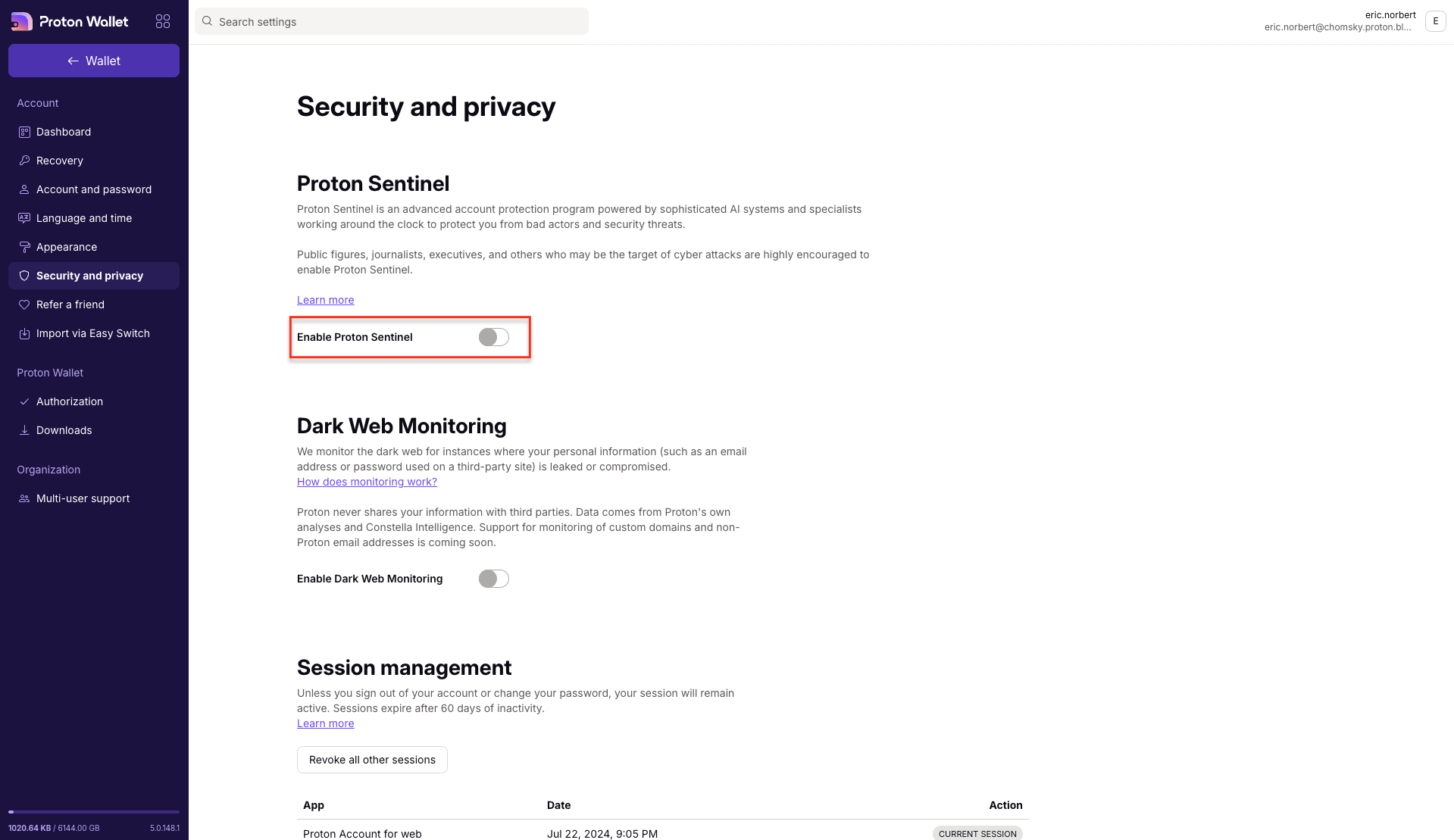
Proton Sentinel vil øjeblikkeligt være aktiv og tilføje et ekstra lag af sikkerhed til Deres konto.