
Jak ochránit peněženku Proton Wallet
- Čtení
- 13 minut
- Kategorie
- Zabezpečte svou peněženku
- Proton Wallet
Vaše peněženka Proton Wallet je chráněna stejným šifrováním, které zabezpečuje Proton Mail. Nabízíme řadu způsobů, jak vám pomoci zabezpečit účet proti phishingovým útokům a dalším hrozbám. Zde je několik kroků, které byste měli podniknout, abyste zajistili, že váš účet Proton zůstane v bezpečí.
- Silné heslo
- Dvoufázové ověření
- Metody obnovení
- Volitelná heslová fráze peněženky
- Maskovat částku
- Odemkněte si mobilní aplikaci Proton Wallet pomocí biometrie
- Proton Sentinel
Silné heslo
Při vytváření účtu Proton použijte jedinečné a silné heslo, které se liší od hesel používaných u jiných účtů.
Chcete-li mít co nejlepší a nejbezpečnější heslo, doporučujeme použít heslo o délce alespoň 12 znaků s kombinací čísel a symbolů. Zjistěte více o vytváření silného hesla.
Dejte si pozor na phishingové podvody, jejichž cílem je ukrást vaše heslo. Před zadáním přihlašovacích údajů k účtu Proton vždy zkontrolujte adresu webové stránky.
Dvoufázové ověření
Kromě nastavení silného hesla můžete také aktivovat dvoufázové ověření (2FA) jako další úroveň zabezpečení svých online účtů.
2FA vyžaduje dva různé způsoby prokázání vaší totožnosti, obvykle heslo a kód vygenerovaný ověřovací aplikací. Pro hackery je tak mnohem těžší proniknout do vašich účtů, i když vám ukradnou heslo.
K používání 2FA s peněženkou Proton Wallet budete potřebovat ověřovací aplikaci. Ověřovací aplikace spuštěná na chytrém telefonu generuje šestimístná jednorázová hesla na základě času(nové okno) (TOTP), která můžete použít k přihlášení do své peněženky Proton Wallet. Tím prokážete, že máte fyzicky u sebe zařízení registrované k peněžence Proton Wallet.
To znamená, že i když útočník nějakým způsobem ukradne vaše heslo, stále se bez kódu 2FA vygenerovaného vaším zařízením nedostane do vašeho účtu. Tím se přidává další úroveň zabezpečení.
Chcete-li aktivovat 2FA, musíte si nejprve do zařízení nainstalovat ověřovací aplikaci a mít ji u sebe při přihlašování k účtu. Na výběr je mnoho ověřovacích aplikací. Níže uvádíme několik možností, ale v žádném případě se nejedná o konečný seznam:
Android:
iOS a iPadOS:
- Proton (nové okno)Authenticator(nové okno)
- Google Authenticator(nové okno)
- 2FA Authenticator(nové okno)
Jak aktivovat 2FA v Proton Wallet
V mobilní aplikaci
1. Na domovské stránce peněženky máte dvě možnosti, jak se dostat k nastavení 2FA. Nejprve můžete klepnout na Zabezpečte svou peněženku.

A vyberte Nastavte si 2FA pro zabezpečení účtu.
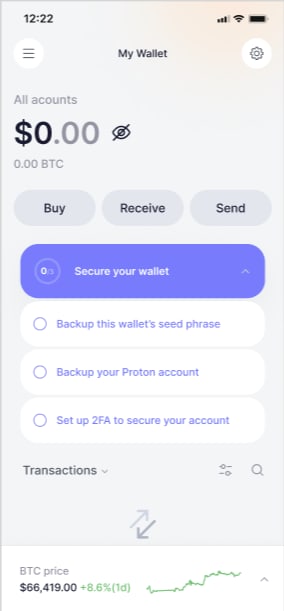
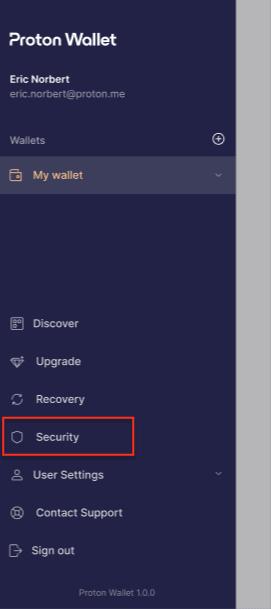
Nebo můžete k nastavení 2FA přistoupit také prostřednictvím levého postranního panelu. Otevřete jej, rozbalte Nastavení uživatele, a vyberte Zabezpečení.
2. Zobrazí se nové okno. Chcete-li aktivovat 2FA, klepněte na přepínač.

Tím se zobrazí informační panel. Až budete připraveni začít, klepněte na Další .
3. Nyní uvidíte QR kód.
Otevřete ověřovací aplikaci v mobilním zařízení, vyberte možnost naskenovat QR kód a namiřte na něj fotoaparát zařízení. Poznámka: Neskenujte níže zobrazený ukázkový obrázek. Naskenujte obrázek zobrazený v nastavení účtu.
Jelikož už pravděpodobně pracujete na mobilu, můžete v případě potřeby zadat klíč 2FA do ověřovací aplikace ručně tak, že klepnete na odkaz Zadejte klíč ručně zobrazený pod QR kódem.


Jakmile úspěšně přidáte účet Proton Wallet do ověřovací aplikace, klepněte na Další.
4. Zadejte heslo k účtu Proton a šestimístný časově citlivý kód z ověřovací aplikace. Po dokončení klepněte na Odeslat .

Proton Wallet nyní vygeneruje několik jednorázových kódů pro obnovení vašeho účtu. Tyto kódy jsou pro obnovení účtu klíčové.
Tyto kódy bezpečně uložte na místo, ke kterému máte snadný přístup, například jako šifrovanou poznámku ve správci hesel. Ztráta těchto kódů by mohla vést k trvalé ztrátě přístupu k vašemu účtu.
Pokud někdy ztratíte své ověřovací zařízení (například telefon), jsou tyto kódy pro obnovení jediným způsobem, jak znovu získat přístup. Každý kód lze použít pouze jednou, proto je uchovávejte v bezpečí.
Ve webové aplikaci (wallet.proton.me)
1. Na domovské stránce své peněženky máte dvě možnosti, jak získat přístup k nastavení 2FA. Můžete kliknout na Zabezpečte svou peněženku a poté kliknout na Nastavit 2FA k zabezpečení peněženky.

Nebo můžete k nastavení 2FA přistupovat také přes levý postranní panel. Rozbalte Nastavení uživatele a klikněte na Zabezpečení. Budete přesměrováni do svého Nastavení účtu.

2. V okně nastavení přejděte na Účet a heslo. V části Dvoufázové ověření zapněte přepínač Ověřovací aplikace.
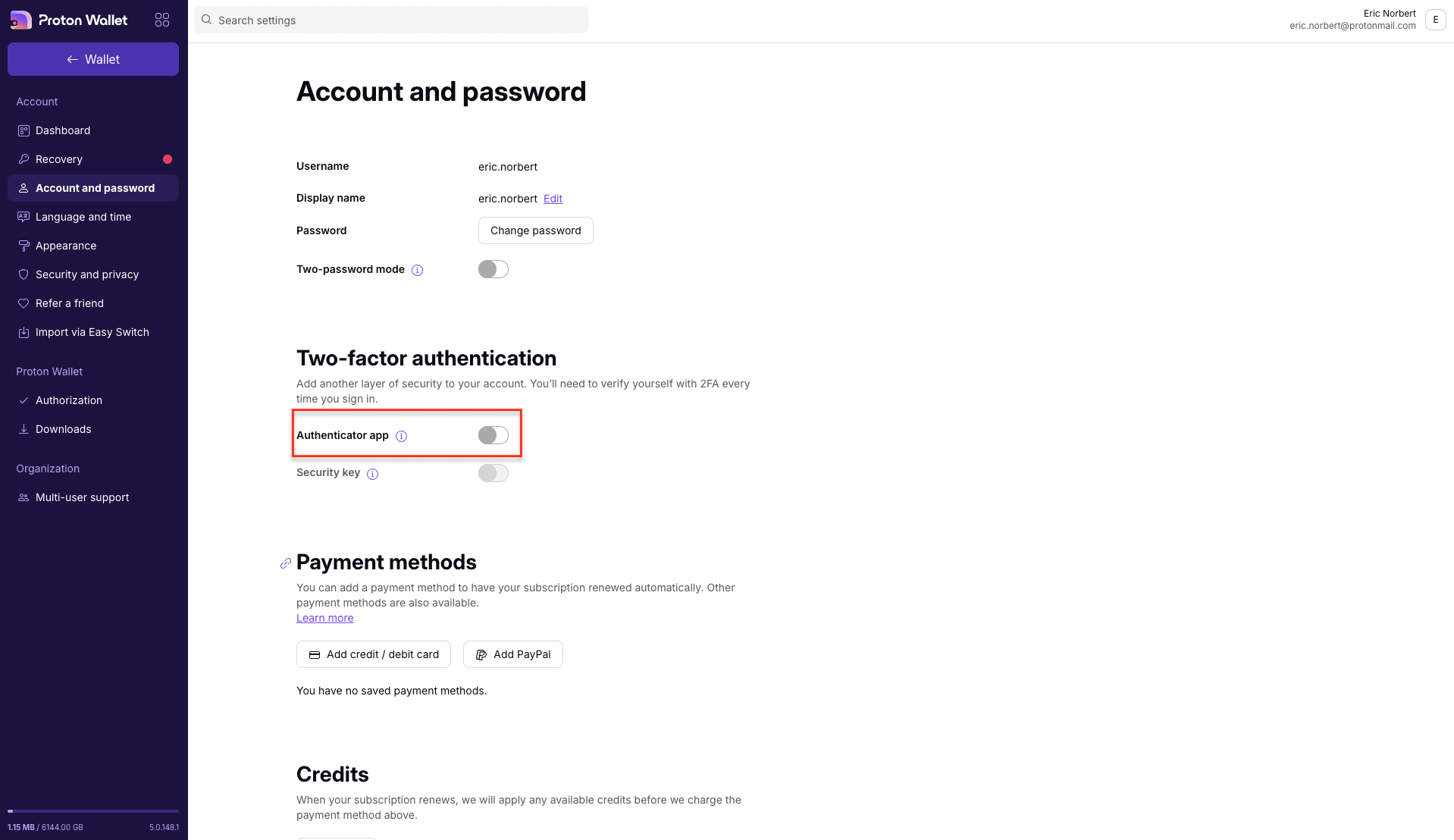
Tím se otevře informační panel. Až budete připraveni začít, klikněte na Další.
3. Nyní uvidíte QR kód. Otevřete ověřovací aplikaci ve svém mobilním zařízení, vyberte možnost naskenovat QR kód a namiřte na něj fotoaparát svého zařízení. Poznámka: Neskenujte ukázkový obrázek zobrazený níže. Naskenujte obrázek zobrazený ve svém Nastavení účtu.
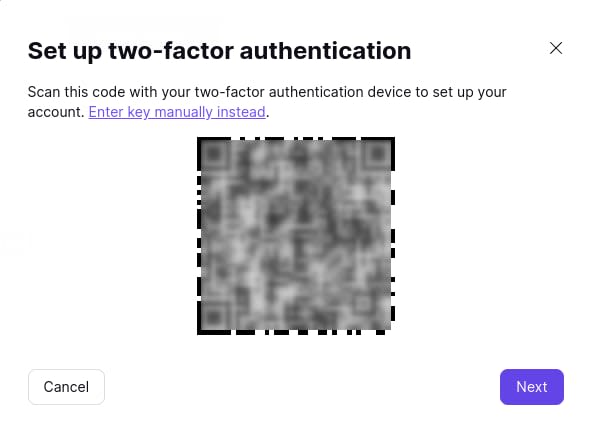
Pokud chcete, můžete klíč 2FA zadat do své ověřovací aplikace ručně kliknutím na odkaz Zadat klíč ručně zobrazený výše.
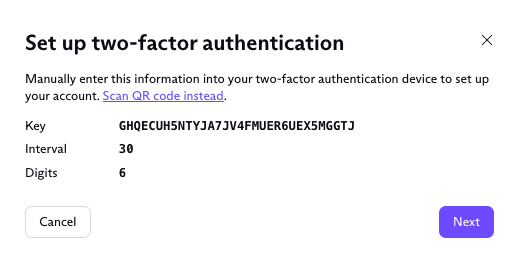
Jakmile úspěšně přidáte svůj účet Proton Wallet do své ověřovací aplikace, klikněte na Další.
4. Zadejte heslo ke svému účtu Proton a šestimístný kód s omezenou platností poskytnutý vaší ověřovací aplikací. Až budete hotovi, klikněte na Odeslat.
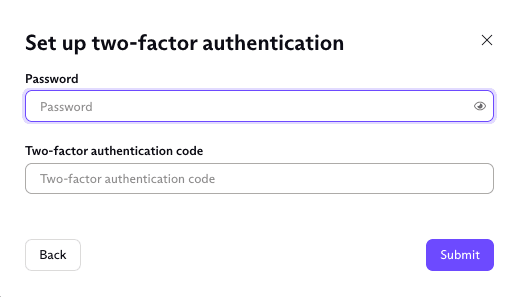
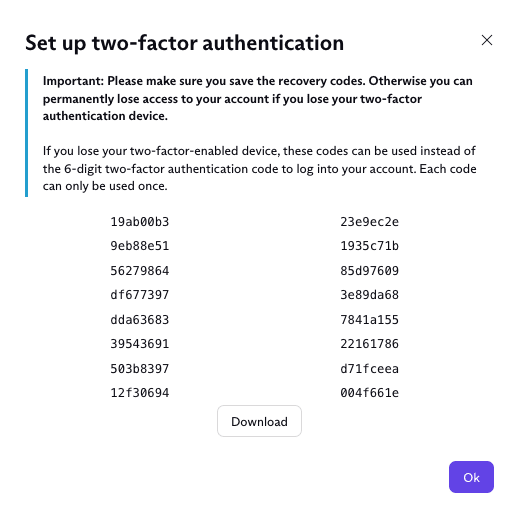
5. Proton Wallet vám nyní poskytne několik jednorázových kódů pro obnovení. Tyto kódy si prosím uložte na bezpečné místo (například jako šifrovanou poznámku ve svém správci hesel) a neztraťte je.
Pokud své ověřovací zařízení (mobilní telefon atd.) někdy založíte nebo ztratíte, tyto kódy představují jediný způsob, jak se přihlásit k vašemu účtu. Pokud své zařízení ztratíte, můžete tyto kódy zadat místo šestimístného kódu poskytovaného vaší ověřovací aplikací. Každý kód lze použít pouze jednou, proto si všechny kódy uložte.
Metody obnovení
Proton nemá vaše peněženky ani BTC nikdy v úschově ani pod kontrolou. Je vaší odpovědností zálohovat následující metody obnovení. Pokud zapomenete své heslo k Protonu, metody obnovení jsou jediným způsobem, jak můžete své peněženky a BTC obnovit.
Obnovovací fráze k účtu Proton
Svou obnovovací frázi k Protonu byste si měli zálohovat pro případ, že zapomenete své heslo k Protonu. Tato obnovovací fráze obnoví všechna vaše šifrovaná data, včetně peněženek ve vašem účtu Proton. To znamená, že tuto obnovovací frázi musíte bezpečně uložit a nikomu ji nedávat. Pokud útočník vaši obnovovací frázi zjistí, může se zmocnit vašich peněženek tím, že získá přístup k vašemu účtu Proton Wallet.
Jak nastavit obnovovací frázi pro Proton Wallet:
V mobilní aplikaci
1. V levém postranním panelu klepněte na Obnovení.

2. Zobrazí se nové okno. Chcete-li aktivovat Obnovovací frázi, klepněte na přepínač.
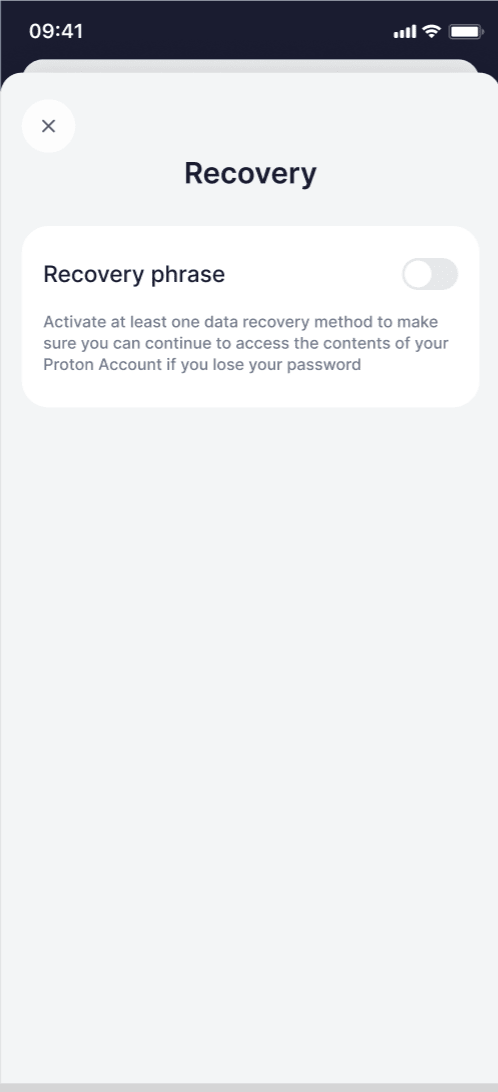
3. Zadejte své heslo pro ověření.

4. Poté se zobrazí obnovovací fráze.
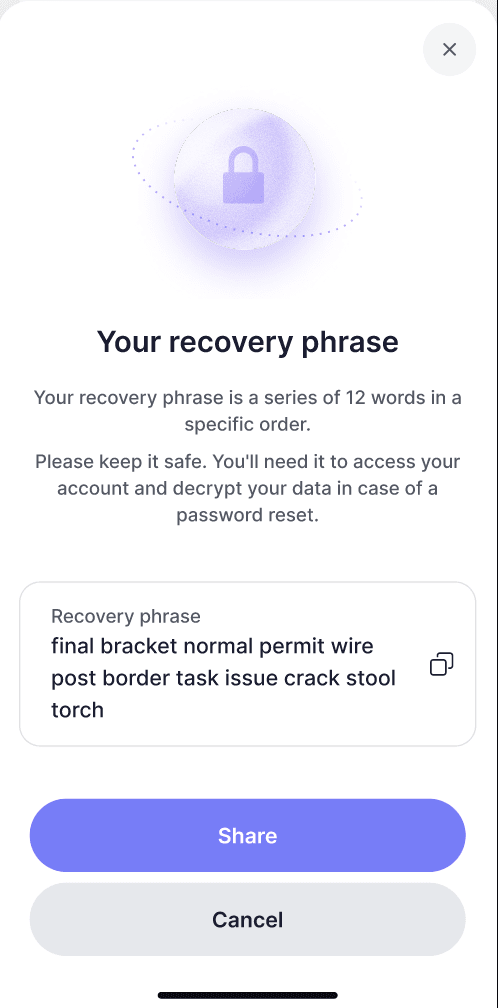
Uložte si prosím svou obnovovací frázi na bezpečné místo, protože v případě, že zapomenete heslo, bude nutná k obnovení vašeho účtu a dat.
Více informací naleznete v našem článku podpory Nastavení metod obnovení účtu pro případ, že zapomenete heslo k Protonu.
Ve webové aplikaci (wallet.proton.me)
1. V levém postranním panelu klikněte na Nastavení uživatele, abyste rozbalili možnosti. Klikněte na Obnovení.
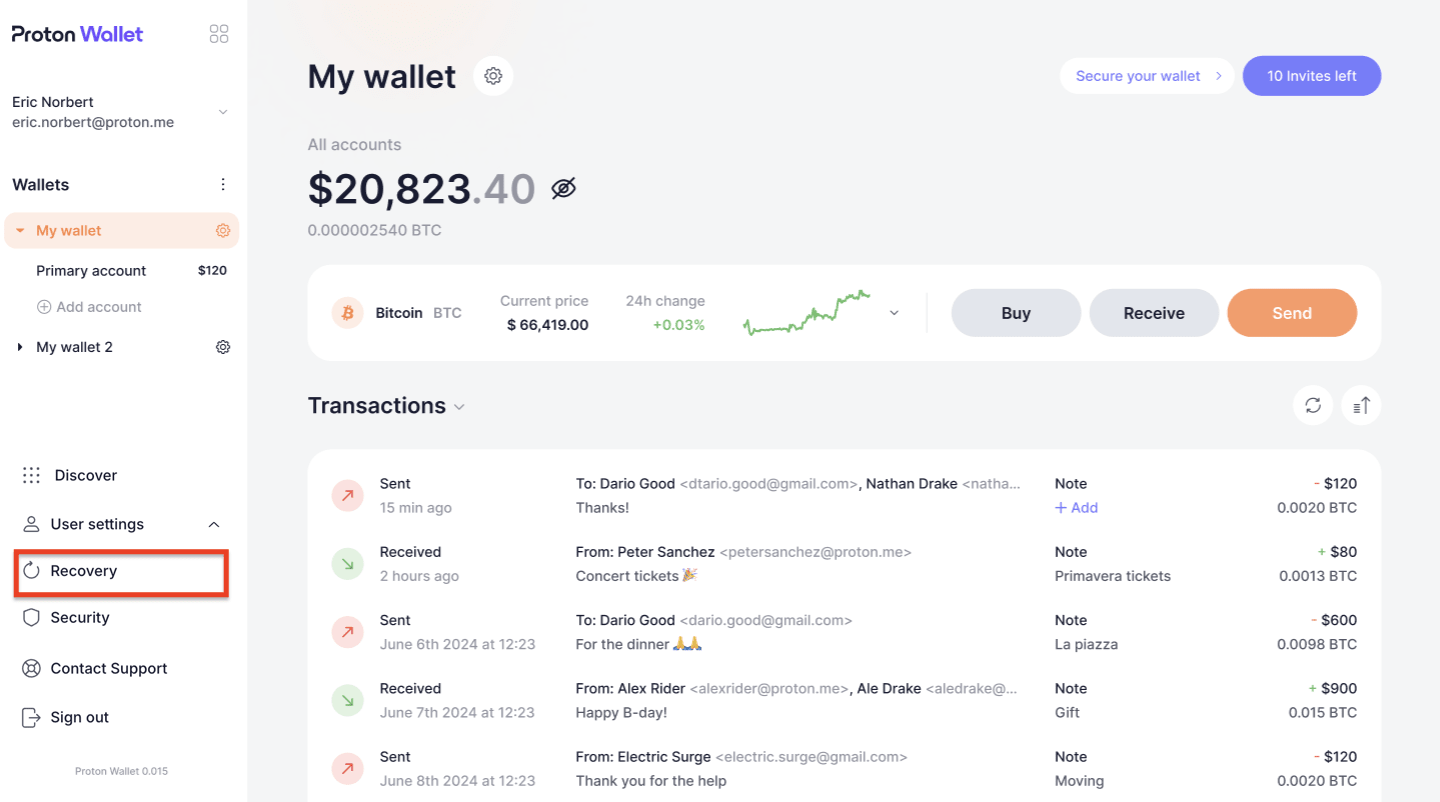
2. Ve webové aplikaci budete přesměrováni na svůj účet Proton. V části Obnovení dat aktivujte Obnovovací frázi kliknutím na přepínač.

3. Zadejte své heslo pro ověření.
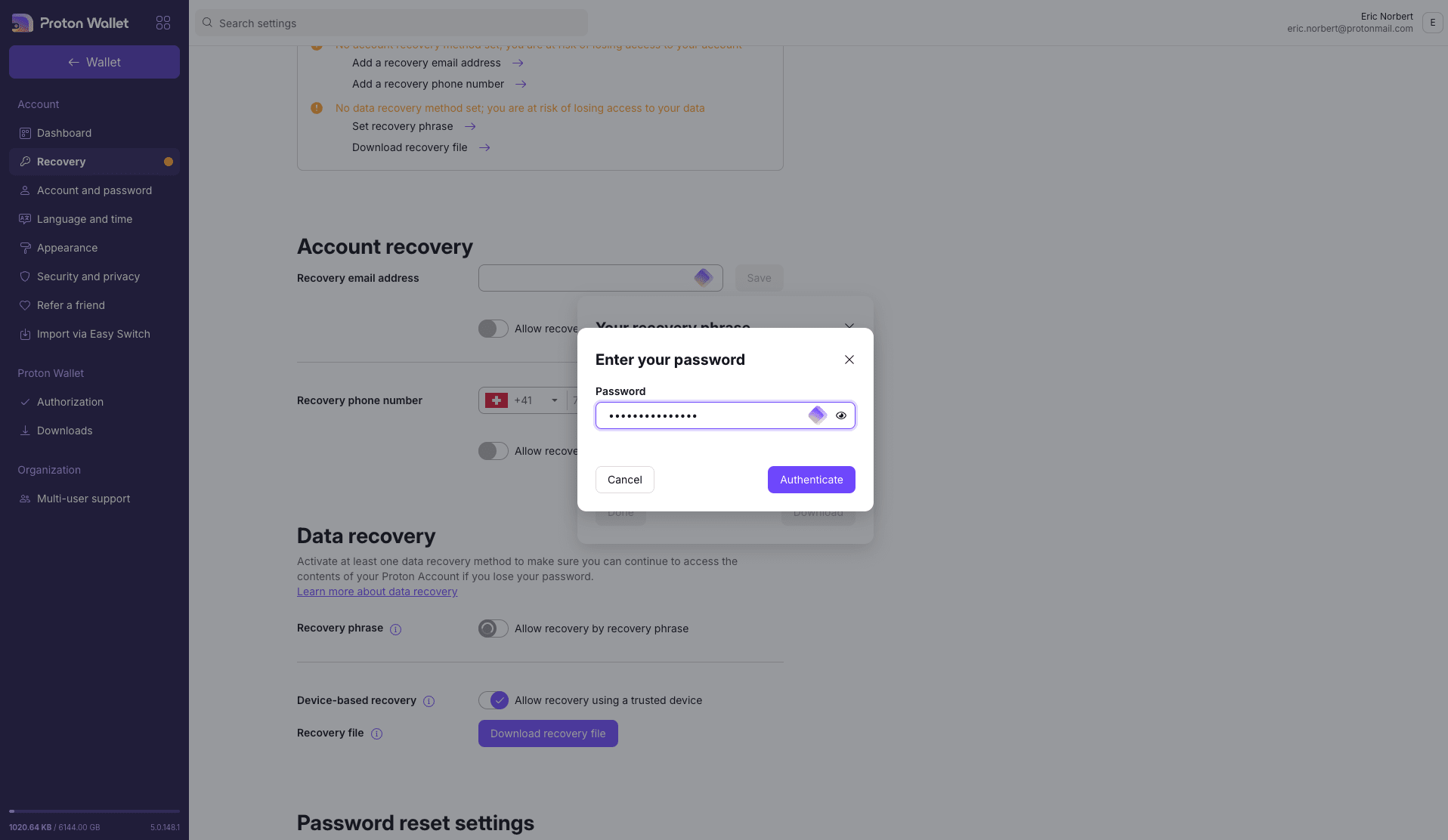
4. Poté se zobrazí obnovovací fráze.
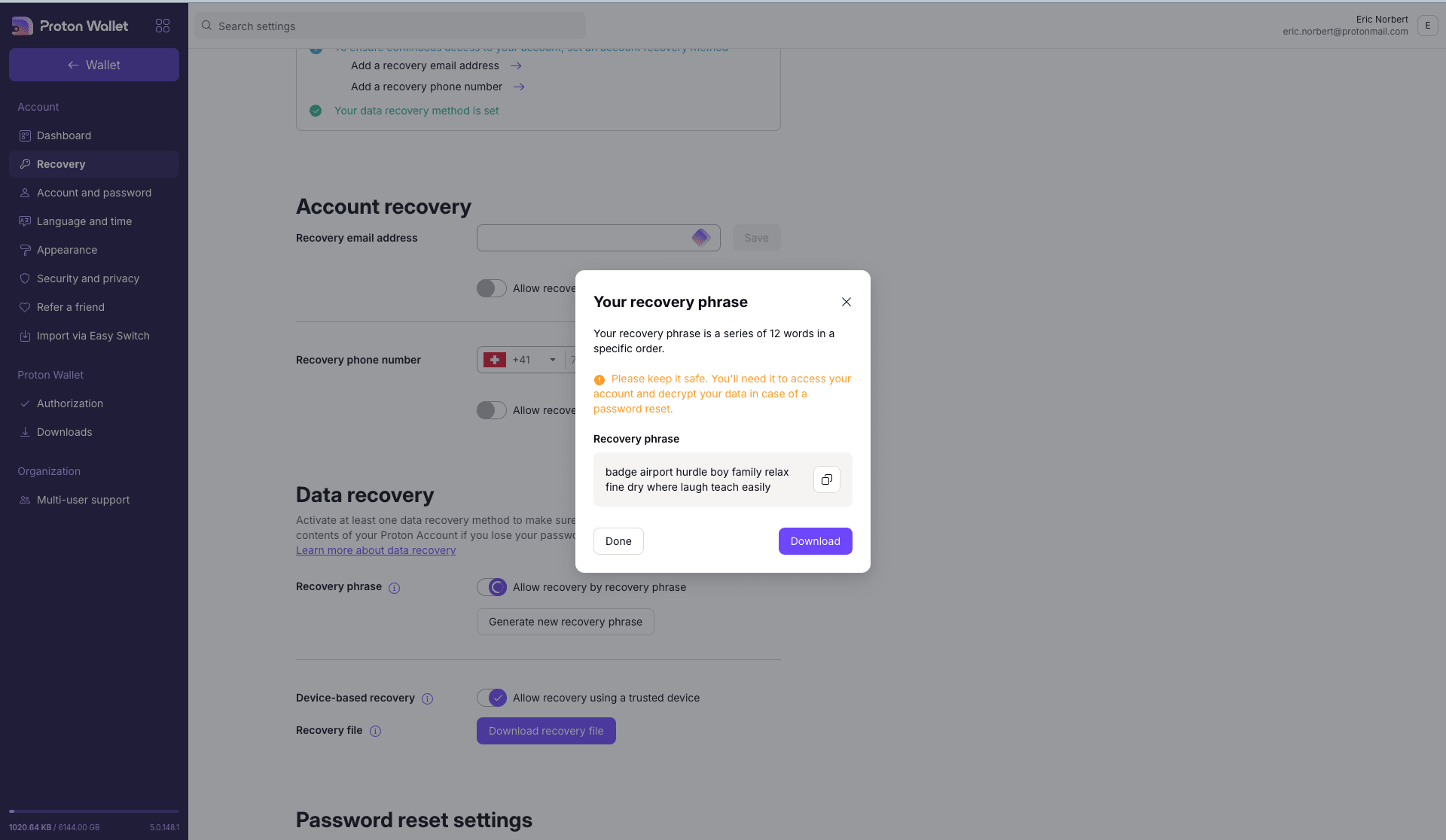
Uložte si prosím svou obnovovací frázi na bezpečné místo, protože v případě, že zapomenete heslo, bude nutná k obnovení vašeho účtu a dat.
Více informací naleznete v našem článku podpory Nastavení metod obnovení účtu pro případ, že zapomenete heslo k Protonu.
Seed fráze peněženky
Seed fráze vaší peněženky kóduje soukromý klíč, který ovládá vaše digitální aktiva. Svou seed frázi můžete použít k obnovení své peněženky a BTC, které obsahuje, u jakéhokoli poskytovatele bitcoinové peněženky.
Seed fráze peněženky by měla být použita k obnovení digitálních aktiv vaší peněženky pouze jako poslední možnost, například pokud ztratíte přístup ke svému účtu Proton.
Na rozdíl od obnovovací fráze Protonu nemůže seed fráze peněženky obnovit šifrovaná metadata, jako jsou poznámky nebo zprávy Bitcoin přes e-mail. Seed fráze peněženky může obnovit pouze data uložená ve veřejném blockchainu, například vaše BTC. Nikdy nikomu jinému svou seed frázi nedávejte. Buďte obzvláště opatrní na phishingové útoky, které se vás snaží přimět k zadání seed fráze na phishingových webových stránkách.
Jak najít seed frázi v Proton Wallet
Každá peněženka ve vašem účtu Proton Wallet má svou vlastní seed frázi. Zde je návod, jak ji najít:
1. Na domovské stránce své peněženky klikněte nebo klepněte na tlačítko ⚙ vedle názvu své peněženky.
2. V nabídce předvoleb peněženky, sjeďte dolů a klikněte nebo klepněte na Zobrazit více. Poté klikněte nebo klepněte na Zobrazit seed frázi peněženky.

3. Zadejte své heslo a proveďte ověření.
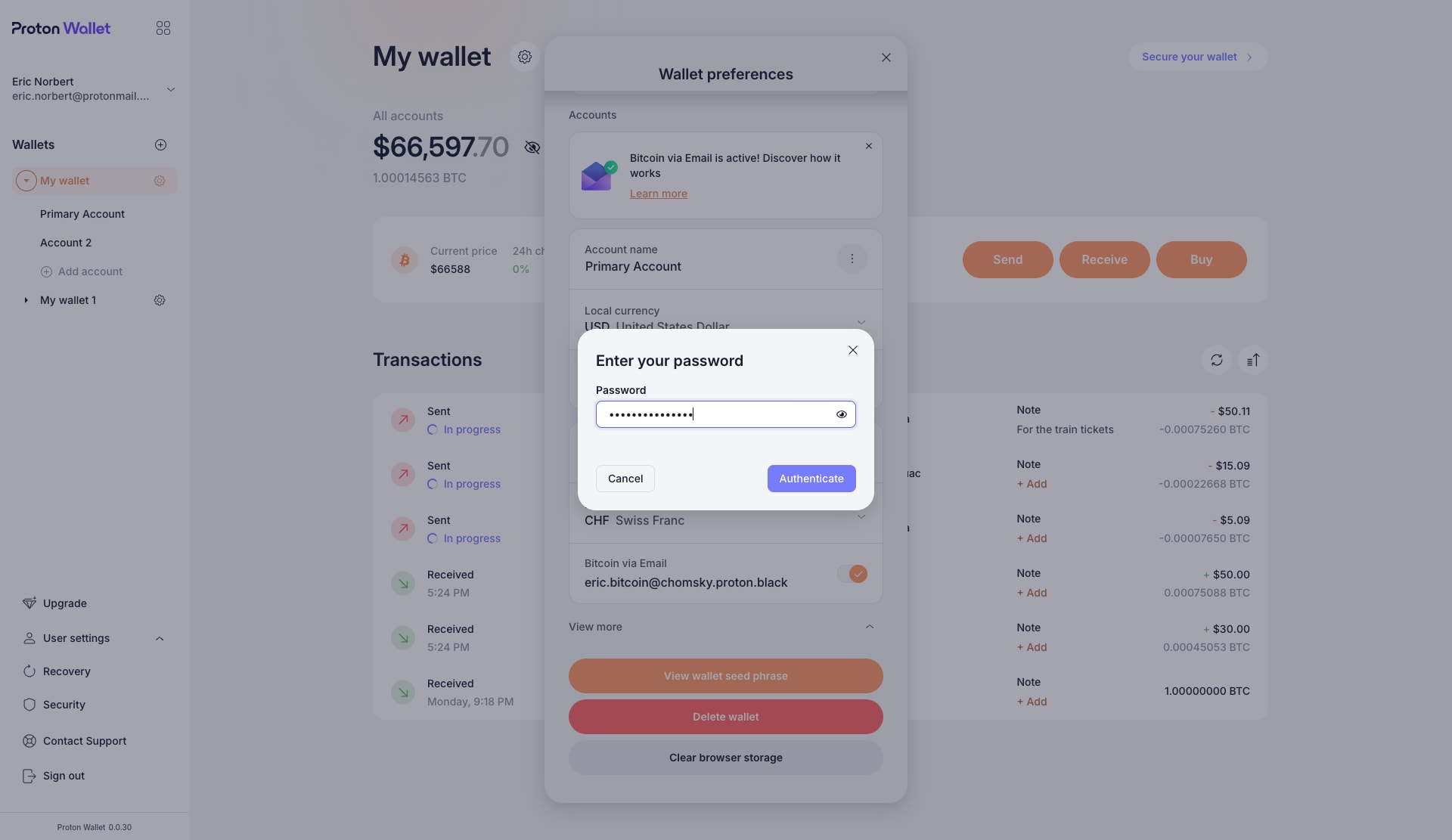
4. Klikněte nebo klepněte na Zobrazit seed frázi peněženky.
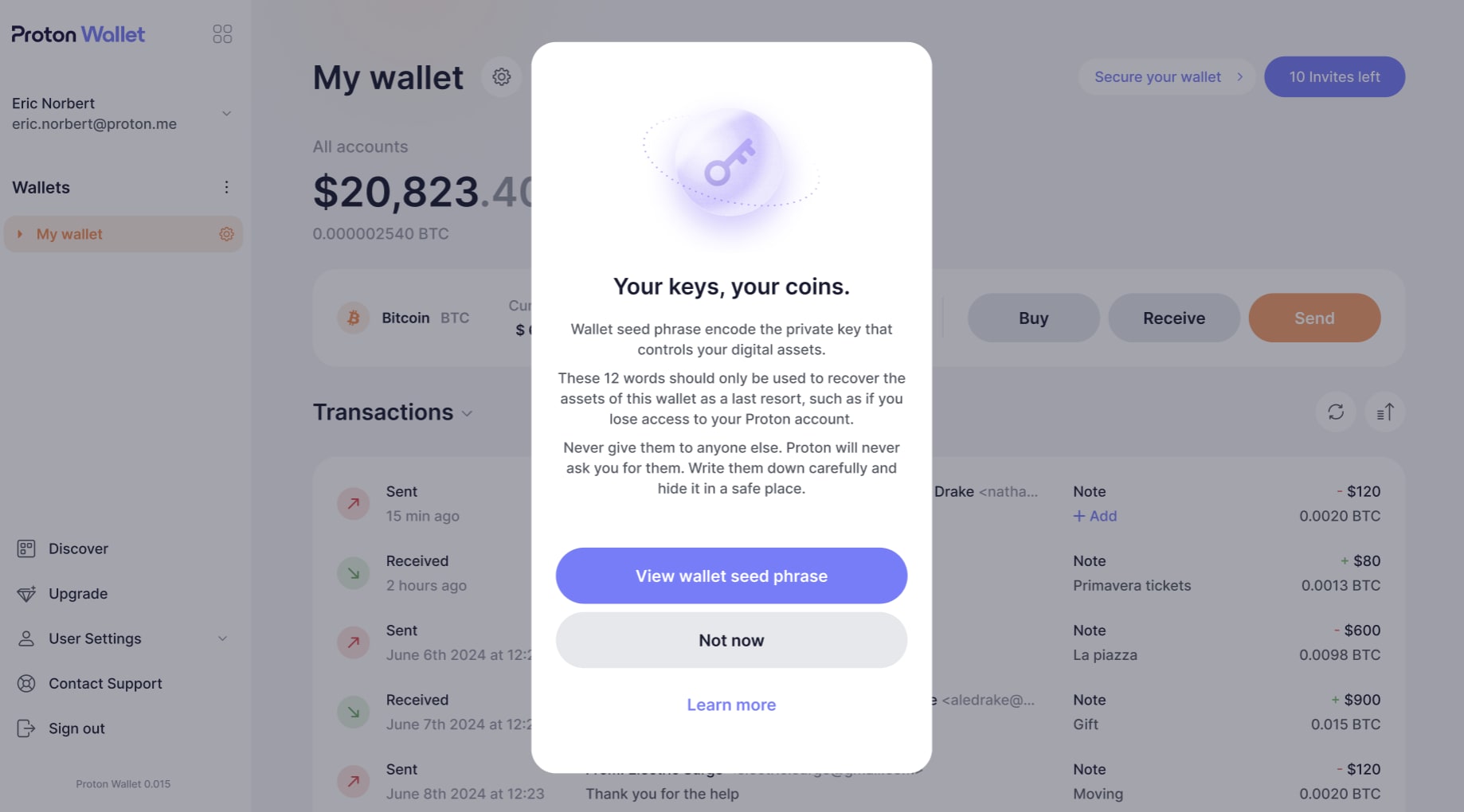
5. Zapište si seed frázi v číselném pořadí a uschovejte ji na bezpečném místě. Ujistěte se, že ji nikdo jiný neuvidí.
Volitelná heslová fráze peněženky
Při vytváření první peněženky to Proton Wallet dělá jednoduše a heslovou frázi peněženky nevyžaduje. Když ale vytvoříte další peněženky, můžete nastavit volitelnou heslovou frázi. Heslovou frázi si můžete představit jako další slovo, které se spojí se seed frází vaší peněženky a zakóduje klíč, který vaši peněženku ovládá. Po vytvoření peněženky již heslovou frázi nemůžete změnit ani přidat. Proton Wallet heslovou frázi nikdy neukládá, takže ji musíte zadat pokaždé, když chcete peněženku odemknout. Pokud heslovou frázi zapomenete nebo ztratíte, neexistuje způsob, jak uzamčenou peněženku a aktiva uvnitř obnovit, a proto ji většině uživatelů nedoporučujeme.
Jak vytvořit heslovou frázi
V okně nastavení peněženky jednoduše klikněte nebo klepněte na Přidejte heslo (volitelné), poté toto heslo zadejte a potvrďte a následně klikněte nebo klepněte na Vytvořit novou peněženku.

Ujistěte se, že jste tuto heslovou frázi uložili na bezpečné místo, protože bez ní nebudete moci k této peněžence přistupovat.
Možnost vytvořit heslovou frázi je k dispozici pouze při prvním nastavení peněženky. Později ji již nemůžete přidat, odebrat ani změnit.
Kdy musím heslovou frázi použít?
Heslové fráze se používají především pro pokročilá bezpečnostní opatření a v situacích, kdy potřebujete:
- Importovat peněženku: Pokud budete někdy potřebovat svou peněženku importovat, abyste ji obnovili, budete potřebovat jak seed frázi peněženky, tak heslovou frázi.
- Přístup k peněžence: Toto volitelné bezpečnostní opatření vyžaduje zadání heslové fráze poté, co se přihlásíte do Proton Wallet a chcete odemknout peněženku chráněnou heslovou frází.

Je důležité:
- Nikdy s nikým nesdílejte svou obnovovací frázi k Protonu, seed frázi peněženky ani heslovou frázi, a to ani s nikým, kdo tvrdí, že je z Protonu.
- Uchovávejte svou obnovovací frázi k Protonu, seed frázi peněženky a jakoukoli heslovou frázi v bezpečí a ideálně uložené offline.
Maskovat částku
Chcete-li zabránit komukoli ve vaší fyzické blízkosti ve špehování vašich bitcoinových účtů, můžete se rozhodnout maskovat zůstatek na účtu své peněženky. Tato funkce skryje množství BTC, které držíte, a jeho aktuální hodnotu ve fiat měně, což komukoli zabrání ve čtení přes vaše rameno.
Chcete-li aktivovat maskování částky u jakékoli peněženky:
Na domovské stránce své peněženky klikněte nebo klepněte na tlačítko 👁 vedle zůstatku v peněžence.

Ve výchozím nastavení bude zůstatek vždy viditelný. Pokaždé, když přejdete do nové peněženky nebo na nový bitcoinový účet, budete muset jeho zůstatek maskovat.
Odemkněte mobilní aplikaci Proton Wallet pomocí biometrie
Pro vyšší bezpečnost a pohodlí doporučujeme v mobilní aplikaci Proton Wallet aktivovat biometrické ověření. To vám umožní rychlý a bezpečný přístup k peněžence Proton Wallet pomocí otisku prstu nebo rozpoznávání obličeje. Přidává to další vrstvu ochrany, která chrání vaše prostředky tím, že zabraňuje neoprávněnému přístupu v případě, že je váš telefon odemčený.
1. Na svém mobilním zařízení můžete v levém postranním panelu rozbalit Nastavení uživatele a vybrat Zabezpečení.
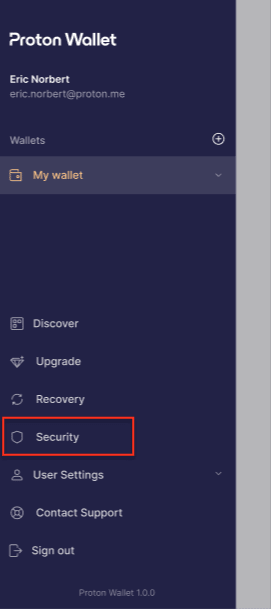
2. Zobrazí se nové okno. Klepněte na Odemknout pomocí a vyberte Biometrie.

Vaše mobilní aplikace bude zabezpečena pomocí biometrie, což vám umožní rychlé a snadné odemknutí otiskem prstu nebo pomocí Face ID.
Proton Sentinel
Proton Sentinel je naše pokročilá bezpečnostní funkce, která chrání váš účet před pokusy o převzetí, a to i v případě, že je vaše heslo kompromitováno. Kombinuje umělou inteligenci a lidské experty k detekci a blokování podezřelé aktivity, čímž poskytuje další vrstvu ochrany pro vaše citlivé informace.
Jako další vrstva ochrany je Proton Sentinel k dispozici pouze pro placené plány Proton Wallet.
Jak aktivovat Proton Sentinel v Proton Wallet (pouze na webu)
1. Na domovské stránce své peněženky přejděte do levé nabídky a klikněte na Zabezpečení.

2. V novém okně přejděte do sekce Proton Sentinel a zapněte přepínač pro Povolit Proton Sentinel.
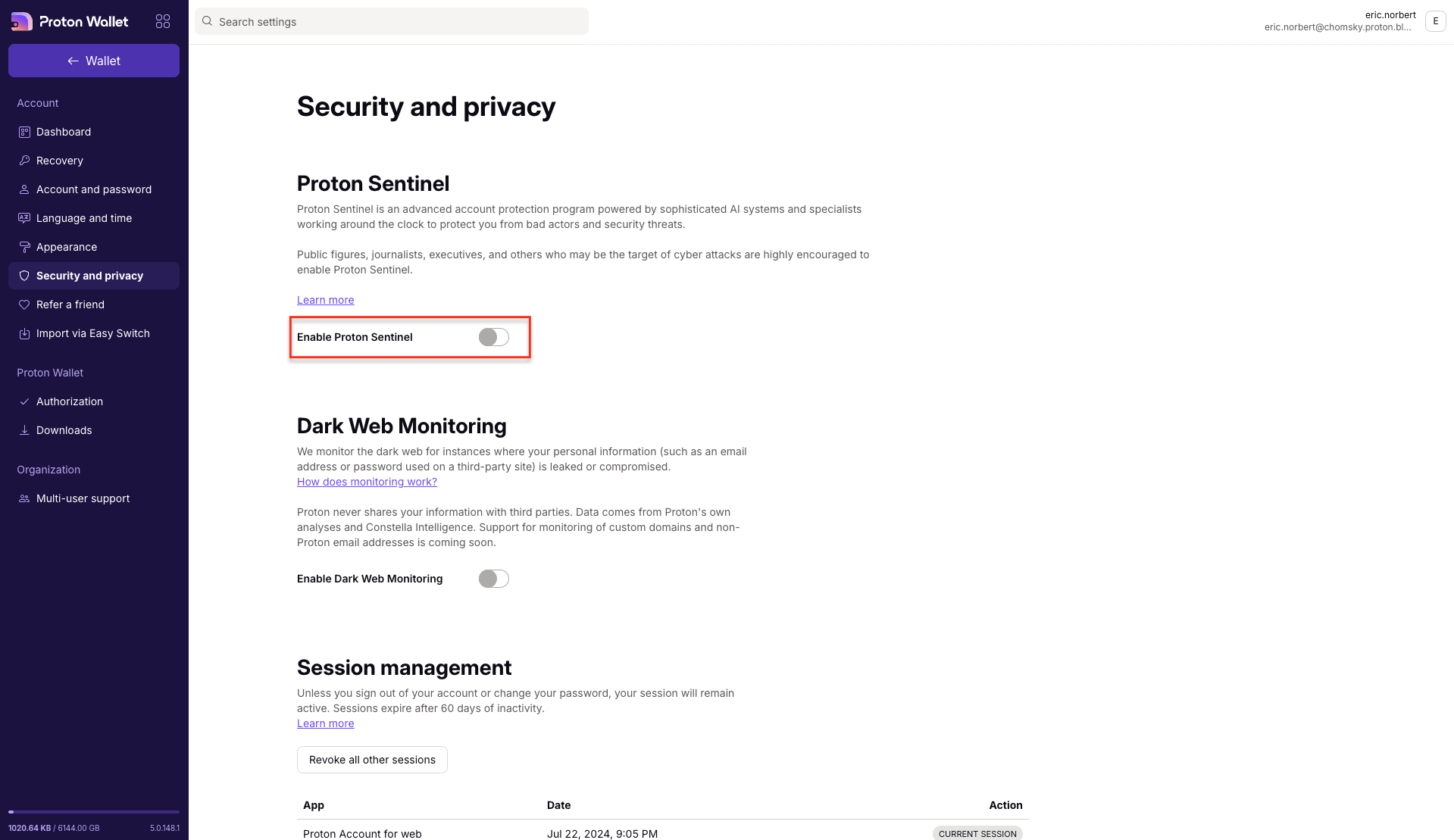
Proton Sentinel bude okamžitě aktivní a přidá vašemu účtu další vrstvu zabezpečení.