
Så skyddar du din Proton Wallet
- Lästid
- 13 min
- Kategorier
- Säkra din plånbok
- Proton Wallet
Din Proton Wallet skyddas av samma kryptering som säkrar Proton Mail. Vi erbjuder ett antal sätt att hjälpa dig att säkra ditt konto mot nätfiskeattacker och andra hot. Här är några steg du bör ta för att se till att ditt Proton-konto förblir säkert.
- Starkt lösenord
- Tvåfaktorsautentisering
- Återställningsmetoder
- Valfri lösenfras för plånbok
- Maskera belopp
- Lås upp mobilappen Proton Wallet med biometri
- Proton Sentinel
Starkt lösenord
När du skapar ditt Proton-konto bör du använda ett unikt, starkt lösenord som skiljer sig från de lösenord du använder för andra konton.
För att få det bästa och säkraste lösenordet rekommenderar vi att du använder ett lösenord som är minst 12 tecken långt, med en kombination av siffror och symboler. Lär dig mer om hur du skapar ett starkt lösenord.
Se upp för nätfiskebedrägerier som är utformade för att stjäla ditt lösenord. Dubbelkontrollera alltid webbplatsens adress innan du anger dina inloggningsuppgifter för Proton.
Tvåfaktorsautentisering
Utöver att konfigurera ett starkt lösenord kan du även aktivera tvåfaktorsautentisering (2FA) som ett extra säkerhetslager för dina onlinekonton.
2FA kräver två olika sätt att bevisa att du är den du utger dig för att vara, vanligtvis ett lösenord och en kod som genereras av en autentiseringsapp. Detta gör det mycket svårare för hackare att ta sig in på dina konton, även om de stjäl ditt lösenord.
Du behöver en autentiseringsapp för att använda 2FA med Proton Wallet. En autentiseringsapp på en smarttelefon genererar sexsiffriga tidsbaserade engångslösenord(nytt fönster) (TOTP) som du kan använda för att logga in på din Proton Wallet. Dessa bevisar att du fysiskt har tillgång till en enhet som är registrerad för din Proton Wallet.
Detta innebär att även om en angripare på något sätt stjäl ditt lösenord, kan de ändå inte komma in på ditt konto utan 2FA-koden som genereras av din enhet. Detta ger ett extra säkerhetslager.
För att aktivera 2FA måste du först installera en autentiseringsapp på din enhet och ha den med dig när du loggar in på ditt konto. Det finns många autentiseringsappar att välja mellan. Nedan visas några alternativ, men detta är på inget sätt en fullständig lista:
Android:
- Proton Authenticator(nytt fönster)
- Google Authenticator(nytt fönster)
- Aegis Authenticator(nytt fönster)
iOS och iPadOS:
- Proton (nytt fönster)Authenticator(nytt fönster)
- Google Authenticator(nytt fönster)
- 2FA Authenticator(nytt fönster)
Så aktiverar du 2FA i Proton Wallet
I din mobilapp
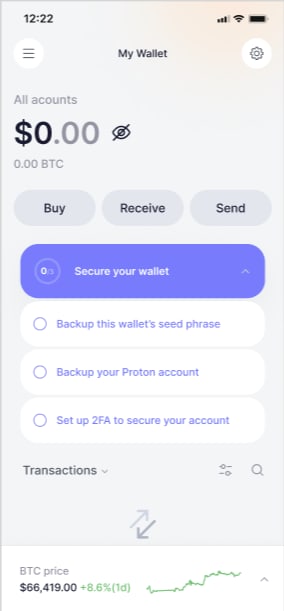
1. Från din plånboks startsida finns det två sätt att få åtkomst till 2FA-konfigurationen. Först kan du trycka på Säkra din plånbok.

Och välj Ställ in 2FA för att säkra ditt konto.
Eller så kan du få åtkomst till 2FA-inställningar via din vänstra sidopanel. Öppna den, expandera Användarinställningar, och välj Säkerhet.
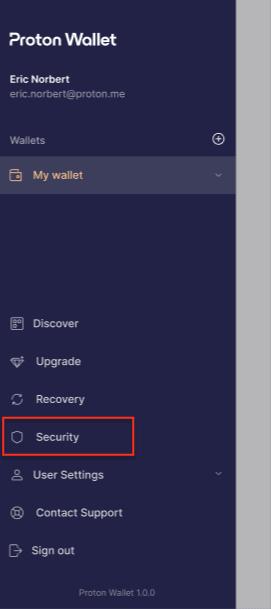
2. Ett nytt fönster visas. För att aktivera 2FA, tryck på reglaget.

Dettta öppnar en informationspanel. Tryck på Nästa när du är redo att börja.
3. Du ser nu en QR-kod.
Öppna autentiseringsappen på din mobila enhet, välj alternativet att skanna en QR-kod och rikta enhetens kamera mot den. Obs! Skanna inte demobilden som visas nedan. Skanna bilden som visas i dina kontoinställningar.
Eftersom du kanske redan använder din mobil kan du, om du föredrar det, ange 2FA-nyckeln manuellt i din autentiseringsapp genom att trycka på länken Ange nyckeln manuellt som visas under QR-koden.


När du har lagt till ditt Proton Wallet-konto i din autentiseringsapp trycker du på Nästa.
4. Ange ditt lösenord för Proton-kontot och den sexsiffriga tidsgiltiga koden som tillhandahålls av din autentiseringsapp. Tryck på Skicka när du är klar.

Proton Wallet kommer nu att generera flera engångsåterställningskoder för ditt konto. Dessa koder är avgörande för kontoåterställning.
Förvara dessa koder säkert på en plats som du enkelt kan komma åt, till exempel i en krypterad anteckning i din lösenordshanterare. Om du förlorar dessa koder kan det leda till att du permanent förlorar åtkomsten till ditt konto.
Om du någonsin förlorar din autentiseringsenhet (som din telefon) är dessa återställningskoder ditt enda sätt att få åtkomst igen. Varje kod kan endast användas en gång, så förvara dem säkert.
I din webbapp (wallet.proton.me)
1. Från startsidan i din plånbok finns det två sätt att få åtkomst till 2FA-konfigurationen. Du kan klicka på Säkra din plånbok och sedan klicka på Konfigurera 2FA för att säkra din plånbok.

Eller så kan du också få åtkomst till 2FA-inställningarna via den vänstra sidopanelen. Expandera Användarinställningar och klicka på Säkerhet. Du kommer att omdirigeras till dina kontoinställningar.

2. I inställningsfönstret går du till Konto och lösenord. Under avsnittet Tvåfaktorsautentisering slår du på reglaget för Autentiseringsapp.
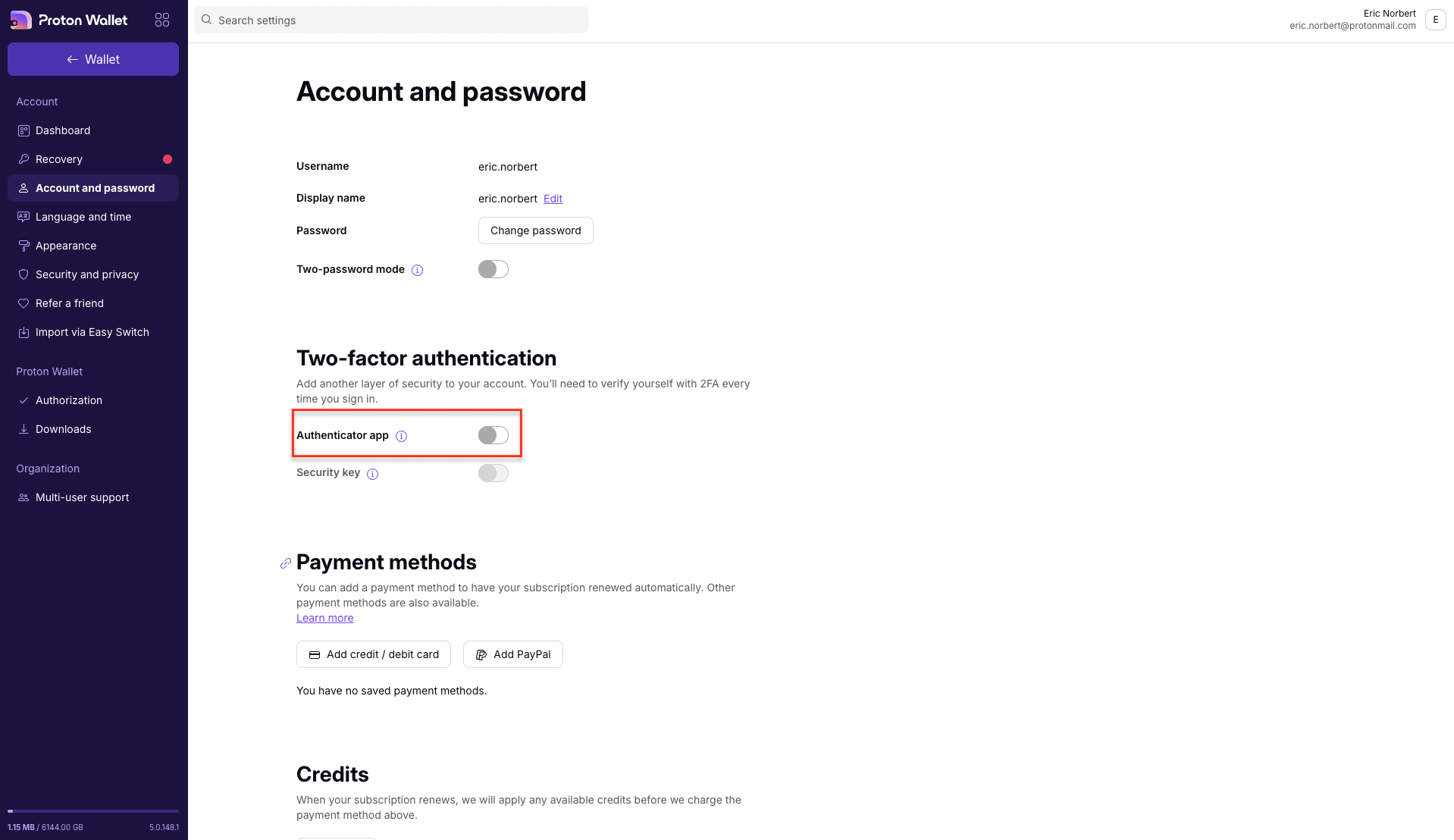
Detta öppnar en informationspanel. Klicka på Nästa när du är redo att starta.
3. Du kommer nu att se en QR-kod. Öppna autentiseringsappen på din mobilenhet, välj alternativet att skanna en QR-kod och rikta din enhets kamera mot den. Obs! Skanna inte demobilden som visas nedan. Skanna bilden som visas i dina kontoinställningar.
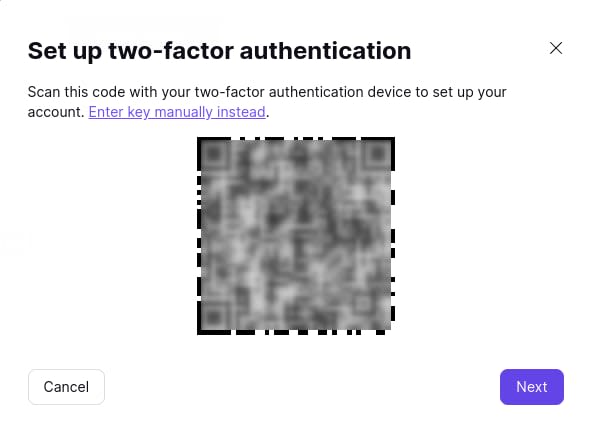
Om du föredrar det kan du ange 2FA-nyckeln manuellt i din autentiseringsapp genom att klicka på länken Ange nyckel manuellt som visas ovan.
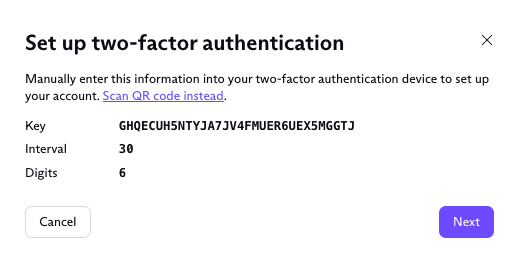
När du har lagt till ditt Proton Wallet-konto i din autentiseringsapp klickar du på Nästa.
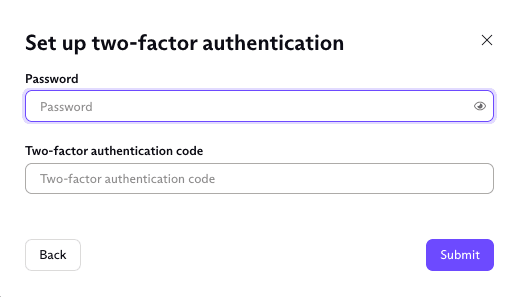
4. Ange lösenordet för ditt Proton-konto och den sexsiffriga tidskänsliga koden från din autentiseringsapp. Klicka på Skicka när du är klar.
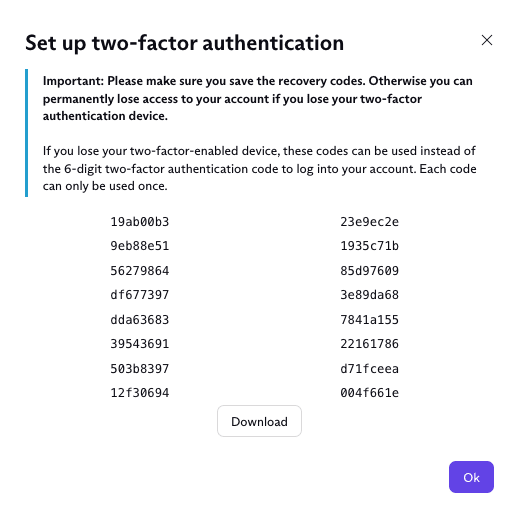
5. Proton Wallet kommer nu att ge dig flera återställningskoder för engångsbruk. Spara dessa koder på ett säkert ställe (som en krypterad anteckning i din lösenordshanterare) och tappa inte bort dem.
Om du någonsin tappar bort eller förlorar din autentiseringsenhet (mobiltelefon osv.) är dessa koder det enda sättet att logga in på ditt konto. Om du förlorar din enhet kan du ange dessa koder i stället för den sexsiffriga koden från din autentiseringsapp. Varje kod kan endast användas en gång, så spara alla koder.
Återställningsmetoder
Proton har aldrig hand om eller kontroll över dina plånböcker eller BTC. Det är ditt ansvar att säkerhetskopiera följande återställningsmetoder. Om du glömmer ditt Proton-lösenord är återställningsmetoderna det enda sättet för dig att återställa dina plånböcker och din BTC.
Återställningsfras för Proton-konto
Du bör säkerhetskopiera din återställningsfras för Proton om du skulle glömma ditt Proton-lösenord. Denna återställningsfras återställer alla dina krypterade data, inklusive plånböckerna i ditt Proton-konto. Detta innebär att du måste förvara denna återställningsfras på ett säkert ställe och inte ge den till någon. Om en angripare känner till din återställningsfras kan denne ta över dina plånböcker genom att få åtkomst till ditt Proton Wallet-konto.
Så här ställer du in en återställningsfras för din Proton Wallet:
I din mobilapp
1. Tryck på Återställning i den vänstra sidopanelen.

2. Ett nytt fönster visas. Tryck på reglaget för att aktivera Återställningsfras.
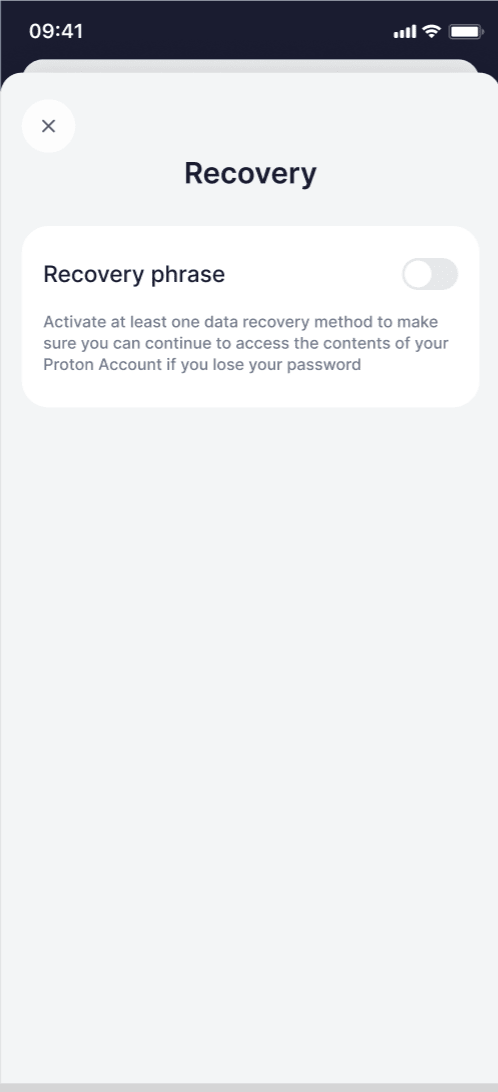
3. Skriv ditt lösenord för att autentisera.

4. Sedan visas återställningsfrasen.
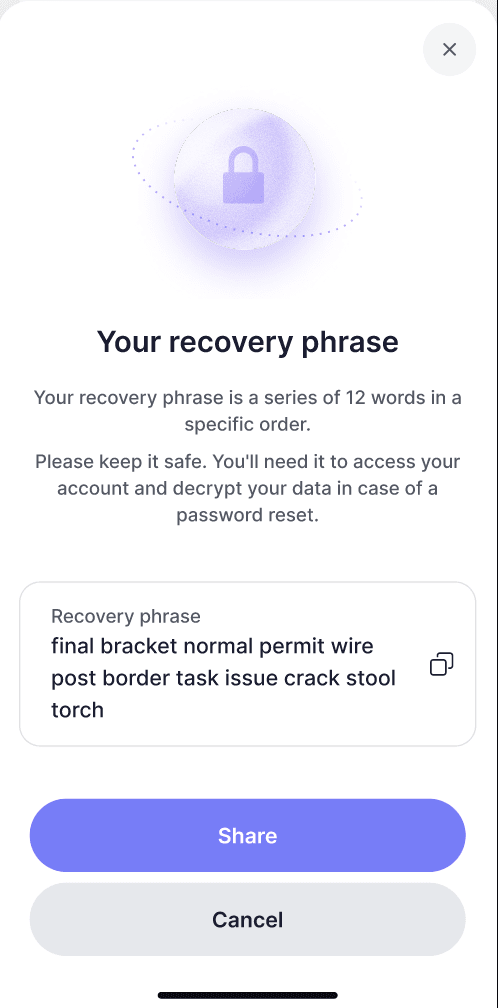
Förvara din återställningsfras på ett säkert ställe, eftersom den krävs för att återställa ditt konto och dina data om du skulle glömma ditt lösenord.
Mer information finns i vår supportartikel Ställ in kontoåterställningsmetoder om du glömmer ditt Proton-lösenord.
I din webbapp (wallet.proton.me)
1. Klicka på Användarinställningar i den vänstra sidopanelen för att expandera alternativen. Klicka på Återställning.
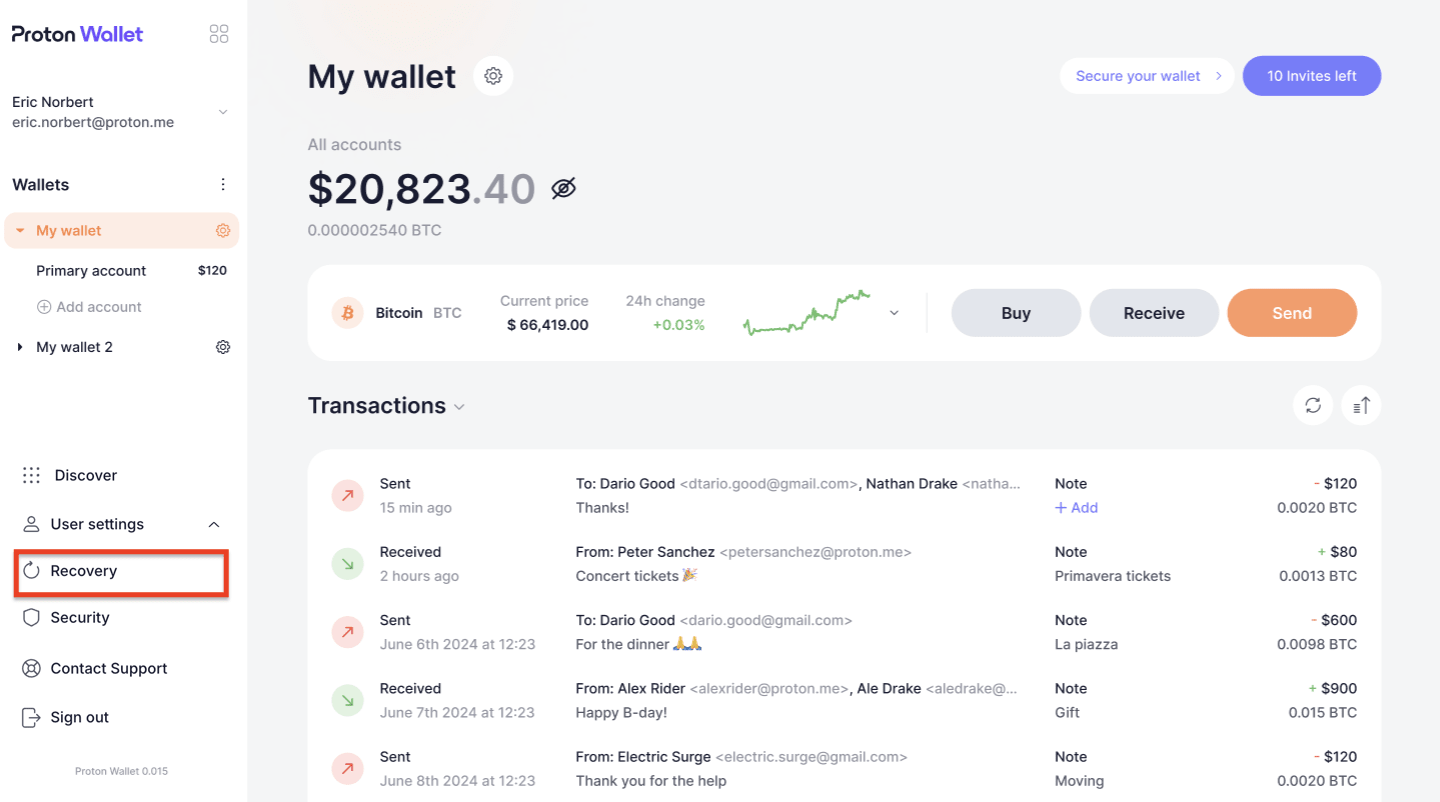
2. I webbappen kommer du att omdirigeras till ditt Proton-konto. Aktivera Återställningsfras under avsnittet Dataåterställning genom att klicka på reglaget.

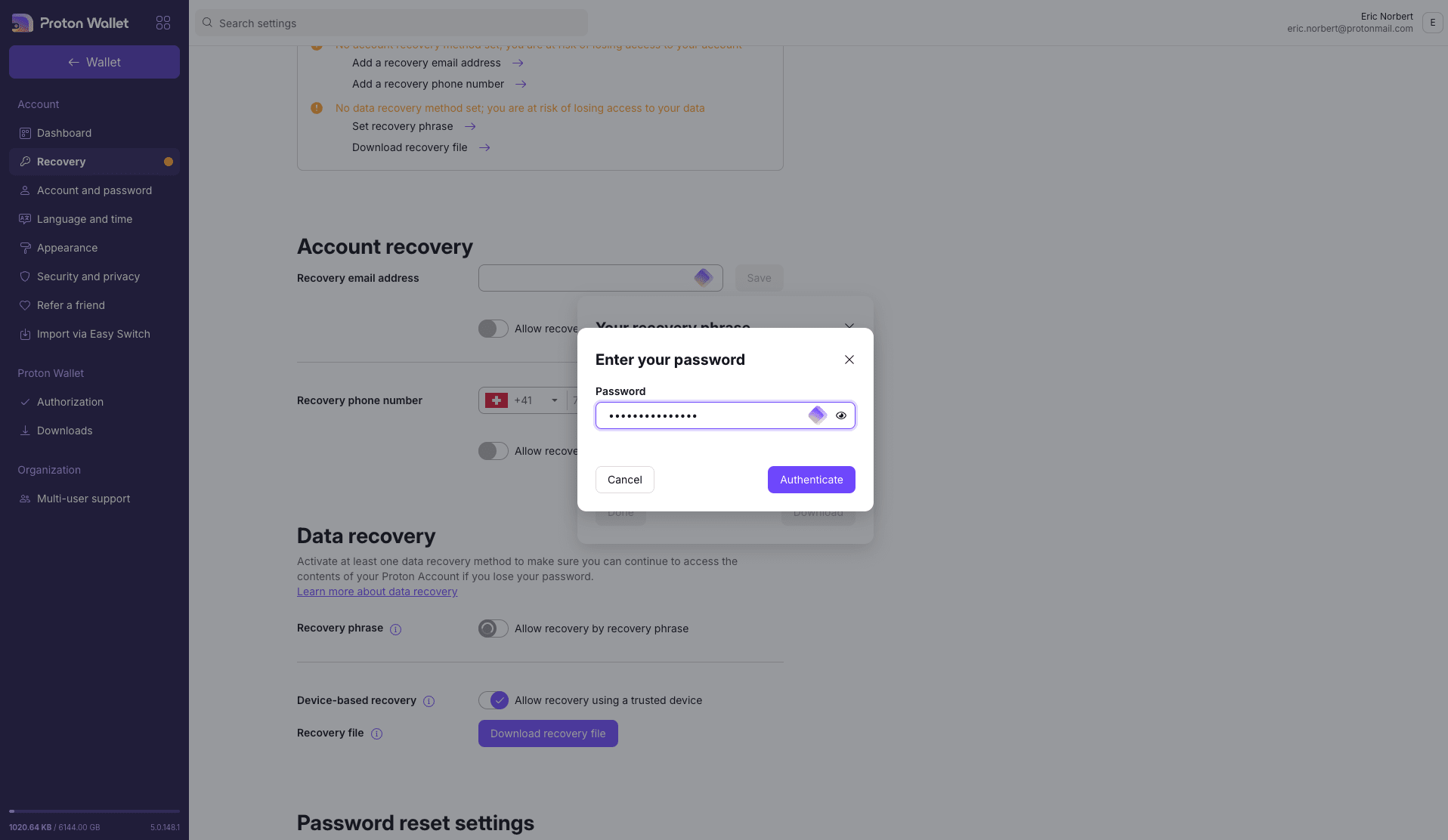
3. Skriv ditt lösenord för att autentisera.
4. Sedan visas återställningsfrasen.
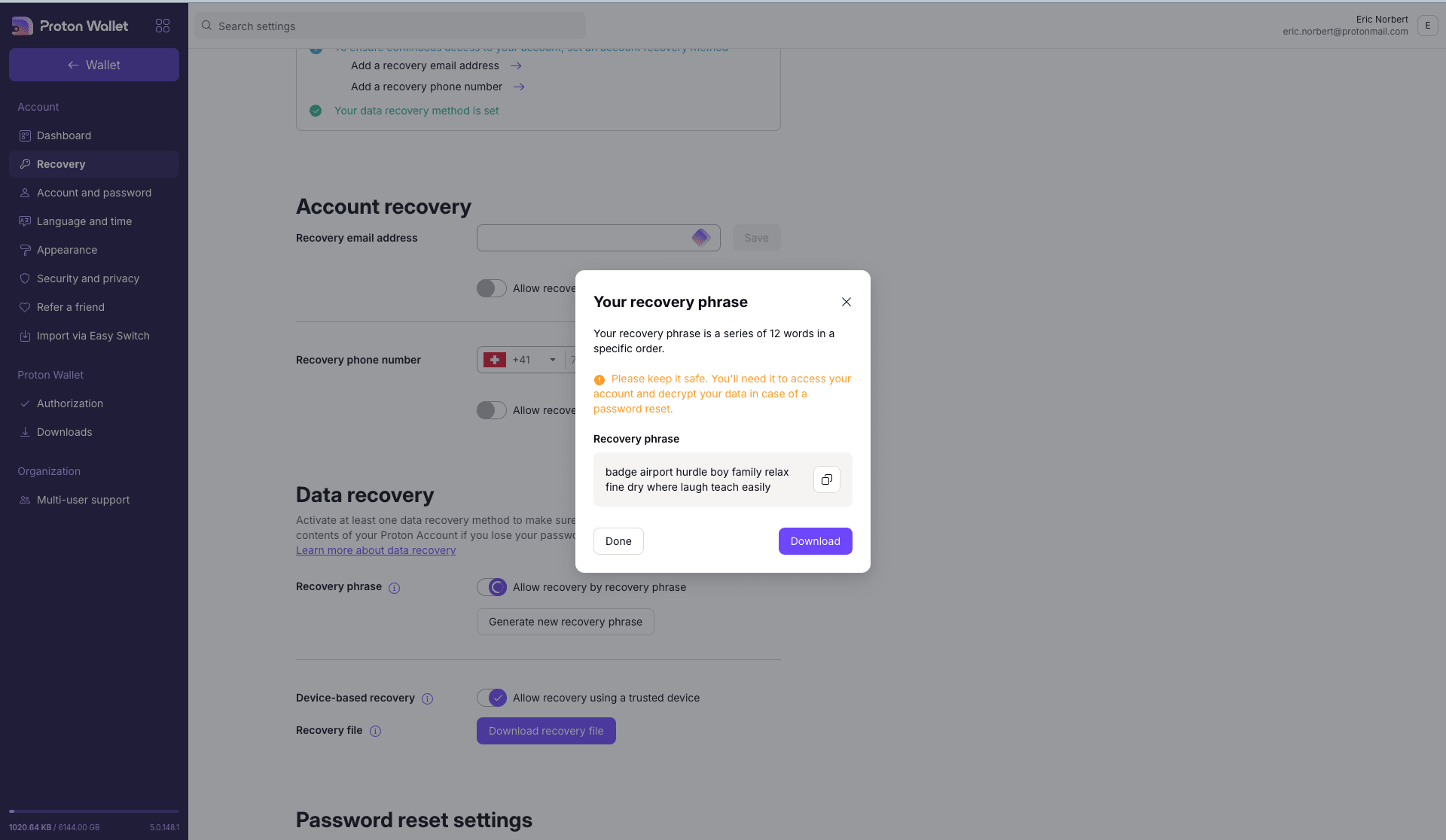
Förvara din återställningsfras på ett säkert ställe, eftersom den krävs för att återställa ditt konto och dina data om du skulle glömma ditt lösenord.
Mer information finns i vår supportartikel Ställ in kontoåterställningsmetoder om du glömmer ditt Proton-lösenord.
Plånbokens seed-fras
Din plånboks seed-fras kodar den privata nyckeln som kontrollerar dina digitala tillgångar. Du kan använda din seed-fras för att återställa din plånbok och den BTC den innehåller hos valfri Bitcoin-plånboksleverantör.
Plånbokens seed-fras bör endast användas som en sista utväg för att återställa de digitala tillgångarna i din plånbok, till exempel om du förlorar åtkomsten till ditt Proton-konto.
Till skillnad från Protons återställningsfras kan plånbokens seed-fras inte återställa krypterade metadata, såsom anteckningar eller Bitcoin via e-post-meddelanden. Plånbokens seed-fras kan endast återställa de data som lagras på den offentliga blockkedjan, såsom din BTC. Ge aldrig din seed-fras till någon annan. Var extra försiktig med nätfiskeattacker som försöker lura dig att ange din seed-fras på nätfiskewebbplatser.
Så här hittar du din seed-fras i Proton Wallet
Varje plånbok i ditt Proton Wallet-konto har sin egen seed-fras. Så här hittar du den:
1. Från startsidan i din plånbok klickar eller trycker du på knappen ⚙ bredvid din plånboks namn.
2. I plånbokens preferensmeny, skrollar du längst ned och klickar eller trycker på Visa mer. Klicka eller tryck sedan på Visa plånbokens säkerhetsfras.

3. Ange ditt lösenord och autentisera.
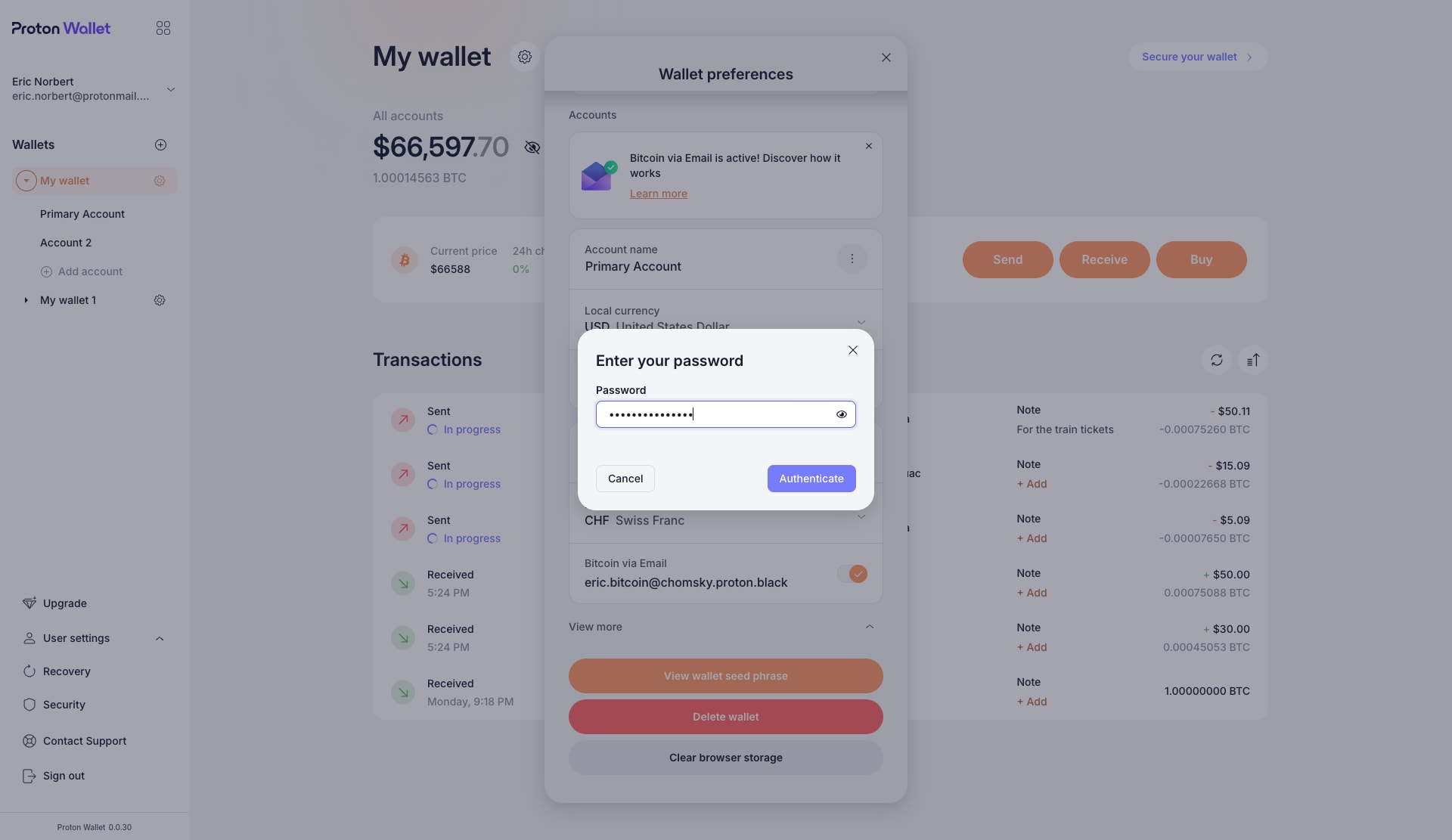
4. Klicka eller tryck på Visa plånbokens säkerhetsfras.
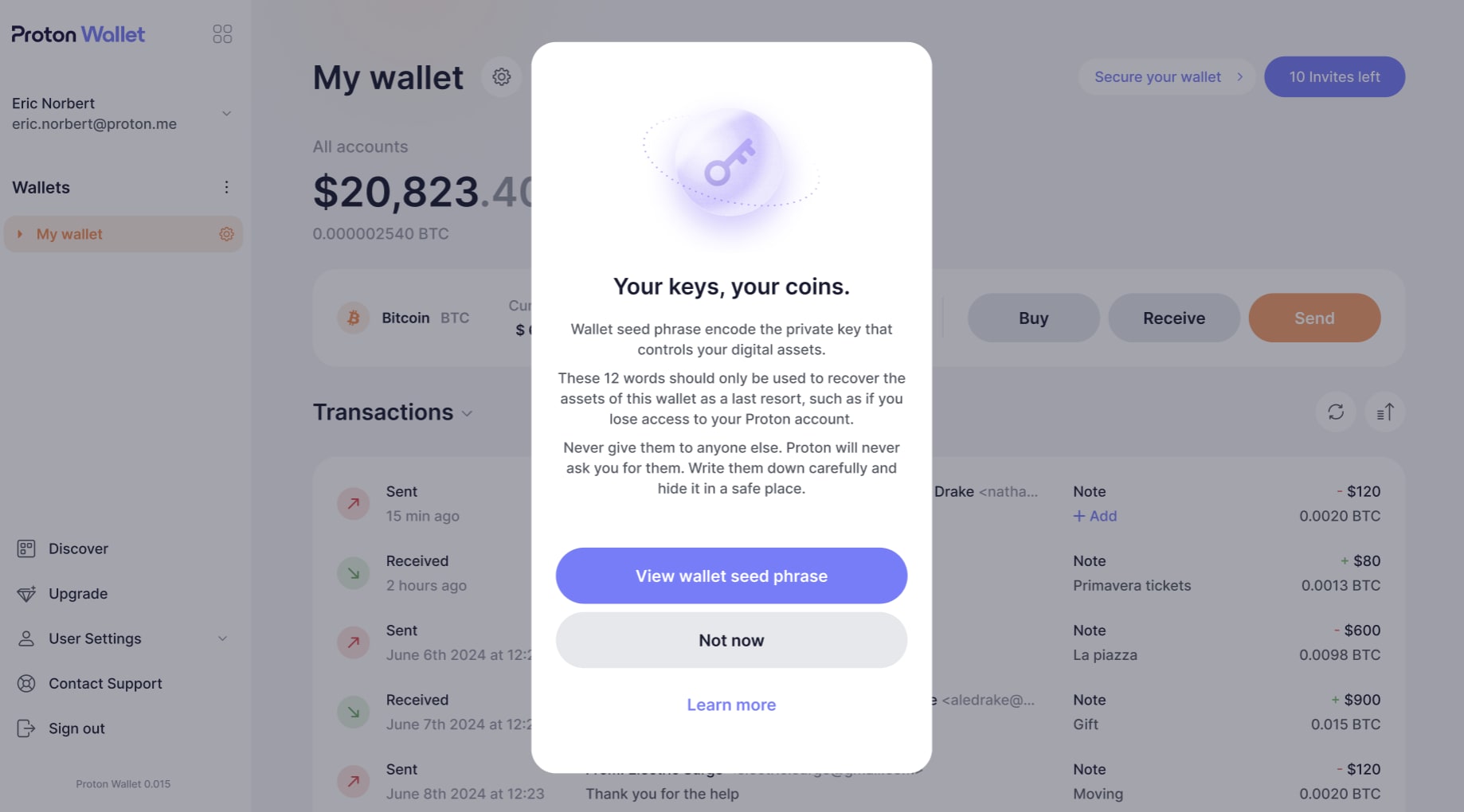
5. Skriv ner din seed-fras i nummerordning och dölj den på ett säkert ställe. Se till att ingen annan kan se den.
Valfri lösenfras för plånboken
När du skapar din första plånbok gör Proton Wallet det enkelt och ber inte om någon lösenfras för plånboken. Men när du skapar fler plånböcker kan du ställa in en valfri lösenfras. Du kan se lösenfrasen som ytterligare ett ord som kombineras med din plånboks seed-fras för att koda nyckeln som kontrollerar din plånbok. Du kan inte ändra eller lägga till en lösenfras efter att plånboken har skapats. Lösenfrasen lagras aldrig av Proton Wallet, så du måste ange den varje gång du vill låsa upp plånboken. Om du glömmer eller tappar bort din lösenfras finns det inget sätt att återställa den låsta plånboken och tillgångarna i den, vilket är anledningen till att vi inte rekommenderar det för de flesta användare.
Så här skapar du en lösenfras
I fönstret för plånbokskonfiguration klickar eller trycker du helt enkelt på Lägg till en lösenfras (valfritt) och anger och bekräftar sedan lösenfrasen innan du klickar eller trycker på Skapa ny plånbok.

Se till att du har sparat denna lösenfras på ett säkert ställe, eftersom du inte kommer att kunna få åtkomst till denna plånbok utan den.
Möjligheten att skapa en lösenfras är endast tillgänglig när du konfigurerar en plånbok för första gången. Du kan inte lägga till, ta bort eller ändra den vid ett senare tillfälle.
När behöver jag använda min lösenfras?
Lösenfraser används främst för avancerade säkerhetsåtgärder och i situationer där du behöver:
- Importera din plånbok: Om du någonsin behöver importera din plånbok för att återställa den behöver du både plånbokens seed-fras och lösenfrasen.
- Få åtkomst till din plånbok: Denna valfria säkerhetsåtgärd kräver att du anger din lösenfras efter att du har loggat in på Proton Wallet och vill låsa upp den lösenfrasskyddade plånboken.

Det är viktigt att:
- Dela aldrig din återställningsfras för Proton, din plånboks seed-fras eller din lösenfras med någon, inklusive personer som utger sig för att vara från Proton.
- Förvara din återställningsfras för Proton, din plånboks seed-fras och eventuella lösenfraser på ett säkert ställe, och helst lagrade offline.
Maskera belopp
För herrar och damer: För att förhindra att någon som befinner sig fysiskt nära dig spionerar på dina Bitcoin-konton kan du välja att maskera din plånboks kontosaldo. Denna funktion döljer mängden BTC du äger och dess nuvarande värde i fiatvaluta, vilket förhindrar att någon läser det över din axel.
Så här aktiverar du beloppsmaskering för valfri plånbok:
Från din plånboks startsida klickar eller trycker du på knappen 👁 bredvid ditt plånbokssaldo.

Som standard är saldot alltid synligt. Varje gång du går till en ny plånbok eller ett nytt Bitcoin-konto måste du maskera dess saldo.
Lås upp din Proton Wallet-mobilapp med biometri
För förbättrad säkerhet och bekvämlighet rekommenderar vi att du aktiverar biometrisk autentisering i din Proton Wallet-mobilapp. Detta gör att du snabbt och säkert kan få åtkomst till din Proton Wallet med ditt fingeravtryck eller ansiktsigenkänning. Det lägger till ett skyddslager som skyddar dina tillgångar genom att förhindra obehörig åtkomst om din telefon är upplåst.
1. På din mobilenhet kan du från den vänstra sidopanelen expandera Användarinställningar och välja Säkerhet.
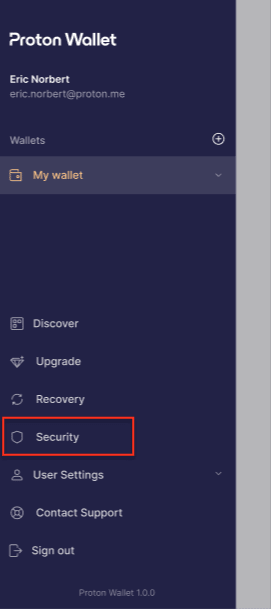
2. Ett nytt fönster visas. Tryck på Lås upp med och välj Biometri.

Din mobilapp kommer att säkras med biometri, så att du snabbt och enkelt kan låsa upp den med ditt fingeravtryck eller Face ID.
Proton Sentinel
Proton Sentinel är vår avancerade säkerhetsfunktion som skyddar ditt konto från övertagningsförsök, även om ditt lösenord avslöjas. Det kombinerar AI och mänskliga experter för att upptäcka och blockera misstänkt aktivitet, vilket ger ett extra lager av skydd för din känsliga information.
Som ett extra skyddslager är Proton Sentinel endast tillgängligt för Proton Wallets betalda paket.
Så här aktiverar du Proton Sentinel i Proton Wallet (endast på webben)
1. Från din plånboks startsida, gå till den vänstra menyraden och klicka på Säkerhet.

2. Gå till avsnittet Proton Sentinel i det nya fönstret och slå på reglaget för att Aktivera Proton Sentinel.
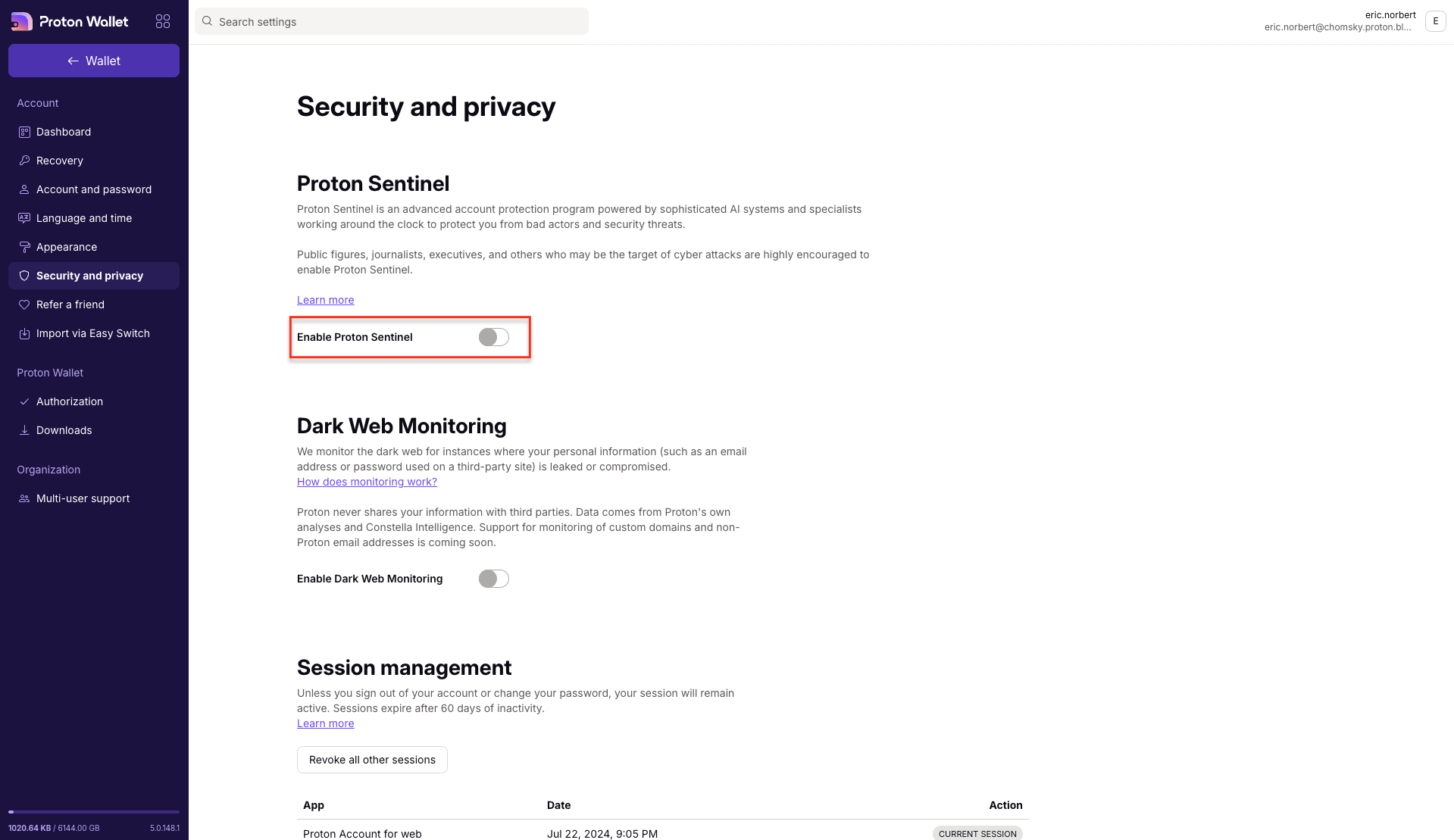
Proton Sentinel blir aktivt omedelbart, vilket lägger till ett extra säkerhetslager på ditt konto.