
Wie du deine Proton Wallet schützt
- Lesen
- 11 Min.
- Kategorien
- Schütze deine Wallet
- Proton Wallet
Deine Proton Wallet ist durch dieselbe Verschlüsselung geschützt, die auch Proton Mail sichert. Wir bieten verschiedene Möglichkeiten, um dir zu helfen, dein Konto gegen Phishing-Angriffe und andere Bedrohungen abzusichern. Hier sind einige Schritte, die du unternehmen solltest, um sicherzustellen, dass dein Proton-Konto geschützt bleibt.
- Starkes Passwort
- Zwei-Faktor-Authentifizierung
- Wiederherstellungsmethoden
- Optionale Wallet-Passphrase
- Betrag maskieren
- Entsperre deine Proton Wallet Mobil-App mit Biometrie
- Proton Sentinel
Starkes Passwort
Verwende beim Erstellen deines Proton-Kontos ein einzigartiges, starkes Passwort, das sich von den Passwörtern unterscheidet, die du für andere Konten verwendest.
Für ein optimales und möglichst sicheres Passwort empfehlen wir ein Passwort mit einer Länge von mindestens 12 Zeichen, das eine Kombination aus Zahlen und Symbolen enthält. Erfahre mehr über das Erstellen eines starken Passworts.
Hüte dich vor Phishing-Betrugsversuchen, die darauf abzielen, dein Passwort zu stehlen. Überprüfe die Website-Adresse immer genau, bevor du deine Proton-Anmeldedaten eingibst.
Zwei-Faktor-Authentifizierung
Neben der Einrichtung eines starken Passworts solltest du auch die Zwei-Faktor-Authentifizierung (2FA) als zusätzliche Sicherheitsebene für deine Online-Konten aktivieren.
Die 2FA erfordert zwei verschiedene Wege, um zu beweisen, dass du auch wirklich du bist – in der Regel ein Passwort und einen von einer Authenticator-App generierten Code. Das macht es Hackern viel schwerer, in deine Konten einzubrechen, selbst wenn sie dein Passwort stehlen.
Du benötigst eine Authenticator-App, um 2FA mit deiner Proton Wallet zu nutzen. Eine Authenticator-App auf einem Smartphone generiert sechsstellige, zeitbasierte Einmalpasswörter(neues Fenster) (TOTPs), mit denen du dich bei deiner Proton Wallet anmelden kannst. Diese belegen, dass du im physischen Besitz eines für deine Proton Wallet registrierten Geräts bist.
Das bedeutet, selbst wenn ein Angreifer irgendwie dein Passwort stiehlt, kann er ohne den von deinem Gerät generierten 2FA-Code immer noch nicht auf dein Konto zugreifen. Dies bietet eine zusätzliche Sicherheitsebene.
Um 2FA zu aktivieren, musst du zuerst eine Authenticator-App auf deinem Gerät installieren und diese bei der Anmeldung bei deinem Konto parat haben. Es stehen viele Authenticator-Apps zur Auswahl. Nachfolgend findest du einige Optionen, wobei diese Liste keineswegs abschließend ist:
Android:
- Proton Authenticator(neues Fenster)
- Google Authenticator(neues Fenster)
- Aegis Authenticator(neues Fenster)
iOS und iPadOS:
- Proton (neues Fenster)Authenticator(neues Fenster)
- Google Authenticator(neues Fenster)
- 2FA Authenticator(neues Fenster)
So aktivierst du 2FA in Proton Wallet
In deiner Mobil-App
1. Auf der Startseite deiner Wallet gibt es zwei Möglichkeiten, die 2FA-Einrichtung aufzurufen. Zuerst kannst du auf Schütze deine Wallet tippen.

Und wähle Richte 2FA ein, um dein Konto zu schützen aus.
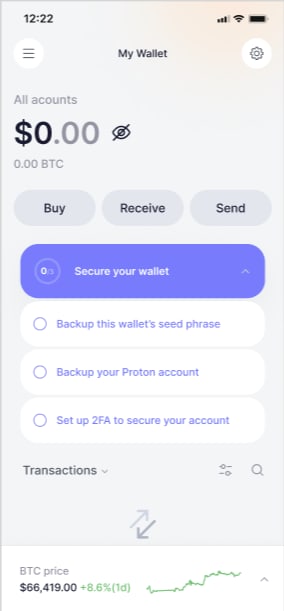
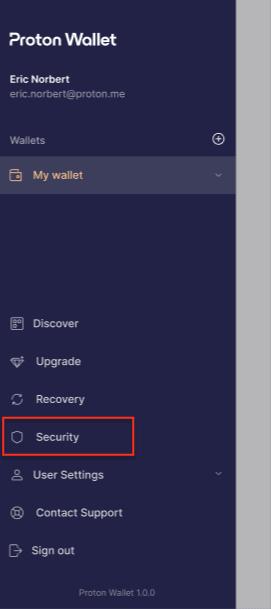
Oder du kannst auch über deine linke Seitenleiste auf die 2FA-Einstellungen zugreifen. Öffne sie, erweitere die Benutzereinstellungen, und wähle Sicherheit aus.
2. Ein neues Fenster wird geöffnet. Um 2FA zu aktivieren, tippe auf den Schalter.

Dadurch wird ein Infobereich geöffnet. Tippe auf Weiter, wenn du so weit bist.
3. Du siehst nun einen QR-Code.
Öffne die Authenticator-App auf deinem Mobilgerät, wähle die Option zum Scannen eines QR-Codes und richte die Kamera deines Geräts darauf. Hinweis: Scanne nicht das unten gezeigte Demobild. Scanne das in deinen Kontoeinstellungen gezeigte Bild.
Da du dich möglicherweise bereits auf deinem Mobilgerät befindest, kannst du den 2FA-Schlüssel auf Wunsch auch manuell in deine Authenticator-App eingegeben, indem du auf den Link Schlüssel manuell eingeben unter dem QR-Code tippst.


Sobald du dein Proton Wallet-Konto erfolgreich zu deiner Authenticator-App hinzugefügt hast, tippe auf Weiter.
4. Gib das Passwort deines Proton-Kontos und den sechsstelligen, zeitkritischen Code deiner Authenticator-App ein. Tippe auf Senden, wenn du fertig bist.

Proton Wallet generiert nun mehrere Einmal-Wiederherstellungscodes für dein Konto. Diese Codes sind für die Kontowiederherstellung von entscheidender Bedeutung.
Bitte bewahre diese Codes an einem sicheren Ort auf, auf den du leicht zugreifen kannst, z. B. in einer verschlüsselten Notiz in deinem Passwort-Manager. Wenn du diese Codes verlierst, kann dies zum dauerhaften Verlust des Zugriffs auf dein Konto führen.
Wenn du jemals dein Authentifizierungsgerät (wie dein Telefon) verlierst, sind diese Wiederherstellungscodes deine einzige Möglichkeit, wieder Zugriff zu erhalten. Jeder Code kann nur einmal verwendet werden, bewahre sie also gut auf.
In deiner Web-App (wallet.proton.me)
1. Von deiner Wallet-Homepage aus gibt es zwei Möglichkeiten, auf die 2FA-Einrichtung zuzugreifen. Du kannst auf Schütze deine Wallet und dann auf Richte 2FA ein, um deine Wallet zu schützen klicken.

Oder du kannst auch über die linke Seitenleiste auf die 2FA-Einstellungen zugreifen. Erweitere Benutzereinstellungen und klicke auf Sicherheit. Du wirst zu deinen Kontoeinstellungen weitergeleitet.

2. Gehe im Einstellungsfenster zu Konto und Passwort. Aktiviere im Abschnitt Zwei-Faktor-Authentifizierung den Schalter für die Authenticator-App.
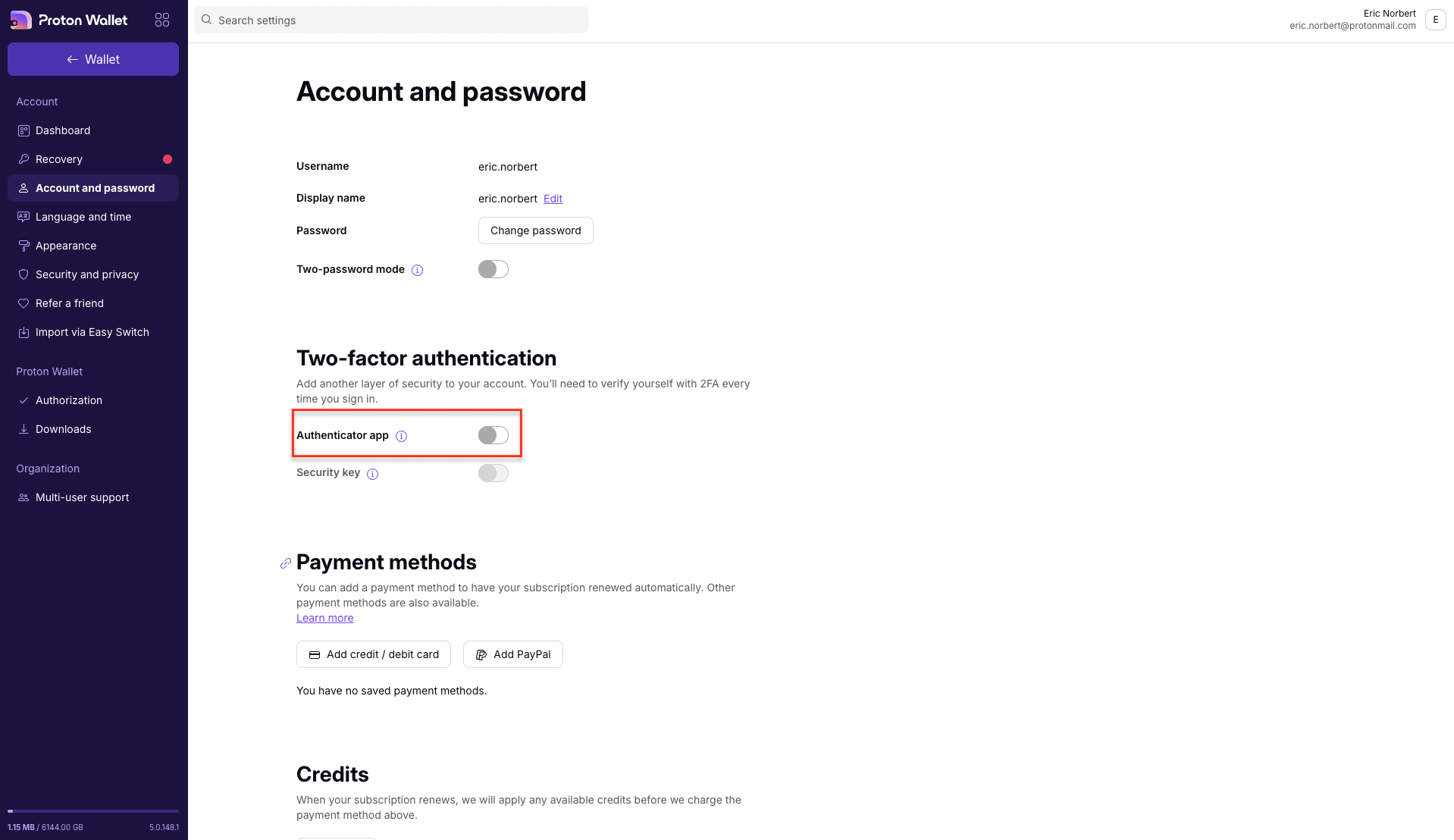
Dadurch wird ein Informationsfenster geöffnet. Klicke auf Weiter, wenn du bereit bist.
3. Du siehst nun einen QR-Code. Öffne die Authenticator-App auf deinem Mobilgerät, wähle die Option zum Scannen eines QR-Codes und richte die Kamera deines Geräts darauf. Hinweis: Scanne nicht das unten gezeigte Demobild. Scanne das Bild, das in deinen Kontoeinstellungen angezeigt wird.
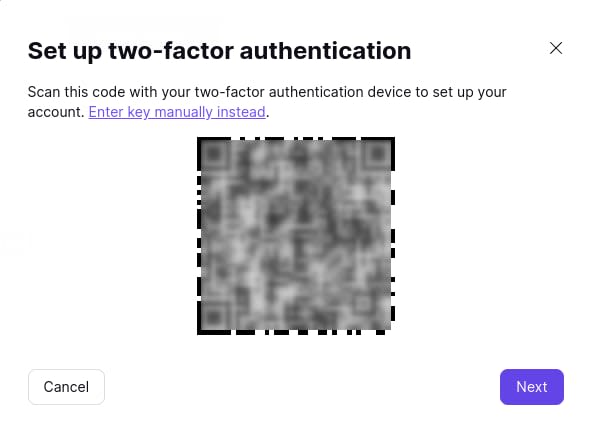
Wenn du möchtest, kannst du den 2FA-Schlüssel auch manuell in deine Authenticator-App eingeben, indem du auf den oben angezeigten Link Schlüssel manuell eingeben klickst.
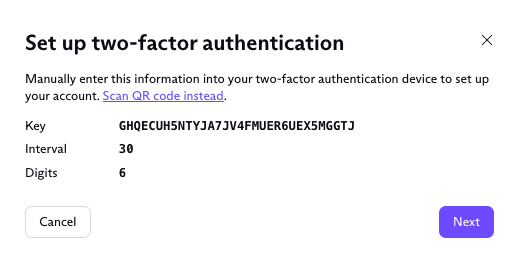
Sobald du dein Proton Wallet-Konto erfolgreich zu deiner Authenticator-App hinzugefügt hast, klicke auf Weiter.
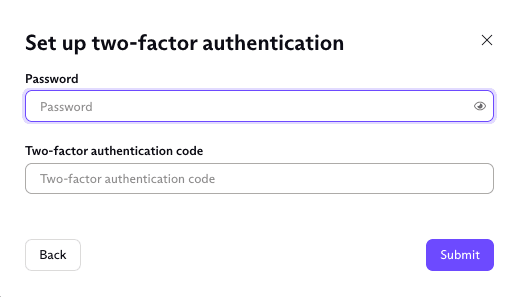
4. Gib dein Proton-Kontopasswort und den sechsstelligen, zeitgesteuerten Code ein, der von deiner Authenticator-App bereitgestellt wird. Klicke auf Senden, wenn du fertig bist.
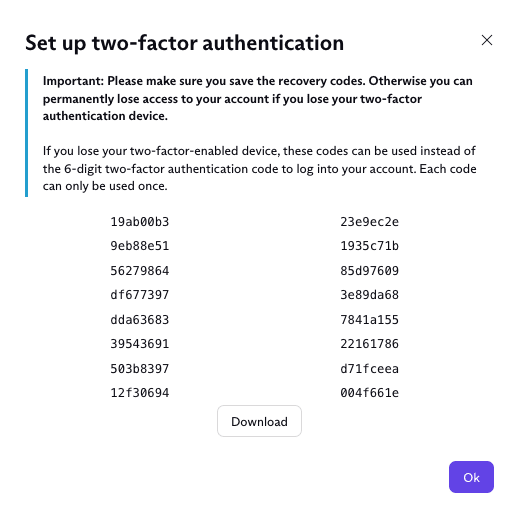
5. Proton Wallet stellt dir nun mehrere Einmal-Wiederherstellungscodes zur Verfügung. Bitte speichere diese Codes an einem sicheren Ort (z. B. in einer verschlüsselten Notiz in deinem Passwort-Manager) und verliere sie nicht.
Falls du dein Authentifizierungsgerät (Mobiltelefon usw.) jemals verlegst oder verlierst, bieten diese Codes die einzige Möglichkeit, dich in deinem Konto anzumelden. Wenn du dein Gerät verlierst, kannst du diese Codes anstelle des sechsstelligen Codes eingeben, der von deiner Authenticator-App generiert wird. Jeder Code kann nur einmal verwendet werden, speichere also alle Codes.
Wiederherstellungsmethoden
Proton hat niemals die Verwahrung oder Kontrolle über deine Wallets oder BTC. Es liegt in deiner Verantwortung, die folgenden Wiederherstellungsmethoden zu sichern. Wenn du dein Proton-Passwort vergisst, sind die Wiederherstellungsmethoden die einzige Möglichkeit für dich, deine Wallets und BTC wiederherzustellen.
Proton-Konto-Wiederherstellungsphrase
Du solltest deine Proton-Wiederherstellungsphrase sichern, für den Fall, dass du dein Proton-Passwort vergisst. Diese Wiederherstellungsphrase stellt alle deine verschlüsselten Daten wieder her, einschließlich der Wallets in deinem Proton-Konto. Das bedeutet, dass du diese Wiederherstellungsphrase sicher aufbewahren und an niemanden weitergeben darfst. Wenn ein Angreifer deine Wiederherstellungsphrase kennt, kann er die Kontrolle über deine Wallets übernehmen, indem er auf dein Proton Wallet-Konto zugreift.
So legst du eine Wiederherstellungsphrase für deine Proton Wallet fest:
In deiner Mobil-App
1. Tippe in der linken Seitenleiste auf Wiederherstellung.

2. Ein neues Fenster wird geöffnet. Um die Wiederherstellungsphrase zu aktivieren, tippe auf den Schalter.
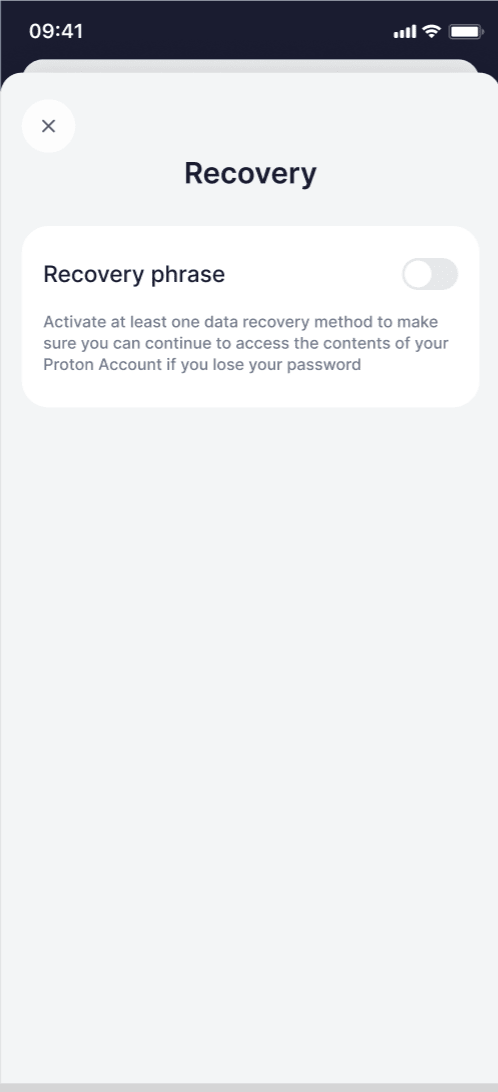
3. Gib dein Passwort ein, um dich zu authentifizieren.

4. Anschließend wird die Wiederherstellungsphrase angezeigt.
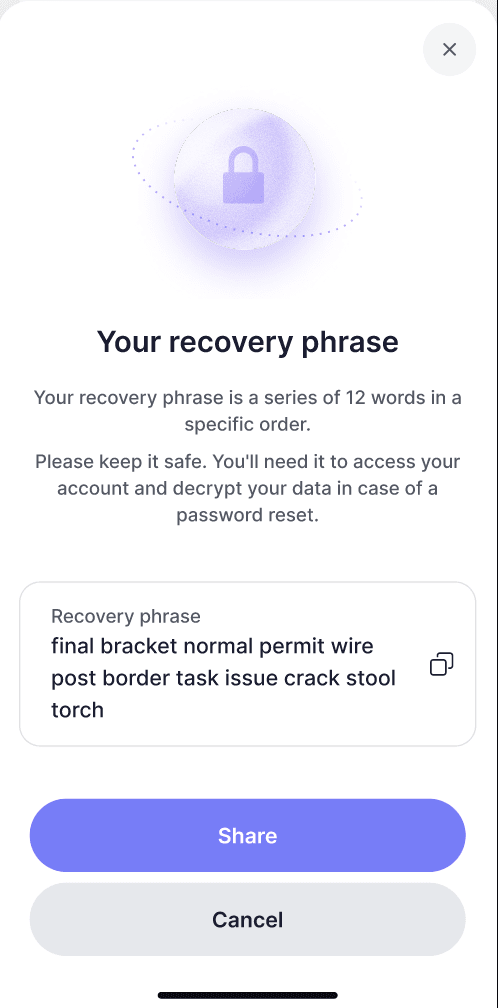
Bitte bewahre deine Wiederherstellungsphrase sicher auf, da sie benötigt wird, um dein Konto und deine Daten wiederherzustellen, wenn du dein Passwort vergisst.
Weitere Informationen findest du in unserem Support-Artikel Richte Methoden zur Kontowiederherstellung für den Fall ein, dass du dein Proton-Passwort vergisst.
In deiner Web-App (wallet.proton.me)
1. Klicke in der linken Seitenleiste auf Benutzereinstellungen, um die Optionen zu erweitern. Klicke auf Wiederherstellung.
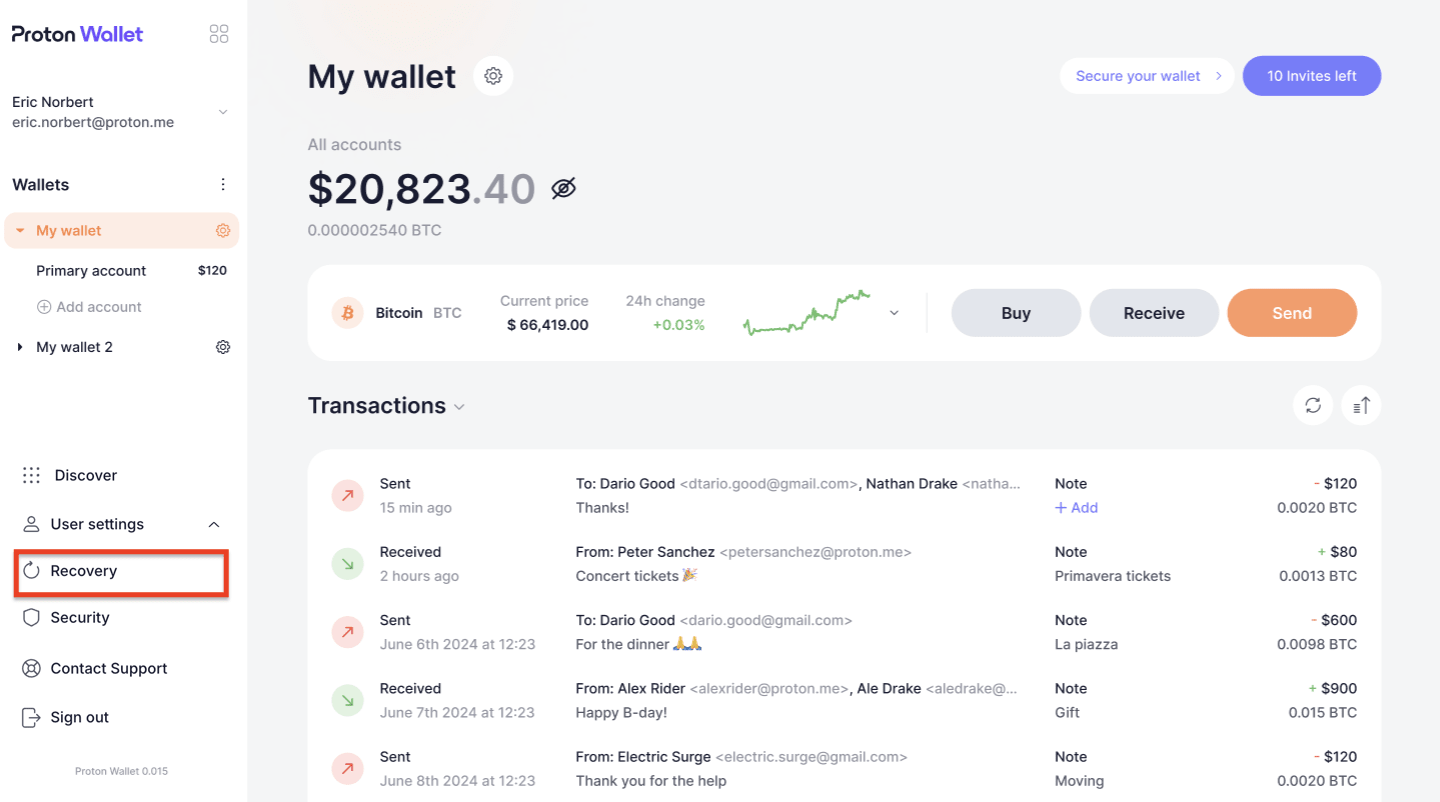
2. In der Web-App wirst du zu deinem Proton-Konto weitergeleitet. Aktiviere im Abschnitt Datenwiederherstellung die Wiederherstellungsphrase, indem du auf den Schalter klickst.

3. Gib dein Passwort ein, um dich zu authentifizieren.
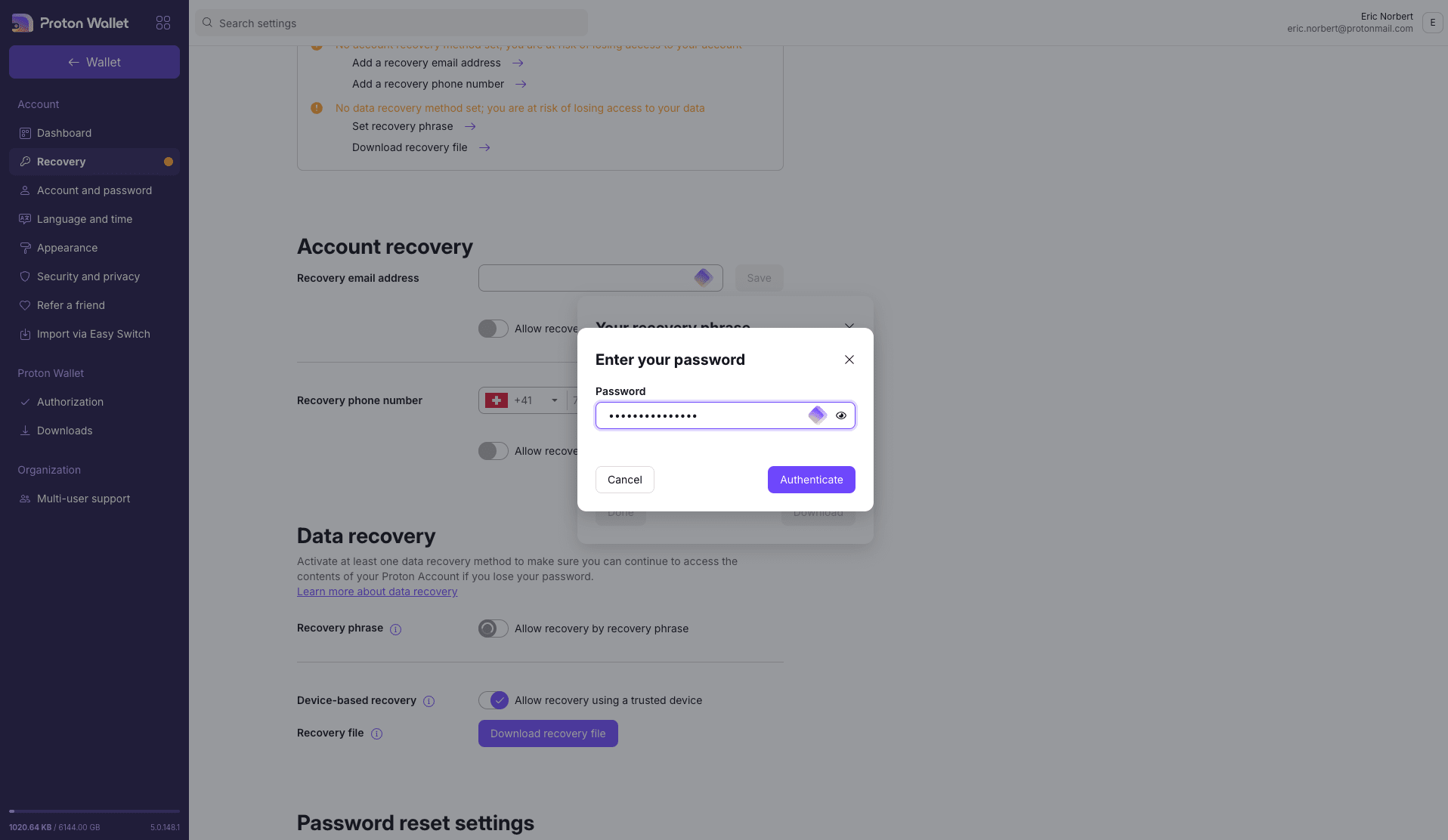
4. Anschließend wird die Wiederherstellungsphrase angezeigt.
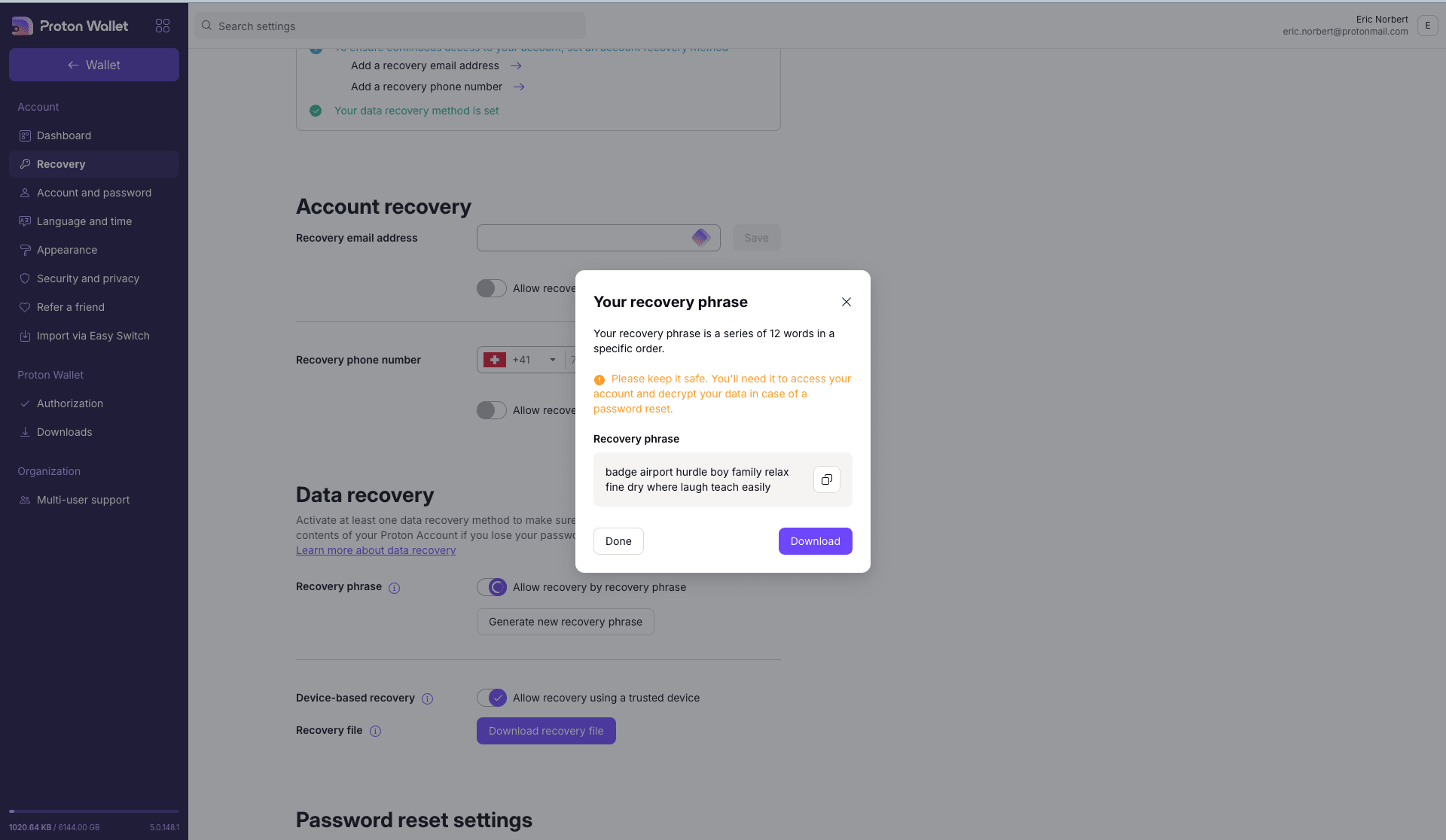
Bitte bewahre deine Wiederherstellungsphrase sicher auf, da sie benötigt wird, um dein Konto und deine Daten wiederherzustellen, wenn du dein Passwort vergisst.
Weitere Informationen findest du in unserem Support-Artikel Richte Methoden zur Kontowiederherstellung für den Fall ein, dass du dein Proton-Passwort vergisst.
Wallet-Seed-Phrase
Deine Wallet-Seed-Phrase codiert den privaten Schlüssel, der deine digitalen Vermögenswerte kontrolliert. Du kannst deine Seed-Phrase verwenden, um deine Wallet und die darin enthaltenen BTC bei jedem Bitcoin-Wallet-Anbieter wiederherzustellen.
Die Wallet-Seed-Phrase sollte nur als letztes Mittel zur Wiederherstellung der digitalen Vermögenswerte deiner Wallet verwendet werden, beispielsweise wenn du den Zugriff auf dein Proton-Konto verlierst.
Im Gegensatz zur Proton-Wiederherstellungsphrase kann die Wallet-Seed-Phrase keine verschlüsselten Metadaten wie Notizen oder Bitcoin via E-Mail-Nachrichten wiederherstellen. Die Wallet-Seed-Phrase kann nur die auf der öffentlichen Blockchain gespeicherten Daten wie deine BTC wiederherstellen. Gib deine Seed-Phrase niemals an Dritte weiter. Sei besonders vorsichtig vor Phishing-Angriffen, die versuchen, dich zur Eingabe deiner Seed-Phrase auf Phishing-Websites zu verleiten.
So findest du deine Seed-Phrase in Proton Wallet
Jede Wallet in deinem Proton Wallet-Konto hat ihre eigene Seed-Phrase. So findest du sie:
1. Klicke oder tippe auf deiner Wallet-Homepage auf die Schaltfläche ⚙ neben dem Namen deiner Wallet.
2. Scrolle im Menü der Wallet-Einstellungen ganz nach unten und klicke oder tippe auf Mehr anzeigen. Klicke oder tippe dann auf Wallet-Seed-Phrase anzeigen.

3. Gib dein Passwort ein und authentifiziere dich.
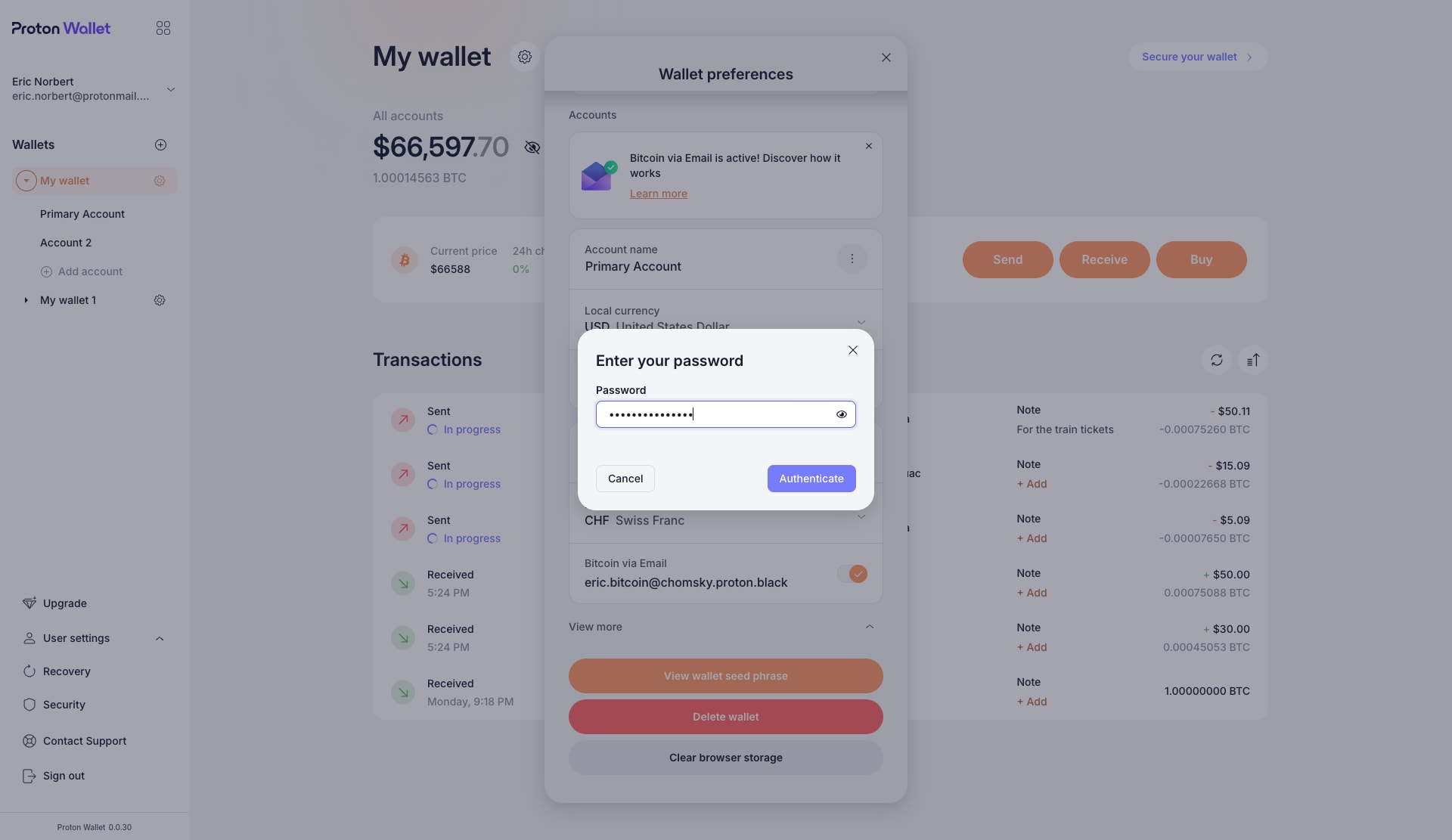
4. Klicke oder tippe auf Wallet-Seed-Phrase anzeigen.
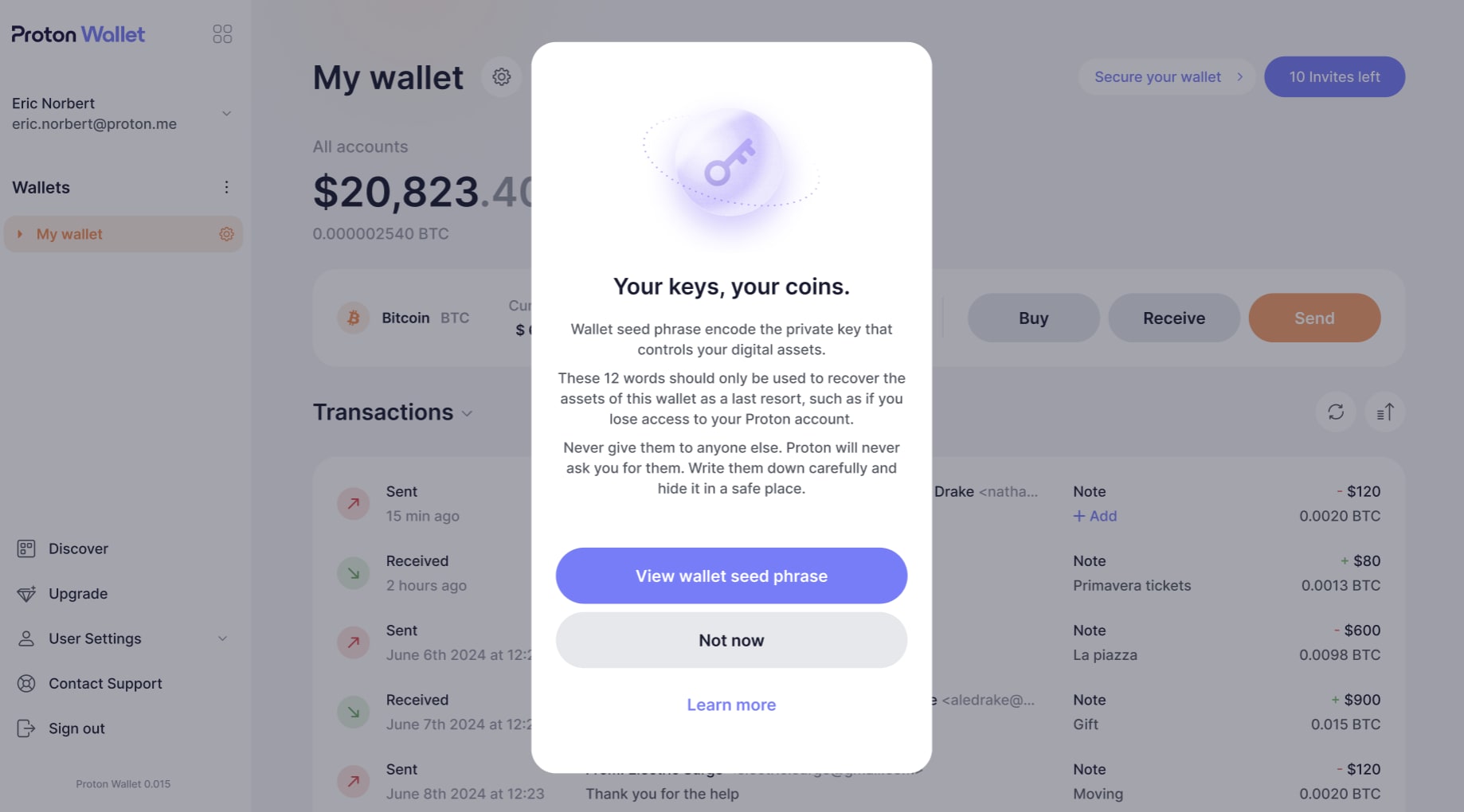
5. Schreibe deine Seed-Phrase in numerischer Reihenfolge auf und verstecke sie an einem sicheren Ort. Stelle sicher, dass niemand anderes sie sehen kann.
Optionale Wallet-Passphrase
Bei deiner ersten Wallet-Erstellung hält Proton Wallet es einfach und fragt nicht nach einer Wallet-Passphrase. Wenn du jedoch weitere Wallets erstellst, kannst du eine optionale Passphrase festlegen. Du kannst dir die Passphrase wie ein zusätzliches Wort vorstellen, das zusammen mit deiner Wallet-Seed-Phrase den Schlüssel codiert, der deine Wallet kontrolliert. Nach der Erstellung der Wallet kannst du eine Passphrase nicht mehr ändern oder hinzufügen. Die Passphrase wird niemals von Proton Wallet gespeichert, daher musst du sie jedes Mal eingeben, wenn du die Wallet entsperren möchtest. Wenn du deine Passphrase vergisst oder verlierst, gibt es keine Möglichkeit, die gesperrte Wallet und die darin enthaltenen Vermögenswerte wiederherzustellen. Aus diesem Grund empfehlen wir sie den meisten Benutzern nicht.
So erstellst du eine Passphrase
Klicke oder tippe im Wallet-Einrichtungsfenster einfach auf Passphrase hinzufügen (optional), gib diese Passphrase ein und bestätige sie, bevor du auf Neues Wallet erstellen klickst oder tippst.

Stelle sicher, dass du diese Passphrase an einem sicheren Ort gespeichert hast, da du ohne sie nicht auf diese Wallet zugreifen kannst.
Die Möglichkeit, eine Passphrase zu erstellen, ist nur verfügbar, wenn du eine Wallet zum ersten Mal einrichtest. Du kannst sie zu einem späteren Zeitpunkt weder hinzufügen, entfernen noch ändern.
Wann muss ich meine Passphrase verwenden?
Passphrasen werden in erster Linie für erweiterte Sicherheitsmaßnahmen verwendet und in Situationen, in denen du Folgendes tun musst:
- Deine Wallet importieren: Falls du deine Wallet jemals importieren musst, um sie wiederherzustellen, benötigst du sowohl die Wallet-Seed-Phrase als auch die Passphrase.
- Auf deine Wallet zugreifen: Diese optionale Sicherheitsmaßnahme erfordert die Eingabe deiner Passphrase, nachdem du dich bei Proton Wallet angemeldet hast und die passphrasengeschützte Wallet entsperren möchtest.

Es ist wichtig:
- Teile deine Proton-Wiederherstellungsphrase, deine Wallet-Seed-Phrase oder deine Passphrase niemals mit anderen, auch nicht mit Personen, die behaupten, von Proton zu sein.
- Bewahre deine Proton-Wiederherstellungsphrase, deine Wallet-Seed-Phrase und jede Passphrase sicher und im Idealfall offline auf.
Betrag maskieren
Um zu verhindern, dass Personen in deiner physischen Nähe deine Bitcoin-Konten ausspionieren, kannst du den Kontostand deiner Wallet maskieren. Diese Funktion verbirgt den Betrag der von dir gehaltenen BTC und deren aktuellen Wert in Fiat-Währung, sodass niemand sie über deine Schulter hinweg lesen kann.
So aktivierst du die Betragsmaskierung für jede Wallet:
Klicke oder tippe auf deiner Wallet-Startseite auf die Schaltfläche 👁 neben deinem Wallet-Guthaben.

Standardmäßig ist das Guthaben immer sichtbar. Jedes Mal, wenn du eine neue Wallet oder ein neues Bitcoin-Konto aufrufst, musst du dessen Guthaben maskieren.
Entsperre deine mobile Proton Wallet-App mit Biometrie
Für mehr Sicherheit und Komfort empfehlen wir dir, die biometrische Authentifizierung in deiner mobilen Proton Wallet-App zu aktivieren. So kannst du schnell und sicher mit deinem Fingerabdruck oder per Gesichtserkennung auf deine Proton Wallet zugreifen. Dies bietet eine zusätzliche Schutzebene, die deine Vermögenswerte schützt, indem unbefugter Zugriff verhindert wird, wenn dein Telefon entsperrt ist.
1. Erweitere auf deinem Mobilgerät in der linken Seitenleiste die Benutzereinstellungen und wähle Sicherheit aus.
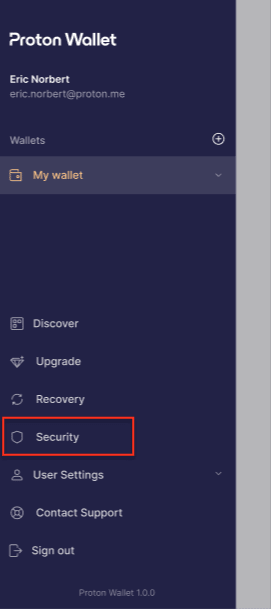
2. Ein neues Fenster öffnet sich. Tippe auf Entsperren mit und wähle Biometrie aus.

Deine mobile App wird mit Biometrie gesichert, sodass du sie schnell und einfach mit deinem Fingerabdruck oder per Face ID entsperren kannst.
Proton Sentinel
Proton Sentinel ist unsere fortschrittliche Sicherheitsfunktion, die dein Konto vor Übernahmeversuchen schützt, selbst wenn dein Passwort gefährdet ist. Sie kombiniert KI und menschliche Experten, um verdächtige Aktivitäten zu erkennen und zu blockieren, und bietet so eine zusätzliche Schutzebene für deine sensiblen Informationen.
Als zusätzliche Schutzebene ist Proton Sentinel nur für kostenpflichtige Abonnements von Proton Wallet verfügbar.
So aktivierst du Proton Sentinel in Proton Wallet (nur Web)
1. Gehe auf deiner Wallet-Startseite zur linken Menüleiste und klicke auf Sicherheit.

2. Gehe im neuen Fenster zum Bereich Proton Sentinel und stelle den Schalter auf Proton Sentinel aktivieren.
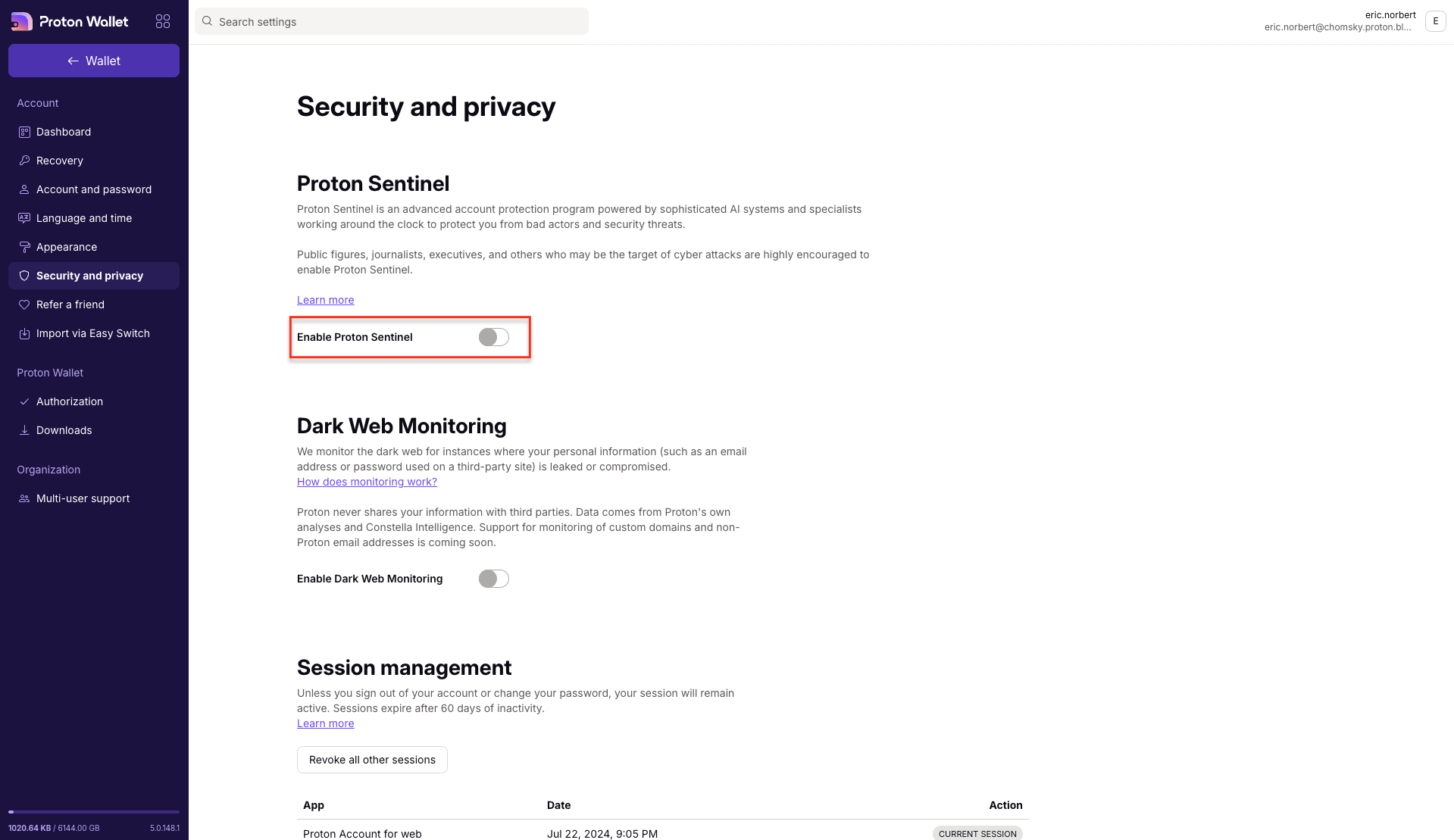
Proton Sentinel ist sofort aktiv und fügt deinem Konto eine zusätzliche Sicherheitsebene hinzu.