
新しいプロバイダーに移行する場合、複数の受信トレイを統合する場合、または単に古いアドレスに送信されたメッセージを実際に確認する場所に届けたい場合でも、メール転送を利用すれば、受信メールを漏れなく転送できます。この機能により、ひとつの受信トレイから別の受信トレイへ継続的かつシームレスにメールを送信できるようになり、ひとつの中心となるメールアドレスから同僚やクライアントとより簡単にコミュニケーションを取ることができます。
以下に、Gmail、Outlook、Yahooメール、Proton Mailの具体的な手順に加え、転送機能でできることとできないこと、そしてメールの転送先を決める前に考慮すべき点をご紹介します。
- Gmailでメールを転送する方法
- Outlookでメールを自動転送する方法
- Yahooメールを使って別のメールアドレスにメールを転送する方法
- Proton Mailでメールを転送する方法
- メールの転送とはどのような機能ですか?
- お客様のメールのためのよりプライベートな場所
Gmailでメールを転送する方法
- コンピューターでGmailを開き、サインインします。
- 設定 ⚙ → すべての設定を表示をクリックします。

- メール転送とPOP/IMAPに移動し、転送先アドレスを追加をクリックします。
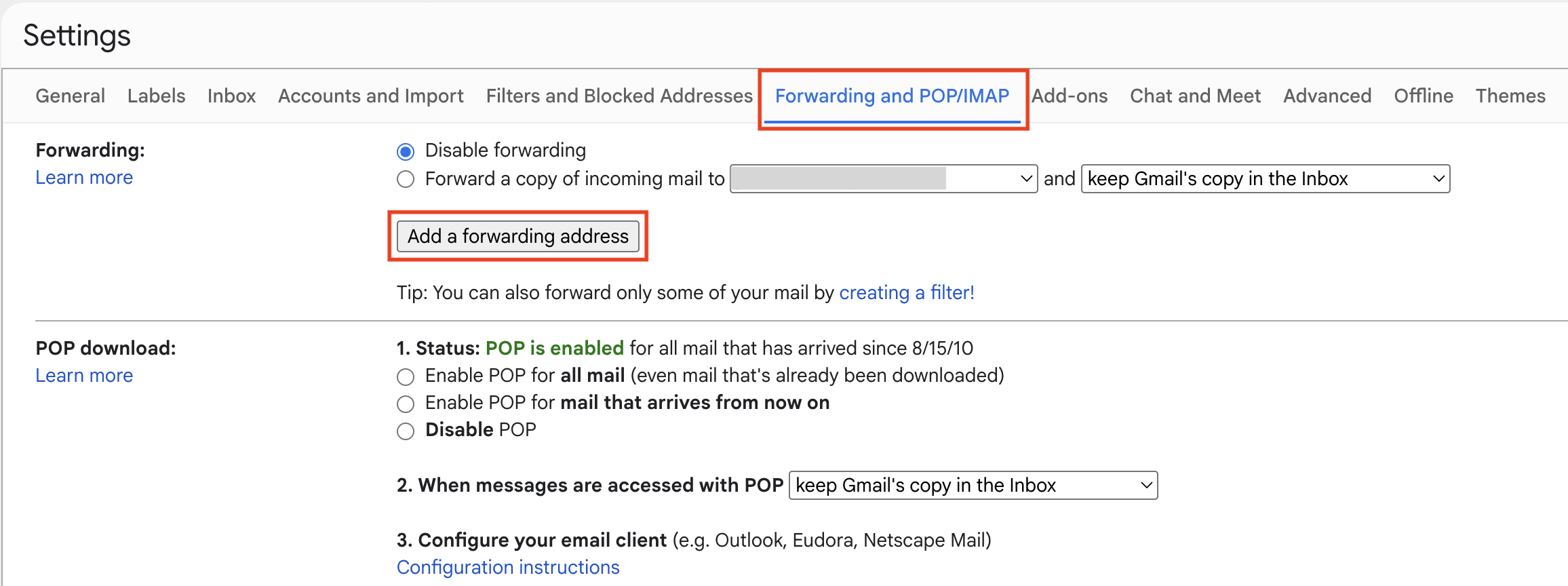
- 宛先のメールアドレスを入力し、次へをクリックします。(特にGmailを別のGmailアカウントに転送する方法をお探しの場合は、同じ手順が適用されます。ここにもうひとつのGmailアドレスを入力してください。)

- 新しいブラウザタブが開き、Gmailからユーザー情報の確認を求められる場合があります。確認後、続行をクリックします。

- 宛先のメールアカウントにサインインし、Gmailの確認メッセージを確認します。

- Gmailの設定 → 転送とPOP/IMAPに戻ります。
- 受信メールを次のアドレスに転送するを選択し、メニューから宛先のメールアドレスを選択します。また、Gmailのコピーを受信トレイに残す、既読にする、アーカイブする、または削除するのいずれかを選択することもできます。

- 下部にある変更を保存をクリックします。
これにより、今後受信するGmailのメッセージが転送されます。受信トレイにすでに存在するすべてのメールは転送されません。後で気が変わった場合は、Gmailのメール転送とPOP/IMAP設定に戻り、転送を無効にするを選択して、変更を保存をクリックします。
または、フィルターを作成することで、特定のメッセージのみGmailの転送をセットアップすることもできます。設定 → すべての設定を表示 → フィルタとブロック中のアドレス → 新しいフィルタを作成に移動し、条件を選択して、次のアドレスに転送するを選択します。フィルターを作成する前に、転送先アドレスを追加して確認する必要があります。
GmailからProton Mailへ移行する際、Easy Switchを使用してメッセージ、連絡先、カレンダーを移行できます。また、GmailアドレスからのメールをProton Mail内で直接受信および送信し続けることもできるため、完全に移行する準備が整うまで、プライベートなGmailの代替サービスへ段階的に移行しやすくなります。Proton Mailは、Gmailメッセージからトラッカーを削除し、ゼロアクセス暗号化でお客様のデータを保護します。
Outlookでメールを自動転送する方法
Microsoftは、Outlook.com、ウェブ版Outlook、新しいOutlook、従来のOutlookなど、いくつかのバージョンのOutlookを提供しています。メール転送は、Outlook.com、ウェブ版Outlook、新しいOutlookで同様です。従来のOutlookは通常、転送ルールを作成する必要があるため、動作が異なります。
以下の手順は、@outlook.com、@hotmail.com、@live.com、@msn.comなどの個人用アドレス向けのMicrosoftのウェブベースのメールサービスであるOutlook.comに特化したものです。
- Outlook.comにアクセスしてサインインします。
- 右上隅にある設定 ⚙をクリックします。

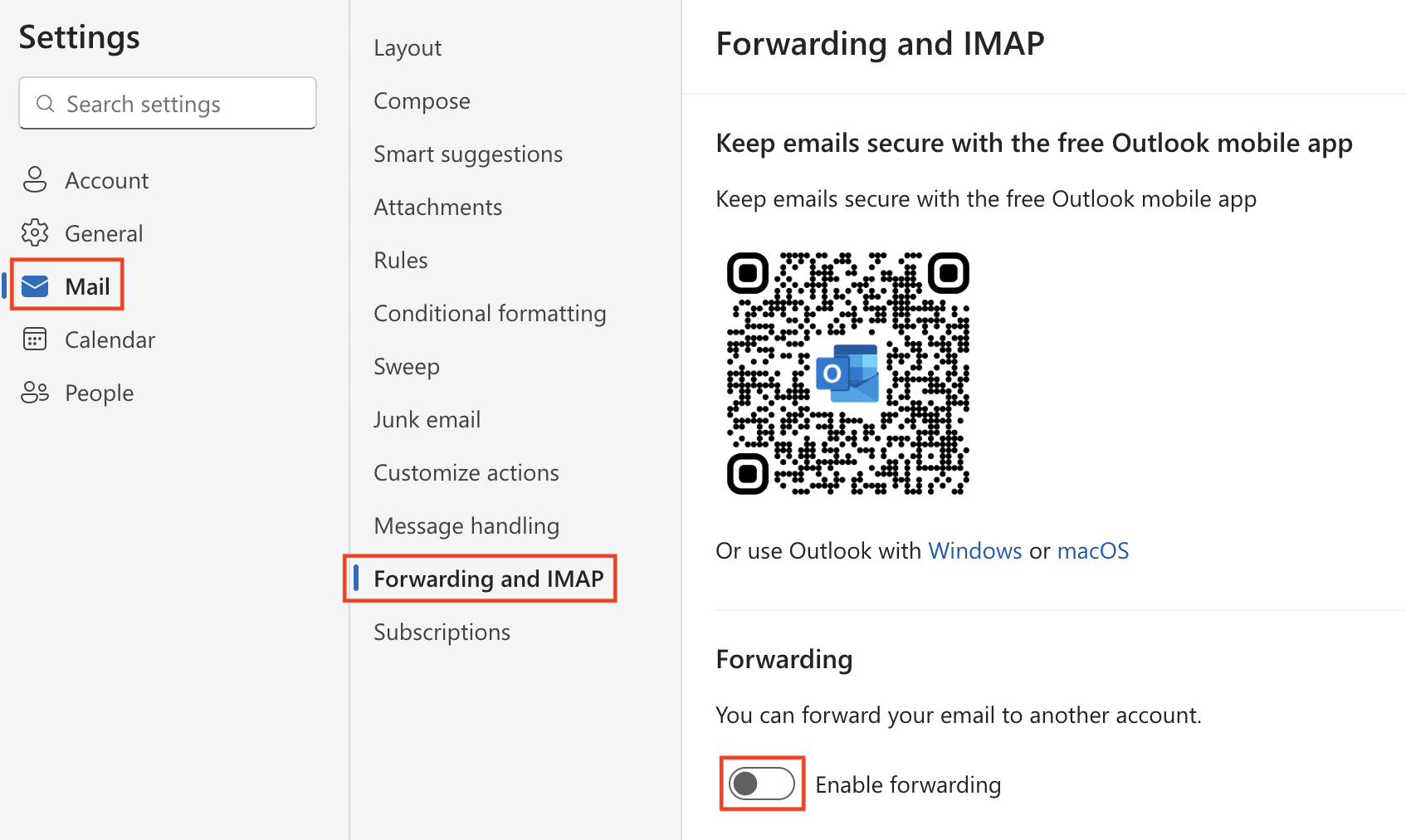
- メール → 転送とIMAPに移動し、必要に応じてサインインします。
- 転送を有効にするをオンに切り替えます。
- 宛先のメールアドレスを入力します。
- 元のメッセージをOutlook.comの受信トレイに残したい場合は、転送されたメッセージのコピーを保持するを選択します。
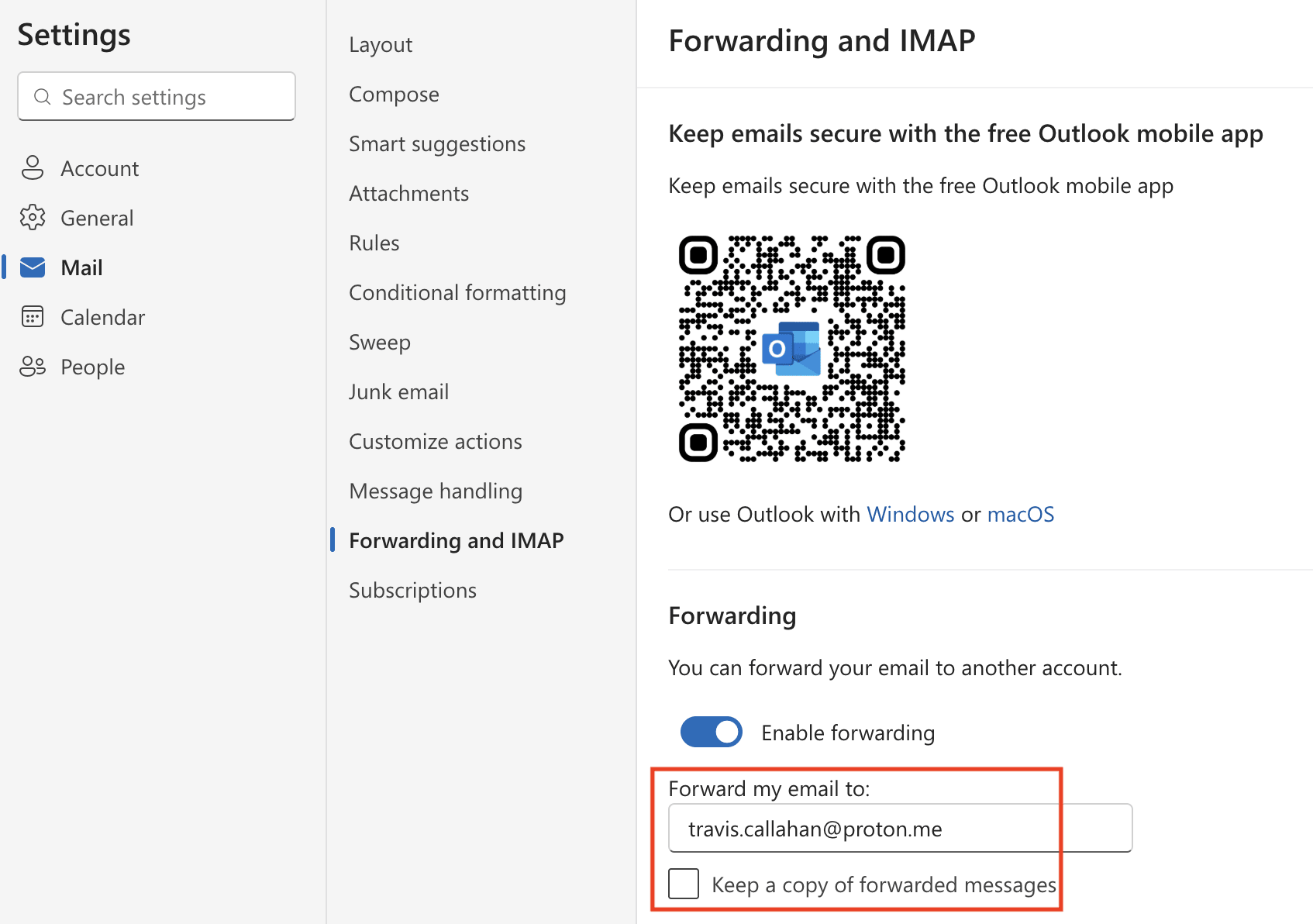
- 保存をクリックします。
転送が有効になると、Outlookアドレスに送信された新規メッセージは、入力したアドレスに自動的に転送されます。メールボックスにすでに保管されている既存のメールは、自動的には転送されません。後で気が変わってメール転送をオフにしたい場合は、設定 → メール → 転送に戻り、転送を有効にするをオフに切り替えて、保存をクリックします。
または、設定 → メール → ルールで、差出人、件名、宛先、キーワードなどの条件、および例外を使用して、特定のメールのみを自動的に転送することもできます。
OutlookからProton Mailへ移行する際、Easy Switchを使用すれば、新規メッセージの転送に加えて、数回クリックするだけでメール、カレンダー、連絡先を含むメールボックス全体をインポートできます。Proton Mailは、エンドツーエンド暗号化、強固なプライバシー保護、広告やトラッキングのない、プライベートなOutlookの代替サービスをお客様に提供するため、利便性を損なうことなく安全にコミュニケーションを管理できます。
Yahooメールを使って別のメールアドレスにメールを転送する方法
Yahooメールの自動転送機能は、新しく受信したメッセージのコピーを別のメールアドレスに送信します。この機能を使用するには、Yahoo Mail Plus、またはお客様の地域で利用可能な同等の有料プランが必要であり、一部の地域では提供されていない場合があります。
他のメールサービスとは異なり、Yahooメールは特定の差出人や件名のみを対象とした条件付きの自動転送をサポートしていません。
- デスクトップでYahooメールにサインインします。

- … 詳細 → ⚙ 設定に移動します。
- メールボックスを選択し、自動転送の横にあるセットアップをクリックします。

- 宛先のメールアドレスを入力し、確認をクリックします。
- 宛先のメールアカウントにサインインし、Yahooメールの指示に従ってメール転送を確認します。
確認後、Yahooメールアカウントで受信した新規メッセージは、選択したアドレスに自動的に転送されます。受信トレイにすでに保管されているメールは転送されません。後で気が変わった場合は、設定 → メールボックスに戻り、転送先アドレスを削除します。
YahooメールからProton Mailへ切り替える際、Easy Switchをセットアップして、既存のメール、カレンダー、連絡先を迅速にインポートすると同時に、新規メッセージをお客様のProton受信トレイに転送できます。
Proton Mailでメールを転送する方法
自動メール転送は、有料のProton Mailプランでご利用いただけます。
- Proton Mailにサインインします。
- 設定 ⚙ → すべての設定をクリックします。
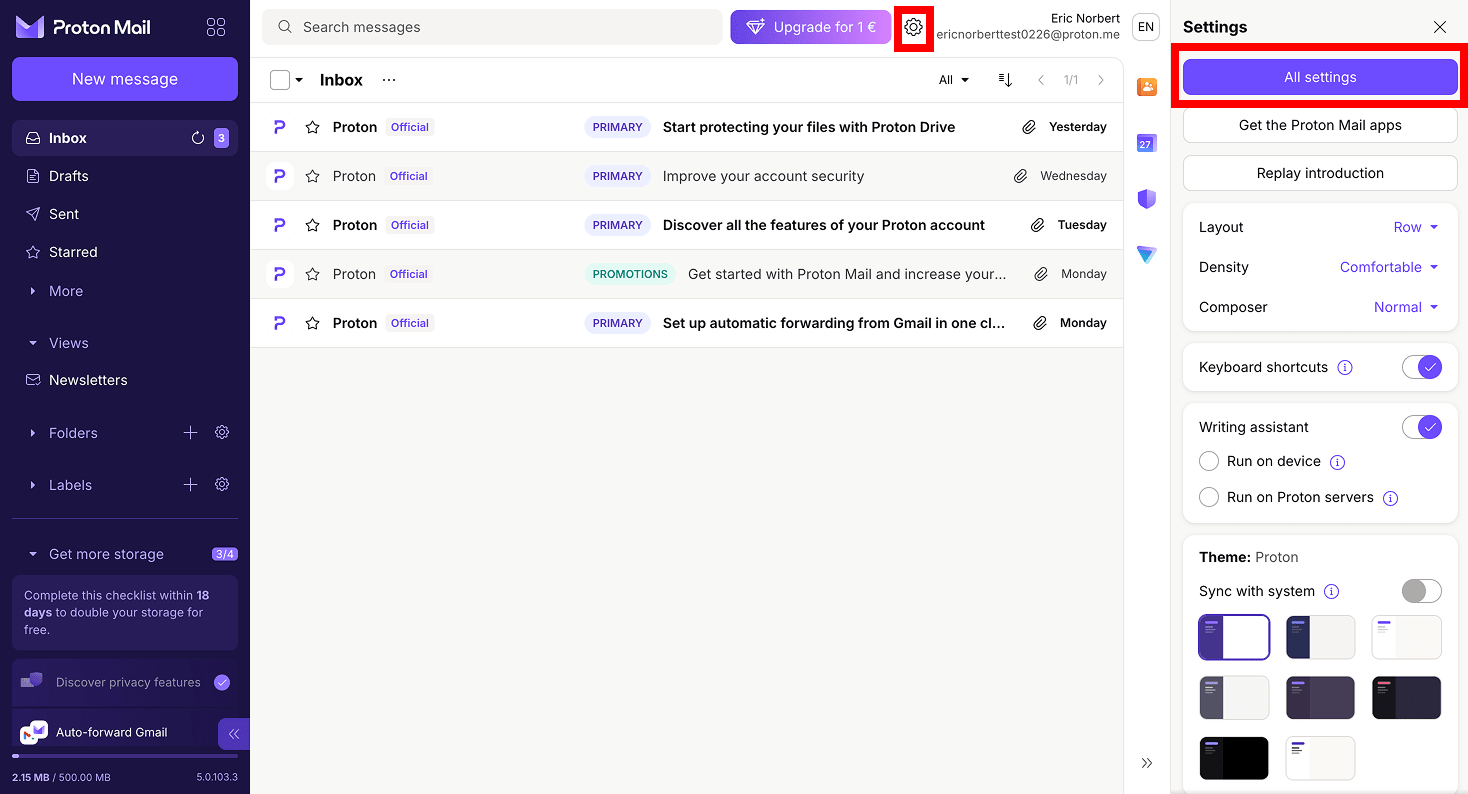
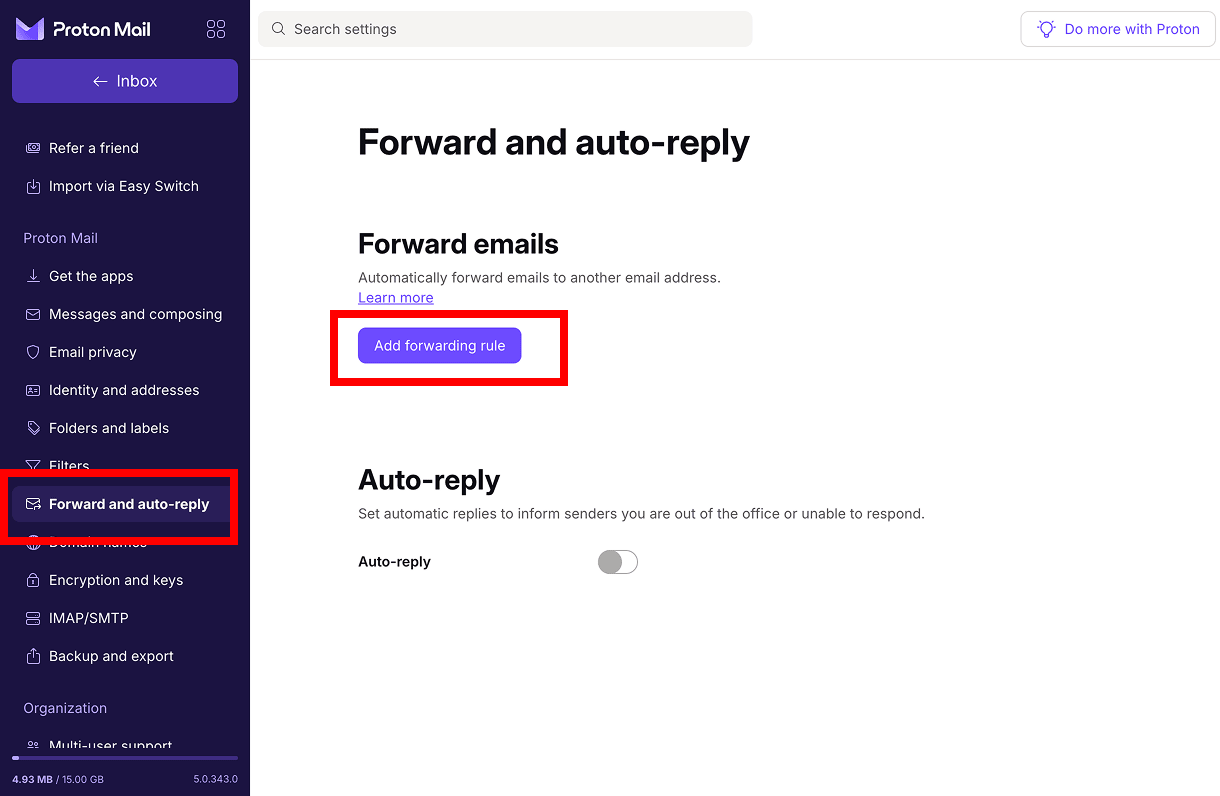
- 転送と自動返信に移動し、転送ルールの追加をクリックします。
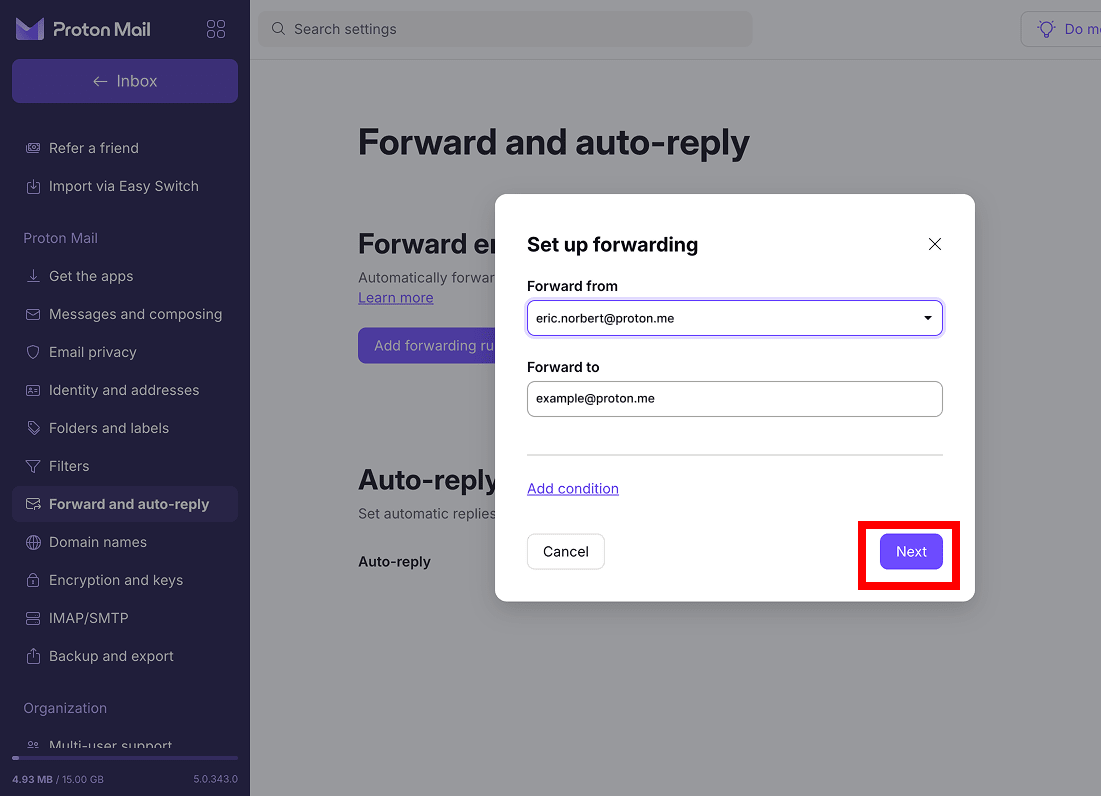
- 転送元で、メッセージの転送元とするProton Mailアドレスを選択します。
- 転送先で、宛先のメールアドレスを入力します。
- すべての新規メッセージを転送する場合は、条件を追加しないでください。次へをクリックします。
- 確認メールを送信をクリックします。

- 受信アカウントで確認メッセージを開き、転送リクエストを承認します。
確認されると、宛先のメールアドレスに送信された新規メッセージは自動的に転送されます。メールボックスにすでに保管されているメールは転送されません。
または、条件付き転送ルールを作成して、特定のProton Mailのメッセージのみを転送することもできます。上記と同じ手順を実行しますが、条件を追加をクリックし、件名、差出人、添付ファイル(添付ファイルの有無)などの条件に基づいて転送するメッセージを選択します。
後でお考えが変わってメール転送を無効化したい場合は、設定 → すべての設定 → 転送と自動返信に戻り、転送ルールの横にある三点リーダーメニューをクリックして、一時停止または削除を選択します。
メールの転送とはどのような機能ですか?
メールは手動または自動で転送できます。これは、メールがコピーされて別のメールアドレスにリダイレクトされることを意味しますが、その方法はいくつかあります。
手動転送では、特定のメールに対して転送を選択すると、新規メッセージウィンドウが開き、宛先のアドレスを入力して任意のメモを追加できます。転送されるメッセージには、通常、元の差出人、件名、メッセージ内容、添付ファイルが含まれます。通常、デフォルトで件名の先頭にFw:またはFWD:が追加されます。元のメールは、削除または移動しない限り、受信トレイに残ります。
自動転送の仕組みは異なります。メッセージをひとつずつ転送するのではなく、新しく受信したメッセージを別のアドレスに自動的に送信するようにメールアカウントを設定します。プロバイダーによっては、すべての新規メッセージを転送することも、特定のルールやフィルターに一致するメールのみを転送することもできます。選択した設定によっては、元のメッセージが受信トレイに残る場合があり、メールボックスにすでに存在するメールは遡って転送されません。
お客様のメールのためのよりプライベートな場所
Gmail、Outlook、Yahooは、世界で最も広く使われているメールサービスの一部です。しかし、プライバシー上の問題があります。これらのプロバイダーは受信トレイに広告を表示し、AI機能を統合しているため、次のような当然の疑問が生じます。お客様の機密データは具体的にどのように処理され、他に誰がそれを見ることができるのでしょうか?
管轄権の問題もあります。これらのサービスは米国企業によって運営されているため、FISA第702条やCLOUD法などの法律の対象となり、お客様の居住地に関わらず、データ(メールを含む)の引き渡しを求められる場合があります。これらすべてが可能なのは、Gmail、Outlook、Yahooがメールの内容をスキャンする技術的な能力を持っているためです。
対照的に、Proton Mailはエンドツーエンド暗号化とゼロアクセス暗号化でお客様のメールを保護します。つまり、弊社がお客様のメッセージにアクセスすることは決してありません。広告、AIのトレーニング、あらゆる監視活動は一切ありません。弊社は米国の管轄外であるスイスのプライバシー法に基づいて運営されており、Proton Mailはオープンソースで第三者機関による監査も受けているため、弊社のプライバシーに関する主張は誰でも検証可能です。
お客様の通信をデータソースとしてではなく、プライベートなものとして扱うヨーロッパのメールプロバイダーをお求めなら、移行期間中にメッセージを転送する場合でも、完全に切り替える場合でも、Proton Mailはまさにそのために構築されています。





