
Niezależnie od tego, czy przenosisz się do nowego dostawcy, konsolidujesz wiele skrzynek odbiorczych, czy po prostu chcesz, aby wiadomości wysyłane na stary adres trafiały tam, gdzie faktycznie zaglądasz, przekierowanie poczty pozwala na przekierowywanie przychodzących wiadomości bez utraty czegokolwiek. Ta funkcja, która pozwala na ciągłe i płynne wysyłanie wiadomości z jednej skrzynki odbiorczej do drugiej, ułatwia komunikację ze współpracownikami i klientami z jednego centralnego adresu e-mail.
Poniżej znajdziesz dokładne kroki dla usług Gmail, Outlook, Yahoo Mail i Proton Mail, a także informacje o tym, co robi, a czego nie robi przekazywanie dalej, oraz co warto wziąć pod uwagę, zanim zdecydujesz, dokąd przekazywać dalej swoje wiadomości.
- Jak przekazywać wiadomości dalej w Gmailu
- Jak automatycznie przekazywać wiadomości dalej w Outlooku
- Jak przekazywać wiadomości dalej na inny adres e-mail w Yahoo Mail
- Jak przekazywać wiadomości dalej w Proton Mail
- Co daje przekazywanie wiadomości dalej?
- Bardziej prywatne miejsce na Twoje wiadomości
Jak przekazywać wiadomości dalej w Gmailu
- Otwórz Gmail na komputerze i zaloguj się.
- Kliknij Ustawienia ⚙ → Zobacz wszystkie ustawienia.

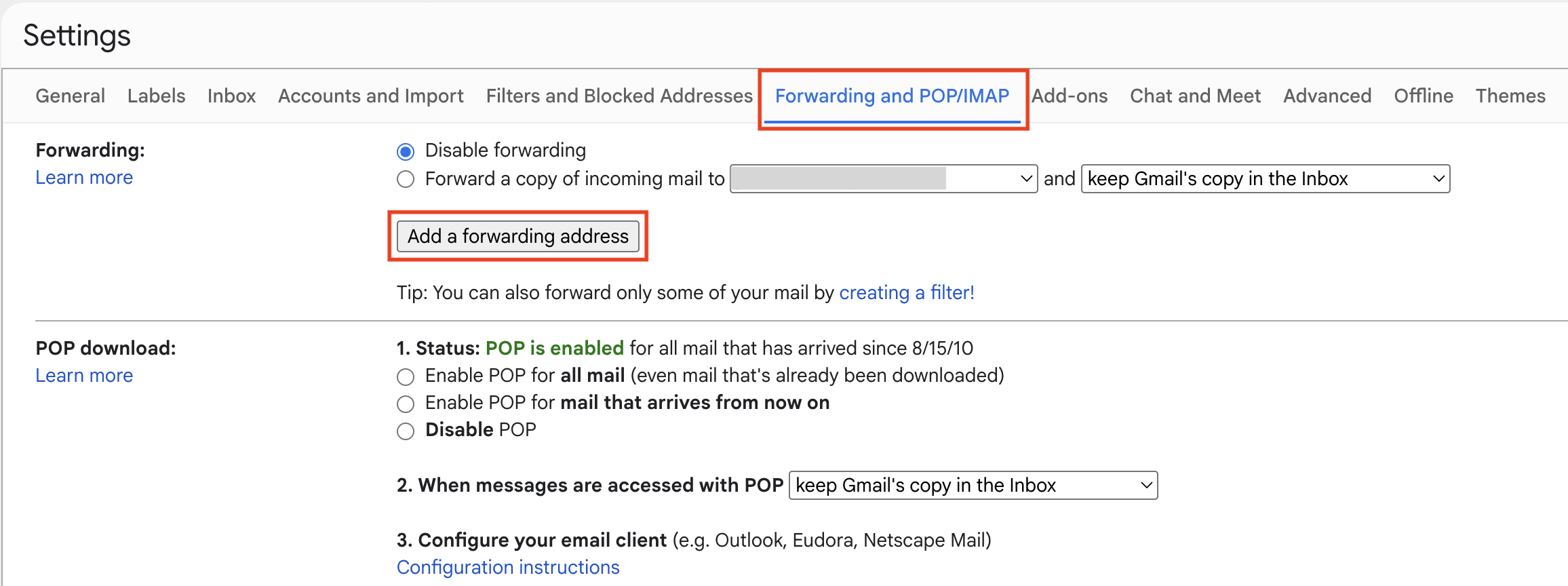
- Przejdź do sekcji Przekazywanie dalej i POP/IMAP i kliknij Dodaj adres do przekazywania dalej.
- Wpisz adres e-mail odbiorcy i kliknij Dalej. (Jeśli szukasz informacji o tym, jak przekazywać wiadomości dalej z Gmaila na inne konto Gmail, obowiązują te same kroki — po prostu wpisz tutaj swój drugi adres e-mail).

- Otworzy się nowa karta przeglądarki i Gmail może poprosić Cię o zweryfikowanie tożsamości. Po wykonaniu tej czynności kliknij Dalej.

- Zaloguj się na konto e-mail odbiorcy i zweryfikuj wiadomość z potwierdzeniem od Gmaila.

- Wróć do ustawień Gmaila → Przekazywanie dalej i POP/IMAP.
- Wybierz Przekaż dalej kopię przychodzącej poczty do i wybierz z menu adres e-mail odbiorcy. Możesz również zdecydować o zachowaniu kopii Gmaila w skrzynce odbiorczej, oznaczeniu jej jako przeczytana, zarchiwizowaniu lub usunięciu.

- Kliknij Zapisz zmiany na dole.
Spowoduje to przekazywanie przyszłych przychodzących wiadomości Gmail, a nie wszystkich istniejących wiadomości znajdujących się już w Twojej skrzynce odbiorczej. Jeśli później zmienisz zdanie, wróć do ustawień Przekazywanie dalej i POP/IMAP w Gmailu, wybierz Wyłącz przekazywanie dalej i kliknij Zapisz zmiany.
Możesz także skonfigurować przekazywanie dalej w Gmailu tylko dla określonych wiadomości, tworząc filtr. Przejdź do sekcji Ustawienia → Zobacz wszystkie ustawienia → Filtry i zablokowane adresy → Utwórz nowy filtr, wybierz kryteria i zaznacz opcję Przekaż dalej do. Przed utworzeniem filtra musisz dodać i zweryfikować adres do przekazywania dalej.
Podczas przenoszenia się z Gmaila do Proton Mail możesz użyć narzędzia Easy Switch, aby przenieść swoje wiadomości, kontakty i kalendarze. Możesz także nadal odbierać i wysyłać wiadomości ze swojego adresu Gmail bezpośrednio w Proton Mail, co ułatwi stopniowe przejście na prywatną alternatywę dla Gmaila, dopóki nie będziesz gotowy na pełne przejście. Proton Mail usuwa elementy śledzące z Twoich wiadomości Gmail i chroni Twoje dane za pomocą szyfrowania z dostępem zerowym.
Jak automatycznie przekazywać wiadomości dalej w Outlooku
Microsoft oferuje kilka wersji programu Outlook: Outlook.com, Outlook w sieci Web, nowy Outlook oraz klasyczny Outlook. Przekazywanie dalej wiadomości wygląda podobnie w wersjach Outlook.com, Outlook w sieci Web i nowej wersji Outlooka. Klasyczna wersja Outlooka działa inaczej, ponieważ zazwyczaj wymaga utworzenia reguły przekazywania dalej.
Poniższe instrukcje dotyczą w szczególności Outlook.com, internetowej usługi pocztowej firmy Microsoft dla adresów prywatnych, takich jak @outlook.com, @hotmail.com, @live.com i @msn.com.
- Przejdź na stronę Outlook.com i zaloguj się.
- Kliknij Ustawienia ⚙ w prawym górnym rogu.

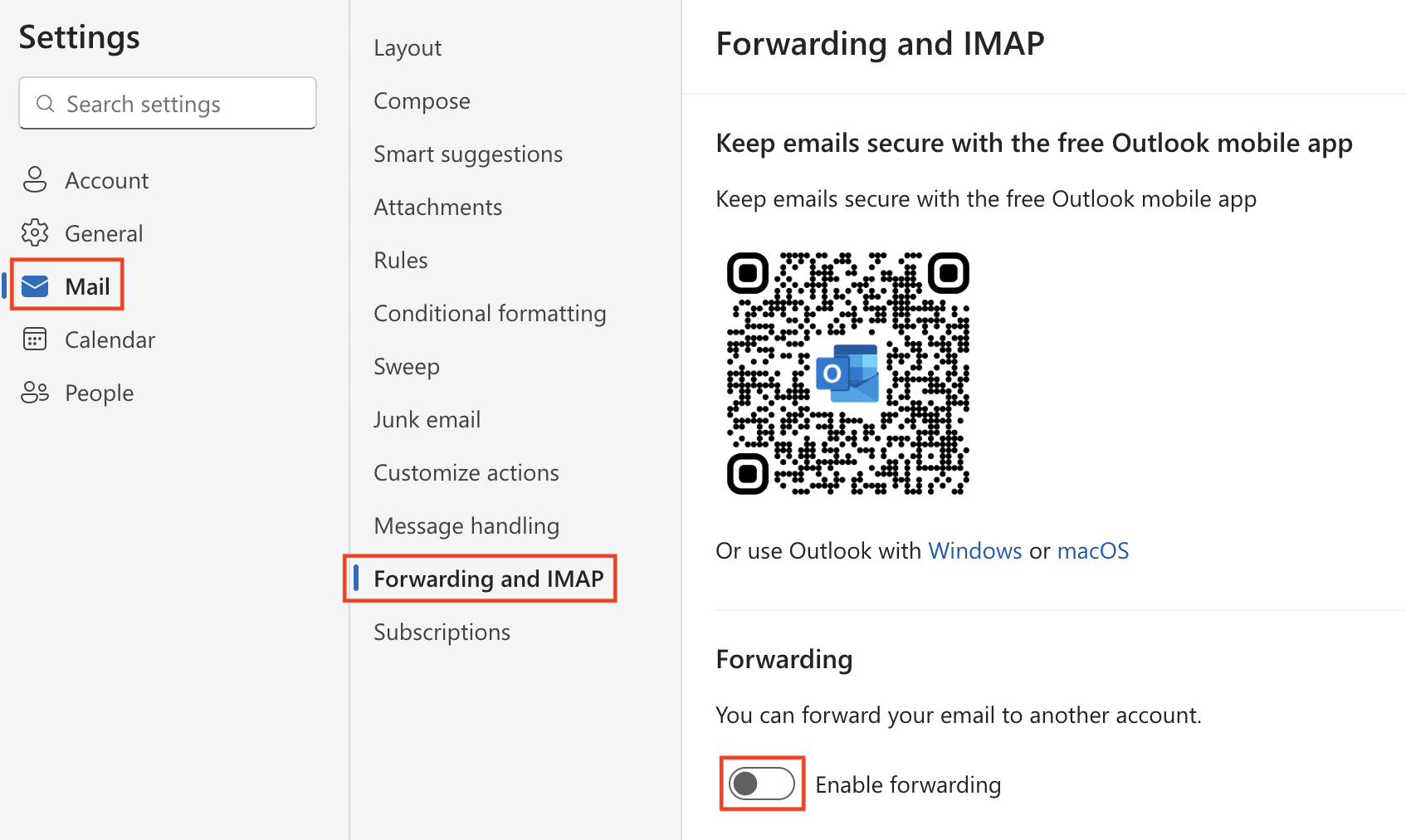
- Przejdź do Poczta → Przekazywanie dalej i IMAP i zaloguj się, jeśli jest to wymagane.
- Włącz opcję Włącz przekazywanie dalej.
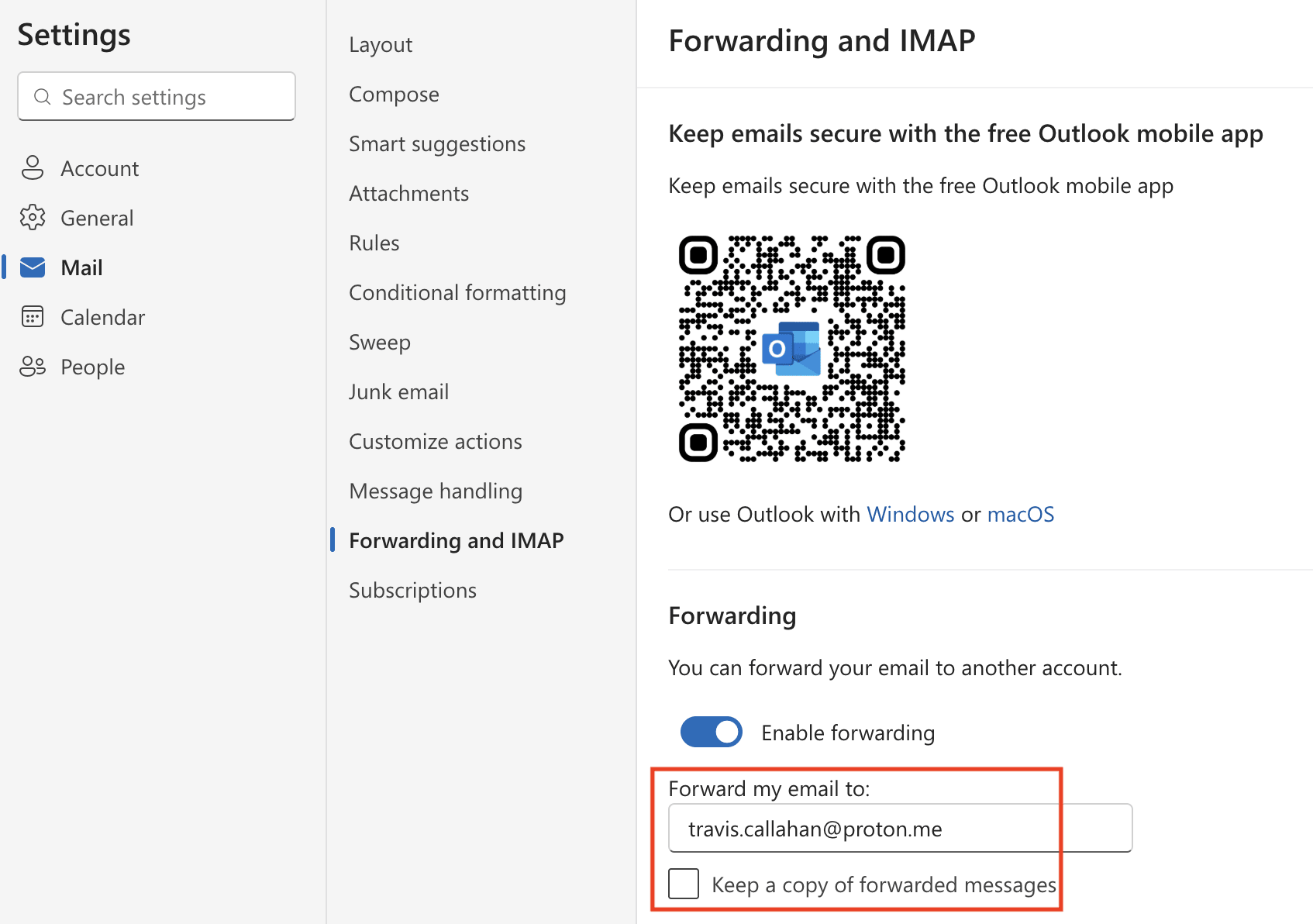
- Wpisz adres e-mail odbiorcy.
- Wybierz opcję Zachowaj kopię przekazanych wiadomości, jeśli chcesz, aby oryginalne wiadomości pozostały w Twojej skrzynce odbiorczej Outlook.com.
- Kliknij Zapisz.
Po włączeniu przekazywania dalej nowe wiadomości wysyłane na Twój adres Outlook będą automatycznie przekazywane na wpisany adres. Istniejące wiadomości już przechowywane w Twojej skrzynce pocztowej nie zostaną przekazane automatycznie. Jeśli później zmienisz zdanie i zechcesz wyłączyć przekazywanie dalej wiadomości, wróć do sekcji Ustawienia → Poczta → Przekazywanie dalej, wyłącz opcję Włącz przekazywanie dalej i kliknij Zapisz.
Możesz również automatycznie przekazywać dalej tylko niektóre wiadomości w sekcji Ustawienia → Poczta → Reguły, korzystając z warunków takich jak nadawca, temat, odbiorca lub słowa kluczowe — wraz z wyjątkami.
Podczas migracji z Outlooka do Proton Mail możesz skorzystać z Easy Switch, aby zaimportować całą skrzynkę pocztową za pomocą zaledwie kilku kliknięć — w tym wiadomości, kalendarze i kontakty — a także przekazywać dalej nowe wiadomości. Proton Mail zapewnia prywatną alternatywę dla Outlooka z szyfrowaniem end-to-end, silną ochroną prywatności oraz brakiem reklam i śledzenia, dzięki czemu możesz bezpiecznie zarządzać swoją komunikacją bez poświęcania wygody.
Jak przekazywać wiadomości dalej na inny adres e-mail w Yahoo Mail
Funkcja automatycznego przekazywania dalej w Yahoo Mail wysyła kopię nowych wiadomości przychodzących na inny adres e-mail. Ta funkcja wymaga posiadania Yahoo Mail Plus lub równoważnego płatnego planu dostępnego w Twoim regionie i może nie być oferowana w każdej lokalizacji.
W przeciwieństwie do innych usług pocztowych, Yahoo Mail nie obsługuje warunkowego automatycznego przekazywania dalej tylko dla określonych nadawców lub tematów.
- Zaloguj się do Yahoo Mail na komputerze.

- Przejdź do … Więcej → ⚙ Ustawienia.
- Wybierz Skrzynki pocztowe i obok opcji Automatyczne przekierowanie kliknij Skonfiguruj.

- Wpisz adres e-mail odbiorcy i kliknij Zweryfikuj.
- Zaloguj się na konto e-mail odbiorcy i postępuj zgodnie z instrukcjami Yahoo Mail, aby potwierdzić przekierowanie poczty.
Po weryfikacji nowe wiadomości otrzymane na Twoim koncie Yahoo Mail będą automatycznie przekazywane na wybrany adres. Nie powoduje to przeniesienia wiadomości już przechowywanych w Twojej skrzynce odbiorczej. Jeśli później zmienisz zdanie, wróć do sekcji Ustawienia → Skrzynki pocztowe i usuń adres do przekazywania dalej.
Podczas przechodzenia z Yahoo Mail do Proton Mail możesz skonfigurować Easy Switch, aby szybko zaimportować istniejące wiadomości, kalendarze i kontakty, a zarazem przekazywać dalej nowe wiadomości do skrzynki odbiorczej Proton.
Jak przekazywać wiadomości dalej w Proton Mail
Automatyczne przekierowanie poczty jest dostępne w płatnych planach Proton Mail.
- Zaloguj się do Proton Mail w przeglądarce internetowej.
- Kliknij Ustawienia ⚙ → Wszystkie ustawienia.
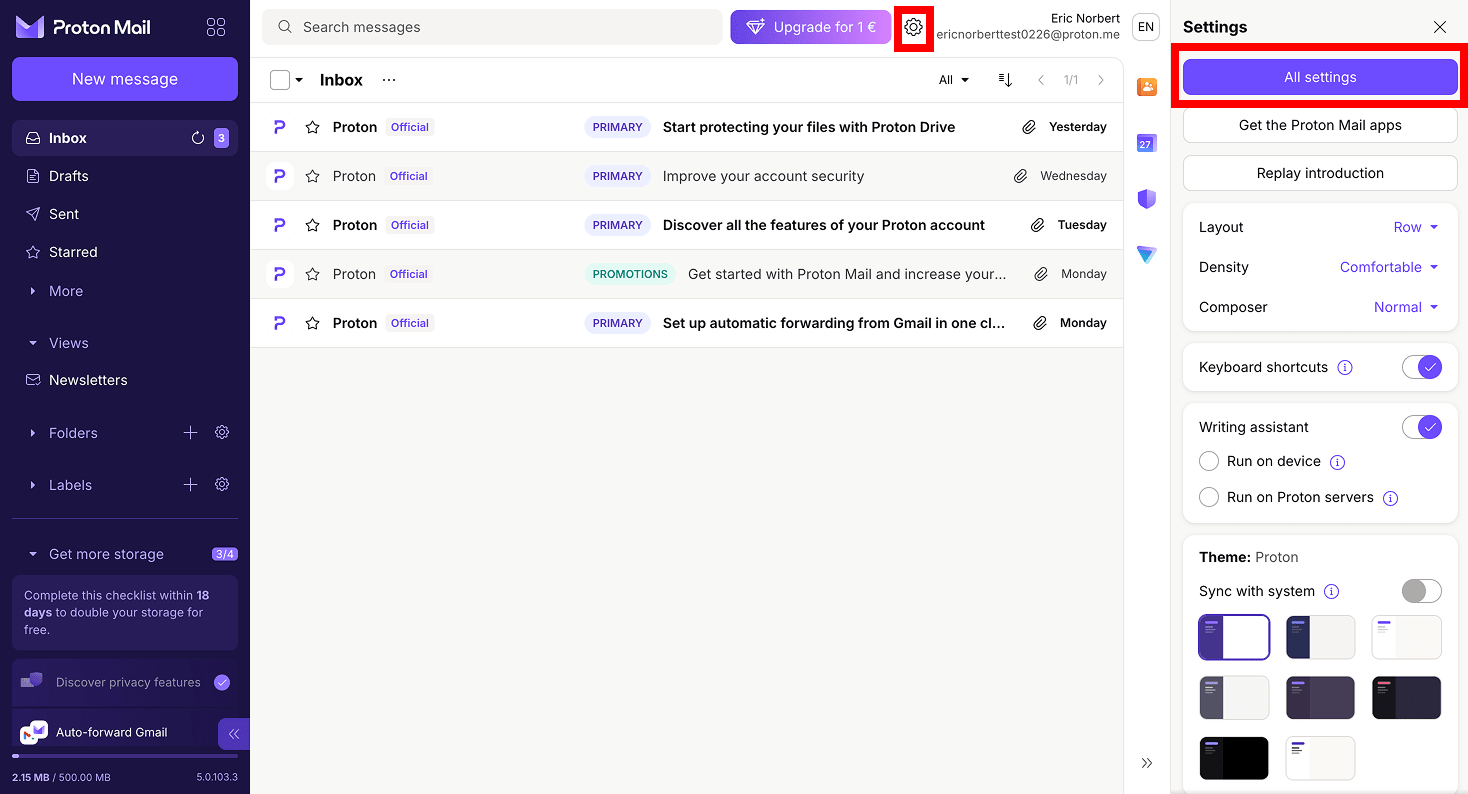
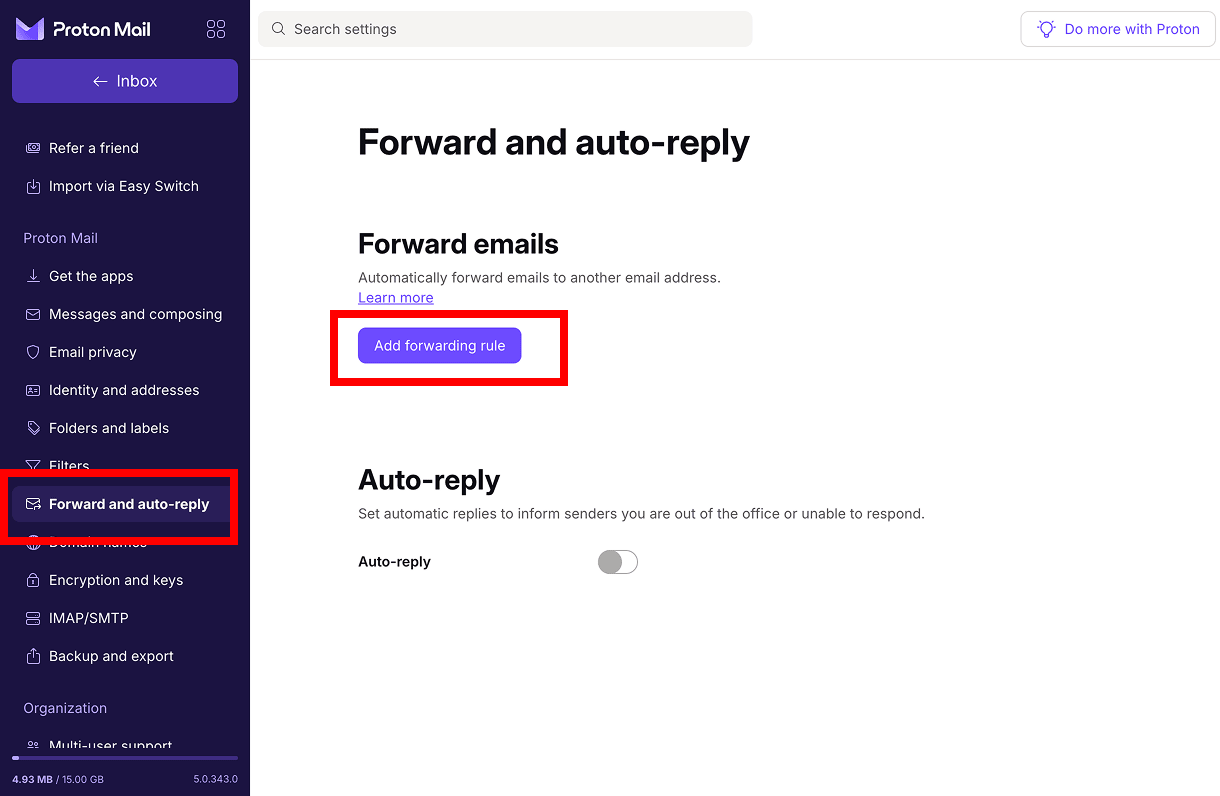
- Przejdź do sekcji Przekazywanie dalej i autoresponder i kliknij Dodaj regułę przekazywania dalej.
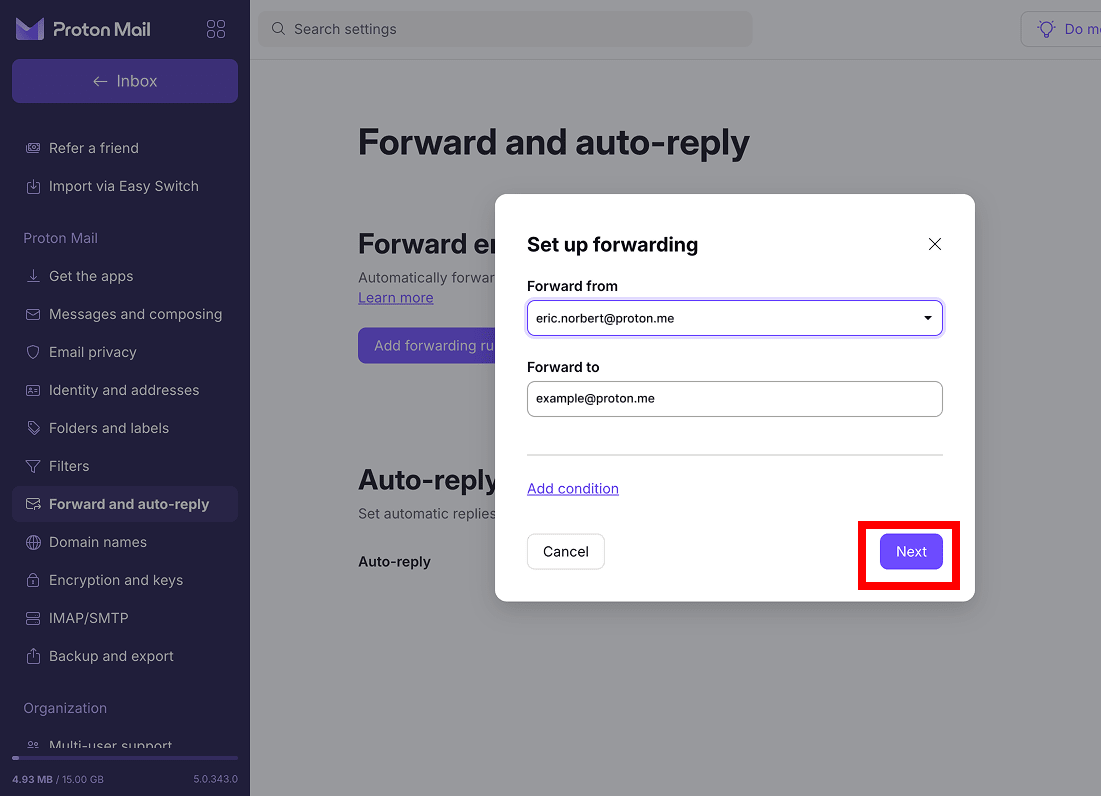
- W sekcji Przekazuj z wybierz adres Proton Mail, z którego chcesz przekazywać wiadomości dalej.
- W sekcji Przekazuj do wpisz docelowy adres e-mail.
- Aby przekazywać dalej wszystkie nowe wiadomości, do dołączania warunków nie jest wymagane. Kliknij Dalej.
- Kliknij Wyślij wiadomość z potwierdzeniem.

- Otwórz wiadomość z potwierdzeniem na koncie odbiorczym i zaakceptuj prośbę o przekazywanie dalej.
Po potwierdzeniu nowe wiadomości wysyłane na docelowy adres e-mail będą automatycznie przekazywane dalej. Wiadomości już przechowywane w Twojej skrzynce pocztowej nie zostaną przeniesione.
Możesz również przekazywać dalej tylko niektóre wiadomości z Proton Mail, tworząc warunkową regułę przekazywania dalej. Wykonaj te same kroki, co powyżej, ale kliknij Dodaj warunek i wybierz, które wiadomości mają być przekazywane dalej na podstawie kryteriów takich jak temat, nadawca lub załącznik (z załącznikami lub bez).
Jeśli później zmienisz zdanie i zechcesz wyłączyć przekierowanie poczty, wróć do sekcji Ustawienia → Wszystkie ustawienia → Przekazywanie dalej i autoresponder, kliknij menu z trzema kropkami obok reguły przekazywania dalej i wybierz Wstrzymaj lub Usuń.
Co daje przekazywanie wiadomości dalej?
Wiadomości można przekazywać dalej ręcznie lub automatycznie. Oznacza to, że są one kopiowane i przekierowywane na inny adres e-mail, ale może to odbywać się na różne sposoby.
W przypadku ręcznego przekazywania dalej, po wybraniu opcji Przekaż dalej dla konkretnej wiadomości, otwiera się okno nowej wiadomości, w którym możesz wpisać adres odbiorcy i dodać opcjonalną notatkę. Przekazana wiadomość zazwyczaj zawiera pierwotnego nadawcę, temat, treść wiadomości i załączniki. Na początku tematu domyślnie dodawany jest zwykle skrót Fw: lub FWD:. Oryginalna wiadomość pozostaje w Twojej skrzynce odbiorczej, chyba że ją usuniesz lub przeniesiesz.
Automatyczne przekazywanie dalej działa inaczej: zamiast przekazywać wiadomości pojedynczo, konfigurujesz swoje konto e-mail tak, aby automatycznie wysyłało nowe wiadomości przychodzące na inny adres. W zależności od dostawcy możesz przekazywać dalej każdą nową wiadomość lub tylko te wiadomości, które pasują do określonych reguł lub filtrów. Oryginalna wiadomość może pozostać w Twojej skrzynce odbiorczej, w zależności od wybranych ustawień, a wiadomości znajdujące się już w skrzynce pocztowej nie są przekazywane wstecznie.
Bardziej prywatne miejsce na Twoje wiadomości
Gmail, Outlook i Yahoo należą do najczęściej używanych usług pocztowych na świecie. Istnieje jednak problem z prywatnością, ponieważ dostawcy ci wyświetlają reklamy w Twojej skrzynce odbiorczej i integrują funkcje sztucznej inteligencji, co rodzi uzasadnione pytanie: jak dokładnie są przetwarzane Twoje wrażliwe dane i kto jeszcze ma do nich wgląd?
Istnieje również problem jurysdykcji. Ponieważ usługi te są prowadzone przez amerykańskie firmy, podlegają przepisom takim jak sekcja 702 ustawy FISA oraz ustawa CLOUD Act, które mogą wymagać od nich przekazania Twoich danych (w tym wiadomości), bez względu na to, gdzie mieszkasz. Wszystko to jest możliwe, ponieważ Gmail, Outlook i Yahoo mają techniczną możliwość skanowania zawartości Twoich wiadomości.
Dla kontrastu, Proton Mail chroni Twoje wiadomości za pomocą szyfrowania end-to-end oraz szyfrowania z dostępem zerowym, co oznacza, że nigdy nie mamy dostępu do Twoich wiadomości. Bez reklam, bez trenowania sztucznej inteligencji i bez jakiejkolwiek inwigilacji. Działamy zgodnie ze szwajcarskim prawem ochrony prywatności, poza jurysdykcją USA, a nasze deklaracje dotyczące prywatności może zweryfikować każdy, ponieważ Proton Mail ma otwarty kod źródłowy i podlega niezależnym audytom.
Jeśli wolisz europejskiego dostawcę poczty e-mail, który traktuje Twoją korespondencję jako prywatną, a nie jako źródło danych, Proton Mail został stworzony właśnie do tego celu — bez względu na to, czy przekazujesz wiadomości dalej w okresie przejściowym, czy też decydujesz się na stałą migrację.





