
Oavsett om du byter till en ny leverantör, slår samman flera inkorgar eller bara vill att meddelanden som skickas till en gammal adress ska hamna någonstans där du faktiskt läser dem, gör vidarebefordran av e-post att du kan omdirigera inkommande e-post utan att missa något. Den här funktionen, som gör att du kontinuerligt och smidigt kan skicka e-post från en inkorg till en annan, gör det enklare att kommunicera med kollegor och kunder från en central e-postadress.
Nedan följer de exakta stegen för Gmail, Outlook, Yahoo Mail och Proton Mail tillsammans med vad vidarebefordran gör och inte gör, samt vad som är värt att tänka på innan du bestämmer dig för vart du ska vidarebefordra din e-post.
- Så här vidarebefordrar du e-post i Gmail
- Så här vidarebefordrar du e-post automatiskt i Outlook
- Så här vidarebefordrar du e-post till en annan e-postadress med Yahoo Mail
- Så här vidarebefordrar du e-post i Proton Mail
- Vad gör vidarebefordran av e-post?
- En mer privat plats för din e-post
Så här vidarebefordrar du e-post i Gmail
- Öppna Gmail på en dator och logga in.
- Klicka på Inställningar ⚙ → Visa alla inställningar.

- Gå till Vidarebefordran och POP/IMAP och klicka på Lägg till en adress för vidarebefordran.
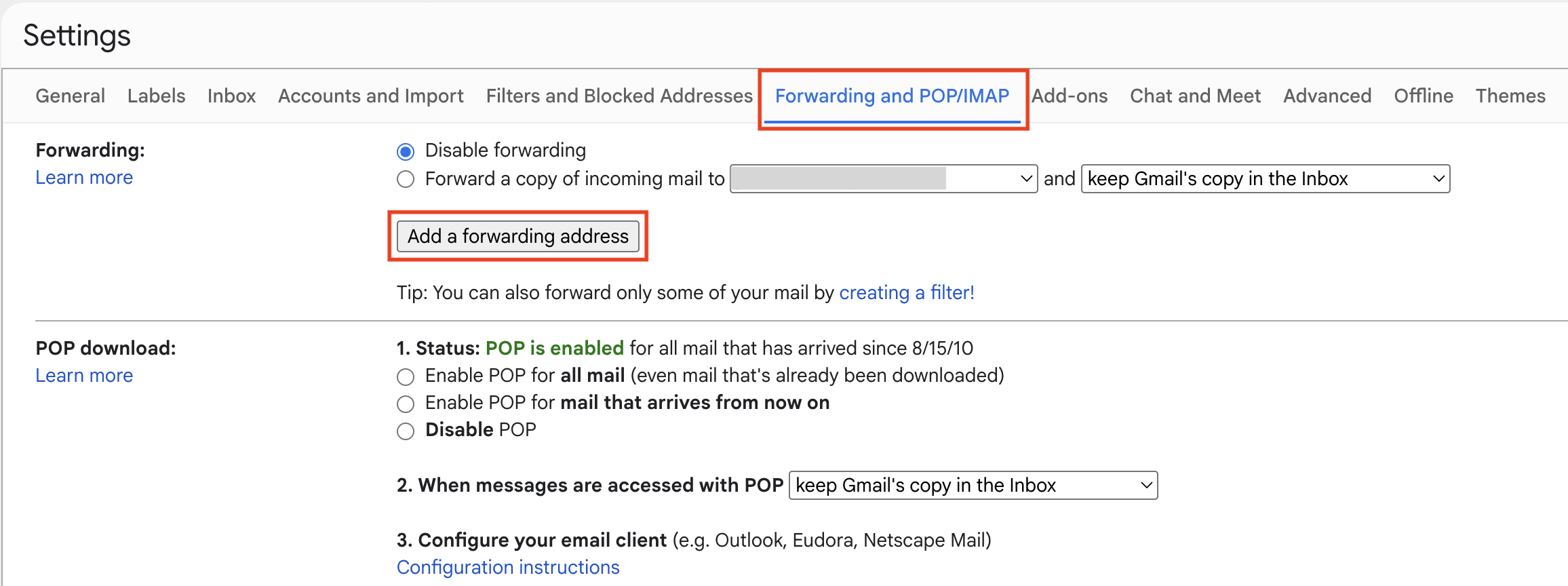
- Ange mottagarens e-postadress och klicka på Nästa. (Om du specifikt letar efter hur du vidarebefordrar Gmail till ett annat Gmail-konto gäller samma steg – ange bara din andra Gmail-adress här.)

- En ny webbläsarflik öppnas och du kan bli ombedd av Gmail att verifiera din identitet. När du har gjort det klickar du på Fortsätt.

- Logga in på mottagarens e-postkonto och verifiera Gmails bekräftelsemeddelande.

- Gå tillbaka till Gmail-inställningar → Vidarebefordran och POP/IMAP.
- Välj Vidarebefordra en kopia av inkommande e-post till och välj mottagarens e-postadress i menyn. Du kan också välja mellan att behålla Gmails kopia i inkorgen, markera den som läst, arkivera den eller ta bort den.

- Klicka på Spara ändringar längst ned.
Detta vidarebefordrar framtida inkommande Gmail-meddelanden, inte all befintlig e-post som redan finns i din inkorg. Om du senare ångrar dig går du tillbaka till Gmails inställningar för Vidarebefordran och POP/IMAP, väljer Inaktivera vidarebefordran och klickar på Spara ändringar.
Alternativt kan du konfigurera vidarebefordran i Gmail för endast vissa meddelanden genom att skapa ett filter. Gå till Inställningar → Visa alla inställningar → Filter och blockerade adresser → Skapa ett nytt filter, välj dina kriterier och välj Vidarebefordra det till. Innan du skapar filtret måste du lägga till och verifiera vidarebefordringsadressen.
När du flyttar från Gmail till Proton Mail kan du använda Easy Switch för att migrera dina meddelanden, kontakter och kalendrar. Du kan också fortsätta att ta emot och skicka e-post från din Gmail-adress direkt i Proton Mail, vilket gör det enklare att gradvis gå över till ett privat Gmail-alternativ tills du är redo att göra det fullständiga bytet. Proton Mail tar bort spårare från dina Gmail-meddelanden och skyddar dina data med nollåtkomstkryptering.
Så här vidarebefordrar du e-post automatiskt i Outlook
Microsoft erbjuder flera versioner av Outlook: Outlook.com, Outlook på webben, nya Outlook och klassiska Outlook. Vidarebefordran av e-post fungerar på liknande sätt i Outlook.com, Outlook på webben och nya Outlook. Klassiska Outlook fungerar annorlunda eftersom det vanligtvis kräver att du skapar en vidarebefordringsregel.
Instruktionerna nedan är specifikt för Outlook.com, Microsofts webbaserade e-posttjänst för personliga adresser som @outlook.com, @hotmail.com, @live.com och @msn.com.
- Gå till Outlook.com och logga in.
- Klicka på Inställningar ⚙ i det övre högra hörnet.

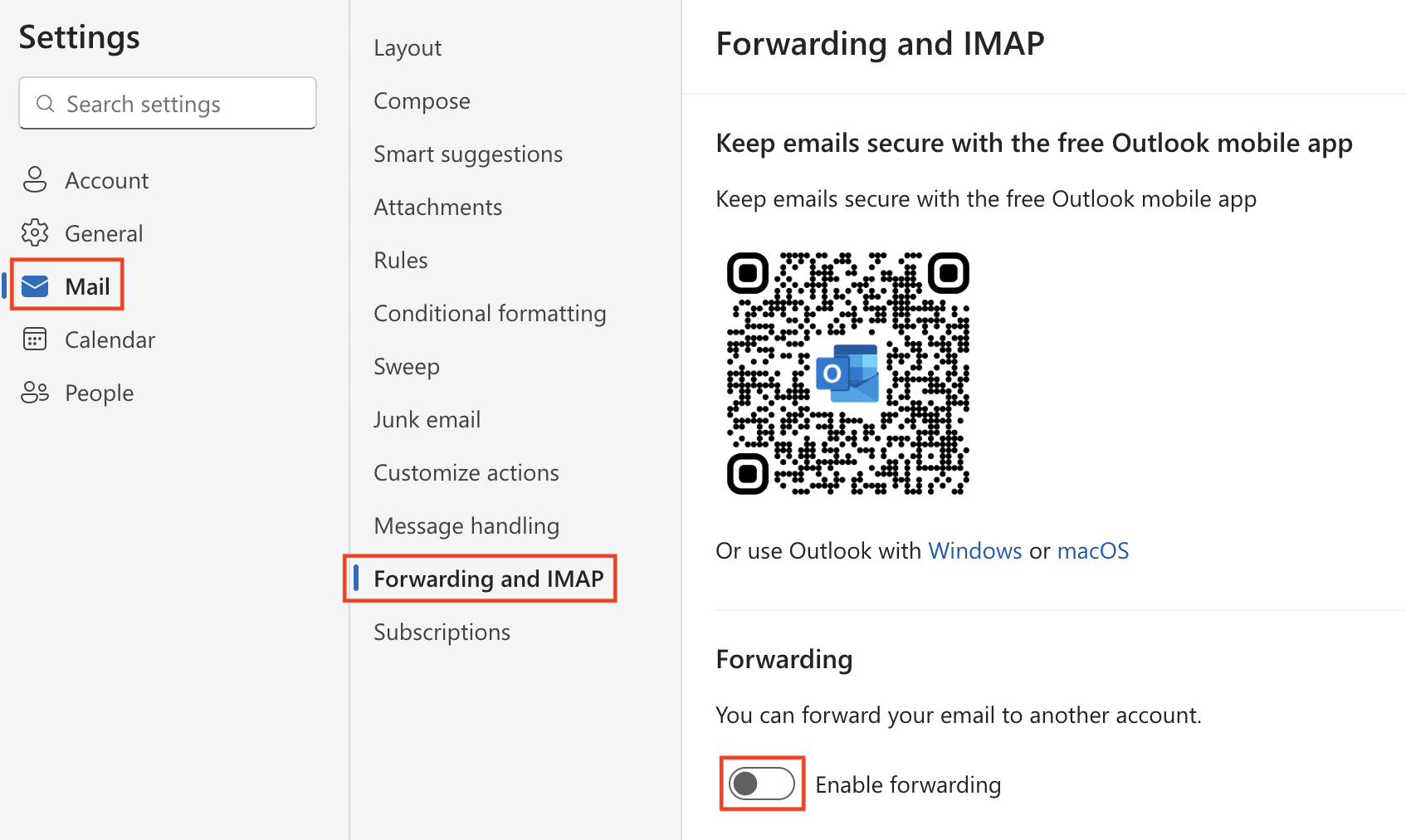
- Gå till E-post → Vidarebefordran och IMAP och logga in om det behövs.
- Slå på Aktivera vidarebefordran.
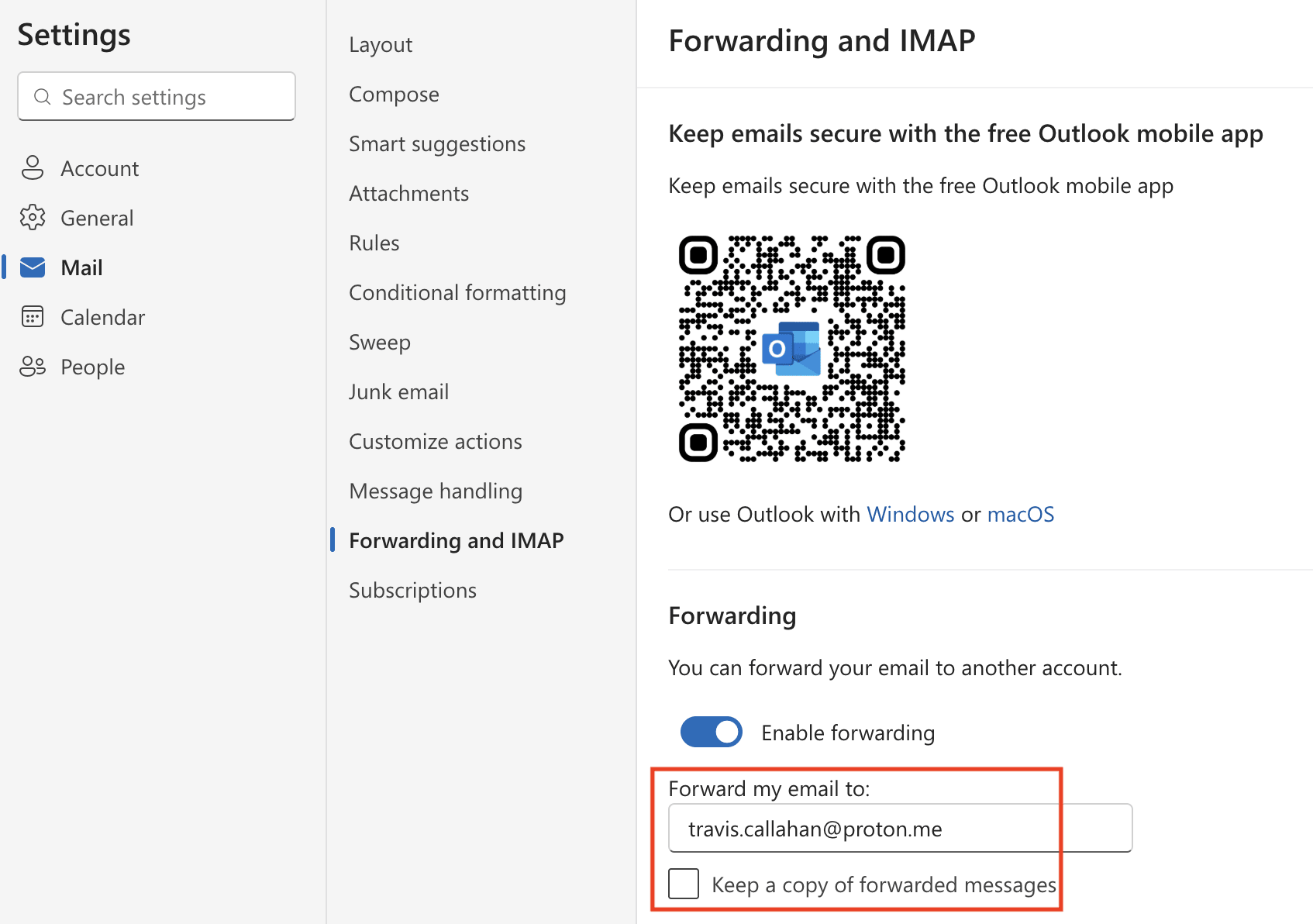
- Ange mottagarens e-postadress.
- Välj Behåll en kopia av vidarebefordrade meddelanden om du vill att originalmeddelandena ska finnas kvar i din inkorg på Outlook.com.
- Klicka på Spara.
När vidarebefordran har aktiverats vidarebefordras nya meddelanden som skickas till din Outlook-adress automatiskt till den adress du angav. Befintlig e-post som redan lagras i din brevlåda vidarebefordras inte automatiskt. Om du senare ångrar dig och vill stänga av vidarebefordran av e-post går du tillbaka till Inställningar → E-post → Vidarebefordran, inaktiverar Aktivera vidarebefordran och klickar på Spara.
Alternativt kan du automatiskt vidarebefordra endast viss e-post i Inställningar → E-post → Regler med hjälp av villkor som avsändare, ämne, mottagare eller nyckelord – tillsammans med undantag.
När du migrerar från Outlook till Proton Mail kan du använda Easy Switch för att importera hela din brevlåda med bara några klick – inklusive e-post, kalendrar och kontakter – förutom att vidarebefordra nya meddelanden. Proton Mail ger dig ett privat Outlook-alternativ med end-to-end-kryptering, starka integritetsskydd och inga annonser eller spårning, så att du kan hantera din kommunikation på ett säkert sätt utan att behöva göra avkall på bekvämligheten.
Så här vidarebefordrar du e-post till en annan e-postadress med Yahoo Mail
Yahoo Mails funktion för automatisk vidarebefordran skickar en kopia av nya inkommande meddelanden till en annan e-postadress. Funktionen kräver Yahoo Mail Plus eller motsvarande betalt paket som är tillgängligt i din region, och den kanske inte erbjuds på alla platser.
Till skillnad från andra e-posttjänster stöder Yahoo Mail inte villkorad automatisk vidarebefordran for endast vissa avsändare eller ämnen.
- Logga in på Yahoo Mail på en dator.

- Gå till … Mer → ⚙ Inställningar.
- Välj Brevlådor och klicka på Konfigurera bredvid Automatisk vidarebefordran.

- Ange mottagarens e-postadress och klicka på Verifiera.
- Logga in på mottagarens e-postkonto och följ instruktionerna i Yahoo Mail för att bekräfta vidarebefordran av e-post.
Efter verifiering vidarebefordras nya meddelanden som tas emot av ditt Yahoo Mail-konto automatiskt till den adress du valde. Detta överför inte e-post som redan lagras i din inkorg. Om du senare ångrar dig går du tillbaka till Inställningar → Brevlådor och tar bort vidarebefordringsadressen.
När du byter från Yahoo Mail till Proton Mail kan du konfigurera Easy Switch för att snabbt importera din befintliga e-post, dina kalendrar och kontakter, samtidigt som du vidarebefordrar nya meddelanden till din Proton-inkorg.
Så här vidarebefordrar du e-post i Proton Mail
Automatisk vidarebefordran av e-post är tillgänglig med betalda Proton Mail-paket.
- Logga in på Proton Mail i din webbläsare.
- Klicka på Inställningar ⚙ → Alla inställningar.
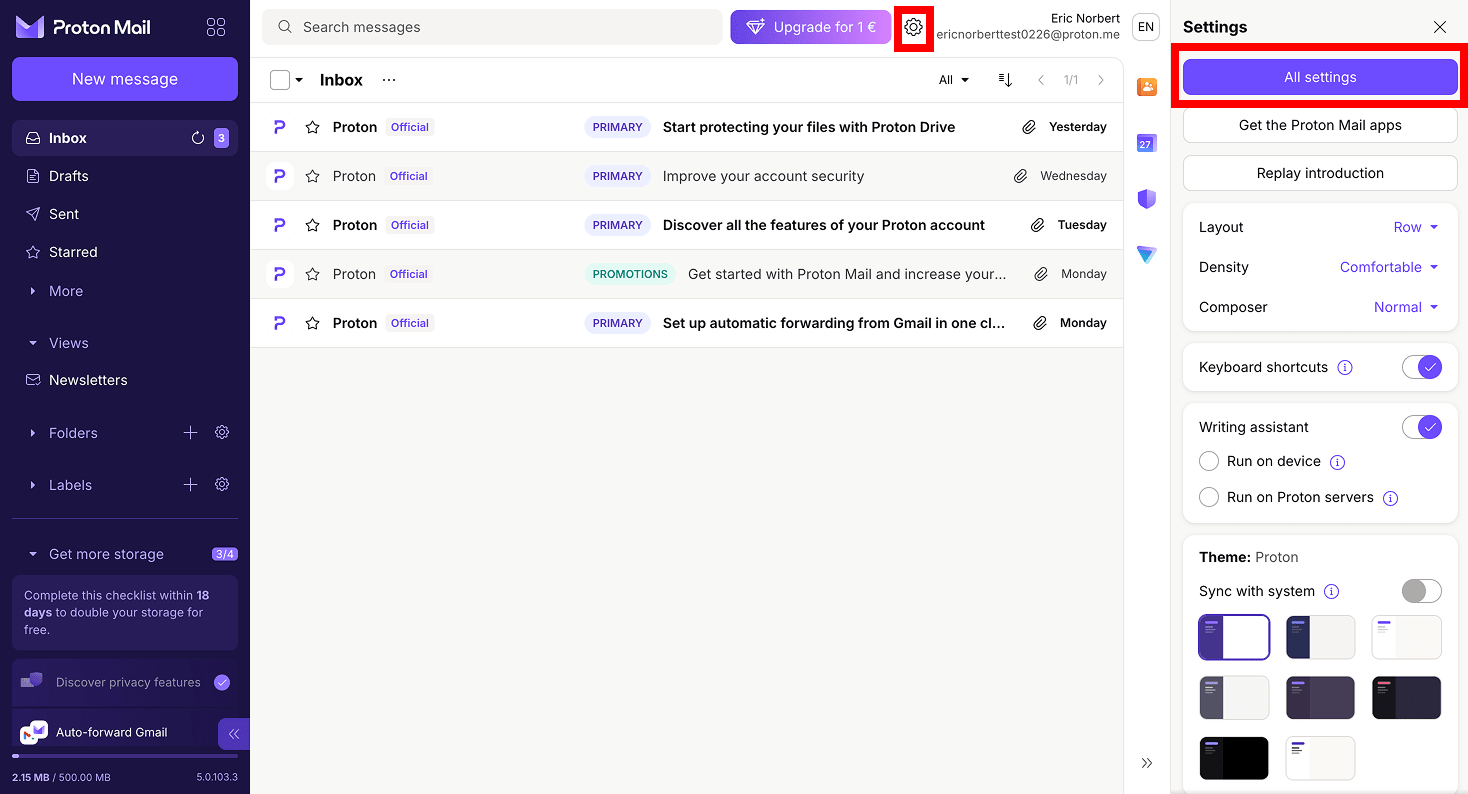
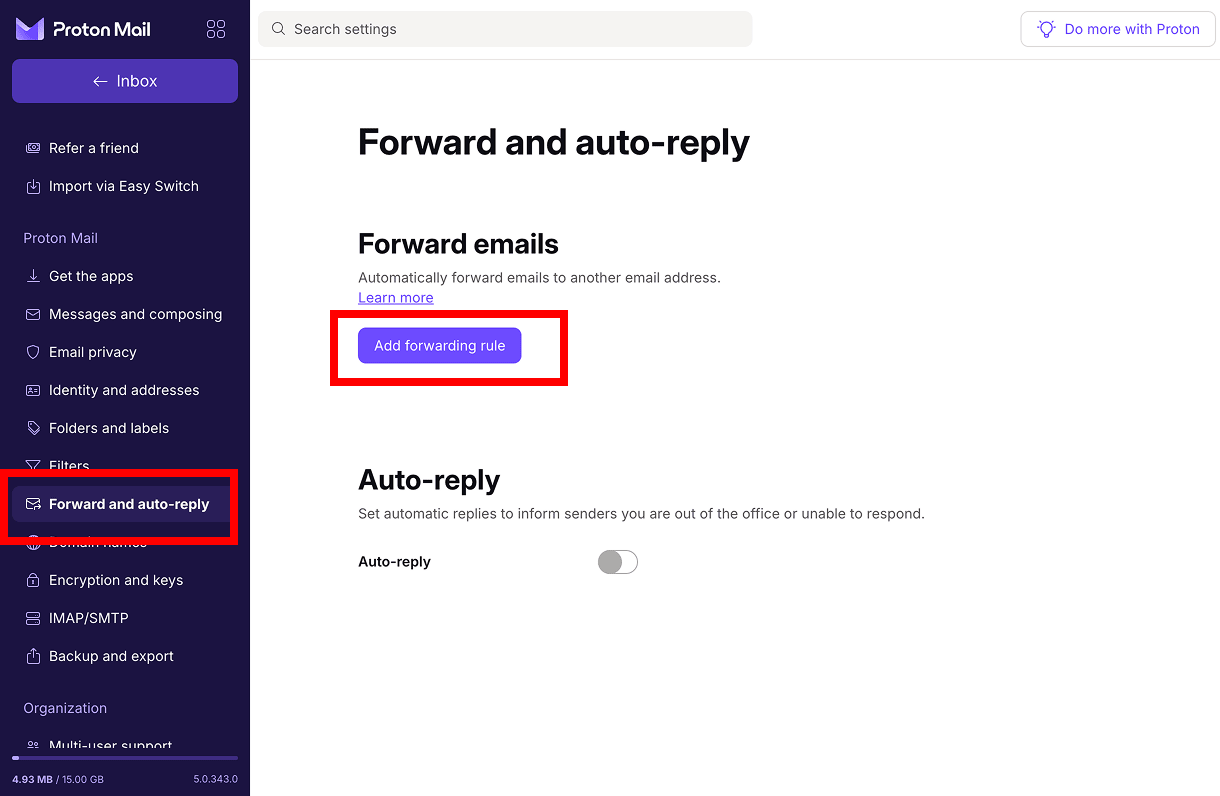
- Gå till Vidarebefordran och autosvar och klicka på Lägg till vidarebefordringsregel.
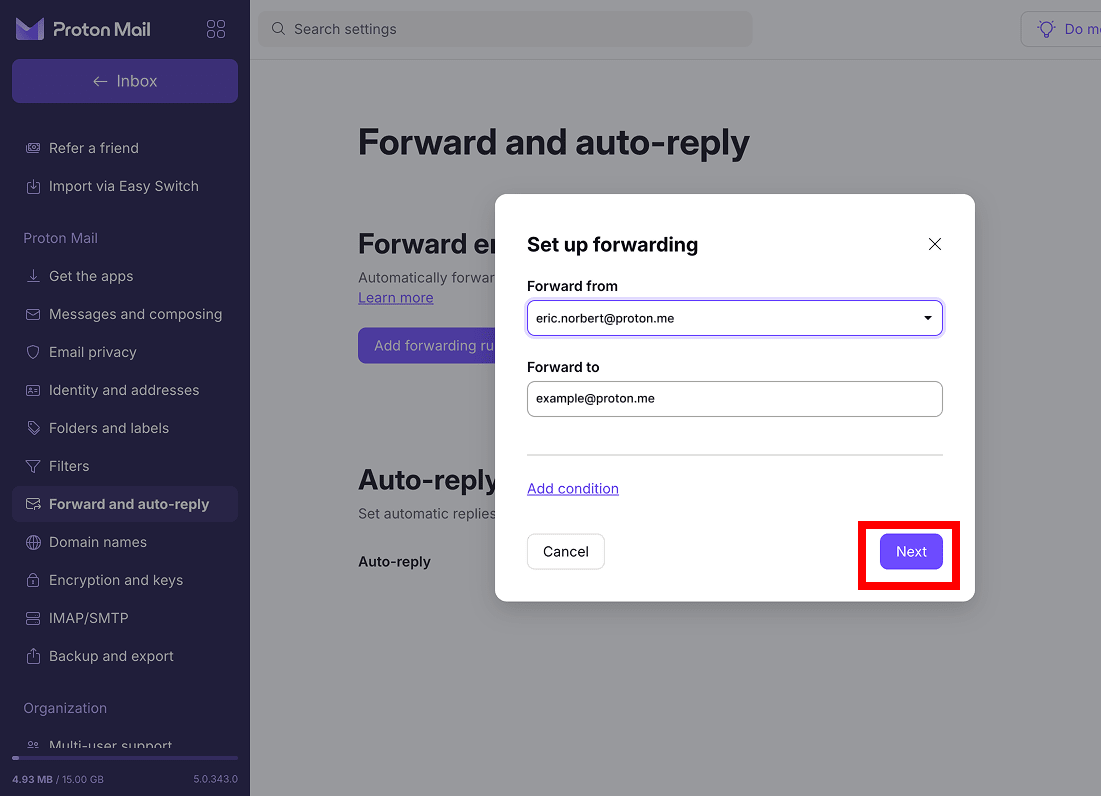
- Under Vidarebefordra från väljer du den Proton Mail-adress som du vill vidarebefordra meddelanden från.
- Under Vidarebefordra till anger du mottagarens e-postadress.
- Om du vill vidarebefordra alla nya meddelanden lägger du inte till några villkor. Klicka på Nästa.
- Klicka på Skicka e-postbekräftelse.

- Öppna bekräftelsemeddelandet på det mottagande kontot och godkänn begäran om vidarebefordran.
När det har bekräftats vidarebefordras nya meddelanden som skickas till mottagarens e-postadress automatiskt. E-post som redan lagras i din brevlåda överförs inte.
Alternativt kan du vidarebefordra endast vissa Proton Mail-meddelanden genom att skapa en villkorad vidarebefordringsregel. Gör på samma sätt som ovan, men klicka på Lägg till villkor och välj vilka meddelanden som ska vidarebefordras baserat på kriterier som ämne, avsändare eller bilaga (med eller utan bilagor).
Om du senare ångrar dig och vill inaktivera vidarebefordran av e-post går du tillbaka till Inställningar → Alla inställningar → Vidarebefordran och autosvar, klickar på menyn med tre punkter bredvid vidarebefordringsregeln och väljer Paus eller Ta bort.
Vad gör vidarebefordran av e-post?
E-post kan vidarebefordras manuellt eller automatiskt. Det innebär att de kopieras och omdirigeras till en annan e-postadress, men det kan ske på olika sätt.
Vid manuell vidarebefordran öppnas ett nytt meddelandefönster när du väljer Vidarebefordra för ett specifikt e-postmeddelande så att du kan ange mottagarens adress och lägga till en valfri anteckning. Det vidarebefordrade meddelandet innehåller vanligtvis den ursprungliga avsändaren, ämnet, meddelandets innehåll och bilagor. Vb: eller FWD: läggs vanligtvis till i början av ämnesraden som standard. Det ursprungliga e-postmeddelandet finns kvar i din inkorg om du inte tar bort eller flyttar det.
Automatisk vidarebefordran fungerar annorlunda: Istället för att vidarebefordra meddelanden ett i taget konfigurerar du ditt e-postkonto så att nya inkommande meddelanden skickas till en annan adress automatiskt. Beroende på leverantör kan du vidarebefordra varje nytt meddelande eller endast e-post som matchar specifika regler eller filter. Det ursprungliga meddelandet kan finnas kvar i din inkorg, beroende på vilka inställningar du väljer, och e-postmeddelanden som redan finns i din brevlåda vidarebefordras inte retroaktivt.
En mer privat plats för din e-post
Gmail, Outlook och Yahoo är bland de mest använda e-posttjänsterna i världen. Men det finns ett integritetsproblem, eftersom dessa leverantörer visar annonser i din inkorg och integrerar AI-funktioner som väcker en berättigad fråga: Hur exakt behandlas dina känsliga data och vem mer får se dem?
Det finns också en jurisdiktionsfråga. Eftersom dessa tjänster drivs av amerikanska företag omfattas de av lagar som FISA Section 702 och CLOUD Act, vilket kan kräva att de lämnar ut dina data (inklusive e-post), oavsett var du bor. Allt detta är möjligt eftersom Gmail, Outlook och Yahoo har den tekniska möjligheten att skanna innehållet i din e-post.
I motsats till detta skyddar Proton Mail din e-post med end-to-end-kryptering och nollåtkomstkryptering, vilket innebär att vi aldrig har åtkomst till dina meddelanden. Inga annonser, ingen AI-träning, ingen övervakning av något slag. Vi lyder under schweiziska integritetslagar, utanför USA:s jurisdiktion, och våra integritetsanspråk kan verifieras av vem som helst eftersom Proton Mail har öppen källkod och granskas oberoende.
Om du föredrar en europeisk e-postleverantör som behandlar din korrespondens som privat snarare än som en datakälla, är Proton Mail byggt för just detta, oavsett om du vidarebefordrar meddelanden under din övergång eller gör bytet för gott.





