
Uanset om De skifter til en ny udbyder, samler flere indbakker eller bare ønsker, at beskeder sendt til en gammel adresse lander et sted, De faktisk tjekker, lader e-mail-videresendelse Dem omdirigere indgående post uden at gå glip af noget. Denne funktion, som giver Dem mulighed for løbende og problemfrit at sende e-mail fra én indbakke til en anden, gør det nemmere at kommunikere med kolleger og klienter fra én central e-mailadresse.
Nedenfor finder De de nøjagtige trin for Gmail, Outlook, Yahoo Mail og Proton Mail samt hvad videresendelse gør og ikke gør, og hvad der er værd at overveje, før De beslutter, hvor De vil videresende Deres e-mail til.
- Sådan videresender De e-mails i Gmail
- Sådan videresender De e-mails automatisk i Outlook
- Sådan videresender De e-mails til en anden e-mail med Yahoo Mail
- Sådan videresender De e-mails i Proton Mail
- Hvad gør videresendelse af en e-mail?
- Et mere privat sted til Deres e-mails
Sådan videresender De e-mails i Gmail
- Åbn Gmail på en computer, og log ind.
- Klik på Indstillinger ⚙ → Se alle indstillinger.

- Gå til Videresendelse og POP/IMAP, og klik på Tilføj en videresendelsesadresse.
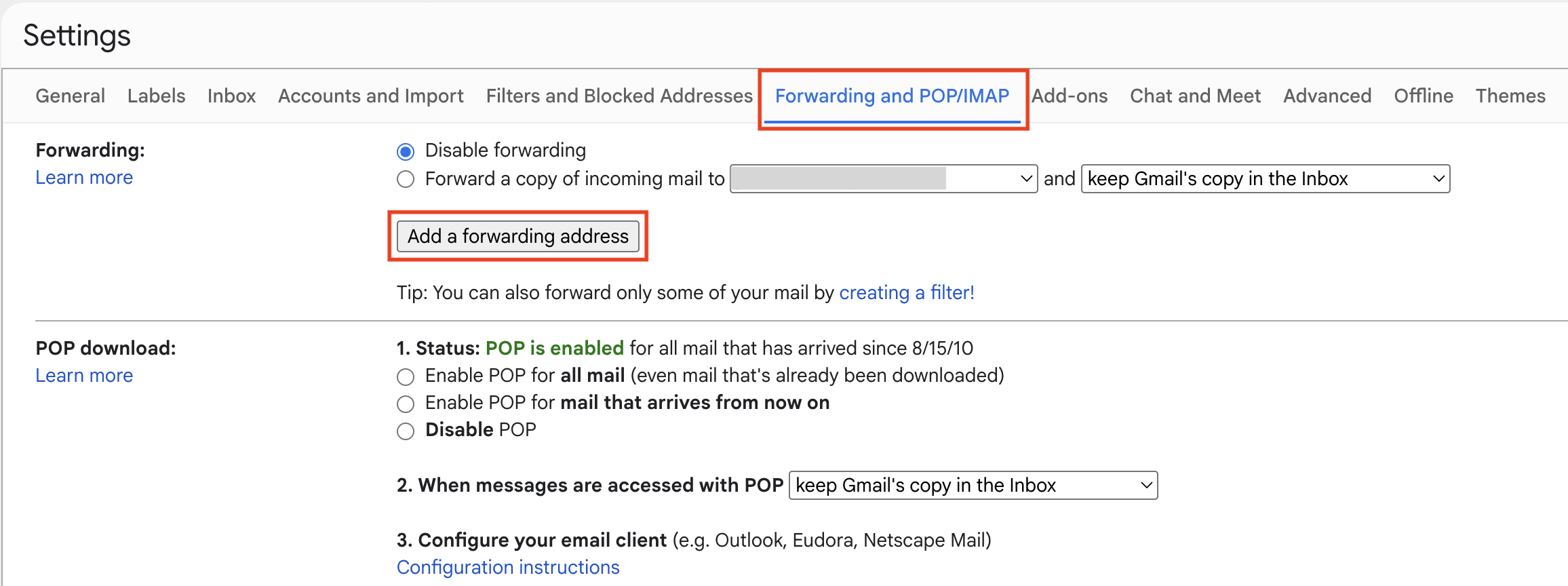
- Indtast modtagerens e-mailadresse, og klik på Næste. (Hvis De specifikt leder efter, hvordan De videresender Gmail til en anden Gmail-konto, anvendes de samme trin — Indtast blot Deres anden Gmail-adresse her.)

- En ny browserfane åbnes, og De kan blive bedt af Gmail om at bekræfte Deres identitet. Derefter skal De klikke på Fortsæt.

- Log ind på modtagerens e-mail-konto, og bekræft Gmail-bekræftelsesbeskeden.

- Vend tilbage til Gmail-indstillinger → Videresendelse og POP/IMAP.
- Vælg Videresend en kopi af indgående post til, og vælg modtagerens e-mailadresse fra menuen. De kan også vælge at beholde Gmails kopi i indbakken, markere den som læst, arkivere den eller slette den.

- Klik på Gem ændringer nederst.
Dette videresender fremtidige indgående Gmail-beskeder, ikke alle eksisterende e-mails, der allerede ligger i Deres indbakke. Hvis De senere fortryder, skal De vende tilbage til Gmails indstillinger for Videresendelse og POP/IMAP, vælge Deaktiver videresendelse og klikke på Gem ændringer.
Alternativt kan De konfigurere Gmail-videresendelse for kun visse beskeder ved at oprette et filter. Gå til Indstillinger → Se alle indstillinger → Filtre og blokerede adresser → Opret et nyt filter, vælg Deres kriterier, og vælg Videresend det til. Før De opretter filteret, skal De tilføje og bekræfte videresendelsesadressen.
Når De skifter fra Gmail til Proton Mail, kan De bruge Easy Switch til at migrere Deres beskeder, kontakter og kalendere. De kan også fortsætte med at modtage og sende e-mails fra Deres Gmail-adresse direkte i Proton Mail, hvilket gør det nemmere at overgå gradvist to et privat Gmail-alternativ, indtil De er klar til at foretage det fulde skift. Proton Mail fjerner trackere fra Deres Gmail-beskeder og beskytter Deres data med zero-access-kryptering.
Sådan videresender De e-mails automatisk i Outlook
Microsoft tilbyder flere versioner af Outlook: Outlook.com, Outlook på webben, det nye Outlook og det klassiske Outlook. E-mail-videresendelse er ens i Outlook.com, Outlook på webben og det nye Outlook. Klassisk Outlook fungerer anderledes, fordi det normalt kræver, at De opretter en videresendelsesregel.
Instruktionerne nedenfor er specifikt til Outlook.com, Microsofts webbaserede e-mailtjeneste til personlige adresser som f.eks. @outlook.com, @hotmail.com, @live.com og @msn.com.
- Gå til Outlook.com, og log ind.
- Klik på Indstillinger ⚙ i øverste højre hjørne.

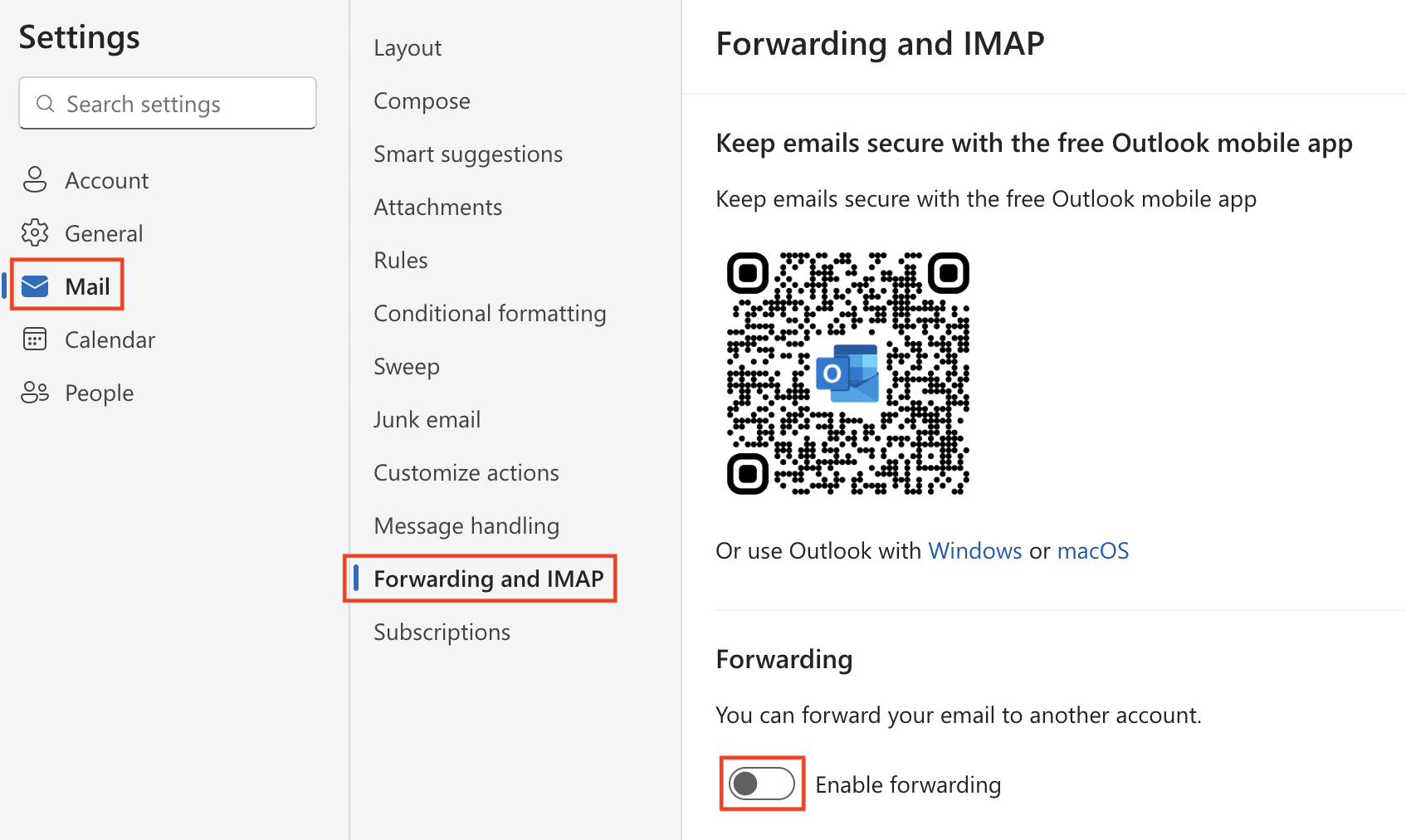
- Gå til E-mail → Videresendelse og IMAP, og log ind om nødvendigt.
- Slå Aktivér videresendelse til.
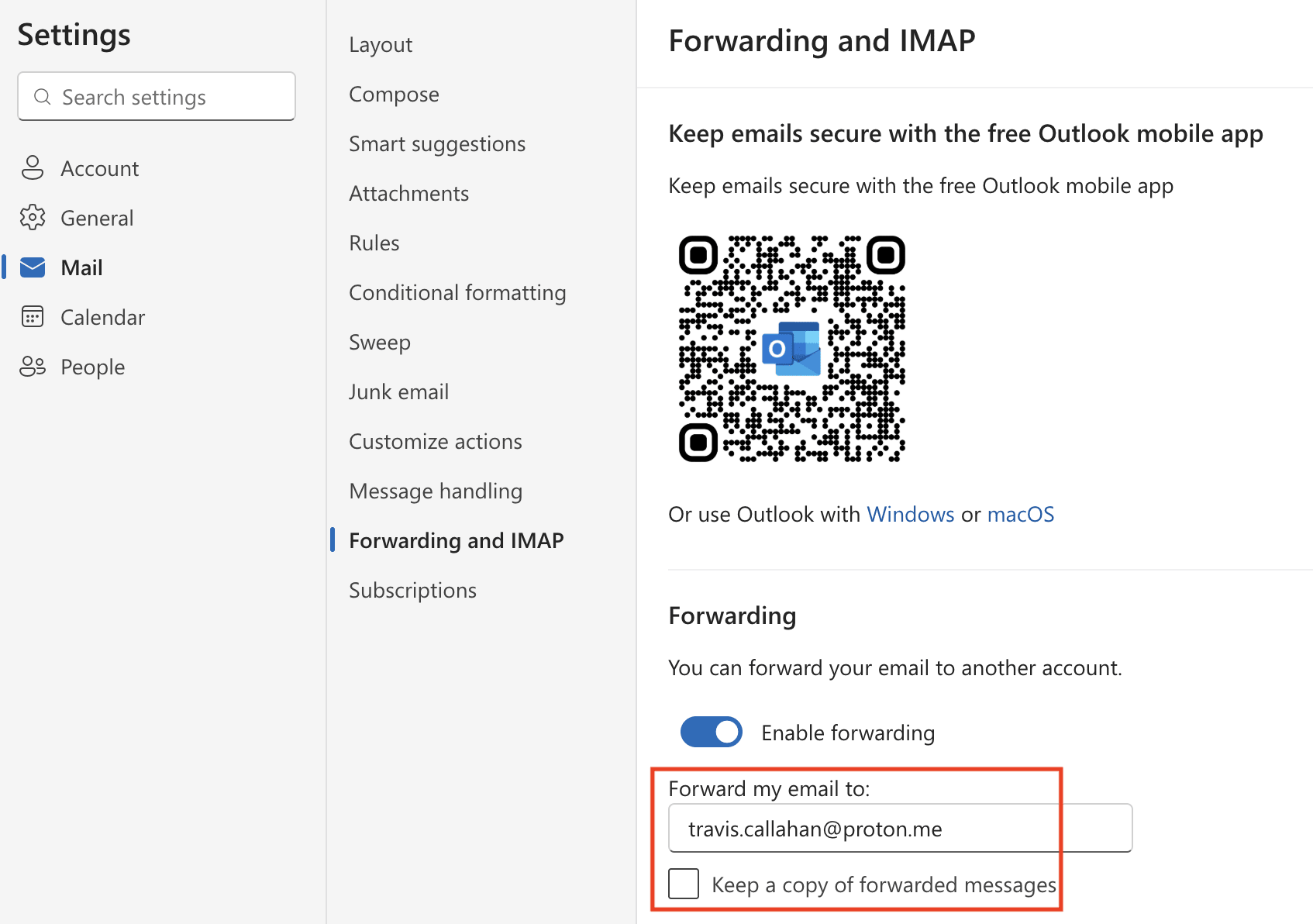
- Indtast modtagerens e-mailadresse.
- Vælg Behold en kopi af videresendte beskeder, hvis De ønsker, at de oprindelige beskeder skal blive i Deres Outlook.com-indbakke.
- Klik på Gem.
Når videresendelse er aktiveret, vil nye beskeder sendt til Deres Outlook-adresse automatisk blive videresendt til den adresse, De indtastede. Eksisterende e-mails, der allerede er lagret i Deres postkasse, vil ikke blive videresendt automatisk. Hvis De senere fortryder og ønsker at slå e-mail-videresendelse fra, skal De vende tilbage til Indstillinger → E-mail → Videresendelse, slå Aktivér videresendelse fra og klikke på Gem.
Alternativt kan De automatisk videresende kun visse e-mails i Indstillinger → E-mail → Regler ved hjælp af betingelser som afsender, emne, modtager eller søgeord — samt undtagelser.
Når De migrerer fra Outlook til Proton Mail, kan De bruge Easy Switch til at importere hele Deres postkasse med blot et par klik — herunder e-mails, kalendere og kontakter — foruden at videresende nye beskeder. Proton Mail giver Dem et privat Outlook-alternativ med end-to-end-kryptering, stærk beskyttelse af privatlivet og ingen reklamer eller sporing, så De kan administrere Deres kommunikation sikkert uden at give afkald på brugervenlighed.
Sådan videresender De e-mails til en anden e-mail med Yahoo Mail
Yahoo Mails funktion til automatisk videresendelse sender en kopi af nye indgående beskeder til en anden e-mailadresse. Funktionen kræver Yahoo Mail Plus eller det tilsvarende betalte abonnement, der er tilgængeligt i Deres region, og den tilbydes muligvis ikke på alle placeringer.
I modsætning til andre e-mailtjenester understøtter Yahoo Mail ikke betinget automatisk videresendelse af e-mails fra kun bestemte afsendere eller emner.
- Log ind på Yahoo Mail på computeren.

- Gå til … Mere → ⚙ Indstillinger.
- Vælg Postkasser, og klik på Konfigurer ud for Automatisk videresendelse.

- Indtast modtagerens e-mailadresse, og klik på Bekræft.
- Log ind på modtagerens e-mail-konto, og følg instruktionerne fra Yahoo Mail for at bekræfte e-mail-videresendelse.
Efter bekræftelse vil nye beskeder modtaget på Deres Yahoo Mail-konto automatisk blive videresendt til den adresse, De har valgt. Dette overfører ikke e-mails, der allerede er lagret i Deres indbakke. Hvis De senere fortryder, skal De vende tilbage til Indstillinger → Postkasser og fjerne videresendelsesadressen.
Når De skifter fra Yahoo Mail to Proton Mail, kan De konfigurere Easy Switch til hurtigt at importere Deres eksisterende e-mails, kalendere og kontakter, samtidig med at nye beskeder videresendes til Deres Proton-indbakke.
Sådan videresender De e-mails i Proton Mail
Automatisk e-mail-videresendelse er tilgængelig med betalte Proton Mail-abonnementer.
- Log ind på Proton Mail i Deres webbrowser.
- Klik på Indstillinger ⚙ → Alle indstillinger.
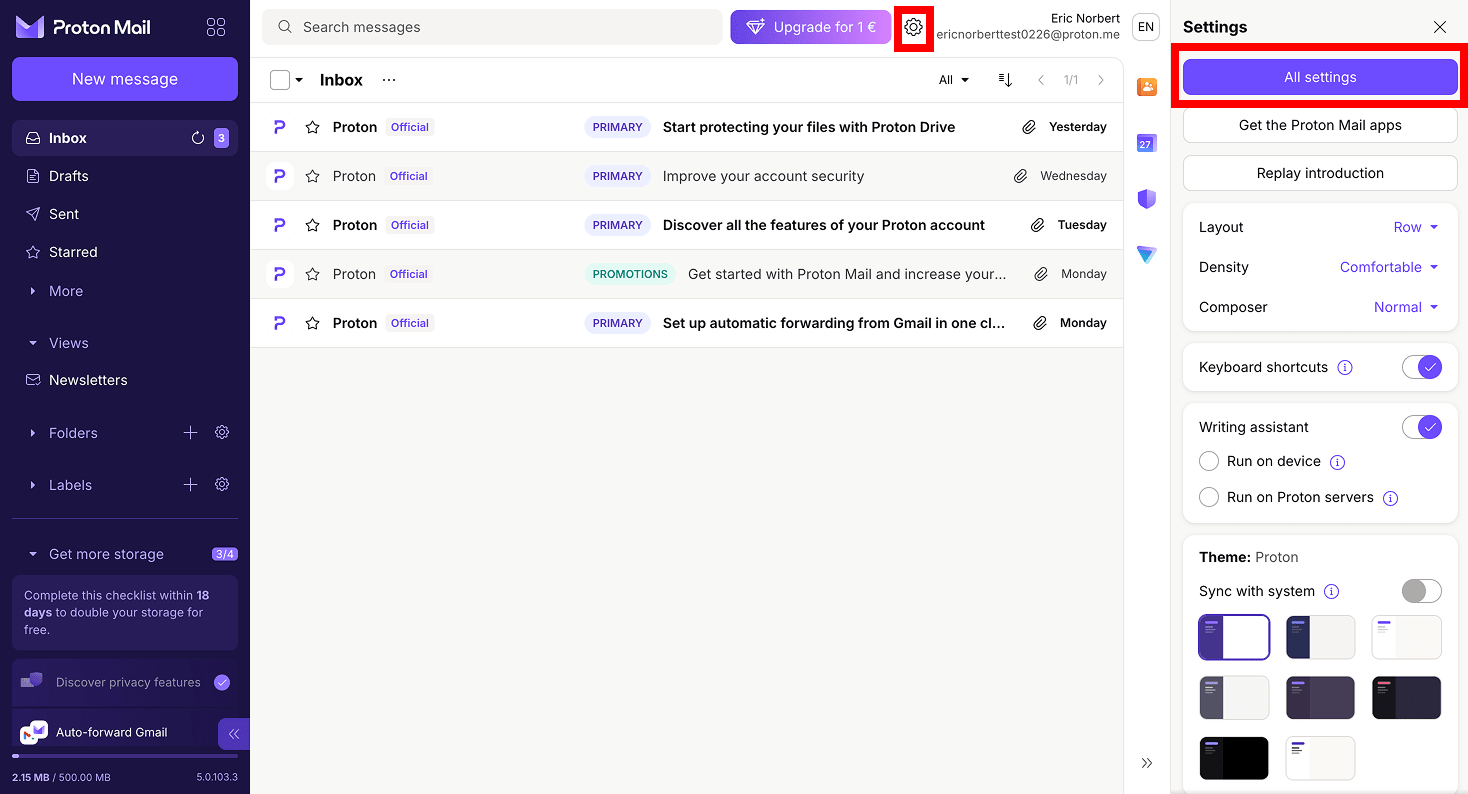
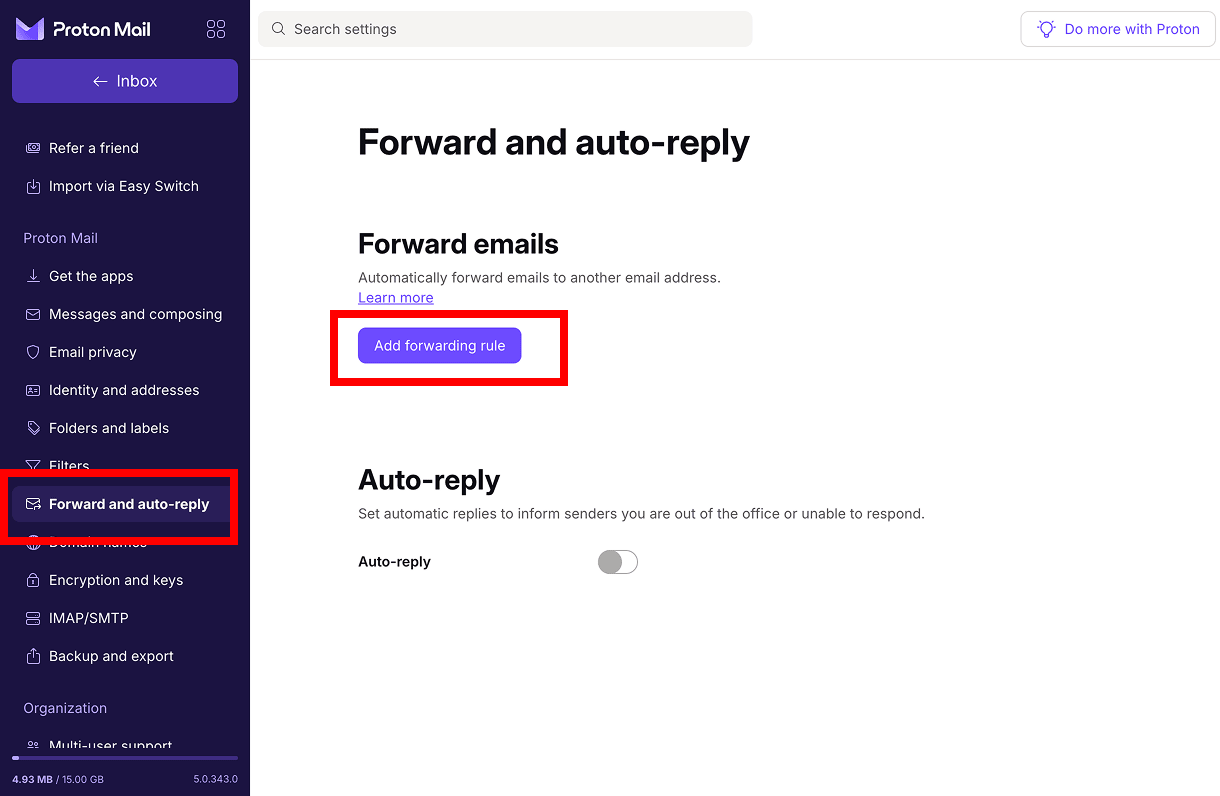
- Gå til Videresendelse og autosvar, og klik på Tilføj videresendelsesregel.
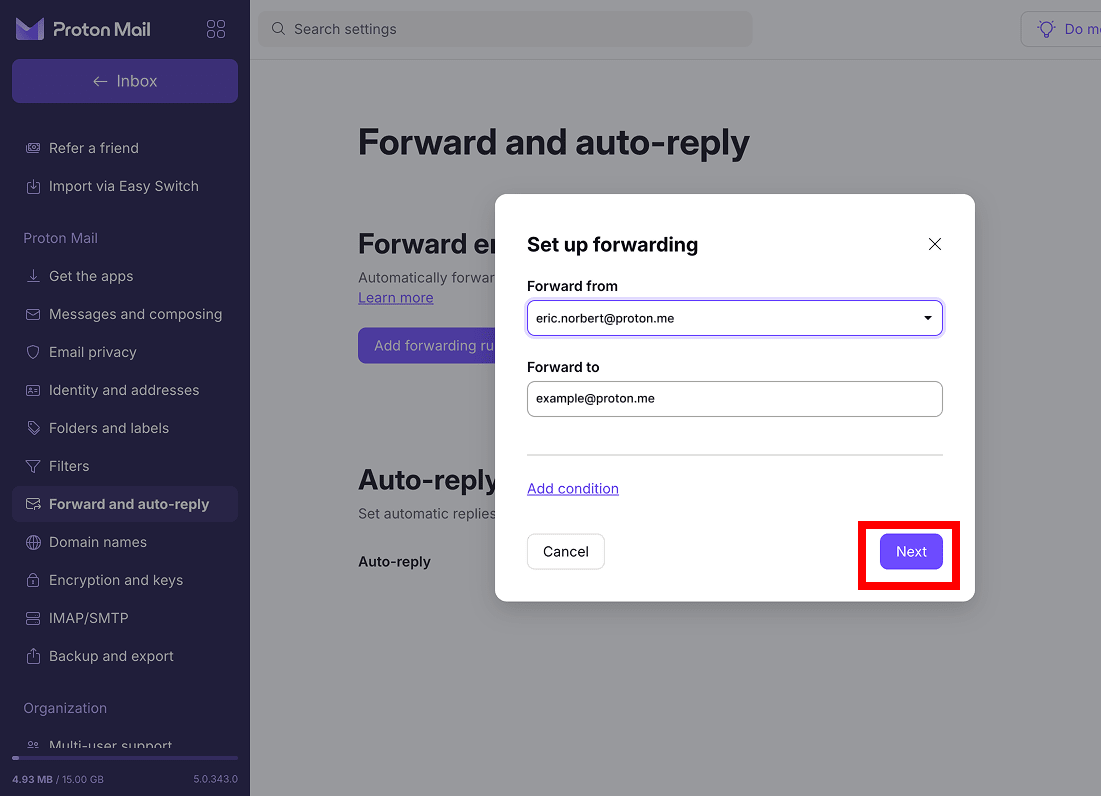
- Under Videresend fra skal De vælge den Proton Mail-adresse, De vil videresende beskeder fra.
- Under Videresend til skal De indtaste destinations-e-mailadressen.
- For at videresende alle nye beskeder skal De ikke tilføje nogen betingelser. Klik på Næste.
- Klik på Send bekræftelsesmail.

- Åbn bekræftelsesbeskeden på den modtagende konto, og accepter videresendelsesanmodningen.
Når det er bekræftet, vil nye beskeder sendt til destinations-e-mailadressen automatisk blive videresendt. E-mails, der allerede er lagret i Deres postkasse, vil ikke blive overført.
Alternativt kan De videresende kun visse Proton Mail-beskeder ved at oprette en betinget videresendelsesregel. Følg de samme trin som ovenfor, men klik på Tilføj betingelse, og vælg, hvilke beskeder der skal videresendes baseret på kriterier som emne, afsender eller vedhæftning (med eller uden vedhæftninger).
Hvis De senere fortryder og ønsker at deaktivere e-mail-videresendelse, skal De vende tilbage til Indstillinger → Alle indstillinger → Videresendelse og autosvar, klikke på menuen med de tre prikker ud for videresendelsesreglen og vælge Sæt på pause eller Slet.
Hvad gør videresendelse af en e-mail?
E-mails kan videresendes manuelt eller automatisk. Det betyder, at de kopieres og omdirigeres til en anden e-mailadresse, men det kan ske på forskellige måder.
Ved manuel videresendelse, når De vælger Videresend for en specifik e-mail, åbnes et nyt beskedvindue, så De kan indtaste modtagerens adresse og tilføje en valgfri bemærkning. Den videresendte besked indeholder normalt den oprindelige afsender, emnet, beskedens indhold og vedhæftninger. Vs: eller FWD: tilføjes typisk til begyndelsen af emnelinjen som standard. Den oprindelige e-mail forbliver i Deres indbakke, medmindre De sletter eller flytter den.
Automatisk videresendelse fungerer anderledes: I stedet for at videresende beskeder én ad gangen konfigurerer De Deres e-mail-konto til automatisk at sende nye indgående beskeder til en anden adresse. Afhængigt af udbyderen kan De videresende alle nye beskeder eller kun e-mails, der matcher bestemte regler eller filtre. Den oprindelige besked kan forblive i Deres indbakke afhængigt af de indstillinger, De vælger, og e-mails, der allerede ligger i Deres postkasse, videresendes ikke med tilbagevirkende kraft.
Et mere privat sted til Deres e-mails
Gmail, Outlook og Yahoo er blandt de mest udbredte e-mailtjenester i verden. Men der er et privatlivsproblem, da disse udbydere viser reklamer i Deres indbakke og integrerer AI-funktioner, hvilket rejser et berettiget spørgsmål: Præcis hvordan bliver Deres følsomme data behandlet, og hvem andre får lov til at se dem?
Der er også et problem med jurisdiktion. Fordi disse tjenester drives af amerikanske virksomheder, er de underlagt love som f.eks. FISA Section 702 og CLOUD Act, som kan kræve, at de udleverer Deres data (herunder e-mails), uanset hvor De bor. Alt dette er muligt, fordi Gmail, Outlook og Yahoo har den tekniske mulighed for at scanne indholdet af Deres e-mails.
Til sammenligning beskytter Proton Mail Deres e-mails med end-to-end-kryptering og zero-access-kryptering, hvilket betyder, at vi aldrig har adgang til Deres beskeder. Ingen reklamer, ingen AI-træning, ingen overvågning af nogen art. Vi arbejder under schweiziske privatlivslove, uden for amerikansk jurisdiktion, og vores privatlivsanprisninger kan verificeres af enhver, da Proton Mail is open source og revideres uafhængigt.
Hvis De foretrækker en europæisk mailudbyder, der behandler Deres korrespondance som privat i stedet for en datakilde, er Proton Mail bygget til netop det, uanset om De videresender beskeder i overgangsfasen eller skifter for altid.





