
Dù đang chuyển sang nhà cung cấp mới, hợp nhất nhiều hộp thư đến hay chỉ muốn thư gửi đến địa chỉ cũ được chuyển đến nơi thực sự hay kiểm tra, chuyển tiếp email cho phép chuyển hướng thư đến mà không bỏ lỡ bất kỳ điều gì. Tính năng này, vốn cho phép gửi liên tục và liền mạch email từ hộp thư đến này sang hộp thư đến khác, giúp liên lạc với đồng nghiệp và khách hàng từ một địa chỉ email tập trung dễ dàng hơn.
Dưới đây là các bước chính xác dành cho Gmail, Outlook, Yahoo Mail và Proton Mail cùng với những việc tính năng chuyển tiếp thực hiện được và không thực hiện được, cũng như những điều cần cân nhắc trước khi quyết định chuyển tiếp email đến đâu.
- Cách chuyển tiếp email trong Gmail
- Cách tự động chuyển tiếp email trong Outlook
- Cách chuyển tiếp email sang email khác bằng Yahoo Mail
- Cách chuyển tiếp email trong Proton Mail
- Chuyển tiếp email có tác dụng gì?
- Nơi riêng tư hơn cho các email
Cách chuyển tiếp email trong Gmail
- Mở Gmail trên máy tính và đăng nhập.
- Nhấp vào Cài đặt ⚙ → Xem tất cả cài đặt.

- Đi tới mục Chuyển tiếp và POP/IMAP rồi nhấp vào Thêm địa chỉ chuyển tiếp.
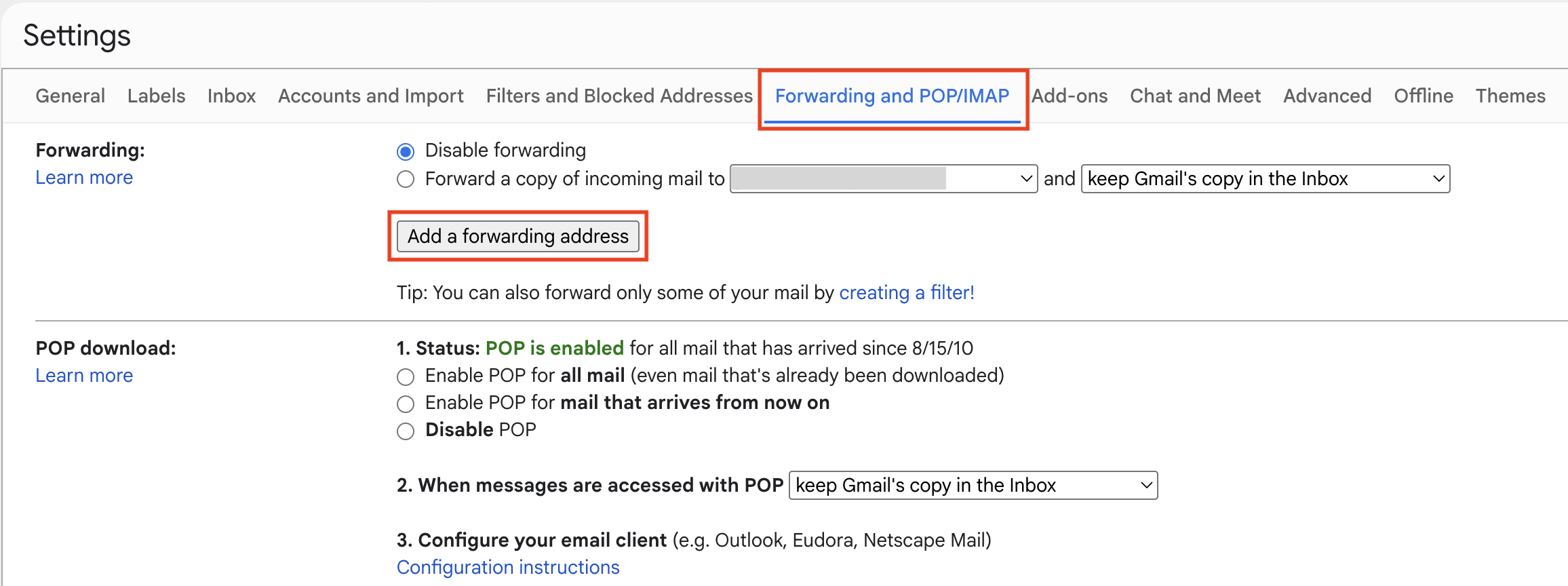
- Nhập địa chỉ email của người nhận rồi nhấp vào Tiếp theo. (Nếu đang tìm cách chuyển tiếp cụ thể từ Gmail sang một tài khoản Gmail khác, các bước tương tự cũng sẽ được áp dụng — chỉ cần nhập địa chỉ Gmail thứ hai tại đây.)

- Một tab trình duyệt mới sẽ mở ra và Gmail có thể yêu cầu xác minh danh tính. Sau khi thực hiện, nhấp vào Tiếp tục.

- Đăng nhập vào tài khoản email của người nhận và xác minh thư xác nhận của Gmail.

- Quay lại phần cài đặt Gmail → Chuyển tiếp và POP/IMAP.
- Chọn Chuyển tiếp bản sao của thư đến tới và chọn địa chỉ email người nhận từ menu. Ngoài ra cũng có thể chọn giữ bản sao của Gmail trong Hộp thư đến, đánh dấu là đã đọc, lưu trữ hoặc xóa bản sao đó.

- Nhấp vào Lưu thay đổi ở dưới cùng.
Thao tác này sẽ chuyển tiếp các thư Gmail gửi đến trong tương lai, chứ không phải tất cả các email hiện có trong hộp thư đến. Nếu sau này đổi ý, hãy quay lại phần cài đặt Chuyển tiếp và POP/IMAP của Gmail, chọn Vô hiệu hóa chuyển tiếp rồi nhấp vào Lưu thay đổi.
Ngoài ra, có thể thiết lập chuyển tiếp Gmail chỉ cho một số thư nhất định bằng cách tạo bộ lọc. Đi tới Cài đặt → Xem tất cả cài đặt → Bộ lọc và địa chỉ bị chặn → Tạo bộ lọc mới, chọn các tiêu chí rồi chọn Chuyển tiếp thư đó đến. Trước khi tạo bộ lọc, phải thêm và xác minh địa chỉ chuyển tiếp.
Khi chuyển từ Gmail sang Proton Mail, có thể sử dụng Easy Switch để di chuyển thư, danh bạ và lịch. Đồng thời cũng có thể tiếp tục nhận và gửi email từ địa chỉ Gmail trực tiếp trong Proton Mail, giúp chuyển đổi dần sang một giải pháp thay thế Gmail riêng tư dễ dàng hơn cho đến khi sẵn sàng chuyển đổi hoàn toàn. Proton Mail sẽ xóa các trình theo dõi khỏi thư Gmail và bảo vệ dữ liệu bằng công nghệ mã hóa không truy cập.
Cách tự động chuyển tiếp email trong Outlook
Microsoft cung cấp một số phiên bản Outlook: Outlook.com, Outlook trên web, Outlook mới và Outlook cổ điển. Tính năng chuyển tiếp email tương tự nhau trong Outlook.com, Outlook trên web và Outlook mới. Outlook cổ điển hoạt động khác vì thường yêu cầu tạo quy tắc chuyển tiếp.
Hướng dẫn bên dưới dành riêng cho Outlook.com, dịch vụ email dựa trên web của Microsoft dành cho các địa chỉ cá nhân như @outlook.com, @hotmail.com, @live.com và @msn.com.
- Truy cập Outlook.com và đăng nhập.
- Nhấp vào Cài đặt ⚙ ở góc trên cùng bên phải.

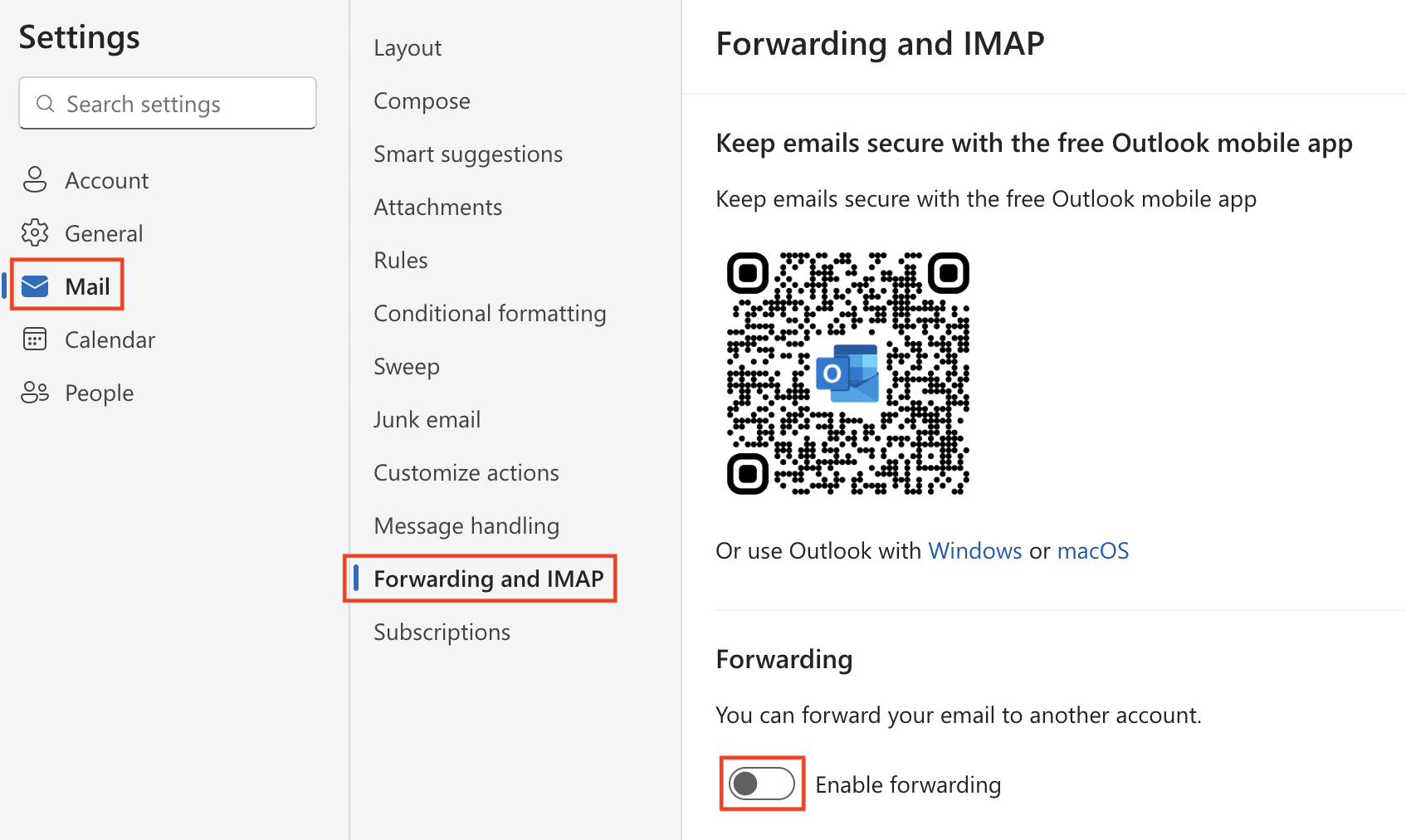
- Đi tới Thư → Chuyển tiếp và IMAP và đăng nhập nếu được yêu cầu.
- Bật nút chuyển đổi Kích hoạt chuyển tiếp.
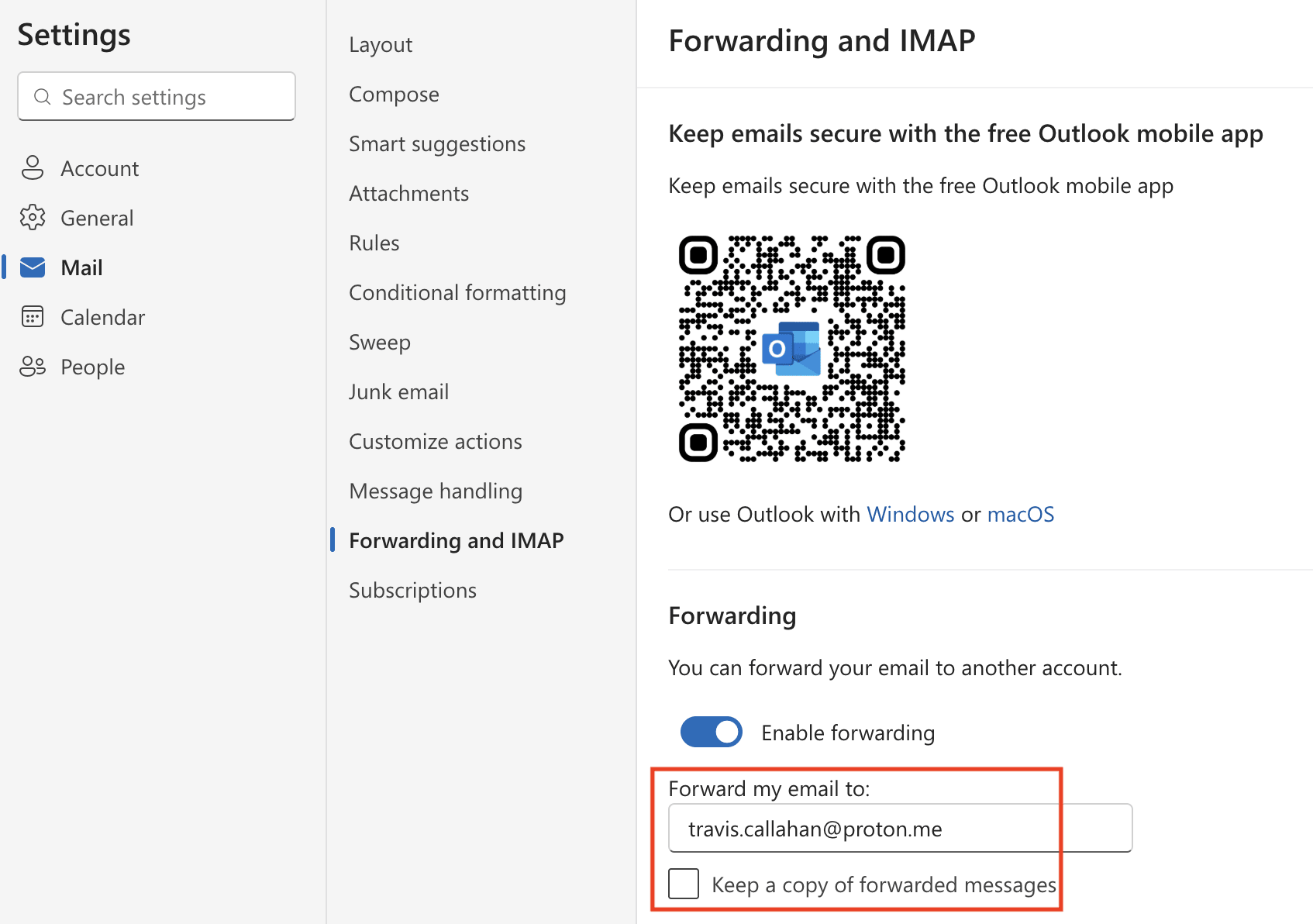
- Nhập địa chỉ email của người nhận.
- Chọn Giữ một bản sao của các thư đã chuyển tiếp nếu muốn giữ lại các thư gốc trong hộp thư đến Outlook.com.
- Nhấp vào Lưu.
Sau khi kích hoạt chuyển tiếp, các thư mới được gửi đến địa chỉ Outlook sẽ tự động được chuyển tiếp đến địa chỉ đã nhập. Các email hiện có đã được lưu trữ trong hộp thư sẽ không tự động chuyển tiếp. Nếu sau này đổi ý và muốn tắt tính năng chuyển tiếp email, hãy quay lại mục Cài đặt → Thư → Chuyển tiếp, tắt nút chuyển đổi Kích hoạt chuyển tiếp rồi nhấp vào Lưu.
Ngoài ra, có thể tự động chuyển tiếp chỉ một số email nhất định trong phần Cài đặt → Thư → Quy tắc bằng cách sử dụng các điều kiện như người gửi, chủ đề, người nhận hoặc từ khóa — cùng với các trường hợp ngoại lệ.
Khi di chuyển từ Outlook sang Proton Mail, có thể sử dụng Easy Switch để nhập toàn bộ hộp thư chỉ bằng vài cú nhấp chuột — bao gồm email, lịch và danh bạ — bên cạnh việc chuyển tiếp thư mới. Proton Mail cung cấp một giải pháp thay thế Outlook riêng tư với tính năng mã hóa đầu cuối, bảo vệ quyền riêng tư mạnh mẽ, đồng thời không có quảng cáo hay theo dõi, nhờ đó có thể quản lý thông tin liên lạc một cách an toàn mà không phải đánh đổi sự tiện lợi.
Cách chuyển tiếp email sang email khác bằng Yahoo Mail
Tính năng tự động chuyển tiếp của Yahoo Mail gửi bản sao các thư mới đến tới một địa chỉ email khác. Tính năng này yêu cầu Yahoo Mail Plus hoặc gói trả phí tương đương hiện có tại khu vực, và có thể không được cung cấp ở tất cả mọi nơi.
Không giống như các dịch vụ email khác, Yahoo Mail không hỗ trợ tự động chuyển tiếp có điều kiện cho chỉ một số người gửi hoặc chủ đề nhất định.
- Đăng nhập vào Yahoo Mail trên máy tính để bàn.

- Đi tới mục … Khác → ⚙ Cài đặt.
- Chọn Hộp thư và bên cạnh phần Tự động chuyển tiếp, nhấp vào Thiết lập.

- Nhập địa chỉ email người nhận và nhấp vào Xác minh.
- Đăng nhập vào tài khoản email của người nhận và làm theo hướng dẫn của Yahoo Mail để xác nhận chuyển tiếp email.
Sau khi xác minh, các thư mới mà tài khoản Yahoo Mail nhận được sẽ tự động được chuyển tiếp đến địa chỉ đã chọn. Thao tác này không chuyển các email đã được lưu trữ trong hộp thư đến. Nếu sau này đổi ý, hãy quay lại mục Cài đặt → Hộp thư và xóa địa chỉ chuyển tiếp.
Khi chuyển từ Yahoo Mail sang Proton Mail, có thể thiết lập Easy Switch để nhanh chóng nhập email, lịch và danh bạ hiện có, đồng thời chuyển tiếp thư mới đến hộp thư đến Proton.
Cách chuyển tiếp email trong Proton Mail
Tính năng tự động chuyển tiếp email hiện có trên các gói trả phí của Proton Mail.
- Đăng nhập vào Proton Mail trên trình duyệt web.
- Nhấp vào Cài đặt ⚙ → Tất cả cài đặt.
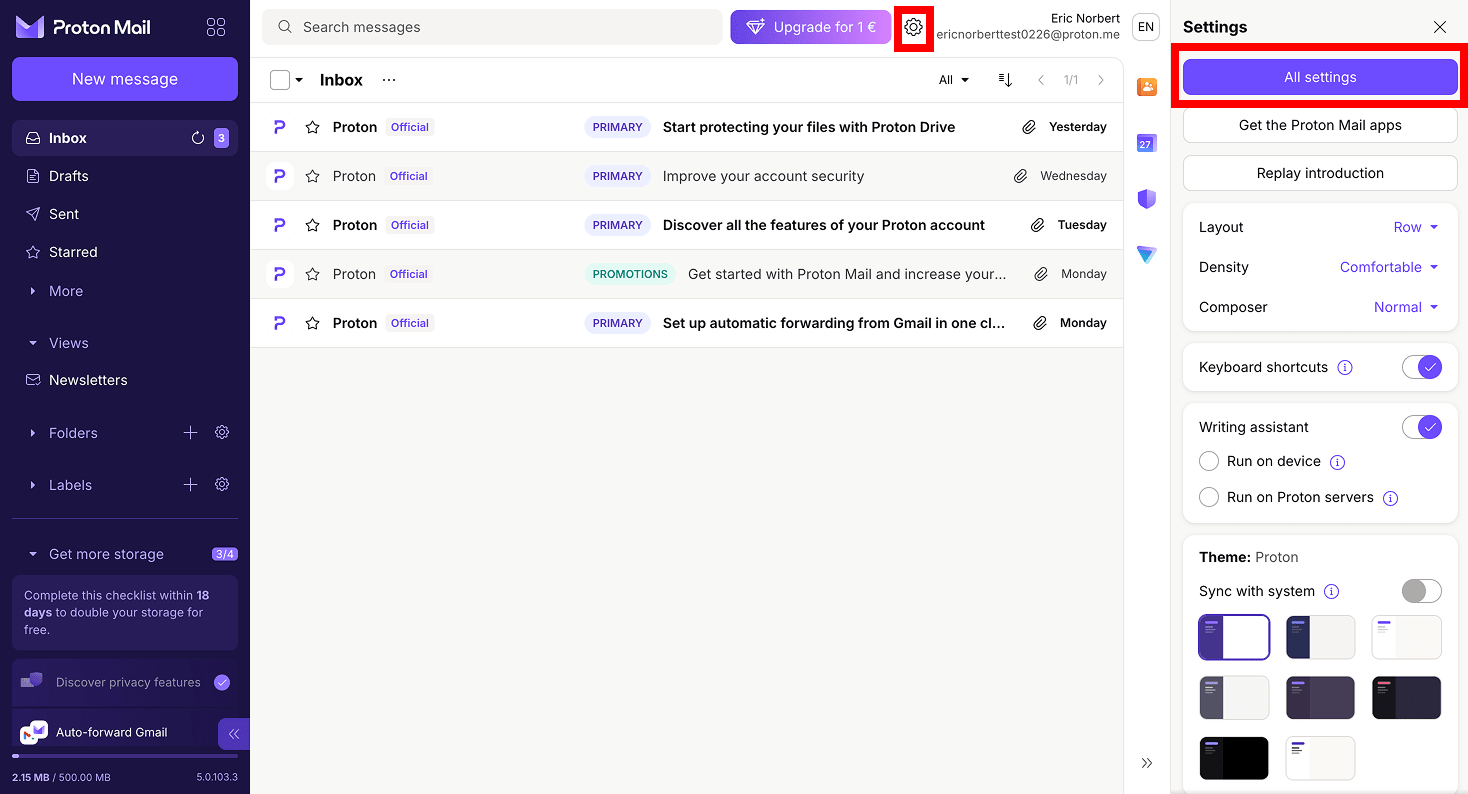
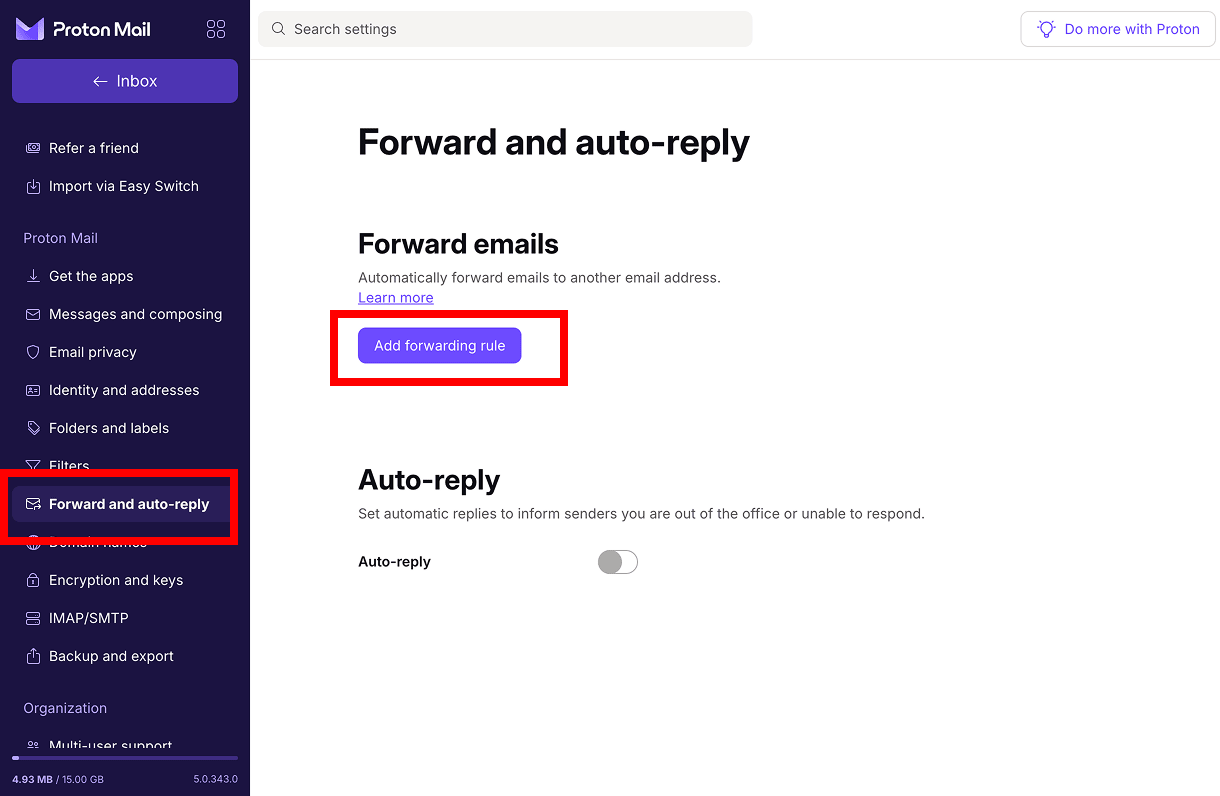
- Đi tới mục Chuyển tiếp và tự động trả lời rồi nhấp vào Thêm quy tắc chuyển tiếp.
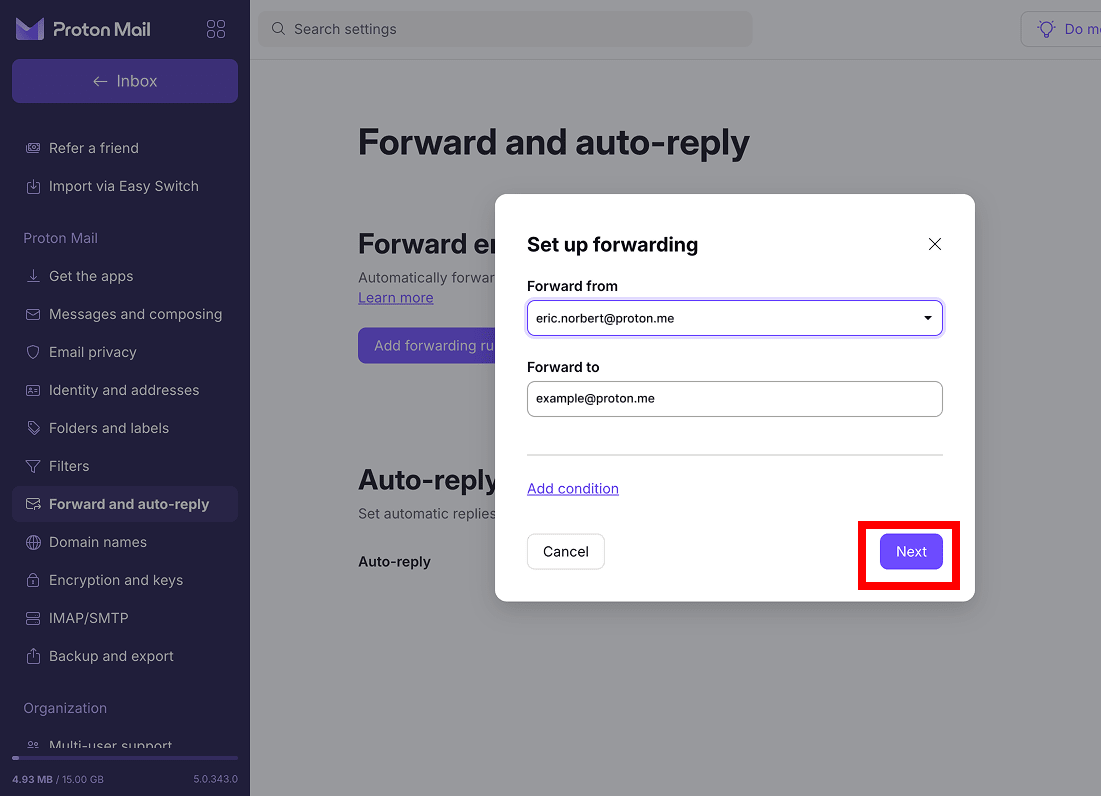
- Trong phần Chuyển tiếp từ, chọn địa chỉ Proton Mail muốn chuyển tiếp thư đi.
- Trong phần Chuyển tiếp đến, nhập địa chỉ email đích.
- Để chuyển tiếp tất cả các thư mới, không thêm bất kỳ điều kiện nào. Nhấp vào Tiếp theo.
- Nhấp vào Gửi email xác nhận.

- Mở thư xác nhận trong tài khoản nhận và chấp nhận yêu cầu chuyển tiếp.
Sau khi xác nhận, các thư mới được gửi đến địa chỉ email đích sẽ tự động được chuyển tiếp. Các email đã được lưu trữ trong hộp thư sẽ không được chuyển đi.
Ngoài ra, có thể chuyển tiếp chỉ một số thư Proton Mail nhất định bằng cách tạo quy tắc chuyển tiếp có điều kiện. Thực hiện các bước tương tự như trên nhưng nhấp vào Thêm điều kiện và chọn thư muốn chuyển tiếp dựa trên các tiêu chí như chủ đề, người gửi hoặc tệp đính kèm (có hoặc không có tệp đính kèm).
Nếu sau này đổi ý và muốn vô hiệu hóa tính năng chuyển tiếp email, hãy quay lại mục Cài đặt → Tất cả cài đặt → Chuyển tiếp và tự động trả lời, nhấp vào menu ba dấu chấm bên cạnh quy tắc chuyển tiếp rồi chọn Tạm dừng hoặc Xóa.
Chuyển tiếp email có tác dụng gì?
Email có thể được chuyển tiếp theo cách thủ công hoặc tự động. Điều đó có nghĩa là các email được sao chép và chuyển hướng đến một địa chỉ email khác, nhưng quá trình đó có thể diễn ra theo những cách khác nhau.
Với hình thức chuyển tiếp thủ công, khi chọn Chuyển tiếp cho một email cụ thể, một cửa sổ thư mới sẽ mở ra để có thể nhập địa chỉ người nhận và thêm ghi chú tùy chọn. Thư được chuyển tiếp thường bao gồm người gửi gốc, chủ đề, nội dung thư và các tệp đính kèm. Theo mặc định, chữ Fw: hoặc FWD: thường được thêm vào đầu dòng chủ đề. Email gốc vẫn ở trong hộp thư đến trừ khi bị xóa hoặc di chuyển.
Hình thức tự động chuyển tiếp hoạt động theo cách khác: Thay vì chuyển tiếp từng thư một, tài khoản email được cấu hình để tự động gửi các thư mới đến tới một địa chỉ khác. Tùy thuộc vào nhà cung cấp, có thể chuyển tiếp mọi thư mới hoặc chỉ các email khớp với các quy tắc hay bộ lọc cụ thể. Thư gốc có thể vẫn nằm trong hộp thư đến tùy thuộc vào cài đặt đã chọn, và các email hiện có trong hộp thư sẽ không được chuyển tiếp ngược lại về trước.
Nơi riêng tư hơn cho các email
Gmail, Outlook và Yahoo nằm trong số các dịch vụ email được sử dụng rộng rãi nhất trên thế giới. Tuy nhiên, có một vấn đề về quyền riêng tư là các nhà cung cấp này hiển thị quảng cáo trong hộp thư đến và tích hợp các tính năng AI đặt ra một câu hỏi thích đáng: Dữ liệu nhạy cảm thực sự được xử lý như thế nào và ai khác có thể xem được dữ liệu đó?
Ngoài ra còn có vấn đề về quyền tài phán. Do các dịch vụ này được vận hành bởi các công ty Hoa Kỳ, họ phải tuân thủ các luật như Điều 702 của FISA và Đạo luật CLOUD, vốn có thể yêu cầu họ bàn giao dữ liệu (bao gồm cả email), bất kể người dùng sống ở đâu. Tất cả những điều này đều có thể xảy ra vì Gmail, Outlook và Yahoo có khả năng kỹ thuật để quét nội dung email.
Ngược lại, Proton Mail bảo vệ email bằng công nghệ mã hóa đầu cuối và mã hóa không truy cập, nghĩa là hệ thống không bao giờ có quyền truy cập vào các thư đó. Không có quảng cáo, không huấn luyện AI, không có bất kỳ hình thức giám sát nào. Proton hoạt động theo luật quyền riêng tư của Thụy Sĩ, nằm ngoài quyền tài phán của Hoa Kỳ, và các tuyên bố về quyền riêng tư có thể được bất kỳ ai xác minh vì Proton Mail là dịch vụ mã nguồn mở và được kiểm toán độc lập.
Nếu muốn có một nhà cung cấp email châu Âu coi thư từ liên lạc là riêng tư thay vì là một nguồn dữ liệu, Proton Mail được xây dựng chính xác vì điều đó, cho dù đang chuyển tiếp thư trong quá trình chuyển đổi hay thực hiện thay đổi vĩnh viễn.





