
Indiferent dacă treceți la un furnizor nou, consolidați mai multe inboxuri sau doriți doar ca mesajele trimise către o adresă veche să ajungă undeva unde chiar le verificați, redirecționarea e-mailurilor vă permite să redirecționați e-mailurile primite fără a pierde nimic.Această caracteristică, ce vă permite să trimiteți în mod continuu și simplu e-mailuri de la un inbox la altul, vă ajută să comunicați mai ușor cu colegii și clienții de la o adresă de e-mail centrală.
Mai jos găsiți pașii exacți pentru Gmail, Outlook, Yahoo Mail și Proton Mail, împreună cu ceea ce face și ce nu face redirecționarea și ce merită să luați în considerare înainte de a decide unde să vă redirecționați e-mailul.
- Cum să redirecționați e-mailuri în Gmail
- Cum să redirecționați automat e-mailuri în Outlook
- Cum să redirecționați e-mailuri către un alt e-mail utilizând Yahoo Mail
- Cum să redirecționați e-mailuri în Proton Mail
- Ce face redirecționarea unui e-mail?
- Un loc mai privat pentru e-mailurile dvs.
Cum să redirecționați e-mailuri în Gmail
- Deschideți Gmail pe un computer și conectați-vă.
- Faceți clic pe Setări ⚙ → Afișați toate setările.

- Accesați Redirecționare și POP/IMAP și faceți clic pe Adăugați o adresă de redirecționare.
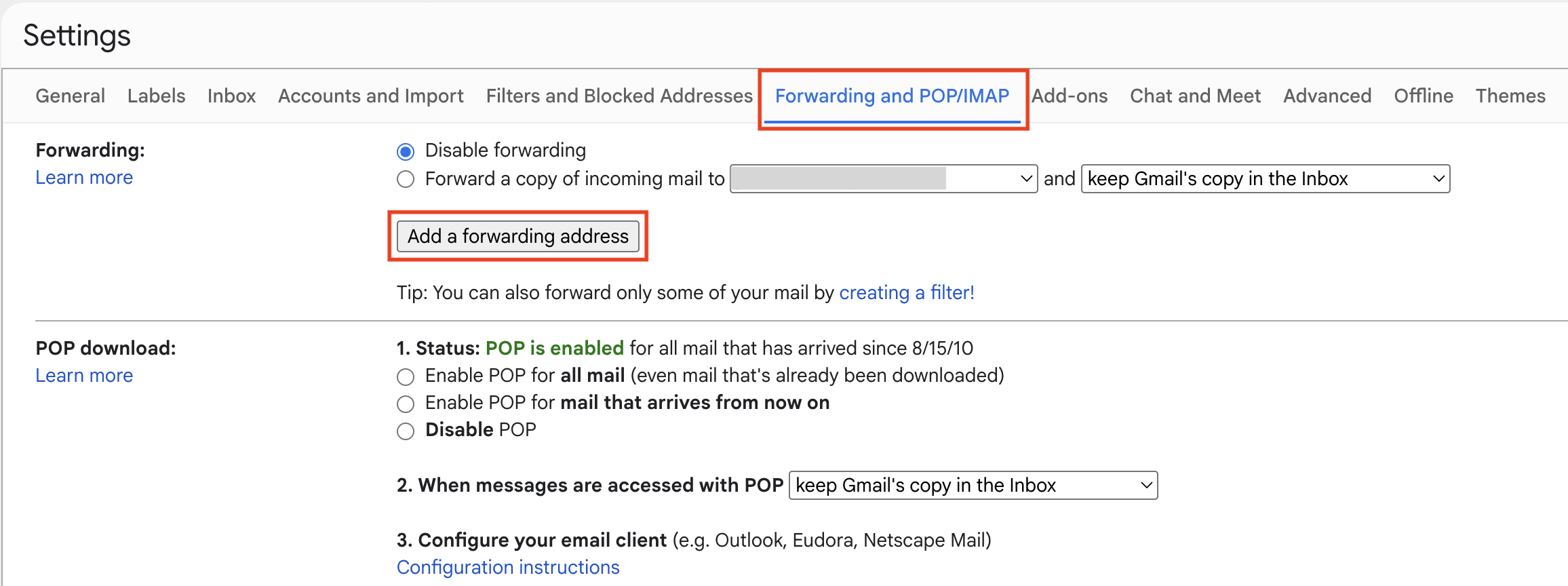
- Introduceți adresa de e-mail a destinatarului și faceți clic pe Înainte. (Dacă doriți în mod special să aflați cum să redirecționați Gmail către un alt cont Gmail, se aplică aceiași pași — doar introduceți a doua adresă de e-mail Gmail aici.)

- Se deschide o nouă filă de browser și este posibil ca Gmail să vă solicite să vă verificați identitatea. După ce faceți acest lucru, faceți clic pe Continuați.

- Conectați-vă la contul de e-mail al destinatarului și verificați mesajul de confirmare Gmail.

- Reveniți la setările Gmail → Redirecționare și POP/IMAP.
- Selectați Redirecționează o copie a e-mailului primit către și alegeți adresa de e-mail a destinatarului din meniu. De asemenea, puteți alege să păstrați copia Gmail în inbox, să o marcați ca citită, să o arhivați sau să o ștergeți.

- Faceți clic pe Salvați modificările în partea de jos.
Aceasta redirecționează mesajele Gmail viitoare primite, nu toate e-mailurile existente deja în inboxul dvs. Dacă vă răzgândiți ulterior, reveniți la setările Redirecționare și POP/IMAP din Gmail, selectați Dezactivați redirecționarea și faceți clic pe Salvați modificările.
Alternativ, puteți configura redirecționarea Gmail numai pentru anumite mesaje prin crearea unui filtru. Accesați Setări → Afișați toate setările → Filtre și adrese blocate → Creați un filtru nou, alegeți criteriile și selectați Redirecționați către. Înainte de a crea filtrul, trebuie să adăugați și să verificați adresa de redirecționare.
Atunci când treceți de la Gmail la Proton Mail, puteți utiliza Easy Switch pentru a vă migra mesajele, contactele și calendarele. De asemenea, puteți continua să primiți și să trimiteți e-mailuri de la adresa dvs. de Gmail direct în Proton Mail, ceea ce vă facilitează tranziția treptată către o alternativă privată la Gmail până când sunteți gata să faceți trecerea completă. Proton Mail elimină urmăritorii din mesajele dvs. Gmail și vă protejează datele cu ajutorul criptării cu acces zero.
Cum să redirecționați automat e-mailuri în Outlook
Microsoft oferă mai multe versiuni de Outlook: Outlook.com, Outlook pe web, noul Outlook și Outlook clasic. Redirecționarea e-mailurilor este similară în Outlook.com, Outlook pe web și noul Outlook. Outlook clasic funcționa diferit deoarece, de obicei, necesită crearea unei reguli de redirecționare.
Instrucțiunile de mai jos sunt destinate în mod special pentru Outlook.com, serviciul de e-mail bazat pe web al Microsoft pentru adrese personale, cum ar fi @outlook.com, @hotmail.com, @live.com și @msn.com.
- Accesați Outlook.com și conectați-vă.
- Faceți clic pe Setări ⚙ în colțul din dreapta sus.

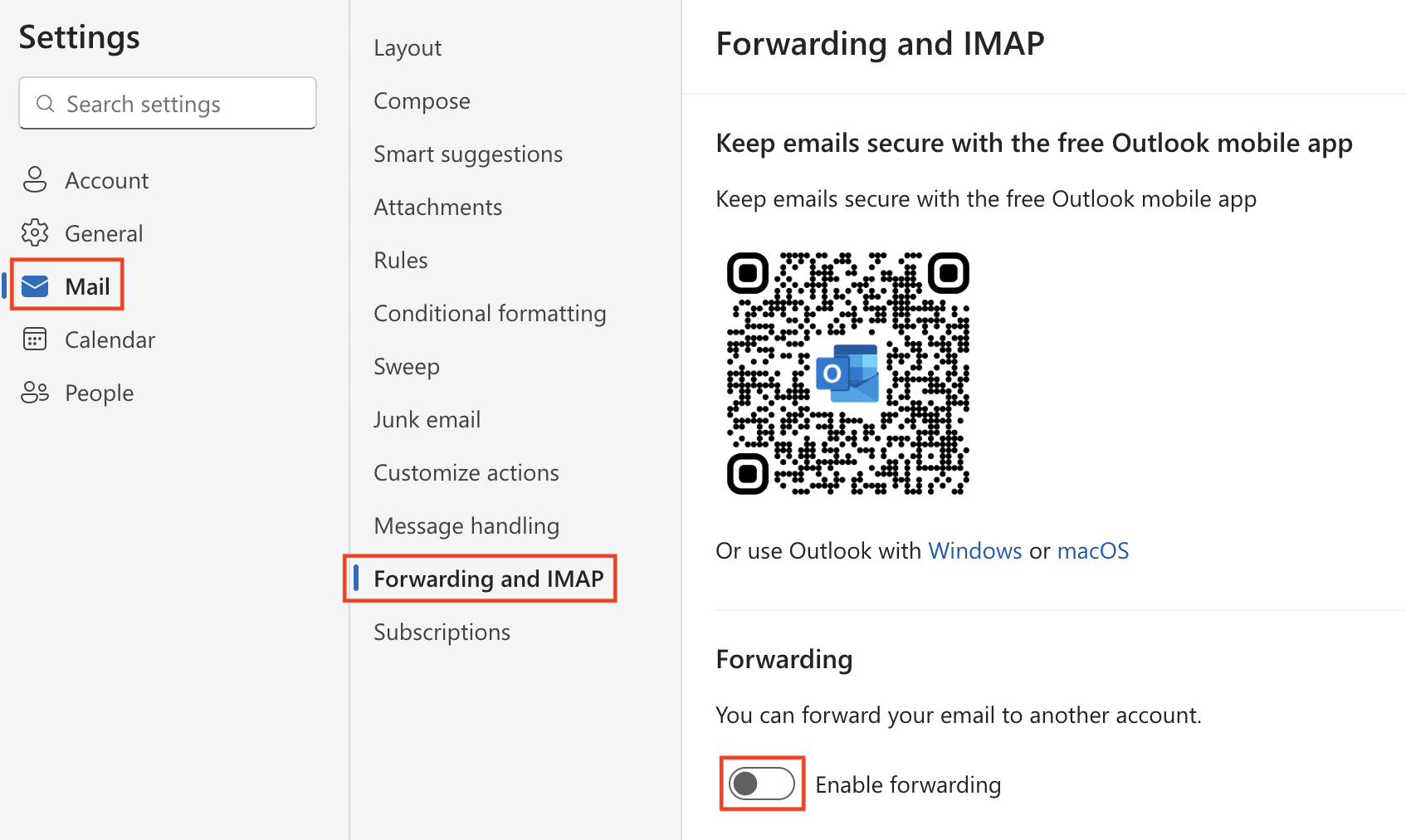
- Accesați Mail → Redirecționare și IMAP și conectați-vă dacă este necesar.
- Activați Activare redirecționare.
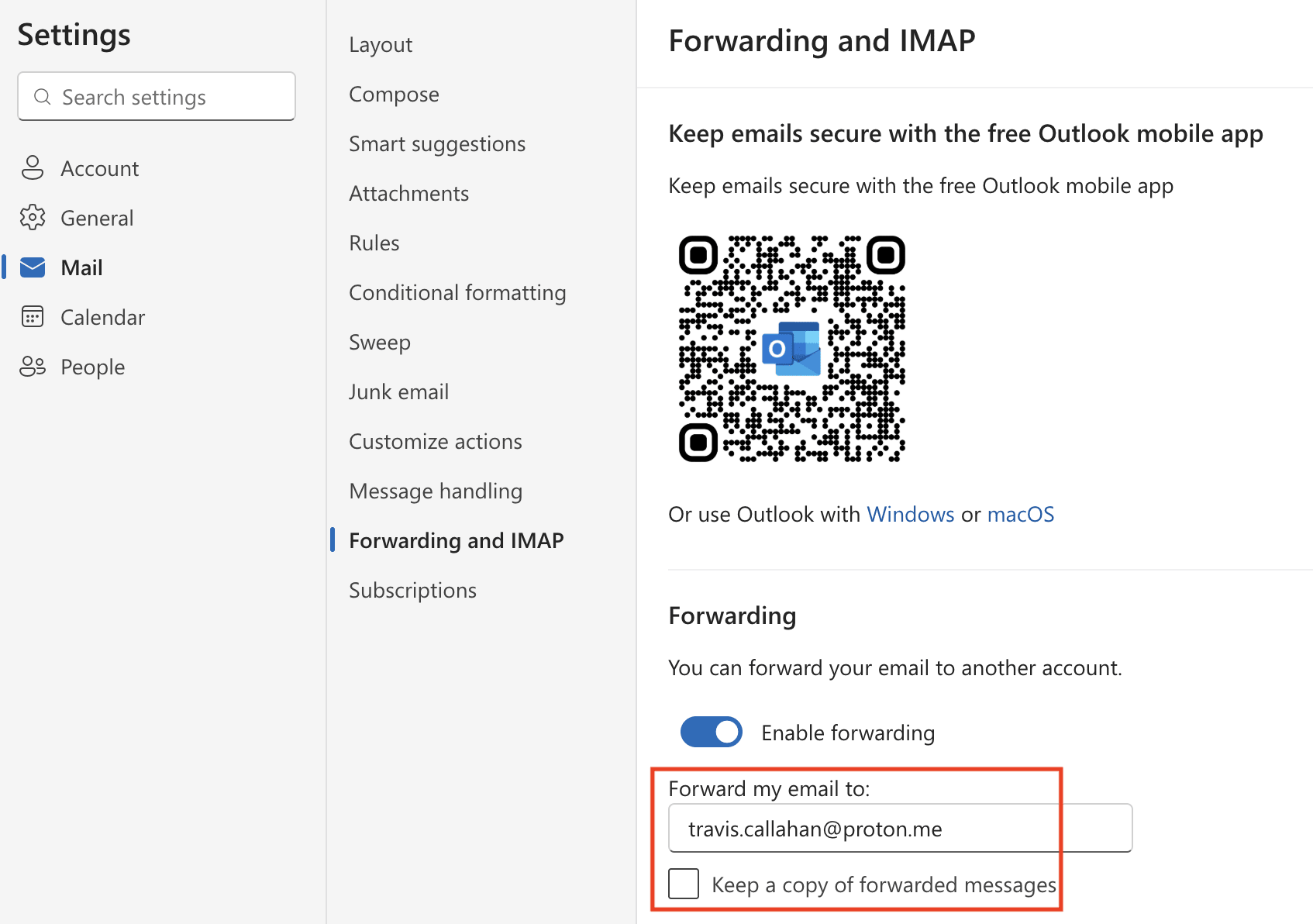
- Introduceți adresa de e-mail a destinatarului.
- Selectați Păstrați o copie a mesajelor redirecționate dacă doriți ca mesajele originale să rămână în inboxul dvs. Outlook.com.
- Faceți clic pe Salvare.
Odată ce redirecționarea este activată, mesajele noi trimise către adresa dvs. Outlook vor fi redirecționate automat către adresa pe care ați introdus-o. E-mailurile existente stocate deja în căsuța dvs. poștală nu vor fi redirecționate automat. Dacă vă răzgândiți mai târziu și doriți să dezactivați redirecționarea e-mailurilor, reveniți la Setări → E-mail → Redirecționare, dezactivați Activare redirecționare și faceți clic pe Salvare.
Alternativ, puteți redirecționa automat doar anumite e-mailuri din Setări → E-mail → Reguli, utilizând condiții precum expeditorul, subiectul, destinatarul sau cuvintele-cheie — împreună cu excepții.
Atunci când migrați de la Outlook la Proton Mail, puteți utiliza Easy Switch pentru a vă importa întreaga căsuță poștală în doar câteva clicuri — inclusiv e-mailuri, calendare și contacte — pe lângă redirecționarea mesajelor noi. Proton Mail vă oferă o alternativă privată la Outlook, cu criptare de la un capăt la altul, protecții puternice ale confidențialității și fără reclame sau urmărire, astfel încât să vă puteți gestiona comunicațiile în siguranță, fără a sacrifica confortul.
Cum să redirecționați e-mailuri către un alt e-mail utilizând Yahoo Mail
Caracteristica de redirecționare automată a Yahoo Mail trimite o copie a mesajelor noi primite către o altă adresă de e-mail. Această caracteristică necesită Yahoo Mail Plus sau planul cu plată echivalent disponibil în regiunea dvs. și este posibil să nu fie oferită în fiecare loc.
Spre deosebire de alte servicii de e-mail, Yahoo Mail nu oferă asistență pentru redirecționarea automată condiționată doar pentru anumiți expeditori sau subiecte.
- Conectați-vă la Yahoo Mail pe desktop.

- Accesați … Mai multe → ⚙ Setări.
- Selectați Căsuțe poștale și, lângă Redirecționare automată, faceți clic pe Configurare.

- Introduceți adresa de e-mail a destinatarului și faceți clic pe Verificați.
- Conectați-vă la contul de e-mail al destinatarului și urmați instrucțiunile Yahoo Mail pentru a confirma redirecționarea e-mailului.
După verificare, mesajele noi primite în contul dvs. Yahoo Mail vor fi redirecționate automat către adresa pe care ați selectat-o. Acest lucru nu transferă e-mailurile stocate deja în inboxul dvs. Dacă vă răzgândiți ulterior, reveniți la Setări → Căsuțe poștale și eliminați adresa de redirecționare.
Când treceți de la Yahoo Mail la Proton Mail, puteți configura Easy Switch pentru a vă importa rapid e-mailurile, calendarele și contactele existente, redirecționând în același timp mesajele noi către inboxul dvs. Proton.
Cum să redirecționați e-mailuri în Proton Mail
Redirecționarea automată a e-mailurilor este disponibilă în cadrul planurilor Proton Mail cu plată.
- Conectați-vă la Proton Mail în browserul dvs. web.
- Faceți clic pe Setări ⚙ → Toate setările.
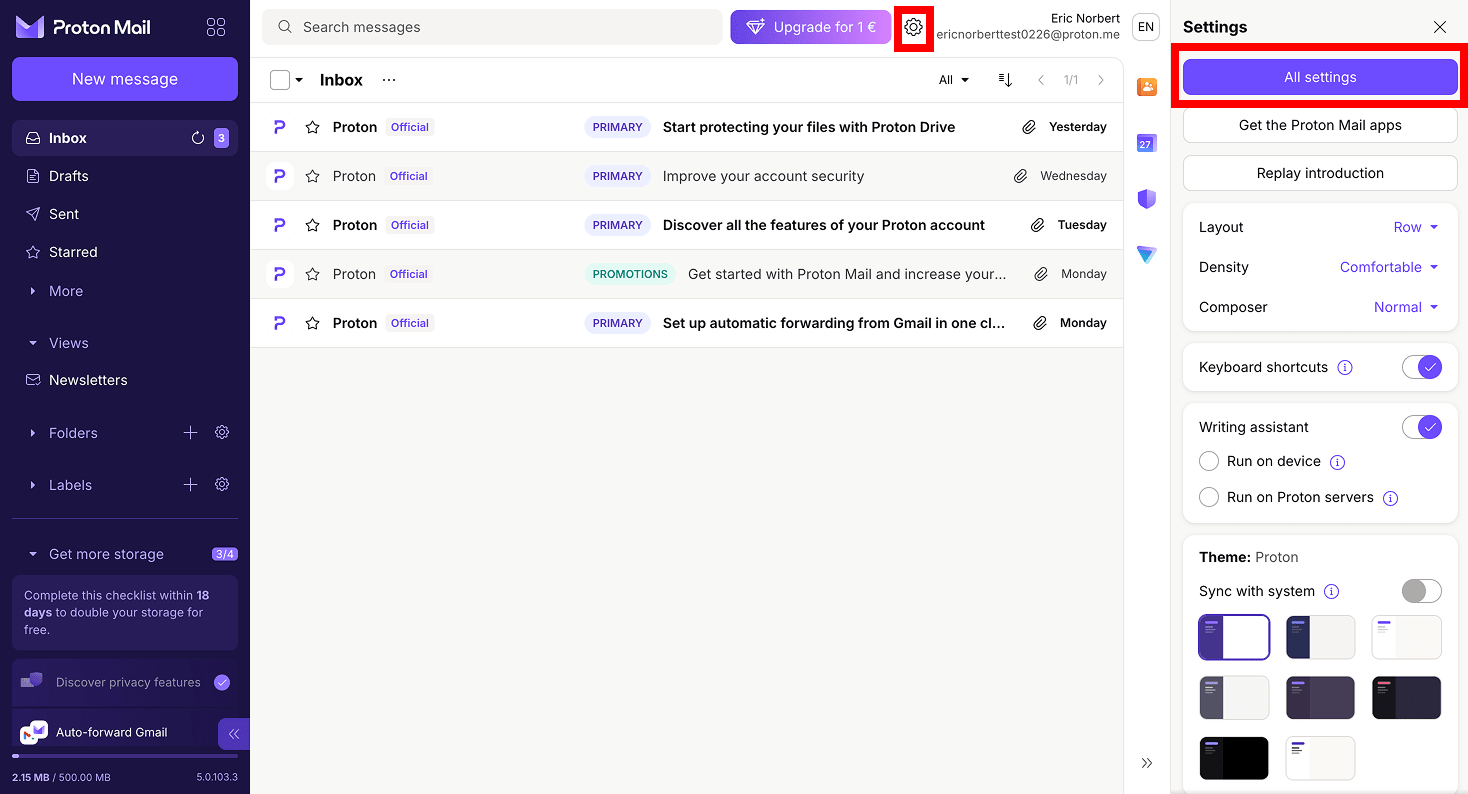
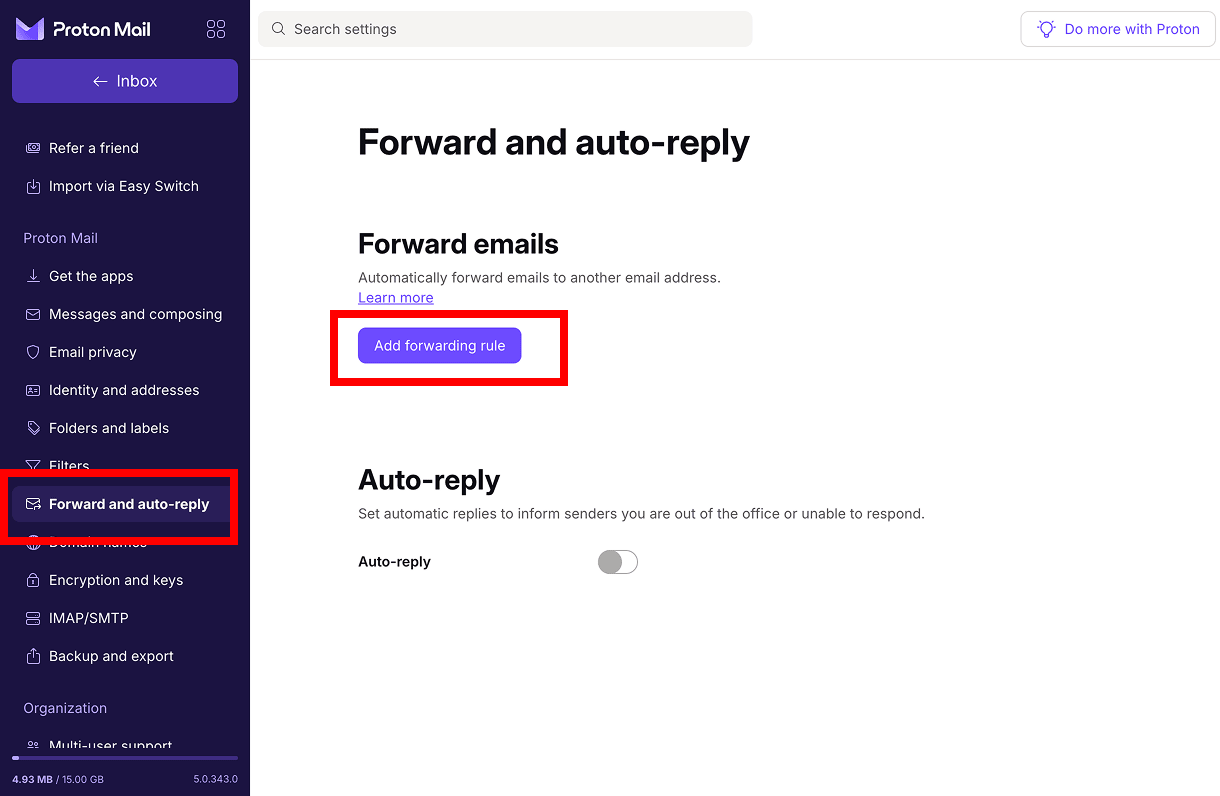
- Accesați Redirecționare și răspuns automat și faceți clic pe Adăugați o regulă de redirecționare.
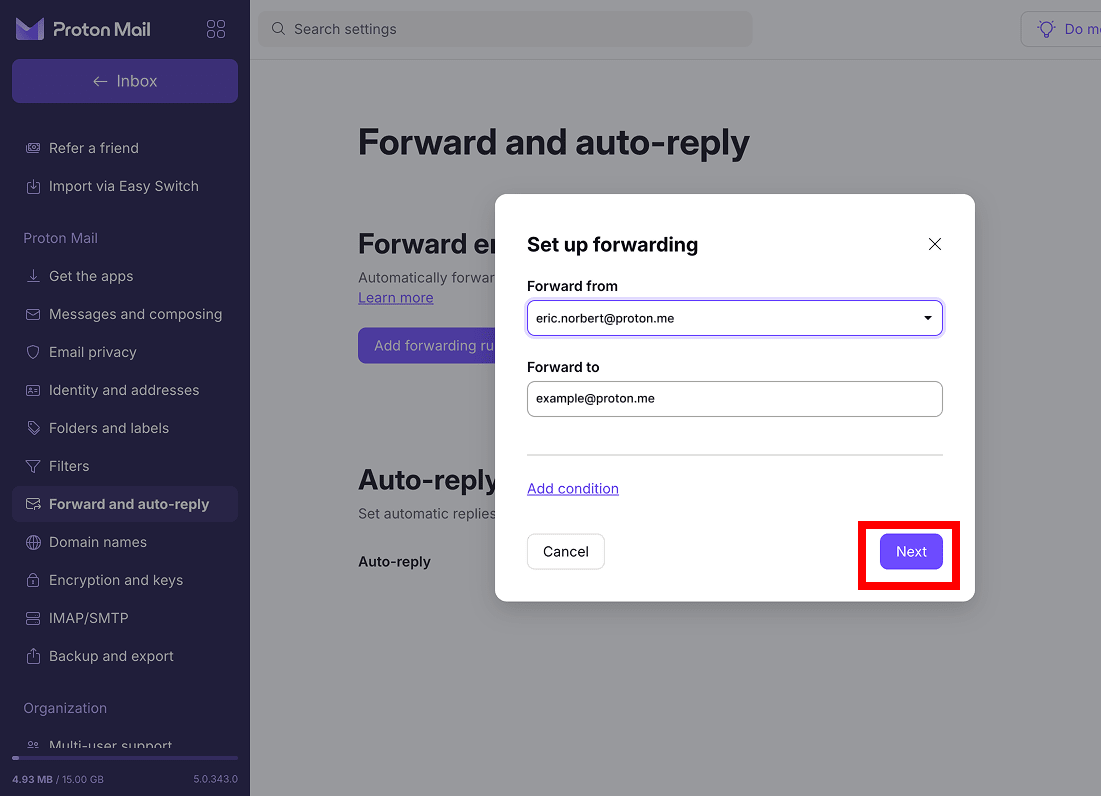
- La secțiunea Redirecționare de la, selectați adresa Proton Mail de la care doriți să redirecționați mesajele.
- La secțiunea Redirecționare către, introduceți adresa de e-mail de destinație.
- Pentru a redirecționa toate mesajele noi, nu adăugați nicio condiție. Faceți clic pe Înainte.
- Faceți clic pe Trimiteți e-mailul de confirmare.

- Deschideți mesajul de confirmare în contul destinatar și acceptați solicitarea de redirecționare.
Odată confirmată, mesajele noi trimise către adresa de e-mail de destinație vor fi redirecționate automat. E-mailurile stocate deja în căsuța dvs. poștală nu vor fi transferate.
Alternativ, puteți redirecționa doar anumite mesaje Proton Mail prin crearea unei reguli de redirecționare condiționată. Urmați aceiași pași ca mai sus, dar faceți clic pe Adăugați o condiție și alegeți ce mesaje să redirecționați pe baza unor criterii precum subiectul, expeditorul sau atașamentul (cu sau fără atașamente).
Dacă vă răzgândiți ulterior și doriți să dezactivați redirecționarea e-mailurilor, reveniți la Setări → Toate setările → Redirecționare și răspuns automat, faceți clic pe meniul cu drie puncte de lângă regula de redirecționare și selectați Suspendare sau Ștergere.
Ce face redirecționarea unui e-mail?
E-mailurile pot fi redirecționate manual sau automat. Aceasta înseamnă că sunt copiate și redirecționate către o altă adresă de e-mail, dar acest lucru se poate întâmpla în moduri diferite.
În cazul redirecționării manuale, atunci când selectați Redirecționare pentru un uncertain e-mail, se deschide o fereastră de mesaj nou pentru a putea introduce adresa destinatarului și a adăuga o notă opțională. Mesajul redirecționat include, de obicei, expeditorul inițial, subiectul, conținutul mesajului și atașamentele. În mod implicit, la începutul rândului de subiect se adaugă, de regulă, Rd: sau FWD:. E-mailul inițial rămâne în inboxul dvs., cu excepția cazului în care îl ștergeți sau îl mutați.
Redirecționarea automată funcționează diferit: În loc să redirecționați mesajele unul câte unul, vă configurați contul de e-mail pentru a trimite automat mesajele noi primite către o altă adresă. În funcție de furnizor, puteți redirecționa fiecare mesaj nou sau doar e-mailurile care corespund unor reguli sau filtre specifice. Mesajul inițial poate rămâne în inboxul dvs., în funcție de setările pe care le alegeți, iar e-mailurile care se află deja în căsuța poștală nu sunt redirecționate retroactiv.
Un loc mai privat pentru e-mailurile dvs
Gmail, Outlook și Yahoo se numără printre cele mai utilizate servicii de e-mail din lume. Există însă o problemă de confidențialitate, deoarece acești furnizori afișează reclame în inboxul dvs. și integrează caracteristici de IA care ridică o întrebare justificată: Cum anume vă sunt procesate datele sensibile și cine altcineva le mai vede?
Există, de asemenea, o problemă de jurisdicție. Deoarece aceste servicii sunt administrate de companii din SUA, acestea sunt supuse unor legi precum Secțiunea 702 din FISA și CLOUD Act, care le pot obliga să vă predea datele (inclusiv e-mailurile), indiferent de locul în care trăiți. Toate acestea sunt posibile deoarece Gmail, Outlook și Yahoo au capacitatea tehnică de a scana conținutul e-mailurilor dvs.
Spre deosebire de acestea, Proton Mail vă protejează e-mailurile cu criptare de la un capăt la altul și criptare cu acces zero, ceea ce înseamnă că nu avem niciodată acces la mesajele dvs. Fără reclame, fără antrenare de IA, fără supraveghere de niciun fel. Ne desfășurăm activitatea sub incidența legilor elvețiene privind confidențialitatea, în afara jurisdicției SUA, iar afirmațiile noastre privind confidențialitatea pot fi verificate de oricine, deoarece Proton Mail are cod sursă public și este auditat în mod independent.
Dacă preferați un furnizor de e-mail european care vă tratează corespondența ca fiind privată și nu ca pe o sursă de date, Proton Mail este creat exact pentru acest lucru, fie că redirecționați mesaje în timpul tranziției, fie că faceți trecerea definitivă.





