
चाहे आप किसी नए प्रदाता पे स्विच कर रहे हों, कई इंबॉक्स को एक जगह इकट्ठा करना चाह रहे हों, या बस ये चाहते हों कि किसी पुराने पते पे भेजे गए संदेश वहां पहुंचें जहां आप सच में चेक करते हैं, ईमेल फॉरवर्डिंग से आप आने वाला मेल रीडायरेक्ट कर सकते हैं और कुछ भी नहीं चूकेंगे।ये खासियत, जो आपको एक इंबॉक्स से दूसरे इंबॉक्स में लगातार और बेहतरीन तरीके से ईमेल भेजने देती है, एक सेंट्रल ईमेल पते से सहकर्मियों और ग्राहकों से बात करना आसान बनाती है।
नीचे Gmail, Outlook, Yahoo Mail, और Proton Mail के सटीक स्टेप्स दिए गए हैं, साथ में फॉरवर्डिंग क्या करती है और क्या नहीं, और इससे पहले कि आप तय करें कि अपना ईमेल कहां फॉरवर्ड करना है, क्या ध्यान में रखना चाहिए।
- Gmail में ईमेल फॉरवर्ड कैसे करें
- Outlook में ईमेल ऑटो-फॉरवर्ड कैसे करें
- Yahoo Mail से ईमेल को किसी दूसरे ईमेल में फॉरवर्ड कैसे करें
- Proton Mail में ईमेल फॉरवर्ड कैसे करें
- ईमेल फॉरवर्ड करने से क्या होता है?
- आपके ईमेल के लिए एक ज़्यादा निजी जगह
Gmail में ईमेल फॉरवर्ड कैसे करें
- कंप्यूटर पे Gmail खोलें और साइनइन करें।
- सेटिंग ⚙ → सभी सेटिंग देखें पे क्लिक करें।

- फॉरवर्डिंग और POP/IMAP में जाएं और फॉरवर्डिंग पता जोड़ें पे क्लिक करें।
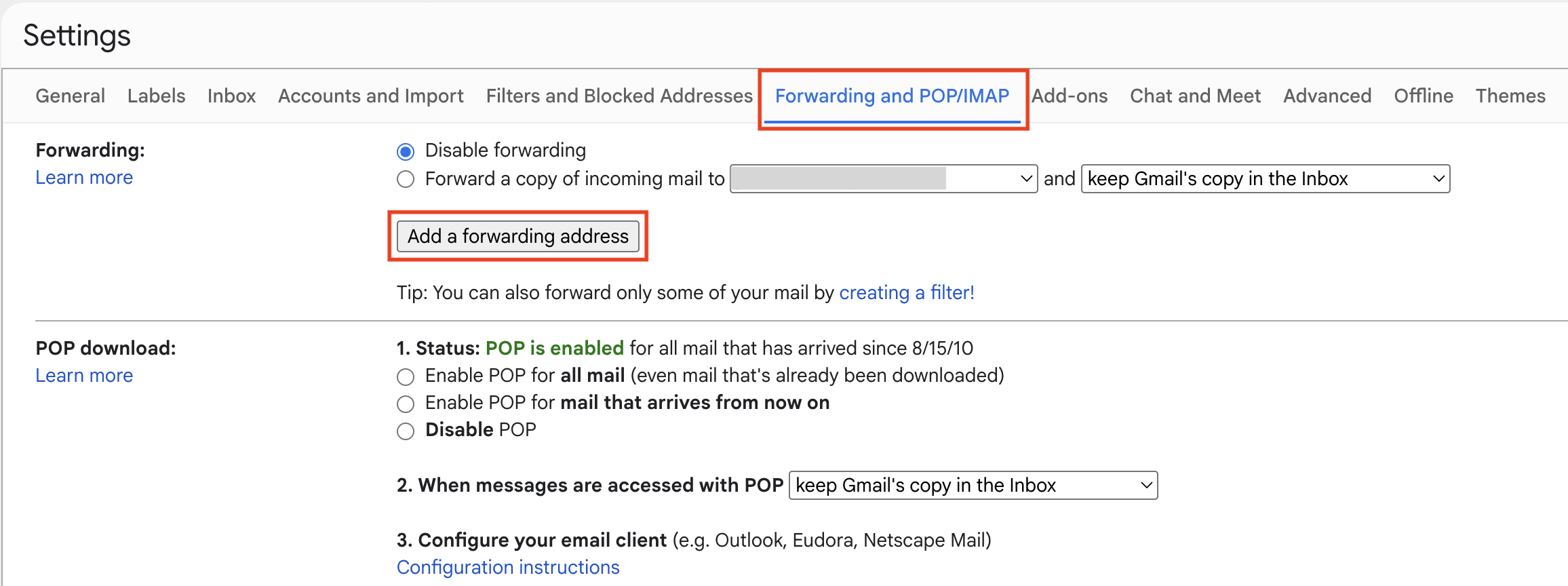
- प्राप्तकर्ता का ईमेल पता दर्ज करें और आगे पे क्लिक करें। (अगर आप खास तौर पे Gmail से दूसरे Gmail खाते में फॉरवर्ड करने का तरीका ढूंढ रहे हैं, तो यही स्टेप्स लागू होते हैं — बस यहां अपना दूसरा Gmail पता दर्ज करें।)

- एक नया ब्राउज़र टैब खुलता है, और हो सकता है Gmail आपसे अपनी पहचान सत्यापित करने को कहे। ऐसा करने के बाद आगे बढ़ें पे क्लिक करें।

- प्राप्तकर्ता के ईमेल खाते में साइनइन करें और Gmail के कन्फर्मेशन संदेश को सत्यापित करें।

- वापस Gmail सेटिंग → फॉरवर्डिंग और POP/IMAP में जाएं।
- आने वाले मेल की कॉपी इस पते पे फॉरवर्ड करें चुनें और मेनू से प्राप्तकर्ता का ईमेल पता चुनें। आप ये भी चुन सकते हैं कि Gmail की कॉपी को इंबॉक्स में रखना है, उसे पढ़ा हुआ मार्क करना है, संग्रह में रखना है, या मिटा देना है।

- नीचे बदलाव सेव करें पे क्लिक करें।
ये भविष्य में आने वाले Gmail संदेशों को फॉरवर्ड करता है, आपके इंबॉक्स में पहले से मौजूद सभी ईमेल को नहीं। अगर आप बाद में अपना मन बदलें, तो Gmail की फॉरवर्डिंग और POP/IMAP सेटिंग में वापस जाएं, फॉरवर्डिंग अक्षम करें चुनें, और बदलाव सेव करें पे क्लिक करें।
इसके अलावा, आप फ़िल्टर बनाकर सिर्फ कुछ खास संदेशों के लिए Gmail फॉरवर्डिंग सेटअप कर सकते हैं। सेटिंग → सभी सेटिंग देखें → फ़िल्टर और ब्लॉक किए गए पते → नया फ़िल्टर बनाएं में जाएं, अपने क्राइटेरिया चुनें, और इसे यहां फॉरवर्ड करें चुनें। फ़िल्टर बनाने से पहले आपको फॉरवर्डिंग पता जोड़ना और सत्यापित करना ज़रूरी है।
Gmail से Proton Mail पे शिफ्ट होते समय, आप अपने संदेश, कॉन्टैक्ट, और कैलेंडर माइग्रेट करने के लिए Easy Switch इस्तेमाल कर सकते हैं। आप Proton Mail के अंदर से ही अपने Gmail पते से ईमेल पाना और भेजना भी जारी रख सकते हैं, जिससे पूरी तरह स्विच करने के लिए तैयार होने तक धीरे-धीरे एक निजी Gmail अल्टरनेटिव पे जाना आसान हो जाता है। Proton Mail आपके Gmail संदेशों से ट्रैकर हटाता है और ज़ीरो-एक्सेस एन्क्रिप्शन से आपका डाटा सुरक्षित रखता है।
Outlook में ईमेल ऑटो-फॉरवर्ड कैसे करें
Microsoft कई वर्ज़न ऑफर करता है: Outlook.com, Outlook on the web, नया Outlook, और क्लासिक Outlook। ईमेल फॉरवर्डिंग Outlook.com, Outlook on the web, और नए Outlook में मिलती-जुलती है। क्लासिक Outlook अलग तरह से काम करता है, क्योंकि उसमें आमतौर पर एक फॉरवर्डिंग रूल बनानी पड़ती है।
नीचे दिए गए निर्देश खास तौर पे Outlook.com के लिए हैं, जो @outlook.com, @hotmail.com, @live.com, और @msn.com जैसे निजी पतों के लिए Microsoft की वेब-आधारित ईमेल सर्विस है।
- Outlook.com पे जाएं और साइनइन करें।
- ऊपर-दाएं कोने में सेटिंग ⚙ पे क्लिक करें।

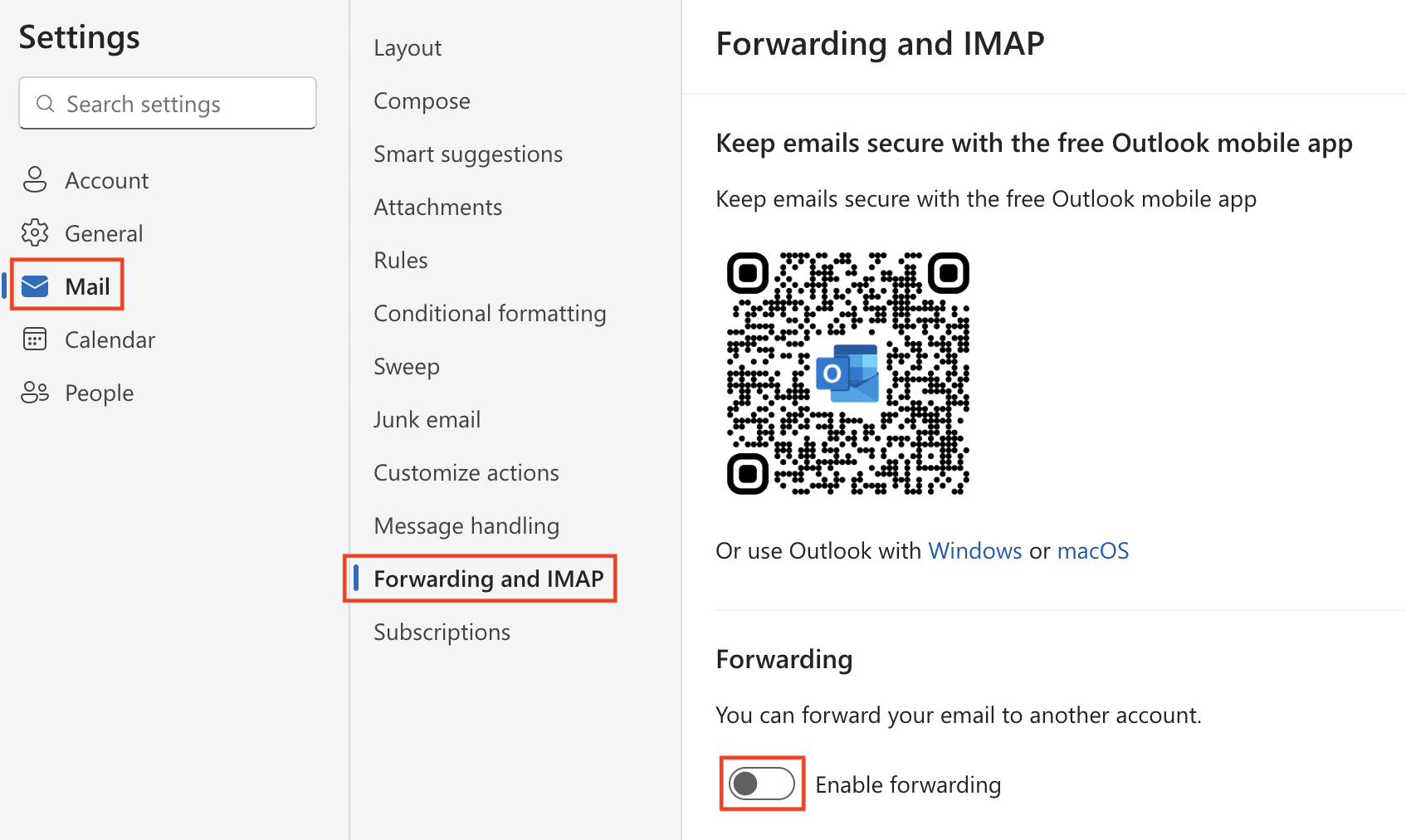
- Mail → Forwarding and IMAP में जाएं और ज़रूरत हो तो साइनइन करें।
- फॉरवर्डिंग सक्षम करें टॉगल ऑन करें।
- प्राप्तकर्ता का ईमेल पता दर्ज करें।
- अगर आप चाहते हैं कि ओरिजिनल संदेश आपके Outlook.com इंबॉक्स में बने रहें, तो फॉरवर्ड किए गए संदेशों की कॉपी रखें चुनें।
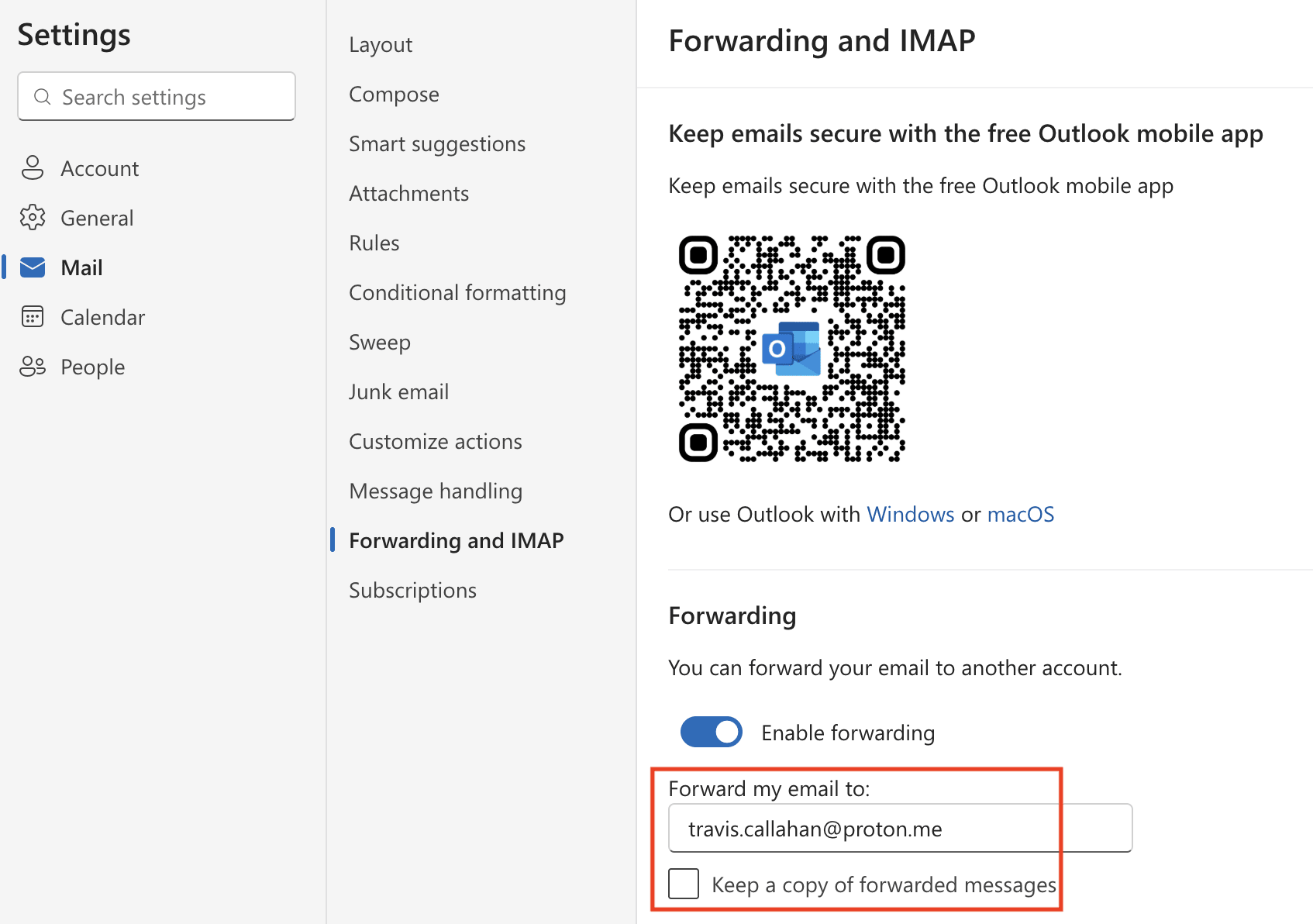
- सेव पे क्लिक करें।
फॉरवर्डिंग सक्षम होने के बाद, आपके Outlook पते पे भेजे गए नए संदेश अपने-आप उस पते पे फॉरवर्ड हो जाएंगे जो आपने दर्ज किया है। आपके मेलबॉक्स में पहले से स्टोर किए गए ईमेल अपने-आप फॉरवर्ड नहीं होंगे। अगर आप बाद में अपना मन बदलें और ईमेल फॉरवर्डिंग बंद करना चाहें, तो सेटिंग → मेल → फॉरवर्डिंग में वापस जाएं, फॉरवर्डिंग सक्षम करें टॉगल ऑफ करें, और सेव पे क्लिक करें।
इसके अलावा, आप सेटिंग → मेल → रूल्स में सिर्फ कुछ खास ईमेल अपने-आप फॉरवर्ड कर सकते हैं, भेजने वाले, विषय, प्राप्तकर्ता, या कीवर्ड जैसी शर्तों के साथ — साथ ही एक्सेप्शन भी तय कर सकते हैं।
Outlook से Proton Mail पे माइग्रेट करते समय, आप नए संदेश फॉरवर्ड करने के साथ-साथ Easy Switch इस्तेमाल करके सिर्फ कुछ क्लिक में अपना पूरा मेलबॉक्स — ईमेल, कैलेंडर, और कॉन्टैक्ट समेत — आयात कर सकते हैं। Proton Mail आपको एक निजी Outlook अल्टरनेटिव देता है, जिसमें शुरु-से-अंत तक एन्क्रिप्शन, मजबूत निजता सुरक्षा, और कोई विज्ञापन या ट्रैकिंग नहीं होती, ताकि आप सुविधा का त्याग किए बिना अपने कम्युनिकेशन सुरक्षित तरीके से संभाल सकें।
Yahoo Mail से ईमेल को किसी दूसरे ईमेल में फॉरवर्ड कैसे करें
Yahoo Mail की ऑटोमैटिक फॉरवर्डिंग खासियत नए आने वाले संदेशों की एक कॉपी दूसरे ईमेल पते पे भेजती है। ये खासियत Yahoo Mail Plus या आपके इलाके में उपलब्ध किसी बराबर पैसे वाले प्लैन की मांग करती है, और हो सकता है ये हर स्थान पे उपलब्ध न हो।
दूसरी ईमेल सर्विसों के उलट, Yahoo Mail सिर्फ कुछ खास भेजने वालों या विषयों के लिए शर्तों वाली ऑटो-फॉरवर्डिंग सपोर्ट नहीं करता।
- डेस्कटॉप पे Yahoo Mail में साइनइन करें।

- … More → ⚙ सेटिंग में जाएं।
- मेलबॉक्स चुनें और ऑटो-फॉरवर्डिंग के बगल में सेटअप करें पे क्लिक करें।

- प्राप्तकर्ता का ईमेल पता दर्ज करें और सत्यापित करें पे क्लिक करें।
- प्राप्तकर्ता के ईमेल खाते में साइनइन करें और ईमेल फॉरवर्डिंग की पुष्टि के लिए Yahoo Mail के निर्देशों को फॉलो करें।
सत्यापन के बाद, आपके Yahoo Mail खाते को मिलने वाले नए संदेश अपने-आप उस पते पे फॉरवर्ड हो जाएंगे जो आपने चुना है। ये आपके इंबॉक्स में पहले से स्टोर किए गए ईमेल को ट्रांसफर नहीं करता। अगर आप बाद में अपना मन बदलें, तो सेटिंग → मेलबॉक्स में वापस जाएं और फॉरवर्डिंग पता हटा दें।
Yahoo Mail से Proton Mail पे स्विच करते समय, आप Easy Switch सेटअप करके अपने मौजूदा ईमेल, कैलेंडर, और कॉन्टैक्ट जल्दी से आयात कर सकते हैं, और साथ ही नए संदेश अपने Proton इंबॉक्स में फॉरवर्ड भी कर सकते हैं।
Proton Mail में ईमेल फॉरवर्ड कैसे करें
ऑटोमैटिक ईमेल फॉरवर्डिंग पैसे वाले Proton Mail प्लैन पर उपलब्ध है।
- अपने वेब ब्राउज़र में Proton Mail में साइनइन करें।
- सेटिंग ⚙ → सभी सेटिंग पे क्लिक करें।
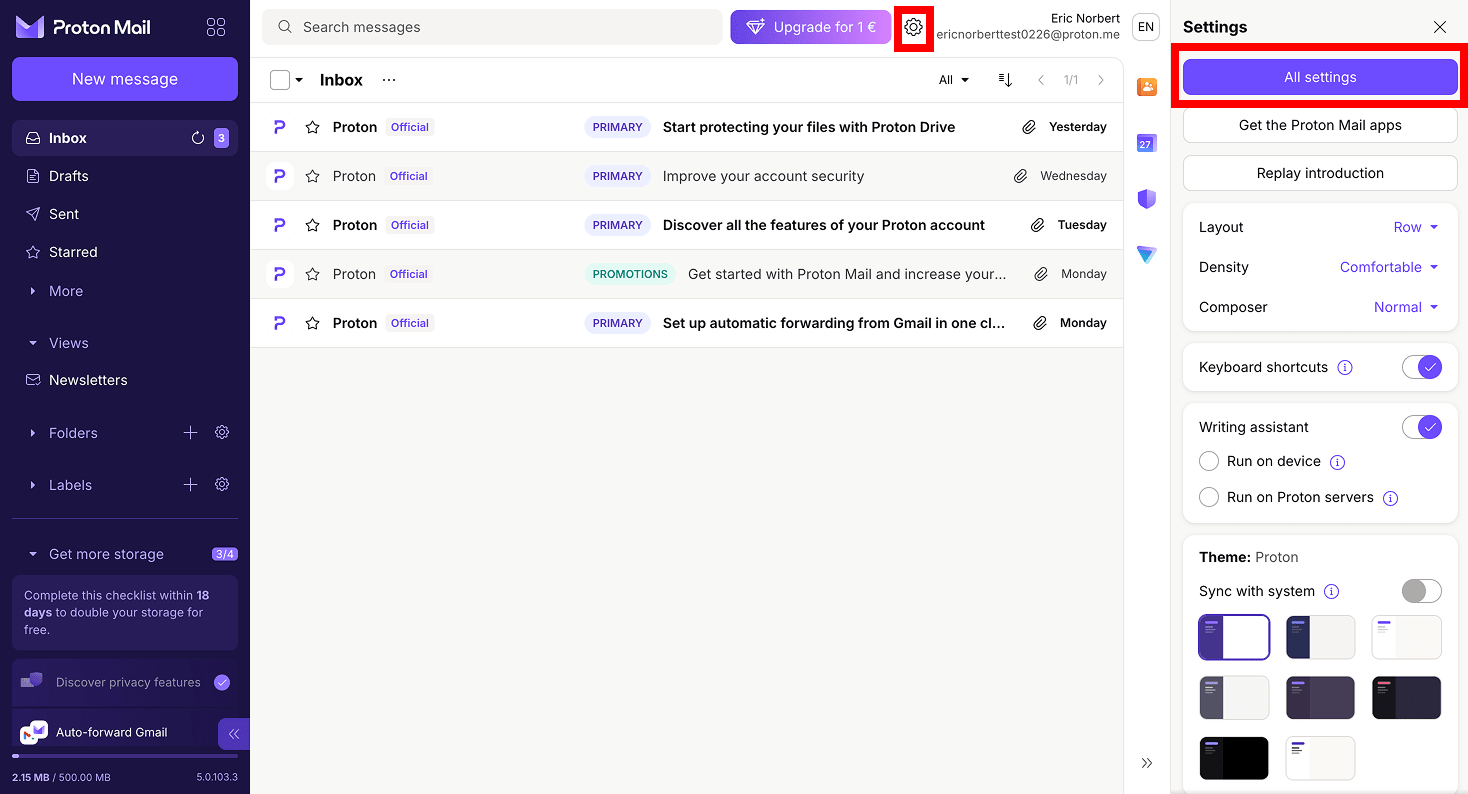
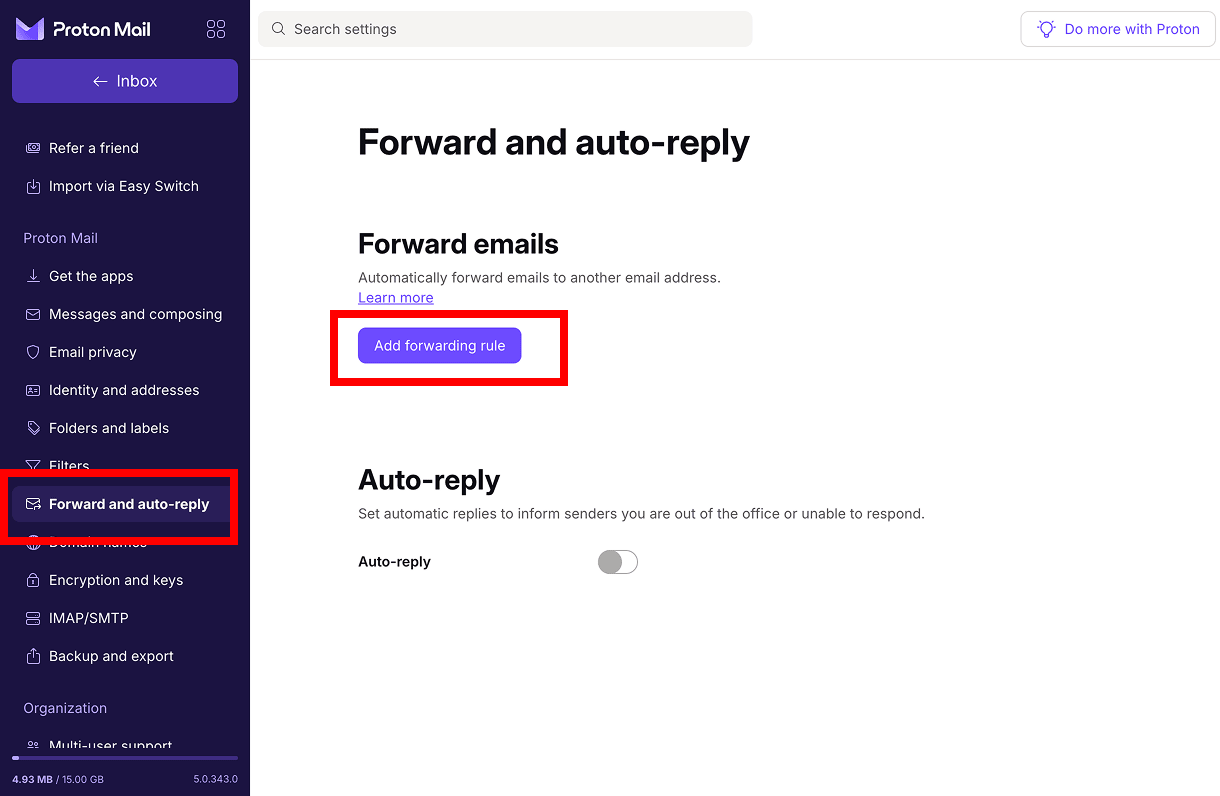
- फॉरवर्ड और ऑटोमैटिक-जवाब में जाएं और फॉरवर्डिंग रूल जोड़ें पे क्लिक करें।
- इस पते से फॉरवर्ड करें के नीचे वो Proton Mail पता चुनें जिससे आप संदेश फॉरवर्ड करना चाहते हैं।
- इस पते पे फॉरवर्ड करें के नीचे डेस्टिनेशन ईमेल पता दर्ज करें।
- सभी नए संदेश फॉरवर्ड करने के लिए कोई शर्त न जोड़ें। आगे पे क्लिक करें।
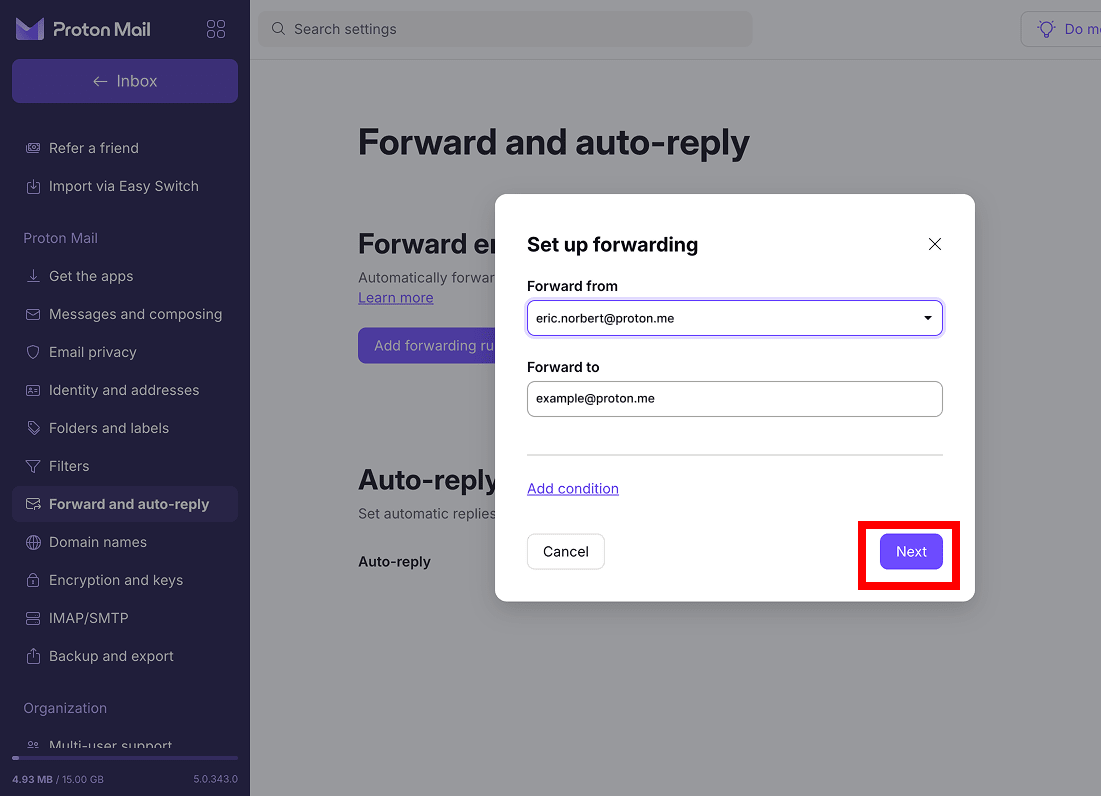
- सत्यापन ईमेल भेजें पे क्लिक करें।

- पाने वाले खाते में कन्फर्मेशन संदेश खोलें और फॉरवर्डिंग रिक्वेस्ट स्वीकार करें।
पुष्टि होने के बाद, डेस्टिनेशन ईमेल पते पे भेजे गए नए संदेश अपने-आप फॉरवर्ड हो जाएंगे। आपके मेलबॉक्स में पहले से स्टोर किए गए ईमेल ट्रांसफर नहीं होंगे।
इसके अलावा, आप एक शर्तों वाला फॉरवर्डिंग रूल बनाकर सिर्फ कुछ खास Proton Mail संदेश फॉरवर्ड कर सकते हैं। ऊपर बताए गए स्टेप्स अपनाएं, लेकिन शर्त जोड़ें पे क्लिक करें और विषय, भेजने वाले, या अटैचमेंट (अटैचमेंट के साथ या बिना) जैसे क्राइटेरिया के आधार पे तय करें कि कौन से संदेश फॉरवर्ड करने हैं।
अगर आप बाद में अपना मन बदलें और ईमेल फॉरवर्डिंग अक्षम करना चाहें, तो सेटिंग → सभी सेटिंग → फॉरवर्ड और ऑटोमैटिक-जवाब में वापस जाएं, फॉरवर्डिंग रूल के बगल में थ्री-डॉट मेनू पे क्लिक करें, और ठहरें या मिटा दें चुनें।
ईमेल फॉरवर्ड करने से क्या होता है?
ईमेल को मैन्युअली या ऑटोमैटिक रूप से फॉरवर्ड किया जा सकता है। इसका मतलब है कि उन्हें कॉपी करके दूसरे ईमेल पते पे रीडायरेक्ट किया जाता है, लेकिन ये अलग-अलग तरीकों से हो सकता है।
मैन्युअल फॉरवर्डिंग में, जब आप किसी खास ईमेल के लिए फॉरवर्ड चुनते हैं, तो एक नया संदेश विंडो खुलता है ताकि आप प्राप्तकर्ता का पता दर्ज कर सकें और एक वैकल्पिक नोट जोड़ सकें। फॉरवर्ड किए गए संदेश में आमतौर पे ओरिजिनल भेजने वाला, विषय, संदेश का कंटेंट, और अटैचमेंट शामिल होते हैं। डिफॉल्ट रूप से विषय पंक्ति की शुरुआत में आमतौर पे Fw: या FWD: जुड़ जाता है। ओरिजिनल ईमेल आपके इंबॉक्स में बना रहता है, जब तक कि आप उसे मिटा न दें या दूसरी जगह न ले जाएं।
ऑटोमैटिक फॉरवर्डिंग अलग तरह से काम करती है: संदेश एक-एक करके फॉरवर्ड करने की बजाय, आप अपना ईमेल खाता कॉन्फ़िगर करते हैं ताकि नए आने वाले संदेश अपने-आप दूसरे पते पे भेजे जाएं। प्रदाता के हिसाब से, आप हर नए संदेश को फॉरवर्ड कर सकते हैं या सिर्फ वही ईमेल जो खास रूल्स या फ़िल्टर से मैच करते हैं। ओरिजिनल संदेश आपकी चुनी हुई सेटिंग्स के हिसाब से आपके इंबॉक्स में रह सकता है, और आपके मेलबॉक्स में पहले से मौजूद ईमेल बाद में फॉरवर्ड नहीं होते।
आपके ईमेल के लिए एक ज़्यादा निजी जगह
Gmail, Outlook, और Yahoo दुनिया की सबसे ज़्यादा इस्तेमाल होने वाली ईमेल सर्विसों में से हैं। लेकिन एक निजता की समस्या है, क्योंकि ये प्रदाता आपके इंबॉक्स में विज्ञापन दिखाते हैं और ऐसी AI खासियतें जोड़ते हैं जो एक जायज़ सवाल उठाती हैं: आपका सेंसिटिव डाटा आखिर कैसे प्रोसेस होता है, और उसे और कौन देख सकता है?
इसके साथ कानूनी क्षेत्राधिकार की समस्या भी है। क्योंकि ये सर्विसेज़ US कंपनियों द्वारा चलाई जाती हैं, इन्हें FISA Section 702 और CLOUD Act जैसे कानूनों का पालन करना पड़ता है, जो इन्हें आपका डाटा (ईमेल समेत) सौंपने के लिए कह सकते हैं, चाहे आप कहीं भी रहते हों। ये सब इसलिए मुमकिन है क्योंकि Gmail, Outlook और Yahoo के पास आपके ईमेल का कंटेंट स्कैन करें जाने की टेक्निकल क्षमता है।
इसके उलट, Proton Mail आपके ईमेल को शुरु-से-अंत तक एन्क्रिप्शन और ज़ीरो-एक्सेस एन्क्रिप्शन से सुरक्षित रखता है, यानी हमारे पास आपके संदेशों तक कभी एक्सेस नहीं होती। न कोई विज्ञापन, न AI ट्रेनिंग, न किसी तरह की निगरानी। हम स्विस निजता कानूनों के तहत, US क्षेत्राधिकार से बाहर काम करते हैं, और हमारे निजता से जुड़े दावों की पुष्टि कोई भी कर सकता है, क्योंकि Proton Mail ओपन सोर्स है और स्वतंत्र रूप से ऑडिट किया जाता है।
अगर आप ऐसा यूरोपीय ईमेल प्रदाता पसंद करते हैं जो आपके पत्राचार को डाटा के सोर्स के बजाय निजी मानता है, तो Proton Mail ठीक इसी के लिए बना है, चाहे आप ट्रांजिशन के दौरान संदेश फॉरवर्ड कर रहे हों, या हमेशा के लिए स्विच कर रहे हों।





