Gmail से Proton Mail पे कैसे माइग्रेट करें
- पढ़ने का समय
- 1 मिनट
- श्रेणी
- माइग्रेशन गाइड
Gmail से Proton Mail पे माइग्रेट करना ज़्यादा निजी इनबॉक्स की तरफ एक कदम है, लेकिन आपको सब कुछ एक रात में पीछे छोड़ने की ज़रूरत नहीं है। Easy Switch के साथ, आप अपना Gmail डेटा Proton Mail में ले आ सकते हैं, अपने Gmail पते पे भेजे गए संदेश प्राप्त करते रह सकते हैं, और उसी से ईमेल भेज सकते हैं — जिसमें शुरु-से-अंत तक एन्क्रिप्टेड ईमेल भी शामिल हैं, जब आपके प्राप्तकर्ता Proton Mail पे हों। जब आप तैयार हों, तो आप Gmail को हमेशा के लिए पीछे छोड़ सकते हैं और Proton Mail को अपना होम बना सकते हैं।
- Easy Switch के साथ Gmail से माइग्रेट करें
- Easy Switch की समस्याओं का निवारण
- Proton Mail को अपना होम बनाएं
Easy Switch के साथ Gmail से माइग्रेट करें
Easy Switch, Proton Mail में बना एक टूल है, जो आपको Gmail से अपने ईमेल (अटैचमेंट सहित), कैलेंडर और संपर्क आसानी से माइग्रेट करने में मदद करता है। ये आपके Google खाते से भी जुड़ सकता है, ताकि आप Proton Mail छोड़े बिना Gmail संदेश भेज और प्राप्त कर सकें।
Proton Mail का इस्तेमाल करके अपने Gmail खाते से संदेश भेजना आपकी निजता यात्रा में एक कदम आगे है, क्योंकि Proton Mail आपके ईमेल को शुरु-से-अंत तक एन्क्रिप्शन से अपने-आप सुरक्षित रख सकता है, जो Gmail अकेले नहीं कर सकता। ये आपके प्राप्तकर्ताओं के ईमेल पतों पे निर्भर करता है:
- शुरु-से-अंत तक एन्क्रिप्ट: आपके कनेक्टेड Gmail पते से Proton Mail उपयोगकर्ताओं को भेजे गए ईमेल शुरु-से-अंत तक एन्क्रिप्ट होते हैं। इसमें @proton.me पते, कस्टम डोमेन, या Proton खाते से जुड़े @gmail.com पते इस्तेमाल करने वाले प्राप्तकर्ता शामिल हैं। दोस्तों और परिवार से कहें कि वे अपना Gmail खाता Proton Mail से कनेक्ट करें, ताकि आप Google को आपके संदेश दिखाए बिना निजी तौर पे संपर्क में रह सकें।
- शुरु-से-अंत तक एन्क्रिप्शन से सुरक्षित नहीं: आपके कनेक्टेड Gmail पते से गैर-Proton उपयोगकर्ताओं को भेजे गए ईमेल, शुरु-से-अंत तक एन्क्रिप्शन के बिना Gmail के सर्वर से होकर भेजे जाते हैं, इसलिए Google उन्हें पढ़ सकता है। ये संदेश आपके Gmail के भेजे गए फ़ोल्डर में भी दिखेंगे।
ये माइग्रेशन Gmail से Proton Mail को इन चीज़ों को शामिल कर सकता है:
- आयात: Easy Switch आपका मौजूदा Gmail डेटा Proton Mail में ट्रांसफर करता है।
- कनेक्शन: Easy Switch Gmail के आगे के ईमेल को Proton Mail पे फॉरवर्ड करता है और आपको Proton Mail के अंदर सीधे अपने Gmail पते से संदेश भेजने की सुविधा देता है।
- सुझाया गया सेटअप: Easy Switch आपका मौजूदा डेटा आयात करता है और आपके Gmail खाते को कनेक्ट करता है, ताकि आपके पुराने ईमेल और आने वाले संदेश सब Proton Mail में उपलब्ध रहें।
ये निर्देश पर्सनल, गैर-Workspace Gmail खातों के लिए हैं। Google Workspace माइग्रेशन के लिए, Easy Switch का बिज़नेस के लिए इस्तेमाल कैसे करें देखें।
सुझाया गया सेटअप
- Proton Mail सेटिंग्स खोलें।
- Easy Switch से आयात पे जाएं और Google चुनें।
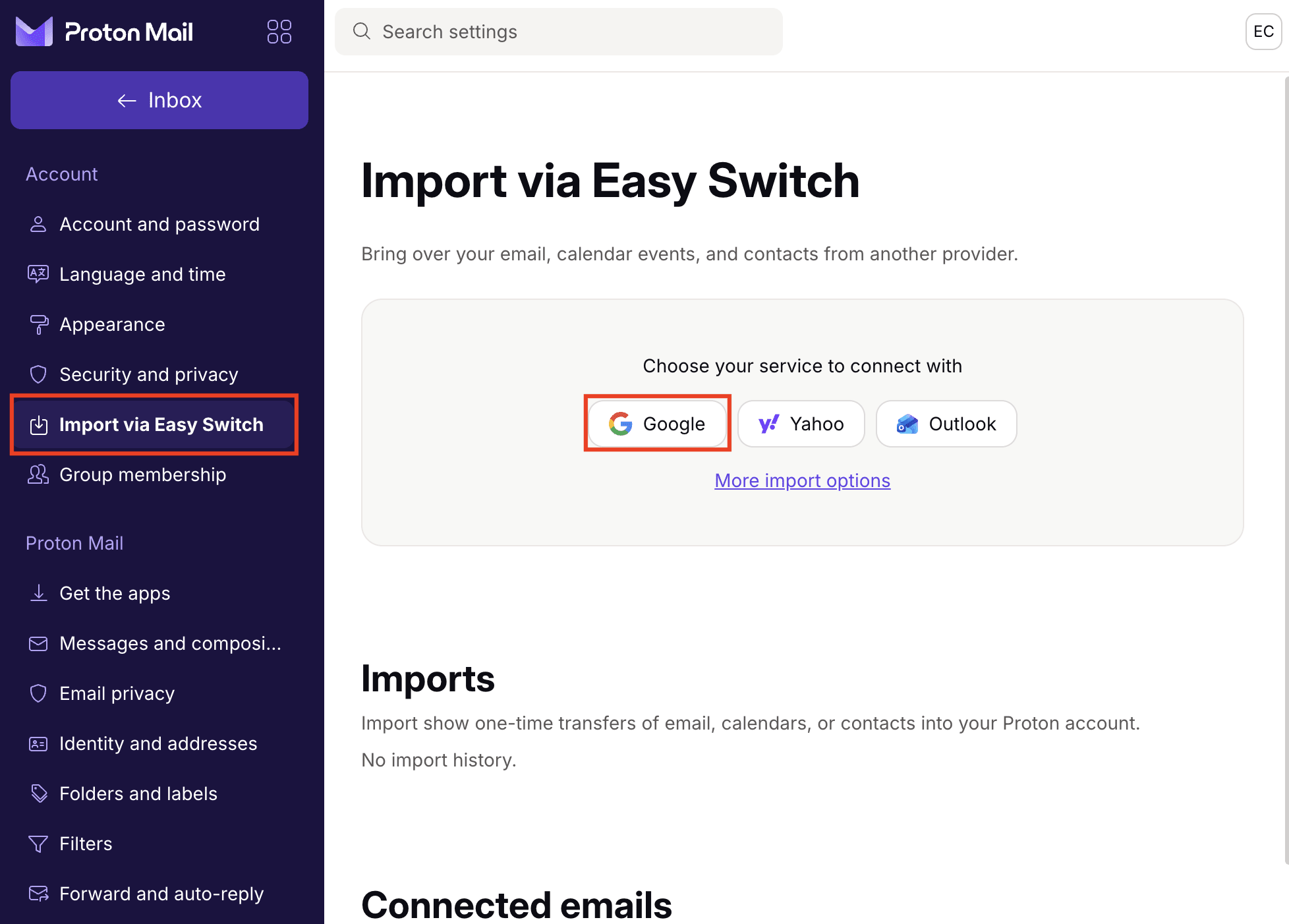
- Gmail से कनेक्ट करें पे क्लिक करके OAuth अथॉराइज़ेशन प्रक्रिया शुरू करें। अपना Gmail खाता कनेक्ट करने से पहले, आप अपने ईमेल आयात करने से ऑप्ट आउट कर सकते हैं। ऐसा करने के लिए, स्क्रीन पे मौजूद चेकबॉक्स को अनचेक करें, जो डिफॉल्ट रूप से चेक होता है।

- सब चुनें और फिर जारी रखें पे क्लिक करके Easy Switch को अपने Google खाते की सारी अनुरोधित एक्सेस दें। अगर आप सारी अनुरोधित इजाज़त नहीं देते, तो सेटअप बाद में एरर देगा।

सेटअप पूरा होने के बाद, Easy Switch अपने-आप Gmail डेटा आयात करना शुरू कर देता है, जिसमें आपकी उपलब्ध Proton स्टोरेज का 80% तक इस्तेमाल होता है। आपका Gmail पता भी Proton Mail से कनेक्ट हो जाता है, ताकि आप उस पते से सीधे Proton Mail में संदेश भेज और प्राप्त कर सकें।

नोट्स
- डिफ़ॉल्ट रूप से, Easy Switch आपके सबसे हाल के Gmail संदेश आयात करता है, आपकी उपलब्ध Proton स्टोरेज के 80% तक। इससे आपका हाल का बातचीत इतिहास Proton Mail में लाने के साथ-साथ, नए आने वाले संदेशों के लिए जगह उपलब्ध रखने में मदद मिलती है। शुरुआती सेटअप के दौरान आप ये सेटिंग नहीं बदल सकते।
- प्रारंभिक आयात पूरा होने के बाद, आप अधिक आयात विकल्प चुनकर सभी Gmail संदेश आयात कर सकते हैं।
- अगर आप शुरुआती ईमेल आयात नहीं रखना चाहते, तो आप Gmail का Proton Mail से कनेक्शन तोड़े बिना उसे बाद में अनडू कर सकते हैं। आयातों के बारे में अधिक जानकारी देखें।
- सेटिंग्स में Easy Switch से आयात या पहचान और ईमेल पता टैब में अपने Gmail कनेक्शन की स्थिति देख सकते हैं, जो समस्या निवारण के लिए काम का हो सकता है। कनेक्शन संभालने के लिए, पहचान और ईमेल पता पे जाएं।
- अगर आपने अपने Gmail पते का इस्तेमाल करके Proton VPN या Proton Pass के ज़रिए Proton से जुड़े हैं, तो आप अभी उस Gmail खाते के साथ Gmail कनेक्शन सेट अप नहीं कर सकते। हम इसके समर्थन पे काम कर रहे हैं।
- अपने Gmail पते को कनेक्ट करने का आशय व्यक्तिगत Google खातों से है। इस समय Google Workspace खाते या कस्टम डोमेन पते समर्थित नहीं हैं।
आयात शुरू करें: मौजूदा ईमेल, कैलेंडर और संपर्क ट्रांसफर करें
आप Gmail कनेक्शन सेट अप किए बिना आयात शुरू कर सकते हैं। ये तब काम का है, जब पिछले Easy Switch सेटअप ने आपके कुछ Gmail संदेश ही आयात किए हों और आप अब बाकी आयात करना चाहें।
- Proton Mail सेटिंग्स खोलें।
- Easy Switch से आयात पे जाएं और अधिक आयात विकल्प चुनें।
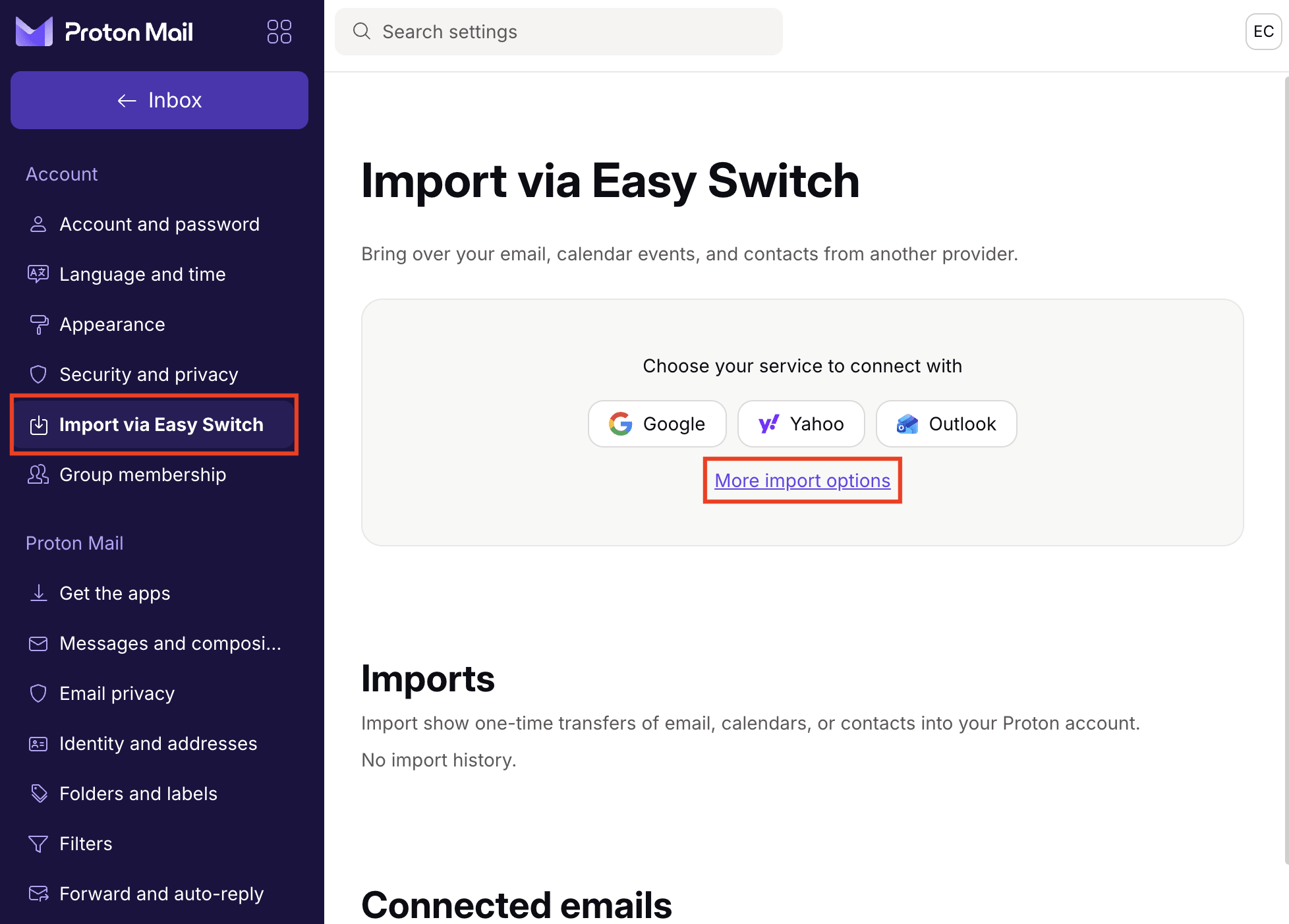
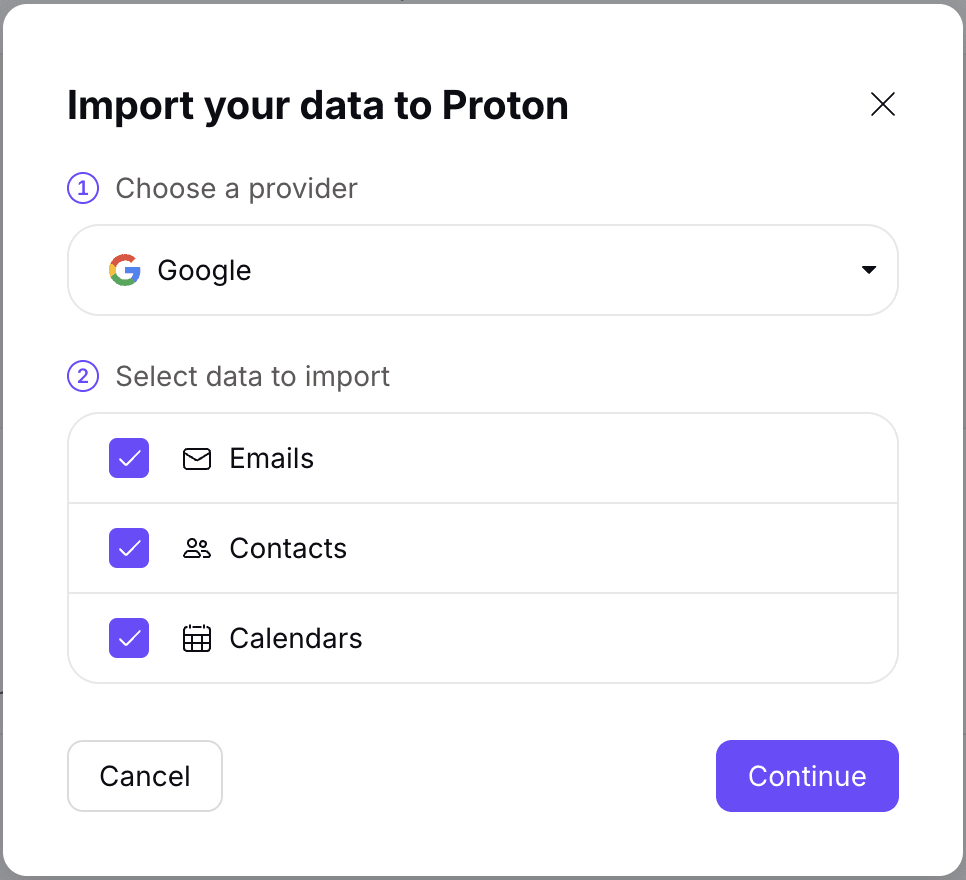
- Google चुनें और ईमेल, संपर्क और कैलेंडर में से चुनें कि कौन सा डेटा आयात करना है।
- सब चुनें और फिर जारी रखें पे क्लिक करके Easy Switch को अपने Google खाते की सारी अनुरोधित एक्सेस दें। इस बात के हिसाब से कि आपने ये Gmail खाता पहले Proton के साथ इस्तेमाल किया है या नहीं, कुछ इजाज़त पहले से दी गई हो सकती हैं। अगर आप सारी अनुरोधित इजाज़त नहीं देते, तो सेटअप बाद में एरर देगा।
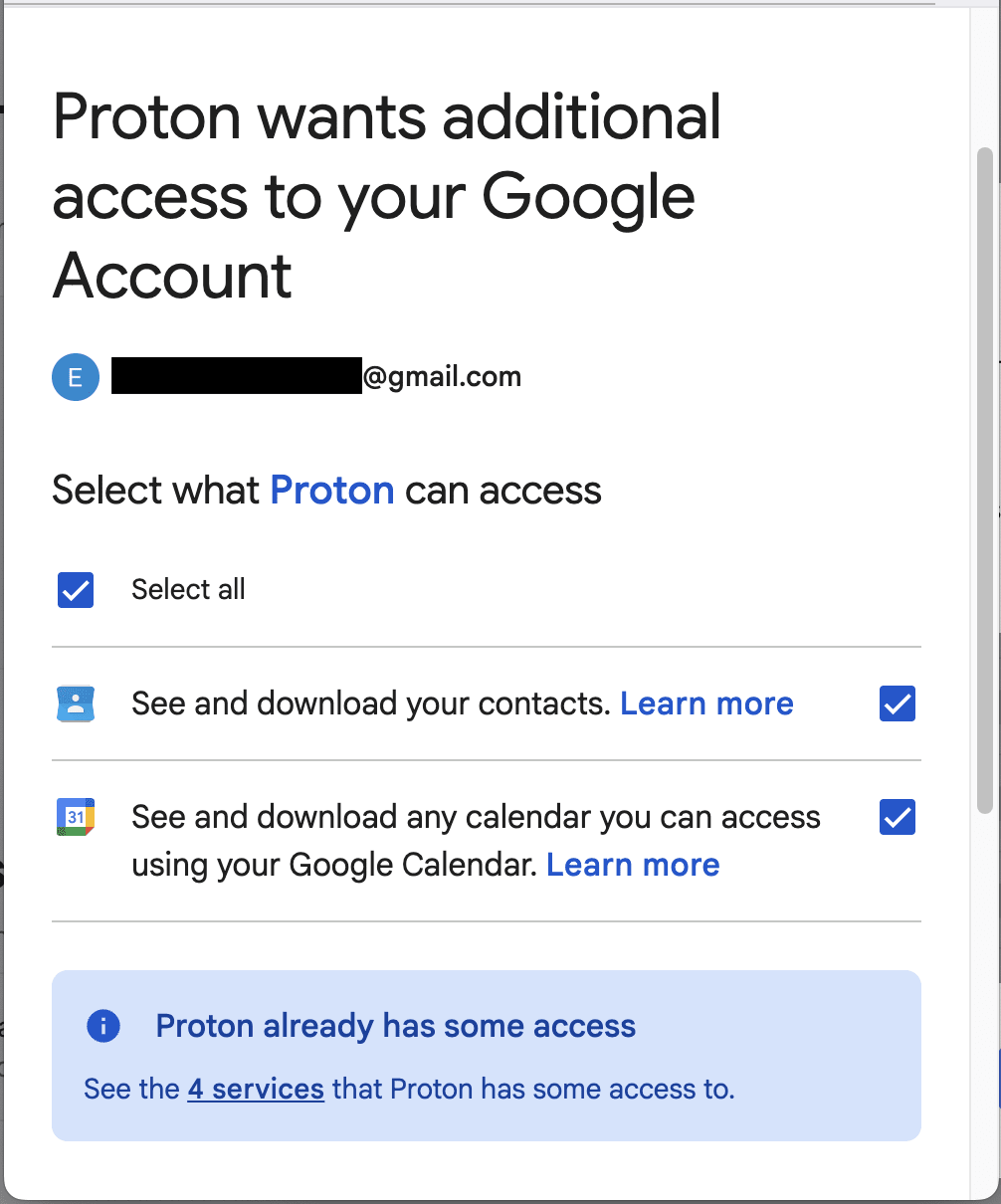
- आयात की सार देखें और आयात शुरू करें पे क्लिक करें, या किसी भी डेटा टाइप के नीचे कस्टमाइज़ करें पे क्लिक करके तय करें कि क्या आयात हो:
- ईमेल: आयात किए गए संदेशों पे लागू हुआ लेबल बदलें (काम का है अगर आप Easy Switch का इस्तेमाल करके कई ईमेल खातों से डेटा माइग्रेट करने का प्लान कर रहे हैं), समय सीमा तय करें (सारे संदेश आयात करें, या पिछले 1, 3, 6, या 12 महीने), या बाहर रखने के लिए फ़ोल्डर अचयनित करें।
- कैलेंडर: डिफ़ॉल्ट रूप से, Easy Switch Proton Calendar में नया कैलेंडर बनाता है। किसी मौजूदा कैलेंडर के साथ मर्ज करने के लिए, कैलेंडर के साथ मर्ज करें के नीचे उसे चुनें।
- संपर्क: जैसे हैं वैसे आयात होते हैं, 10,000 तक।
नोट्स
- एक ही आयात एक से ज़्यादा बार चलाने से Proton Mail में संदेश डुप्लीकेट नहीं होंगे। Easy Switch पहले से आयात किए गए ईमेल पहचान लेता है और उन्हें अपने-आप छोड़ देता है।
- अगर आप जो फ़ोल्डर आयात करते हैं उसमें ऐसे सबफ़ोल्डर शामिल हों जो Proton Mail में पहले से नहीं हैं, तो Easy Switch उन्हें बना देता है।
- किसी मुख्य फ़ोल्डर को अचयनित करने से उसके सारे सबफ़ोल्डर भी अचयनित हो जाते हैं, इसलिए वे आयात नहीं होंगे।
- कुछ मामलों में, जारी रखने से पहले Easy Switch आपसे आयात कस्टमाइज़ करने को कह सकता है। ये तब हो सकता है, अगर:
- आपके पुराने खाते का कोई फ़ोल्डर नाम स्पेस सहित 100 अक्षरों से लंबा है।
- आपके पुराने खाते में 2,000 से ज़्यादा फ़ोल्डर हैं।
- आपके Gmail खाते का कोई फ़ोल्डर या लेबल किसी मौजूदा Proton Mail फ़ोल्डर या लेबल से टकराता है। जैसे, Proton Mail में पहले से “एडमिन” नाम का फ़ोल्डर है, और जिस Gmail खाते से आप आयात कर रहे हैं उसमें भी “एडमिन” नाम का लेबल है।
- Google के संपर्क और संपर्क ग्रुप आपके Proton संपर्क में जोड़े जाएंगे।
Gmail कनेक्शन सेट अप करें: ईमेल फ़ॉरवर्डिंग और भेजना
आयात किए बिना Gmail कनेक्शन सेट अप करने से आप Proton Mail में अपने Gmail पते का इस्तेमाल करके ईमेल भेज और प्राप्त कर सकते हैं, बिना Google से अपना मौजूदा बातचीत इतिहास लाए। ये तब काम का है, अगर:
- आपके पास पहले से Gmail फ़ॉरवर्डिंग सेट अप है और आप उसे ऐसे Gmail कनेक्शन में अपग्रेड करना चाहते हैं जो भेजने भी दे। Easy Switch आयात अपने-आप छोड़ देगा — किसी अतिरिक्त कार्य की ज़रूरत नहीं।
- आप अपना Gmail खाता कनेक्ट करना चाहते हैं लेकिन साफ़ इनबॉक्स के साथ शुरू करना चाहते हैं, अपने मौजूदा Gmail संदेश पीछे छोड़कर।
आयात के बिना Gmail कनेक्शन सेट अप करने के लिए:
- सुझाया गया सेटअप के कदम पूरे करें। Easy Switch कनेक्शन प्रक्रिया के हिस्से के तौर पे एक छोटा स्वचालित आयात चलाएगा।
- Easy Switch से आयात पे जाएं और आयात के नीचे अपने Gmail खाते के बगल में आयात पूर्ववत करें पे क्लिक करें।
इससे आयात किए गए ईमेल और फ़ोल्डर हट जाते हैं, लेकिन आपका Gmail से Proton Mail तक का कनेक्शन सक्रिय रहता है।
मुफ़्त उपयोगकर्ता एक Gmail खाता कनेक्ट कर सकते हैं, जबकि पैसे वाले प्लान तीन तक की सुविधा देते हैं। पुराने फ़ॉरवर्डिंग कनेक्शन भी उसी सीमा में गिने जाते हैं।
Easy Switch की समस्याओं का निवारण
असफल आयात, गायब संदेश, फ़ोल्डर संरचना में बदलाव, या Gmail कनेक्शन की समस्याओं जैसी आम समस्याओं में सहायता के लिए, हमारा Easy Switch समस्या निवारण गाइड देखें।
Proton Mail को अपना होम बनाएं
जब आपको लगे कि आप Gmail को हमेशा के लिए पीछे छोड़ने के लिए तैयार हैं, तो Proton Mail के पास स्विच करने के लिए सब कुछ है: आपके सारे डिवाइस के लिए ऐप, कस्टम डोमेन का समर्थन, hide-my-email नकलीनाम, और भी बहुत कुछ। और क्योंकि आपने पहले से अपना Gmail कनेक्शन सेट अप कर लिया है और अपने संदेश आयात कर लिए हैं, आप सोच से भी ज़्यादा करीब हैं। यहां कुछ आसान कदम हैं:
- अपने ऑनलाइन खाते अपडेट करें: ज़रूरी खातों से शुरू करें, जैसे बैंकिंग, स्वास्थ्य सेवा, सरकारी सेवाएं, और भुगतान तरीके से जुड़ी कोई भी चीज़। Easy Switch का इस्तेमाल करके Proton Mail में Gmail कनेक्शन सेट अप होने के बाद, आप न्यूज़लेटर दृश्य का इस्तेमाल करके अपनी सदस्यताएं आसानी से व्यवस्थित कर सकते हैं और उन खातों को पहचान सकते हैं जो शायद आपसे छूट गए हों।
- Google से अपना पर्सनल डेटा डाउनलोड करें: अपने ईमेल, संपर्क, और आपके इस्तेमाल की किसी भी दूसरी Google सेवाएं, जैसे Drive और Photos, की एक कॉपी निर्यात करने के लिए Google Takeout का इस्तेमाल करें। आप अपनी Google Photos या Google Drive फ़ाइलें आसानी से Proton Drive में ट्रांसफर कर सकते हैं।
- Proton Mail से Gmail डिस्कनेक्ट करें: सेटिंग्स ⚙ → सभी सेटिंग्स → Easy Switch से आयात पे जाएं और अपना Gmail कनेक्शन हटाएं।