
Easy Switch के इस्तेमाल से अपना Google Workspace Proton में कैसे माइग्रेट करें
- पढ़ने का समय
- 1 मिनट
- श्रेणियां
- Easy switch
- Proton में माइग्रेट करें
- माइग्रेशन गाइड
Proton Easy Switch से आप अपने पूरे संगठन के ईमेल, संपर्क और कैलेंडर इवेंट सुरक्षित रूप से Google Workspace से अपने Proton for Business खाते में ले जा सकते हैं। ये आर्टिकल प्रोसेस को स्टेप बाय स्टेप समझाता है।
Google Workspace माइग्रेशन के लिए ये निर्देश फॉलो करें। पर्सनल Gmail खातों के लिए Gmail से Proton Mail में कैसे माइग्रेट करें देखें।
ज़रूरी शर्तें
- आप एक Proton एडमिन हैं।
- आप एक Google Workspace एडमिनिस्ट्रेटर हैं। एक स्टैंडर्ड उपयोगकर्ता खाते के पास ज़रूरी इजाज़त नहीं होगी।
- आपके पास अपने डोमेन प्रोवाइडर का एक्सेस है।
और जानें: Squarespace के साथ अपना कस्टम डोमेन सेटअप करें
शुरूआत
जब आप पहली बार Proton Mail में लॉगइन करते हैं, तो आपके इनबॉक्स में अपना संगठन स्थापित करें मॉडल दिखाई देता है। सेटअप गाइड तीन विकल्प दिखाती है।
Easy Switch for Business चुनें और अगला. पे क्लिक करें

आप Easy Switch के ज़रिए आयात सेटिंग पेज पे पहुंचेंगे। माइग्रेशन विज़ार्ड शुरू करने के लिए Google पे क्लिक करें।

आप कभी भी बाईं साइडबार में सेटिंग ⚙ → Easy Switch के ज़रिए आयात से इस पेज पे वापस जा सकते हैं।
माइग्रेशन स्टेप्स का ओवरव्यू
माइग्रेशन विज़ार्ड आपको छह स्टेप्स से गुज़ारता है:
- माइग्रेशन कॉन्फ़िगर करें
- सत्यापन करें
- माइग्रेशन ऐप इंस्टॉल करें
- डोमेन कॉन्फ़िगर करें
- उपयोगकर्ता कॉन्फ़िगर करें
- आखिरी स्टेप
स्टेप 1: माइग्रेशन कॉन्फ़िगर करें
जिन डाटा को आप माइग्रेट करना चाहते हैं उन्हें चुनें। डिफॉल्ट रूप से, तीनों विकल्प चुने होते हैं: ईमेल, संपर्क, और कैलेंडर। जो ज़रूरी नहीं हैं उन्हें अचयनित करें, फिर अगला पे क्लिक करें।

स्टेप 2: अपना Google Workspace खाता सत्यापित करें
Google Workspace में साइनइन करें पे क्लिक करें। एक Google साइनइन विंडो खुलेगी।

Google Workspace एडमिनिस्ट्रेटर खाते से साइनइन करें। इसके बाद Google आपसे Proton for Business को आपके Workspace डाटा का एक्सेस देने को कहेगा।

Proton में आपका डाटा सुरक्षित रखना हमारे हर काम की बुनियाद है। Google Workspace एपीआई के ज़रिए मिलने वाली कोई भी जानकारी Google API Services User Data Policy के मुताबिक हैंडल की जाती है, जिसमें Limited Use की ज़रूरी शर्तें भी शामिल हैं, और उसे उन्हीं सख्त स्टैंडर्ड के हिसाब से रखा जाता है जो हम सभी उपयोगकर्ता डाटा पर लागू करते हैं।
स्टेप 3: माइग्रेशन ऐप इंस्टॉल करें
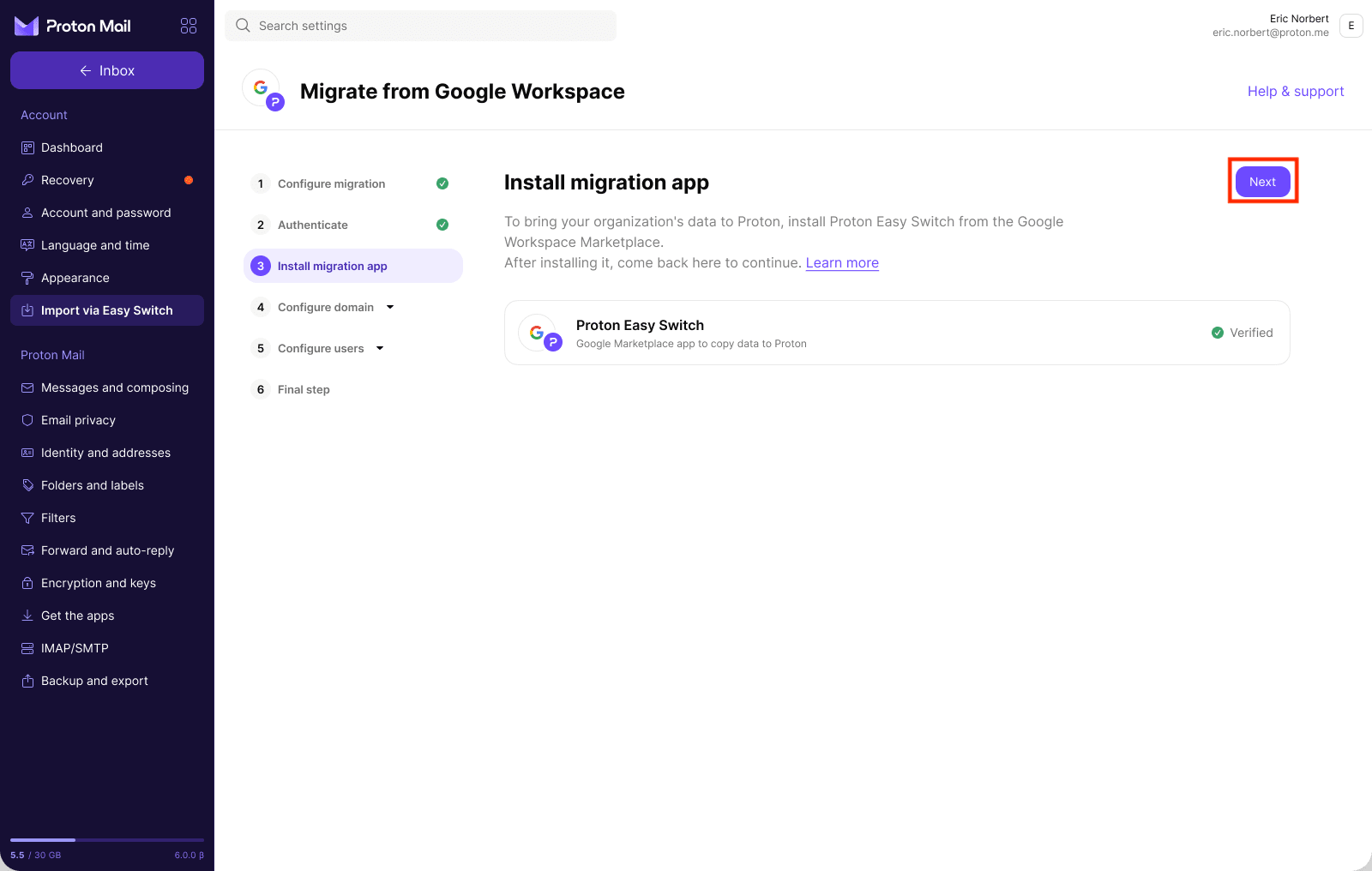
इस स्क्रीन पे आपको सूची में Proton Easy Switch ऐप दिखेगा। ऐप इंस्टॉल करें पे क्लिक करें।

Google Workspace Marketplace में Proton Easy Switch(नई विंडो) (Proton AG द्वारा पब्लिश किया गया) खोजें और उसे अपने संगठन के लिए इंस्टॉल करें।

इंस्टॉल होने के बाद, Proton Mail में Easy Switch के ज़रिए आयात टैब पे लौटें। ऐप लिस्टिंग अब इंस्टॉल बटन की जगह सत्यापित बैज दिखाएगा, जो पक्का करता है कि इंस्टॉलेशन सफल रहा। जारी रखने के लिए अगला पर क्लिक करें।
स्टेप 4: अपना डोमेन कॉन्फ़िगर करें
संरचना की प्रक्रिया शुरू करने के लिए डोमेन जोड़ें पर क्लिक करें।

इस स्टेप में चार सब-स्टेप हैं, जिन तक बाएं साइडबार से पहुंचा जा सकता है।
4.1 अपना डोमेन सत्यापित करें
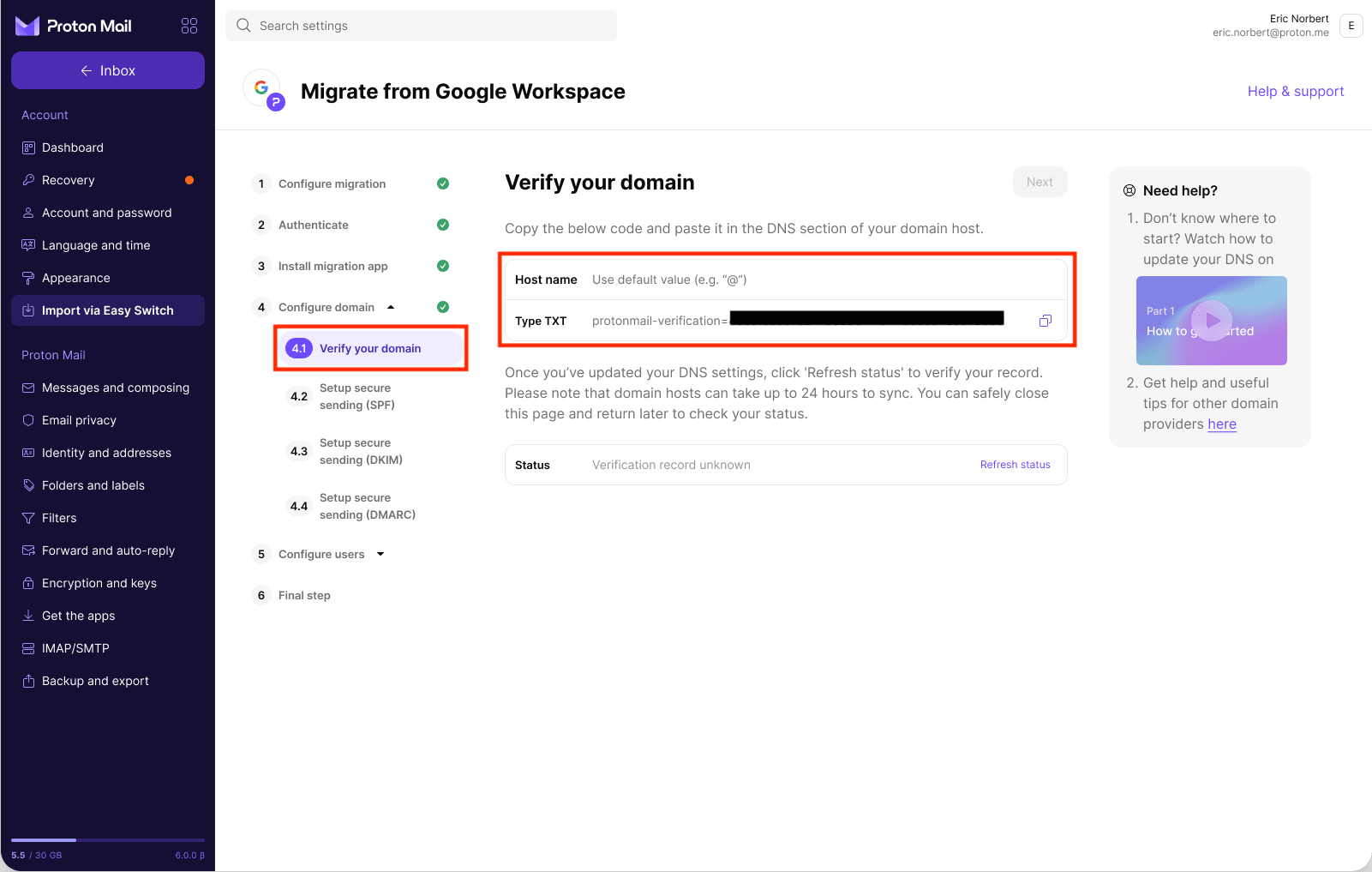
दिया गया TXT रिकॉर्ड कॉपी करें और अपने डोमेन होस्ट के DNS कंसोल में पेस्ट करें। होस्ट का नाम के लिए डिफॉल्ट मान (आमतौर पर @) इस्तेमाल करें। फिर सत्यापन जांचने के लिए रीफ्रेश स्थिति पर क्लिक करें। (नोट: सिंक होने में 24 घंटे तक लग सकते हैं।)
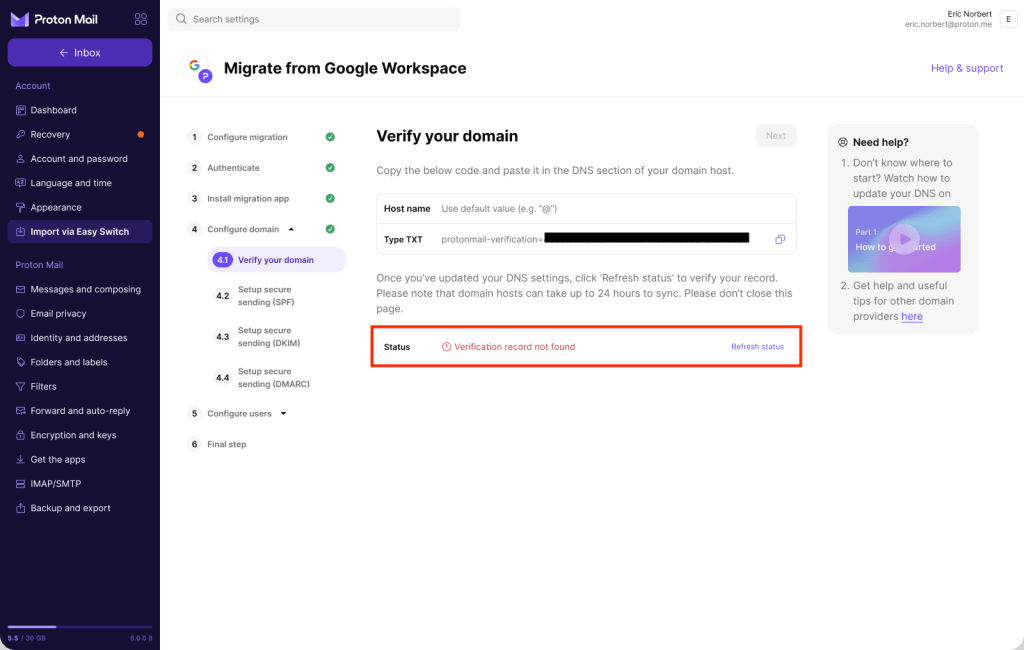
जब तक DNS अभी फैल रहा है, स्थिति शुरू में सत्यापन रिकॉर्ड नहीं मिला दिखाएगी। जांचने के लिए आप रीफ्रेश स्थिति पर क्लिक कर सकते हैं।
रिकॉर्ड का पता चलने के बाद, स्थिति मान्य सत्यापन मिला में अपडेट हो जाएगी। आगे बढ़ने के लिए अगला पर क्लिक करें।

(नोट: DNS बदलावों को फैलने में 24 घंटे तक लग सकते हैं। दाईं ओर एक “मदद चाहिए?” पैनल Squarespace समेत लोकप्रिय डोमेन प्रोवाइडर्स के लिए स्टेप-बाय-स्टेप गाइड देता है।)
4.2 सुरक्षित भेजना सेटअप करें (SPF)
कॉपी करें दिया गया TXT रिकॉर्ड और अपने डोमेन होस्ट के DNS सेक्शन में पेस्ट करें। डिफॉल्ट होस्ट का नाम (@) इस्तेमाल करें। SPF रिकॉर्ड आपकी टीम को माइग्रेशन अवधि के दौरान Proton और Google दोनों से एक साथ ईमेल भेजने की अनुमति देता है।

4.3 सुरक्षित भेजना सेटअप करें (DKIM)
दिए गए तीन CNAME रिकॉर्ड अपने DNS में जोड़ें। होस्ट के नाम हैं: protonmail._domainkey, protonmail2._domainkey, और protonmail3._domainkey। DKIM हर ईमेल में डिजिटल हस्ताक्षर जोड़ता है ताकि प्राप्तकर्ता सत्यापित कर सकें कि संदेश वाकई आपके डोमेन से आया और रास्ते में बदला नहीं गया। इसके बिना, संदेश कम भरोसेमंद माने जा सकते हैं।

4.4 सुरक्षित भेजना सेटअप करें (DMARC)
दिया गया TXT रिकॉर्ड कॉपी करें और होस्ट का नाम _dmarc के साथ अपने DNS में जोड़ें। DMARC आपके डोमेन को नकली होने से बचाने और ईमेल डिलीवरी की भरोसेमंदी सुधारने के लिए SPF और DKIM पे बनता है।

स्टेप 5: उपयोगकर्ता कॉन्फ़िगर करें
5.1 खाते माइग्रेट करें
आपके Google Workspace के सभी उपयोगकर्ताओं की सूची दिखाई देगी, जिसमें हर व्यक्ति का नाम, ईमेल पता, और अनुमानित डाटा साइज़ दिखाया गया होगा। आप अपना पूरा संगठन एक साथ माइग्रेट कर सकते हैं, या छोटे बैच से शुरू करके बाकी बाद में जोड़ सकते हैं।
जिन उपयोगकर्ताओं को Proton Mail पे ले जाना चाहते हैं उन्हें चुनें और माइग्रेट करें पर क्लिक करें।

एक प्रोग्रेस स्क्रीन दिखाई देगी। इस दौरान, Proton खाते सेटअप करता है और डाटा सीधे आपकी मशीन पे आयात करता है।

माइग्रेशन शुरू होने के बाद, हर चुने गए उपयोगकर्ता को चालू है स्थिति दिखाएगी। ऊपर का काउंटर खाते प्रोसेस होने पे अपडेट होता है। सभी माइग्रेशन पूरे होने का इंतज़ार किए बिना आप अगले सब-स्टेप पे जा सकते हैं।

5.2 अपनी टीम को ऑनबोर्ड करें
खाते माइग्रेट होने के बाद, Proton एक न्योता लिंक बनाता है जो सभी माइग्रेट किए गए उपयोगकर्ताओं के लिए काम करता है। आप दिया गया संदेश टेम्पलेट इस्तेमाल कर सकते हैं या अपना खुद का लिख सकते हैं। लिंक कॉपी करें और अपनी टीम के साथ शेयर करें।

हर उपयोगकर्ता को ये करना होगा:
- न्योता लिंक पे जाएं
- अपना ईमेल पता डालें
- अपने मौजूदा Gmail इनबॉक्स में एक सत्यापन कोड प्राप्त करें
- कोड का इस्तेमाल करके अपना ईमेल सत्यापित करें और नया Proton पासवर्ड सेट करें
इस स्क्रीन पे माइग्रेट किए गए खाते टेबल हर उपयोगकर्ता के लिए सक्रिय या शुरू नहीं हुआ स्थिति दिखाती है ताकि आप ट्रैक कर सकें किसने सेटअप पूरा किया।
स्टेप 6: अपने MX रिकॉर्ड अपडेट करें
आखिरी स्टेप आपके डोमेन का आने वाला ईमेल Proton की तरफ भेजता है। अपने डोमेन के DNS में ये दो MX रिकॉर्ड जोड़ें:
- mail.protonmail.ch — होस्ट का नाम: @ (डिफॉल्ट)
- mailsec.protonmail.ch — होस्ट का नाम: @ (डिफॉल्ट)
नोट: आपको अपने सभी अन्य MX रिकॉर्ड भी मिटा देने चाहिए।
दोनों रिकॉर्ड अपने DNS में जोड़ने के बाद, पुष्टि करें कि MX रिकॉर्ड जोड़ दिए गए हैं के बगल में पक्का करें पर क्लिक करें।

सहेजें और बाहर निकलें पर क्लिक करें।

अब शुरु-से-अंत तक एन्क्रिप्शन सक्षम हो जाएगा।

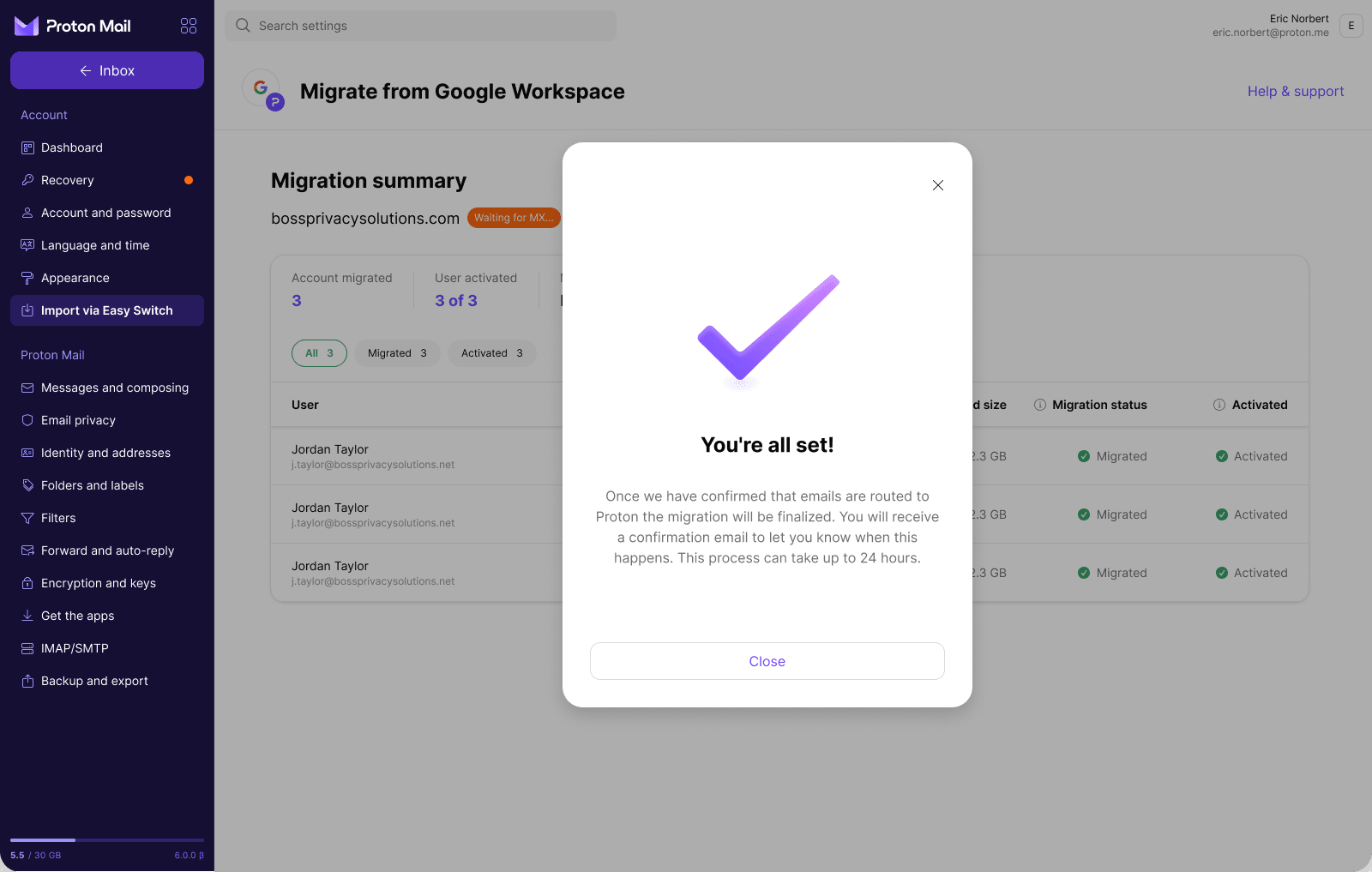
सब तैयार है! जैसे ही आने वाली मेल Proton की तरफ रूट होने लगेगी, Proton आपको सत्यापन ईमेल भेजेगा। इसमें 24 घंटे तक लग सकते हैं।
अपने माइग्रेशन को ट्रैक करें
सहेजने के बाद, आप माइग्रेशन सार पेज पे पहुंचेंगे। ये पूरी प्रगति दिखाता है, जिसमें कौन से खाते माइग्रेट हुए, उपयोगकर्ता सक्रिय हुए, और डोमेन की MX रिकॉर्ड स्थिति शामिल है। जब तक ईमेल सीधे Proton की तरफ रूट नहीं हो जाता, डोमेन Waiting for MX… बैज दिखाएगा। उस समय, उपयोगकर्ता Gmail में नया संदेश प्राप्त करना बंद कर देंगे, और माइग्रेशन अंतिम हो जाएगा।
नोट: माइग्रेशन के अंतिम होने के बाद, सक्रियण लिंक काम करना बंद कर देंगे। जिन उपयोगकर्ताओं ने अपने खाते सक्रिय नहीं किए, उन्हें अपना पासवर्ड मैन्युअल रूप से रीसेट करवाने के लिए अपने एडमिनिस्ट्रेटर से संपर्क करना होगा।
