Jak migrovat z Gmailu na Proton Mail
- Čtení
- 10 minut
- Kategorie
- Průvodci migrací
Migrace z Gmailu do Proton Mailu je krokem k soukromější doručené poště, ale nemusíte opustit všechno přes noc. S funkcí Easy Switch si můžete přenést data z Gmailu do služby Proton Mail, nadále přijímat zprávy odesílané na vaši adresu v Gmailu a odesílat z ní e-maily – včetně koncově šifrovaných e-mailů, pokud vaši příjemci používají Proton Mail. Až budete připraveni, můžete Gmail nadobro opustit a udělat si z Proton Mailu svůj domov.
- Migrace z Gmailu pomocí Easy Switch
- Řešení problémů s Easy Switch
- Udělejte si z Proton Mailu svůj domov
Migrace z Gmailu pomocí Easy Switch
Easy Switch je nástroj integrovaný do služby Proton Mail, který vám pomůže snadno migrovat e-maily (včetně příloh), kalendáře a kontakty z Gmailu. Může také připojit váš účet Google, takže můžete odesílat a přijímat zprávy z Gmailu, aniž byste museli Proton Mail opustit.
Odesílání zpráv z vašeho účtu Gmail pomocí služby Proton Mail je krokem vpřed na vaší cestě za soukromím, protože Proton Mail může vaše e-maily automaticky chránit pomocí koncového šifrování, což Gmail sám o sobě nedokáže. To závisí na e-mailových adresách vašich příjemců:
- Koncově šifrované: E-maily, které odesíláte ze své připojené adresy Gmail uživatelům Proton Mailu, jsou koncově šifrované. To zahrnuje příjemce používající adresy @proton.me, vlastní domény nebo adresy @gmail.com připojené k účtu Proton. Požádejte přátele a rodinu, aby si připojili svůj účet Gmail k Proton Mailu, abyste mohli zůstat v kontaktu soukromě, aniž by Google viděl vaše zprávy.
- Nejsou chráněny koncovým šifrováním: E-maily, které odesíláte uživatelům mimo Proton ze své připojené adresy Gmail, jsou odesílány přes servery Gmailu bez koncového šifrování, takže jsou pro Google čitelné. Tyto zprávy se také zobrazí ve vaší složce Odeslané v Gmailu.
Tato migrace z Gmailu do Proton Mailu může zahrnovat:
- Import: Easy Switch přenese vaše stávající data z Gmailu do Proton Mailu.
- Připojení: Easy Switch přeposílá budoucí e-maily z Gmailu do Proton Mailu a umožňuje vám odesílat zprávy z vaší adresy Gmail přímo v Proton Mailu.
- Doporučené nastavení: Easy Switch importuje vaše stávající data a připojí váš účet Gmail, takže všechny vaše minulé e-maily i budoucí zprávy budou k dispozici v Proton Mailu.
Postupujte podle těchto pokynů pro osobní účty Gmail (mimo službu Workspace). V případě migrace ze služby Google Workspace se podívejte, jak používat Easy Switch pro firmy.
Doporučené nastavení
- Otevřete nastavení Proton Mailu.
- Přejděte na Import přes Easy Switch a vyberte Google.
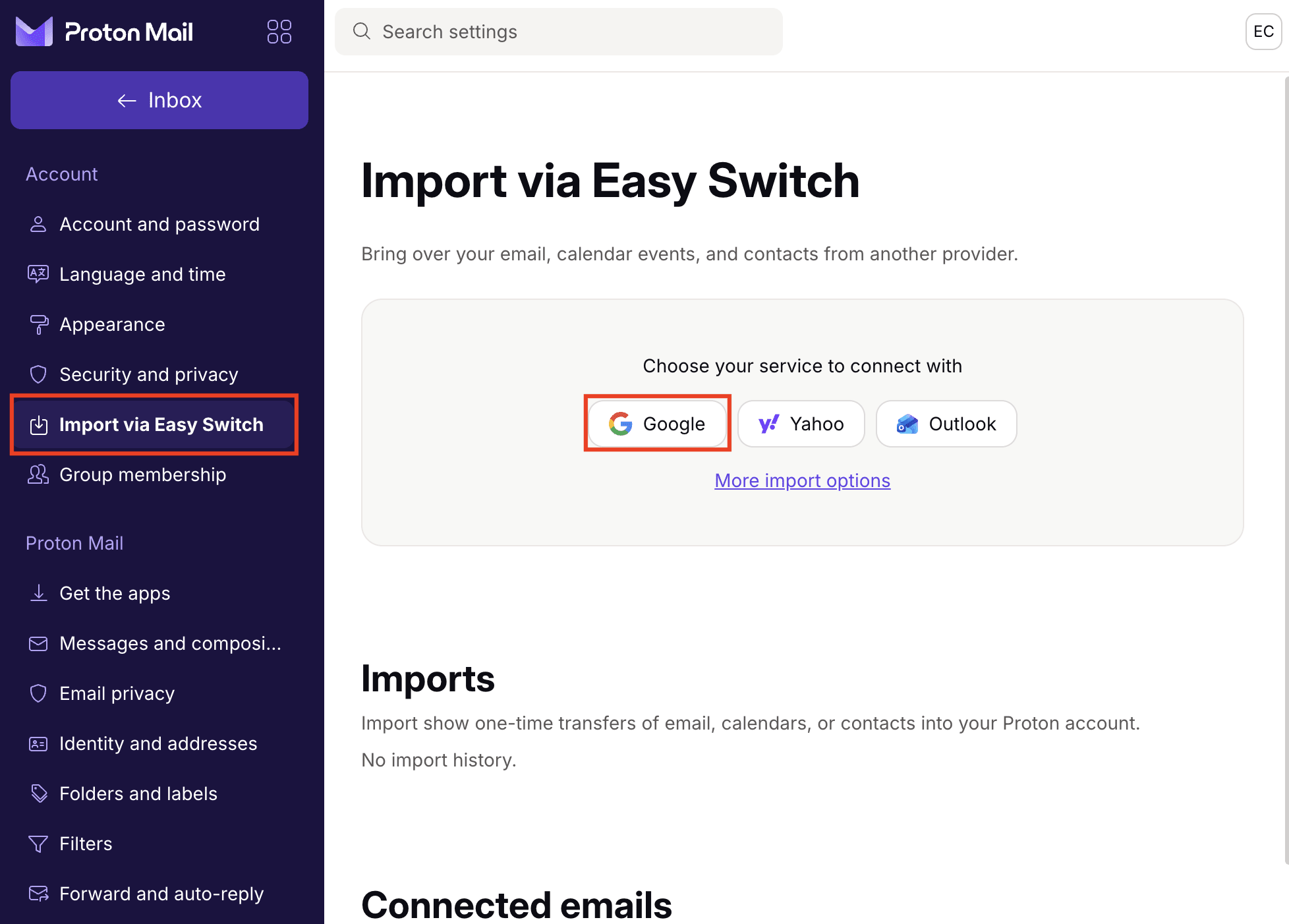
- Klikněte na Připojit k účtu Gmail pro zahájení autorizačního procesu OAuth. Před připojením účtu Gmail se můžete odhlásit z importu e-mailů. Za tímto účelem zrušte zaškrtnutí políčka na obrazovce, které je ve výchozím nastavení zaškrtnuté.

- Udělte Easy Switch veškerý požadovaný přístup k vašemu účtu Google kliknutím na Vybrat vše a poté na Pokračovat. Pokud neudělíte všechna požadovaná oprávnění, nastavení později způsobí chybu.

Jakmile je nastavení dokončeno, Easy Switch automaticky spustí import dat z Gmailu, přičemž využije až 80 % vašeho dostupného úložiště Proton. Vaše adresa v Gmailu se také připojí k Proton Mailu, takže můžete odesílat a přijímat zprávy z této adresy přímo v Proton Mailu.

Poznámky
- Ve výchozím nastavení Easy Switch importuje vaše nejnovější zprávy z Gmailu, a to až do výše 80 % vašeho dostupného úložiště Proton. To pomáhá udržet volné místo pro nové příchozí zprávy a zároveň přenést historii nedávných konverzací do Proton Mailu. Toto nastavení nemůžete během počátečního nastavení změnit.
- Po dokončení počátečního importu můžete vybrat Další možnosti importu a importovat všechny zprávy z Gmailu.
- Pokud si nepřejete počáteční import e-mailů zachovat, můžete jej později vrátit zpět, aniž byste tím přerušili připojení Gmailu k Proton Mailu. Zobrazit více detailů o importech.
- Stav připojení ke Gmailu můžete zkontrolovat v nastavení na záložkách Import přes Easy Switch nebo Identita a adresy, což může být užitečné pro řešení problémů. Chcete-li připojení spravovat, přejděte na Identita a adresy.
- Pokud jste se k Protonu připojili přes Proton VPN nebo Proton Pass pomocí své adresy Gmail, v současné době nemůžete pro tento účet Gmail nastavit připojení ke Gmailu. Na podpoře této možnosti pracujeme.
- Připojení vaší adresy Gmail se vztahuje na individuální účty Google. Účty Google Workspace nebo adresy na vlastní doméně nejsou v současné době podporovány.
Spustit import: přenos stávajících e-mailů, kalendářů a kontaktů
Import můžete spustit i bez nastavení připojení ke Gmailu. To je užitečné, pokud předchozí nastavení Easy Switch importovalo pouze některé vaše zprávy z Gmailu a vy nyní chcete importovat zbytek.
- Otevřete nastavení Proton Mailu.
- Přejděte na Import přes Easy Switch a vyberte Další možnosti importu.
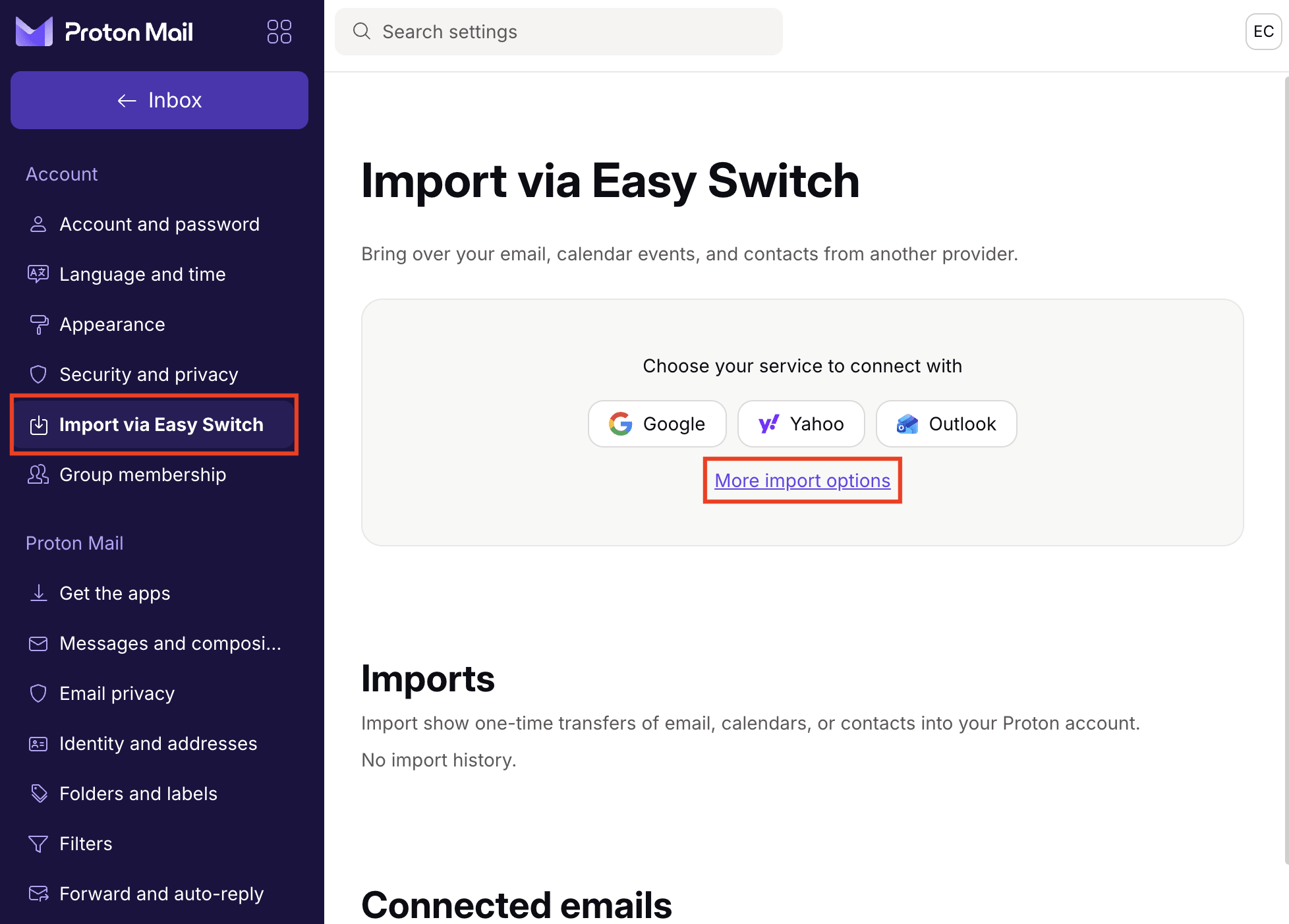
- Zvolte Google a vyberte, která data chcete importovat – na výběr máte E-maily, Kontakty a Kalendáře.
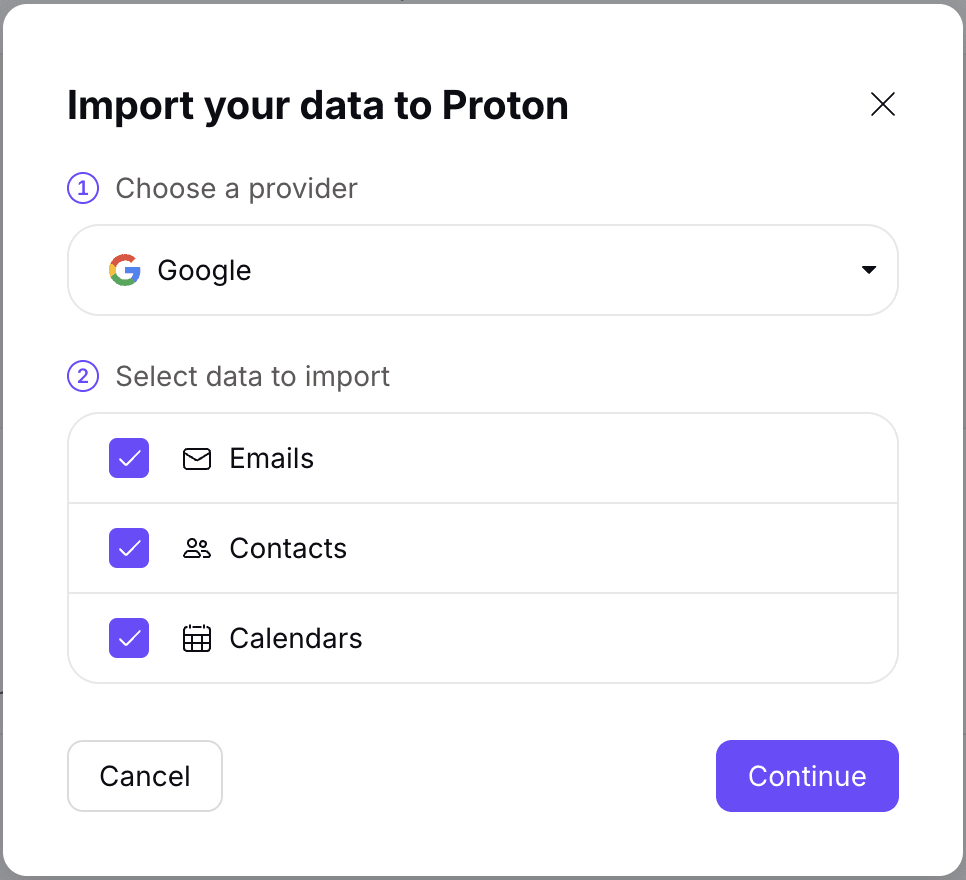
- Udělte Easy Switch veškerý požadovaný přístup k vašemu účtu Google kliknutím na Vybrat vše a poté na Pokračovat. V závislosti na tom, zda jste již tento účet Gmail s Protonem používali, mohou být některá oprávnění již udělena. Pokud neudělíte všechna požadovaná oprávnění, nastavení později způsobí chybu.
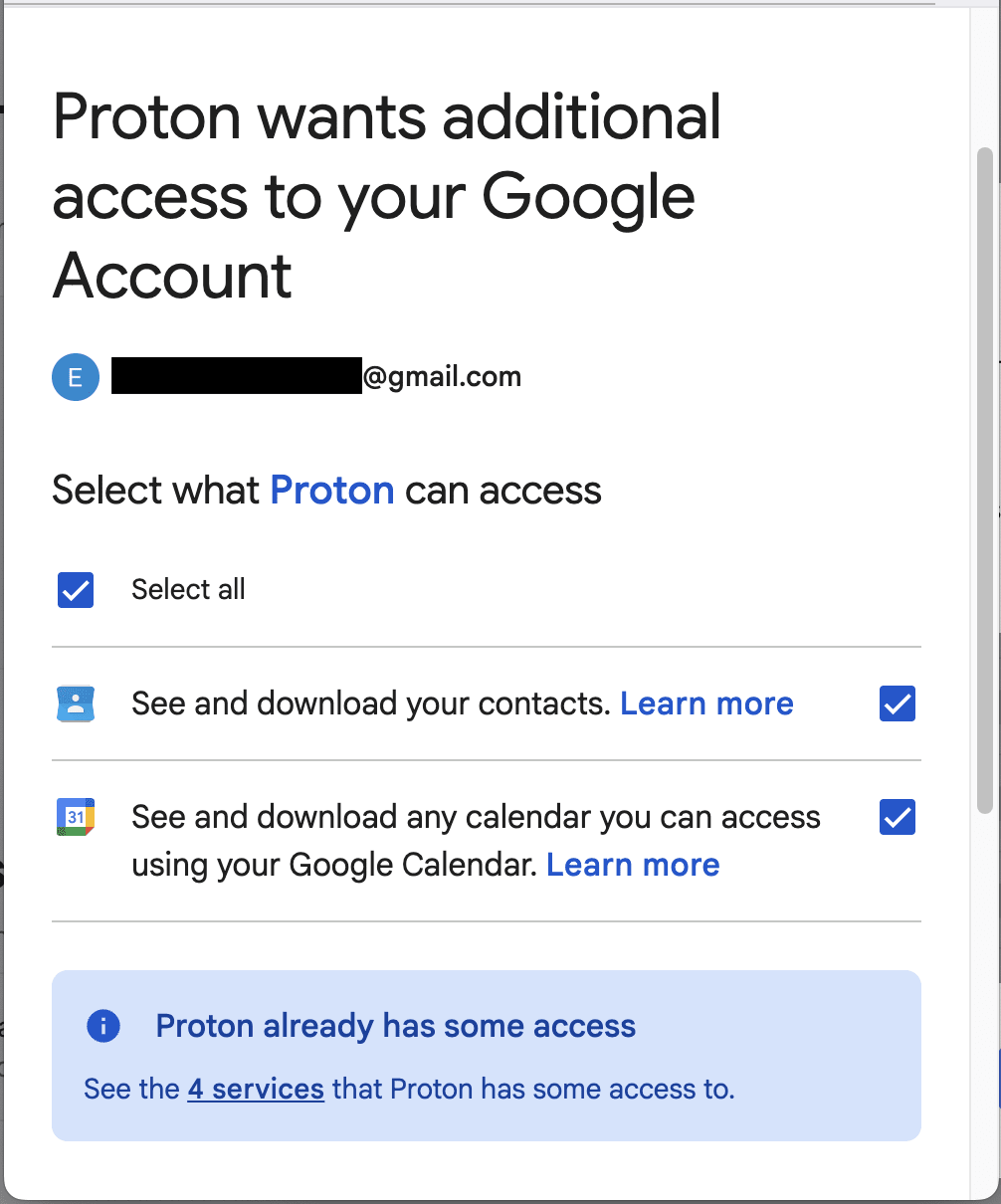
- Zkontrolujte souhrn importu a klikněte na Spustit import, nebo klikněte na Přizpůsobit pod jakýmkoli typem dat a upravte, co se bude importovat:
- E-maily: Změňte štítek použitý pro importované zprávy (užitečné, pokud plánujete migrovat data z více e-mailových účtů pomocí Easy Switch), omezte časové období (importujte všechny zprávy, nebo jen za poslední 1, 3, 6 či 12 měsíců) nebo zrušte výběr složek, které chcete vyloučit.
- Kalendář: Ve výchozím nastavení vytvoří Easy Switch nový kalendář v Proton Calendar. Chcete-li jej sloučit se stávajícím kalendářem, vyberte jej v části Sloučit s kalendářem.
- Kontakty: Importují se tak, jak jsou, a to až do počtu 10 000.
Poznámky
- Spuštění stejného importu více než jednou nezpůsobí duplicitu zpráv v Proton Mailu. Easy Switch rozpozná e-maily, které již byly importovány, a automaticky je přeskočí.
- Pokud importovaná složka obsahuje podsložky, které v Proton Mailu ještě neexistují, Easy Switch je vytvoří.
- Zrušením výběru nadřazené složky zrušíte také výběr všech jejích podsložek, takže se neimportují.
- V některých případech vás může nástroj Easy Switch před pokračováním požádat o přizpůsobení importu. K tomu může dojít, pokud:
- Název složky ve vašem starém účtu je delší než 100 znaků včetně mezer.
- Váš starý účet má více než 2 000 složek.
- Složka nebo štítek z vašeho účtu Gmail koliduje s existující složkou nebo štítkem Proton Mail. Proton Mail má například již složku s názvem „Admin“ a účet Gmail, ze kterého importujete, má také štítek s názvem „Admin“.
- Kontakty a skupiny kontaktů ze služby Google budou přidány do vašich kontaktů Proton.
Nastavení připojení k účtu Gmail: přesměrování a odesílání e-mailů
Nastavení připojení k účtu Gmail bez importu vám umožní odesílat a přijímat e-maily pomocí vaší adresy Gmail v Proton Mailu, aniž byste museli přenášet stávající historii konverzací ze služby Google. To je užitečné, pokud:
- Již máte nastavené přesměrování z Gmailu a chcete ho upgradovat na připojení k účtu Gmail, které vám umožní také odesílat zprávy. Nástroj Easy Switch import automaticky přeskočí — není vyžadována žádná další akce.
- Chcete připojit svůj účet Gmail, ale začít s čistou doručenou poštou a ponechat stávající zprávy z Gmailu na původním místě.
Chcete-li nastavit připojení k účtu Gmail bez importu:
- Dokončete kroky v části Doporučené nastavení. Easy Switch spustí v rámci procesu připojování krátký automatický import.
- Přejděte na Import přes Easy Switch a v části Importy klikněte na Zrušit import vedle svého účtu Gmail.
Tím se odstraní importované e-maily a složky, ale vaše připojení Gmailu k Proton Mailu zůstane aktivní.
Uživatelé s tarifem Free mohou připojit jeden účet Gmail, zatímco placené tarify podporují až tři. Do stejného limitu se započítávají i starší připojení pro přesměrování.
Řešení problémů s nástrojem Easy Switch
Nápovědu k běžným problémům, jako jsou neúspěšné importy, chybějící zprávy, změny struktury složek nebo problémy s připojením ke Gmailu, naleznete v našem průvodci řešením problémů s nástrojem Easy Switch.
Udělejte si z Proton Mailu svůj domov
Až se budete cítit připraveni opustit Gmail nadobro, Proton Mail nabízí vše, co k přechodu potřebujete: aplikace pro všechna vaše zařízení, podporu vlastních domén, aliasy hide-my-email a další funkce. A protože už máte nastavené připojení ke Gmailu a importované zprávy, jste cíli blíž, než si myslíte. Zde je několik jednoduchých kroků:
- Aktualizujte své online účty: Začněte s důležitými účty, jako je bankovnictví, zdravotní péče, vládní služby a cokoli, co je spojeno s platební metodou. Jakmile je v Proton Mailu pomocí Easy Switch nastaveno připojení ke Gmailu, můžete použít zobrazení E-mailové zpravodaje k snadnému uspořádání svých předplatných a odhalení účtů, které jste možná přehlédli.
- Stáhněte si své osobní údaje ze služby Google: Pomocí nástroje Google Takeout vyexportujte kopii svých e-mailů, kontaktů a všech dalších služeb Google, které používáte, jako jsou Disk a Fotky. Své soubory ze služeb Fotky Google nebo Disk Google můžete snadno přenést do Proton Drive.
- Odpojte Gmail od Proton Mailu: Přejděte do Nastavení ⚙ → Všechna nastavení → Import přes Easy Switch a odeberte své připojení ke Gmailu.